


















Google Sheetsでアルファベット順に並べ替える方法(2025年版ステップバイステップガイド)
Google Sheetsでアルファベット順に並べ替えるこの簡単なテクニックは、あなたの常識を覆すでしょう。散らかったデータを整理し、瞬時に並べ替え、スプレッドシートを数秒でプロ仕様に見せる方法を解説します。
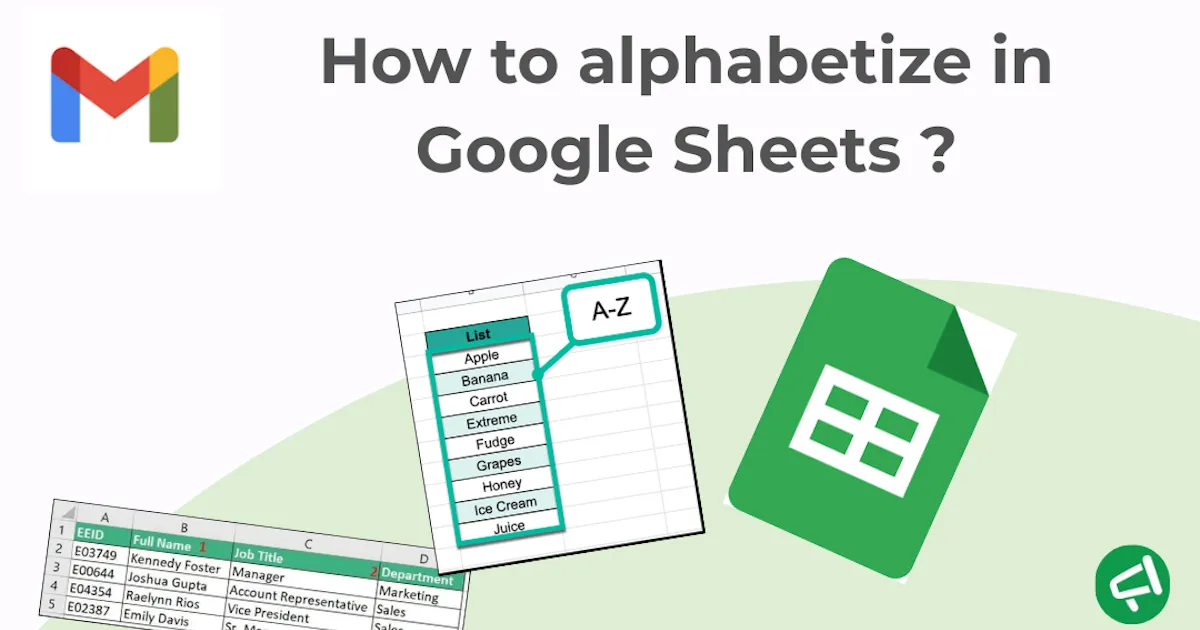
Google Sheetsでのアルファベット順の並べ替えとは、行の整合性を崩さずにテーブルを再構成することを意味します。どの方法を選ぶかは、以下の目的によって異なります。
-
元のテーブルを変更したい場合
-
自動的に並べ替えられるバージョンを作成したい場合
-
単にデータの表示方法を変更したいだけの場合
このガイドでは、活用できる3つの方法を順を追って解説します。
⭐ 重要ポイント:
-
**手動並べ替え(A→Z / Z→A)**は、データを混同させずにシートを再構成するための最も信頼できる方法です。
-
SORT()関数は、動的で自動更新される並べ替え済みバージョンを作成します。データが頻繁に変更される場合に最適です。
-
フィルタは一時的な並べ替え表示を提供しますが、シートの実際の順序を変更することはありません。
-
並べ替えに関する問題のほとんどは、混在したデータ型、空白行、アクティブなフィルタ、または保護された範囲が原因で発生します。
Google Sheetsにおけるアルファベット順の並べ替えとは?
Google Sheetsでアルファベット順に並べ替えるとは、単語や名前のリストをA→Z順(最初の文字から最後へ)またはZ→A順(その逆)に再構成することを意味します。
データをアルファベット順に並べ替えるべき時
以下のような場合にアルファベット順の並べ替えを使用します。
-
リストを論理的な順序で整理したい場合
-
情報をAからZの順で表示したい場合
-
項目が欠けていないか確認したい場合
-
特定のエントリを素早く見つけたい場合
-
共有やプレゼンテーション用のファイルを作成したい場合
並べ替え(Sort)とフィルタ(Filter)の違い
Google Sheetsにおいて「並べ替え(Sort)」とは、シート内の行の順序が実際に変更されることを意味します。これは単なる視覚的な効果ではなく、データが物理的に再配置されます。
一方、「視覚的な再構成」は以下の場合に起こります。
-
フィルタを適用した場合
-
特定の行を非表示にした場合
-
データの表示方法を変更した場合
-
基礎となるシートではなく、画面上のみに影響するビューベースの並べ替えを使用した場合
👉 これは「真の並べ替え」ではありません。 元のテーブルは同じ順序のままですが、Google Sheetsが一時的な再配置を表示しているだけです。
💡 レポート用にデータを整理している場合は、結果を視覚化するためにGoogle Sheetsでグラフを作成する方法も併せて学ぶと良いでしょう。
方法1:列を指定してテーブルを並べ替える(手動並べ替え A→Z / Z→A)
これは、90%のユーザーが最初に試すべき方法です。
ステップ1:テーブルを確認する
この例では、顧客リストをメールアドレスに基づいてアルファベット順に並べ替えます。
並べ替えを正しく機能させるには、シートにヘッダー行が必要です。この行は各列の名前(メール、名、会社名など)を識別します。
ステップ2:テーブル全体を選択する(非常に重要)
データを混同させないために:
-
テーブル内でデータが含まれている最初のセルをクリックします。
-
マウスを押したまま、データセットの最後のセルまでドラッグします。
-
これでテーブル全体がハイライトされます。
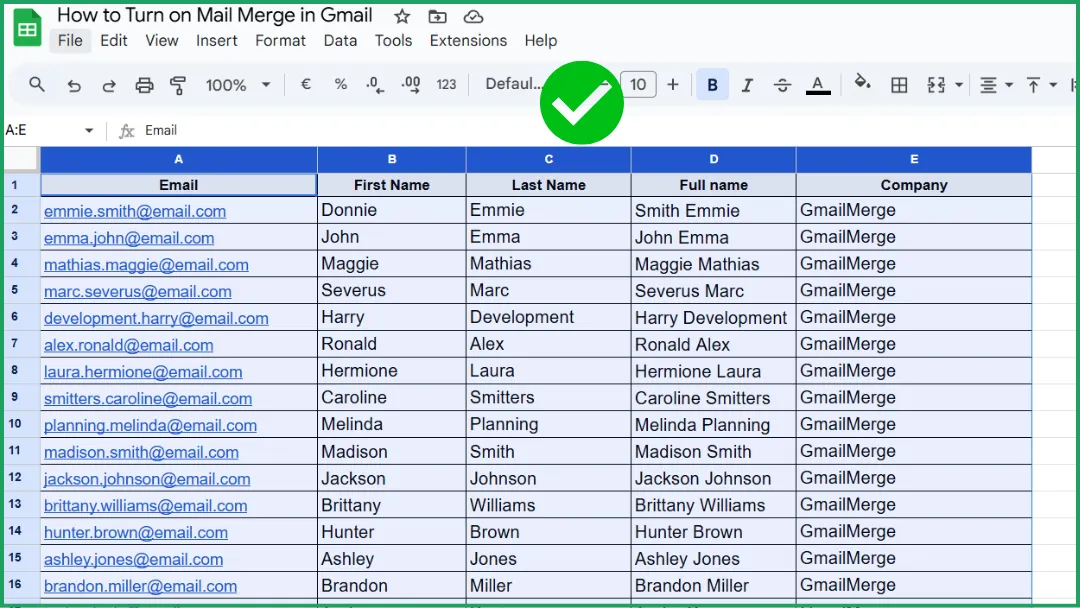
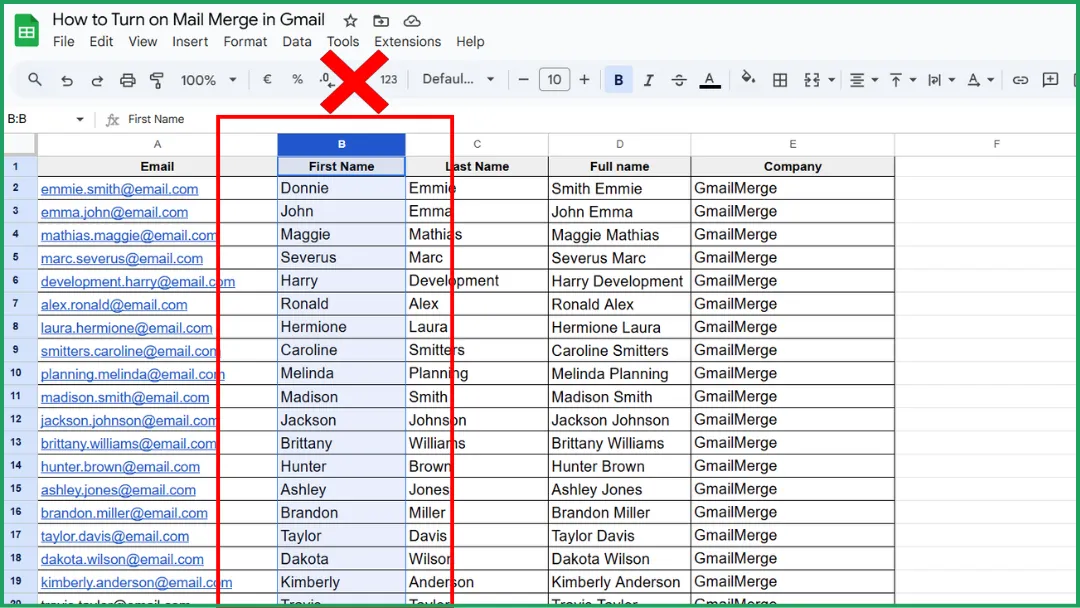
⚠️ 1つの列だけを選択しないでください。 1つの列だけを並べ替えると、Google Sheetsはその列を並べ替えますが、他の列はそのまま残ります。その結果、行が一致しなくなり、データが破損します。
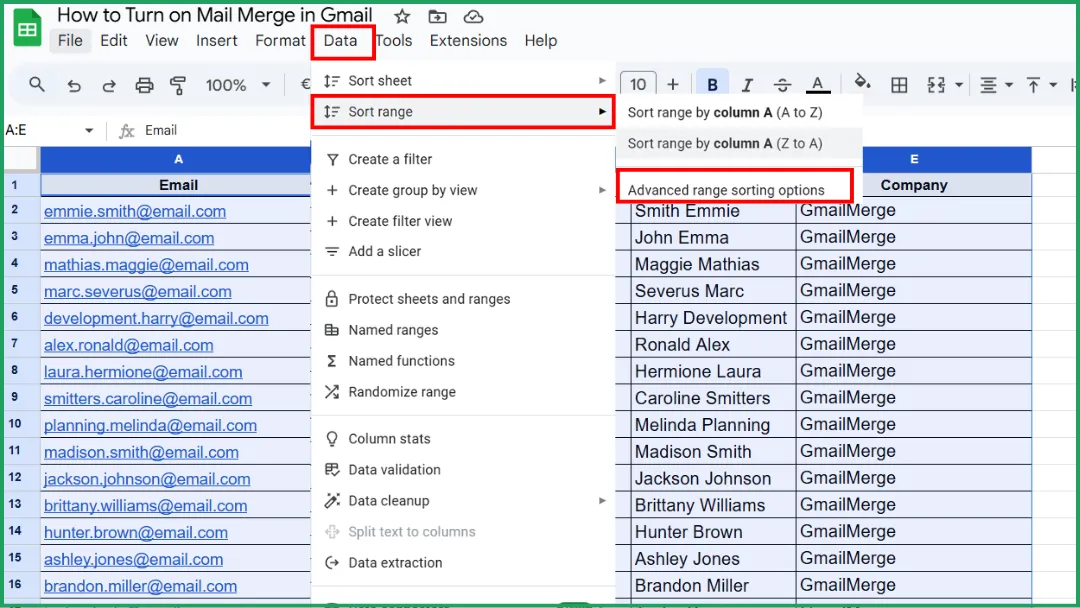
ステップ3:並べ替えメニューを開く
Google Sheetsの上部メニューで:
-
データをクリックします。
-
範囲を並べ替えをクリックします。
-
詳細な範囲の並べ替えオプションをクリックします。
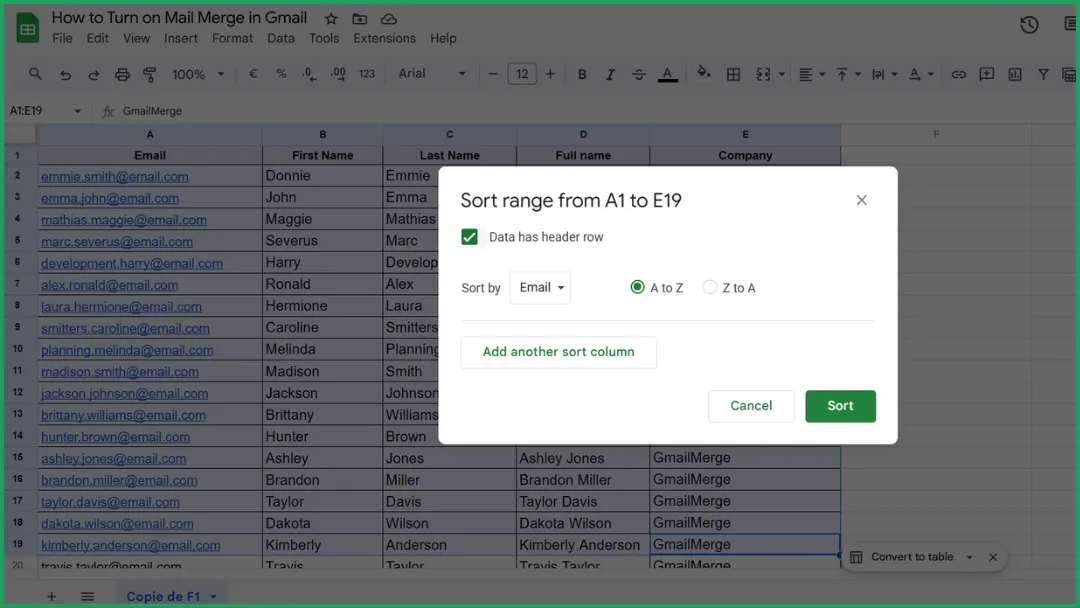
ステップ4:並べ替えオプションを選択する
ポップアップウィンドウが表示されます。
-
データにヘッダー行があるにチェックを入れます(これによりヘッダーが固定されます)。
-
並べ替え列で、アルファベット順にしたい列を選択します。
-
順序を選択します:
A → Z: AからZへのアルファベット順。
Z → A: 逆アルファベット順。
ステップ5:並べ替えを実行する
並べ替えをクリックします。
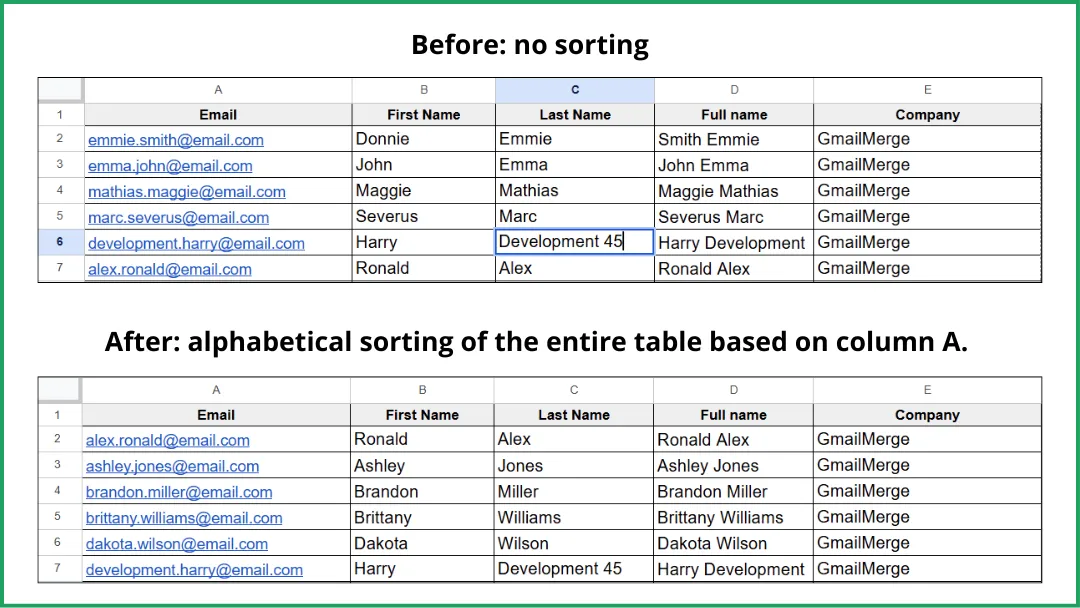
Google Sheetsは、選択した列に基づいてテーブル全体を再構成します。
行は完全に維持され、順序のみが変更されます。
Google Sheetsモバイルアプリでテーブルを並べ替える
Google Sheetsのモバイルアプリでも範囲をA→ZまたはZ→Aで並べ替えることは可能ですが、オプションは制限されます。
Android / iOSでは以下の手順で行います:
-
範囲を選択します。
-
コンテキストメニュー(⋮)を開きます。
-
「範囲を並べ替え」を選択します。
-
A → Z または Z → A を選択します。
❌ インターフェースは直感的ではありません。
❌ 利用可能なオプションが少ないです(例:「データにヘッダー行がある」の設定がない)。
方法2:SORT()関数でデータを自動的に並べ替える
SORT()関数を使用する場合、既存のテーブルを直接並べ替えることはしません。
その代わり、シートの別の場所(または別のタブ)に、並べ替えられた新しいバージョンのテーブルを作成します。
SORT()関数を使用すると、元のデータを変更せずに並べ替えられたコピーを生成できます。
SORT()関数を使うべき時
✔ テーブルが頻繁に更新される場合
✔ 元の順序をそのまま保持したい場合
❌ 元のテーブルの順序を恒久的に変更したい場合は不向きです(方法1を使用してください)。
❌ テーブルの一部だけを並べ替えるのには適していません。SORT()は範囲全体を別の場所にコピーする必要があるため、小規模な単発の作業には重すぎます。
📌 実例:コールドメールのプロスペクティング
自動的にデータが追加されるGoogle Sheetsのプロスペクトデータベースを管理しているとします。
新しい行が下部に追加され続け、順序はバラバラです。
しかし、コールドメールキャンペーンのために、アルファベット順に整理されたクリーンなリストが必要です(整理、パーソナライズ、セグメンテーションのため)。
👉 ここでSORT()関数が最適です。
ベースとなるデータは自動的に更新され続け、並べ替えられたバージョンもそれに合わせて更新されます。
💡 ChatGPTを使ったコールドメールに関する記事もぜひお読みください。
ステップ1:並べ替えられたバージョンを表示する場所を選ぶ
並べ替えられたプロスペクトリストをどこに表示するかを決めます:
-
現在のテーブルの右側の空きスペース、または
-
新しいタブを作成する。
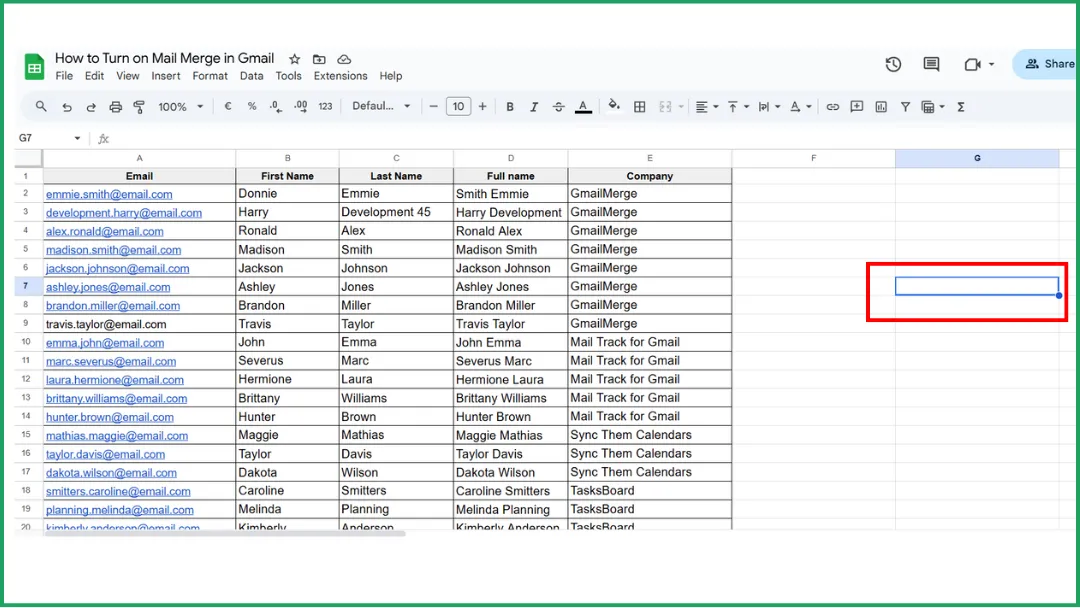
開始セルをクリックします。ここが並べ替えられたテーブルの開始位置となります(元のテーブルと同じ列構成にします)。
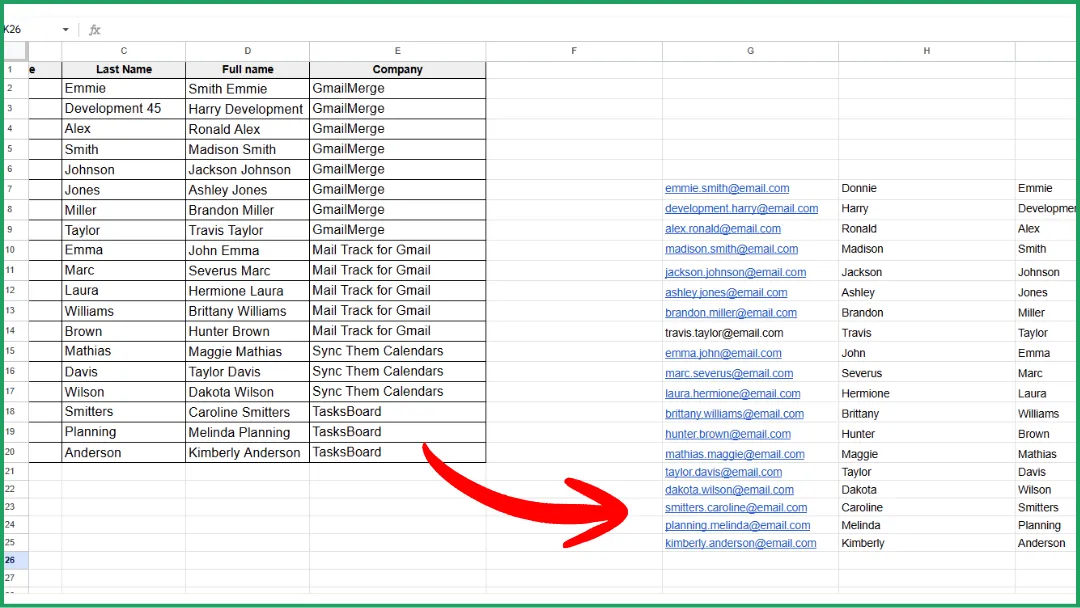
この例では、同じシート内の空いているセル G7 を選択します。
ステップ2:並べ替えるデータ範囲を特定する
例:
プロスペクトベースには以下が含まれています:
-
1行目にヘッダー。
-
2行目からデータ開始。
-
A列からE列まで。
👉 データ範囲は A2:E となります。
これには既存のすべての行と、今後追加する行が自動的に含まれます。
ステップ3:SORT()関数を入力する
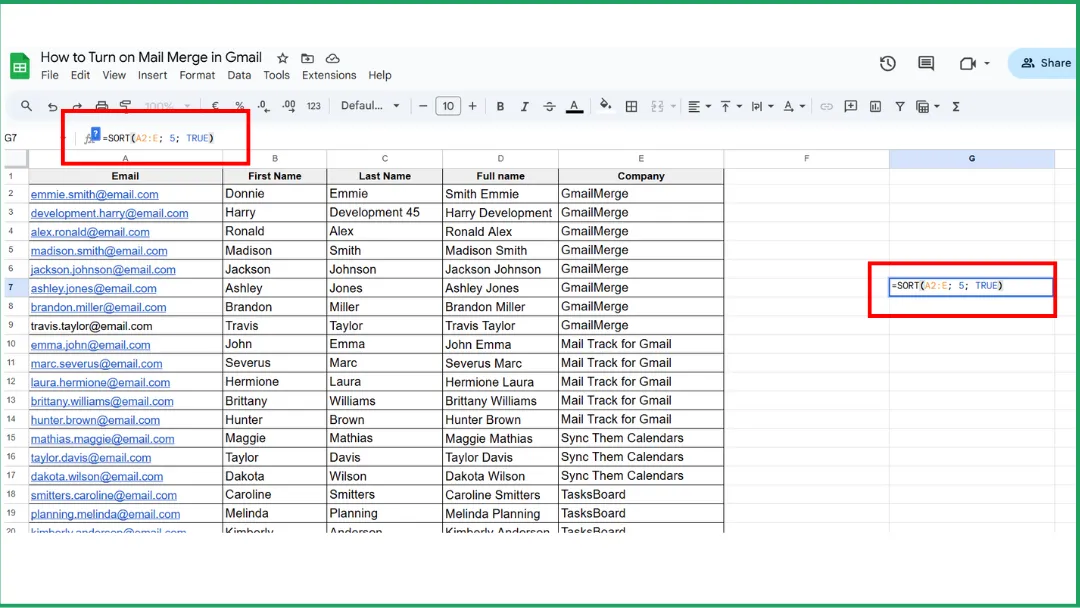
この例では、「会社名(E列)」でAからZへアルファベット順に並べ替えます。
「会社名」列 = E列 = 範囲内の5番目の列。
空のセルに以下を入力します:
=SORT(A2:E; 5; TRUE)
Z → A の並べ替えの場合は以下を使用します:
=SORT(A2:E; 5; FALSE)
💡 テーブルが大きい場合(この例のように)、新しいタブを使用することをお勧めします。
その場合の関数は以下のようになります:
=SORT(‘Sheet1’!A2:E, 5, TRUE)
タブ名が「base prospects」の場合、関数は以下のようになります:
=SORT(‘base prospects’!A2:E, 5, TRUE)
パターンは理解できましたか? 😉
ステップ4:確定する
Enterキーを押します。
並べ替えられたバージョンが即座に表示されます。
元のテーブルに新しい行が追加されるたびに、自動的に更新されます。
💡 データが自動的に並べ替えられたら、Google Sheetsからメールマージする方法を学んで、Gmailで直接活用しましょう。
Google SheetsモバイルアプリでSORT()関数を使用する
✔ 100%サポートされています。
❌ スマートフォンで関数を入力・編集するのは非常に困難です。
方法3:フィルタを使用してアルファベット順に並べ替える
この方法は:
-
テーブルを変更しません。
-
行を移動させません。
-
並べ替えられた新しいバージョンを作成しません。
👉 これは「真の並べ替え」ではありません。 単にデータを別の順序で一時的に表示しているだけです。
ステップ1:フィルタをオンにする
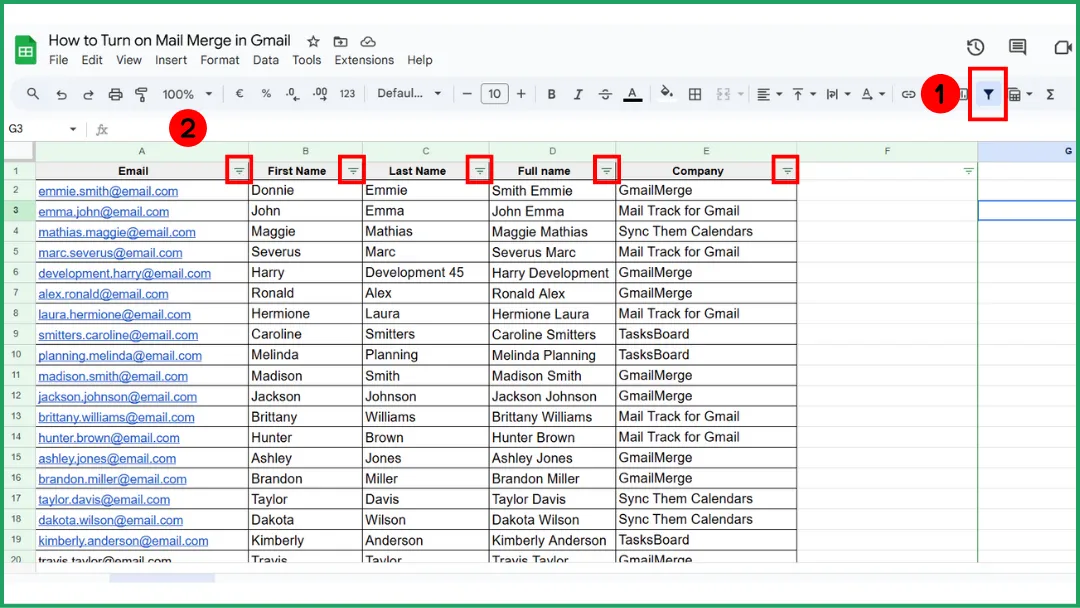
ツールバーの**じょうごアイコン(フィルタ)**をクリックします。
すべてのヘッダーセルにドロップダウン矢印が表示されます。
ステップ2:列の矢印を使って並べ替える
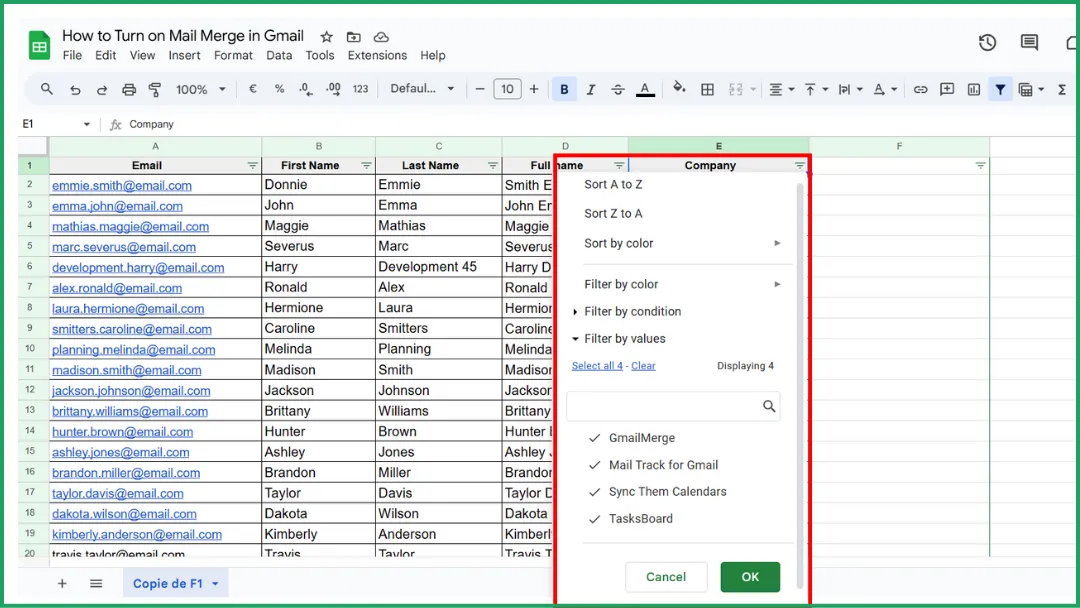
並べ替えたい列の ▼ 矢印をクリックし、以下を選択します:
-
A → Z で並べ替え。
-
Z → A で並べ替え。
これにより、表示が一時的にアルファベット順になります。
ステップ3:フィルタをオフにする
フィルタを無効にするには、フィルタ(じょうご)アイコンをもう一度クリックするだけです。
シートは即座に元の順序に戻ります。
💡 知っておくべきこと:方法2(SORT関数)とは異なり、この方法は自動的には更新されません。新しい行を追加した場合は、手動でフィルタを再適用する必要があります。
Google Sheetsモバイルアプリでフィルタを使用して並べ替える
✔ フィルタを使用してA→Z / Z→Aの並べ替えを適用できます。
✔ フィルタのオン/オフを切り替えられます。
モバイルでもフィルタリングは機能しますが、デスクトップ版のような高度なオプションはすべて利用できるわけではありません。
💡 これがメールのパーソナライズにどう役立つか知りたい場合は、まずGmailでのメールマージとは何かをこちらで理解しましょう。
トラブルシューティング:アルファベット順にならない?(クイック修正)
混在したデータ型(数値 + テキスト)
Google Sheetsはコンテンツの型によって並べ替え方が異なります。1つの列に以下が混在している場合:
-
数値
-
テキスト
-
日付
-
目に見えないスペースを含むセル
👉 並べ替えが不整合になったり、完全に失敗したりすることがあります。
💡 データをクリーンに保つことは、後でレポートや要約のためにGmailメッセージにテーブルを挿入する必要がある場合にも役立ちます。
非表示の行や適用されたフィルタ
フィルタがアクティブなままだと、並べ替えが失敗したり、不正確に見えたりすることがあります。
修正:すべてのフィルタをオフにしてください。
保護された範囲
一部のセルが(あなたや共同編集者によって)保護されている場合があります。その場合、重要なデータを壊さないようにGoogle Sheetsは並べ替えを禁止します。
修正:
-
保護を確認:データ > 保護されているシートと範囲。
-
範囲が保護されている場合は、保護を解除または変更してください。
-
共同作業中の場合は、アクセス権をリクエストしてください。
空白行が並べ替えを妨げている
テーブルの中間にある1つ以上の空白行は、Google Sheetsがすべてのデータが同じデータセットに属していると認識するのを妨げる可能性があります。
結果:並べ替えが最初の「ブロック」のデータにのみ適用されます。
修正:テーブル内の空白行を削除してください。または、並べ替える前に何か(ダッシュ1つでも可)で埋めてください。
エキスパートの洞察:Mail Merge for GmailでGoogle Sheetsからパーソナライズされたメールを送信する
テーブルが完璧に並べ替えられたら(このガイドで説明した方法を使用して)、それを重要な目的、つまり大規模なパーソナライズされたメールの送信に活用できます。
それこそが、当社の拡張機能であるMail Merge for GmailがGoogle Sheetsから直接実現できることです。
1️⃣ シートを準備する(適切に並べ替える)。
上記の方法(手動並べ替え、SORT関数、フィルタ)のおかげで、クリーンで、並べ替え済みで、重複がなく、読みやすいテーブルが完成しました。
👉 これが正確なメールマージのための完璧な基盤です。
2️⃣ Mail Merge for Gmailをワンクリックでインストールする。
Google Workspace MarketplaceからMail Merge for Gmailをインストールしてください。
3️⃣ シートから直接キャンペーンを開始する。
Google Sheetsで:
-
拡張機能 > Mail Merge for Gmail に移動します。
-
「Start Mail Merge」をクリックします。
-
メールの下書きを選択するか、新しいメッセージを作成します。
-
列をマージフィールド(例:{{First Name}}, {{Company}}, {{Email}})にマッピングします。
👉 あなたのGoogle Sheetsがメール配信CRMになります。
並べ替えのおかげで、以下が可能になります:
-
よりクリーンで一貫性のあるメッセージを送信する。
-
簡単にセグメント化する(会社、名、役割などで)。
-
すべてのメールを自動的にパーソナライズする。
-
必要に応じてバッチ送信する。
💡 Gmailのネイティブツールを使用したい場合は、Gmailでメールマージをオンにする方法をこちらで確認してください。
FAQ:Google Sheetsでのアルファベット順の並べ替え
Google Sheetsでアルファベット順に並べ替えるには?
最も簡単な方法は手動並べ替え(このガイドの方法1)です:
-
テーブル全体を選択します(1列だけではない)。
-
上部メニューの「データ」をクリックします。
-
「範囲を並べ替え」を選択します。
-
並べ替えたい列(例:「名前」)を選択します。
-
A → Z または Z → A を選択します。
👉 この方法は行を実際に再構成します。
データを混同せずにアルファベット順に並べ替えるには?
手順は以下の通りです:
-
テーブル全体を選択します(非常に重要)。
-
データ > 範囲を並べ替え に移動します。
-
「データにヘッダー行がある」にチェックを入れます(該当する場合)。
-
並べ替え列を選択します。
-
A → Z または Z → A を選択します。
👉 これにより、行の整合性を崩さずにテーブル全体を安全に再構成できます。
安全な代替案:元のテーブルを変更したくない場合は、SORT()関数を使用してください(方法2を参照)。
✔ 元のテーブルはそのまま保持されます。
✔ 並べ替えられたバージョンは自動的に更新されます。
✔ 列が混ざるリスクはゼロです。
スプレッドシートをアルファベット順にするには?
ニーズに合わせて方法を選択してください:
🔹 データを混同せずに並べ替えたい場合
→ 方法1:手動並べ替え(範囲を並べ替え)を使用。
🔹 自動更新される並べ替え済みバージョンが欲しい場合
→ 方法2:SORT()関数を使用。
🔹 一時的な並べ替え表示だけで良い場合
→ 方法3:フィルタを使用。
🔹 小さなセクションだけを並べ替えたい場合
→ やはり方法1:範囲を並べ替えを使用。
Google Sheetsで姓(ラストネーム)でアルファベット順に並べ替えるには?
🔹 テーブルを恒久的に再構成したい場合
→ 方法1:手動並べ替えを使用。
(シートの実際の順序が変更されます。)
🔹 元のデータを変更せずに、自動更新される並べ替え済みバージョンが欲しい場合
→ 方法2:SORT()関数を使用。
🔹 一時的なアルファベット順の表示だけで良い場合
→ 方法3:フィルタを使用。
(シートの実際の順序は変更されません。)
シートがクリーンで整理されたら、それを強力なメール配信ツールに変えましょう! Mail Merge for Gmailを試して、リスト内のすべての連絡先にパーソナライズされたメールをどれほど簡単に送信できるか体験してください。これはゲームチェンジャーです!
最初のキャンペーンを送信する準備はできましたか?
Google Workspace MarketplaceからMail Merge for Gmailをインストールして、1日最大50通のパーソナライズされたメールを無料で送信しましょう。
無料で始めるおすすめの関連記事
Tutorials のその他の記事

メールマージ前にGoogleスプレッドシートで重複メールアドレスを削除する方法
メールマージ前にGoogleスプレッドシートで重複メールを削除する方法を解説。Remove duplicates、UNIQUE、COUNTIF関数を使い、同じ相手に複数回メールが届くのを防ぎ、送信制限を効率的に管理しましょう。

成果につながるターゲットメールリストの構築方法
成果の出るターゲットメールリストの作り方を解説します。1ページのICPテンプレートでオーディエンスを定義し、連絡先の収集とエンリッチメント、セグメンテーション、週単位の月次クリーニング、Mail Merge for Gmailでの活用までを紹介します。

Gmailで一括メールを送信する方法:完全ステップバイステップガイド
Mail Merge for Gmailを使用して、Gmailから一括メールを送信する方法を学びましょう。パーソナライズされたアウトリーチ、トラッキング、到達率向上のためのベストプラクティスをステップバイステップで解説します。