


















كيفية الترتيب الأبجدي في Google Sheets (دليل خطوة بخطوة 2025)
هذه الحيلة البسيطة للترتيب الأبجدي في Google Sheets ستذهلك. قم بإصلاح البيانات الفوضوية، والفرز الفوري، واجعل جداول بياناتك تبدو احترافية في ثوانٍ.
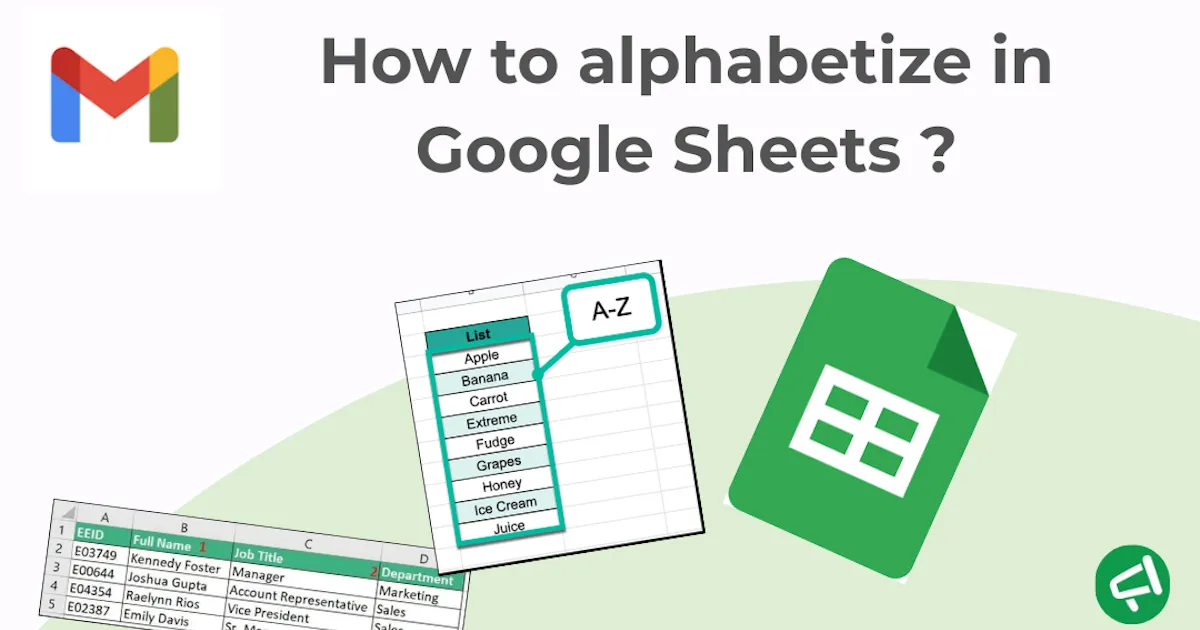
الترتيب الأبجدي في Google Sheets يعني إعادة تنظيم الجدول دون كسر المحاذاة بين الصفوف. تعتمد الطريقة التي تختارها على ما إذا كنت تريد:
-
تعديل الجدول الأصلي،
-
إنشاء نسخة مرتبة تلقائياً،
-
أو ببساطة تغيير طريقة عرض بياناتك.
في هذا الدليل، سأشرح لك الطرق الثلاث التي يمكنك استخدامها!
⭐ نقاط رئيسية:
-
الفرز اليدوي (A→Z / Z→A) هو الطريقة الأكثر موثوقية لإعادة تنظيم ورقة العمل دون خلط البيانات.
-
صيغة SORT() تنشئ نسخة مرتبة ديناميكية يتم تحديثها تلقائياً، وهي مثالية إذا كانت بياناتك تتغير باستمرار.
-
الفلاتر (Filters) تمنحك عرضاً مرتباً مؤقتاً، لكنها لا تغير الترتيب الفعلي للورقة أبداً.
-
معظم مشاكل الفرز تنتج عن خلط أنواع البيانات، أو الصفوف الفارغة، أو الفلاتر النشطة، أو النطاقات المحمية.
ماذا يعني الترتيب الأبجدي في Google Sheets؟
الترتيب الأبجدي في Google Sheets يعني إعادة تنظيم قائمة من الكلمات أو الأسماء بحيث تظهر بترتيب A → Z (من الحرف الأول إلى الأخير) أو Z → A (بالعكس).
متى يجب عليك ترتيب البيانات أبجدياً؟
ستستخدم الفرز الأبجدي عندما ترغب في:
-
تنظيم قائمة بترتيب منطقي،
-
عرض المعلومات من A إلى Z،
-
التحقق مما إذا كان هناك عنصر مفقود،
-
تحديد موقع إدخال معين بسرعة،
-
إعداد ملف ترغب في مشاركته أو تقديمه.
الترتيب الأبجدي مقابل الفرز
في Google Sheets، يعني الفرز أن ترتيب الصفوف يتغير فعلياً في الورقة. هذا ليس مجرد تأثير بصري، بل يتم إعادة ترتيب البيانات مادياً.
تحدث “إعادة التنظيم البصري” عندما تقوم بـ:
-
تطبيق فلتر،
-
إخفاء صفوف معينة،
-
تغيير كيفية عرض بياناتك،
-
استخدام فرز يعتمد على العرض ويؤثر فقط على شاشتك، وليس الورقة الأساسية.
👉 هذا ليس فرزاً حقيقياً: يبقى الجدول الأصلي بنفس الترتيب، لكن Google Sheets يعرض لك إعادة ترتيب مؤقتة.
💡 إذا كنت تنظم بياناتك لإعداد التقارير، فقد ترغب أيضاً في تعلم كيفية إنشاء رسم بياني في Google Sheets لتصور نتائجك.
الطريقة 1: ترتيب جدولك أبجدياً حسب عمود (الفرز اليدوي A→Z / Z→A)
هذه هي الطريقة التي يجب أن يستخدمها 90% من الأشخاص أولاً.
الخطوة 1: تحقق من جدولك
في هذا المثال، سنقوم بفرز قائمة من العملاء أبجدياً حسب البريد الإلكتروني.
لكي يعمل الفرز بشكل صحيح، يجب أن تحتوي ورقتك على صف رؤوس (header row). يحدد هذا الصف اسم كل عمود (البريد الإلكتروني، الاسم الأول، الشركة، إلخ).
الخطوة 2: حدد الجدول بالكامل (مهم جداً)
لتجنب خلط بياناتك:
-
انقر فوق الخلية الأولى في جدولك التي تحتوي على بيانات.
-
استمر في الضغط على الماوس واسحب إلى آخر خلية في مجموعة بياناتك.
-
يجب الآن تمييز الجدول بالكامل.
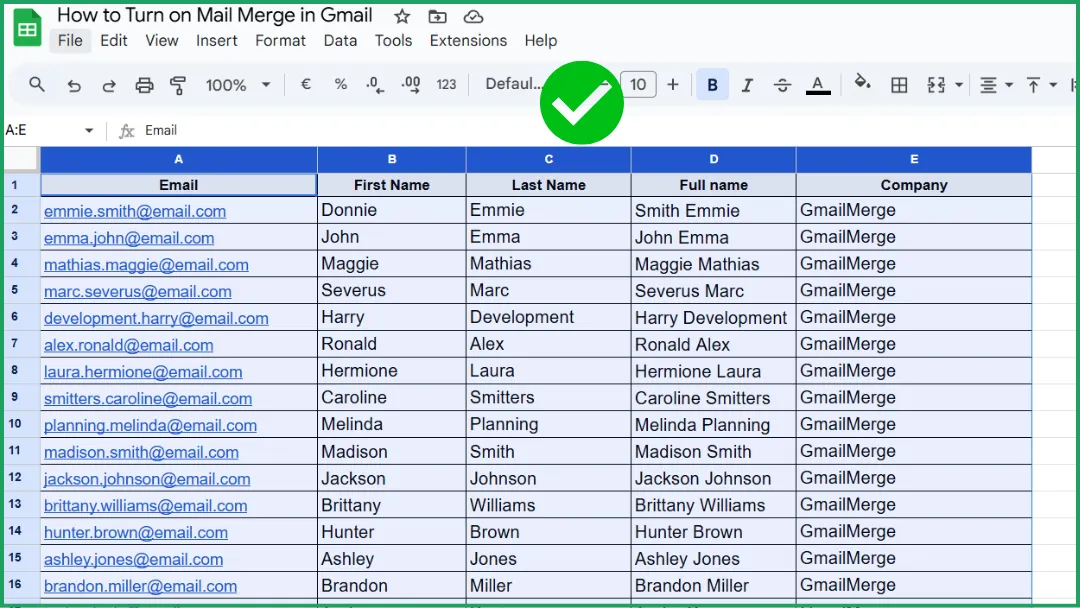
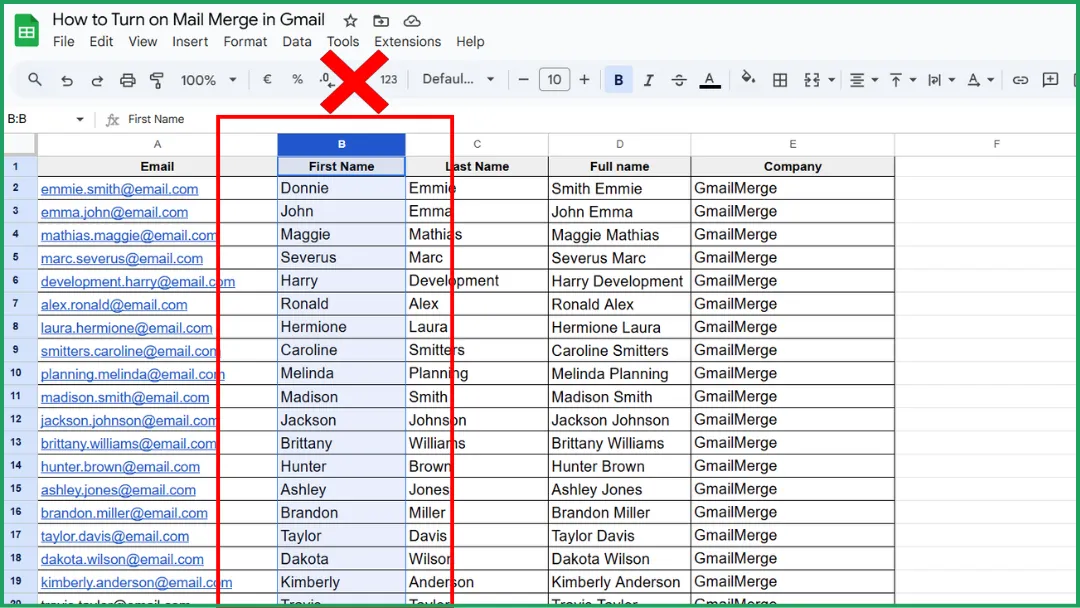
⚠️ لا تحدد عموداً واحداً فقط. إذا قمت بفرز عمود واحد فقط، فسيقوم Google Sheets بإعادة ترتيب ذلك العمود وترك الأعمدة الأخرى كما هي. النتيجة: لن تتطابق الصفوف بعد الآن، وستتلف بياناتك.
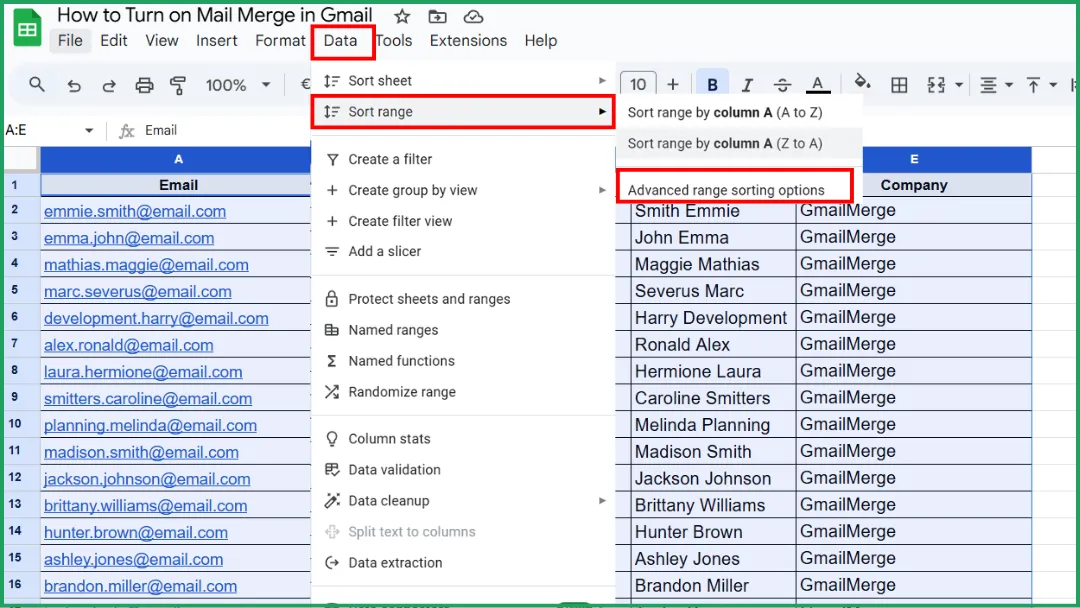
الخطوة 3: افتح قائمة الفرز
في الجزء العلوي من Google Sheets:
-
انقر فوق بيانات (Data).
-
انقر فوق فرز النطاق (Sort range).
-
انقر فوق خيارات فرز النطاق المتقدمة (Advanced range sorting options).
الخطوة 4: اختر خيارات الفرز الخاصة بك
ستظهر نافذة منبثقة.
-
حدد البيانات تحتوي على صف رؤوس (Data has header row) (هذا يبقي رؤوسك في مكانها).
-
في فرز حسب (Sort by)، اختر العمود الذي تريد ترتيبه أبجدياً.
-
اختر الترتيب:
A → Z: ترتيب أبجدي من A إلى Z.
Z → A: ترتيب أبجدي عكسي.
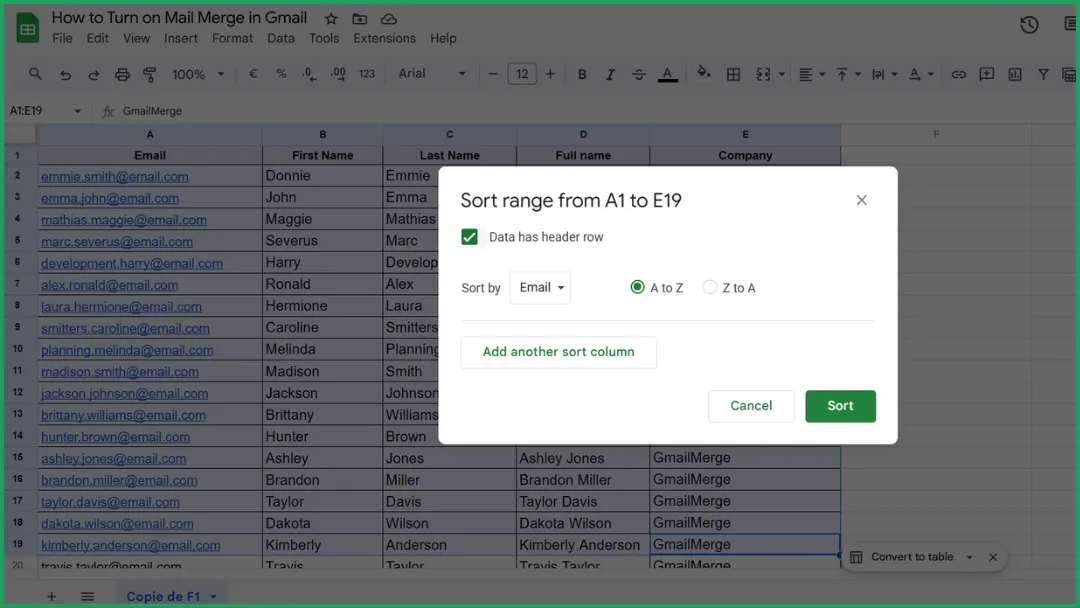
الخطوة 5: تطبيق الفرز
انقر فوق فرز (Sort).
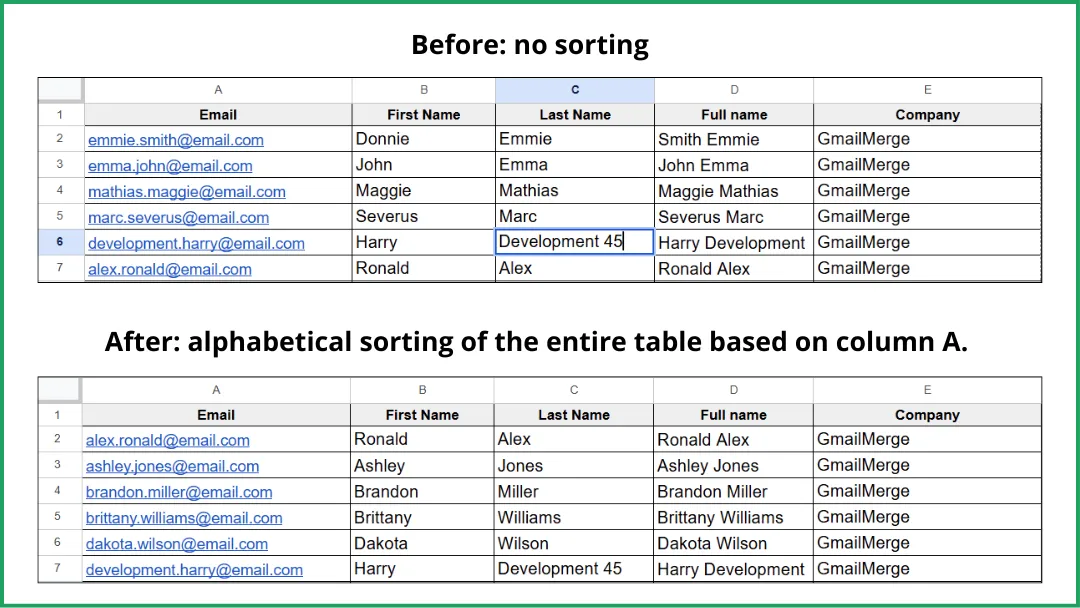
سيقوم Google Sheets بإعادة تنظيم الجدول بالكامل بناءً على العمود الذي اخترته.
ستبقى صفوفك سليمة تماماً، ولن يتغير سوى الترتيب.
ترتيب جدولك أبجدياً باستخدام تطبيق Google Sheets للهاتف المحمول
يسمح لك تطبيق Google Sheets للهاتف المحمول بفرز نطاق من A→Z أو Z→A، ولكن بخيارات أقل.
على Android / iOS، يمكنك:
-
تحديد نطاق.
-
فتح القائمة السياقية (⋮).
-
اختيار فرز النطاق (Sort range).
-
اختيار A → Z أو Z → A.
❌ الواجهة أقل سهولة في الاستخدام.
❌ تتوفر خيارات أقل (على سبيل المثال: لا يوجد خيار “البيانات تحتوي على صف رؤوس”).
الطريقة 2: فرز بياناتك تلقائياً باستخدام صيغة SORT()
مع SORT()، أنت لا تفرز جدولك الحالي مباشرة.
بدلاً من ذلك، أنت تنشئ نسخة مرتبة جديدة من جدولك في مكان آخر على الورقة (أو في علامة تبويب مختلفة).
تتيح لك صيغة SORT() إنشاء نسخة مرتبة دون تعديل البيانات الأصلية.
متى تستخدم SORT()
✔ عندما يتم تحديث جدولك بشكل متكرر
✔ عندما تريد الحفاظ على الترتيب الأصلي دون مساس
❌ ليست مثالية إذا كنت تريد تعديل ترتيب الجدول الأصلي بشكل دائم (استخدم الطريقة 1 بدلاً من ذلك)
❌ ليست رائعة لفرز جزء صغير من جدول، لأن SORT() تجبرك على نسخ النطاق بالكامل في مكان آخر، وهي ثقيلة جداً للمهام الصغيرة لمرة واحدة.
📌 مثال واقعي: التنقيب عن العملاء عبر البريد الإلكتروني البارد
لنفترض أنك تدير قاعدة بيانات تنقيب في Google Sheets يتم ملؤها تلقائياً.
تستمر الصفوف الجديدة في الوصول إلى الأسفل، غير مرتبة.
ولكن بالنسبة لحملة البريد الإلكتروني البارد الخاصة بك، تحتاج إلى قائمة نظيفة مرتبة أبجدياً (للتنظيم، والتخصيص، والتقسيم…).
👉 هذا هو المكان الذي تكون فيه SORT() مثالية:
تحافظ قاعدتك على التحديث تلقائياً، ويتم تحديث نسختك المرتبة معها.
💡 لماذا لا تقرأ مقالتنا حول رسائل البريد الإلكتروني الباردة مع ChatGPT؟
الخطوة 1: اختر المكان الذي ستظهر فيه النسخة المرتبة
قرر أين تريد أن تظهر قائمة العملاء المحتملين المرتبة:
-
في منطقة فارغة على يمين جدولك الحالي، أو
-
في علامة تبويب جديدة تماماً.
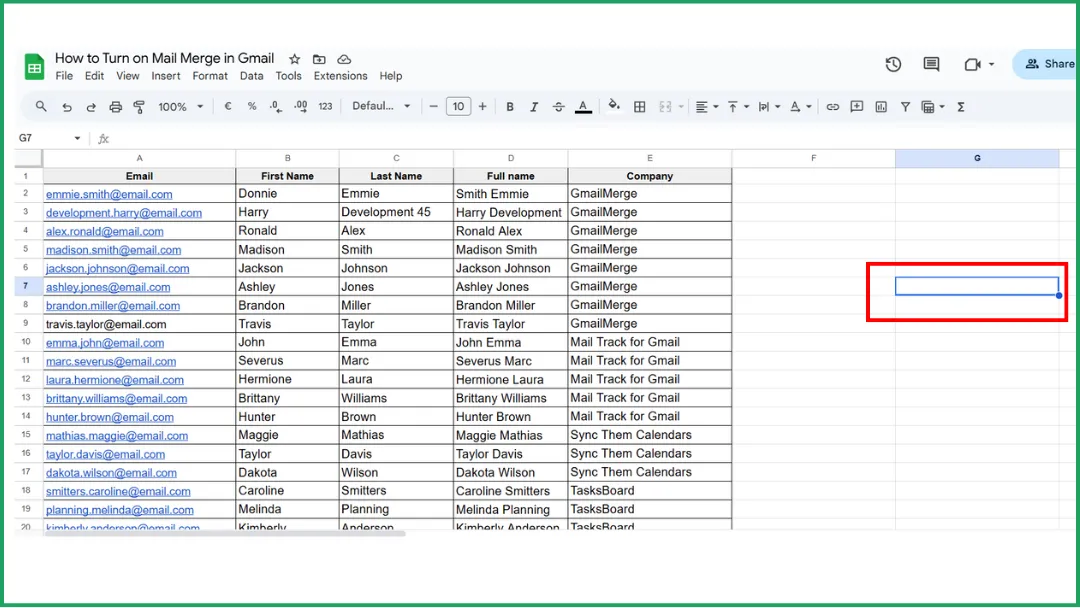
انقر فوق الخلية البادئة. هذا هو المكان الذي سيبدأ فيه جدولك المرتب (بنفس أعمدة الجدول الأصلي).
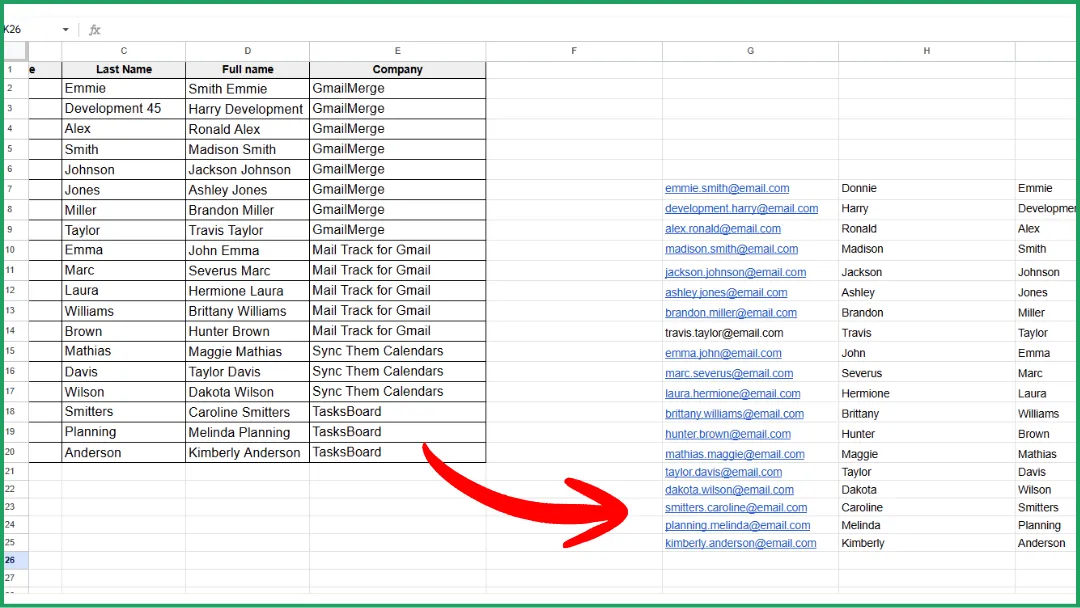
في هذا المثال، سنختار خلية فارغة في نفس الورقة: G7.
الخطوة 2: حدد نطاق البيانات المراد فرزه
مثال:
قاعدة عملائك المحتملين تحتوي على:
-
رؤوس في الصف 1.
-
بيانات تبدأ في الصف 2.
-
أعمدة من A إلى E.
👉 نطاق بياناتك هو إذاً: A2:E
يتضمن هذا تلقائياً جميع الصفوف الموجودة، والصفوف المستقبلية التي ستضيفها.
الخطوة 3: اكتب صيغة SORT()
في هذا المثال، نريد الترتيب أبجدياً حسب الشركة (العمود E)، من A إلى Z.
عمود “الشركة” = العمود E = العمود الخامس في النطاق.
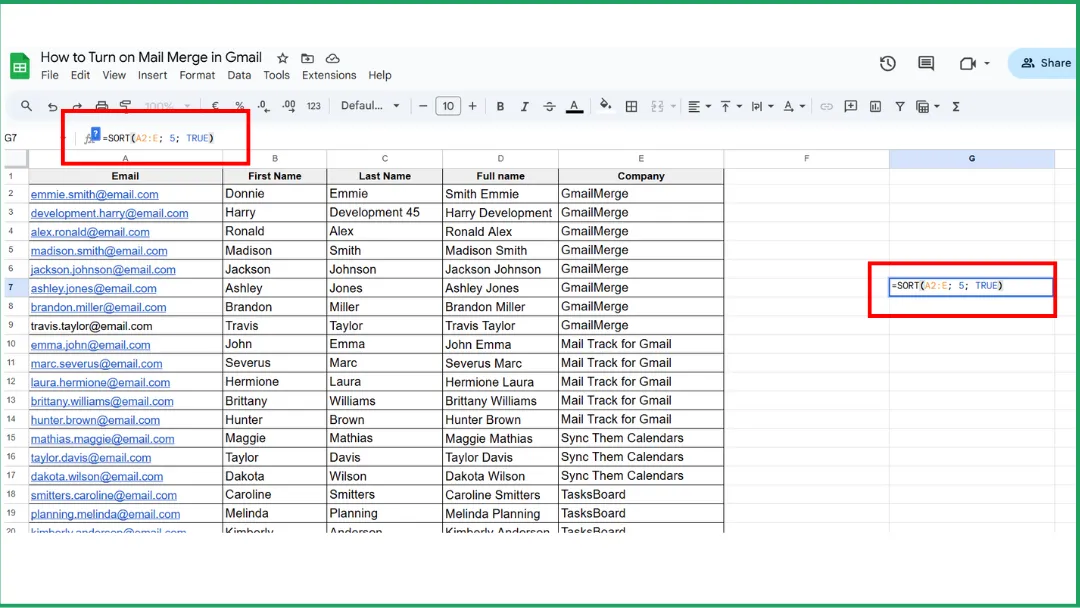
في خلية فارغة، اكتب:
=SORT(A2:E; 5; TRUE)
للفرز من Z → A، استخدم:
=SORT(A2:E; 5; FALSE)
💡 إذا كان جدولك كبيراً (وهو الحال بوضوح هنا)، فمن الأفضل استخدام علامة تبويب جديدة.
تصبح الصيغة حينها:
=SORT(‘Sheet1’!A2:E, 5, TRUE)
إذا كانت علامة التبويب الخاصة بك تسمى base prospects، تصبح الصيغة:
=SORT(‘base prospects’!A2:E, 5, TRUE)
هل ترى النمط؟ 😉
الخطوة 4: التأكيد
اضغط على Enter.
تظهر نسختك المرتبة على الفور.
يتم تحديثها تلقائياً في كل مرة يتلقى فيها جدولك الأصلي صفوفاً جديدة.
💡 بمجرد ترتيب بياناتك تلقائياً، يمكنك استخدامها مباشرة في Gmail من خلال تعلم كيفية إجراء دمج المراسلات من Google Sheets.
استخدام SORT() في تطبيق Google Sheets للهاتف المحمول
✔ مدعومة بنسبة 100%.
❌ أقل راحة بكثير في كتابة أو تعديل الصيغ على الهاتف.
الطريقة 3: الترتيب الأبجدي باستخدام الفلاتر
هذه الطريقة:
-
لا تعدل جدولك،
-
لا تحرك أي صفوف،
-
لا تنشئ نسخة مرتبة جديدة.
👉 هذا ليس فرزاً حقيقياً. إنه يمنحك ببساطة عرضاً مؤقتاً لبياناتك بترتيب مختلف.
الخطوة 1: تشغيل الفلاتر
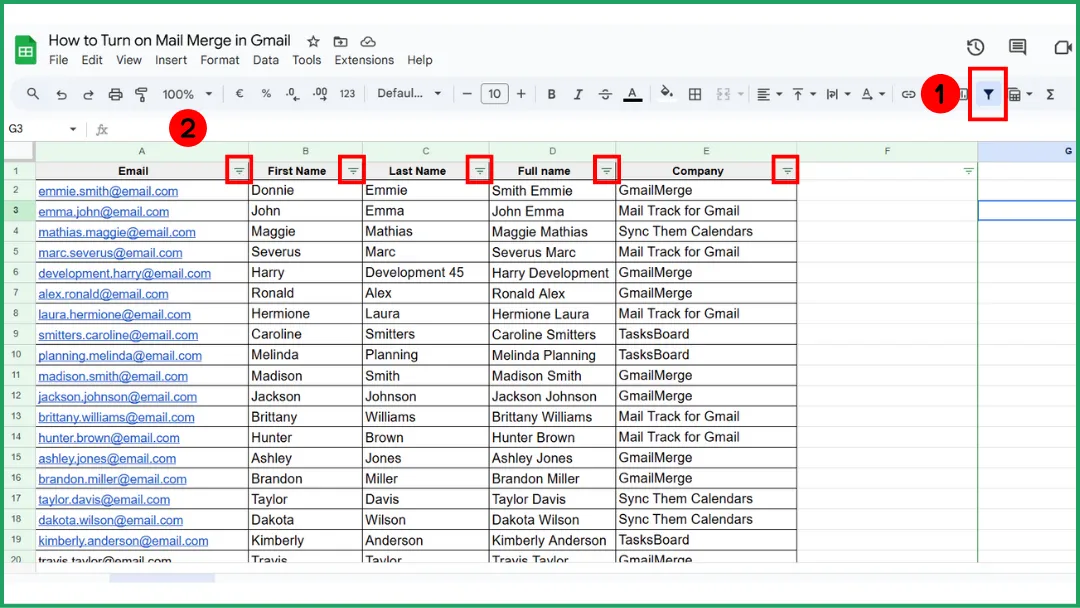
انقر فوق أيقونة القمع (فلتر) في شريط الأدوات.
يظهر سهم منسدل في كل خلية رأس.
الخطوة 2: الفرز باستخدام سهم العمود
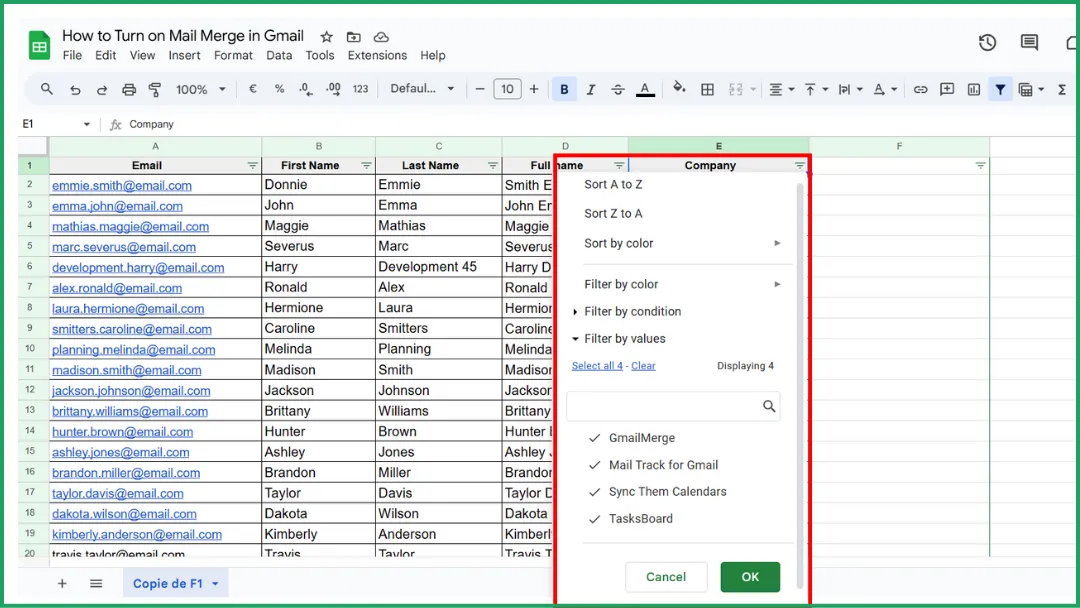
انقر فوق سهم ▼ للعمود الذي تريد الفرز حسبه. ثم اختر:
-
فرز A → Z.
-
فرز Z → A.
هذا يرتب عرضك أبجدياً بشكل مؤقت.
الخطوة 3: إيقاف تشغيل الفلاتر
لتعطيل الفلتر، ببساطة انقر فوق أيقونة الفلتر (القمع) مرة أخرى.
تعود ورقتك فوراً إلى ترتيبها الأصلي الدقيق.
💡 من الجيد معرفة: على عكس الطريقة 2 (صيغة SORT)، هذه الطريقة لا يتم تحديثها تلقائياً أبداً. إذا قمت بإضافة صفوف جديدة، يجب عليك إعادة تطبيق الفلتر يدوياً.
الترتيب الأبجدي باستخدام الفلاتر في تطبيق Google Sheets للهاتف المحمول
✔ يمكنك تطبيق فرز A→Z / Z→A باستخدام الفلاتر.
✔ يمكنك تشغيل وإيقاف الفلاتر.
إذاً نعم، الفلتر يعمل على الهاتف المحمول…
➡️ ولكن بدون كل الخيارات المتقدمة المتاحة على سطح المكتب.
💡 إذا كنت تتساءل كيف يمكن أن يساعد هذا في تخصيص البريد الإلكتروني، ابدأ بفهم ما هو دمج المراسلات في Gmail هنا.
استكشاف الأخطاء وإصلاحها: الترتيب الأبجدي لا يعمل؟ (حلول سريعة)
أنواع البيانات المختلطة (أرقام + نص)
يفرز Google Sheets البيانات بشكل مختلف اعتماداً على نوع المحتوى. إذا كان عمود واحد يحتوي على:
-
أرقام.
-
نص.
-
تواريخ.
-
خلايا بها مسافات غير مرئية.
👉 يمكن أن يتصرف الفرز بشكل غير متسق أو يفشل تماماً.
💡 الحفاظ على نظافة بياناتك مفيد أيضاً إذا كنت بحاجة لاحقاً إلى إدراج جدول في رسالة Gmail للتقارير أو الملخصات.
صفوف مخفية أو فلاتر مطبقة
قد يفشل الفرز أو يظهر بشكل غير صحيح عند تنشيط فلتر.
الحل: أوقف تشغيل جميع الفلاتر.
النطاقات المحمية
قد تكون بعض الخلايا محمية (من قبلك أو من قبل متعاون). في هذه الحالة، يمنع Google Sheets الفرز لتجنب كسر البيانات المهمة.
الحل:
-
تحقق من الحمايات: بيانات > الأوراق والنطاقات المحمية.
-
إذا كان النطاق محمياً، قم بإزالة الحماية أو تعديلها.
-
إذا كنت تتعاون مع آخرين، اطلب الوصول.
الصفوف الفارغة التي تكسر الفرز
يمكن لصف واحد أو أكثر من الصفوف الفارغة في منتصف جدولك أن تمنع Google Sheets من فهم أن جميع بياناتك تنتمي إلى نفس مجموعة البيانات.
النتيجة: يتم تطبيق الفرز فقط على “الكتلة” الأولى من البيانات.
الحل: احذف الصفوف الفارغة داخل جدولك. أو املأها بشيء ما (حتى شرطة واحدة) قبل الفرز.
رؤية الخبراء: أرسل رسائل بريد إلكتروني مخصصة من Google Sheet الخاص بك باستخدام Mail Merge for Gmail
الآن بعد أن أصبح جدولك مرتباً تماماً (باستخدام الطرق الموضحة في هذا الدليل)، يمكنك استخدامه لشيء أساسي: إرسال رسائل بريد إلكتروني مخصصة على نطاق واسع.
هذا بالضبط ما تسمح لك به إضافتنا Mail Merge for Gmail. مباشرة من Google Sheets.
1️⃣ جهز ورقتك (مرتبة بشكل صحيح).
بفضل الطرق المذكورة أعلاه (الفرز اليدوي، صيغة SORT، الفلاتر)، أصبح لديك الآن جدول نظيف، مرتب، خالٍ من التكرار، وسهل القراءة.
👉 هذا هو الأساس المثالي لعمليات دمج المراسلات الدقيقة.
2️⃣ ثبّت Mail Merge for Gmail بنقرة واحدة.
ثبّت Mail Merge for Gmail من Google Workspace Marketplace.
3️⃣ أطلق حملتك مباشرة من الورقة.
في Google Sheets:
-
انتقل إلى الإضافات > Mail Merge for Gmail.
-
انقر فوق Start Mail Merge.
-
اختر مسودة بريد إلكتروني أو اكتب رسالة جديدة.
-
اربط أعمدتك بحقول الدمج (مثلاً: {{First Name}}، {{Company}}، {{Email}}).
👉 يصبح Google Sheet الخاص بك هو نظام إدارة علاقات العملاء (CRM) الخاص بمراسلاتك.
بفضل الفرز، يمكنك:
-
إرسال رسائل أنظف وأكثر اتساقاً.
-
التقسيم بسهولة (حسب الشركة، الاسم الأول، الدور، إلخ).
-
تخصيص كل بريد إلكتروني تلقائياً.
-
حتى الإرسال على دفعات إذا لزم الأمر.
💡 إذا كنت تفضل استخدام أدوات Gmail الأصلية، فإليك كيفية تشغيل دمج المراسلات في Gmail هنا.
الأسئلة الشائعة: الترتيب الأبجدي في Google Sheets
كيف أقوم بفرز الأشياء أبجدياً في Google Sheets؟
أبسط طريقة هي الفرز اليدوي (الطريقة 1 في هذا الدليل):
-
حدد جدولك بالكامل (وليس عموداً واحداً فقط).
-
انقر فوق بيانات (Data) في القائمة العلوية.
-
اختر فرز النطاق (Sort range).
-
حدد العمود الذي تريد الفرز حسبه (مثلاً: “الاسم”).
-
اختر A → Z أو Z → A.
👉 هذه الطريقة تعيد تنظيم صفوفك فعلياً.
كيف أقوم بالترتيب الأبجدي في Google Sheets دون خلط البيانات؟
إليك الطريقة:
-
حدد جدولك بالكامل (مهم جداً).
-
انتقل إلى بيانات > فرز النطاق.
-
حدد “البيانات تحتوي على صف رؤوس” (إن وجد).
-
اختر عمود الفرز الخاص بك.
-
اختر A → Z أو Z → A.
👉 هذا يعيد تنظيم الجدول بالكامل بأمان دون كسر محاذاة الصفوف.
بديل آمن: استخدم صيغة SORT() إذا كنت لا تريد تغيير الجدول الأصلي (انظر الطريقة 2).
✔ يبقى الجدول الأصلي دون مساس.
✔ يتم تحديث النسخة المرتبة تلقائياً.
✔ صفر مخاطر لخلط الأعمدة.
كيف أضع جدول بيانات بترتيب أبجدي؟
اختر الطريقة التي تناسب احتياجك:
🔹 تريد الفرز دون خلط البيانات؟
→ استخدم الطريقة 1. الفرز اليدوي (فرز النطاق).
🔹 تريد نسخة مرتبة يتم تحديثها تلقائياً؟
→ استخدم الطريقة 2. صيغة SORT().
🔹 تريد فقط عرضاً مرتباً مؤقتاً؟
→ استخدم الطريقة 3. الفلاتر.
🔹 تريد فرز جزء صغير فقط؟
→ استخدم الطريقة 1. فرز النطاق.
كيف يتم فرز Google Sheets أبجدياً حسب اسم العائلة؟
🔹 تريد إعادة تنظيم الجدول بشكل دائم؟
→ استخدم الطريقة 1. الفرز اليدوي.
(هذا يغير الترتيب الفعلي للورقة.)
🔹 تريد نسخة مرتبة يتم تحديثها تلقائياً دون لمس الأصل؟
→ استخدم الطريقة 2. صيغة SORT().
🔹 تريد فقط عرضاً أبجدياً مؤقتاً؟
→ استخدم الطريقة 3. الفلاتر.
(هذا لا يغير الترتيب الحقيقي للورقة.)
ورقتك نظيفة ومرتبة وجاهزة، والآن حولها إلى قوة مراسلات خالصة! جرب Mail Merge for Gmail وشاهد مدى سهولة إرسال رسائل بريد إلكتروني مخصصة لكل جهة اتصال في قائمتك. إنها تغير قواعد اللعبة!
هل أنت مستعد لإرسال حملتك الأولى؟
قم بتثبيت Mail Merge for Gmail من Google Workspace Marketplace وأرسل ما يصل إلى 50 رسالة بريد إلكتروني مخصصة يومياً مجاناً.
ابدأ مجاناًقراءة المزيد
المزيد من Tutorials

كيفية إزالة رسائل البريد الإلكتروني المكررة في Google Sheets قبل دمج المراسلات
تعرف على كيفية إزالة رسائل البريد الإلكتروني المكررة في Google Sheets قبل دمج المراسلات باستخدام أدوات الإزالة وUNIQUE وCOUNTIF.

كيفية بناء قوائم بريد إلكتروني مستهدفة تحقق نتائج فعلية
تعرف على كيفية بناء قوائم بريد إلكتروني مستهدفة تعزز معدلات الفتح والنقر والرد. خطوات عملية للمصادر، والتقسيم، والتنظيف، والتواصل المتوافق مع اللائحة العامة لحماية البيانات (GDPR).

إرسال رسائل بريد إلكتروني جماعية من Gmail: دليل كامل خطوة بخطوة
تعرف على كيفية إرسال رسائل بريد إلكتروني جماعية من Gmail باستخدام Mail Merge for Gmail. دليل خطوة بخطوة للتواصل المخصص، والتتبع، وأفضل ممارسات قابلية الوصول إلى البريد.