


















Hvordan sortere alfabetisk i Google Sheets (Steg-for-steg-guide 2025)
Dette enkle trikset for å sortere alfabetisk i Google Sheets vil overraske deg. Fiks rotete data, sorter umiddelbart, og få regnearket ditt til å se profesjonelt ut på sekunder.
Å sortere alfabetisk i Google Sheets betyr å omorganisere en tabell uten å ødelegge justeringen mellom radene. Metoden du velger avhenger av om du ønsker å:
-
endre den opprinnelige tabellen,
-
opprette en automatisk sortert versjon,
-
eller bare endre måten dataene dine vises på.
I denne guiden går jeg gjennom de tre metodene du kan bruke!
⭐ Hovedpunkter:
-
Manuell sortering (A→Å / Å→A) er den mest pålitelige metoden for å omorganisere et ark uten å blande sammen data.
-
SORT()-formelen oppretter en dynamisk, automatisk oppdatert sortert versjon, perfekt hvis dataene dine endres ofte.
-
Filtre gir deg en midlertidig sortert visning, men endrer aldri den faktiske rekkefølgen i arket.
-
De fleste sorteringsproblemer skyldes blandede datatyper, tomme rader, aktive filtre eller beskyttede områder.
Hva betyr det å sortere alfabetisk i Google Sheets?
Å sortere alfabetisk i Google Sheets betyr å omorganisere en liste med ord eller navn slik at de vises i A → Å-rekkefølge (fra første til siste bokstav) eller Å → A (omvendt).
Når bør du sortere data alfabetisk?
Du vil bruke alfabetisk sortering når du ønsker å:
-
organisere en liste i en logisk rekkefølge,
-
vise informasjon fra A til Å,
-
sjekke om et element mangler,
-
raskt finne en spesifikk oppføring,
-
klargjøre en fil du vil dele eller presentere.
Alfabetisk sortering vs. filtrering
I Google Sheets betyr sortering at rekkefølgen på radene faktisk endres i arket. Dette er ikke bare en visuell effekt, dataene blir fysisk omorganisert.
En “visuell omorganisering” skjer når du:
-
bruker et filter,
-
skjuler visse rader,
-
endrer hvordan dataene dine vises,
-
bruker en visningsbasert sortering som bare påvirker skjermen din, ikke det underliggende arket.
👉 Dette er ikke en ekte sortering: den opprinnelige tabellen forblir i samme rekkefølge, men Google Sheets viser deg en midlertidig omorganisering.
💡 Hvis du organiserer dataene dine for rapportering, vil du kanskje også lære hvordan lage en graf i Google Sheets for å visualisere resultatene dine.
Metode 1: Sorter tabellen din etter en kolonne (Manuell sortering A→Å / Å→A)
Dette er metoden 90 prosent av brukerne bør starte med.
Steg 1: Sjekk tabellen din
I dette eksemplet skal vi sortere en kundeliste alfabetisk etter e-post.
For at sortering skal fungere korrekt, må arket ditt ha en overskriftsrad. Denne raden identifiserer navnet på hver kolonne (E-post, Fornavn, Firma, osv.).
Steg 2: Velg hele tabellen (Veldig viktig)
For å unngå å blande sammen dataene dine:
-
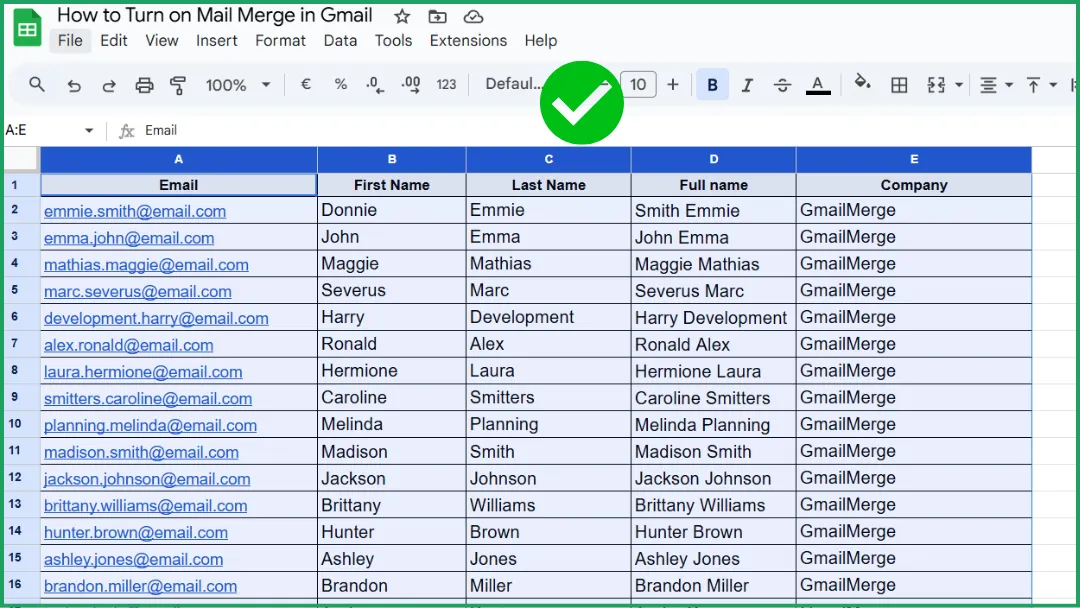
Klikk på den første cellen i tabellen som inneholder data.
-
Hold inne musen og dra til den aller siste cellen i datasettet ditt.
-
Hele tabellen skal nå være markert.
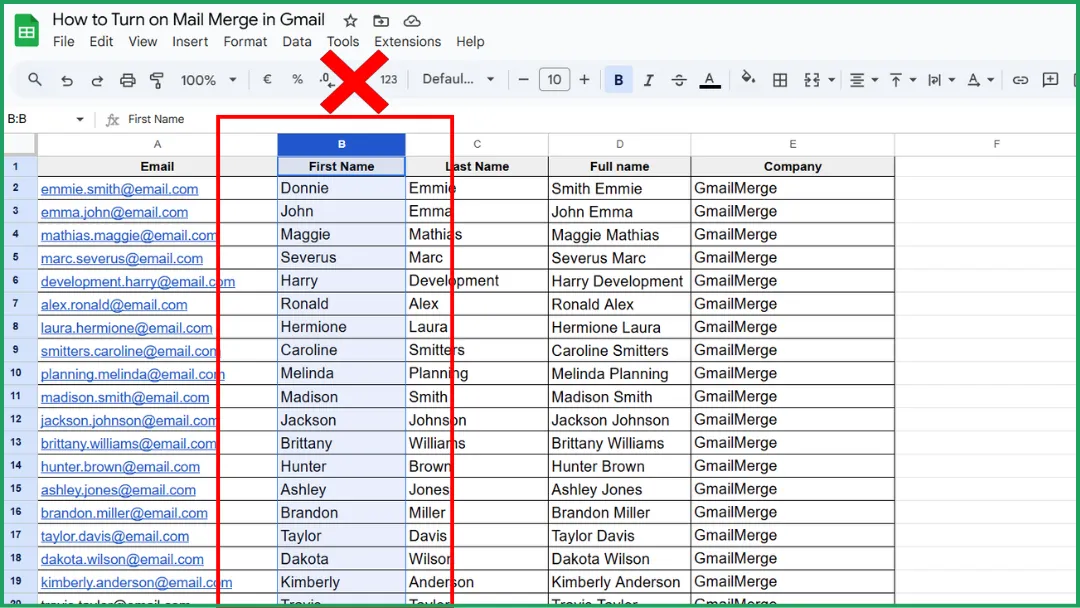
⚠️ IKKE velg bare én kolonne. Hvis du sorterer bare én kolonne, vil Google Sheets omorganisere den kolonnen, men la de andre stå urørt. Resultat: radene stemmer ikke lenger overens, og dataene dine blir korrupte.
Steg 3: Åpne sorteringsmenyen
Øverst i Google Sheets:
-
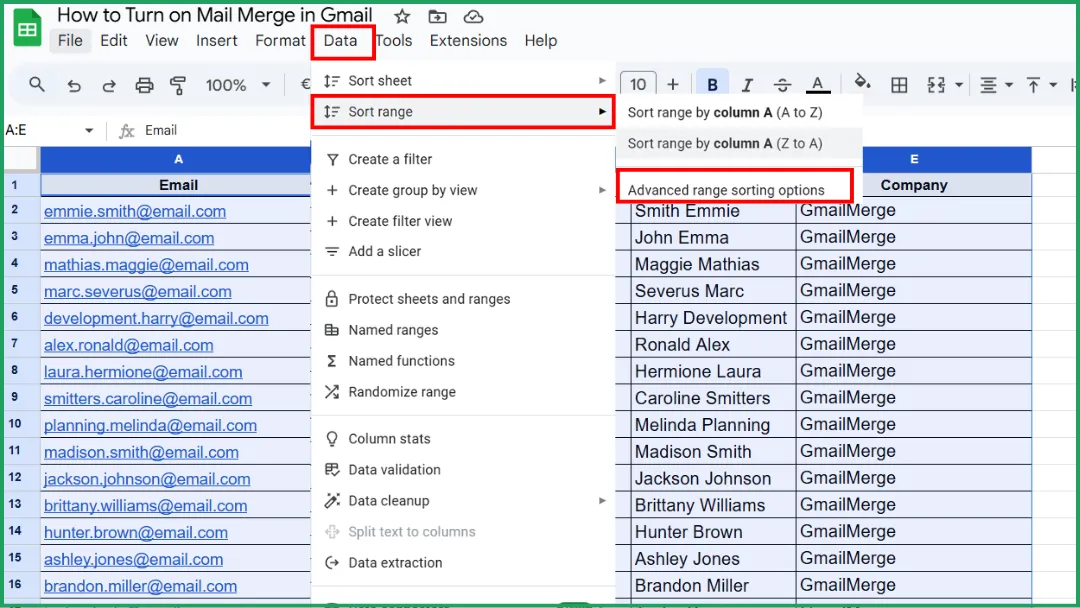
Klikk på Data.
-
Klikk på Sorter område.
-
Klikk på Avanserte alternativer for sortering av område.
Steg 4: Velg sorteringsalternativer
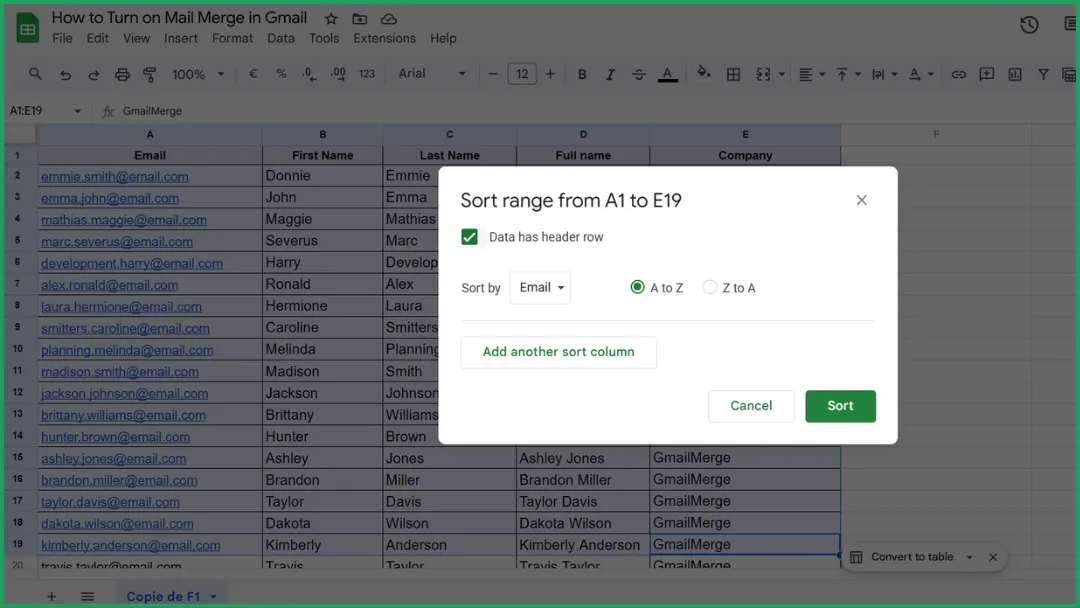
Et popup-vindu vises.
-
Merk av for Dataene har en overskriftsrad (dette holder overskriftene dine på plass).
-
Under Sorter etter velger du kolonnen du vil sortere alfabetisk.
-
Velg rekkefølgen:
A → Å: alfabetisk rekkefølge fra A til Å.
Å → A: omvendt alfabetisk rekkefølge.
Steg 5: Bruk sorteringen
Klikk på Sorter.
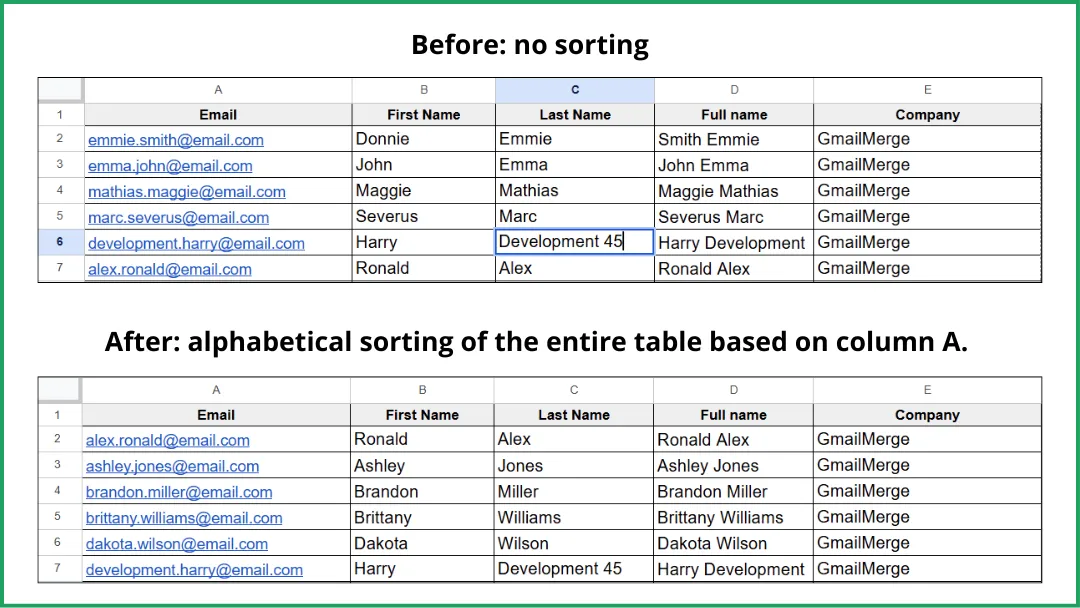
Google Sheets vil omorganisere hele tabellen basert på kolonnen du valgte.
Radene dine forblir helt intakte, bare rekkefølgen endres.
Sorter tabellen din ved hjelp av Google Sheets-mobilappen
Google Sheets-mobilappen lar deg sortere et område A→Å eller Å→A, men med færre alternativer.
På Android / iOS kan du:
-
velge et område.
-
åpne kontekstmenyen (⋮).
-
velge Sorter område.
-
velge A → Å eller Å → A.
❌ Grensesnittet er mindre intuitivt.
❌ Færre alternativer tilgjengelig (for eksempel: ingen “Dataene har en overskriftsrad”).
Metode 2. Sorter dataene dine automatisk med SORT()-formelen
Med SORT() sorterer du ikke den eksisterende tabellen direkte.
I stedet oppretter du en ny sortert versjon av tabellen et annet sted i arket (eller i en annen fane).
SORT()-formelen lar deg generere en sortert kopi uten å endre de opprinnelige dataene.
Når skal du bruke SORT()
✔ Når tabellen din oppdateres ofte
✔ Når du vil beholde den opprinnelige rekkefølgen urørt
❌ Ikke ideelt hvis du vil endre rekkefølgen på den opprinnelige tabellen permanent (bruk Metode 1 i stedet)
❌ Ikke bra for å sortere en liten del av en tabell, fordi SORT() tvinger deg til å kopiere hele området et annet sted. For tungvint for små engangsoppgaver
📌 Ekte eksempel: Prospektering for kalde e-poster
La oss si at du administrerer en database for prospektering i Google Sheets som fylles ut automatisk.
Nye rader fortsetter å komme nederst, usortert.
Men for din kalde e-postkampanje trenger du en ren liste sortert alfabetisk (for organisering, personalisering, segmentering…).
👉 Dette er akkurat der SORT() er perfekt:
basen din fortsetter å oppdateres automatisk, og den sorterte versjonen din oppdateres med den.
💡 Hvorfor ikke lese artikkelen vår om kalde e-poster med ChatGPT?
Steg 1: Velg hvor den sorterte versjonen skal vises
Bestem hvor du vil at den sorterte prospektlisten skal vises:
-
i et tomt område til høyre for den nåværende tabellen, eller
-
i en helt ny fane.
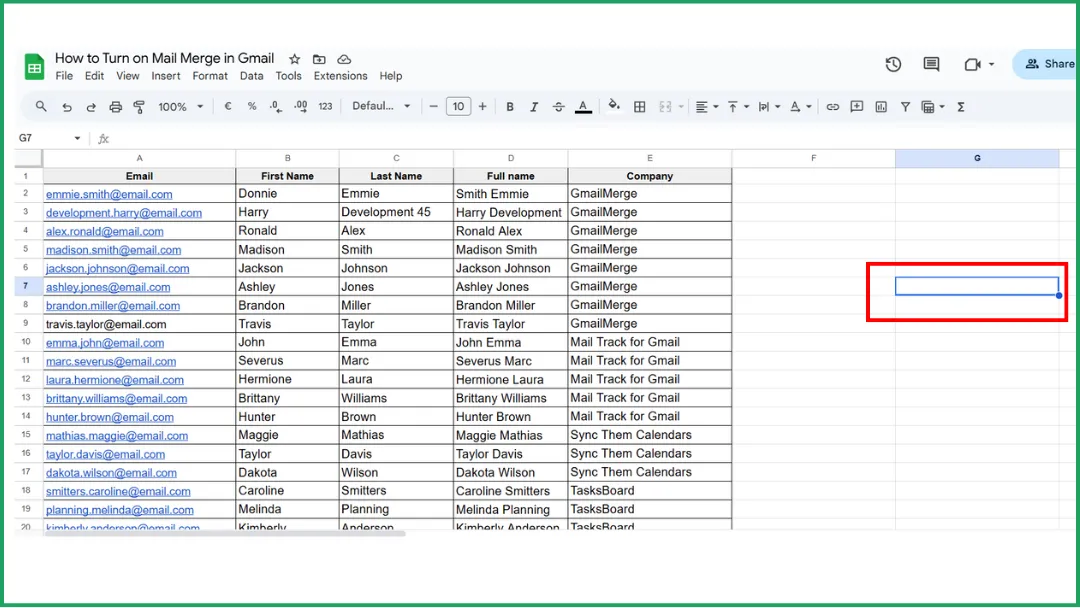
Klikk på startcellen. Det er her den sorterte tabellen din vil begynne (med de samme kolonnene som den opprinnelige).
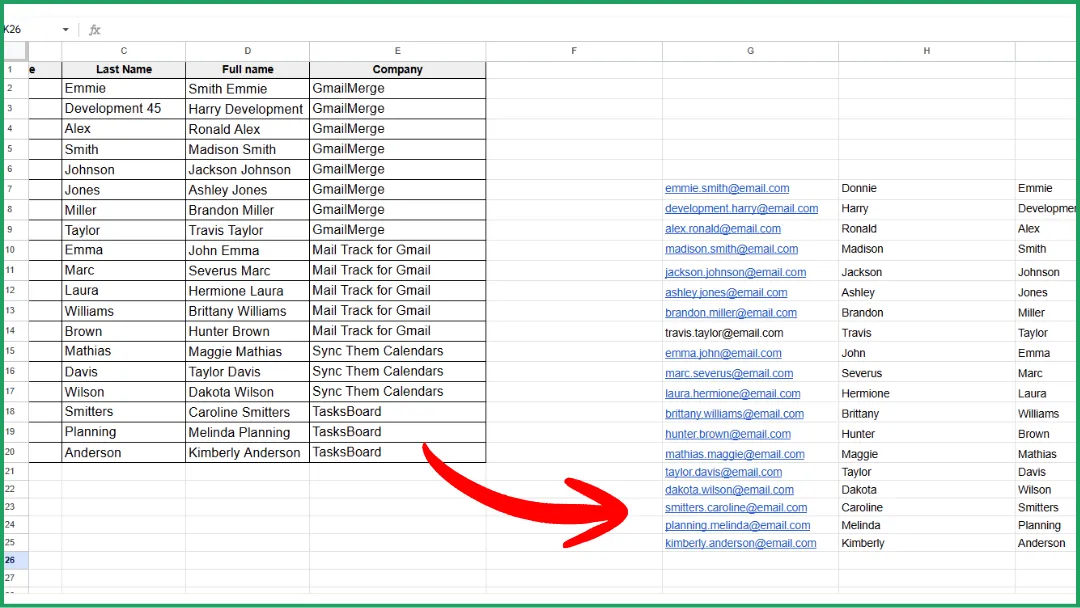
I dette eksemplet velger vi en tom celle i samme ark: G7.
Steg 2: Identifiser dataområdet som skal sorteres
Eksempel:
Prospektbasen din har:
-
overskrifter i rad 1.
-
data som starter i rad 2.
-
kolonner fra A til E.
👉 Dataområdet ditt er derfor: A2:E
Dette inkluderer automatisk alle eksisterende rader, og de fremtidige du vil legge til.
Steg 3: Skriv SORT()-formelen
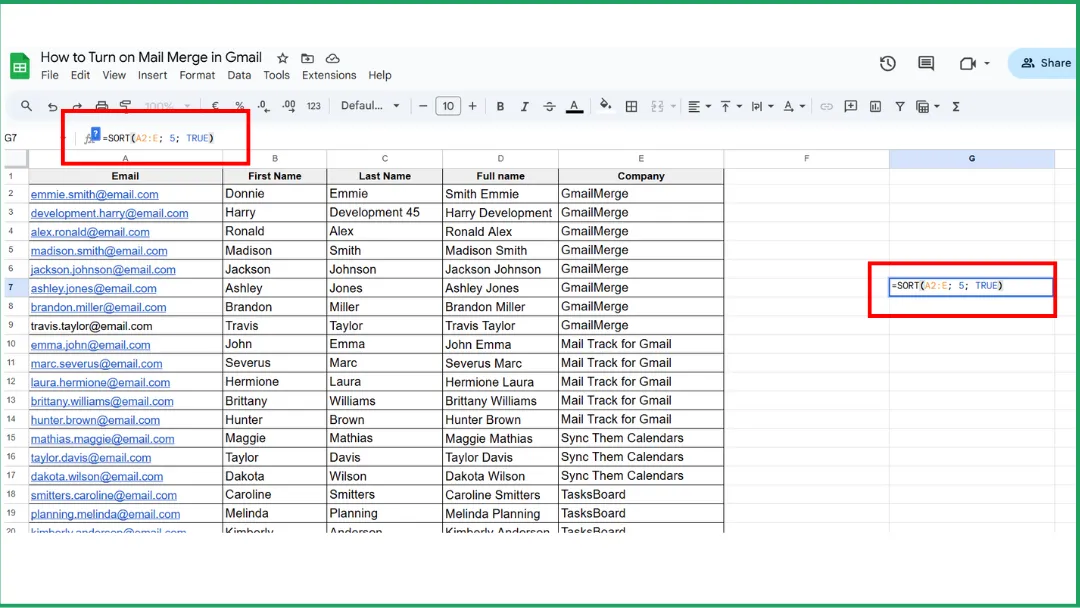
I dette eksemplet vil vi sortere alfabetisk etter Firma (kolonne E), fra A til Å.
Kolonne “Firma” = kolonne E = 5. kolonne i området.
I en tom celle skriver du:
=SORT(A2:E; 5; TRUE)
For Å → A-sortering, bruk:
=SORT(A2:E; 5; FALSE)
💡 Hvis tabellen din er stor (noe som tydeligvis er tilfelle her), er det bedre å bruke en ny fane.
Formelen blir da:
=SORT(‘Ark1’!A2:E, 5, TRUE)
Hvis fanen din heter base prospekter, blir formelen:
=SORT(‘base prospekter’!A2:E, 5, TRUE)
Du ser mønsteret? 😉
Steg 4: Bekreft
Trykk Enter.
Den sorterte versjonen din vises umiddelbart.
Den oppdateres automatisk hver gang den opprinnelige tabellen mottar nye rader.
💡 Når dataene dine er sortert automatisk, kan du bruke dem direkte i Gmail ved å lære hvordan du utfører en e-postfletting fra Google Sheets.
Bruk av SORT() i Google Sheets-mobilappen
✔ 100 prosent støttet.
❌ Mye mindre behagelig å skrive eller redigere formler på en telefon.
Metode 3: Sorter alfabetisk ved hjelp av filtre
Denne metoden:
-
endrer ikke tabellen din,
-
flytter ikke noen rader,
-
oppretter ikke en ny sortert versjon.
👉 Dette er IKKE en ekte sortering. Den gir deg bare en midlertidig visning av dataene dine i en annen rekkefølge.
Steg 1: Slå på filtre
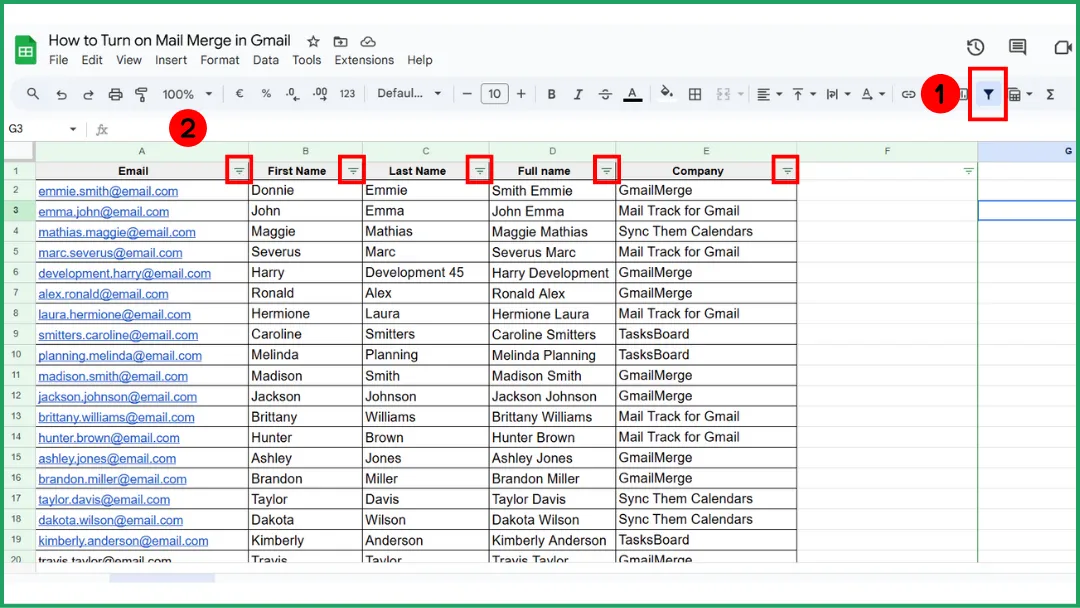
Klikk på traktsymbolet (Filter) i verktøylinjen.
En rullegardinpil vises i hver overskriftscelle.
Steg 2: Sorter ved hjelp av kolonnepilen
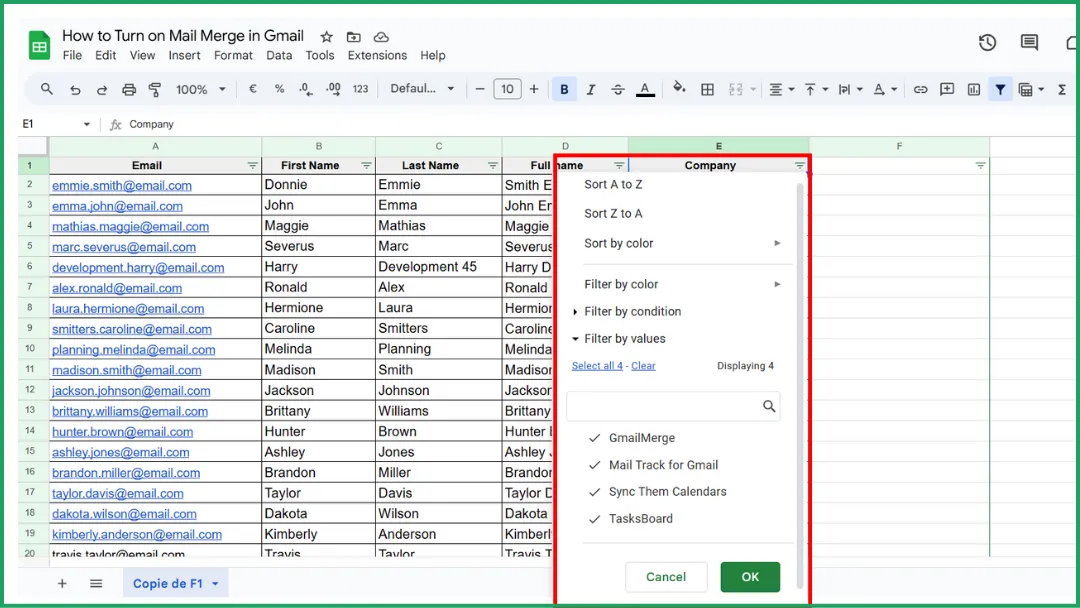
Klikk på ▼-pilen i kolonnen du vil sortere etter. Velg deretter:
-
Sorter A → Å.
-
Sorter Å → A.
Dette sorterer visningen din alfabetisk midlertidig.
Steg 3: Slå av filtre
For å deaktivere filteret, klikker du bare på Filter (trakt)-ikonet igjen.
Arket ditt går umiddelbart tilbake til den nøyaktige opprinnelige rekkefølgen.
💡 Greit å vite: I motsetning til Metode 2 (SORT-formel), oppdateres denne metoden aldri automatisk. Hvis du legger til nye rader, må du bruke filteret på nytt manuelt.
Sorter alfabetisk ved hjelp av filtre i Google Sheets-mobilappen
✔ Du kan bruke A→Å / Å→A-sortering ved hjelp av filtre.
✔ Du kan slå filtre av og på.
Så ja, filtrering fungerer på mobil…
➡️ men uten alle de avanserte alternativene som er tilgjengelige på skrivebordet.
💡 Hvis du lurer på hvordan dette kan hjelpe med e-postpersonalisering, start med å forstå hva e-postfletting er i Gmail her.
Feilsøking: Sortering fungerer ikke? (Raske løsninger)
Blandede datatyper (Tall + Tekst)
Google Sheets sorterer forskjellig avhengig av innholdstypen. Hvis én kolonne inneholder:
-
Tall.
-
Tekst.
-
Datoer.
-
celler med usynlige mellomrom.
👉 Sorteringen kan oppføre seg inkonsekvent eller feile helt.
💡 Å holde dataene dine rene er også nyttig hvis du senere trenger å sette inn en tabell i en Gmail-melding for rapportering eller oppsummeringer.
Skjulte rader eller aktive filtre
Sortering kan feile eller virke feil når et filter fortsatt er aktivt.
Løsning: Slå av alle filtre.
Beskyttede områder
Noen celler kan være beskyttet (av deg eller en samarbeidspartner). I så fall forhindrer Google Sheets sortering for å unngå å ødelegge viktige data.
Løsning:
-
Sjekk beskyttelser: Data > Beskyttede ark og områder.
-
Hvis området er beskyttet, fjern eller endre beskyttelsen.
-
Hvis du samarbeider, be om tilgang.
Tomme rader som bryter sorteringen
Én eller flere tomme rader midt i tabellen kan hindre Google Sheets i å forstå at alle dataene dine tilhører samme datasett.
Resultat: sorteringen gjelder bare for den første “blokken” med data.
Løsning: Slett tomme rader inne i tabellen. Eller fyll dem med noe (selv en enkel bindestrek) før du sorterer.
Eksperttips: Send personaliserte e-poster fra Google Sheet med Mail Merge for Gmail
Nå som tabellen din er perfekt sortert (ved hjelp av metodene forklart i denne guiden), kan du bruke den til noe essensielt: å sende personaliserte e-poster i stor skala.
Det er akkurat det tillegget vårt Mail Merge for Gmail lar deg gjøre, direkte fra Google Sheets.
1️⃣ Klargjør arket ditt (riktig sortert).
Takket være metodene ovenfor (manuell sortering, SORT-formel, filtre), har du nå en tabell som er ren, sortert, deduplisert og lett å lese.
👉 Dette er det perfekte grunnlaget for nøyaktig e-postfletting.
2️⃣ Installer Mail Merge for Gmail med ett klikk.
Installer Mail Merge for Gmail fra Google Workspace Marketplace.
3️⃣ Start kampanjen din direkte fra arket.
I Google Sheets:
-
Gå til Utvidelser > Mail Merge for Gmail.
-
Klikk på Start Mail Merge.
-
Velg et e-postutkast eller skriv en ny melding.
-
Koble kolonnene dine til flettefelt (f.eks. {{Fornavn}}, {{Firma}}, {{E-post}}).
👉 Google Sheet-arket ditt blir ditt CRM for e-post.
Takket være sortering kan du:
-
sende renere, mer konsistente meldinger.
-
segmentere enkelt (etter firma, fornavn, rolle, osv.).
-
personalisere hver e-post automatisk.
-
til og med sende i puljer hvis nødvendig.
💡 Hvis du foretrekker å bruke Gmails egne verktøy, er her hvordan du slår på e-postfletting i Gmail HER.
FAQ: Sortering alfabetisk i Google Sheets
Hvordan sorterer jeg ting alfabetisk i Google Sheets?
Den enkleste metoden er manuell sortering (Metode 1 i denne guiden):
-
Velg hele tabellen (ikke bare én kolonne).
-
Klikk på Data i toppmenyen.
-
Velg Sorter område.
-
Velg kolonnen du vil sortere etter (f.eks. “Navn”).
-
Velg A → Å eller Å → A.
👉 Denne metoden omorganiserer radene dine fysisk.
Hvordan sorterer jeg alfabetisk i Google Sheets uten å blande data?
Slik gjør du det:
-
Velg hele tabellen (veldig viktig).
-
Gå til Data → Sorter område.
-
Merk av for “Dataene har en overskriftsrad” (hvis aktuelt).
-
Velg sorteringskolonnen din.
-
Velg A → Å eller Å → A.
👉 Dette omorganiserer hele tabellen trygt uten å ødelegge radjusteringen.
Trygt alternativ: Bruk SORT()-formelen hvis du ikke vil endre den opprinnelige tabellen (se Metode 2).
✔ Den opprinnelige tabellen forblir urørt.
✔ Den sorterte versjonen oppdateres automatisk.
✔ Null risiko for å blande kolonner.
Hvordan setter jeg et regneark i alfabetisk rekkefølge?
Velg metoden som passer ditt behov:
🔹 Du vil sortere uten å blande data?
→ Bruk Metode 1. Manuell sortering (Sorter område).
🔹 Du vil ha en automatisk oppdatert sortert versjon?
→ Bruk Metode 2. SORT()-formel.
🔹 Du vil bare ha en midlertidig sortert visning?
→ Bruk Metode 3. Filtre.
🔹 Du vil bare sortere en liten del?
→ Bruk fortsatt Metode 1. Sorter område.
Hvordan sortere Google Sheets alfabetisk etter etternavn?
🔹 Du vil at tabellen skal omorganiseres permanent?
→ Bruk Metode 1. Manuell sortering.
(Dette endrer den faktiske rekkefølgen i arket.)
🔹 Du vil ha en automatisk oppdatert sortert versjon uten å røre originalen?
→ Bruk Metode 2. SORT()-formel.
🔹 Du vil bare ha en midlertidig alfabetisk visning?
→ Bruk Metode 3. Filtre.
(Dette endrer ikke den virkelige rekkefølgen i arket.)
Arket ditt er rent, sortert og klart, nå gjør det om til ren e-postkraft! Prøv Mail Merge for Gmail og se hvor enkelt du kan sende personaliserte e-poster til hver kontakt på listen din. Det er en spillveksler!
Klar for å sende din første kampanje?
Installer Mail Merge for Gmail fra Google Workspace Marketplace og send opptil 50 personlige e-poster per dag gratis.
Kom i gang gratisMer lesestoff
Mer fra Tutorials

Slik fjerner du duplikate e-poster i Google Sheets før en utsendelse
Lær hvordan du fjerner duplikate e-poster i Google Sheets før en utsendelse med verktøy som UNIQUE og COUNTIF, slik at ingen mottar samme melding to ganger.

Hvordan bygge målrettede e-postlister som faktisk konverterer
Lær hvordan du bygger målrettede e-postlister som driver åpninger, klikk og svar. Praktiske steg for innhenting, segmentering, vasking og GDPR-kompatibel utsendelse.

Send masseutsendelser fra Gmail: En komplett steg-for-steg-guide
Lær hvordan du sender masseutsendelser fra Gmail med Mail Merge for Gmail. En steg-for-steg-guide til personlig tilpasset utsendelse, sporing og beste praksis for leveringsdyktighet.