


















Wie man einen Seriendruck aus Google Sheets durchführt (2025)
Erfahren Sie, wie Sie einen Seriendruck aus Google Sheets durchführen und personalisierte E-Mails ganz einfach in großen Mengen versenden. Folgen Sie unserer Schritt-für-Schritt-Anleitung, um Ihre Gmail-Kampagnen in wenigen Minuten zu automatisieren!
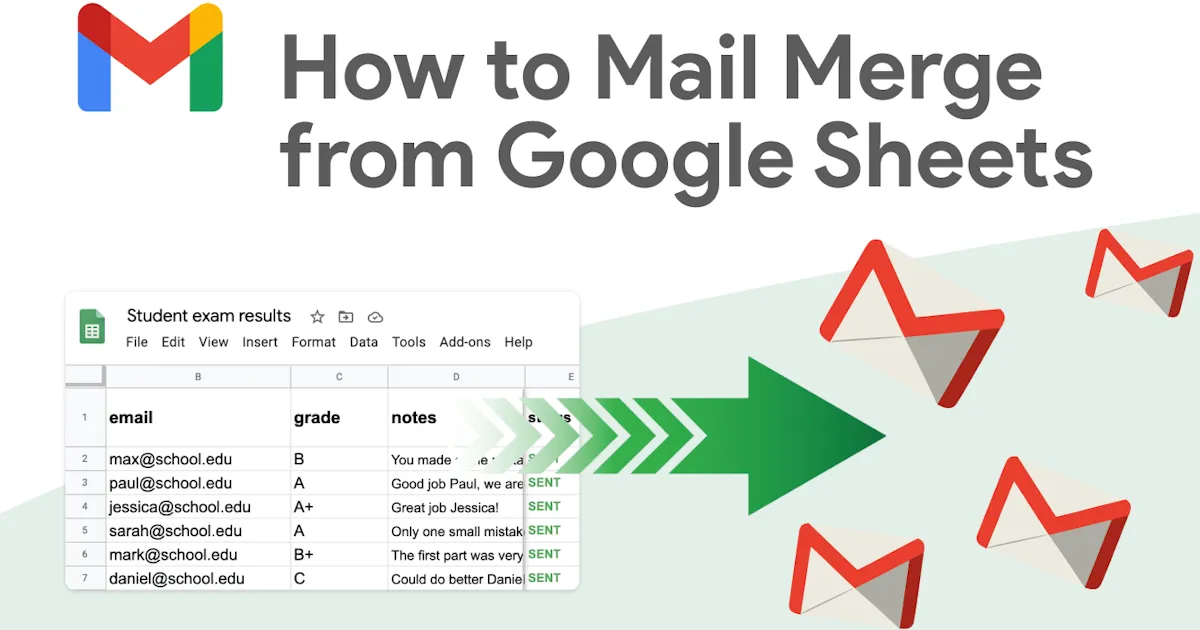
Gute Nachrichten: Mit dem Seriendruck aus Google Sheets können Sie personalisierte E-Mails in großen Mengen mit nur wenigen Klicks versenden!
In diesem Leitfaden führen wir Sie durch den Prozess, wie Sie den Seriendruck mit Google Sheets meistern. Und Sie werden sehen, dass es gar nicht so kompliziert ist, solange Sie die richtige Methode verwenden!
Zusammenfassend:
-
Installieren Sie Mail Merge for Gmail aus dem Google Workspace Marketplace.
-
Bereiten Sie Ihre Google Sheet-Tabelle vor.
-
Verwenden Sie dynamische Tags: Diese werden automatisch aus Ihrer Tabelle generiert.
-
Entwerfen Sie Ihre E-Mail-Vorlage im Editor.
-
Senden Sie Ihre Kampagne und lassen Sie das Add-on die Arbeit erledigen.
Was ist ein Seriendruck und warum sollte man ihn nutzen?
Ein Seriendruck ermöglicht es Ihnen, personalisierte Massen-E-Mails zu versenden, indem eine E-Mail-Vorlage mit einem Datensatz kombiniert wird.
Im Wesentlichen enthält die E-Mail-Vorlage dynamische Platzhalter wie {{FirstName}} oder {{Company}}, die automatisch durch die tatsächlichen Daten aus Ihrer Google Sheets-Tabelle ersetzt werden.
Der Seriendruck ist ein leistungsstarkes Automatisierungstool, das dabei hilft:
-
Zeit zu sparen, indem manuelles E-Mail-Versenden vermieden wird.
-
Die E-Mail-Personalisierung zu verbessern und das Engagement der Empfänger zu steigern.
⚡ Bonus! Der hohe Grad an Personalisierung macht den Seriendruck auch hervorragend für Cold Emailing geeignet.
Methode #1: Verwenden Sie ein Add-on für Gmail oder Google Sheets
Dies ist die perfekte Gelegenheit, unser Add-on Mail Merge for Gmail vorzustellen! Die Verwendung ist wirklich ein Kinderspiel.
Schritt 1: Installieren Sie Mail Merge for Gmail aus dem Google Workspace Marketplace.
Schritt 2: Füllen Sie Ihre Google Sheets-Inhalte aus. Jede Zeile repräsentiert eine E-Mail. Die Mindestanforderung für den Versand einer Kampagne ist eine Spalte mit allen Empfängernamen. Fügen Sie so viele Spalten wie nötig hinzu.
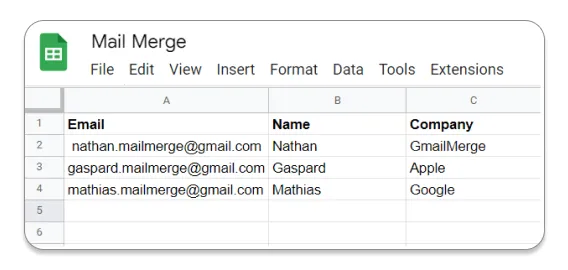
Schritt 3: Ändern Sie die dynamischen Tags im Vorlagen-Editor. Sie müssen sie nicht manuell schreiben, sie werden automatisch aus den Daten generiert, die Sie in Google Sheets eingegeben haben. Kein Raum für Fehler!
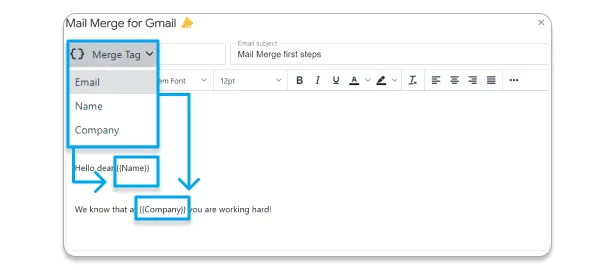
Schritt 4: Entwerfen Sie Ihre Seriendruck-E-Mail-Vorlage.
Schritt 5: Senden Sie Ihre Kampagne.
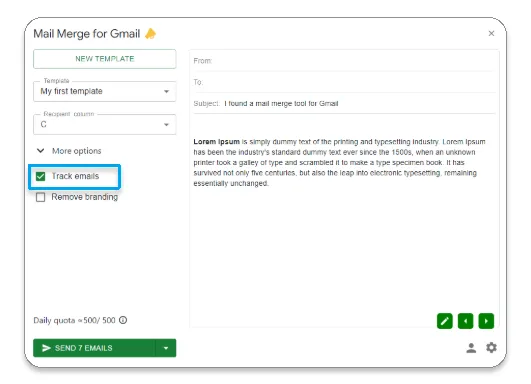
Schritt 6: Nachverfolgen und Optimieren. Um das Tracking zu aktivieren, markieren Sie einfach “Track emails” im Add-on.
💡 Wir haben ein kurzes und präzises Video erstellt, um die Grundlagen des Seriendrucks mit Gmail und Google Sheets zu erklären.
Methode #2: Verwenden Sie das Seriendruck-Skript von Google
Was bietet Google an?
Google bietet eine native Seriendruck-Lösung über Google Apps Script an, eine Skriptsprache, die in Google Sheets integriert ist. Diese Methode macht Erweiterungen von Drittanbietern überflüssig.
Aber es gibt einen Haken! Diese Methode ist ziemlich komplex, wenn Sie nicht mit Programmierung vertraut sind. Außerdem ist sie zeitaufwendig.
✅ Vorteile:
-
Kostenlos.
-
Keine Installation einer Erweiterung erforderlich.
-
Mehr Flexibilität durch das Schreiben von benutzerdefiniertem Code.
-
Native Integration in das Google-Ökosystem (Gmail, Google Sheets).
❌ Nachteile:
-
Erfordert Programmierkenntnisse (Google Apps Script).
-
Keine fortschrittliche grafische Benutzeroberfläche: keine Nachrichtenvorschau, und die Verwendung von Rich-HTML-Vorlagen erfordert manuelle HTML-Programmierung.
-
Kein erweitertes E-Mail-Tracking: Sie können nicht sehen, wer die E-Mail geöffnet, einen Link angeklickt oder geantwortet hat. Keine automatische Handhabung von Abmeldungen oder ungültigen E-Mails.
-
Keine automatische CRM-Integration mit Plattformen wie HubSpot, Salesforce oder Zoho CRM.
Wie verwendet man es?
Hier sind die Schritte zur Verwendung des Seriendruck-Skripts von Google:
1️⃣ Bereiten Sie Ihre Google Sheets-Tabelle vor
Erstellen Sie eine neue Google Sheets-Datei.
Fügen Sie Spalten mit Empfängerinformationen hinzu (z. B. Vorname, Nachname, E-Mail, Nachricht).
Füllen Sie die Tabelle mit Kontaktdaten.
2️⃣ Schreiben Sie eine E-Mail-Vorlage in Gmail
Öffnen Sie Gmail und klicken Sie auf “Schreiben”.
Entwerfen Sie Ihre Nachricht und fügen Sie dynamische Platzhalter ein (z. B. {{FirstName}}).
Speichern Sie sie als Entwurf, aber senden Sie sie nicht ab.
3️⃣ Fügen Sie das Apps Script hinzu und führen Sie es aus
Gehen Sie in Google Sheets auf Erweiterungen > Apps Script.
Kopieren Sie das von Google bereitgestellte Skript in den Apps Script-Editor (Link zum offiziellen Skript) und passen Sie es an.
Klicken Sie auf “Ausführen”, um den Seriendruck zu starten.
4️⃣ Überprüfen und senden Sie die E-Mails
Das Skript sendet E-Mails basierend auf den Daten in Ihren Google Sheets.
Google Sheets zeigt eine Bestätigung der gesendeten E-Mails an.
Nicht überzeugt? Wir auch nicht. Deshalb haben wir die Erweiterung Mail Merge for Gmail entwickelt.
Methode #3: Verwenden Sie eine Google Chrome-Erweiterung
Eine Chrome-Erweiterung funktioniert direkt in Gmail. Das bedeutet, sie fügt der Gmail-Oberfläche neue Schaltflächen und Funktionen hinzu.
⭐ Übrigens, unser Tool Mail Merge for Gmail wird bald als Chrome-Erweiterung verfügbar sein!
Es gibt mehrere Chrome-Erweiterungen für den Seriendruck mit Google Sheets. GMass und Mailmeteor gehören zu den beliebtesten. Wir haben auch Artikel über diese Optionen hier und hier geschrieben.
Schritt 1: Installieren Sie die Erweiterung:
-
Öffnen Sie Google Chrome.
-
Gehen Sie zum Chrome Web Store: chrome.google.com/webstore.
-
Suchen Sie nach der Erweiterung Ihrer Wahl.
-
Klicken Sie auf Zu Chrome hinzufügen → Erweiterung hinzufügen.
-
Sie sehen dann ein neues Symbol oder eine Schaltfläche in Ihrem Browser / Gmail.

Schritt 2: Bereiten Sie Ihre Google Sheets-Datei vor.
Schritt 3: Schreiben Sie Ihre E-Mail-Vorlage in Gmail:
-
Entwerfen Sie Ihre E-Mail.
-
Verwenden Sie Platzhalter innerhalb von {{ }}, die mit den Spaltennamen in Ihren Google Sheets übereinstimmen.
Schritt 4: Verbinden Sie Ihr Google Sheet über die Erweiterung mit Gmail:
-
In Ihrem Gmail-Fenster (egal ob Ihr Entwurf geöffnet ist oder nicht) sehen Sie nun eine spezielle Schaltfläche, die von der Erweiterung hinzugefügt wurde.
-
Klicken Sie darauf.
-
Wählen Sie das Google Sheet aus, das Ihre Daten enthält.
Schritt 5: Konfigurieren Sie die Versandoptionen.
Schritt 6: Starten Sie den Seriendruck.
Methode #4: Verwenden Sie den Seriendruck in Gmail
Wir präsentieren diese Methode zuletzt, da sie nicht für jeden geeignet ist: Sie gilt nur für Benutzer mit einem kostenpflichtigen Google Workspace-Konto. Kostenlose persönliche Gmail-Konten (die auf @gmail.com enden, ohne Workspace-Abonnement) haben keinen Zugriff.
👉 Wir haben die Vor- und Nachteile dieser Methode hier detailliert beschrieben.
Schritt 1: Aktivieren Sie den Seriendruck-Modus:
-
Öffnen Sie Gmail.
-
Klicken Sie auf “Schreiben”.
-
Bewegen Sie im Fenster “Neue Nachricht” den Mauszeiger über das Feld “An” (Empfänger).
-
Klicken Sie auf “Seriendruck”.
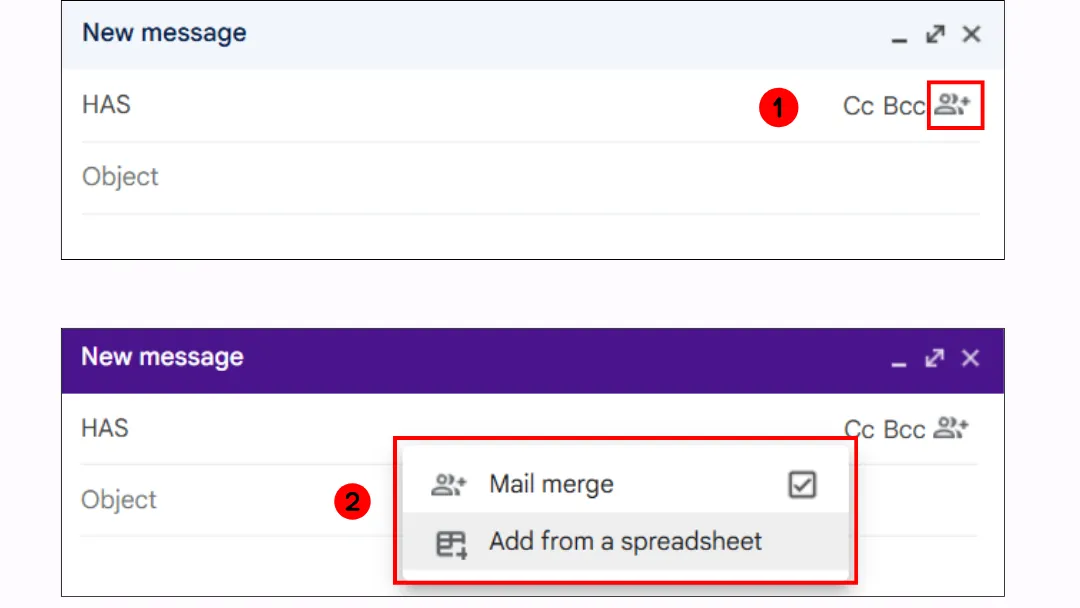
Schritt 2: Fügen Sie Empfänger aus einem Google Sheet hinzu:
-
Klicken Sie im Fenster “Neue Nachricht” auf “Aus Tabelle hinzufügen”.
-
Wählen Sie Ihr Google Sheet aus, das Ihre Empfänger und Spalten enthält (z. B. Vorname, E-Mail, Betrag, Produkt).
-
Diese Spalten können nun als dynamische Felder verwendet werden (@Vorname, @Produkt, etc.).
Schritt 3: Schreiben Sie Ihre Nachricht mit dynamischen Feldern.
Beispiel-E-Mail:
Hallo @Vorname,
Vielen Dank für Ihren Kauf von @Produkt.
Der Gesamtbetrag beträgt @Betrag.
Mit freundlichen Grüßen,
Das Support-Team
➡️ Jeder Platzhalter wird automatisch durch die Daten aus Ihrer Tabelle ersetzt.
Schritt 4: Überprüfen und senden.
-
Klicken Sie auf “Weiter”.
-
Akzeptieren Sie die Nutzungsbedingungen.
-
Klicken Sie auf “Senden”.
Experten-Einblick: Optimierung Ihrer Google Sheets für den Seriendruck
Selbst die besten Tools können schlechtes Datenmanagement nicht ausgleichen. Kein Fan von Google Sheets? Unser Ziel ist es, Ihnen zu zeigen, wie praktisch es für den Seriendruck sein kann. Hier ist unsere bewährte Methode zur Strukturierung Ihrer Daten.
Definieren Sie eine klare Spaltenstruktur
Jede Spalte sollte eine spezifische Rolle und eine konsistente Namenskonvention haben, um Verwirrung während des Seriendrucks zu vermeiden.
👉 Schnelle Aktionen:
🔹 Fügen Sie Farben zu Kopfzeilen hinzu, um sie von den Daten zu unterscheiden.
🔹 Verwenden Sie Fixierung von Kopfzeilen (Ansicht > Fixieren > 1 Zeile), um sie sichtbar zu halten.
Wenden Sie eine E-Mail-Formatvalidierung an
Wenn eine E-Mail-Adresse falsch eingegeben wird, zeigt Google Sheets eine Fehlermeldung an.
👉 Schnelle Aktionen:
-
Wählen Sie die E-Mail-Spalte aus.
-
Gehen Sie zu Daten > Datenvalidierung.
-
Wählen Sie “Benutzerdefinierte Formel” und geben Sie diese Regel ein: =REGEXMATCH(A1, ”^[a-zA-Z0-9._%+-]+@[a-zA-Z0-9.-]+.[a-zA-Z]{2,}$“)
Verhindern Sie doppelte E-Mails
Um zu vermeiden, dass mehrere Nachrichten an dieselbe Person gesendet werden, fügen Sie eine bedingte Formatierung hinzu:
Wählen Sie die E-Mail-Spalte aus.
Gehen Sie zu Format > Bedingte Formatierung.
Fügen Sie eine benutzerdefinierte Formel hinzu: =COUNTIF(C:C, C1)>1
Wählen Sie eine Hervorhebungsfarbe (z. B. Rot für Duplikate).
Warum Mail Merge for Gmail wählen?
⭐ Capterra Gesamtbewertung: 4.8/5
Mail Merge for Gmail ist eine einfache und dennoch leistungsstarke Erweiterung, die sich direkt in Gmail und Google Sheets integrieren lässt. Keine komplexen Tools erforderlich!
Für eine ausführlichere Demonstration sehen Sie sich Folgendes an:
-
Unseren Artikel zum Vergleich der besten Cold-Emailing-Software,
-
Benutzerbewertungen auf Capterra:
Hat das Leben so viel einfacher gemacht
Gesamt: Hat die Art und Weise, wie wir mit Kunden und Leads in Kontakt treten, revolutioniert. Spart mir so viel Zeit und ich kann jetzt sehen, wann Leute meine E-Mails sehen.
Vorteile:
-
Kann große Mailinglisten verwalten, ohne versehentlich große Gruppen mit CC statt BCC anzuschreiben. Einfach zu sehen, ob jemand Ihre E-Mails gelesen hat. Kann E-Mails mit CC an dieselbe Kundengruppe senden, aber dennoch personalisiert. Einfache Verwaltung von Mailinglisten.
-
Einfaches Hinzufügen von benutzerdefinierten Feldern entweder über Gmail-Entwürfe oder im integrierten E-Mail-Vorlagenersteller. Einfach das Beste. Sehr günstiges monatliches Abonnement, um viele E-Mails zu versenden. Kann erkennen, wenn Ihre Felder falsch sind. Kann Anhänge verarbeiten, und zwar eine ganze Menge davon.
Nachteile: Kann für Erstanwender etwas einschüchternd sein, aber es ist ziemlich intuitiv, sobald man erst einmal angefangen hat.
Gewechselt von: Mailchimp
Gründe für den Wechsel zu Mail Merge for Gmail: Billiger und einfacher als die Verwendung von Mailchimp mit all ihren Vorlagen.
Hier sind seine (vielen) Vorteile:
✔️ Intuitiv und schnell zu bedienen, ideal auch für Anfänger.
✔️ Geeignet für kleine Teams und Freiberufler.
✔️ Flexible Kampagnenverwaltung, die es Ihnen ermöglicht, einen E-Mail-Versand abzubrechen oder einen Abmeldelink einzufügen.
✔️ Es werden keine Daten an Dritte weitergegeben.
✔️ Mail Merge kann nicht auf Ihren Gmail-Posteingang oder Ihre Google Sheets-Dateien zugreifen.
✔️ Fortschrittliche Sicherheitszertifizierungen, einschließlich CASA Tier 3 und ISO 27001.
✔️ Äußerst angemessene Preise, sogar kostenlose Optionen verfügbar.
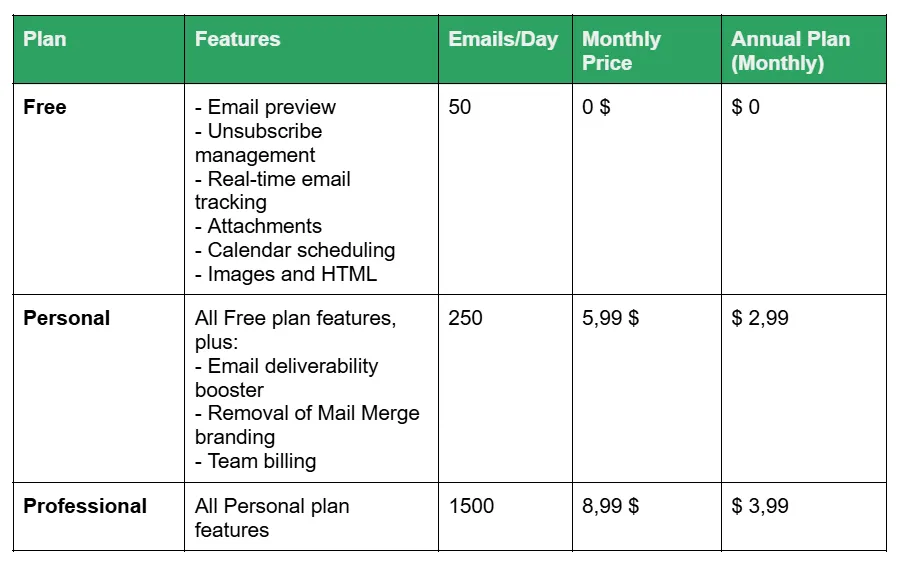
Hier sind die wesentlichen Funktionen dieses Tools.
Mit Mail Merge for Gmail können Sie wirkungsvolle und ansprechende E-Mails gestalten, die mit Bildern, Emojis, Links und sogar Anhängen angereichert sind.
Ein weiterer großer Vorteil ist der hohe Grad an Personalisierung. Durch die Verwendung von dynamischen Feldern können Sie jede E-Mail auf den Empfänger zuschneiden (Name, Unternehmen, etc.), während Sie gleichzeitig den Absender und die Antwortadresse für eine gezieltere und professionellere Kommunikation anpassen können.
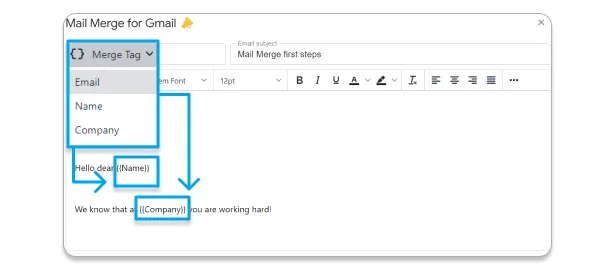
Planen Sie Ihre Kampagnen präzise, indem Sie den E-Mail-Versand auf den optimalen Zeitpunkt festlegen, um deren Wirkung zu maximieren. Und das ist noch nicht alles! Sie können die E-Mail-Zustellung auch in Echtzeit nachverfolgen.
Mail Merge bietet auch praktische Tools zur Vereinfachung der Kampagnenverwaltung. Pausieren Sie bei Bedarf einen laufenden Versand, fügen Sie einen Abmeldelink ein, um die Benutzererfahrung zu verbessern, oder senden Sie ganz einfach eine personalisierte E-Mail an mehrere Empfänger. Alles ist darauf ausgelegt, Ihre Marketingstrategie mühelos zu optimieren.
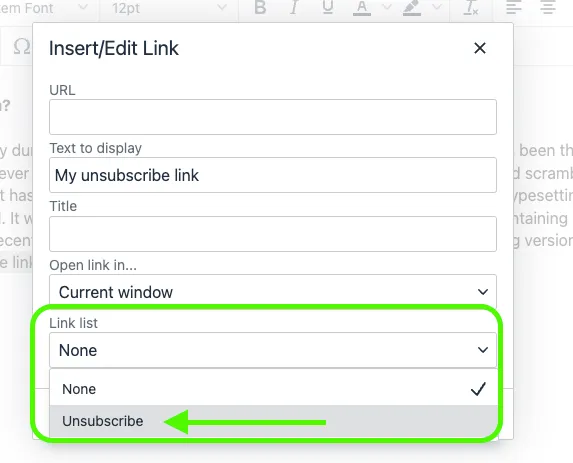
Schlusswort: Mit einer gut strukturierten Tabelle und den richtigen Tools können Sie Fehler vermeiden, Zeit sparen und die Personalisierung Ihrer Nachrichten verbessern.
Warum kompliziert machen? Probieren Sie Mail Merge for Gmail jetzt aus und vereinfachen Sie Ihre E-Mail-Kampagnen mit nur wenigen Klicks.
Probieren Sie Mail Merge for Gmail hier kostenlos aus!
Noch Fragen?
Kann man einen Seriendruck aus Google Sheets durchführen?
Ja. Sie können einen Seriendruck aus Google Sheets durchführen, um personalisierte E-Mails in großen Mengen zu versenden. Dies kann auf verschiedene Arten geschehen:
-
Verwendung des nativen Seriendrucks von Google Workspace in Gmail (verfügbar für berechtigte Konten).
-
Installation eines Google Sheets-Add-ons (wie YAMM, Mailmeteor oder Mail Merge for Gmail).
-
Verwendung einer Chrome-Erweiterung (wie GMass), die mit Gmail verbunden ist.
-
Mit einem Apps Script (technischer, aber kostenlos).
Wie druckt man Etiketten aus Google Sheets?
Sie können Etiketten aus Google Sheets erstellen, indem Sie ein für Etiketten entwickeltes Add-on verwenden, wie z. B. Avery Label Merge. So geht’s:
-
Bereiten Sie ein Google Sheet mit Ihren Daten vor (Namen, Adressen, etc.).
-
Gehen Sie in Google Sheets auf Erweiterungen > Add-ons > Add-ons abrufen.
-
Installieren Sie Avery Label Merge (oder ein ähnliches Etiketten-Add-on).
-
Öffnen Sie das Add-on, wählen Sie Ihr Etikettenformat und ordnen Sie die Tabellenspalten den Etikettenfeldern zu.
-
Das Add-on generiert eine Google Docs-Datei mit all Ihren Etiketten, bereit zum Drucken.
Wie führt man einen Seriendruck aus einer Tabelle durch?
Um einen Seriendruck aus einer Tabelle (wie Google Sheets oder Excel) durchzuführen:
-
Bereiten Sie Ihre Tabelle vor → fügen Sie Spalten für Empfängerdetails hinzu (z. B. Vorname, Nachname, E-Mail, etc.).
-
Wählen Sie Ihr Tool:
* In **Google Sheets**: Verwenden Sie den nativen Seriendruck von Gmail (falls Ihr Workspace-Plan berechtigt ist), ein Add-on (Mailmeteor, YAMM) oder eine Chrome-Erweiterung (GMass).* In **Excel**: Verwenden Sie die Seriendruckfunktion von Microsoft Word (verbinden Sie Word mit Ihrer Excel-Tabelle).3. Erstellen Sie Ihre E-Mail- oder Dokumentvorlage → fügen Sie Platzhalter ein, die mit Ihren Spaltenüberschriften übereinstimmen.
- Führen Sie den Seriendruck aus → jede Zeile generiert eine personalisierte E-Mail oder ein Dokument für den Empfänger.
Hat Google eine Seriendruck-Option?
Ja, aber nur für bestimmte Google Workspace-Konten. Gmail enthält jetzt eine native Seriendruckfunktion (Multi-Send mit Personalisierung), diese ist jedoch nur in berechtigten Plänen verfügbar: Workspace Individual, Business Standard/Plus, Enterprise Standard/Plus, Education Standard/Plus.
Kann man einen Seriendruck von Google Sheets zu Google Docs durchführen?
Ja. Sie können Google Sheets-Daten verwenden, um automatisch personalisierte Dokumente in Google Docs zu generieren.
Der gebräuchlichste Weg ist die Verwendung eines Google Sheets-Add-ons wie Autocrat. Mit Autocrat gehen Sie wie folgt vor:
-
Bereiten Sie ein Google Sheet mit Ihren Daten vor (Namen, E-Mails, benutzerdefinierte Felder, etc.).
-
Erstellen Sie eine Google Docs-Vorlage mit Platzhaltern wie <
>. -
Führen Sie Autocrat aus, um jede Datenzeile in die Vorlage einzufügen.
Das Ergebnis ist eine Reihe von personalisierten Google Docs oder PDFs (eines pro Empfänger).
Ist Autocrat der beste Seriendruck für Google Docs?
Das beliebteste und effektivste Tool für den Seriendruck mit Google Docs ist Autocrat.
Autocrat ist ein Google Sheets-Add-on, mit dem Sie Daten aus einer Tabelle in eine Google Docs-Vorlage zusammenführen können. Es kann automatisch personalisierte Dokumente (Docs oder PDFs) erstellen und diese sogar per E-Mail teilen.
Andere gute Alternativen sind Document Studio oder Merge by Quicklution, je nach Ihren Anforderungen.
Kann man einen Seriendruck von Google Sheets zu Outlook durchführen?
Ja, aber nicht direkt. Google Sheets hat keine integrierte Verbindung zu Microsoft Outlook. Um dies zu erreichen, haben Sie einige Optionen:
-
Exportieren Sie Ihr Google Sheet als Excel-Datei (.xlsx) und verwenden Sie dann den Seriendruck von Microsoft Word mit Outlook.
-
Verwenden Sie ein Tool oder einen Dienst eines Drittanbieters (wie Zapier, Mailmeteor für Outlook oder Coupler.io), um Google Sheets mit Outlook zu verbinden.
-
Konvertieren Sie Ihre Daten in das CSV-Format und importieren Sie sie dann in die Kontakte oder den Seriendruckprozess von Outlook.
Kann man einen Seriendruck mit Anhängen aus Google Sheets durchführen?
Ja, mit Mail Merge for Gmail. Unser Add-on ermöglicht es Ihnen, personalisierte E-Mails mit Anhängen direkt aus Google Sheets zu versenden:
-
Erweitern Sie im Add-on “Weitere Optionen” und klicken Sie auf das Google Drive™-Symbol.
-
Wählen Sie die Datei aus, die Sie anhängen möchten (Dokument, PDF, Bild, Archiv, etc.), aus Ihrem Google Drive.
-
Der Anhang wird in jede E-Mail eingefügt, die über Ihren Seriendruck gesendet wird.
Gibt es einen kostenlosen Seriendruck für Gmail?
Ja. Mit Mail Merge for Gmail können Sie kostenlos starten. Der kostenlose Plan beinhaltet:
-
Bis zu 50 E-Mails pro Tag.
-
Vorschau von E-Mails vor dem Senden.
-
Verwaltung von Abmeldungen.
-
E-Mail-Tracking in Echtzeit.
Bereit für den Versand Ihrer ersten Kampagne?
Installieren Sie Mail Merge for Gmail aus dem Google Workspace Marketplace und versenden Sie kostenlos bis zu 50 personalisierte E-Mails pro Tag.
Kostenlos startenWeitere Lektüre
Mehr aus Tutorials

So entfernen Sie doppelte E-Mails in Google Sheets vor einem Seriendruck
Erfahren Sie, wie Sie doppelte E-Mails in Google Sheets vor einem Seriendruck entfernen, damit kein Kontakt dieselbe Nachricht zweimal erhält.

Wie man zielgerichtete E-Mail-Listen aufbaut, die tatsächlich konvertieren
Erfahren Sie, wie Sie zielgerichtete E-Mail-Listen aufbauen, die Öffnungen, Klicks und Antworten fördern. Praktische Schritte für die Beschaffung, Segmentierung, Bereinigung und DSGVO-konforme Ansprache.

Massen-E-Mails aus Gmail versenden: Eine vollständige Schritt-für-Schritt-Anleitung
Erfahren Sie, wie Sie mit Mail Merge for Gmail Massen-E-Mails versenden. Schritt-für-Schritt-Anleitung für personalisierte Ansprache, Tracking und Best Practices für die Zustellbarkeit.