


















Google Sheetsで差し込みメールを作成する方法 (2025年版)
Google Sheetsから差し込みメールを作成し、パーソナライズされたメールを一括で簡単に送信する方法を学びましょう。ステップバイステップのガイドに従って、Gmailキャンペーンを数分で自動化しましょう!
朗報です。Google Sheetsを使った差し込みメール(メールマージ)なら、数回クリックするだけでパーソナライズされたメールを一括送信できます!
このガイドでは、Google Sheetsでの差し込みメールをマスターするプロセスを解説します。適切な方法さえ選べば、決して難しいことではありません。
概要:
-
Google Workspace Marketplace から Mail Merge for Gmail をインストールします。
-
Google Sheets を準備します。
-
動的タグ を使用します。これらはシートから自動生成されます。
-
エディタで メールテンプレート を作成します。
-
キャンペーンを送信し、アドオンに作業を任せます。
差し込みメールとは何か、なぜ使うのか?
差し込みメールとは、メールテンプレート と データセット を組み合わせることで、パーソナライズされた大量のメール を送信する機能です。
基本的には、メールテンプレートに {{FirstName}} や {{Company}} といった 動的なプレースホルダー を含めると、それがGoogle Sheetsの実際のデータに自動的に置き換えられます。
差し込みメールは、以下のようなメリットがある強力な自動化ツールです。
-
手動でのメール送信を避けることで時間を節約できる。
-
メールのパーソナライズを強化し、受信者のエンゲージメントを高める。
⚡ ボーナス!高度なパーソナライズが可能なため、差し込みメールは コールドメール にも最適です。
方法1:GmailまたはGoogle Sheets用のアドオンを使用する
ここで、当社のアドオン Mail Merge for Gmail をご紹介します!使い方は非常に簡単です。
ステップ1:Google Workspace Marketplace から Mail Merge for Gmail をインストールします。
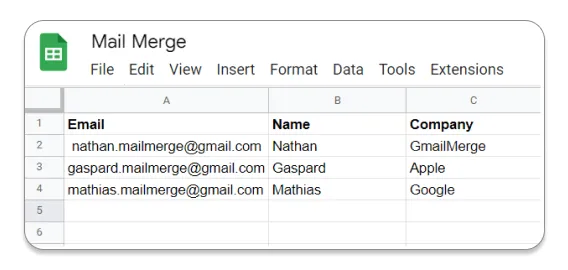
ステップ2:Google Sheetsの内容を入力します。各行が1通のメールに対応します。キャンペーンを送信するための最低条件は、受信者名が含まれる列があることです。必要なだけ列を追加してください。
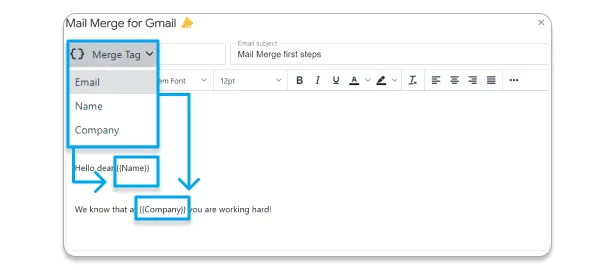
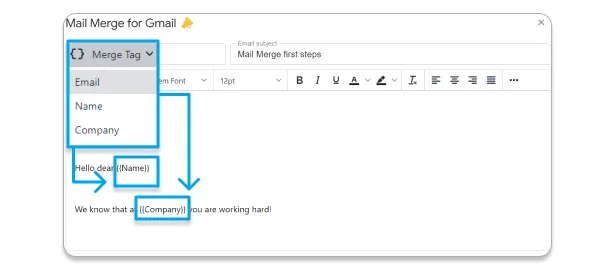
ステップ3:テンプレートエディタで動的タグを修正します。手動で入力する必要はありません。Google Sheetsに入力したデータから自動生成されるため、ミスがありません!
ステップ4:差し込みメールのテンプレートを作成します。
ステップ5:キャンペーンを送信します。
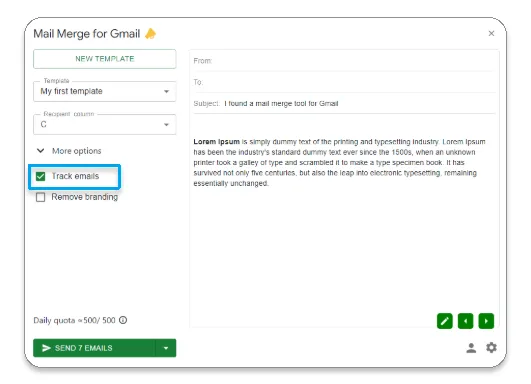
ステップ6:追跡と最適化を行います。追跡を有効にするには、アドオンで「Track emails(メールを追跡)」にチェックを入れるだけです。
💡GmailとGoogle Sheetsを使った差し込みメールの基本を説明する、短く的確な動画 を作成しました。
方法2:Googleの差し込みメールスクリプトを使用する
Googleが提供するもの
Googleは、Google Sheets に統合されたスクリプト言語である Google Apps Script を通じて、ネイティブな差し込みメールソリューションを提供しています。この方法なら、サードパーティの拡張機能は不要です。
しかし、落とし穴があります!この方法は、コーディングに慣れていない場合 かなり複雑 です。さらに、時間がかかります。
✅ メリット:
-
無料
-
拡張機能のインストールが不要
-
カスタムコードを書くことで柔軟性が高まる
-
Googleエコシステム(Gmail、Google Sheets)とのネイティブ統合
❌ デメリット:
-
コーディングの知識(Google Apps Script)が必要。
-
高度なグラフィカルインターフェースがない。メッセージのプレビューができず、リッチなHTMLテンプレートを使用するには手動でHTMLコーディングが必要。
-
高度なメール追跡がない。誰がメールを開封したか、リンクをクリックしたか、返信したかを確認できない。配信停止や無効なメールアドレスの自動処理もない。
-
HubSpot、Salesforce、Zoho CRMなどのプラットフォームとの自動CRM統合がない。
使い方は?
Googleの差し込みメールスクリプトを使用する手順は以下の通りです。
1️⃣ Google Sheetsスプレッドシートを準備する
新しいGoogle Sheetsファイルを作成します。
受信者情報(例:名、姓、メールアドレス、メッセージ)の列を追加します。
連絡先データをシートに入力します。
2️⃣ Gmailでメールテンプレートを作成する
Gmailを開き、「作成」をクリックします。
動的なプレースホルダー(例:{{FirstName}})を含めてメッセージを作成します。
下書きとして保存しますが、送信はしないでください。
3️⃣ Apps Scriptを追加して実行する
Google Sheetsで「拡張機能」>「Apps Script」に移動します。
Googleが提供するスクリプト(公式スクリプトリンク)をApps Scriptエディタにコピー&ペーストし、カスタマイズします。
「実行」をクリックして差し込みメールを実行します。
4️⃣ メールを確認して送信する
スクリプトはGoogle Sheetsのデータに基づいてメールを送信します。
Google Sheetsに送信済みメールの確認が表示されます。
納得できませんか?私たちも同じです。だからこそ、Mail Merge for Gmail拡張機能を作成しました。
方法3:Google Chrome拡張機能を使用する
Chrome拡張機能はGmail内で直接動作します。つまり、Gmailインターフェースに新しいボタンや機能が追加されます。
⭐ ちなみに、当社のツール Mail Merge for Gmail もまもなくChrome拡張機能として利用可能になります!
Google Sheetsでの差し込みメール用Chrome拡張機能はいくつかあります。GMass や Mailmeteor が最も人気があります。これらの選択肢については、こちら と こちら の記事でも解説しています。
ステップ1:拡張機能をインストールする:
-
Google Chrome を開きます。
-
Chrome ウェブストア(chrome.google.com/webstore)にアクセスします。
-
目的の拡張機能を検索します。
-
「Chromeに追加」→「拡張機能を追加」をクリックします。
-
ブラウザやGmailに 新しいアイコンやボタン が表示されます。

ステップ2:Google Sheetsファイルを準備します。
ステップ3:Gmailでメールテンプレートを作成します:
-
メールを作成します。
-
Google Sheetsの列名と一致する {{ }} 内の プレースホルダー を使用します。
ステップ4:拡張機能経由でGoogle SheetsをGmailに接続します:
-
Gmailウィンドウ(下書きが開いているかどうかに関わらず)に、拡張機能によって追加された特別なボタンが表示されます。
-
それをクリックします。
-
データが含まれるGoogle Sheetsを選択します。
ステップ5:送信オプションを設定します。
ステップ6:差し込みメールを開始します。
方法4:Gmailで差し込みメールを使用する
この方法を最後に紹介するのは、すべての人向けではないからです。有料のGoogle Workspaceアカウント を持つユーザーのみが対象です。個人の無料Gmailアカウント(Workspaceサブスクリプションなしの @gmail.com で終わるもの)ではアクセスできません。
👉 この方法のメリットとデメリットについては、こちら で詳しく説明しています。
ステップ1:差し込みメールモードを有効にする:
-
Gmailを開きます。
-
「作成」をクリックします。
-
作成ウィンドウで、「宛先」フィールド(受信者)にカーソルを合わせます。
-
「差し込みメール」をクリックします。
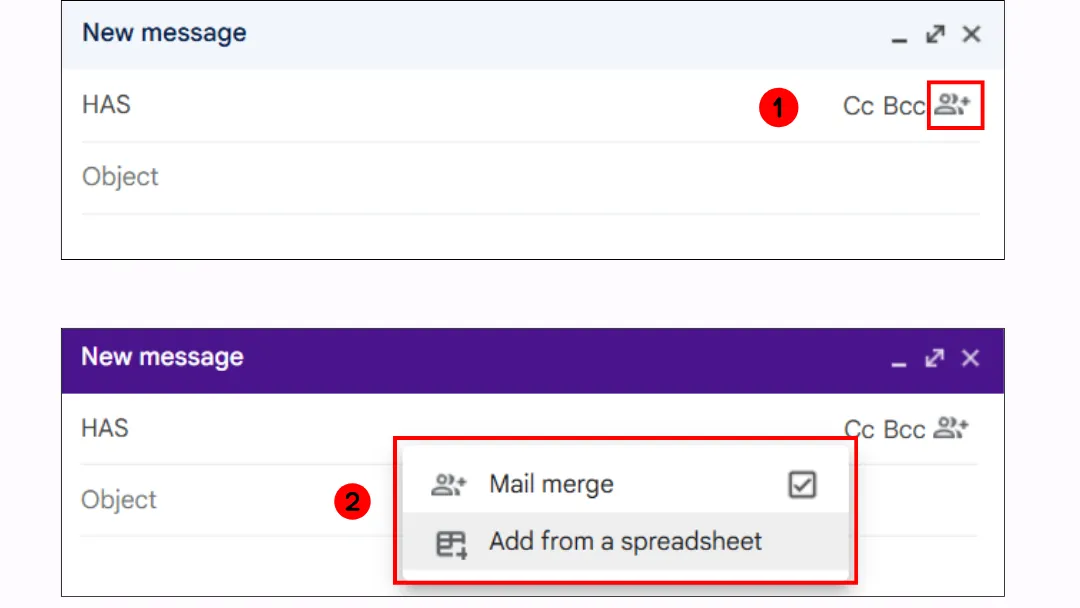
ステップ2:Google Sheetsから受信者を追加する:
-
作成ウィンドウで「スプレッドシートから追加」をクリックします。
-
受信者と列(例:名、メールアドレス、金額、製品)が含まれるGoogle Sheetsを選択します。
-
これらの列は、動的フィールド(@First name, @Product など)として使用できるようになります。
ステップ3:動的フィールドを使用してメッセージを作成します。
メールの例:
こんにちは @First name 様、
@Product をご購入いただきありがとうございます。
合計請求額は @Amount です。
よろしくお願いいたします。
サポートチームより
➡️ 各 プレースホルダー は、シートのデータに自動的に置き換えられます。
ステップ4:確認して送信します。
-
「続行」をクリックします。
-
利用規約に同意します。
-
「送信」をクリックします。
エキスパートの洞察:差し込みメールのためにGoogle Sheetsを最適化する
最高のツールであっても、データ管理が不十分では意味がありません。Google Sheetsがあまり好きではない方もいるかもしれませんが、私たちの目標は、差し込みメールにとってどれほど実用的であるかを示すことです。データを構造化するための実証済みの方法をご紹介します。
明確な列構造を定義する
各列には特定の役割を持たせ、差し込みメール中の混乱を避けるために一貫した命名規則を使用する必要があります。
👉 クイックアクション:
🔹 ヘッダーに 色 を付けて、データと区別します。
🔹 ヘッダーの固定(表示 > 固定 > 1行)を使用して、常に表示されるようにします。
メール形式の検証を適用する
メールアドレスが正しく入力されていない場合、Google Sheetsは エラーメッセージ を表示します。
👉 クイックアクション:
-
メール列を選択します。
-
「データ」>「データの入力規則」に移動します。
-
「カスタム数式」を選択し、次のルールを入力します:=REGEXMATCH(A1, ”^[a-zA-Z0-9._%+-]+@[a-zA-Z0-9.-]+.[a-zA-Z]{2,}$“)
重複メールを防ぐ
同じ人に複数のメッセージを送信しないように、条件付き書式 を追加します:
メール列を選択します。
「表示形式」>「条件付き書式」に移動します。
カスタム数式を追加します:=COUNTIF(C:C, C1)>1
ハイライト色を選択します(例:重複には赤)。
なぜMail Merge for Gmailを選ぶのか?
⭐ Capterra総合評価:4.8/5
Mail Merge for Gmail は、GmailおよびGoogle Sheetsと直接統合される、シンプル かつ 強力 な拡張機能です。複雑なツールは必要ありません!
より詳細なデモンストレーションについては、以下をご覧ください:
-
最高のコールドメール送信ソフトウェア を比較した記事。
-
Capterra でのユーザーレビュー:
生活がとてもシンプルになった
全体評価: 顧客や見込み客とのやり取りの方法に革命をもたらしました。時間を大幅に節約でき、相手がいつメールを見たか分かるようになりました。
メリット:
-
大規模なメーリングリストを管理でき、ccの代わりにbccを使って誤って大規模グループにメールを送るミスを防げる。開封確認ができるので、誰がメールを読んだか分かる。同じ顧客グループにcc付きメールを送信しつつ、個別にカスタマイズできる。メーリングリストの管理が簡単。
-
Gmailの下書きや内蔵のメールテンプレート作成機能を使って、カスタマイズされたフィールドを簡単に追加できる。最高。大量のメールを送るための月額サブスクリプションが非常に安い。フィールドの入力ミスを特定できる。添付ファイルも大量に送信できる。
デメリット: 初めてのユーザーには少し威圧的に感じるかもしれないが、使い始めれば非常に直感的。
乗り換え元: Mailchimp
Mail Merge for Gmailへの乗り換え理由: Mailchimpのテンプレートを使うよりも安くて簡単だから。
このツールの(多くの)メリットは以下の通りです:
✔️ 直感的で素早く使え、初心者にも最適。
✔️ 小規模チームやフリーランサーに適している。
✔️ キャンペーン管理が柔軟で、メール送信のキャンセルや配信停止リンクの挿入が可能。
✔️ データは第三者と共有されない。
✔️ Mail Mergeは、あなたのGmail受信トレイやGoogle Sheetsファイルにアクセスできない。
✔️ CASA Tier 3 や ISO 27001 を含む高度なセキュリティ認証を取得。
✔️ 非常にリーズナブルな価格設定で、無料オプションも利用可能。
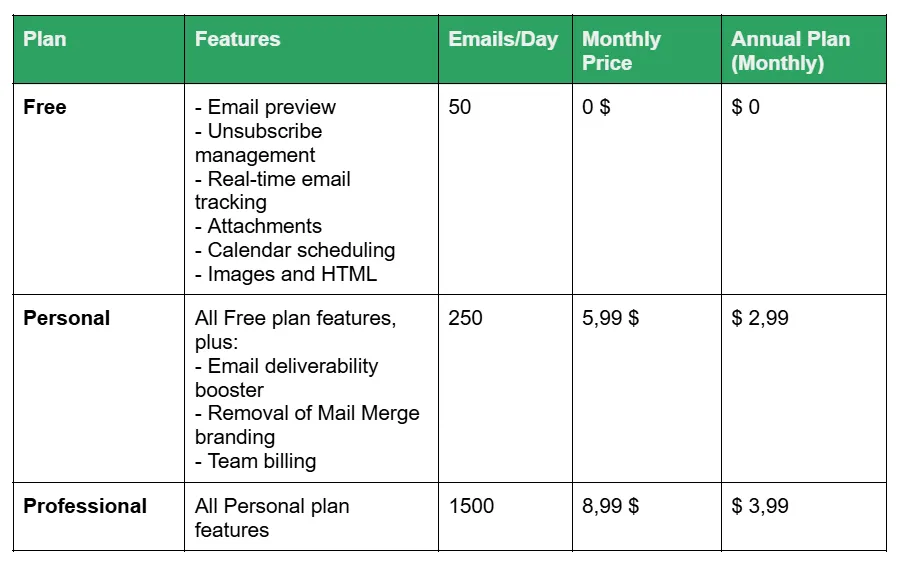
このツールの 主要機能 はこちらです。
Mail Merge for Gmailを使えば、画像、絵文字、リンク、さらには添付ファイルで充実させた、インパクトがあり魅力的なメール をデザインできます。
もう一つの大きな利点は、高度なパーソナライズ機能です。動的フィールド を使用することで、受信者(名前、会社名など)に合わせて各メールを調整できるだけでなく、送信者や返信先アドレスをカスタマイズして、よりターゲットを絞ったプロフェッショナルなコミュニケーションが可能です。
キャンペーンのスケジュール を正確に設定し、最適な時間にメールを配信して効果を最大化しましょう。それだけではありません!メールの配信状況をリアルタイムで 追跡 することもできます。
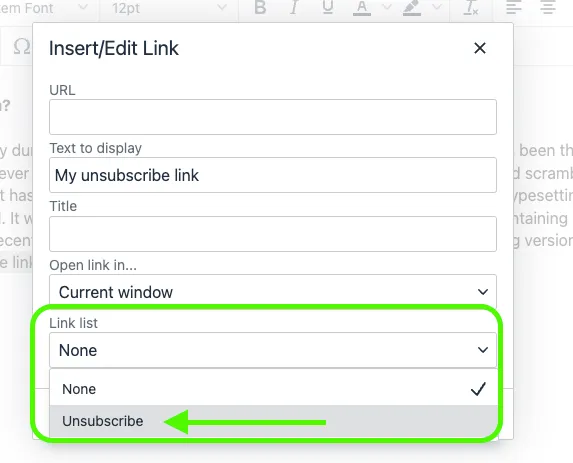
Mail Mergeは、キャンペーン管理を簡素化する便利なツールも提供します。必要に応じて進行中の送信を 一時停止 したり、ユーザー体験を向上させるために 配信停止リンク を挿入したり、複数の受信者にパーソナライズされたメールを簡単に送信したりできます。すべては、マーケティング戦略を楽に最適化できるように設計されています。
最後に:適切に構造化されたスプレッドシートと適切なツールがあれば、エラーを防ぎ、時間を節約し、メッセージのパーソナライズを向上させることができます。
なぜ複雑にするのでしょうか?今すぐMail Merge for Gmailを試して、数回のクリックでメールキャンペーンを簡素化しましょう。
Mail Merge for Gmail を無料で試すにはこちらをクリック!
ご質問はありますか?
Google Sheetsから差し込みメールを作成できますか?
はい。Google Sheetsから差し込みメールを作成して、パーソナライズされたメールを一括送信できます。これにはいくつかの方法があります:
-
Google Workspace のGmailネイティブ差し込みメールを使用する(対象アカウントのみ)。
-
Google Sheetsアドオン をインストールする(YAMM、Mailmeteor、Mail Merge for Gmailなど)。
-
Chrome拡張機能 を使用する(GMassなど、Gmailに接続)。
-
Apps Scriptを使用する(技術的ですが無料)。
Google Sheetsからラベルの差し込みメールを作成するには?
Avery Label Merge のようなラベル専用のアドオンを使用することで、Google Sheetsからラベルを作成できます。手順は以下の通りです:
-
データ(名前、住所など)を含む Google Sheet を準備します。
-
Google Sheetsで「拡張機能」>「アドオン」>「アドオンを取得」に移動します。
-
Avery Label Merge(または同様のラベル差し込みアドオン)をインストールします。
-
アドオンを開き、ラベル形式を選択し、スプレッドシートの列をラベルフィールドにマッピングします。
-
アドオンがすべてのラベルを含むGoogle Docsファイルを生成し、印刷可能な状態になります。
スプレッドシートから差し込みメールを作成するには?
スプレッドシート(Google Sheets や Excel)から差し込みメールを作成するには:
-
スプレッドシート を準備します → 受信者の詳細(名、姓、メールアドレスなど)の列を含めます。
-
ツールを選択します:
* **Google Sheetsの場合**:Gmailのネイティブ差し込みメール(Workspaceプランが対象の場合)、アドオン(Mailmeteor、YAMM)、またはChrome拡張機能(GMass)を使用します。* **Excelの場合**:Microsoft Wordの差し込み印刷機能を使用します(WordをExcelスプレッドシートに接続)。3. メールまたはドキュメントのテンプレートを作成します → 列ヘッダーと一致する プレースホルダー を挿入します。
- 差し込みを実行します → 各行が受信者ごとに パーソナライズされた メールやドキュメントを生成します。
Googleには差し込みメールのオプションがありますか?
はい。ただし、特定の Google Workspaceアカウント のみに限られます。Gmailには現在、ネイティブな差し込みメール機能(パーソナライズ付きマルチ送信)が含まれていますが、対象プラン(Workspace Individual、Business Standard/Plus、Enterprise Standard/Plus、Education Standard/Plus)でのみ利用可能です。
Google SheetsからGoogle Docsへ差し込み印刷はできますか?
はい。Google Sheetsのデータを使用して、Google Docsでパーソナライズされたドキュメントを自動生成できます。
最も一般的な方法は、Autocrat のような Google Sheetsアドオン を使用することです。Autocratを使用すると、以下のことができます:
-
データ(名前、メールアドレス、カスタムフィールドなど)を含むGoogle Sheetを準備します。
-
<
> のようなプレースホルダーを含むGoogle Docsテンプレートを作成します。 -
Autocratを実行して、各行のデータをテンプレートに差し込みます。
結果として、パーソナライズされたGoogle Docs またはPDFのセット(受信者ごとに1つ)が作成されます。
AutocratはGoogle Docsのための最高の差し込みメールツールですか?
Google Docsでの差し込み印刷において、最も人気があり効果的なツールはAutocratです。
Autocratは、スプレッドシートのデータをGoogle Docsテンプレートに差し込めるGoogle Sheetsアドオンです。パーソナライズされたドキュメント(DocsまたはPDF)を自動作成し、メールで共有することも可能です。
その他の優れた代替ツールには、ニーズに応じてDocument StudioやMerge by Quicklutionなどがあります。
Google SheetsからOutlookへ差し込みメールはできますか?
はい。ただし直接ではありません。Google SheetsにはMicrosoft Outlookとの組み込み統合機能はありません。これを実現するには、いくつかの選択肢があります:
-
Google SheetをExcel (.xlsx) ファイルとしてエクスポート し、Microsoft Wordの差し込み印刷 をOutlookで使用します。
-
サードパーティのツールやサービス(Zapier、Mailmeteor for Outlook、Coupler.ioなど)を使用して、Google SheetsとOutlookを接続します。
-
データを CSV形式 に変換し、Outlookの連絡先または差し込み印刷プロセスにインポートします。
Google Sheetsから添付ファイル付きの差し込みメールはできますか?
はい、Mail Merge for Gmailなら可能です。当社のアドオンを使用すると、Google Sheetsから直接 添付ファイル付きのパーソナライズされたメール を送信できます:
-
アドオンで「その他のオプション」を展開し、Google Drive™アイコンをクリックします。
-
Google Driveから添付したいファイル(ドキュメント、PDF、画像、アーカイブなど)を選択します。
-
添付ファイルは、差し込みメールを通じて送信されるすべてのメールに含まれます。
Gmail用の無料の差し込みメールツールはありますか?
はい。Mail Merge for Gmailなら無料で開始できます。無料プランには以下が含まれます:
-
1日あたり最大50通のメール。
-
送信前のメールプレビュー。
-
配信停止の管理。
-
リアルタイムのメール追跡。
最初のキャンペーンを送信する準備はできましたか?
Google Workspace MarketplaceからMail Merge for Gmailをインストールして、1日最大50通のパーソナライズされたメールを無料で送信しましょう。
無料で始めるおすすめの関連記事
Tutorials のその他の記事

メールマージ前にGoogleスプレッドシートで重複メールアドレスを削除する方法
メールマージ前にGoogleスプレッドシートで重複メールを削除する方法を解説。Remove duplicates、UNIQUE、COUNTIF関数を使い、同じ相手に複数回メールが届くのを防ぎ、送信制限を効率的に管理しましょう。

成果につながるターゲットメールリストの構築方法
成果の出るターゲットメールリストの作り方を解説します。1ページのICPテンプレートでオーディエンスを定義し、連絡先の収集とエンリッチメント、セグメンテーション、週単位の月次クリーニング、Mail Merge for Gmailでの活用までを紹介します。

Gmailで一括メールを送信する方法:完全ステップバイステップガイド
Mail Merge for Gmailを使用して、Gmailから一括メールを送信する方法を学びましょう。パーソナライズされたアウトリーチ、トラッキング、到達率向上のためのベストプラクティスをステップバイステップで解説します。