


















Hoe voer je een mail merge uit vanuit Google Sheets (2025)
Leer hoe je een mail merge uitvoert vanuit Google Sheets en eenvoudig gepersonaliseerde e-mails in bulk verstuurt. Volg onze stapsgewijze handleiding om je Gmail-campagnes binnen enkele minuten te automatiseren!
Goed nieuws: met mail merge vanuit Google Sheets kun je met slechts een paar klikken gepersonaliseerde e-mails in bulk versturen!
In deze handleiding nemen we je mee door het proces om mail merge met Google Sheets onder de knie te krijgen. En je zult zien dat het niet zo ingewikkeld is, zolang je de juiste methode gebruikt!
In het kort:
-
Installeer Mail Merge for Gmail vanuit de Google Workspace Marketplace.
-
Bereid je Google Sheet voor.
-
Gebruik dynamische tags: deze worden automatisch gegenereerd op basis van je sheet.
-
Stel je e-mailsjabloon op in de editor.
-
Verstuur je campagne en laat de add-on het werk doen.
Wat is mail merge en waarom zou je het gebruiken?
Mail merge stelt je in staat om gepersonaliseerde massa-e-mails te versturen door een e-mailsjabloon te combineren met een dataset.
In essentie bevat het e-mailsjabloon dynamische tijdelijke aanduidingen zoals {{FirstName}} of {{Company}}, die automatisch worden vervangen door de werkelijke gegevens uit je Google Sheets-spreadsheet.
Mail merge is een krachtige automatiseringstool die helpt bij:
-
Tijd besparen door handmatig e-mailen te vermijden.
-
Het verbeteren van e-mailpersonalisatie en het verhogen van de betrokkenheid van ontvangers.
⚡ Bonus! De hoge mate van personalisatie maakt mail merge ook uitermate geschikt voor cold emailing.
Methode #1: Gebruik een add-on voor Gmail of Google Sheets
Dit is de perfecte gelegenheid om onze add-on, Mail Merge for Gmail, te introduceren! Het gebruik ervan is echt een fluitje van een cent.
Stap 1: Installeer Mail Merge for Gmail vanuit de Google Workspace Marketplace.
Stap 2: Vul de inhoud van je Google Sheets in. Elke rij vertegenwoordigt een e-mail. De minimale vereiste om een campagne te versturen is een kolom met alle namen van de ontvangers. Voeg zoveel kolommen toe als nodig is.
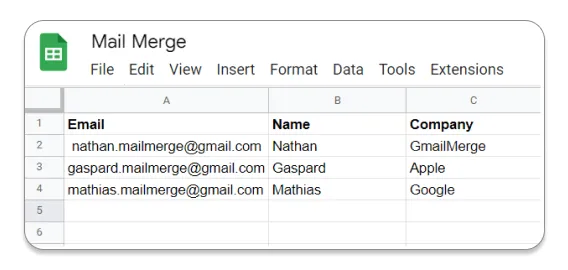
Stap 3: Pas de dynamische tags aan in de sjabloon-editor. Je hoeft ze niet handmatig te schrijven, ze worden automatisch gegenereerd op basis van de gegevens die je in Google Sheets hebt ingevoerd. Geen ruimte voor fouten!
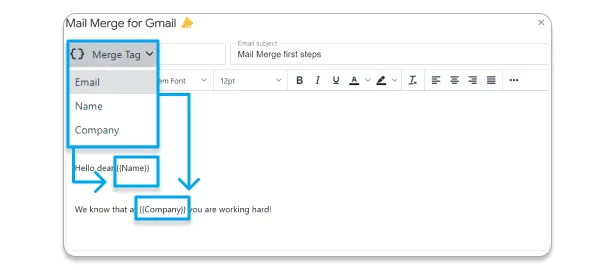
Stap 4: Stel je mail merge e-mailsjabloon op.
Stap 5: Verstuur je campagne.
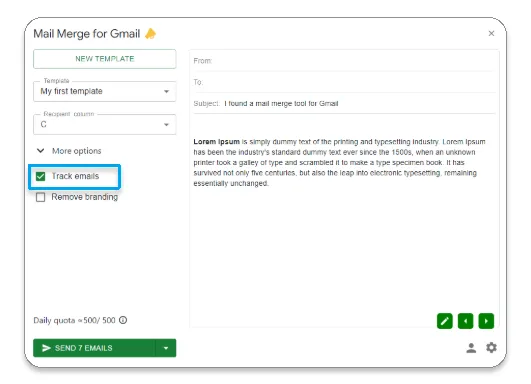
Stap 6: Volgen en optimaliseren. Om tracking in te schakelen, vink je eenvoudig “Track emails” aan in de add-on.
💡 We hebben een korte en precieze video gemaakt om de basis van mail merge met Gmail en Google Sheets uit te leggen.
Methode #2: Gebruik het Mail Merge-script van Google
Wat biedt Google aan?
Google biedt een native mail merge-oplossing via Google Apps Script, een scripttaal die is geïntegreerd in Google Sheets. Deze methode elimineert de noodzaak voor extensies van derden.
Maar er is een addertje onder het gras! Deze methode is vrij complex als je niet bekend bent met programmeren. Bovendien kost het veel tijd.
✅ Voordelen:
-
Gratis.
-
Geen extensie nodig.
-
Meer flexibiliteit door aangepaste code te schrijven.
-
Native integratie met het ecosysteem van Google (Gmail, Google Sheets).
❌ Nadelen:
-
Vereist programmeerkennis (Google Apps Script).
-
Geen geavanceerde grafische interface: geen voorbeeldweergave van berichten, en het gebruik van rijke HTML-sjablonen vereist handmatige HTML-codering.
-
Geen geavanceerde e-mailtracking: je kunt niet zien wie de e-mail heeft geopend, op een link heeft geklikt of heeft geantwoord. Geen automatische afhandeling van afmeldingen of ongeldige e-mails.
-
Geen automatische CRM-integratie met platforms zoals HubSpot, Salesforce of Zoho CRM.
Hoe gebruik je het?
Dit zijn de stappen om het mail merge-script van Google te gebruiken:
1️⃣ Bereid je Google Sheets-spreadsheet voor
Maak een nieuw Google Sheets-bestand aan.
Voeg kolommen toe met informatie over de ontvangers (bijv. Voornaam, Achternaam, E-mail, Bericht).
Vul de sheet met contactgegevens.
2️⃣ Schrijf een e-mailsjabloon in Gmail
Open Gmail en klik op “Opstellen”.
Stel je bericht op, inclusief dynamische tijdelijke aanduidingen (bijv. {{FirstName}}).
Sla het op als concept, maar verstuur het niet.
3️⃣ Voeg het Apps Script toe en voer het uit
Ga in Google Sheets naar Extensies > Apps Script.
Kopieer en plak het script van Google in de Apps Script-editor (Officiële scriptlink) en pas het aan.
Klik op “Uitvoeren” om de mail merge te starten.
4️⃣ Controleer en verstuur e-mails
Het script verstuurt e-mails op basis van de gegevens in je Google Sheets.
Google Sheets geeft een bevestiging van de verstuurde e-mails weer.
Niet overtuigd? Wij ook niet. Daarom hebben we de Mail Merge for Gmail-extensie gemaakt.
Methode #3: Gebruik een Google Chrome-extensie
Een Chrome-extensie werkt direct in Gmail. Dit betekent dat het nieuwe knoppen en functies toevoegt aan de Gmail-interface.
⭐ Overigens, onze tool Mail Merge for Gmail zal binnenkort beschikbaar zijn als Chrome-extensie!
Er zijn verschillende Chrome-extensies voor mail merge met Google Sheets. GMass en Mailmeteor behoren tot de populairste. We hebben ook artikelen geschreven over deze opties hier en hier.
Stap 1: Installeer de extensie:
-
Open Google Chrome.
-
Ga naar de Chrome Web Store: chrome.google.com/webstore.
-
Zoek naar de extensie van je keuze.
-
Klik op Toevoegen aan Chrome → Extensie toevoegen.
-
Je ziet daarna een nieuw icoon of knop verschijnen in je browser / Gmail.

Stap 2: Bereid je Google Sheets-bestand voor.
Stap 3: Schrijf je e-mailsjabloon in Gmail:
-
Stel je e-mail op.
-
Gebruik tijdelijke aanduidingen tussen {{ }} die overeenkomen met de kolomnamen in je Google Sheets.
Stap 4: Verbind je Google Sheet met Gmail via de extensie:
-
In je Gmail-venster (of je concept nu open is of niet) zie je nu een speciale knop die door de extensie is toegevoegd.
-
Klik erop.
-
Selecteer de Google Sheet die je gegevens bevat.
Stap 5: Configureer de verzendopties.
Stap 6: Start de mail merge.
Methode #4: Gebruik Mail Merge in Gmail
We presenteren deze methode als laatste omdat deze niet voor iedereen is: het geldt alleen voor gebruikers met een betaald Google Workspace-account. Gratis persoonlijke Gmail-accounts (die eindigen op @gmail.com zonder Workspace-abonnement) hebben hier geen toegang toe.
👉 We hebben de voor- en nadelen van deze methode hier beschreven.
Stap 1: Activeer de Mail Merge-modus:
-
Open Gmail.
-
Klik op Opstellen.
-
Beweeg in het opstelvenster de muis over het veld Aan (ontvangers).
-
Klik op Mail Merge.
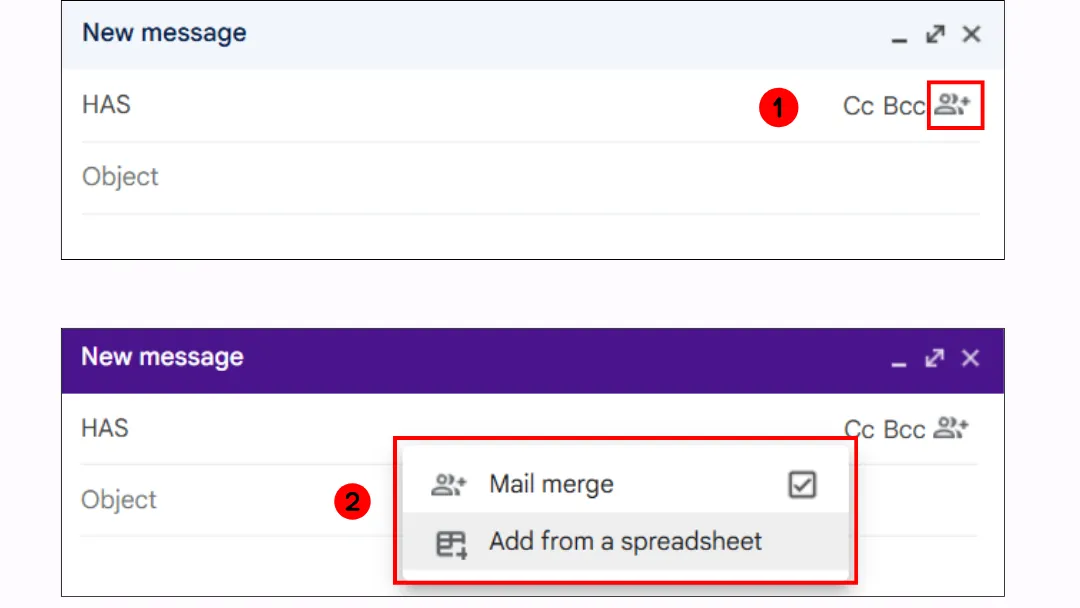
Stap 2: Voeg ontvangers toe vanuit een Google Sheet:
-
Klik in het opstelvenster op Toevoegen vanuit spreadsheet.
-
Selecteer je Google Sheet met je ontvangers en kolommen (bijv. Voornaam, E-mail, Bedrag, Product).
-
Deze kolommen kunnen nu worden gebruikt als dynamische velden (@Voornaam, @Product, enz.).
Stap 3: Schrijf je bericht met dynamische velden.
Voorbeeld e-mail:
Hallo @Voornaam,
Bedankt voor je aankoop van @Product.
Het totale bedrag is @Bedrag.
Met vriendelijke groet,
Het Support Team
➡️ Elke tijdelijke aanduiding wordt automatisch vervangen door de gegevens uit je sheet.
Stap 4: Controleren en versturen.
-
Klik op Doorgaan.
-
Accepteer de gebruiksvoorwaarden.
-
Klik op Verzenden.
Expert-inzicht: je Google Sheets optimaliseren voor Mail Merge
Zelfs de beste tools kunnen slecht databeheer niet compenseren. Geen fan van Google Sheets? Ons doel is om je te laten zien hoe praktisch het kan zijn voor mail merge. Hier is onze beproefde methode voor het structureren van je gegevens.
Definieer een duidelijke kolomstructuur
Elke kolom moet een specifieke rol en een consistente naamgevingsconventie hebben om verwarring tijdens de mail merge te voorkomen.
👉 Snelle acties:
🔹 Voeg kleuren toe aan koppen om ze te onderscheiden van de gegevens.
🔹 Gebruik rijen bevriezen (Beeld > Bevriezen > 1 rij) om ze zichtbaar te houden.
Pas e-mailformaatvalidatie toe
Als een e-mailadres onjuist wordt ingevoerd, geeft Google Sheets een foutmelding.
👉 Snelle acties:
-
Selecteer de kolom E-mail.
-
Ga naar Gegevens > Gegevensvalidatie.
-
Kies Aangepaste formule en voer deze regel in: =REGEXMATCH(A1, ”^[a-zA-Z0-9._%+-]+@[a-zA-Z0-9.-]+.[a-zA-Z]{2,}$“)
Voorkom dubbele e-mails
Om te voorkomen dat je meerdere berichten naar dezelfde persoon stuurt, voeg je voorwaardelijke opmaak toe:
Selecteer de kolom E-mail.
Ga naar Opmaak > Voorwaardelijke opmaak.
Voeg een aangepaste formule toe: =COUNTIF(C:C, C1)>1
Kies een markeringskleur (bijv. rood voor duplicaten).
Waarom kiezen voor Mail Merge for Gmail?
⭐ Capterra algemene beoordeling: 4.8/5
Mail Merge for Gmail is een eenvoudige maar krachtige extensie die direct integreert met Gmail en Google Sheets. Geen complexe tools nodig!
Voor een uitgebreidere demonstratie, bekijk:
-
Ons artikel met een vergelijking van de beste cold emailing-software,
-
Gebruikersbeoordelingen op Capterra:
Maakte het leven zoveel eenvoudiger
Algemeen: Heeft de manier waarop we contact onderhouden met klanten en leads gerevolutioneerd. Bespaart me zoveel tijd en ik kan nu zien wanneer mensen mijn e-mails bekijken.
Voordelen:
-
Kan grote mailinglijsten beheren zonder per ongeluk grote groepen te mailen met cc in plaats van bcc. Makkelijk om leesbevestigingen te zien om te controleren of iemand je e-mails heeft gelezen. Mogelijkheid om cc-e-mails naar dezelfde klantengroep te sturen, maar toch gepersonaliseerd. Makkelijk om mailinglijsten te beheren.
-
Makkelijk om aangepaste velden toe te voegen via Gmail-concepten of in de ingebouwde e-mailsjabloon-maker. Gewoon de beste. Zeer goedkoop maandelijks abonnement om veel e-mails te versturen. Kan identificeren wanneer je velden verkeerd staan. Kan bijlagen toevoegen, en heel veel ook.
Nadelen: Kan een beetje intimiderend zijn voor nieuwe gebruikers, maar het is behoorlijk intuïtief zodra je op weg bent.
Overgestapt van: Mailchimp
Redenen om over te stappen naar Mail Merge for Gmail: Goedkoper en makkelijker dan Mailchimp gebruiken met al hun sjablonen.
Hier zijn de (vele) voordelen:
✔️ Intuïtief en snel in gebruik, ideaal voor beginners.
✔️ Geschikt voor kleine teams en freelancers.
✔️ Flexibel campagnebeheer, waardoor je een verzending kunt annuleren of een afmeldlink kunt toevoegen.
✔️ Er worden geen gegevens gedeeld met derden.
✔️ Mail Merge heeft geen toegang tot je Gmail-inbox of Google Sheets-bestanden.
✔️ Geavanceerde beveiligingscertificeringen, waaronder CASA Tier 3 en ISO 27001.
✔️ Zeer redelijke prijzen, zelfs gratis opties beschikbaar.
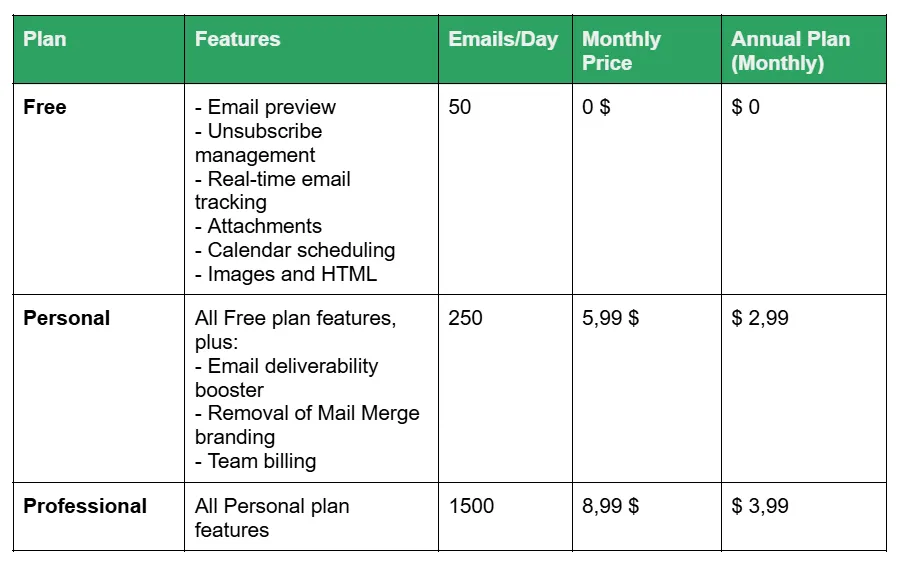
Hier zijn de essentiële functies van deze tool.
Met Mail Merge for Gmail kun je impactvolle en boeiende e-mails ontwerpen, verrijkt met afbeeldingen, emoji’s, links en zelfs bijlagen.
Een ander groot voordeel is de hoge mate van personalisatie. Door dynamische velden te gebruiken, kun je elke e-mail afstemmen op de ontvanger (naam, bedrijf, enz.), terwijl je ook de afzender en het antwoordadres kunt aanpassen voor gerichtere en professionelere communicatie.
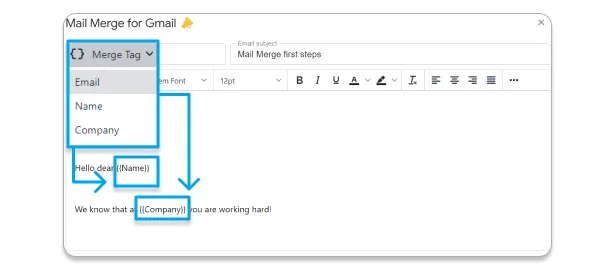
Plan je campagnes nauwkeurig door de e-mailbezorging in te stellen op het optimale tijdstip om de impact te maximaliseren. En dat is nog niet alles! Je kunt ook de e-mailbezorging in realtime volgen.
Mail Merge biedt ook handige tools om campagnebeheer te vereenvoudigen. Pauzeer een lopende verzending indien nodig, voeg een afmeldlink toe om de gebruikerservaring te verbeteren, of verstuur eenvoudig een gepersonaliseerde e-mail naar meerdere ontvangers. Alles is ontworpen om je marketingstrategie moeiteloos te optimaliseren.
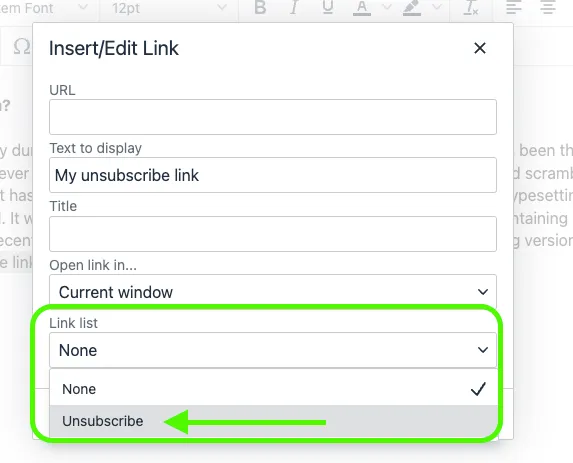
Tot slot: met een goed gestructureerde spreadsheet en de juiste tools kun je fouten voorkomen, tijd besparen en de personalisatie van je berichten verbeteren.
Waarom zou je het ingewikkeld maken? Probeer Mail Merge for Gmail nu en vereenvoudig je e-mailcampagnes met slechts een paar klikken.
Probeer Mail Merge for Gmail hier gratis!
Nog vragen?
Kun je een mail merge uitvoeren vanuit Google Sheets?
Ja. Je kunt een mail merge uitvoeren vanuit Google Sheets om gepersonaliseerde e-mails in bulk te versturen. Dit kan op verschillende manieren:
-
Gebruik de native mail merge van Google Workspace in Gmail (beschikbaar op in aanmerking komende accounts).
-
Installeer een Google Sheets-add-on (zoals YAMM, Mailmeteor of Mail Merge for Gmail).
-
Gebruik een Chrome-extensie (zoals GMass) verbonden met Gmail.
-
Met een Apps Script (technischer, maar gratis).
Hoe voer je een mail merge uit voor etiketten vanuit Google Sheets?
Je kunt etiketten maken vanuit Google Sheets door een add-on te gebruiken die speciaal voor etiketten is ontworpen, zoals Avery Label Merge. Zo doe je dat:
-
Bereid een Google Sheet voor met je gegevens (namen, adressen, enz.).
-
Ga in Google Sheets naar Extensies > Add-ons > Add-ons downloaden.
-
Installeer Avery Label Merge (of een vergelijkbare add-on voor etiketten).
-
Open de add-on, selecteer je etiketformaat en koppel de spreadsheetkolommen aan de etiketvelden.
-
De add-on genereert een Google Docs-bestand met al je etiketten, klaar om te printen.
Hoe voer je een mail merge uit vanuit een spreadsheet?
Om een mail merge uit te voeren vanuit een spreadsheet (zoals Google Sheets of Excel):
-
Bereid je spreadsheet voor → voeg kolommen toe voor details van de ontvanger (bijv. Voornaam, Achternaam, E-mail, enz.).
-
Kies je tool:
* In **Google Sheets**: gebruik de native mail merge van Gmail (als je Workspace-abonnement in aanmerking komt), een add-on (Mailmeteor, YAMM) of een Chrome-extensie (GMass).* In **Excel**: gebruik de Mail Merge-functie van Microsoft Word (verbind Word met je Excel-spreadsheet).3. Maak je e-mail- of documentsjabloon → voeg tijdelijke aanduidingen in die overeenkomen met je kolomkoppen.
- Voer de merge uit → elke rij genereert een gepersonaliseerde e-mail of document voor de ontvanger.
Heeft Google een mail merge-optie?
Ja, maar alleen voor bepaalde Google Workspace-accounts. Gmail bevat nu een native mail merge-functie (multi-send met personalisatie), maar deze is alleen beschikbaar in in aanmerking komende abonnementen: Workspace Individual, Business Standard/Plus, Enterprise Standard/Plus, Education Standard/Plus.
Kun je een mail merge uitvoeren van Google Sheets naar Google Docs?
Ja. Je kunt gegevens uit Google Sheets gebruiken om automatisch gepersonaliseerde documenten in Google Docs te genereren.
De meest gebruikelijke manier is om een Google Sheets-add-on zoals Autocrat te gebruiken. Met Autocrat doe je het volgende:
-
Bereid een Google Sheet voor met je gegevens (namen, e-mails, aangepaste velden, enz.).
-
Maak een Google Docs-sjabloon met tijdelijke aanduidingen zoals <
>. -
Voer Autocrat uit om elke rij met gegevens samen te voegen in het sjabloon.
Het resultaat is een set gepersonaliseerde Google Docs of PDF’s (één per ontvanger).
Is Autocrat de beste mail merge voor Google Docs?
De meest populaire en effectieve tool voor mail merge met Google Docs is Autocrat.
Autocrat is een Google Sheets-add-on waarmee je gegevens uit een spreadsheet kunt samenvoegen in een Google Docs-sjabloon. Het kan automatisch gepersonaliseerde documenten (Docs of PDF’s) maken en ze zelfs delen via e-mail.
Andere goede alternatieven zijn Document Studio of Merge by Quicklution, afhankelijk van je behoeften.
Kun je een mail merge uitvoeren van Google Sheets naar Outlook?
Ja, maar niet direct. Google Sheets heeft geen ingebouwde integratie met Microsoft Outlook. Om dit te bereiken, heb je een paar opties:
-
Exporteer je Google Sheet als een Excel-bestand (.xlsx) en gebruik vervolgens de Mail Merge van Microsoft Word met Outlook.
-
Gebruik een tool of dienst van derden (zoals Zapier, Mailmeteor for Outlook of Coupler.io) om Google Sheets te verbinden met Outlook.
-
Converteer je gegevens naar CSV-formaat en importeer ze vervolgens in de contacten of het mail merge-proces van Outlook.
Kun je een mail merge uitvoeren met bijlagen vanuit Google Sheets?
Ja, met Mail Merge for Gmail. Onze add-on stelt je in staat om gepersonaliseerde e-mails met bijlagen direct vanuit Google Sheets te versturen:
-
Vouw in de add-on Meer opties uit en klik op het Google Drive™-icoon.
-
Selecteer het bestand dat je wilt bijvoegen (document, PDF, afbeelding, archief, enz.) vanuit je Google Drive.
-
De bijlage wordt opgenomen in elke e-mail die via je mail merge wordt verstuurd.
Is er een gratis Mail Merge voor Gmail?
Ja. Met Mail Merge for Gmail kun je gratis beginnen. Het gratis abonnement bevat:
-
Tot 50 e-mails per dag.
-
E-mails bekijken voordat je ze verstuurt.
-
Afmeldingen beheren.
-
Realtime e-mailtracking.
Klaar om je eerste campagne te versturen?
Installeer Mail Merge for Gmail vanuit de Google Workspace Marketplace en verstuur gratis tot 50 gepersonaliseerde e-mails per dag.
Begin gratisMeer lezen
Meer uit Tutorials

Dubbele e-mailadressen verwijderen in Google Sheets vóór een mail merge
Leer hoe je dubbele e-mailadressen in Google Sheets verwijdert vóór een mail merge met Remove duplicates, UNIQUE en COUNTIF.

Hoe je gerichte e-maillijsten opbouwt die daadwerkelijk converteren
Leer hoe je gerichte e-maillijsten opbouwt die zorgen voor opens, klikken en antwoorden. Praktische stappen voor sourcing, segmentatie, opschoning en AVG-conforme outreach.

Bulk-e-mails versturen vanuit Gmail: Een complete stap-voor-stap handleiding
Leer hoe je bulk-e-mails verstuurt vanuit Gmail met Mail Merge for Gmail. Een stap-voor-stap handleiding voor gepersonaliseerde outreach, tracking en best practices voor afleverbaarheid.