


















Comment effectuer un publipostage depuis Google Sheets (2025)
Apprenez à effectuer un publipostage depuis Google Sheets et à envoyer des e-mails personnalisés en masse facilement. Suivez notre guide étape par étape pour automatiser vos campagnes Gmail en quelques minutes !
Bonne nouvelle : le publipostage avec Google Sheets vous permet d’envoyer des e-mails personnalisés en masse en quelques clics !
Dans ce guide, nous vous accompagnerons tout au long du processus pour maîtriser le publipostage avec Google Sheets. Et vous verrez que ce n’est pas si compliqué, à condition d’utiliser la bonne méthode !
En résumé :
-
Installez Mail Merge for Gmail depuis la Google Workspace Marketplace.
-
Préparez votre Google Sheet.
-
Utilisez des balises dynamiques : elles sont générées automatiquement à partir de votre feuille.
-
Rédigez votre modèle d’e-mail dans l’éditeur.
-
Envoyez votre campagne et laissez le module complémentaire faire le travail.
Qu’est-ce que le publipostage et pourquoi l’utiliser ?
Le publipostage vous permet d’envoyer des e-mails personnalisés en masse en combinant un modèle d’e-mail avec un jeu de données.
Essentiellement, le modèle d’e-mail contient des espaces réservés dynamiques comme {{FirstName}} ou {{Company}}, qui sont automatiquement remplacés par les données réelles de votre feuille de calcul Google Sheets.
Le publipostage est un outil d’automatisation puissant qui aide à :
-
Gagner du temps en évitant l’envoi manuel d’e-mails.
-
Améliorer la personnalisation des e-mails et augmenter l’engagement des destinataires.
⚡ Bonus ! Le haut niveau de personnalisation rend le publipostage excellent également pour le cold emailing.
Méthode n°1 : Utiliser un module complémentaire pour Gmail ou Google Sheets
C’est l’occasion idéale de présenter notre module complémentaire, Mail Merge for Gmail ! L’utiliser est un véritable jeu d’enfant.
Étape 1 : Installez Mail Merge for Gmail depuis la Google Workspace Marketplace.
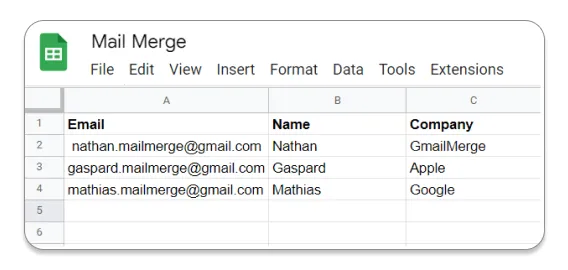
Étape 2 : Remplissez le contenu de votre Google Sheets. Chaque ligne représente un e-mail. La condition minimale pour envoyer une campagne est d’avoir une colonne avec tous les noms des destinataires. Ajoutez autant de colonnes que nécessaire.
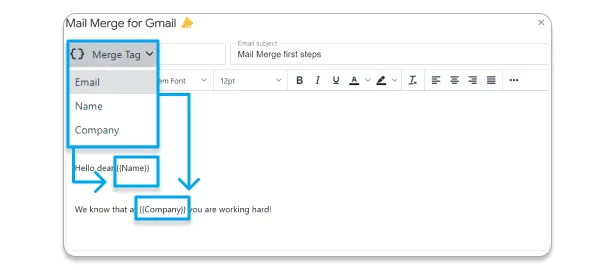
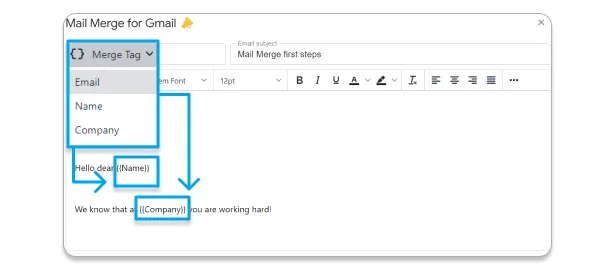
Étape 3 : Modifiez les balises dynamiques dans l’éditeur de modèle. Pas besoin de les écrire manuellement, elles sont générées automatiquement à partir des données que vous avez saisies dans Google Sheets. Aucune place pour l’erreur !
Étape 4 : Rédigez votre modèle d’e-mail de publipostage.
Étape 5 : Envoyez votre campagne.
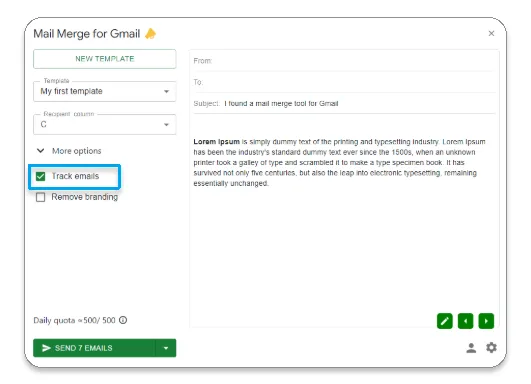
Étape 6 : Suivez et optimisez. Pour activer le suivi, cochez simplement “Track emails” dans le module complémentaire.
💡Nous avons créé une vidéo courte et précise pour expliquer les bases du publipostage avec Gmail et Google Sheets.
Méthode n°2 : Utiliser le script de publipostage de Google
Que propose Google ?
Google fournit une solution de publipostage native via Google Apps Script, un langage de script intégré à Google Sheets. Cette méthode élimine le besoin d’extensions tierces.
Mais… il y a un piège ! Cette méthode est assez complexe si vous n’êtes pas familier avec le codage. De plus, elle prend du temps.
✅ Avantages :
-
Gratuit.
-
Pas besoin d’installer d’extension.
-
Plus de flexibilité en écrivant du code personnalisé.
-
Intégration native avec l’écosystème Google (Gmail, Google Sheets).
❌ Inconvénients :
-
Nécessite des connaissances en codage (Google Apps Script).
-
Pas d’interface graphique avancée : pas de prévisualisation des messages, et l’utilisation de modèles HTML riches nécessite un codage HTML manuel.
-
Pas de suivi d’e-mail avancé : vous ne pouvez pas voir qui a ouvert l’e-mail, cliqué sur un lien ou répondu. Pas de gestion automatique des désabonnements ou des e-mails invalides.
-
Pas d’intégration CRM automatique avec des plateformes comme HubSpot, Salesforce ou Zoho CRM.
Comment l’utiliser ?
Voici les étapes pour utiliser le script de publipostage de Google :
1️⃣ Préparez votre feuille de calcul Google Sheets
Créez un nouveau fichier Google Sheets.
Ajoutez des colonnes avec les informations des destinataires (ex: Prénom, Nom, E-mail, Message).
Remplissez la feuille avec les données de contact.
2️⃣ Rédigez un modèle d’e-mail dans Gmail
Ouvrez Gmail et cliquez sur “Nouveau message”.
Rédigez votre message en incluant des espaces réservés dynamiques (ex: {{FirstName}}).
Enregistrez-le en tant que brouillon mais ne l’envoyez pas.
3️⃣ Ajoutez et exécutez l’Apps Script
Dans Google Sheets, allez dans Extensions > Apps Script.
Copiez et collez le script fourni par Google dans l’éditeur Apps Script (Lien vers le script officiel) et personnalisez-le.
Cliquez sur “Exécuter” pour lancer le publipostage.
4️⃣ Vérifiez et envoyez les e-mails
Le script enverra les e-mails en fonction des données de votre Google Sheets.
Google Sheets affichera une confirmation des e-mails envoyés.
Pas convaincu ? Nous non plus. C’est pourquoi nous avons créé l’extension Mail Merge for Gmail.
Méthode n°3 : Utiliser une extension Google Chrome
Une extension Chrome fonctionne directement dans Gmail. Cela signifie qu’elle ajoute de nouveaux boutons et fonctionnalités à l’interface Gmail.
⭐ Au fait, notre outil Mail Merge for Gmail sera bientôt disponible en tant qu’extension Chrome !
Il existe plusieurs extensions Chrome pour le publipostage avec Google Sheets. GMass et Mailmeteor sont parmi les plus populaires. Nous avons également écrit des articles sur ces options ici et là.
Étape 1 : Installez l’extension :
-
Ouvrez Google Chrome.
-
Allez sur le Chrome Web Store : chrome.google.com/webstore.
-
Recherchez l’extension de votre choix.
-
Cliquez sur Ajouter à Chrome → Ajouter l’extension.
-
Vous verrez alors une nouvelle icône ou un nouveau bouton apparaître dans votre navigateur / Gmail.

Étape 2 : Préparez votre fichier Google Sheets.
Étape 3 : Rédigez votre modèle d’e-mail dans Gmail :
-
Rédigez votre e-mail.
-
Utilisez des espaces réservés entre {{ }} qui correspondent aux noms des colonnes dans votre Google Sheets.
Étape 4 : Connectez votre Google Sheet à Gmail via l’extension :
-
Dans votre fenêtre Gmail (que votre brouillon soit ouvert ou non), vous verrez maintenant un bouton spécial ajouté par l’extension.
-
Cliquez dessus.
-
Sélectionnez le Google Sheet qui contient vos données.
Étape 5 : Configurez les options d’envoi.
Étape 6 : Lancez le publipostage.
Méthode n°4 : Utiliser le publipostage dans Gmail
Nous présentons cette méthode en dernier car elle n’est pas pour tout le monde : elle ne s’applique qu’aux utilisateurs disposant d’un compte Google Workspace payant. Les comptes Gmail personnels gratuits (ceux se terminant par @gmail.com sans abonnement Workspace) n’y ont pas accès.
👉 Nous avons détaillé les avantages et les inconvénients de cette méthode ici.
Étape 1 : Activez le mode Publipostage :
-
Ouvrez Gmail.
-
Cliquez sur Nouveau message.
-
Dans la fenêtre de rédaction, survolez le champ À (destinataires).
-
Cliquez sur Publipostage.
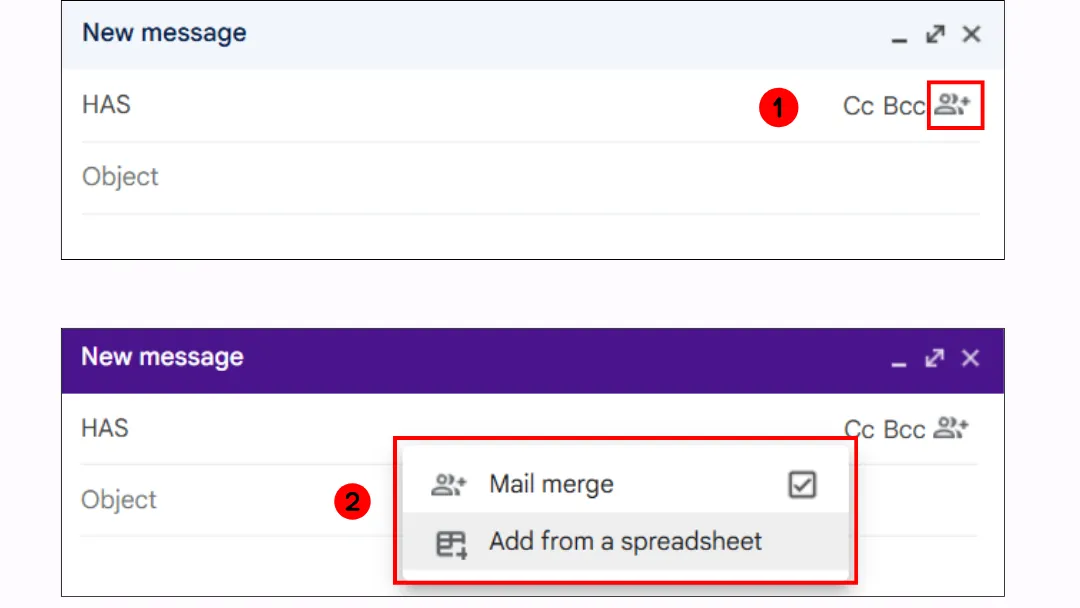
Étape 2 : Ajoutez des destinataires depuis un Google Sheet :
-
Dans la fenêtre de rédaction → cliquez sur Ajouter depuis une feuille de calcul.
-
Sélectionnez votre Google Sheet contenant vos destinataires et vos colonnes (ex: Prénom, E-mail, Montant, Produit).
-
Ces colonnes peuvent maintenant être utilisées comme champs dynamiques (@Prénom, @Produit, etc.).
Étape 3 : Rédigez votre message avec des champs dynamiques.
Exemple d’e-mail :
Bonjour @Prénom,
Merci pour votre achat de @Produit.
Le montant total facturé est de @Montant.
Cordialement,
L’équipe support
➡️ Chaque espace réservé sera automatiquement remplacé par les données de votre feuille.
Étape 4 : Vérifiez et envoyez.
-
Cliquez sur Continuer.
-
Acceptez les conditions d’utilisation.
-
Cliquez sur Envoyer.
Avis d’expert : optimiser vos Google Sheets pour le publipostage
Même les meilleurs outils ne compenseront pas une mauvaise gestion des données. Vous n’êtes pas fan de Google Sheets ? Notre objectif est de vous montrer à quel point cela peut être pratique pour le publipostage. Voici notre méthode éprouvée pour structurer vos données.
Définissez une structure de colonne claire
Chaque colonne doit avoir un rôle spécifique et une convention de nommage cohérente pour éviter toute confusion lors du publipostage.
👉 Actions rapides :
🔹 Ajoutez des couleurs aux en-têtes pour les différencier des données.
🔹 Utilisez le figeage des en-têtes (Affichage > Figer > 1 ligne) pour les garder visibles.
Appliquez une validation de format d’e-mail
Si une adresse e-mail est saisie incorrectement, Google Sheets affichera un message d’erreur.
👉 Actions rapides :
-
Sélectionnez la colonne E-mail.
-
Allez dans Données > Validation des données.
-
Choisissez Formule personnalisée et entrez cette règle : =REGEXMATCH(A1, ”^[a-zA-Z0-9._%+-]+@[a-zA-Z0-9.-]+.[a-zA-Z]{2,}$“)
Empêchez les e-mails en double
Pour éviter d’envoyer plusieurs messages à la même personne, ajoutez une mise en forme conditionnelle :
Sélectionnez la colonne E-mail.
Allez dans Format > Mise en forme conditionnelle.
Ajoutez une formule personnalisée : =COUNTIF(C:C, C1)>1
Choisissez une couleur de surbrillance (ex: rouge pour les doublons).
Pourquoi choisir Mail Merge for Gmail ?
⭐ Note globale Capterra : 4.8/5
Mail Merge for Gmail est une extension simple mais puissante qui s’intègre directement à Gmail et Google Sheets. Aucun outil complexe n’est requis !
Pour une démonstration plus approfondie, consultez :
-
Notre article comparant les meilleurs logiciels de cold emailing,
-
Les avis des utilisateurs sur Capterra :
A rendu la vie tellement plus simple
Global : A révolutionné notre façon de contacter les clients et les prospects. Cela me fait gagner tellement de temps et je peux maintenant savoir quand les gens voient mes e-mails.
Avantages :
-
Peut gérer de grandes listes de diffusion et ne pas se tromper en envoyant accidentellement des e-mails à de grands groupes en cc au lieu de bcc. Facile de voir les accusés de lecture pour savoir si quelqu’un a lu mes e-mails. Capable d’envoyer des e-mails en cc au même groupe de clients tout en étant personnalisé. Facile à gérer les listes de diffusion.
-
Facile d’ajouter des champs personnalisés via les brouillons Gmail ou dans le créateur de modèles d’e-mail intégré. Juste le meilleur. Abonnement mensuel très bon marché pour envoyer beaucoup d’e-mails. Peut identifier quand vos champs sont incorrects. Peut gérer les pièces jointes, et en grande quantité.
Inconvénients : Peut être un peu intimidant pour les nouveaux utilisateurs, mais c’est assez intuitif une fois lancé.
Passé de : Mailchimp
Raisons du passage à Mail Merge for Gmail : Moins cher et plus facile que d’utiliser Mailchimp avec tous leurs modèles.
Voici ses (nombreux) avantages :
✔️ Intuitif et rapide à utiliser, idéal même pour les débutants.
✔️ Adapté aux petites équipes et aux freelances.
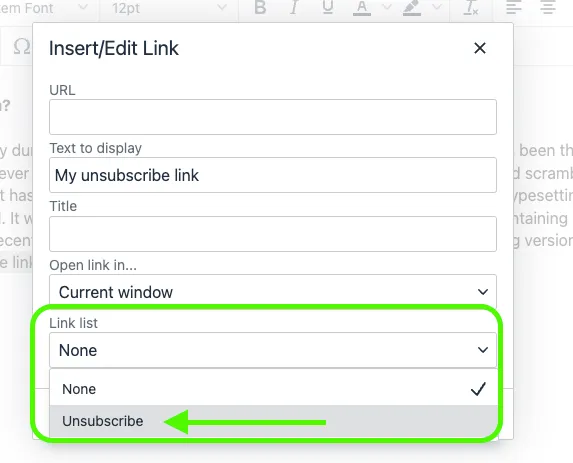
✔️ Gestion de campagne flexible, vous permettant d’annuler un envoi d’e-mail ou d’inclure un lien de désabonnement.
✔️ Aucune donnée n’est partagée avec des tiers.
✔️ Mail Merge ne peut pas accéder à votre boîte de réception Gmail ou à vos fichiers Google Sheets.
✔️ Certifications de sécurité avancées, incluant CASA Tier 3 et ISO 27001.
✔️ Tarification extrêmement raisonnable, avec même des options gratuites disponibles.
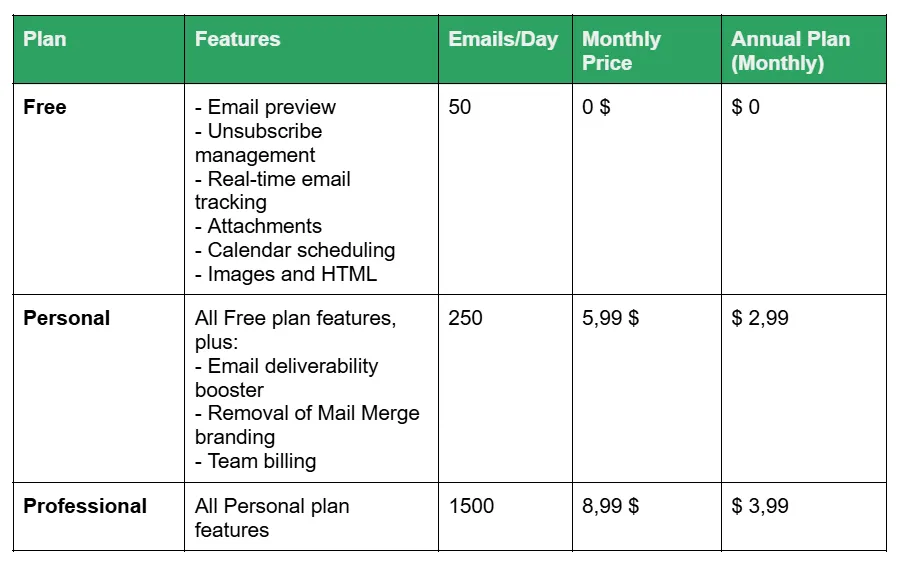
Voici les fonctionnalités essentielles de cet outil.
Avec Mail Merge for Gmail, vous pouvez concevoir des e-mails percutants et engageants enrichis d’images, d’emojis, de liens et même de pièces jointes.
Un autre avantage majeur est son haut niveau de personnalisation. En utilisant des champs dynamiques, vous pouvez adapter chaque e-mail au destinataire (nom, entreprise, etc.), tout en personnalisant également l’expéditeur et l’adresse de réponse pour une communication plus ciblée et professionnelle.
Planifiez vos campagnes avec précision en définissant l’envoi des e-mails au moment optimal pour maximiser leur impact. Et ce n’est pas tout ! Vous pouvez également suivre la livraison des e-mails en temps réel.
Mail Merge fournit également des outils pratiques pour simplifier la gestion de campagne. Mettez en pause un envoi en cours si nécessaire, insérez un lien de désabonnement pour améliorer l’expérience utilisateur, ou envoyez un e-mail personnalisé à plusieurs destinataires facilement. Tout est conçu pour optimiser votre stratégie marketing sans effort.
Mot de la fin : Avec une feuille de calcul bien structurée et les bons outils, vous pouvez éviter les erreurs, gagner du temps et améliorer la personnalisation de vos messages.
Pourquoi faire compliqué ? Essayez Mail Merge for Gmail maintenant et simplifiez vos campagnes d’e-mailing en quelques clics.
Essayez Mail Merge for Gmail gratuitement ici !
Des questions ?
Peut-on faire un publipostage depuis Google Sheets ?
Oui. Vous pouvez effectuer un publipostage depuis Google Sheets pour envoyer des e-mails personnalisés en masse. Cela peut être fait de plusieurs manières :
-
En utilisant le publipostage natif de Google Workspace dans Gmail (disponible sur les comptes éligibles).
-
En installant un module complémentaire Google Sheets (comme YAMM, Mailmeteor ou Mail Merge for Gmail).
-
En utilisant une extension Chrome (comme GMass) connectée à Gmail.
-
Avec un Apps Script (plus technique mais gratuit).
Comment faire un publipostage d’étiquettes depuis Google Sheets ?
Vous pouvez créer des étiquettes depuis Google Sheets en utilisant un module complémentaire conçu pour les étiquettes, comme Avery Label Merge. Voici comment :
-
Préparez un Google Sheet avec vos données (noms, adresses, etc.).
-
Allez dans Extensions > Modules complémentaires > Télécharger des modules complémentaires dans Google Sheets.
-
Installez Avery Label Merge (ou un module complémentaire de publipostage d’étiquettes similaire).
-
Ouvrez le module complémentaire, sélectionnez votre format d’étiquette et mappez les colonnes de la feuille de calcul aux champs de l’étiquette.
-
Le module complémentaire génère un fichier Google Docs avec toutes vos étiquettes, prêtes à imprimer.
Comment faire un publipostage depuis une feuille de calcul ?
Pour faire un publipostage depuis une feuille de calcul (comme Google Sheets ou Excel) :
-
Préparez votre feuille de calcul → incluez des colonnes pour les détails des destinataires (ex: Prénom, Nom, E-mail, etc.).
-
Choisissez votre outil :
* Dans **Google Sheets** : utilisez le publipostage natif de Gmail (si votre plan Workspace est éligible), un module complémentaire (Mailmeteor, YAMM) ou une extension Chrome (GMass).* Dans **Excel** : utilisez la fonctionnalité Publipostage de Microsoft Word (connectez Word à votre feuille de calcul Excel).3. Créez votre modèle d’e-mail ou de document → insérez des espaces réservés correspondant aux en-têtes de vos colonnes.
- Lancez le publipostage → chaque ligne génère un e-mail ou un document personnalisé pour le destinataire.
Google a-t-il une option de publipostage ?
Oui, mais uniquement pour certains comptes Google Workspace. Gmail inclut désormais une fonctionnalité de publipostage native (envoi multiple avec personnalisation), mais elle n’est disponible que sur les plans éligibles : Workspace Individual, Business Standard/Plus, Enterprise Standard/Plus, Education Standard/Plus.
Peut-on faire un publipostage de Google Sheets vers Google Docs ?
Oui. Vous pouvez utiliser les données de Google Sheets pour générer automatiquement des documents personnalisés dans Google Docs.
Le moyen le plus courant est d’utiliser un module complémentaire Google Sheets tel qu’Autocrat. Avec Autocrat, vous :
-
Préparez un Google Sheet avec vos données (noms, e-mails, champs personnalisés, etc.).
-
Créez un modèle Google Docs avec des espaces réservés comme <
>. -
Exécutez Autocrat pour fusionner chaque ligne de données dans le modèle.
Le résultat est un ensemble de Google Docs personnalisés ou de PDF (un par destinataire).
Autocrat est-il le meilleur publipostage pour Google Docs ?
L’outil le plus populaire et efficace pour le publipostage avec Google Docs est Autocrat.
Autocrat est un module complémentaire Google Sheets qui vous permet de fusionner des données d’une feuille de calcul dans un modèle Google Docs. Il peut créer automatiquement des documents personnalisés (Docs ou PDF) et même les partager par e-mail.
D’autres bonnes alternatives incluent Document Studio ou Merge by Quicklution, selon vos besoins.
Peut-on faire un publipostage de Google Sheets vers Outlook ?
Oui, mais pas directement. Google Sheets n’a pas d’intégration native avec Microsoft Outlook. Pour y parvenir, vous avez quelques options :
-
Exportez votre Google Sheet en tant que fichier Excel (.xlsx), puis utilisez le Publipostage de Microsoft Word avec Outlook.
-
Utilisez un outil ou service tiers (comme Zapier, Mailmeteor pour Outlook ou Coupler.io) pour connecter Google Sheets avec Outlook.
-
Convertissez vos données au format CSV, puis importez-les dans les contacts ou le processus de publipostage d’Outlook.
Peut-on faire un publipostage avec des pièces jointes depuis Google Sheets ?
Oui, avec Mail Merge for Gmail. Notre module complémentaire vous permet d’envoyer des e-mails personnalisés avec des pièces jointes directement depuis Google Sheets :
-
Dans le module complémentaire, développez Plus d’options et cliquez sur l’icône Google Drive™.
-
Sélectionnez le fichier que vous souhaitez joindre (document, PDF, image, archive, etc.) depuis votre Google Drive.
-
La pièce jointe sera incluse dans chaque e-mail envoyé via votre publipostage.
Existe-t-il un publipostage gratuit pour Gmail ?
Oui. Avec Mail Merge for Gmail, vous pouvez commencer gratuitement. Le plan gratuit inclut :
-
Jusqu’à 50 e-mails par jour.
-
Prévisualisation des e-mails avant l’envoi.
-
Gestion des désabonnements.
-
Suivi des e-mails en temps réel.
Prêt à envoyer votre première campagne ?
Installez Mail Merge for Gmail depuis le Google Workspace Marketplace et envoyez gratuitement jusqu'à 50 e-mails personnalisés par jour.
Commencer gratuitementLectures complémentaires
Plus d'articles de Tutorials

Comment supprimer les adresses e-mail en double dans Google Sheets avant un publipostage
Apprenez à supprimer les e-mails en double dans Google Sheets avant un publipostage avec les outils intégrés, UNIQUE et COUNTIF.

Comment créer des listes d'e-mails ciblées qui convertissent réellement
Apprenez à créer des listes d'e-mails ciblées qui génèrent des ouvertures, des clics et des réponses. Étapes pratiques pour le sourcing, la segmentation, le nettoyage et la prospection conforme au RGPD.

Envoyer des e-mails en masse depuis Gmail : Un guide complet étape par étape
Apprenez à envoyer des e-mails en masse depuis Gmail avec Mail Merge for Gmail. Un guide étape par étape pour une prospection personnalisée, le suivi et les meilleures pratiques de délivrabilité.