


















如何从 Google Sheets 进行邮件合并 (2025)
本文介绍从 Google Sheets 进行邮件合并的四种方法:使用 Gmail 或 Google Sheets 插件、Google 提供的邮件合并脚本、Chrome 扩展程序以及 Gmail 自带的邮件合并,并分享规划清晰列结构等优化表格的技巧。
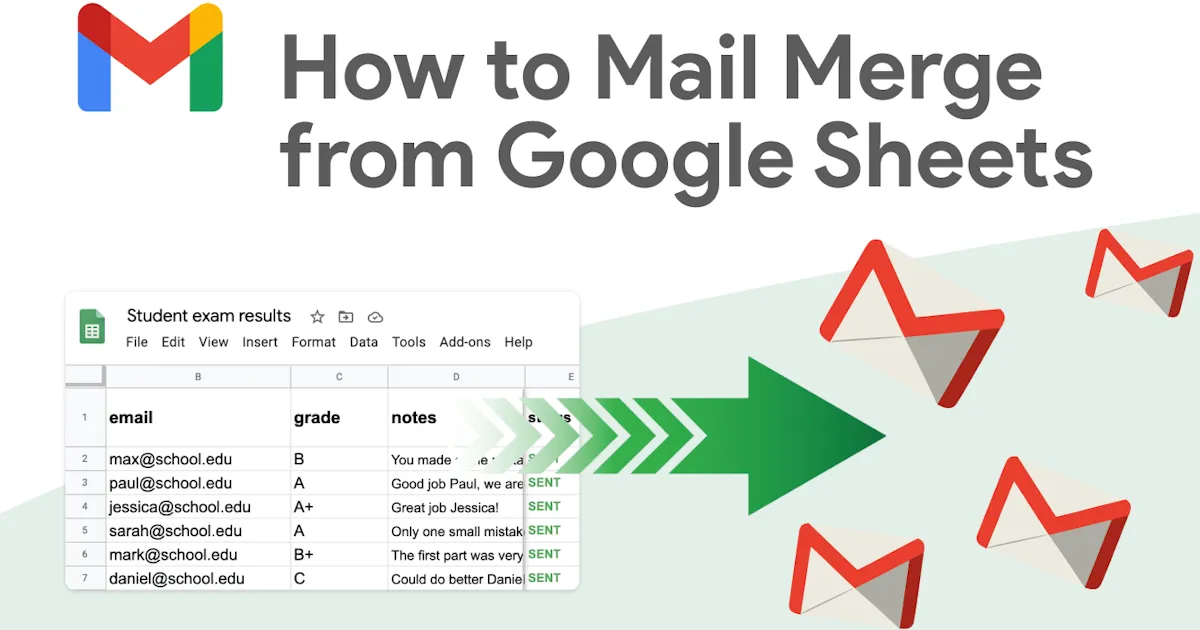
好消息:通过 Google Sheets 进行邮件合并,只需点击几下即可批量发送个性化电子邮件!
在本指南中,我们将引导您掌握使用 Google Sheets 进行邮件合并的过程。您会发现这并不复杂,只要使用正确的方法即可!
总览:
-
从 Google Workspace Marketplace 安装 Mail Merge for Gmail。
-
准备您的 Google Sheet。
-
使用 动态标签:它们会根据您的表格自动生成。
-
在编辑器中起草您的 电子邮件模板。
-
发送您的营销活动,让插件完成剩下的工作。
什么是邮件合并,为什么要使用它?
邮件合并使您能够通过将 电子邮件模板 与 数据集 相结合,发送 大规模个性化电子邮件。
本质上,电子邮件模板包含如 {{FirstName}} 或 {{Company}} 等 动态占位符,它们会自动替换为 Google Sheets 电子表格中的实际数据。
邮件合并是一种强大的自动化工具,有助于:
-
避免手动发送电子邮件,从而节省时间。
-
提高电子邮件的个性化程度,增加收件人的参与度。
⚡ 奖励!高度的个性化使得邮件合并也非常适合 冷邮件营销。
方法 #1:使用 Gmail 或 Google Sheets 插件
这是介绍我们插件 Mail Merge for Gmail 的绝佳机会!使用它真的非常简单。
第 1 步:从 Google Workspace Marketplace 安装 Mail Merge for Gmail。
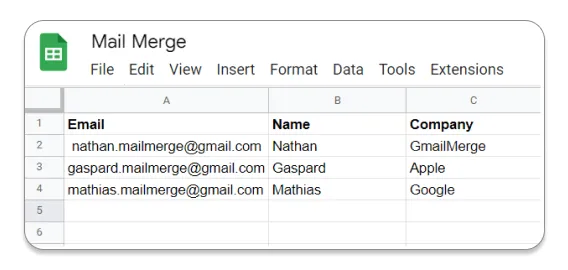
第 2 步:填写您的 Google Sheets 内容。每一行代表一封电子邮件。发送营销活动的最低要求是拥有一个包含所有收件人姓名的列。根据需要添加任意数量的列。
第 3 步:在模板编辑器中修改动态标签。无需手动编写,它们是根据您在 Google Sheets 中输入的数据自动生成的。不会出错!
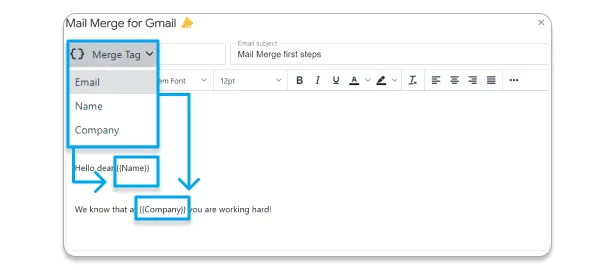
第 4 步:起草您的邮件合并电子邮件模板。
第 5 步:发送您的营销活动。
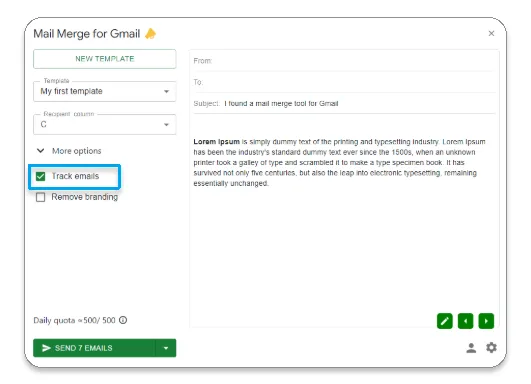
第 6 步:跟踪和优化。要启用跟踪,只需在插件中勾选“Track emails”。
💡 我们制作了一个 简短而精确的视频,解释了使用 Gmail 和 Google Sheets 进行邮件合并的基础知识。
方法 #2:使用 Google 的邮件合并脚本
Google 提供了什么?
Google 通过 Google Apps Script 提供原生邮件合并解决方案,这是一种集成在 Google Sheets 中的脚本语言。这种方法消除了对第三方扩展的需求。
但是,有一个陷阱!如果您不熟悉编程,这种方法 相当复杂。而且,它非常耗时。
✅ 优点:
-
免费。
-
无需安装扩展程序。
-
通过编写自定义代码具有更高的灵活性。
-
与 Google 生态系统(Gmail,Google Sheets)原生集成。
❌ 缺点:
-
需要编程知识(Google Apps Script)。
-
没有高级图形界面:没有消息预览,使用富 HTML 模板需要手动编写 HTML 代码。
-
没有高级电子邮件跟踪:您无法看到谁打开了邮件、点击了链接或回复了邮件。没有自动处理退订或无效电子邮件的功能。
-
没有与 HubSpot、Salesforce 或 Zoho CRM 等平台的自动 CRM 集成。
如何使用它?
以下是使用 Google 邮件合并脚本的步骤:
1️⃣ 准备您的 Google Sheets 电子表格
创建一个新的 Google Sheets 文件。
添加包含收件人信息的列(例如:名字、姓氏、电子邮件、消息)。
在表格中填写联系人数据。
2️⃣ 在 Gmail 中编写电子邮件模板
打开 Gmail 并点击“撰写”。
起草您的消息,包括动态占位符(例如:{{FirstName}})。
将其保存为草稿,但不要发送。
3️⃣ 添加并运行 Apps Script
在 Google Sheets 中,转到“扩展程序” > “Apps Script”。
将 Google 提供的脚本复制并粘贴到 Apps Script 编辑器中(官方脚本链接)并进行自定义。
点击“运行”以执行邮件合并。
4️⃣ 验证并发送电子邮件
脚本将根据 Google Sheets 中的数据发送电子邮件。
Google Sheets 将显示已发送电子邮件的确认信息。
不相信吗?我们也不信。这就是为什么我们创建了 Mail Merge for Gmail 扩展程序。
方法 #3:使用 Google Chrome 扩展程序
Chrome 扩展程序直接在 Gmail 内部工作。这意味着它会向 Gmail 界面添加新的按钮和功能。
⭐ 顺便说一下,我们的工具 Mail Merge for Gmail 即将作为 Chrome 扩展程序推出!
有几个用于 Google Sheets 邮件合并的 Chrome 扩展程序。GMass 和 Mailmeteor 是最受欢迎的。我们还在这里 这里 和 这里 撰写了关于这些选项的文章。
第 1 步:安装扩展程序:
-
打开 Google Chrome。
-
前往 Chrome 网上应用店:chrome.google.com/webstore。
-
搜索您选择的扩展程序。
-
点击 添加至 Chrome → 添加扩展程序。
-
然后,您会在浏览器/Gmail 中看到一个 新的图标或按钮。

第 2 步:准备您的 Google Sheets 文件。
第 3 步:在 Gmail 中编写您的电子邮件模板:
-
起草您的电子邮件。
-
在 {{ }} 内使用与 Google Sheets 中的列名匹配的 占位符。
第 4 步:通过扩展程序将您的 Google Sheet 连接到 Gmail:
-
在您的 Gmail 窗口中(无论您的草稿是否打开),您现在会看到扩展程序添加的一个特殊按钮。
-
点击它。
-
选择包含您数据的 Google Sheet。
第 5 步:配置发送选项。
第 6 步:启动邮件合并。
方法 #4:在 Gmail 中使用邮件合并
我们最后介绍这种方法,因为它并不适合所有人:它仅适用于拥有 付费 Google Workspace 帐户 的用户。免费的个人 Gmail 帐户(没有 Workspace 订阅且以 @gmail.com 结尾的帐户)无法访问。
👉 我们已在 这里 详细说明了此方法的优缺点。
第 1 步:激活邮件合并模式:
-
打开 Gmail。
-
点击“撰写”。
-
在撰写窗口中,将鼠标悬停在“收件人”字段上。
-
点击“邮件合并”。
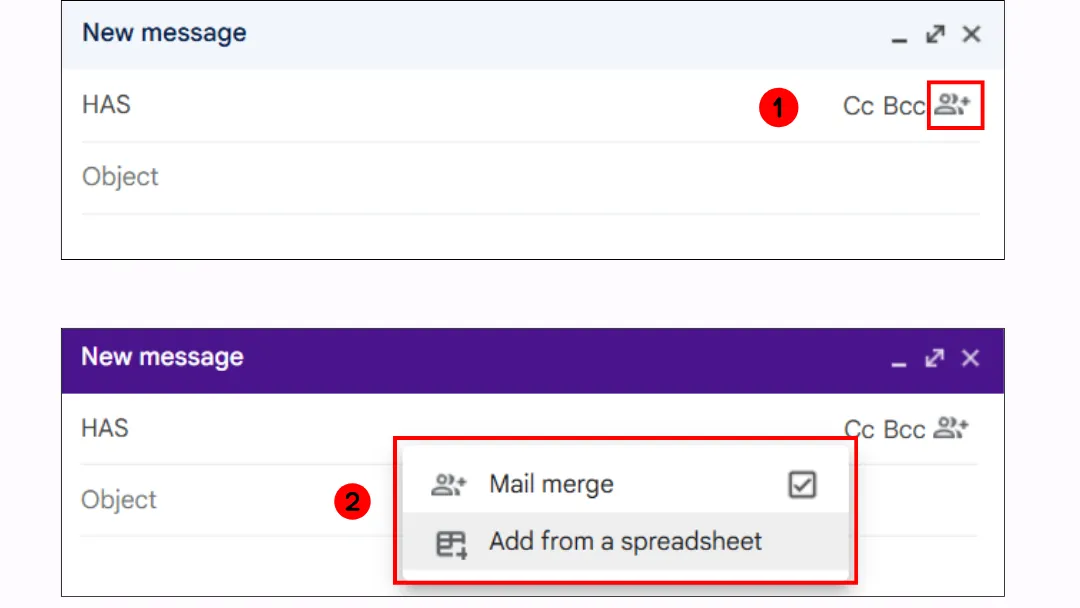
第 2 步:从 Google Sheet 添加收件人:
-
在撰写窗口中 → 点击“从电子表格添加”。
-
选择包含您的收件人和列(例如:名字、电子邮件、金额、产品)的 Google Sheet。
-
这些列现在可以用作动态字段(@First name, @Product 等)。
第 3 步:使用动态字段编写您的消息。
电子邮件示例:
你好 @First name,
感谢您购买 @Product。
扣除的总金额为 @Amount。
顺颂商祺,
支持团队
➡️ 每个 占位符 都将自动替换为表格中的数据。
第 4 步:检查并发送。
-
点击“继续”。
-
接受使用条款。
-
点击“发送”。
专家见解:优化您的 Google Sheets 以进行邮件合并
即使是最好的工具也无法弥补糟糕的数据管理。不喜欢 Google Sheets?我们的目标是向您展示它在邮件合并方面有多实用。这是我们经过验证的数据结构化方法。
定义清晰的列结构
每一列都应具有特定的角色和一致的命名约定,以避免在邮件合并过程中产生混淆。
👉 快速操作:
🔹 为标题添加 颜色,以将其与数据区分开来。
🔹 使用 冻结标题(视图 > 冻结 > 1 行)以保持其可见。
应用电子邮件格式验证
如果输入的电子邮件地址不正确,Google Sheets 将显示 错误消息。
👉 快速操作:
-
选择“电子邮件”列。
-
转到“数据” > “数据验证”。
-
选择“自定义公式”并输入此规则:=REGEXMATCH(A1, ”^[a-zA-Z0-9._%+-]+@[a-zA-Z0-9.-]+.[a-zA-Z]{2,}$“)
防止重复发送电子邮件
为避免向同一个人发送多封邮件,请添加 条件格式:
选择“电子邮件”列。
转到“格式” > “条件格式”。
添加自定义公式:=COUNTIF(C:C, C1)>1
选择一种高亮颜色(例如:红色表示重复)。
为什么要选择 Mail Merge for Gmail?
⭐ Capterra 综合评分:4.8/5
Mail Merge for Gmail 是一款 简单 而 强大 的扩展程序,可直接与 Gmail 和 Google Sheets 集成。无需复杂的工具!
如需更深入的演示,请查看:
让生活变得如此简单
总评: 彻底改变了我们与客户和潜在客户联系的方式。为我节省了大量时间,现在我可以知道人们何时查看了我的电子邮件。
优点:
-
可以管理大型邮件列表,不会因为错误地使用抄送而不是密送来群发邮件而出错。很容易看到已读回执,以查看是否有人阅读了您的电子邮件。能够向同一客户群发送抄送邮件,但仍然是定制的。易于管理邮件列表。
-
很容易通过 Gmail 草稿或内置的电子邮件模板创建器添加自定义字段。简直是最棒的。非常便宜的月度订阅,可以发送大量电子邮件。可以识别您的字段何时出错。可以进行附件发送,而且可以发送很多附件。
缺点: 对于初次使用的用户来说可能有点令人生畏,但一旦上手,它就非常直观。
从以下软件切换而来: Mailchimp
切换到 Mail Merge for Gmail 的原因: 比使用带有各种模板的 Mailchimp 更便宜、更容易。
以下是它的(许多)优点:
✔️ 直观且使用快捷,即使是初学者也很理想。
✔️ 适合小型团队和自由职业者。
✔️ 灵活的营销活动管理,允许您取消电子邮件发送或包含退订链接。
✔️ 不会与第三方共享任何数据。
✔️ Mail Merge 无法访问您的 Gmail 收件箱或 Google Sheets 文件。
✔️ 高级安全认证,包括 CASA Tier 3 和 ISO 27001。
✔️ 价格极其合理,甚至有免费选项。
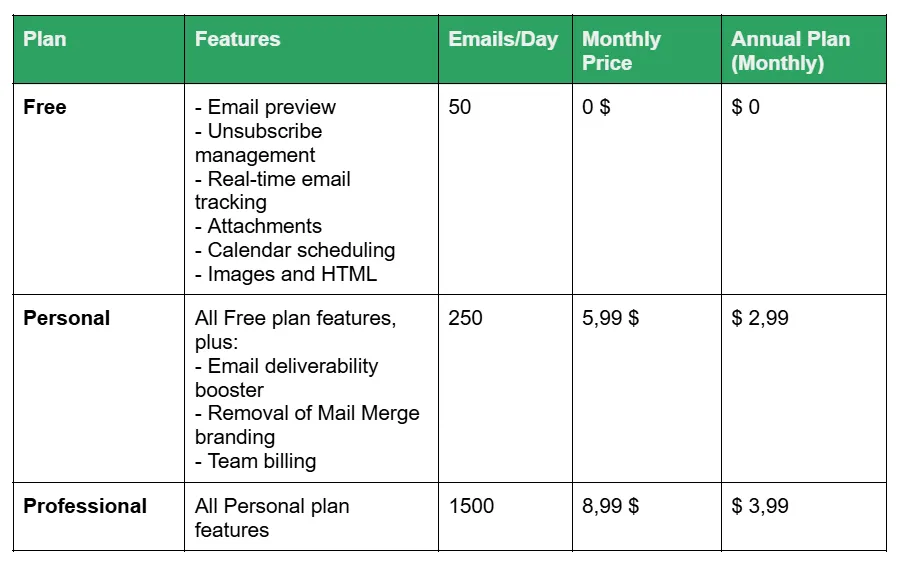
以下是此工具的 核心功能。
使用 Mail Merge for Gmail,您可以 设计具有影响力且引人入胜的电子邮件,并丰富图片、表情符号、链接甚至附件。
另一个主要优势是其高度的个性化。通过使用 动态字段,您可以根据收件人(姓名、公司等)定制每封电子邮件,同时还可以自定义发件人和回复地址,以进行更具针对性和专业性的沟通。
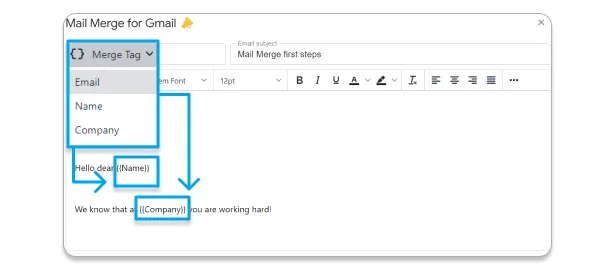
精确安排您的营销活动,在最佳时间设置电子邮件发送,以最大限度地提高其影响力。不仅如此!您还可以实时 跟踪电子邮件 的送达情况。
Mail Merge 还提供了便捷的工具来简化营销活动管理。如果需要,可以 暂停 正在进行的发送,插入 退订链接 以增强用户体验,或者轻松地向多个收件人发送个性化电子邮件。一切都旨在毫不费力地优化您的营销策略。
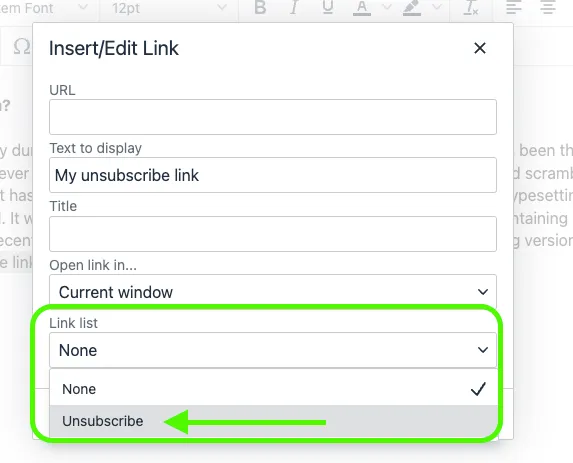
结语:通过结构良好的电子表格和正确的工具,您可以防止错误、节省时间并提高消息的个性化程度。
为什么要让事情变得复杂?立即尝试 Mail Merge for Gmail,只需点击几下即可简化您的电子邮件营销活动。
在此处免费试用 Mail Merge for Gmail!
有任何问题吗?
您可以从 Google Sheets 进行邮件合并吗?
可以。您可以从 Google Sheets 执行邮件合并,以批量发送个性化电子邮件。这可以通过多种方式完成:
-
使用 Google Workspace 在 Gmail 中的原生邮件合并(适用于符合条件的帐户)。
-
安装 Google Sheets 插件(如 YAMM、Mailmeteor 或 Mail Merge for Gmail)。
-
使用连接到 Gmail 的 Chrome 扩展程序(如 GMass)。
-
使用 Apps Script(技术性更强但免费)。
如何从 Google Sheets 合并标签?
您可以使用专为标签设计的插件(例如 Avery Label Merge)从 Google Sheets 创建标签。方法如下:
-
准备一个包含您的数据(姓名、地址等)的 Google Sheet。
-
在 Google Sheets 中转到“扩展程序” > “插件” > “获取插件”。
-
安装 Avery Label Merge(或类似的标签合并插件)。
-
打开插件,选择您的标签格式,并将电子表格列映射到标签字段。
-
该插件会生成一个包含所有标签的 Google Docs 文件,可随时打印。
如何从电子表格进行邮件合并?
要从电子表格(如 Google Sheets 或 Excel)进行邮件合并:
-
准备您的 电子表格 → 包括收件人详细信息的列(例如:名字、姓氏、电子邮件等)。
-
选择您的工具:
* 在 **Google Sheets** 中:使用 Gmail 的原生邮件合并(如果您的 Workspace 计划符合条件)、插件(Mailmeteor, YAMM)或 Chrome 扩展程序(GMass)。* 在 **Excel** 中:使用 Microsoft Word 的邮件合并功能(将 Word 连接到您的 Excel 电子表格)。3. 创建您的电子邮件或文档模板 → 插入与您的列标题匹配的 占位符。
- 运行合并 → 每一行都会为收件人生成一封 个性化 的电子邮件或文档。
Google 有邮件合并选项吗?
有,但仅适用于某些 Google Workspace 帐户。Gmail 现在包含一项原生邮件合并功能(具有个性化的群发),但它仅适用于符合条件的计划:Workspace Individual、Business Standard/Plus、Enterprise Standard/Plus、Education Standard/Plus。
您可以从 Google Sheets 进行邮件合并到 Google Docs 吗?
可以。您可以使用 Google Sheets 数据自动在 Google Docs 中生成个性化文档。
最常见的方法是使用 Google Sheets 插件,例如 Autocrat。使用 Autocrat,您可以:
-
准备一个包含您的数据(姓名、电子邮件、自定义字段等)的 Google Sheet。
-
创建一个带有 <
> 等占位符的 Google Docs 模板。 -
运行 Autocrat 将每一行数据合并到模板中。
结果是一组 个性化的 Google Docs 或 PDF(每个收件人一个)。
Autocrat 是 Google Docs 最好的邮件合并工具吗?
用于 Google Docs 邮件合并最流行且有效的工具是 Autocrat。
Autocrat 是一个 Google Sheets 插件,可让您将电子表格中的数据合并到 Google Docs 模板中。它可以自动创建个性化文档(Docs 或 PDF),甚至可以通过电子邮件共享它们。
其他不错的替代方案包括 Document Studio 或 Merge by Quicklution,具体取决于您的需求。
您可以从 Google Sheets 进行邮件合并到 Outlook 吗?
可以,但不能直接进行。Google Sheets 没有与 Microsoft Outlook 的内置集成。要实现这一点,您有几种选择:
-
将您的 Google Sheet 导出 为 Excel (.xlsx) 文件,然后将 Microsoft Word 的邮件合并 与 Outlook 一起使用。
-
使用 第三方工具或服务(如 Zapier、Mailmeteor for Outlook 或 Coupler.io)将 Google Sheets 与 Outlook 连接。
-
将您的数据转换为 CSV 格式,然后将其导入 Outlook 的联系人或邮件合并流程中。
您可以从 Google Sheets 进行带附件的邮件合并吗?
可以,使用 Mail Merge for Gmail。我们的插件允许您直接从 Google Sheets 发送 带附件的个性化电子邮件:
-
在插件中,展开“更多选项”并点击 Google Drive™ 图标。
-
从您的 Google Drive 中选择要附加的文件(文档、PDF、图片、压缩包等)。
-
附件将包含在通过您的邮件合并发送的每封电子邮件中。
有免费的 Gmail 邮件合并工具吗?
有。使用 Mail Merge for Gmail,您可以免费开始使用。免费计划包括:
-
每天最多 50 封电子邮件。
-
发送前预览电子邮件。
-
管理退订。
-
实时电子邮件跟踪。
准备好发送您的第一个营销活动了吗?
从 Google Workspace Marketplace 安装 Mail Merge for Gmail,每天即可免费发送最多 50 封个性化邮件。
免费开始使用更多阅读
更多来自 Tutorials 的内容

如何在邮件合并前删除 Google Sheets 中的重复电子邮件
学习如何在邮件合并前使用“删除重复项”、UNIQUE 和 COUNTIF 函数清理 Google Sheets,确保每位联系人仅收到一次邮件,避免重复发送。利用这些内置工具可以高效筛选电子表格中的重复数据,从而优化您的联系人列表。

如何构建真正能转化的目标电子邮件列表
本文讲解如何构建真正能转化的目标邮件列表:先用单页 ICP 模板定义受众,再搜集和充实联系人,按相关性、打开和点击行为细分,并通过每月清理例程保持列表健康,同时兼顾 GDPR 合规要求,提升打开率、点击率和回复率。

从 Gmail 发送批量邮件:完整的分步指南
本分步指南介绍如何使用 Mail Merge for Gmail 从 Gmail 发送批量邮件:在 Workspace 中安装插件,在 Google Sheets 中准备并清理收件人列表,构建像单独撰写的个性化模板,预览真实数据后发送并跟踪结果。