


















Como fazer mala direta a partir do Google Sheets (2025)
Aprenda a fazer mala direta a partir do Google Sheets e envie e-mails personalizados em massa com facilidade. Siga nosso guia passo a passo para automatizar suas campanhas no Gmail em minutos!
Boas notícias: a mala direta com o Google Sheets permite que você envie e-mails personalizados em massa com apenas alguns cliques!
Neste guia, vamos orientá-lo no processo de dominar a mala direta com o Google Sheets. E você verá que não é tão complicado, desde que use o método certo!
Resumo:
-
Instale o Mail Merge for Gmail a partir do Google Workspace Marketplace.
-
Prepare sua Google Sheet.
-
Use tags dinâmicas: elas são geradas automaticamente a partir da sua planilha.
-
Escreva seu modelo de e-mail no editor.
-
Envie sua campanha e deixe o complemento fazer o trabalho.
O que é mala direta e por que usá-la?
A mala direta permite que você envie e-mails personalizados em massa combinando um modelo de e-mail com um conjunto de dados.
Essencialmente, o modelo de e-mail contém espaços reservados dinâmicos como {{FirstName}} ou {{Company}}, que são substituídos automaticamente por dados reais da sua planilha do Google Sheets.
A mala direta é uma ferramenta de automação poderosa que ajuda a:
-
Economizar tempo evitando o envio manual de e-mails.
-
Melhorar a personalização dos e-mails e aumentar o engajamento dos destinatários.
⚡ Bônus! O alto nível de personalização torna a mala direta excelente também para cold emailing.
Método #1: Usar um complemento para Gmail ou Google Sheets
Esta é a oportunidade perfeita para apresentar nosso complemento, Mail Merge for Gmail! Usá-lo é realmente muito simples.
Passo 1: Instale o Mail Merge for Gmail a partir do Google Workspace Marketplace.
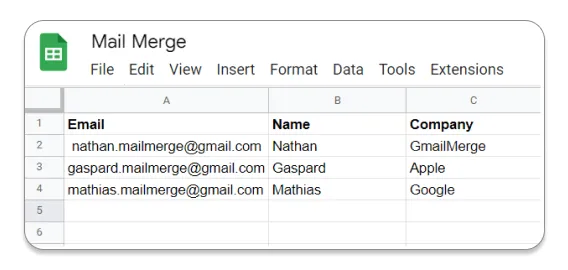
Passo 2: Preencha o conteúdo da sua Google Sheet. Cada linha representa um e-mail. O requisito mínimo para enviar uma campanha é ter uma coluna com todos os nomes dos destinatários. Adicione quantas colunas forem necessárias.
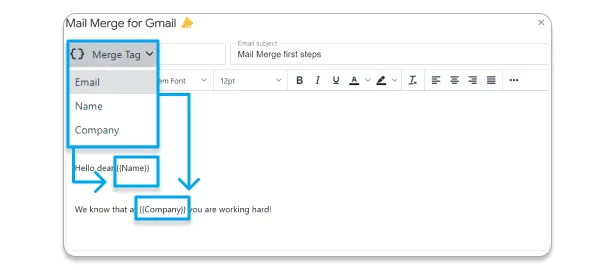
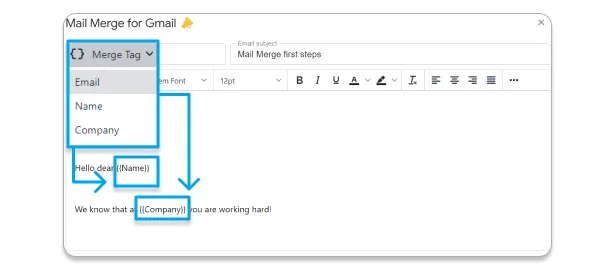
Passo 3: Modifique as tags dinâmicas no editor de modelos. Não há necessidade de escrevê-las manualmente, elas são geradas automaticamente a partir dos dados que você inseriu no Google Sheets. Sem margem para erros!
Passo 4: Escreva seu modelo de e-mail de mala direta.
Passo 5: Envie sua campanha.
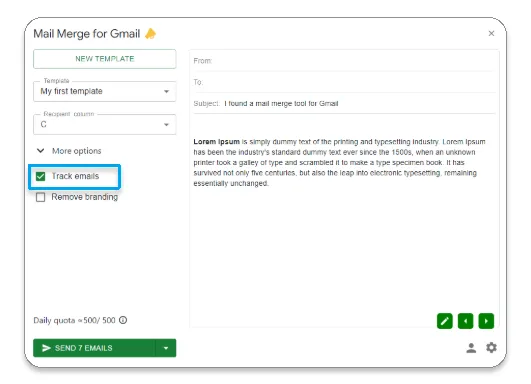
Passo 6: Acompanhe e otimize. Para ativar o rastreamento, basta marcar “Track emails” no complemento.
💡 Criamos um vídeo curto e preciso para explicar o básico da mala direta com o Gmail e o Google Sheets.
Método #2: Usar o script de mala direta do Google
O que o Google oferece?
O Google fornece uma solução nativa de mala direta via Google Apps Script, uma linguagem de script integrada ao Google Sheets. Este método elimina a necessidade de extensões de terceiros.
Mas… há um porém! Este método é bastante complexo se você não estiver familiarizado com programação. Além disso, consome muito tempo.
✅ Vantagens:
-
Gratuito.
-
Não é necessário instalar uma extensão.
-
Mais flexibilidade ao escrever código personalizado.
-
Integração nativa com o ecossistema do Google (Gmail, Google Sheets).
❌ Desvantagens:
-
Requer conhecimento de programação (Google Apps Script).
-
Sem interface gráfica avançada: não há visualização de mensagens, e o uso de modelos HTML ricos requer codificação HTML manual.
-
Sem rastreamento de e-mail avançado: você não consegue ver quem abriu o e-mail, clicou em um link ou respondeu. Sem tratamento automático de cancelamentos de inscrição ou e-mails inválidos.
-
Sem integração automática de CRM com plataformas como HubSpot, Salesforce ou Zoho CRM.
Como usar?
Aqui estão os passos para usar o script de mala direta do Google:
1️⃣ Prepare sua planilha do Google Sheets
Crie um novo arquivo no Google Sheets.
Adicione colunas com informações dos destinatários (por exemplo, Nome, Sobrenome, E-mail, Mensagem).
Preencha a planilha com os dados de contato.
2️⃣ Escreva um modelo de e-mail no Gmail
Abra o Gmail e clique em “Escrever”.
Escreva sua mensagem, incluindo espaços reservados dinâmicos (por exemplo, {{FirstName}}).
Salve como rascunho, mas não envie.
3️⃣ Adicione e execute o Apps Script
No Google Sheets, vá em Extensões > Apps Script.
Copie e cole o script fornecido pelo Google no editor de Apps Script (Link oficial do script) e personalize-o.
Clique em “Executar” para realizar a mala direta.
4️⃣ Verifique e envie os e-mails
O script enviará e-mails com base nos dados da sua Google Sheet.
O Google Sheets exibirá uma confirmação dos e-mails enviados.
Não está convencido? Nós também não. É por isso que criamos a extensão Mail Merge for Gmail.
Método #3: Usar uma extensão do Google Chrome
Uma extensão do Chrome funciona diretamente dentro do Gmail, o que significa que ela adiciona novos botões e recursos à interface do Gmail.
⭐ A propósito, nossa ferramenta Mail Merge for Gmail estará disponível em breve como uma extensão do Chrome!
Existem várias extensões do Chrome para mala direta com o Google Sheets. GMass e Mailmeteor estão entre as mais populares. Também escrevemos artigos sobre essas opções aqui e aqui.
Passo 1: Instale a extensão:
-
Abra o Google Chrome.
-
Vá para a Chrome Web Store: chrome.google.com/webstore.
-
Procure a extensão de sua escolha.
-
Clique em Usar no Chrome → Adicionar extensão.
-
Você verá um novo ícone ou botão aparecer no seu navegador / Gmail.

Passo 2: Prepare seu arquivo do Google Sheets.
Passo 3: Escreva seu modelo de e-mail no Gmail:
-
Escreva seu e-mail.
-
Use espaços reservados dentro de {{ }} que correspondam aos nomes das colunas na sua Google Sheet.
Passo 4: Conecte sua Google Sheet ao Gmail via extensão:
-
Na sua janela do Gmail (esteja seu rascunho aberto ou não), você verá um botão especial adicionado pela extensão.
-
Clique nele.
-
Selecione a Google Sheet que contém seus dados.
Passo 5: Configure as opções de envio.
Passo 6: Inicie a mala direta.
Método #4: Usar a mala direta no Gmail
Apresentamos este método por último porque ele não é para todos: aplica-se apenas a usuários com uma conta paga do Google Workspace. Contas pessoais gratuitas do Gmail (aquelas que terminam em @gmail.com sem uma assinatura do Workspace) não têm acesso.
👉 Detalhamos os prós e contras deste método aqui.
Passo 1: Ative o modo de mala direta:
-
Abra o Gmail.
-
Clique em Escrever.
-
Na janela de composição, passe o mouse sobre o campo Para (destinatários).
-
Clique em Mala direta.
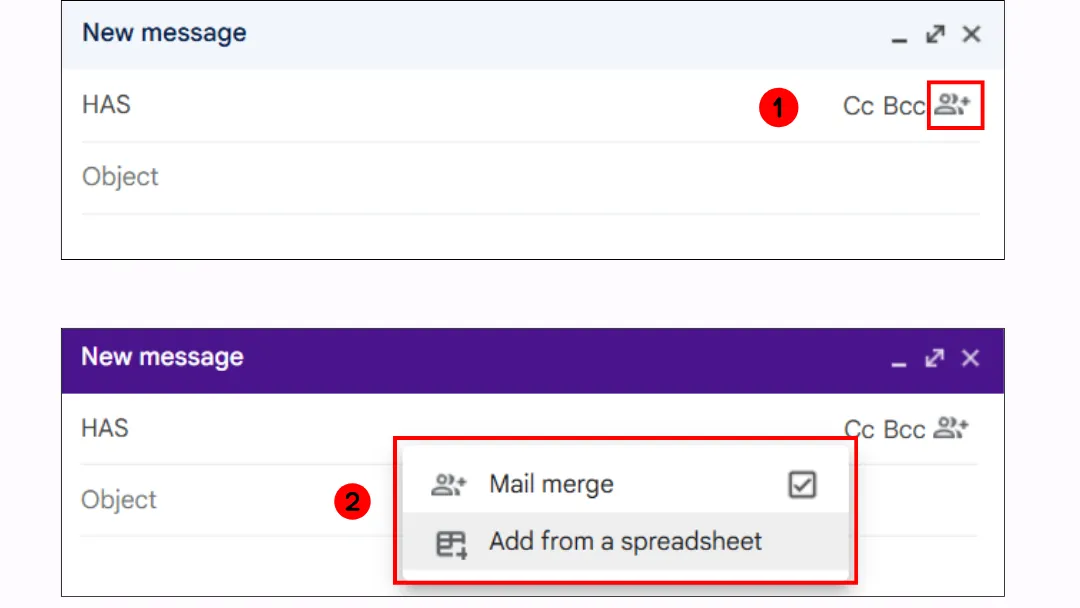
Passo 2: Adicione destinatários de uma Google Sheet:
-
Na janela de composição → clique em Adicionar da planilha.
-
Selecione sua Google Sheet contendo seus destinatários e colunas (por exemplo, Nome, E-mail, Valor, Produto).
-
Essas colunas agora podem ser usadas como campos dinâmicos (@Nome, @Produto, etc.).
Passo 3: Escreva sua mensagem com campos dinâmicos.
Exemplo de e-mail:
Olá @Nome,
Obrigado pela sua compra de @Produto.
O valor total cobrado é @Valor.
Atenciosamente,
Equipe de Suporte
➡️ Cada espaço reservado será substituído automaticamente pelos dados da sua planilha.
Passo 4: Revise e envie.
-
Clique em Continuar.
-
Aceite os termos de uso.
-
Clique em Enviar.
Visão do especialista: otimizando suas Google Sheets para mala direta
Mesmo as melhores ferramentas não compensam uma má gestão de dados. Não é fã do Google Sheets? Nosso objetivo é mostrar o quão prático ele pode ser para mala direta. Aqui está nosso método comprovado para estruturar seus dados.
Defina uma estrutura de coluna clara
Cada coluna deve ter uma função específica e uma convenção de nomenclatura consistente para evitar confusão durante a mala direta.
👉 Ações rápidas:
🔹 Adicione cores aos cabeçalhos para diferenciá-los dos dados.
🔹 Use o congelamento de cabeçalho (Ver > Congelar > 1 linha) para mantê-los visíveis.
Aplique a validação de formato de e-mail
Se um endereço de e-mail for inserido incorretamente, o Google Sheets exibirá uma mensagem de erro.
👉 Ações rápidas:
-
Selecione a coluna de E-mail.
-
Vá em Dados > Validação de dados.
-
Escolha Fórmula personalizada e insira esta regra: =REGEXMATCH(A1, ”^[a-zA-Z0-9._%+-]+@[a-zA-Z0-9.-]+.[a-zA-Z]{2,}$“)
Evite e-mails duplicados
Para evitar o envio de várias mensagens para a mesma pessoa, adicione formatação condicional:
Selecione a coluna de E-mail.
Vá em Formatar > Formatação condicional.
Adicione uma fórmula personalizada: =COUNTIF(C:C, C1)>1
Escolha uma cor de destaque (por exemplo, vermelho para duplicatas).
Por que escolher o Mail Merge for Gmail?
⭐ Avaliação geral no Capterra: 4.8/5
O Mail Merge for Gmail é uma extensão simples e poderosa que se integra diretamente ao Gmail e ao Google Sheets. Nenhuma ferramenta complexa é necessária!
Para uma demonstração mais aprofundada, confira:
-
Nosso artigo comparando o melhor software de cold emailing,
-
Avaliações de usuários no Capterra:
Tornou a vida muito mais simples
Geral: Revolucionou a forma como fazemos contato com clientes e leads. Economiza muito tempo e agora consigo saber quando as pessoas veem meus e-mails.
Prós:
-
Pode gerenciar grandes listas de e-mails e não correr o risco de enviar acidentalmente para grandes grupos com cc em vez de bcc. Fácil de ver recibos de leitura para saber se alguém leu seus e-mails. Capaz de enviar e-mails com cópia para o mesmo grupo de clientes, mas ainda assim personalizados. Fácil de gerenciar listas de e-mail.
-
Fácil de adicionar campos personalizados através de rascunhos do Gmail ou no criador de modelos de e-mail integrado. Simplesmente o melhor. Assinatura mensal muito barata para enviar muitos e-mails. Pode identificar quando você tem campos errados. Pode fazer anexos, e muitos deles.
Contras: Pode ser um pouco intimidador para usuários de primeira viagem, mas é bem intuitivo depois que você começa.
Mudou de: Mailchimp
Razões para mudar para o Mail Merge for Gmail: Mais barato e mais fácil do que usar o Mailchimp com todos os seus modelos.
Aqui estão suas (muitas) vantagens:
✔️ Intuitivo e rápido de usar, ideal até para iniciantes.
✔️ Adequado para pequenas equipes e freelancers.
✔️ Gerenciamento flexível de campanhas, permitindo cancelar um envio de e-mail ou incluir um link de cancelamento de inscrição.
✔️ Nenhum dado é compartilhado com terceiros.
✔️ O Mail Merge não pode acessar sua caixa de entrada do Gmail ou arquivos do Google Sheets.
✔️ Certificações de segurança avançadas, incluindo CASA Tier 3 e ISO 27001.
✔️ Preços extremamente razoáveis, com opções gratuitas disponíveis.
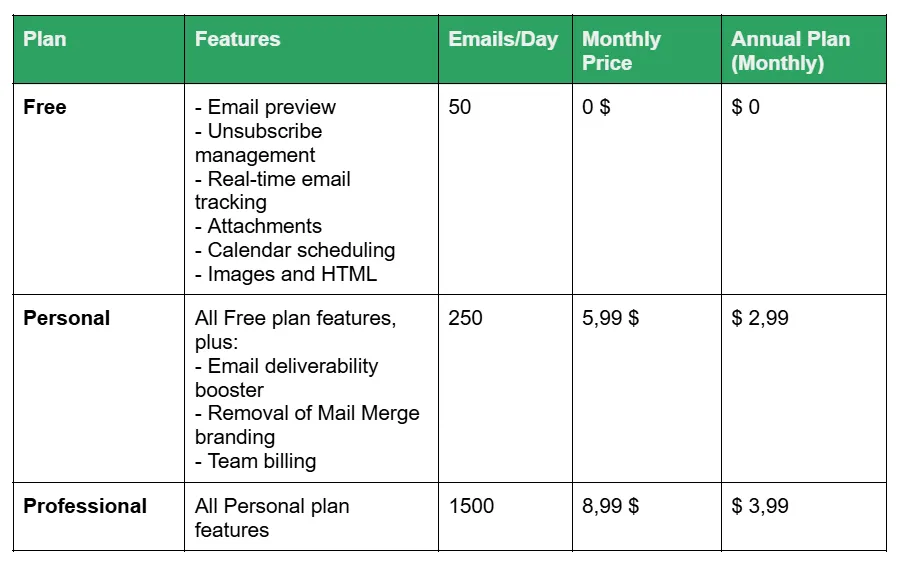
Aqui estão os recursos essenciais desta ferramenta.
Com o Mail Merge for Gmail, você pode projetar e-mails impactantes e envolventes enriquecidos com imagens, emojis, links e até anexos.
Outra grande vantagem é seu alto nível de personalização. Ao usar campos dinâmicos, você pode adaptar cada e-mail ao destinatário (nome, empresa, etc.), enquanto também personaliza o remetente e o endereço de resposta para uma comunicação mais direcionada e profissional.
Agende suas campanhas com precisão, definindo o envio de e-mail no momento ideal para maximizar seu impacto. E não é só isso! Você também pode rastrear a entrega de e-mails em tempo real.
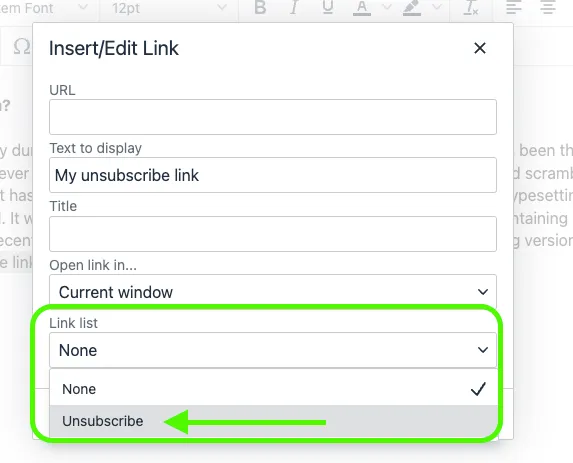
O Mail Merge também fornece ferramentas úteis para simplificar o gerenciamento de campanhas. Pause um envio em andamento, se necessário, insira um link de cancelamento de inscrição para melhorar a experiência do usuário ou envie um e-mail personalizado para vários destinatários com facilidade. Tudo foi projetado para otimizar sua estratégia de marketing sem esforço.
Palavra final: Com uma planilha bem estruturada e as ferramentas certas, você pode evitar erros, economizar tempo e melhorar a personalização de suas mensagens.
Por que complicar as coisas? Experimente o Mail Merge for Gmail agora e simplifique suas campanhas de e-mail com apenas alguns cliques.
Experimente o Mail Merge for Gmail gratuitamente aqui!
Alguma dúvida?
Você pode fazer uma mala direta a partir do Google Sheets?
Sim. Você pode realizar uma mala direta a partir do Google Sheets para enviar e-mails personalizados em massa. Isso pode ser feito de várias maneiras:
-
Usando a mala direta nativa do Google Workspace no Gmail (disponível em contas elegíveis).
-
Instalando um complemento do Google Sheets (como YAMM, Mailmeteor ou Mail Merge for Gmail).
-
Usando uma extensão do Chrome (como GMass) conectada ao Gmail.
-
Com um Apps Script (mais técnico, mas gratuito).
Como fazer etiquetas de mala direta a partir do Google Sheets?
Você pode criar etiquetas a partir do Google Sheets usando um complemento projetado para etiquetas, como o Avery Label Merge. Veja como:
-
Prepare uma Google Sheet com seus dados (nomes, endereços, etc.).
-
Vá em Extensões > Complementos > Instalar complementos no Google Sheets.
-
Instale o Avery Label Merge (ou um complemento de mala direta de etiquetas semelhante).
-
Abra o complemento, selecione o formato da sua etiqueta e mapeie as colunas da planilha para os campos da etiqueta.
-
O complemento gera um arquivo do Google Docs com todas as suas etiquetas, pronto para imprimir.
Como fazer uma mala direta a partir de uma planilha?
Para fazer uma mala direta a partir de uma planilha (como Google Sheets ou Excel):
-
Prepare sua planilha → inclua colunas para os detalhes do destinatário (por exemplo, Nome, Sobrenome, E-mail, etc.).
-
Escolha sua ferramenta:
* No **Google Sheets**: use a mala direta nativa do Gmail (se o seu plano Workspace for elegível), um complemento (Mailmeteor, YAMM) ou uma extensão do Chrome (GMass).* No **Excel**: use o recurso de Mala Direta do Microsoft Word (conecte o Word à sua planilha do Excel).3. Crie seu modelo de e-mail ou documento → insira espaços reservados correspondentes aos cabeçalhos das suas colunas.
- Execute a mala direta → cada linha gera um e-mail ou documento personalizado para o destinatário.
O Google tem uma opção de mala direta?
Sim, mas apenas para certas contas do Google Workspace. O Gmail agora inclui um recurso nativo de mala direta (envio múltiplo com personalização), mas está disponível apenas em planos elegíveis: Workspace Individual, Business Standard/Plus, Enterprise Standard/Plus, Education Standard/Plus.
Você pode fazer uma mala direta do Google Sheets para o Google Docs?
Sim. Você pode usar os dados do Google Sheets para gerar automaticamente documentos personalizados no Google Docs.
A maneira mais comum é usar um complemento do Google Sheets como o Autocrat. Com o Autocrat, você:
-
Prepara uma Google Sheet com seus dados (nomes, e-mails, campos personalizados, etc.).
-
Cria um modelo do Google Docs com espaços reservados como <
>. -
Executa o Autocrat para mesclar cada linha de dados no modelo.
O resultado é um conjunto de Google Docs personalizados ou PDFs (um por destinatário).
O Autocrat é a melhor mala direta para o Google Docs?
A ferramenta mais popular e eficaz para mala direta com o Google Docs é o Autocrat.
O Autocrat é um complemento do Google Sheets que permite mesclar dados de uma planilha em um modelo do Google Docs. Ele pode criar automaticamente documentos personalizados (Docs ou PDFs) e até compartilhá-los por e-mail.
Outras boas alternativas incluem o Document Studio ou o Merge by Quicklution, dependendo das suas necessidades.
Você pode fazer uma mala direta do Google Sheets para o Outlook?
Sim, mas não diretamente. O Google Sheets não possui uma integração nativa com o Microsoft Outlook. Para conseguir isso, você tem algumas opções:
-
Exporte sua Google Sheet como um arquivo Excel (.xlsx) e, em seguida, use a Mala Direta do Microsoft Word com o Outlook.
-
Use uma ferramenta ou serviço de terceiros (como Zapier, Mailmeteor para Outlook ou Coupler.io) para conectar o Google Sheets ao Outlook.
-
Converta seus dados para o formato CSV e, em seguida, importe-os para os contatos ou processo de mala direta do Outlook.
Você pode fazer uma mala direta com anexos a partir do Google Sheets?
Sim, com o Mail Merge for Gmail. Nosso complemento permite que você envie e-mails personalizados com anexos diretamente do Google Sheets:
-
No complemento, expanda Mais opções e clique no ícone do Google Drive™.
-
Selecione o arquivo que deseja anexar (documento, PDF, imagem, arquivo compactado, etc.) do seu Google Drive.
-
O anexo será incluído em todos os e-mails enviados através da sua mala direta.
Existe uma mala direta gratuita para o Gmail?
Sim. Com o Mail Merge for Gmail, você pode começar gratuitamente. O plano Gratuito inclui:
-
Até 50 e-mails por dia.
-
Visualização de e-mails antes do envio.
-
Gerenciamento de cancelamentos de inscrição.
-
Rastreamento de e-mail em tempo real.
Pronto para enviar sua primeira campanha?
Instale o Mail Merge for Gmail a partir do Google Workspace Marketplace e envie até 50 e-mails personalizados por dia gratuitamente.
Comece gratuitamenteMais leituras
Mais de Tutorials

Como remover e-mails duplicados no Google Sheets antes de uma mala direta
Aprenda a remover e-mails duplicados no Google Sheets antes de uma mala direta usando as ferramentas de remoção, UNIQUE e COUNTIF.

Como construir listas de e-mail segmentadas que realmente convertem
Aprenda a construir listas de e-mail segmentadas que impulsionam aberturas, cliques e respostas. Passos práticos para prospecção, segmentação, limpeza e alcance em conformidade com o GDPR.

Enviar e-mails em massa pelo Gmail: Um guia completo passo a passo
Aprenda a enviar e-mails em massa pelo Gmail com o Mail Merge for Gmail. Guia passo a passo para prospecção personalizada, rastreamento e melhores práticas de entregabilidade.