


















Cómo hacer una combinación de correspondencia desde Google Sheets (2025)
Aprende a realizar una combinación de correspondencia desde Google Sheets y envía correos electrónicos personalizados de forma masiva con facilidad. ¡Sigue nuestra guía paso a paso para automatizar tus campañas de Gmail en minutos!
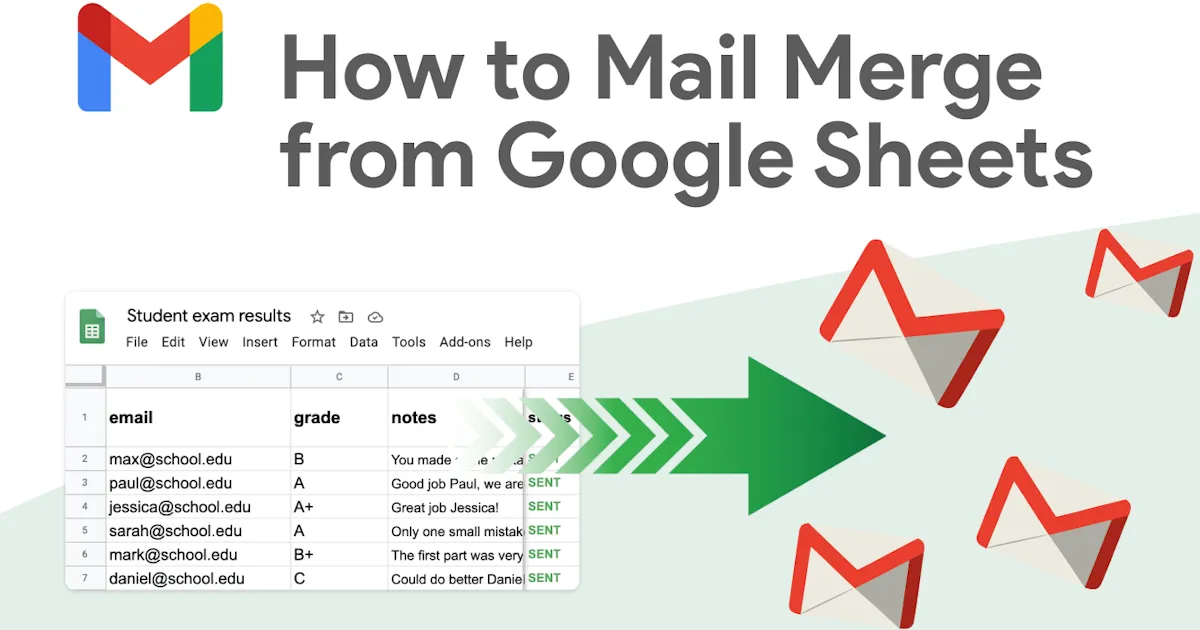
Buenas noticias: ¡la combinación de correspondencia con Google Sheets te permite enviar correos electrónicos personalizados de forma masiva con solo unos pocos clics!
En esta guía, te guiaremos a través del proceso para dominar la combinación de correspondencia con Google Sheets. Y verás que no es tan complicado, siempre y cuando utilices el método correcto.
En resumen:
-
Instala Mail Merge for Gmail desde el Google Workspace Marketplace.
-
Prepara tu Google Sheet.
-
Usa etiquetas dinámicas: se generan automáticamente a partir de tu hoja de cálculo.
-
Redacta tu plantilla de correo electrónico en el editor.
-
Envía tu campaña y deja que el complemento haga el trabajo.
¿Qué es la combinación de correspondencia y por qué usarla?
La combinación de correspondencia te permite enviar correos electrónicos masivos personalizados combinando una plantilla de correo con un conjunto de datos.
Esencialmente, la plantilla de correo contiene marcadores de posición dinámicos como {{FirstName}} o {{Company}}, que se reemplazan automáticamente con datos reales de tu hoja de cálculo de Google Sheets.
La combinación de correspondencia es una poderosa herramienta de automatización que ayuda a:
-
Ahorrar tiempo al evitar el envío manual de correos.
-
Mejorar la personalización del correo y aumentar la interacción de los destinatarios.
⚡ ¡Bonus! El alto nivel de personalización hace que la combinación de correspondencia sea excelente también para el envío de correos en frío (cold emailing).
Método #1: Usar un complemento para Gmail o Google Sheets
Esta es la oportunidad perfecta para presentar nuestro complemento, Mail Merge for Gmail. Usarlo es realmente sencillo.
Paso 1: Instala Mail Merge for Gmail desde Google Workspace Marketplace.
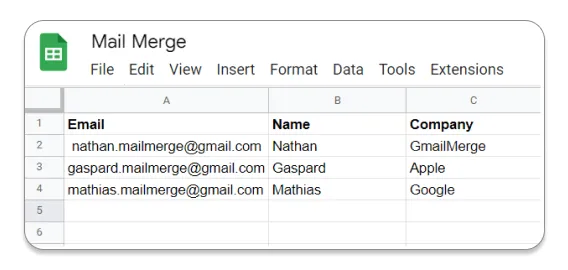
Paso 2: Rellena el contenido de tu Google Sheets. Cada fila representa un correo electrónico. El requisito mínimo para enviar una campaña es tener una columna con todos los nombres de los destinatarios. Añade tantas columnas como necesites.
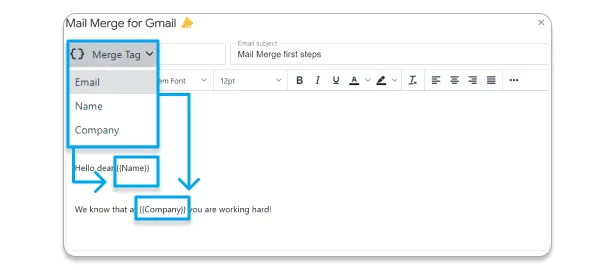
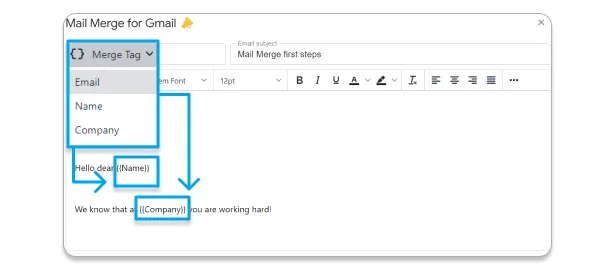
Paso 3: Modifica las etiquetas dinámicas en el editor de plantillas. No es necesario escribirlas manualmente, se generan automáticamente a partir de los datos que ingresaste en Google Sheets. ¡Sin margen de error!
Paso 4: Redacta tu plantilla de correo electrónico para la combinación.
Paso 5: Envía tu campaña.
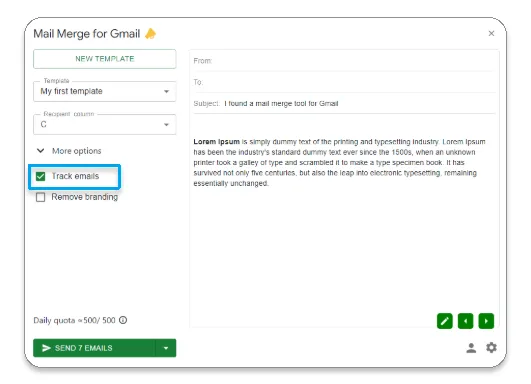
Paso 6: Realiza un seguimiento y optimiza. Para habilitar el seguimiento, simplemente marca “Track emails” en el complemento.
💡 Hemos creado un video corto y preciso para explicar los conceptos básicos de la combinación de correspondencia con Gmail y Google Sheets.
Método #2: Usar el script de combinación de correspondencia de Google
¿Qué ofrece Google?
Google proporciona una solución nativa de combinación de correspondencia a través de Google Apps Script, un lenguaje de programación integrado en Google Sheets. Este método elimina la necesidad de extensiones de terceros.
Pero, hay un inconveniente. Este método es bastante complejo si no estás familiarizado con la programación. Además, consume mucho tiempo.
✅ Ventajas:
-
Gratis.
-
No es necesario instalar una extensión.
-
Mayor flexibilidad al escribir código personalizado.
-
Integración nativa con el ecosistema de Google (Gmail, Google Sheets).
❌ Desventajas:
-
Requiere conocimientos de programación (Google Apps Script).
-
No tiene una interfaz gráfica avanzada: no hay vista previa del mensaje y el uso de plantillas HTML enriquecidas requiere codificación HTML manual.
-
No tiene seguimiento de correo electrónico avanzado: no puedes ver quién abrió el correo, hizo clic en un enlace o respondió. No gestiona automáticamente las cancelaciones de suscripción o correos no válidos.
-
No tiene integración automática de CRM con plataformas como HubSpot, Salesforce o Zoho CRM.
¿Cómo usarlo?
Estos son los pasos para usar el script de combinación de correspondencia de Google:
1️⃣ Prepara tu hoja de cálculo de Google Sheets
Crea un nuevo archivo de Google Sheets.
Añade columnas con información del destinatario (ej. Nombre, Apellido, Correo electrónico, Mensaje).
Rellena la hoja con los datos de contacto.
2️⃣ Escribe una plantilla de correo en Gmail
Abre Gmail y haz clic en “Redactar”.
Redacta tu mensaje, incluyendo marcadores de posición dinámicos (ej. {{FirstName}}).
Guárdalo como borrador pero no lo envíes.
3️⃣ Añade y ejecuta el Apps Script
En Google Sheets, ve a Extensiones > Apps Script.
Copia y pega el script proporcionado por Google en el editor de Apps Script (Enlace al script oficial) y personalízalo.
Haz clic en “Ejecutar” para realizar la combinación de correspondencia.
4️⃣ Verifica y envía los correos
El script enviará correos electrónicos basados en los datos de tu Google Sheets.
Google Sheets mostrará una confirmación de los correos enviados.
¿No estás convencido? Nosotros tampoco. Por eso creamos la extensión Mail Merge for Gmail.
Método #3: Usar una extensión de Google Chrome
Una extensión de Chrome funciona directamente dentro de Gmail, lo que significa que añade nuevos botones y funciones a la interfaz de Gmail.
⭐ Por cierto, nuestra herramienta Mail Merge for Gmail pronto estará disponible como extensión de Chrome.
Existen varias extensiones de Chrome para combinación de correspondencia con Google Sheets. GMass y Mailmeteor son algunas de las más populares. También hemos escrito artículos sobre estas opciones aquí y aquí.
Paso 1: Instala la extensión:
-
Abre Google Chrome.
-
Ve a la Chrome Web Store: chrome.google.com/webstore.
-
Busca la extensión de tu elección.
-
Haz clic en Añadir a Chrome → Añadir extensión.
-
Verás aparecer un nuevo icono o botón en tu navegador / Gmail.

Paso 2: Prepara tu archivo de Google Sheets.
Paso 3: Escribe tu plantilla de correo en Gmail:
-
Redacta tu correo.
-
Usa marcadores de posición dentro de {{ }} que coincidan con los nombres de las columnas en tu Google Sheets.
Paso 4: Conecta tu Google Sheet a Gmail a través de la extensión:
-
En tu ventana de Gmail (esté abierto tu borrador o no), verás un botón especial añadido por la extensión.
-
Haz clic en él.
-
Selecciona el Google Sheet que contiene tus datos.
Paso 5: Configura las opciones de envío.
Paso 6: Inicia la combinación de correspondencia.
Método #4: Usar la combinación de correspondencia en Gmail
Presentamos este método al final porque no es para todos: solo se aplica a usuarios con una cuenta de Google Workspace de pago. Las cuentas personales gratuitas de Gmail (aquellas que terminan en @gmail.com sin una suscripción a Workspace) no tienen acceso.
👉 Hemos detallado los pros y los contras de este método aquí.
Paso 1: Activa el modo de combinación de correspondencia:
-
Abre Gmail.
-
Haz clic en Redactar.
-
En la ventana de redacción, pasa el cursor sobre el campo Para (destinatarios).
-
Haz clic en Combinación de correspondencia.
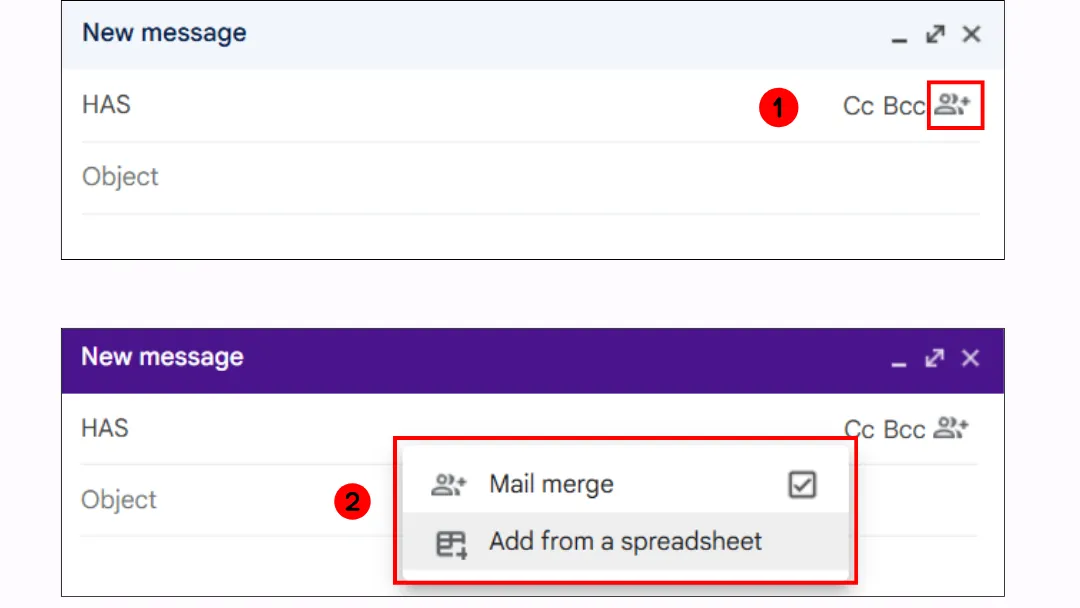
Paso 2: Añade destinatarios desde un Google Sheet:
-
En la ventana de redacción → haz clic en Añadir desde hoja de cálculo.
-
Selecciona tu Google Sheet que contiene tus destinatarios y columnas (ej. Nombre, Correo electrónico, Cantidad, Producto).
-
Estas columnas ahora se pueden usar como campos dinámicos (@Nombre, @Producto, etc.).
Paso 3: Escribe tu mensaje con campos dinámicos.
Ejemplo de correo:
Hola @Nombre,
Gracias por tu compra de @Producto.
El monto total cobrado es @Cantidad.
Saludos cordiales,
El equipo de soporte
➡️ Cada marcador de posición se reemplazará automáticamente con los datos de tu hoja.
Paso 4: Revisa y envía.
-
Haz clic en Continuar.
-
Acepta los términos de uso.
-
Haz clic en Enviar.
Perspectiva experta: optimizando tus Google Sheets para la combinación de correspondencia
Incluso las mejores herramientas no compensarán una mala gestión de datos. ¿No eres fan de Google Sheets? Nuestro objetivo es mostrarte lo práctico que puede ser para la combinación de correspondencia. Aquí tienes nuestro método probado para estructurar tus datos.
Define una estructura de columnas clara
Cada columna debe tener un rol específico y una convención de nombres coherente para evitar confusiones durante la combinación de correspondencia.
👉 Acciones rápidas:
🔹 Añade colores a los encabezados para diferenciarlos de los datos.
🔹 Usa inmovilizar encabezados (Ver > Inmovilizar > 1 fila) para mantenerlos visibles.
Aplica validación de formato de correo electrónico
Si una dirección de correo electrónico se ingresa incorrectamente, Google Sheets mostrará un mensaje de error.
👉 Acciones rápidas:
-
Selecciona la columna de correo electrónico.
-
Ve a Datos > Validación de datos.
-
Elige Fórmula personalizada y escribe esta regla: =REGEXMATCH(A1, ”^[a-zA-Z0-9._%+-]+@[a-zA-Z0-9.-]+.[a-zA-Z]{2,}$“)
Evita correos electrónicos duplicados
Para evitar enviar múltiples mensajes a la misma persona, añade formato condicional:
Selecciona la columna de correo electrónico.
Ve a Formato > Formato condicional.
Añade una fórmula personalizada: =COUNTIF(C:C, C1)>1
Elige un color de resaltado (ej. rojo para duplicados).
¿Por qué elegir Mail Merge for Gmail?
⭐ Calificación general en Capterra: 4.8/5
Mail Merge for Gmail es una extensión simple pero potente que se integra directamente con Gmail y Google Sheets. ¡No se requieren herramientas complejas!
Para una demostración más detallada, consulta:
-
Nuestro artículo comparando el mejor software de envío de correos en frío,
-
Opiniones de usuarios en Capterra:
Me hizo la vida mucho más sencilla
General: Revolucionó la forma en que nos contactamos con clientes y prospectos. Me ahorra mucho tiempo y ahora puedo saber cuándo la gente ve mis correos.
Pros:
-
Puede gestionar listas de correo grandes sin equivocarse al enviar accidentalmente a grupos grandes con cc en lugar de bcc. Es fácil ver los recibos de lectura para saber si alguien leyó tus correos. Capaz de enviar correos con copia (cc) al mismo grupo de clientes pero aún así personalizados. Fácil de gestionar listas de correo.
-
Fácil de añadir campos personalizados ya sea a través de borradores de Gmail o en el creador de plantillas de correo integrado. Simplemente lo mejor. Suscripción mensual muy barata para enviar muchos correos. Puede identificar cuando tienes los campos mal. Puede hacer archivos adjuntos, y una tonelada de ellos.
Contras: Puede ser un poco intimidante para los usuarios primerizos, pero es bastante intuitivo una vez que empiezas.
Cambiado desde: Mailchimp
Razones para cambiar a Mail Merge for Gmail: Más barato y fácil que usar Mailchimp con todas sus plantillas.
Aquí están sus (muchas) ventajas:
✔️ Intuitivo y rápido de usar, ideal incluso para principiantes.
✔️ Adecuado para equipos pequeños y freelancers.
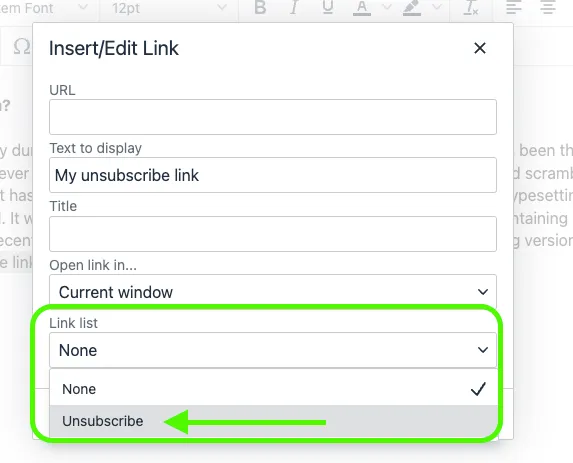
✔️ Gestión de campañas flexible, permitiendo cancelar un envío de correo o incluir un enlace para cancelar la suscripción.
✔️ No se comparten datos con terceros.
✔️ Mail Merge no puede acceder a tu bandeja de entrada de Gmail ni a tus archivos de Google Sheets.
✔️ Certificaciones de seguridad avanzadas, incluyendo CASA Tier 3 e ISO 27001.
✔️ Precios extremadamente razonables, incluso hay opciones gratuitas disponibles.
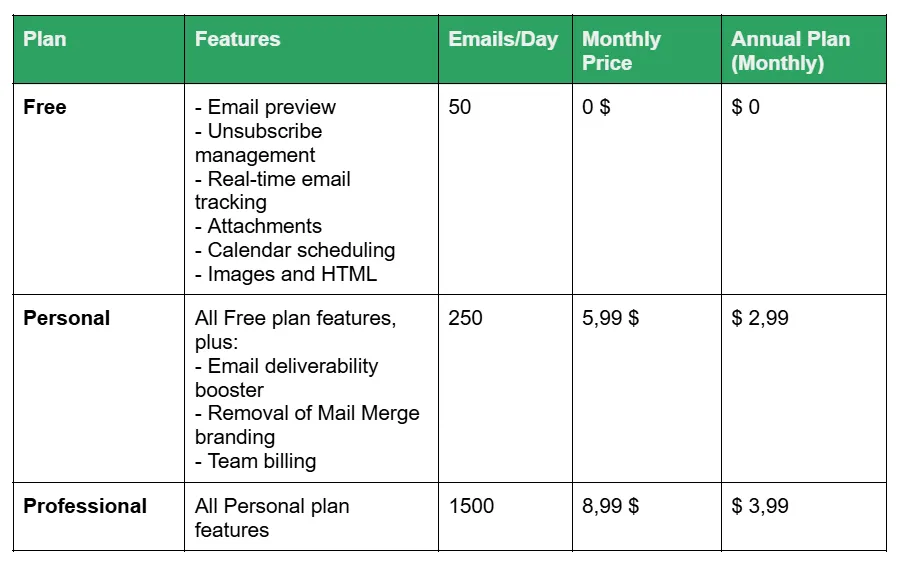
Aquí están las características esenciales de esta herramienta.
Con Mail Merge for Gmail, puedes diseñar correos electrónicos impactantes y atractivos enriquecidos con imágenes, emojis, enlaces e incluso archivos adjuntos.
Otra gran ventaja es su alto nivel de personalización. Al usar campos dinámicos, puedes adaptar cada correo electrónico al destinatario (nombre, empresa, etc.), mientras personalizas también el remitente y la dirección de respuesta para una comunicación más dirigida y profesional.
Programa tus campañas con precisión configurando el envío de correos en el momento óptimo para maximizar su impacto. ¡Y eso no es todo! También puedes realizar un seguimiento de la entrega de correos en tiempo real.
Mail Merge también proporciona herramientas útiles para simplificar la gestión de campañas. Pausa un envío en curso si es necesario, inserta un enlace para cancelar la suscripción para mejorar la experiencia del usuario, o envía un correo electrónico personalizado a múltiples destinatarios con facilidad. Todo está diseñado para optimizar tu estrategia de marketing sin esfuerzo.
Palabras finales: Con una hoja de cálculo bien estructurada y las herramientas adecuadas, puedes prevenir errores, ahorrar tiempo y mejorar la personalización de tus mensajes.
¿Por qué complicar las cosas? Prueba Mail Merge for Gmail ahora y simplifica tus campañas de correo electrónico en solo unos pocos clics.
¡Prueba Mail Merge for Gmail gratis aquí!
¿Alguna pregunta?
¿Se puede hacer una combinación de correspondencia desde Google Sheets?
Sí. Puedes realizar una combinación de correspondencia desde Google Sheets para enviar correos electrónicos personalizados de forma masiva. Esto se puede hacer de varias maneras:
-
Usando la combinación de correspondencia nativa de Google Workspace en Gmail (disponible en cuentas elegibles).
-
Instalando un complemento de Google Sheets (como YAMM, Mailmeteor o Mail Merge for Gmail).
-
Usando una extensión de Chrome (como GMass) conectada a Gmail.
-
Con un Apps Script (más técnico pero gratuito).
¿Cómo hacer una combinación de correspondencia de etiquetas desde Google Sheets?
Puedes crear etiquetas desde Google Sheets usando un complemento diseñado para etiquetas, como Avery Label Merge. Así es como se hace:
-
Prepara un Google Sheet con tus datos (nombres, direcciones, etc.).
-
Ve a Extensiones > Complementos > Obtener complementos en Google Sheets.
-
Instala Avery Label Merge (o un complemento de combinación de etiquetas similar).
-
Abre el complemento, selecciona tu formato de etiqueta y asigna las columnas de la hoja de cálculo a los campos de la etiqueta.
-
El complemento genera un archivo de Google Docs con todas tus etiquetas, listo para imprimir.
¿Cómo hacer una combinación de correspondencia desde una hoja de cálculo?
Para hacer una combinación de correspondencia desde una hoja de cálculo (como Google Sheets o Excel):
-
Prepara tu hoja de cálculo → incluye columnas para los detalles del destinatario (ej. Nombre, Apellido, Correo electrónico, etc.).
-
Elige tu herramienta:
* En **Google Sheets**: usa la combinación de correspondencia nativa de Gmail (si tu plan de Workspace es elegible), un complemento (Mailmeteor, YAMM) o una extensión de Chrome (GMass).* En **Excel**: usa la función de Combinar correspondencia de Microsoft Word (conecta Word a tu hoja de cálculo de Excel).3. Crea tu plantilla de correo o documento → inserta marcadores de posición que coincidan con los encabezados de tus columnas.
- Ejecuta la combinación → cada fila genera un correo electrónico o documento personalizado para el destinatario.
¿Tiene Google una opción de combinación de correspondencia?
Sí, pero solo para ciertas cuentas de Google Workspace. Gmail ahora incluye una función nativa de combinación de correspondencia (envío múltiple con personalización), pero solo está disponible en planes elegibles: Workspace Individual, Business Standard/Plus, Enterprise Standard/Plus, Education Standard/Plus.
¿Se puede hacer una combinación de correspondencia de Google Sheets a Google Docs?
Sí. Puedes usar los datos de Google Sheets para generar automáticamente documentos personalizados en Google Docs.
La forma más común es usar un complemento de Google Sheets como Autocrat. Con Autocrat:
-
Preparas un Google Sheet con tus datos (nombres, correos, campos personalizados, etc.).
-
Creas una plantilla de Google Docs con marcadores de posición como <
>. -
Ejecutas Autocrat para combinar cada fila de datos en la plantilla.
El resultado es un conjunto de Google Docs personalizados o archivos PDF (uno por destinatario).
¿Es Autocrat la mejor combinación de correspondencia para Google Docs?
La herramienta más popular y efectiva para la combinación de correspondencia con Google Docs es Autocrat.
Autocrat es un complemento de Google Sheets que te permite combinar datos de una hoja de cálculo en una plantilla de Google Docs. Puede crear automáticamente documentos personalizados (Docs o PDFs) e incluso compartirlos por correo electrónico.
Otras buenas alternativas incluyen Document Studio o Merge by Quicklution, dependiendo de tus necesidades.
¿Se puede hacer una combinación de correspondencia de Google Sheets a Outlook?
Sí, pero no directamente. Google Sheets no tiene una integración incorporada con Microsoft Outlook. Para lograr esto, tienes algunas opciones:
-
Exporta tu Google Sheet como un archivo de Excel (.xlsx), luego usa la Combinación de correspondencia de Microsoft Word con Outlook.
-
Usa una herramienta o servicio de terceros (como Zapier, Mailmeteor for Outlook o Coupler.io) para conectar Google Sheets con Outlook.
-
Convierte tus datos a formato CSV, luego impórtalos en los contactos de Outlook o en el proceso de combinación de correspondencia.
¿Se puede hacer una combinación de correspondencia con archivos adjuntos desde Google Sheets?
Sí, con Mail Merge for Gmail. Nuestro complemento te permite enviar correos electrónicos personalizados con archivos adjuntos directamente desde Google Sheets:
-
En el complemento, expande Más opciones y haz clic en el icono de Google Drive™.
-
Selecciona el archivo que deseas adjuntar (documento, PDF, imagen, archivo comprimido, etc.) desde tu Google Drive.
-
El archivo adjunto se incluirá en cada correo electrónico enviado a través de tu combinación de correspondencia.
¿Existe una combinación de correspondencia gratuita para Gmail?
Sí. Con Mail Merge for Gmail, puedes empezar gratis. El plan gratuito incluye:
-
Hasta 50 correos electrónicos por día.
-
Vista previa de correos antes de enviar.
-
Gestión de cancelaciones de suscripción.
-
Seguimiento de correo electrónico en tiempo real.
¿Listo para enviar tu primera campaña?
Instala Mail Merge for Gmail desde Google Workspace Marketplace y envía hasta 50 correos electrónicos personalizados al día de forma gratuita.
Empieza gratisMás lecturas
Más de Tutorials

Cómo eliminar correos electrónicos duplicados en Google Sheets antes de una combinación de correspondencia
Elimina correos duplicados en Google Sheets con UNIQUE y COUNTIF antes de tu combinación de correspondencia para evitar envíos repetidos.

Cómo crear listas de correo electrónico segmentadas que realmente conviertan
Aprenda a crear listas de correo electrónico segmentadas que impulsen aperturas, clics y respuestas. Pasos prácticos para la obtención de contactos, segmentación, limpieza y alcance conforme al RGPD.

Enviar correos masivos desde Gmail: Una guía completa paso a paso
Aprende a enviar correos masivos desde Gmail con Mail Merge for Gmail. Guía paso a paso para prospección personalizada, seguimiento y mejores prácticas de entregabilidad.