


















Google Sheets से मेल मर्ज कैसे करें (2025)
Google Sheets से मेल मर्ज करना सीखें और आसानी से बल्क में पर्सनलाइज्ड ईमेल भेजें। अपने Gmail अभियानों को मिनटों में ऑटोमेट करने के लिए हमारी स्टेप-बाय-स्टेप गाइड का पालन करें!
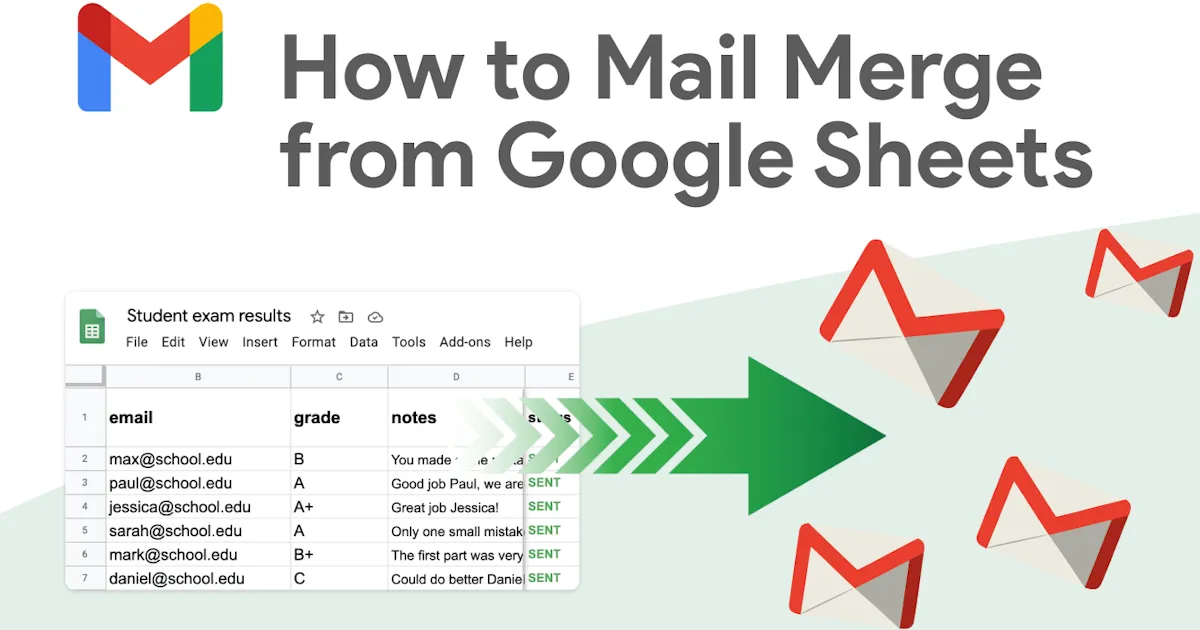
अच्छी खबर: Google Sheets के साथ मेल मर्ज आपको बस कुछ ही क्लिक में बल्क में पर्सनलाइज्ड ईमेल भेजने की सुविधा देता है!
इस गाइड में, हम आपको Google Sheets के साथ मेल मर्ज में महारत हासिल करने की प्रक्रिया के बारे में बताएंगे। और आप देखेंगे कि यह इतना जटिल नहीं है, बशर्ते आप सही तरीके का उपयोग करें!
कुल मिलाकर:
-
Google Workspace Marketplace से Mail Merge for Gmail इंस्टॉल करें।
-
अपनी Google Sheet तैयार करें।
-
डायनामिक टैग्स का उपयोग करें: ये आपकी शीट से ऑटो-जेनरेट होते हैं।
-
एडिटर में अपना ईमेल टेम्प्लेट ड्राफ्ट करें।
-
अपना अभियान भेजें और ऐड-ऑन को अपना काम करने दें।
मेल मर्ज क्या है और इसका उपयोग क्यों करें?
मेल मर्ज आपको एक ईमेल टेम्प्लेट को डेटासेट के साथ जोड़कर बल्क में पर्सनलाइज्ड ईमेल भेजने में सक्षम बनाता है।
मूल रूप से, ईमेल टेम्प्लेट में {{FirstName}} या {{Company}} जैसे डायनामिक प्लेसहोल्डर होते हैं, जो स्वचालित रूप से आपकी Google Sheets स्प्रेडशीट के वास्तविक डेटा से बदल दिए जाते हैं।
मेल मर्ज एक शक्तिशाली ऑटोमेशन टूल है जो मदद करता है:
-
मैन्युअल रूप से ईमेल भेजने से बचकर समय बचाने में।
-
ईमेल पर्सनलाइजेशन को बेहतर बनाने और प्राप्तकर्ता की भागीदारी बढ़ाने में।
⚡ बोनस! उच्च स्तर का पर्सनलाइजेशन मेल मर्ज को कोल्ड ईमेलिंग के लिए भी एक उत्कृष्ट विकल्प बनाता है।
तरीका #1: Gmail या Google Sheets के लिए ऐड-ऑन का उपयोग करें
यह हमारे ऐड-ऑन, Mail Merge for Gmail को पेश करने का सही अवसर है! इसका उपयोग करना वास्तव में बहुत आसान है।
स्टेप 1: Google Workspace Marketplace से Mail Merge for Gmail इंस्टॉल करें।
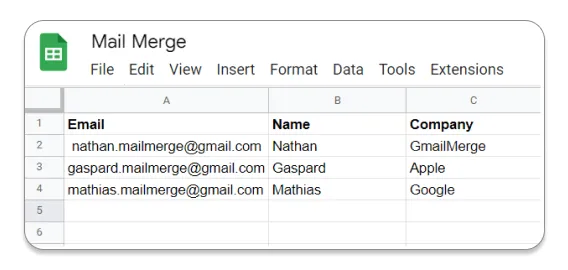
स्टेप 2: अपनी Google Sheets सामग्री भरें। प्रत्येक पंक्ति एक ईमेल का प्रतिनिधित्व करती है। अभियान भेजने के लिए न्यूनतम आवश्यकता यह है कि आपके पास प्राप्तकर्ता के नामों वाला एक कॉलम हो। आवश्यकतानुसार जितने चाहें उतने कॉलम जोड़ें।
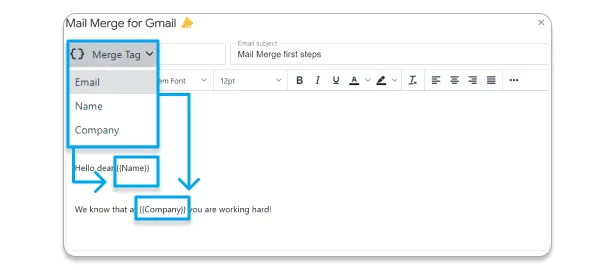
स्टेप 3: टेम्प्लेट एडिटर में डायनामिक टैग्स को संशोधित करें। उन्हें मैन्युअल रूप से लिखने की आवश्यकता नहीं है, वे स्वचालित रूप से आपके द्वारा Google Sheets में दर्ज किए गए डेटा से उत्पन्न होते हैं। गलती की कोई गुंजाइश नहीं!
स्टेप 4: अपना मेल मर्ज ईमेल टेम्प्लेट ड्राफ्ट करें।
स्टेप 5: अपना अभियान भेजें।
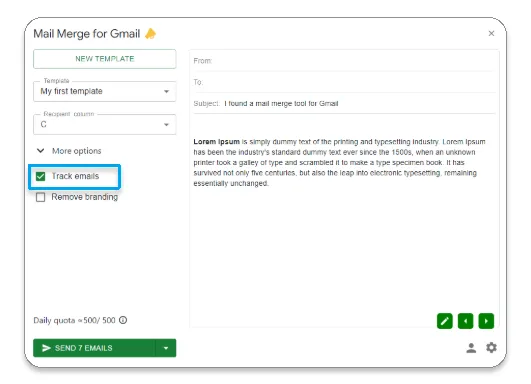
स्टेप 6: ट्रैक और ऑप्टिमाइज़ करें। ट्रैकिंग सक्षम करने के लिए, बस ऐड-ऑन में “Track emails” को चेक करें।
💡हमने Gmail और Google Sheets के साथ मेल मर्ज की मूल बातें समझाने के लिए एक छोटा और सटीक वीडियो बनाया है।
तरीका #2: Google के मेल मर्ज स्क्रिप्ट का उपयोग करें
Google क्या प्रदान करता है?
Google Google Apps Script के माध्यम से एक नेटिव मेल मर्ज समाधान प्रदान करता है, जो Google Sheets में एकीकृत एक स्क्रिप्टिंग भाषा है। यह विधि थर्ड-पार्टी एक्सटेंशन की आवश्यकता को समाप्त करती है।
लेकिन, इसमें एक पेंच है! यदि आप कोडिंग से परिचित नहीं हैं तो यह विधि काफी जटिल है। साथ ही, यह समय लेने वाली भी है।
✅ फायदे:
-
मुफ्त।
-
किसी एक्सटेंशन को इंस्टॉल करने की आवश्यकता नहीं है।
-
कस्टम कोड लिखकर अधिक लचीलापन मिलता है।
-
Google के इकोसिस्टम (Gmail, Google Sheets) के साथ नेटिव एकीकरण।
❌ नुकसान:
-
कोडिंग ज्ञान (Google Apps Script) की आवश्यकता होती है।
-
कोई उन्नत ग्राफिकल इंटरफ़ेस नहीं: कोई संदेश पूर्वावलोकन नहीं, और रिच HTML टेम्प्लेट का उपयोग करने के लिए मैन्युअल HTML कोडिंग की आवश्यकता होती है।
-
कोई उन्नत ईमेल ट्रैकिंग नहीं: आप यह नहीं देख सकते कि किसने ईमेल खोला, लिंक पर क्लिक किया, या उत्तर दिया। अनसब्सक्राइब या अमान्य ईमेल का कोई स्वचालित प्रबंधन नहीं।
-
HubSpot, Salesforce, या Zoho CRM जैसे प्लेटफॉर्म के साथ कोई स्वचालित CRM एकीकरण नहीं।
इसका उपयोग कैसे करें?
Google की मेल मर्ज स्क्रिप्ट का उपयोग करने के चरण यहां दिए गए हैं:
1️⃣ अपनी Google Sheets स्प्रेडशीट तैयार करें
एक नई Google Sheets फ़ाइल बनाएं।
प्राप्तकर्ता जानकारी (जैसे, First Name, Last Name, Email, Message) के साथ कॉलम जोड़ें।
संपर्क डेटा के साथ शीट भरें।
2️⃣ Gmail में एक ईमेल टेम्प्लेट लिखें
Gmail खोलें और “Compose” पर क्लिक करें।
अपना संदेश ड्राफ्ट करें, जिसमें डायनामिक प्लेसहोल्डर (जैसे, {{FirstName}}) शामिल हों।
इसे ड्राफ्ट के रूप में सहेजें लेकिन इसे भेजें नहीं।
3️⃣ Apps Script जोड़ें और चलाएं
Google Sheets में, Extensions > Apps Script पर जाएं।
Google द्वारा प्रदान की गई स्क्रिप्ट को कॉपी और पेस्ट करें (आधिकारिक स्क्रिप्ट लिंक) और इसे कस्टमाइज़ करें।
मेल मर्ज निष्पादित करने के लिए “Run” पर क्लिक करें।
4️⃣ ईमेल सत्यापित करें और भेजें
स्क्रिप्ट आपकी Google Sheets के डेटा के आधार पर ईमेल भेजेगी।
Google Sheets भेजे गए ईमेल की पुष्टि प्रदर्शित करेगा।
आश्वस्त नहीं हैं? हम भी नहीं हैं। इसीलिए हमने Mail Merge for Gmail एक्सटेंशन बनाया है।
तरीका #3: Google Chrome एक्सटेंशन का उपयोग करें
एक Chrome एक्सटेंशन सीधे Gmail के अंदर काम करता है। इसका मतलब है कि यह Gmail इंटरफ़ेस में नए बटन और सुविधाएँ जोड़ता है।
⭐ वैसे, हमारा टूल Mail Merge for Gmail जल्द ही एक Chrome एक्सटेंशन के रूप में उपलब्ध होगा!
Google Sheets के साथ मेल मर्ज के लिए कई Chrome एक्सटेंशन हैं। GMass और Mailmeteor सबसे लोकप्रिय में से हैं। हमने इन विकल्पों के बारे में यहाँ और यहाँ लेख भी लिखे हैं।
स्टेप 1: एक्सटेंशन इंस्टॉल करें:
-
Google Chrome खोलें।
-
Chrome Web Store पर जाएं: chrome.google.com/webstore।
-
अपनी पसंद के एक्सटेंशन को खोजें।
-
Add to Chrome → Add extension पर क्लिक करें।
-
फिर आपको अपने ब्राउज़र / Gmail में एक नया आइकन या बटन दिखाई देगा।

स्टेप 2: अपनी Google Sheets फ़ाइल तैयार करें।
स्टेप 3: Gmail में अपना ईमेल टेम्प्लेट लिखें:
-
अपना ईमेल ड्राफ्ट करें।
-
{{ }} के अंदर प्लेसहोल्डर का उपयोग करें जो आपकी Google Sheets के कॉलम नामों से मेल खाते हों।
स्टेप 4: एक्सटेंशन के माध्यम से अपनी Google Sheet को Gmail से कनेक्ट करें:
-
अपनी Gmail विंडो में (चाहे आपका ड्राफ्ट खुला हो या नहीं), अब आपको एक्सटेंशन द्वारा जोड़ा गया एक विशेष बटन दिखाई देगा।
-
उस पर क्लिक करें।
-
वह Google Sheet चुनें जिसमें आपका डेटा है।
स्टेप 5: भेजने के विकल्प कॉन्फ़िगर करें।
स्टेप 6: मेल मर्ज लॉन्च करें।
तरीका #4: Gmail में मेल मर्ज का उपयोग करें
हम इस विधि को अंत में प्रस्तुत करते हैं क्योंकि यह सभी के लिए नहीं है: यह केवल पेड Google Workspace अकाउंट वाले उपयोगकर्ताओं पर लागू होता है। मुफ्त व्यक्तिगत Gmail अकाउंट (जो Workspace सब्सक्रिप्शन के बिना @gmail.com पर समाप्त होते हैं) के पास इसका एक्सेस नहीं है।
👉 हमने इस विधि के फायदे और नुकसान यहाँ विस्तार से बताए हैं।
स्टेप 1: मेल मर्ज मोड सक्रिय करें:
-
Gmail खोलें।
-
Compose पर क्लिक करें।
-
कंपोज़ विंडो में, To फ़ील्ड (प्राप्तकर्ता) पर होवर करें।
-
Mail Merge पर क्लिक करें।
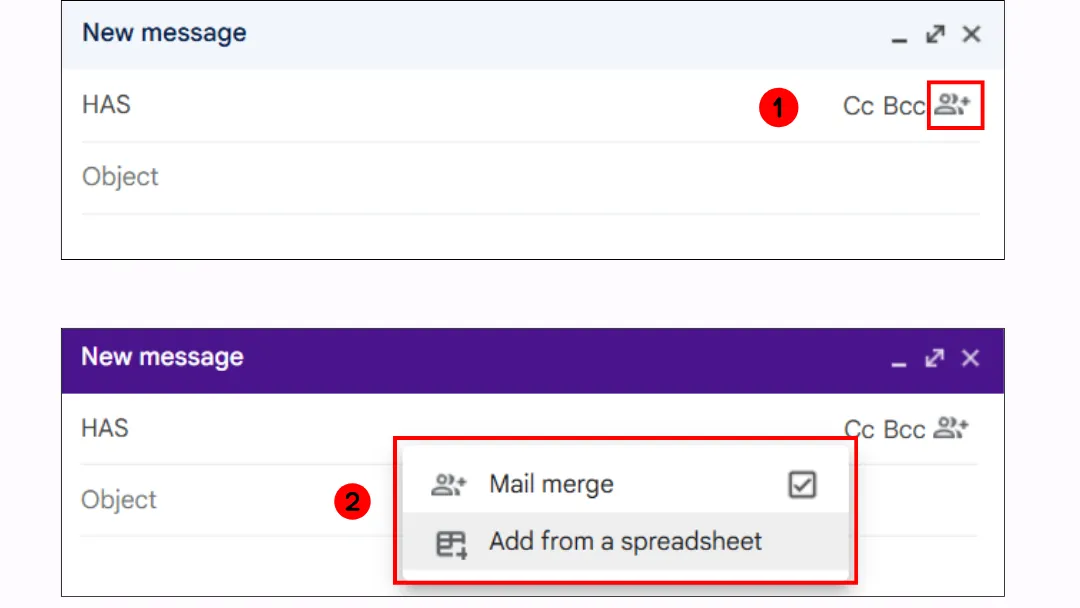
स्टेप 2: Google Sheet से प्राप्तकर्ता जोड़ें:
-
कंपोज़ विंडो में → Add from spreadsheet पर क्लिक करें।
-
अपनी Google Sheet चुनें जिसमें आपके प्राप्तकर्ता और कॉलम (जैसे, First Name, Email, Amount, Product) हैं।
-
इन कॉलम का उपयोग अब डायनामिक फ़ील्ड (@First name, @Product, आदि) के रूप में किया जा सकता है।
स्टेप 3: डायनामिक फ़ील्ड के साथ अपना संदेश लिखें।
उदाहरण ईमेल:
Hello @First name,
Thank you for your purchase of @Product.
The total amount charged is @Amount.
Best regards,
The Support Team
➡️ प्रत्येक प्लेसहोल्डर स्वचालित रूप से आपकी शीट के डेटा से बदल दिया जाएगा।
स्टेप 4: समीक्षा करें और भेजें।
-
Continue पर क्लिक करें।
-
उपयोग की शर्तों को स्वीकार करें।
-
Send पर क्लिक करें।
विशेषज्ञ की राय: मेल मर्ज के लिए अपनी Google Sheets को ऑप्टिमाइज़ करना
सबसे अच्छे टूल भी खराब डेटा प्रबंधन की भरपाई नहीं कर पाएंगे। Google Sheets के प्रशंसक नहीं हैं? हमारा लक्ष्य आपको यह दिखाना है कि यह मेल मर्ज के लिए कितना व्यावहारिक हो सकता है। अपने डेटा को व्यवस्थित करने के लिए हमारी आजमाई हुई विधि यहां दी गई है।
एक स्पष्ट कॉलम संरचना को परिभाषित करें
मेल मर्ज के दौरान भ्रम से बचने के लिए प्रत्येक कॉलम की एक विशिष्ट भूमिका और एक सुसंगत नामकरण परंपरा होनी चाहिए।
👉 त्वरित क्रियाएं:
🔹 डेटा से अलग करने के लिए हेडर में रंग जोड़ें।
🔹 उन्हें दृश्यमान रखने के लिए हेडर फ्रीजिंग (View > Freeze > 1 row) का उपयोग करें।
ईमेल प्रारूप सत्यापन लागू करें
यदि कोई ईमेल पता गलत तरीके से दर्ज किया गया है, तो Google Sheets एक त्रुटि संदेश प्रदर्शित करेगा।
👉 त्वरित क्रियाएं:
-
ईमेल कॉलम चुनें।
-
Data > Data Validation पर जाएं।
-
Custom Formula चुनें और यह नियम दर्ज करें: =REGEXMATCH(A1, ”^[a-zA-Z0-9._%+-]+@[a-zA-Z0-9.-]+.[a-zA-Z]{2,}$“)
डुप्लिकेट ईमेल रोकें
एक ही व्यक्ति को कई संदेश भेजने से बचने के लिए, कंडीशनल फॉर्मेटिंग जोड़ें:
ईमेल कॉलम चुनें।
Format > Conditional Formatting पर जाएं।
एक कस्टम फ़ॉर्मूला जोड़ें: =COUNTIF(C:C, C1)>1
एक हाइलाइट रंग चुनें (जैसे, डुप्लिकेट के लिए लाल)।
Mail Merge for Gmail क्यों चुनें?
⭐ Capterra समग्र रेटिंग: 4.8/5
Mail Merge for Gmail एक सरल लेकिन शक्तिशाली एक्सटेंशन है जो सीधे Gmail और Google Sheets के साथ एकीकृत होता है। किसी जटिल टूल की आवश्यकता नहीं है!
अधिक गहन प्रदर्शन के लिए, देखें:
-
सर्वश्रेष्ठ कोल्ड ईमेलिंग सॉफ़्टवेयर की तुलना करने वाला हमारा लेख,
-
Capterra पर उपयोगकर्ता समीक्षाएं:
जीवन को बहुत सरल बना दिया
कुल मिलाकर: ग्राहकों और लीड्स के साथ संपर्क करने के हमारे तरीके में क्रांति ला दी। मेरा बहुत समय बचाता है और अब मैं बता सकता हूँ कि लोग मेरे ईमेल कब देखते हैं।
फायदे:
-
बड़ी मेलिंग सूचियों का प्रबंधन कर सकते हैं और गलती से cc के बजाय bcc के साथ बड़े समूहों को ईमेल करने में नहीं फंसते - यह देखना आसान है कि क्या किसी ने आपके ईमेल पढ़े हैं - उसी ग्राहक समूह को cc’ed ईमेल भेजने में सक्षम लेकिन फिर भी कस्टमाइज्ड - मेलिंग सूचियों को प्रबंधित करना आसान है।
-
Gmail ड्राफ्ट या इन-बिल्ट ईमेल टेम्प्लेट क्रिएटर के माध्यम से कस्टमाइज्ड फ़ील्ड जोड़ना आसान है - बस सबसे अच्छा - बहुत सारे ईमेल भेजने के लिए बहुत सस्ती मासिक सदस्यता - जब आपके फ़ील्ड गलत हों तो पहचान सकते हैं - अटैचमेंट कर सकते हैं, और उनमें से बहुत सारे।
नुकसान: पहली बार उपयोगकर्ताओं के लिए थोड़ा डराने वाला हो सकता है, लेकिन एक बार शुरू करने के बाद यह काफी सहज है।
इससे स्विच किया: Mailchimp
Mail Merge for Gmail पर स्विच करने के कारण: उनके सभी टेम्प्लेट के साथ Mailchimp का उपयोग करने की तुलना में सस्ता और आसान।
यहाँ इसके (कई) फायदे हैं:
✔️ सहज और उपयोग में त्वरित, शुरुआती लोगों के लिए भी आदर्श।
✔️ छोटी टीमों और फ्रीलांसरों के लिए उपयुक्त।
✔️ लचीला अभियान प्रबंधन, जो आपको ईमेल भेजना रद्द करने या अनसब्सक्राइब लिंक शामिल करने की अनुमति देता है।
✔️ कोई भी डेटा थर्ड-पार्टी के साथ साझा नहीं किया जाता है।
✔️ Mail Merge आपके Gmail इनबॉक्स या Google Sheets फ़ाइलों तक नहीं पहुंच सकता है।
✔️ उन्नत सुरक्षा प्रमाणपत्र, जिसमें CASA Tier 3 और ISO 27001 शामिल हैं।
✔️ बेहद उचित मूल्य, मुफ्त विकल्प भी उपलब्ध हैं।
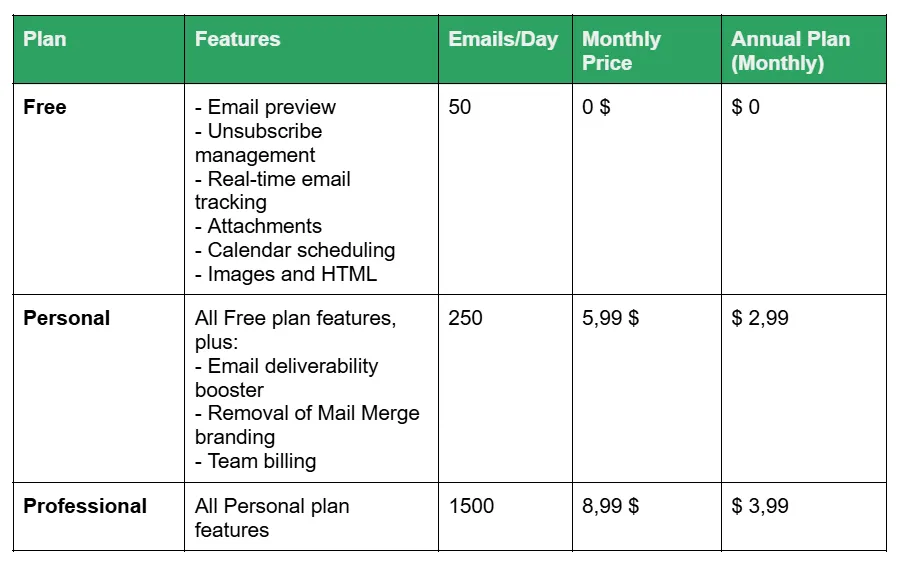
यहाँ इस टूल की आवश्यक विशेषताएं दी गई हैं।
Mail Merge for Gmail के साथ, आप छवियों, इमोजी, लिंक और यहां तक कि अटैचमेंट से समृद्ध प्रभावशाली और आकर्षक ईमेल डिज़ाइन कर सकते हैं।
एक और बड़ा फायदा इसका उच्च स्तर का पर्सनलाइजेशन है। डायनामिक फ़ील्ड का उपयोग करके, आप प्रत्येक ईमेल को प्राप्तकर्ता (नाम, कंपनी, आदि) के अनुसार तैयार कर सकते हैं, साथ ही अधिक लक्षित और पेशेवर संचार के लिए प्रेषक और उत्तर-पता (reply-to address) को भी कस्टमाइज़ कर सकते हैं।
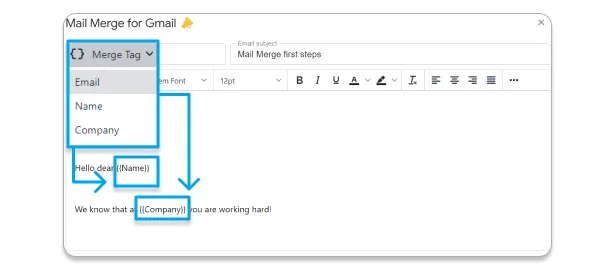
अपने अभियानों के प्रभाव को अधिकतम करने के लिए ईमेल डिलीवरी को इष्टतम समय पर सेट करके अपने अभियानों को शेड्यूल करें। और इतना ही नहीं! आप वास्तविक समय में ईमेल डिलीवरी को ट्रैक भी कर सकते हैं।
Mail Merge अभियान प्रबंधन को सरल बनाने के लिए आसान टूल भी प्रदान करता है। यदि आवश्यक हो तो चल रहे सेंड को रोकें (Pause), उपयोगकर्ता अनुभव को बढ़ाने के लिए एक अनसब्सक्राइब लिंक डालें, या आसानी से कई प्राप्तकर्ताओं को एक पर्सनलाइज्ड ईमेल भेजें। सब कुछ आपकी मार्केटिंग रणनीति को आसानी से ऑप्टिमाइज़ करने के लिए डिज़ाइन किया गया है।
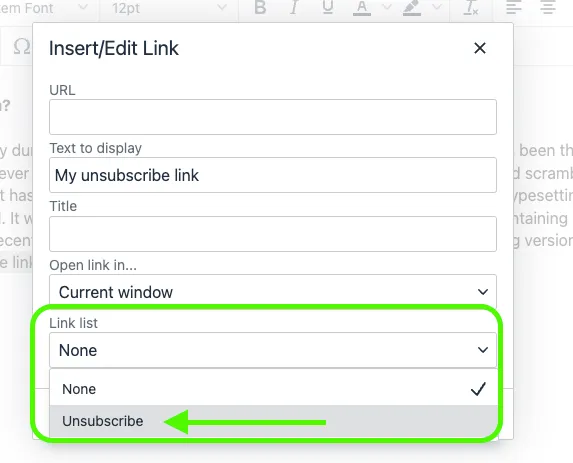
निष्कर्ष: एक अच्छी तरह से संरचित स्प्रेडशीट और सही टूल के साथ, आप गलतियों को रोक सकते हैं, समय बचा सकते हैं और अपने संदेशों के पर्सनलाइजेशन में सुधार कर सकते हैं।
चीजों को जटिल क्यों बनाएं? अभी Mail Merge for Gmail आज़माएं और बस कुछ ही क्लिक में अपने ईमेल अभियानों को सरल बनाएं।
Mail Merge for Gmail को यहाँ मुफ्त में आज़माएं!
कोई सवाल?
क्या आप Google Sheets से मेल मर्ज कर सकते हैं?
हाँ। आप बल्क में पर्सनलाइज्ड ईमेल भेजने के लिए Google Sheets से मेल मर्ज कर सकते हैं। यह कई तरीकों से किया जा सकता है:
-
Gmail में Google Workspace के नेटिव मेल मर्ज का उपयोग करना (योग्य खातों पर उपलब्ध)।
-
एक Google Sheets ऐड-ऑन इंस्टॉल करना (जैसे YAMM, Mailmeteor, या Mail Merge for Gmail)।
-
Gmail से कनेक्टेड एक Chrome एक्सटेंशन (जैसे GMass) का उपयोग करना।
-
Apps Script के साथ (अधिक तकनीकी लेकिन मुफ्त)।
Google Sheets से लेबल मेल मर्ज कैसे करें?
आप Avery Label Merge जैसे लेबल के लिए डिज़ाइन किए गए ऐड-ऑन का उपयोग करके Google Sheets से लेबल बना सकते हैं। यहाँ बताया गया है कि कैसे:
-
अपने डेटा (नाम, पते, आदि) के साथ एक Google Sheet तैयार करें।
-
Google Sheets में Extensions > Add-ons > Get add-ons पर जाएं।
-
Avery Label Merge (या इसी तरह का लेबल मर्ज ऐड-ऑन) इंस्टॉल करें।
-
ऐड-ऑन खोलें, अपना लेबल प्रारूप चुनें, और स्प्रेडशीट कॉलम को लेबल फ़ील्ड से मैप करें।
-
ऐड-ऑन सभी लेबल के साथ एक Google Docs फ़ाइल तैयार करता है, जो प्रिंट करने के लिए तैयार है।
स्प्रेडशीट से मेल मर्ज कैसे करें?
स्प्रेडशीट (जैसे Google Sheets या Excel) से मेल मर्ज करने के लिए:
-
अपनी स्प्रेडशीट तैयार करें → प्राप्तकर्ता विवरण (जैसे, First Name, Last Name, Email, आदि) के लिए कॉलम शामिल करें।
-
अपना टूल चुनें:
* **Google Sheets** में: Gmail के नेटिव मेल मर्ज (यदि आपका Workspace प्लान योग्य है), एक ऐड-ऑन (Mailmeteor, YAMM), या Chrome एक्सटेंशन (GMass) का उपयोग करें।* **Excel** में: Microsoft Word के मेल मर्ज फीचर का उपयोग करें (Word को अपनी Excel स्प्रेडशीट से कनेक्ट करें)।3. अपना ईमेल या दस्तावेज़ टेम्प्लेट बनाएं → अपने कॉलम हेडर से मेल खाते प्लेसहोल्डर डालें।
- मर्ज चलाएं → प्रत्येक पंक्ति प्राप्तकर्ता के लिए एक पर्सनलाइज्ड ईमेल या दस्तावेज़ उत्पन्न करती है।
क्या Google के पास मेल मर्ज का विकल्प है?
हाँ, लेकिन केवल कुछ Google Workspace खातों के लिए। Gmail में अब एक नेटिव मेल मर्ज सुविधा (पर्सनलाइजेशन के साथ मल्टी-सेंड) शामिल है, लेकिन यह केवल योग्य प्लान पर उपलब्ध है: Workspace Individual, Business Standard/Plus, Enterprise Standard/Plus, Education Standard/Plus।
क्या आप Google Sheets से Google Docs में मेल मर्ज कर सकते हैं?
हाँ। आप Google Docs में पर्सनलाइज्ड दस्तावेज़ स्वचालित रूप से उत्पन्न करने के लिए Google Sheets डेटा का उपयोग कर सकते हैं।
सबसे आम तरीका Autocrat जैसे Google Sheets ऐड-ऑन का उपयोग करना है। Autocrat के साथ, आप:
-
अपने डेटा (नाम, ईमेल, कस्टम फ़ील्ड, आदि) के साथ एक Google Sheet तैयार करते हैं।
-
<
> जैसे प्लेसहोल्डर के साथ एक Google Docs टेम्प्लेट बनाते हैं। -
डेटा की प्रत्येक पंक्ति को टेम्प्लेट में मर्ज करने के लिए Autocrat चलाते हैं।
परिणाम पर्सनलाइज्ड Google Docs या PDFs का एक सेट है (प्रति प्राप्तकर्ता एक)।
क्या Autocrat Google Docs के लिए सबसे अच्छा मेल मर्ज है?
Google Docs के साथ मेल मर्ज के लिए सबसे लोकप्रिय और प्रभावी टूल Autocrat है।
Autocrat एक Google Sheets ऐड-ऑन है जो आपको स्प्रेडशीट से डेटा को Google Docs टेम्प्लेट में मर्ज करने देता है। यह स्वचालित रूप से पर्सनलाइज्ड दस्तावेज़ (Docs या PDFs) बना सकता है और उन्हें ईमेल के माध्यम से साझा भी कर सकता है।
अन्य अच्छे विकल्पों में आपकी आवश्यकताओं के आधार पर Document Studio या Merge by Quicklution शामिल हैं।
क्या आप Google Sheets से Outlook में मेल मर्ज कर सकते हैं?
हाँ, लेकिन सीधे नहीं। Google Sheets में Microsoft Outlook के साथ इन-बिल्ट एकीकरण नहीं है। इसे प्राप्त करने के लिए, आपके पास कुछ विकल्प हैं:
-
अपनी Google Sheet को Excel (.xlsx) फ़ाइल के रूप में एक्सपोर्ट करें, फिर Outlook के साथ Microsoft Word के मेल मर्ज का उपयोग करें।
-
Google Sheets को Outlook के साथ कनेक्ट करने के लिए थर्ड-पार्टी टूल या सेवा (जैसे Zapier, Mailmeteor for Outlook, या Coupler.io) का उपयोग करें।
-
अपने डेटा को CSV प्रारूप में बदलें, फिर इसे Outlook के संपर्कों या मेल मर्ज प्रक्रिया में आयात करें।
क्या आप Google Sheets से अटैचमेंट के साथ मेल मर्ज कर सकते हैं?
हाँ, Mail Merge for Gmail के साथ। हमारा ऐड-ऑन आपको सीधे Google Sheets से अटैचमेंट के साथ पर्सनलाइज्ड ईमेल भेजने की अनुमति देता है:
-
ऐड-ऑन में, More options का विस्तार करें और Google Drive™ आइकन पर क्लिक करें।
-
अपने Google Drive से वह फ़ाइल (दस्तावेज़, PDF, छवि, आर्काइव, आदि) चुनें जिसे आप अटैच करना चाहते हैं।
-
अटैचमेंट आपके मेल मर्ज के माध्यम से भेजे गए प्रत्येक ईमेल में शामिल किया जाएगा।
क्या Gmail के लिए कोई मुफ्त मेल मर्ज है?
हाँ। Mail Merge for Gmail के साथ, आप मुफ्त में शुरुआत कर सकते हैं। फ्री प्लान में शामिल हैं:
-
प्रति दिन 50 ईमेल तक।
-
भेजने से पहले ईमेल का पूर्वावलोकन करें।
-
अनसब्सक्राइब प्रबंधित करें।
-
वास्तविक समय में ईमेल ट्रैकिंग।
अपना पहला कैंपेन भेजने के लिए तैयार हैं?
Google Workspace Marketplace से Mail Merge for Gmail इंस्टॉल करें और हर दिन 50 व्यक्तिगत ईमेल मुफ्त में भेजें।
मुफ्त में शुरुआत करेंऔर पढ़ें
Tutorials से और अधिक

मेल मर्ज से पहले Google Sheets में डुप्लिकेट ईमेल कैसे हटाएं
मेल मर्ज से पहले Google Sheets में डुप्लिकेट ईमेल हटाने का तरीका जानें। Remove duplicates, UNIQUE और COUNTIF का उपयोग करें ताकि किसी को दो बार ईमेल न मिले।

लक्षित ईमेल सूचियाँ कैसे बनाएं जो वास्तव में कन्वर्ट (Convert) होती हैं
लक्षित ईमेल सूचियाँ बनाना सीखें जो ओपन, क्लिक और रिप्लाई बढ़ाती हैं। सोर्सिंग, सेगमेंटिंग, सफाई और GDPR-अनुपालन आउटरीच के लिए व्यावहारिक कदम।

Gmail से बल्क ईमेल भेजें: एक संपूर्ण चरण-दर-चरण मार्गदर्शिका
Mail Merge for Gmail के साथ Gmail से बल्क ईमेल भेजने का तरीका जानें। व्यक्तिगत आउटरीच, ट्रैकिंग और डिलीवरेबिलिटी सर्वोत्तम प्रथाओं के लिए चरण-दर-चरण मार्गदर्शिका।