


















Hvordan utføre utskriftsfletting fra Google Sheets (2025)
Lær hvordan du utfører utskriftsfletting fra Google Sheets og sender personlige e-poster i bulk med letthet. Følg vår trinnvise guide for å automatisere dine Gmail-kampanjer på få minutter!
Gode nyheter: utskriftsfletting (mail merge) med Google Sheets lar deg sende personlige e-poster i bulk med bare noen få klikk!
I denne guiden vil vi lede deg gjennom prosessen med å mestre utskriftsfletting med Google Sheets. Og du vil se at det ikke er så komplisert, så lenge du bruker riktig metode!
Kort oppsummert:
-
Installer Mail Merge for Gmail fra Google Workspace Marketplace.
-
Klargjør Google Sheet-filen din.
-
Bruk dynamiske koder: de genereres automatisk fra regnearket ditt.
-
Utkast din e-postmal i editoren.
-
Send kampanjen din og la tillegget gjøre jobben.
Hva er utskriftsfletting og hvorfor bruke det?
Utskriftsfletting gjør det mulig å sende masseutsendelse av personlige e-poster ved å kombinere en e-postmal med et datasett.
I hovedsak inneholder e-postmalen dynamiske plassholdere som {{FirstName}} eller {{Company}}, som automatisk erstattes med faktiske data fra Google Sheets-regnearket ditt.
Utskriftsfletting er et kraftig automatiseringsverktøy som hjelper deg med å:
-
Spare tid ved å unngå manuell utsending av e-post.
-
Forbedre personalisering av e-post og øke mottakernes engasjement.
⚡ Bonus! Det høye nivået av personalisering gjør utskriftsfletting til et utmerket valg også for kald e-post (cold emailing).
Metode #1: Bruk et tillegg for Gmail eller Google Sheets
Dette er den perfekte muligheten til å introdusere vårt tillegg, Mail Merge for Gmail! Å bruke det er virkelig en lek.
Trinn 1: Installer Mail Merge for Gmail fra Google Workspace Marketplace.
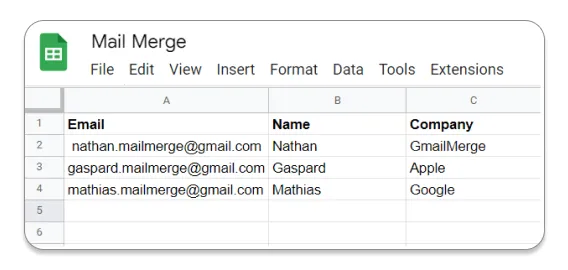
Trinn 2: Fyll inn innholdet i Google Sheets. Hver rad representerer en e-post. Minimumskravet for å sende en kampanje er å ha en kolonne med alle mottakernavnene. Legg til så mange kolonner som nødvendig.
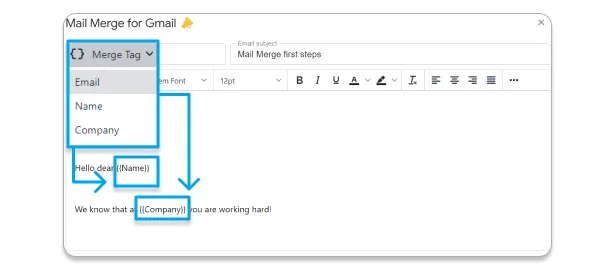
Trinn 3: Endre de dynamiske kodene i maleditoren. Du trenger ikke å skrive dem manuelt, de genereres automatisk fra dataene du skrev inn i Google Sheets. Ingen rom for feil!
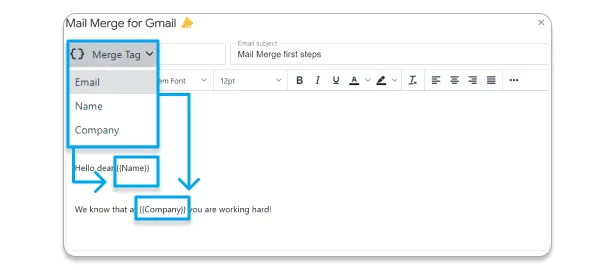
Trinn 4: Utkast din e-postmal for utskriftsfletting.
Trinn 5: Send kampanjen din.
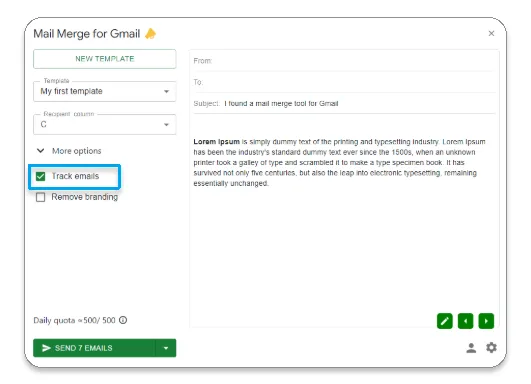
Trinn 6: Spor og optimaliser. For å aktivere sporing, merk av for “Track emails” i tillegget.
💡Vi har laget en kort og presis video for å forklare det grunnleggende om utskriftsfletting med Gmail og Google Sheets.
Metode #2: Bruk Googles skript for utskriftsfletting
Hva tilbyr Google?
Google tilbyr en innebygd løsning for utskriftsfletting via Google Apps Script, et skriptspråk integrert i Google Sheets. Denne metoden eliminerer behovet for tredjepartsutvidelser.
Men det er en hake! Denne metoden er ganske kompleks hvis du ikke er kjent med koding. I tillegg er den tidkrevende.
✅ Fordeler:
-
Gratis.
-
Ingen behov for å installere en utvidelse.
-
Mer fleksibilitet ved å skrive egen kode.
-
Innebygd integrasjon med Googles økosystem (Gmail, Google Sheets).
❌ Ulemper:
-
Krever kunnskap om koding (Google Apps Script).
-
Ingen avansert grafisk grensesnitt: ingen forhåndsvisning av meldinger, og bruk av rik HTML-mal krever manuell HTML-koding.
-
Ingen avansert e-postsporing: du kan ikke se hvem som åpnet e-posten, klikket på en lenke eller svarte. Ingen automatisk håndtering av avmeldinger eller ugyldige e-poster.
-
Ingen automatisk CRM-integrasjon med plattformer som HubSpot, Salesforce eller Zoho CRM.
Hvordan bruke det?
Her er trinnene for å bruke Googles skript for utskriftsfletting:
1️⃣ Klargjør Google Sheets-regnearket ditt
Opprett en ny Google Sheets-fil.
Legg til kolonner med mottakerinformasjon (f.eks. Fornavn, Etternavn, E-post, Melding).
Fyll inn regnearket med kontaktdata.
2️⃣ Skriv en e-postmal i Gmail
Åpne Gmail og klikk på “Skriv”.
Utkast meldingen din, inkludert dynamiske plassholdere (f.eks. {{FirstName}}).
Lagre den som et utkast, men ikke send den.
3️⃣ Legg til og kjør Apps Script
I Google Sheets, gå til Utvidelser > Apps Script.
Kopier og lim inn skriptet levert av Google i Apps Script-editoren (Offisiell skriptlenke) og tilpass det.
Klikk på “Kjør” for å utføre utskriftsflettingen.
4️⃣ Verifiser og send e-poster
Skriptet vil sende e-poster basert på dataene i Google Sheets.
Google Sheets vil vise en bekreftelse på sendte e-poster.
Ikke overbevist? Det er ikke vi heller. Det er derfor vi laget Mail Merge for Gmail-utvidelsen.
Metode #3: Bruk en Google Chrome-utvidelse
En Chrome-utvidelse fungerer direkte inne i Gmail. Det betyr at den legger til nye knapper og funksjoner i Gmail-grensesnittet.
⭐ For øvrig vil verktøyet vårt Mail Merge for Gmail snart være tilgjengelig som en Chrome-utvidelse!
Det finnes flere Chrome-utvidelser for utskriftsfletting med Google Sheets. GMass og Mailmeteor er blant de mest populære. Vi har også skrevet artikler om disse alternativene her og her.
Trinn 1: Installer utvidelsen:
-
Åpne Google Chrome.
-
Gå til Chrome Web Store: chrome.google.com/webstore.
-
Søk etter utvidelsen du ønsker.
-
Klikk på Legg til i Chrome → Legg til utvidelse.
-
Du vil da se et nytt ikon eller knapp dukke opp i nettleseren / Gmail.

Trinn 2: Klargjør Google Sheets-filen din.
Trinn 3: Skriv e-postmalen din i Gmail:
-
Utkast e-posten din.
-
Bruk plassholdere inne i {{ }} som samsvarer med kolonnenavnene i Google Sheets.
Trinn 4: Koble Google Sheet til Gmail via utvidelsen:
-
I Gmail-vinduet ditt (uansett om utkastet er åpent eller ikke), vil du nå se en spesiell knapp lagt til av utvidelsen.
-
Klikk på den.
-
Velg Google Sheet-filen som inneholder dataene dine.
Trinn 5: Konfigurer utsendelsesalternativene.
Trinn 6: Start utskriftsflettingen.
Metode #4: Bruk utskriftsfletting i Gmail
Vi presenterer denne metoden sist fordi den ikke er for alle: den gjelder kun brukere med en betalt Google Workspace-konto. Gratis personlige Gmail-kontoer (de som slutter på @gmail.com uten et Workspace-abonnement) har ikke tilgang.
👉 Vi har detaljert fordeler og ulemper med denne metoden her.
Trinn 1: Aktiver utskriftsfletting-modus:
-
Åpne Gmail.
-
Klikk på Skriv.
-
I skrivevinduet, hold markøren over Til-feltet (mottakere).
-
Klikk på Utskriftsfletting.
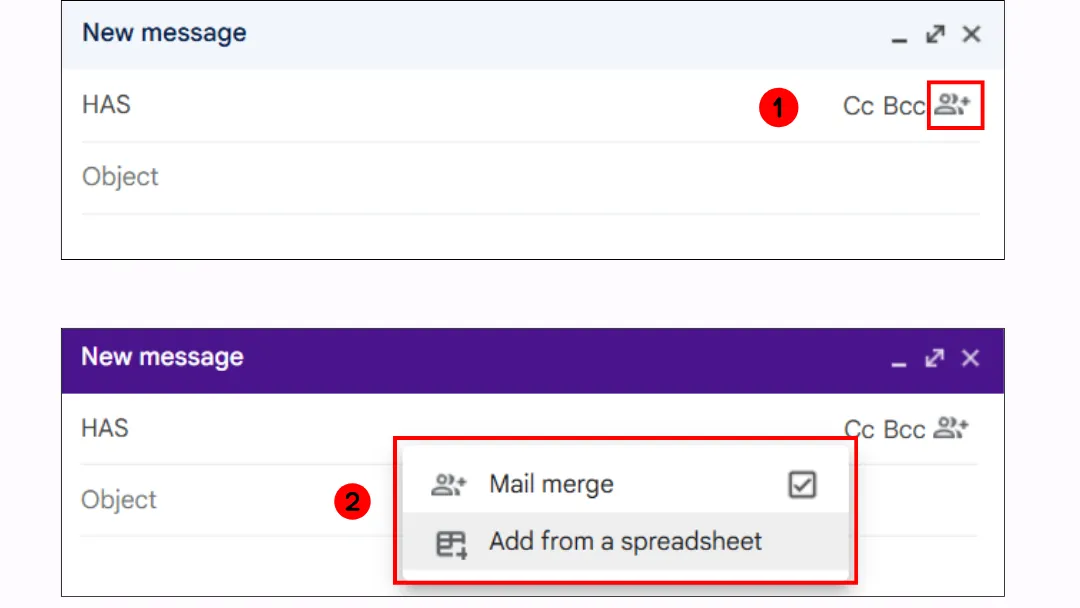
Trinn 2: Legg til mottakere fra et Google Sheet:
-
I skrivevinduet → klikk på Legg til fra regneark.
-
Velg Google Sheet-filen din som inneholder mottakere og kolonner (f.eks. Fornavn, E-post, Beløp, Produkt).
-
Disse kolonnene kan nå brukes som dynamiske felt (@Fornavn, @Produkt, osv.).
Trinn 3: Skriv meldingen din med dynamiske felt.
Eksempel på e-post:
Hei @Fornavn,
Takk for kjøpet av @Produkt.
Totalbeløpet er @Beløp.
Med vennlig hilsen,
Support-teamet
➡️ Hver plassholder vil automatisk bli erstattet med dataene fra regnearket ditt.
Trinn 4: Se gjennom og send.
-
Klikk på Fortsett.
-
Godta vilkårene for bruk.
-
Klikk på Send.
Ekspertråd: Optimalisering av Google Sheets for utskriftsfletting
Selv de beste verktøyene kan ikke kompensere for dårlig datahåndtering. Ikke en fan av Google Sheets? Målet vårt er å vise deg hvor praktisk det kan være for utskriftsfletting. Her er vår utprøvde metode for å strukturere dataene dine.
Definer en klar kolonnestruktur
Hver kolonne bør ha en spesifikk rolle og en konsekvent navnekonvensjon for å unngå forvirring under utskriftsfletting.
👉 Raske handlinger:
🔹 Legg til farger på overskrifter for å skille dem fra data.
🔹 Bruk låsing av overskrifter (Vis > Lås > 1 rad) for å holde dem synlige.
Bruk validering av e-postformat
Hvis en e-postadresse skrives inn feil, vil Google Sheets vise en feilmelding.
👉 Raske handlinger:
-
Velg E-post-kolonnen.
-
Gå til Data > Datavalidering.
-
Velg Egendefinert formel og skriv inn denne regelen: =REGEXMATCH(A1, ”^[a-zA-Z0-9._%+-]+@[a-zA-Z0-9.-]+.[a-zA-Z]{2,}$“)
Forhindre dupliserte e-poster
For å unngå å sende flere meldinger til samme person, legg til betinget formatering:
Velg E-post-kolonnen.
Gå til Format > Betinget formatering.
Legg til en egendefinert formel: =COUNTIF(C:C, C1)>1
Velg en markeringsfarge (f.eks. rød for duplikater).
Hvorfor velge Mail Merge for Gmail?
⭐ Capterra totalvurdering: 4.8/5
Mail Merge for Gmail er en enkel men kraftig utvidelse som integreres direkte med Gmail og Google Sheets. Ingen komplekse verktøy kreves!
For en mer inngående demonstrasjon, sjekk ut:
-
Artikkelen vår som sammenligner den beste programvaren for kald e-post,
-
Brukeranmeldelser på Capterra:
Gjorde livet så mye enklere
Totalt: Revolusjonerte måten vi har kontakt med kunder og potensielle kunder på. Sparer meg for så mye tid, og jeg kan nå se når folk ser e-postene mine.
Fordeler:
-
Kan administrere store e-postlister og unngå å ved et uhell sende til store grupper med kopi (cc) i stedet for blindkopi (bcc). Enkelt å se lesebekreftelser for å se om noen har lest e-postene dine. Kan sende e-poster med kopi til samme kundegruppe, men fortsatt tilpasset. Enkelt å administrere e-postlister.
-
Enkelt å legge til tilpassede felt enten gjennom Gmail-utkast eller i den innebygde e-postmal-skaperen. Bare det beste. Veldig billig månedlig abonnement for å sende mange e-poster. Kan identifisere når du har feil i feltene dine. Kan gjøre vedlegg, og mange av dem.
Ulemper: Kan være litt skremmende for førstegangsbrukere, men det er ganske intuitivt når du kommer i gang.
Byttet fra: Mailchimp
Årsaker til å bytte til Mail Merge for Gmail: Billigere og enklere enn å bruke Mailchimp med alle malene deres.
Her er de (mange) fordelene:
✔️ Intuitivt og raskt å bruke, ideelt selv for nybegynnere.
✔️ Passer for små team og frilansere.
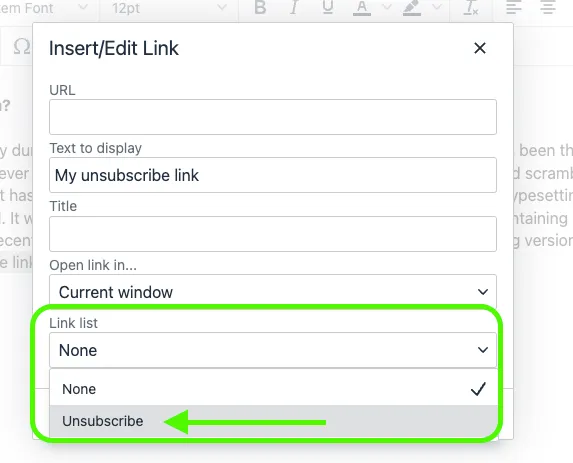
✔️ Fleksibel kampanjeadministrasjon, som lar deg avbryte en utsending eller inkludere en avmeldingslenke.
✔️ Ingen data deles med tredjeparter.
✔️ Mail Merge har ikke tilgang til Gmail-innboksen din eller Google Sheets-filer.
✔️ Avanserte sikkerhetssertifiseringer, inkludert CASA Tier 3 og ISO 27001.
✔️ Ekstremt rimelig prising, selv gratis alternativer tilgjengelig.
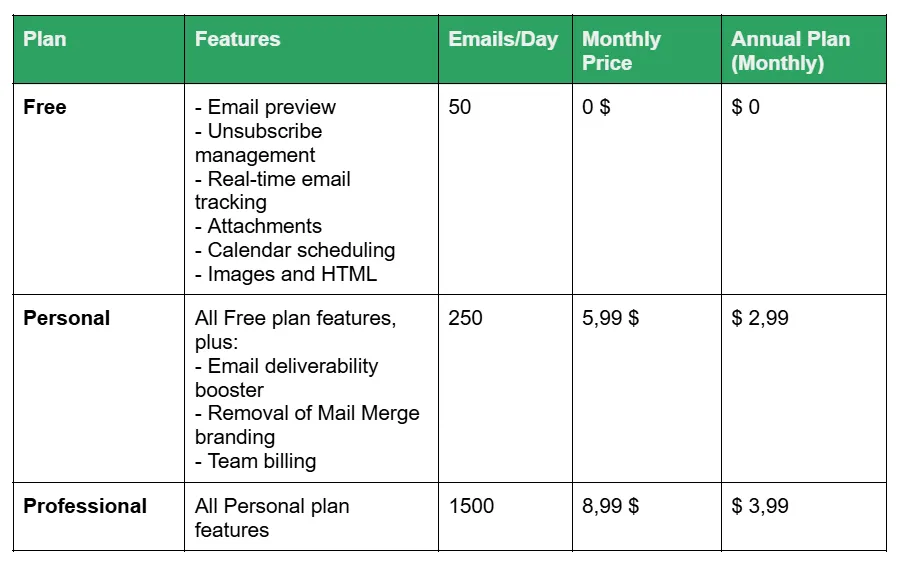
Her er de essensielle funksjonene til dette verktøyet.
Med Mail Merge for Gmail kan du designe effektive og engasjerende e-poster beriket med bilder, emojier, lenker og til og med vedlegg.
En annen stor fordel er det høye nivået av personalisering. Ved å bruke dynamiske felt kan du skreddersy hver e-post til mottakeren (navn, selskap, osv.), samtidig som du tilpasser avsender- og svar-adressen for mer målrettet og profesjonell kommunikasjon.
Planlegg kampanjene dine presist ved å sette e-postlevering til det optimale tidspunktet for å maksimere effekten. Og det er ikke alt! Du kan også spore e-postlevering i sanntid.
Mail Merge tilbyr også praktiske verktøy for å forenkle kampanjeadministrasjon. Sett på pause en pågående utsending hvis nødvendig, sett inn en avmeldingslenke for å forbedre brukeropplevelsen, eller send en personlig e-post til flere mottakere med letthet. Alt er designet for å optimalisere markedsføringsstrategien din uten anstrengelse.
Avsluttende ord: Med et godt strukturert regneark og de riktige verktøyene kan du forhindre feil, spare tid og forbedre personaliseringen av meldingene dine.
Hvorfor gjøre ting komplisert? Prøv Mail Merge for Gmail nå og forenkle e-postkampanjene dine med bare noen få klikk.
Prøv Mail Merge for Gmail gratis her!
Noen spørsmål?
Kan du utføre utskriftsfletting fra Google Sheets?
Ja. Du kan utføre utskriftsfletting fra Google Sheets for å sende personlige e-poster i bulk. Dette kan gjøres på flere måter:
-
Ved å bruke Google Workspace sin innebygde utskriftsfletting i Gmail (tilgjengelig på kvalifiserte kontoer).
-
Ved å installere et Google Sheets-tillegg (som YAMM, Mailmeteor eller Mail Merge for Gmail).
-
Ved å bruke en Chrome-utvidelse (som GMass) koblet til Gmail.
-
Med et Apps Script (mer teknisk, men gratis).
Hvordan utføre utskriftsfletting av etiketter fra Google Sheets?
Du kan lage etiketter fra Google Sheets ved å bruke et tillegg designet for etiketter, for eksempel Avery Label Merge. Slik gjør du det:
-
Klargjør et Google Sheet med dataene dine (navn, adresser, osv.).
-
Gå til Utvidelser > Tillegg > Hent tillegg i Google Sheets.
-
Installer Avery Label Merge (eller et lignende tillegg for etikettfletting).
-
Åpne tillegget, velg etikettformat, og koble regnearkkolonnene til etikettfeltene.
-
Tillegget genererer en Google Docs-fil med alle etikettene dine, klar til utskrift.
Hvordan utføre utskriftsfletting fra et regneark?
For å utføre utskriftsfletting fra et regneark (som Google Sheets eller Excel):
-
Klargjør regnearket ditt → inkluder kolonner for mottakerdetaljer (f.eks. Fornavn, Etternavn, E-post, osv.).
-
Velg verktøyet ditt:
* I **Google Sheets**: bruk Gmails innebygde utskriftsfletting (hvis Workspace-planen din er kvalifisert), et tillegg (Mailmeteor, YAMM) eller en Chrome-utvidelse (GMass).* I **Excel**: bruk Microsoft Words utskriftsfletting-funksjon (koble Word til Excel-regnearket ditt).3. Lag e-post- eller dokumentmalen din → sett inn plassholdere som samsvarer med kolonneoverskriftene dine.
- Kjør flettingen → hver rad genererer en personlig e-post eller et dokument for mottakeren.
Har Google et alternativ for utskriftsfletting?
Ja, men bare for visse Google Workspace-kontoer. Gmail inkluderer nå en innebygd funksjon for utskriftsfletting (multi-send med personalisering), men den er kun tilgjengelig på kvalifiserte planer: Workspace Individual, Business Standard/Plus, Enterprise Standard/Plus, Education Standard/Plus.
Kan du utføre utskriftsfletting fra Google Sheets til Google Docs?
Ja. Du kan bruke data fra Google Sheets til å automatisk generere personlige dokumenter i Google Docs.
Den vanligste måten er å bruke et Google Sheets-tillegg som Autocrat. Med Autocrat gjør du følgende:
-
Klargjør et Google Sheet med dataene dine (navn, e-poster, egendefinerte felt, osv.).
-
Lag en Google Docs-mal med plassholdere som <
>. -
Kjør Autocrat for å flette hver rad med data inn i malen.
Resultatet er et sett med personlige Google Docs eller PDF-er (én per mottaker).
Er Autocrat den beste utskriftsflettingen for Google Docs?
Det mest populære og effektive verktøyet for utskriftsfletting med Google Docs er Autocrat.
Autocrat er et Google Sheets-tillegg som lar deg flette data fra et regneark inn i en Google Docs-mal. Det kan automatisk opprette personlige dokumenter (Docs eller PDF-er) og til og med dele dem via e-post.
Andre gode alternativer inkluderer Document Studio eller Merge by Quicklution, avhengig av dine behov.
Kan du utføre utskriftsfletting fra Google Sheets til Outlook?
Ja, men ikke direkte. Google Sheets har ingen innebygd integrasjon med Microsoft Outlook. For å oppnå dette har du noen alternativer:
-
Eksporter Google Sheet-filen som en Excel (.xlsx)-fil, og bruk deretter Microsoft Words utskriftsfletting med Outlook.
-
Bruk et tredjepartsverktøy eller tjeneste (som Zapier, Mailmeteor for Outlook eller Coupler.io) for å koble Google Sheets med Outlook.
-
Konverter dataene dine til CSV-format, og importer dem deretter til Outlooks kontakter eller prosess for utskriftsfletting.
Kan du utføre utskriftsfletting med vedlegg fra Google Sheets?
Ja, med Mail Merge for Gmail. Tillegget vårt lar deg sende personlige e-poster med vedlegg direkte fra Google Sheets:
-
I tillegget, utvid Flere alternativer og klikk på Google Drive™-ikonet.
-
Velg filen du vil legge ved (dokument, PDF, bilde, arkiv, osv.) fra Google Drive.
-
Vedlegget vil bli inkludert i hver e-post som sendes gjennom utskriftsflettingen din.
Finnes det en gratis utskriftsfletting for Gmail?
Ja. Med Mail Merge for Gmail kan du starte gratis. Gratisplanen inkluderer:
-
Opptil 50 e-poster per dag.
-
Forhåndsvisning av e-poster før utsending.
-
Administrering av avmeldinger.
-
E-postsporing i sanntid.
Klar for å sende din første kampanje?
Installer Mail Merge for Gmail fra Google Workspace Marketplace og send opptil 50 personlige e-poster per dag gratis.
Kom i gang gratisMer lesestoff
Mer fra Tutorials

Slik fjerner du duplikate e-poster i Google Sheets før en utsendelse
Lær hvordan du fjerner duplikate e-poster i Google Sheets før en utsendelse med verktøy som UNIQUE og COUNTIF, slik at ingen mottar samme melding to ganger.

Hvordan bygge målrettede e-postlister som faktisk konverterer
Lær hvordan du bygger målrettede e-postlister som driver åpninger, klikk og svar. Praktiske steg for innhenting, segmentering, vasking og GDPR-kompatibel utsendelse.

Send masseutsendelser fra Gmail: En komplett steg-for-steg-guide
Lær hvordan du sender masseutsendelser fra Gmail med Mail Merge for Gmail. En steg-for-steg-guide til personlig tilpasset utsendelse, sporing og beste praksis for leveringsdyktighet.