


















Google Sheets ile Adres Mektup Birleştirme Nasıl Yapılır (2025)
Google Sheets ile adres mektup birleştirme işleminin nasıl yapılacağını ve toplu halde kişiselleştirilmiş e-postaları kolayca nasıl göndereceğinizi öğrenin. Gmail kampanyalarınızı dakikalar içinde otomatikleştirmek için adım adım kılavuzumuzu takip edin!
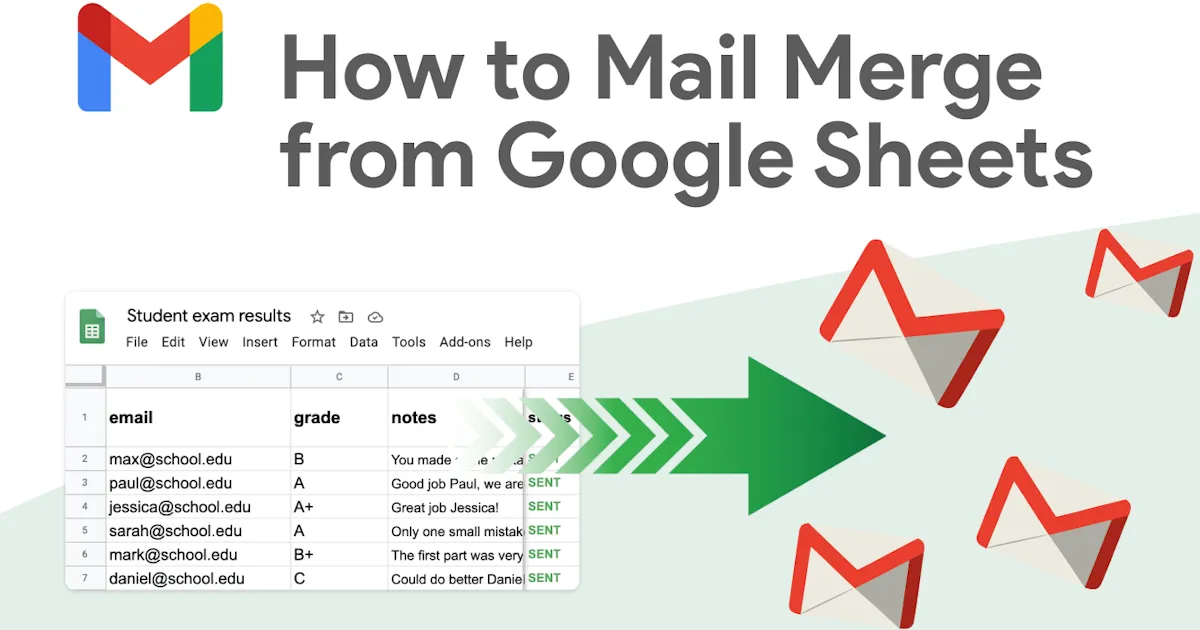
İyi haber: Google Sheets ile adres mektup birleştirme, sadece birkaç tıklamayla toplu halde kişiselleştirilmiş e-postalar göndermenize olanak tanır!
Bu kılavuzda, Google Sheets ile adres mektup birleştirme konusunda uzmanlaşma sürecinde size yol göstereceğiz. Ve göreceksiniz ki, doğru yöntemi kullandığınız sürece bu hiç de karmaşık değil!
Genel olarak:
-
Google Workspace Marketplace üzerinden Mail Merge for Gmail eklentisini yükleyin.
-
Google Sheet dosyanızı hazırlayın.
-
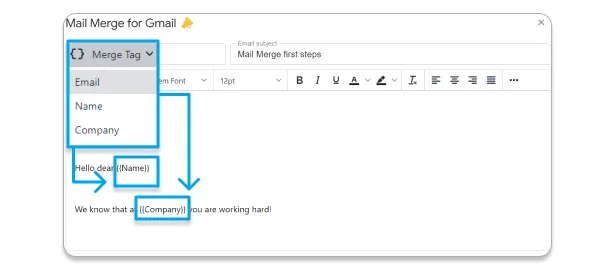
Dinamik etiketleri kullanın: Bunlar tablonuzdan otomatik olarak oluşturulur.
-
E-posta şablonunuzu düzenleyicide tasarlayın.
-
Kampanyanızı gönderin ve eklentinin işini yapmasına izin verin.
Adres mektup birleştirme nedir ve neden kullanılır?
Adres mektup birleştirme, bir e-posta şablonunu bir veri seti ile birleştirerek toplu kişiselleştirilmiş e-postalar göndermenizi sağlar.
Temelde e-posta şablonu, {{FirstName}} veya {{Company}} gibi dinamik yer tutucular içerir ve bunlar Google Sheets tablonuzdaki gerçek verilerle otomatik olarak değiştirilir.
Adres mektup birleştirme, şu konularda yardımcı olan güçlü bir otomasyon aracıdır:
-
Manuel e-posta gönderiminden kaçınarak zamandan tasarruf etmek.
-
E-posta kişiselleştirmesini iyileştirmek ve alıcı etkileşimini artırmak.
⚡ Bonus! Yüksek kişiselleştirme seviyesi, adres mektup birleştirmeyi soğuk e-posta gönderimi için de mükemmel bir seçenek haline getirir.
Yöntem #1: Gmail veya Google Sheets için bir eklenti kullanın
Bu, kendi eklentimiz olan Mail Merge for Gmail’i tanıtmak için mükemmel bir fırsat! Kullanımı gerçekten çok kolay.
1. Adım: Google Workspace Marketplace üzerinden Mail Merge for Gmail’i yükleyin.
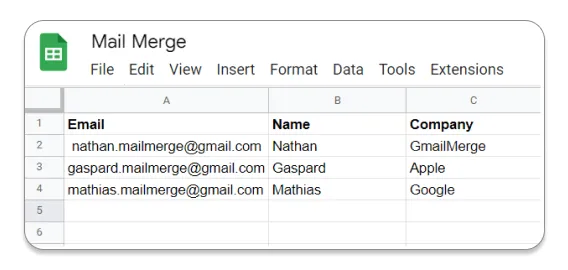
2. Adım: Google Sheets içeriğinizi doldurun. Her satır bir e-postayı temsil eder. Bir kampanya göndermek için minimum gereksinim, alıcı isimlerinin bulunduğu bir sütuna sahip olmaktır. İhtiyacınız kadar sütun ekleyin.
3. Adım: Şablon düzenleyicideki dinamik etiketleri değiştirin. Bunları manuel olarak yazmanıza gerek yoktur, Google Sheets’e girdiğiniz verilerden otomatik olarak oluşturulurlar. Hata payı yok!
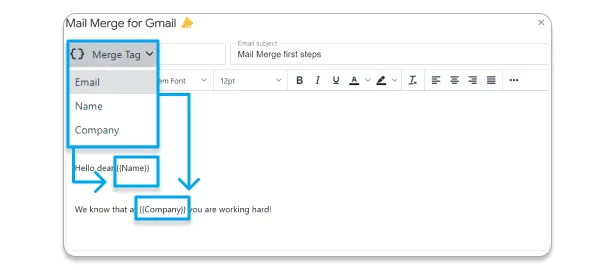
4. Adım: Adres mektup birleştirme e-posta şablonunuzu tasarlayın.
5. Adım: Kampanyanızı gönderin.
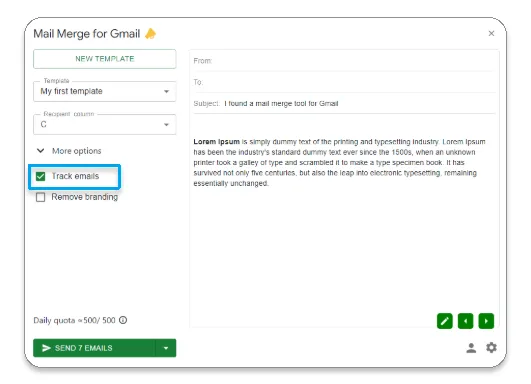
6. Adım: Takip edin ve optimize edin. Takibi etkinleştirmek için eklentide “Track emails” (E-postaları takip et) seçeneğini işaretlemeniz yeterlidir.
💡 Gmail ve Google Sheets ile adres mektup birleştirmenin temellerini açıklayan kısa ve net bir video hazırladık.
Yöntem #2: Google’ın Adres Mektup Birleştirme betiğini kullanın
Google ne sunuyor?
Google, Google Sheets içine entegre edilmiş bir betik dili olan Google Apps Script aracılığıyla yerel bir adres mektup birleştirme çözümü sunar. Bu yöntem, üçüncü taraf eklentilere olan ihtiyacı ortadan kaldırır.
Ancak bir sorun var! Kodlama bilginiz yoksa bu yöntem oldukça karmaşıktır. Ayrıca zaman alıcıdır.
✅ Avantajları:
-
Ücretsizdir.
-
Eklenti yüklemenize gerek yoktur.
-
Özel kod yazarak daha fazla esneklik sağlar.
-
Google ekosistemi (Gmail, Google Sheets) ile yerel entegrasyon.
❌ Dezavantajları:
-
Kodlama bilgisi (Google Apps Script) gerektirir.
-
Gelişmiş grafik arayüzü yoktur: mesaj önizlemesi yapılamaz ve zengin HTML şablonları kullanmak manuel HTML kodlaması gerektirir.
-
Gelişmiş e-posta takibi yoktur: kimin e-postayı açtığını, bir bağlantıya tıkladığını veya yanıtladığını göremezsiniz. Abonelikten çıkma veya geçersiz e-postaların otomatik yönetimi yoktur.
-
HubSpot, Salesforce veya Zoho CRM gibi platformlarla otomatik CRM entegrasyonu yoktur.
Nasıl kullanılır?
Google’ın adres mektup birleştirme betiğini kullanmak için şu adımları izleyin:
1️⃣ Google Sheets Tablonuzu Hazırlayın
Yeni bir Google Sheets dosyası oluşturun.
Alıcı bilgilerini içeren sütunlar ekleyin (örneğin: Ad, Soyad, E-posta, Mesaj).
Tabloyu iletişim verileriyle doldurun.
2️⃣ Gmail’de Bir E-posta Şablonu Yazın
Gmail’i açın ve “Oluştur”a tıklayın.
Dinamik yer tutucular (örneğin: {{FirstName}}) içeren mesajınızı tasarlayın.
Taslak olarak kaydedin ancak göndermeyin.
3️⃣ Apps Script’i Ekleyin ve Çalıştırın
Google Sheets’te Uzantılar > Apps Script yolunu izleyin.
Google tarafından sağlanan betiği kopyalayıp Apps Script düzenleyicisine yapıştırın (Resmi betik bağlantısı) ve özelleştirin.
Adres mektup birleştirmeyi yürütmek için “Çalıştır”a tıklayın.
4️⃣ E-postaları Doğrulayın ve Gönderin
Betik, Google Sheets’teki verilere dayanarak e-postaları gönderecektir.
Google Sheets, gönderilen e-postaların onayını gösterecektir.
İkna olmadınız mı? Biz de olmadık. Bu yüzden Mail Merge for Gmail eklentisini oluşturduk.
Yöntem #3: Bir Google Chrome Eklentisi kullanın
Bir Chrome eklentisi doğrudan Gmail içinde çalışır. Yani Gmail arayüzüne yeni düğmeler ve özellikler ekler.
⭐ Bu arada, aracımız Mail Merge for Gmail yakında bir Chrome eklentisi olarak da kullanıma sunulacak!
Google Sheets ile adres mektup birleştirme için çeşitli Chrome eklentileri mevcuttur. GMass ve Mailmeteor en popüler olanlarıdır. Bu seçenekler hakkında burada ve burada makaleler yazdık.
1. Adım: Eklentiyi yükleyin:
-
Google Chrome’u açın.
-
Chrome Web Mağazası’na gidin: chrome.google.com/webstore.
-
İstediğiniz eklentiyi aratın.
-
Chrome’a Ekle → Eklenti ekle seçeneğine tıklayın.
-
Ardından tarayıcınızda / Gmail’inizde yeni bir simge veya düğme belirdiğini göreceksiniz.

2. Adım: Google Sheets dosyanızı hazırlayın.
3. Adım: E-posta şablonunuzu Gmail’de yazın:
-
E-postanızı taslak olarak oluşturun.
-
Google Sheets’teki sütun adlarıyla eşleşen {{ }} içindeki yer tutucuları kullanın.
4. Adım: Google Sheet’inizi eklenti aracılığıyla Gmail’e bağlayın:
-
Gmail pencerenizde (taslağınız açık olsun veya olmasın), eklenti tarafından eklenen özel bir düğme göreceksiniz.
-
Buna tıklayın.
-
Verilerinizi içeren Google Sheet’i seçin.
5. Adım: Gönderim seçeneklerini yapılandırın.
6. Adım: Adres mektup birleştirmeyi başlatın.
Yöntem #4: Gmail’de Adres Mektup Birleştirmeyi kullanın
Bu yöntemi en son sunuyoruz çünkü herkese uygun değil: yalnızca ücretli bir Google Workspace hesabı olan kullanıcılar için geçerlidir. Ücretsiz kişisel Gmail hesapları (Workspace aboneliği olmayan @gmail.com ile bitenler) bu özelliğe erişemez.
👉 Bu yöntemin artılarını ve eksilerini burada detaylandırdık.
1. Adım: Adres Mektup Birleştirme modunu etkinleştirin:
-
Gmail’i açın.
-
Oluştur’a tıklayın.
-
Oluştur penceresinde, Kime alanının (alıcılar) üzerine gelin.
-
Adres Mektup Birleştirme’ye tıklayın.
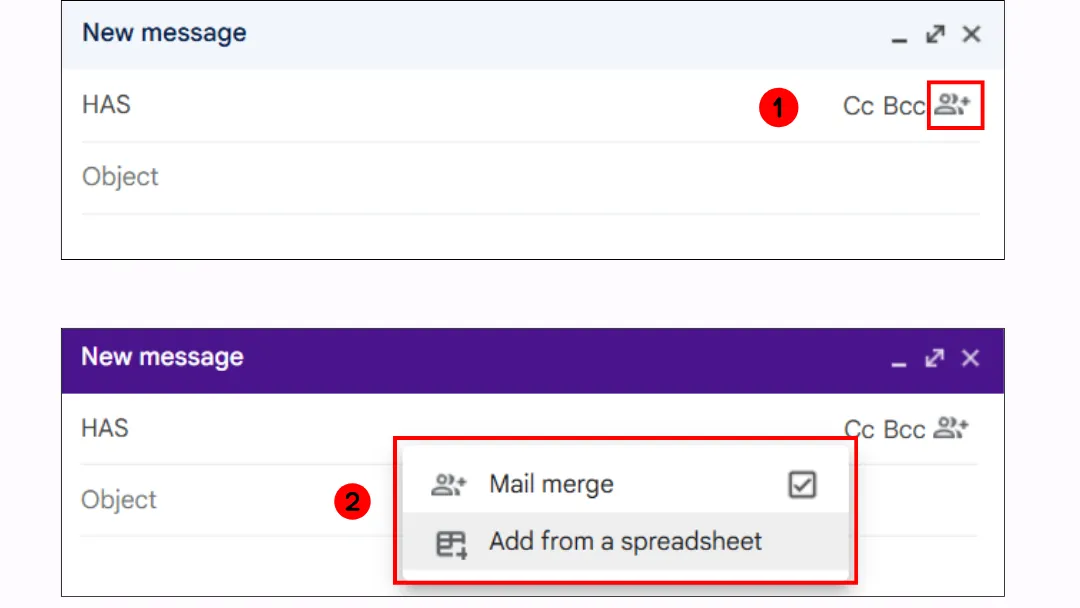
2. Adım: Bir Google Sheet’ten alıcı ekleyin:
-
Oluştur penceresinde → E-tablodan ekle’ye tıklayın.
-
Alıcılarınızı ve sütunlarınızı (örneğin: Ad, E-posta, Tutar, Ürün) içeren Google Sheet’inizi seçin.
-
Bu sütunlar artık dinamik alanlar (@Ad, @Ürün vb.) olarak kullanılabilir.
3. Adım: Mesajınızı dinamik alanlarla yazın.
Örnek e-posta:
Merhaba @Ad,
@Ürün satın aldığınız için teşekkür ederiz.
Tahsil edilen toplam tutar @Tutar’dır.
Saygılarımızla,
Destek Ekibi
➡️ Her yer tutucu, tablonuzdaki verilerle otomatik olarak değiştirilecektir.
4. Adım: İnceleyin ve gönderin.
-
Devam’a tıklayın.
-
Kullanım koşullarını kabul edin.
-
Gönder’e tıklayın.
Uzman Görüşü: Google Sheets’inizi Adres Mektup Birleştirme için optimize edin
En iyi araçlar bile kötü veri yönetiminin yerini tutamaz. Google Sheets hayranı değil misiniz? Amacımız, adres mektup birleştirme için ne kadar pratik olabileceğini size göstermek. İşte verilerinizi yapılandırmak için kanıtlanmış yöntemimiz.
Net bir sütun yapısı tanımlayın
Adres mektup birleştirme sırasında karışıklığı önlemek için her sütunun belirli bir rolü ve tutarlı bir adlandırma kuralı olmalıdır.
👉 Hızlı Eylemler:
🔹 Verilerden ayırt etmek için başlıklara renkler ekleyin.
🔹 Görünür tutmak için başlık dondurma (Görünüm > Dondur > 1 satır) özelliğini kullanın.
E-posta formatı doğrulaması uygulayın
Bir e-posta adresi yanlış girilirse, Google Sheets bir hata mesajı görüntüler.
👉 Hızlı Eylemler:
-
E-posta sütununu seçin.
-
Veri > Veri Doğrulama yolunu izleyin.
-
Özel Formül’ü seçin ve şu kuralı girin: =REGEXMATCH(A1, ”^[a-zA-Z0-9._%+-]+@[a-zA-Z0-9.-]+.[a-zA-Z]{2,}$“)
Yinelenen e-postaları önleyin
Aynı kişiye birden fazla mesaj göndermekten kaçınmak için koşullu biçimlendirme ekleyin:
E-posta sütununu seçin.
Biçim > Koşullu Biçimlendirme yolunu izleyin.
Özel bir formül ekleyin: =COUNTIF(C:C, C1)>1
Bir vurgu rengi seçin (örneğin: yinelenenler için kırmızı).
Neden Mail Merge for Gmail’i seçmelisiniz?
⭐ Capterra genel puanı: 4.8/5
Mail Merge for Gmail, doğrudan Gmail ve Google Sheets ile entegre olan basit ama güçlü bir eklentidir. Karmaşık araçlara gerek yoktur!
Daha derinlemesine bir gösterim için şunlara göz atın:
-
En iyi soğuk e-posta yazılımlarını karşılaştıran makalemiz,
-
Capterra üzerindeki kullanıcı yorumları:
Hayatımı Çok Daha Kolaylaştırdı
Genel: Müşteriler ve potansiyel müşterilerle iletişim kurma şeklimizde devrim yarattı. Bana çok zaman kazandırıyor ve artık insanların e-postalarımı ne zaman gördüğünü anlayabiliyorum.
Artıları:
-
Büyük posta listelerini yönetebilir ve cc yerine bcc kullanarak büyük gruplara yanlışlıkla e-posta gönderme hatasına düşmezsiniz. Birinin e-postalarınızı okuyup okumadığını görmek için okundu bilgilerini görmek kolaydır. Aynı müşteri grubuna cc’li e-postalar gönderebilir ama yine de kişiselleştirebilirsiniz. Posta listelerini yönetmek kolaydır.
-
Gmail taslakları veya yerleşik e-posta şablonu oluşturucu aracılığıyla kişiselleştirilmiş alanlar eklemek kolaydır. Sadece en iyisi. Çok sayıda e-posta göndermek için çok ucuz aylık abonelik. Alanlarınızın yanlış olduğunu belirleyebilir. Ekler gönderebilir, hem de bir ton.
Eksileri: İlk kez kullananlar için biraz korkutucu olabilir, ancak alıştıktan sonra oldukça sezgiseldir.
Şundan Geçiş Yapıldı: Mailchimp
Mail Merge for Gmail’e Geçiş Nedenleri: Tüm şablonlarıyla Mailchimp kullanmaktan daha ucuz ve daha kolay.
İşte (birçok) avantajı:
✔️ Sezgisel ve hızlı kullanım, yeni başlayanlar için bile ideal.
✔️ Küçük ekipler ve serbest çalışanlar için uygun.
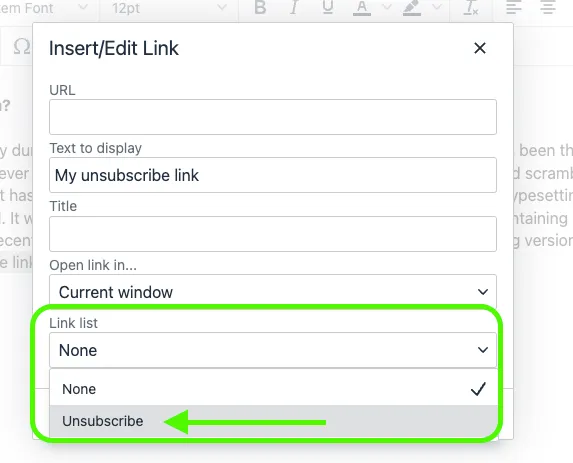
✔️ E-posta gönderimini iptal etmenize veya abonelikten çıkma bağlantısı eklemenize olanak tanıyan esnek kampanya yönetimi.
✔️ Üçüncü taraflarla hiçbir veri paylaşılmaz.
✔️ Mail Merge, Gmail gelen kutunuza veya Google Sheets dosyalarınıza erişemez.
✔️ CASA Tier 3 ve ISO 27001 dahil olmak üzere gelişmiş güvenlik sertifikaları.
✔️ Son derece makul fiyatlandırma, ücretsiz seçenekler bile mevcut.
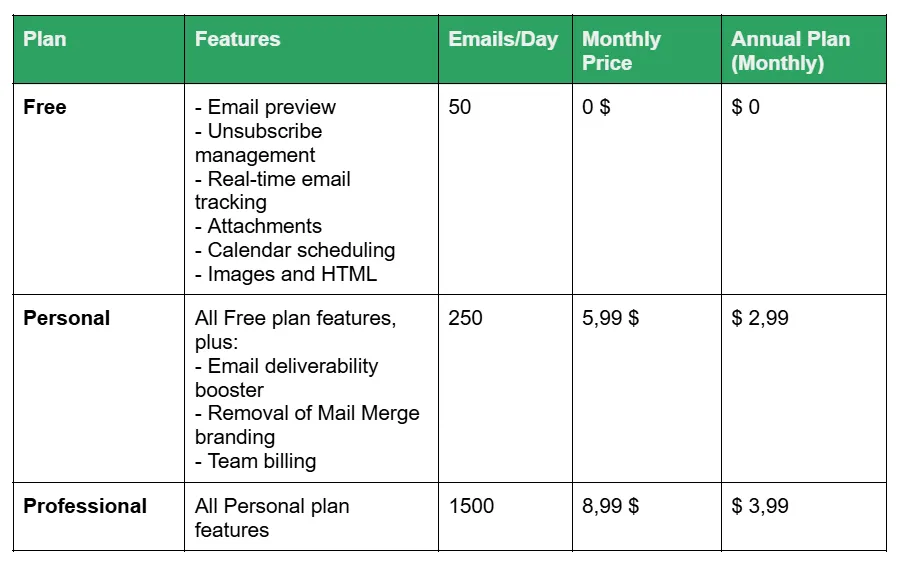
İşte bu aracın temel özellikleri.
Mail Merge for Gmail ile görseller, emojiler, bağlantılar ve hatta eklerle zenginleştirilmiş etkileyici ve ilgi çekici e-postalar tasarlayabilirsiniz.
Bir diğer büyük avantajı ise yüksek kişiselleştirme seviyesidir. Dinamik alanları kullanarak her e-postayı alıcıya (isim, şirket vb.) göre uyarlayabilir, aynı zamanda daha hedefli ve profesyonel iletişim için gönderen ve yanıt adresi bilgilerini özelleştirebilirsiniz.
Etkilerini en üst düzeye çıkarmak için e-posta teslimatını en uygun zamana ayarlayarak kampanyalarınızı planlayın. Ve hepsi bu kadar değil! Ayrıca e-posta teslimatını gerçek zamanlı olarak takip edebilirsiniz.
Mail Merge ayrıca kampanya yönetimini basitleştirmek için kullanışlı araçlar sağlar. Gerekirse devam eden bir gönderimi duraklatın, kullanıcı deneyimini geliştirmek için bir abonelikten çıkma bağlantısı ekleyin veya birden fazla alıcıya kolayca kişiselleştirilmiş bir e-posta gönderin. Her şey pazarlama stratejinizi zahmetsizce optimize etmek için tasarlanmıştır.
Son söz: İyi yapılandırılmış bir tablo ve doğru araçlarla hataları önleyebilir, zamandan tasarruf edebilir ve mesajlarınızın kişiselleştirilmesini iyileştirebilirsiniz.
Neden işleri zorlaştırasınız ki? Mail Merge for Gmail’i şimdi deneyin ve e-posta kampanyalarınızı sadece birkaç tıklamayla basitleştirin.
Mail Merge for Gmail’i Buradan Ücretsiz Deneyin!
Sorularınız mı var?
Google Sheets’ten adres mektup birleştirme yapabilir misiniz?
Evet. Kişiselleştirilmiş e-postaları toplu halde göndermek için Google Sheets’ten adres mektup birleştirme yapabilirsiniz. Bu birkaç şekilde yapılabilir:
-
Gmail’de Google Workspace’in yerel adres mektup birleştirme özelliğini kullanarak (uygun hesaplarda).
-
Bir Google Sheets eklentisi yükleyerek (YAMM, Mailmeteor veya Mail Merge for Gmail gibi).
-
Gmail’e bağlı bir Chrome eklentisi kullanarak (GMass gibi).
-
Apps Script ile (daha teknik ama ücretsiz).
Google Sheets’ten etiketler için adres mektup birleştirme nasıl yapılır?
Avery Label Merge gibi etiketler için tasarlanmış bir eklenti kullanarak Google Sheets’ten etiketler oluşturabilirsiniz. İşte nasıl yapılacağı:
-
Verilerinizle (isimler, adresler vb.) bir Google Sheet hazırlayın.
-
Google Sheets’te Uzantılar > Eklentiler > Eklenti al yolunu izleyin.
-
Avery Label Merge’i (veya benzer bir etiket birleştirme eklentisini) yükleyin.
-
Eklentiyi açın, etiket formatınızı seçin ve tablo sütunlarını etiket alanlarıyla eşleştirin.
-
Eklenti, tüm etiketlerinizin olduğu, yazdırılmaya hazır bir Google Docs dosyası oluşturur.
Bir tablodan adres mektup birleştirme nasıl yapılır?
Bir tablodan ( Google Sheets veya Excel gibi) adres mektup birleştirme yapmak için:
-
Tablonuzu hazırlayın → alıcı detayları için sütunlar ekleyin (örneğin: Ad, Soyad, E-posta vb.).
-
Aracınızı seçin:
* **Google Sheets**'te: Gmail'in yerel adres mektup birleştirme özelliğini (Workspace planınız uygunsa), bir eklentiyi (Mailmeteor, YAMM) veya bir Chrome eklentisini (GMass) kullanın.* **Excel**'de: Microsoft Word'ün Adres Mektup Birleştirme özelliğini kullanın (Word'ü Excel tablonuza bağlayın).3. E-posta veya belge şablonunuzu oluşturun → sütun başlıklarınızla eşleşen yer tutucular ekleyin.
- Birleştirmeyi çalıştırın → her satır, alıcı için kişiselleştirilmiş bir e-posta veya belge oluşturur.
Google’ın adres mektup birleştirme seçeneği var mı?
Evet, ancak yalnızca belirli Google Workspace hesapları için. Gmail artık yerel bir adres mektup birleştirme özelliği (kişiselleştirme ile çoklu gönderim) içeriyor, ancak bu yalnızca uygun planlarda mevcuttur: Workspace Individual, Business Standard/Plus, Enterprise Standard/Plus, Education Standard/Plus.
Google Sheets’ten Google Docs’a adres mektup birleştirme yapabilir misiniz?
Evet. Google Docs’ta kişiselleştirilmiş belgeleri otomatik olarak oluşturmak için Google Sheets verilerini kullanabilirsiniz.
En yaygın yol, Autocrat gibi bir Google Sheets eklentisi kullanmaktır. Autocrat ile şunları yaparsınız:
-
Verilerinizle (isimler, e-postalar, özel alanlar vb.) bir Google Sheet hazırlayın.
-
<
> gibi yer tutucular içeren bir Google Docs şablonu oluşturun. -
Her bir veri satırını şablona birleştirmek için Autocrat’i çalıştırın.
Sonuç, bir dizi kişiselleştirilmiş Google Docs veya PDF’tir (alıcı başına bir tane).
Autocrat, Google Docs için en iyi adres mektup birleştirme aracı mı?
Google Docs ile adres mektup birleştirme için en popüler ve etkili araç Autocrat’tir.
Autocrat, bir tablodaki verileri bir Google Docs şablonuyla birleştirmenizi sağlayan bir Google Sheets eklentisidir. Kişiselleştirilmiş belgeleri (Docs veya PDF’ler) otomatik olarak oluşturabilir ve hatta e-posta yoluyla paylaşabilir.
İhtiyaçlarınıza bağlı olarak diğer iyi alternatifler arasında Document Studio veya Merge by Quicklution bulunur.
Google Sheets’ten Outlook’a adres mektup birleştirme yapabilir misiniz?
Evet, ancak doğrudan değil. Google Sheets’in Microsoft Outlook ile yerleşik bir entegrasyonu yoktur. Bunu başarmak için birkaç seçeneğiniz vardır:
-
Google Sheet’inizi Excel (.xlsx) dosyası olarak dışa aktarın, ardından Outlook ile Microsoft Word’ün Adres Mektup Birleştirme özelliğini kullanın.
-
Google Sheets’i Outlook ile bağlamak için üçüncü taraf bir araç veya hizmet (Zapier, Mailmeteor for Outlook veya Coupler.io gibi) kullanın.
-
Verilerinizi CSV formatına dönüştürün, ardından Outlook’un kişilerine veya adres mektup birleştirme işlemine aktarın.
Google Sheets’ten eklerle adres mektup birleştirme yapabilir misiniz?
Evet, Mail Merge for Gmail ile. Eklentimiz, doğrudan Google Sheets’ten ekli kişiselleştirilmiş e-postalar göndermenize olanak tanır:
-
Eklentide, “More options” (Daha fazla seçenek) kısmını genişletin ve Google Drive™ simgesine tıklayın.
-
Google Drive’ınızdan eklemek istediğiniz dosyayı (belge, PDF, resim, arşiv vb.) seçin.
-
Ek, adres mektup birleştirme yoluyla gönderilen her e-postaya dahil edilecektir.
Gmail için ücretsiz bir Adres Mektup Birleştirme var mı?
Evet. Mail Merge for Gmail ile ücretsiz olarak başlayabilirsiniz. Ücretsiz plan şunları içerir:
-
Günde 50 e-postaya kadar gönderim.
-
Göndermeden önce e-postaları önizleme.
-
Abonelikten çıkmaları yönetme.
-
Gerçek zamanlı e-posta takibi.
İlk kampanyanızı göndermeye hazır mısınız?
Mail Merge for Gmail uygulamasını Google Workspace Marketplace üzerinden yükleyin ve günde 50 adede kadar kişiselleştirilmiş e-postayı ücretsiz gönderin.
Ücretsiz başlayınDaha fazla okuma
Tutorials kategorisinden daha fazlası

Mail Merge Öncesi Google Sheets'te Yinelenen E-postalar Nasıl Silinir
Mail merge öncesinde Google Sheets'te yinelenen e-postaları nasıl temizleyeceğinizi öğrenin. Yinelenenleri kaldır, UNIQUE ve COUNTIF ile listenizi düzenleyin.

Gerçekten Dönüşüm Sağlayan Hedefli E-posta Listeleri Nasıl Oluşturulur
Açılma, tıklanma ve yanıt oranlarını artıran hedefli e-posta listelerinin nasıl oluşturulacağını öğrenin. Kaynak bulma, segmentasyon, temizlik ve GDPR uyumlu erişim için pratik adımlar.

Gmail'den Toplu E-posta Gönderme: Adım Adım Eksiksiz Kılavuz
Mail Merge for Gmail ile Gmail üzerinden nasıl toplu e-posta göndereceğinizi öğrenin. Kişiselleştirilmiş erişim, takip ve e-posta teslim edilebilirliği konusunda en iyi uygulamalar için adım adım kılavuz.