


















Jak wykonać korespondencję seryjną z Google Sheets (2025)
Dowiedz się, jak wykonać korespondencję seryjną z Google Sheets i łatwo wysyłać spersonalizowane wiadomości e-mail masowo. Skorzystaj z naszego przewodnika krok po kroku, aby zautomatyzować kampanie w Gmail w kilka minut!
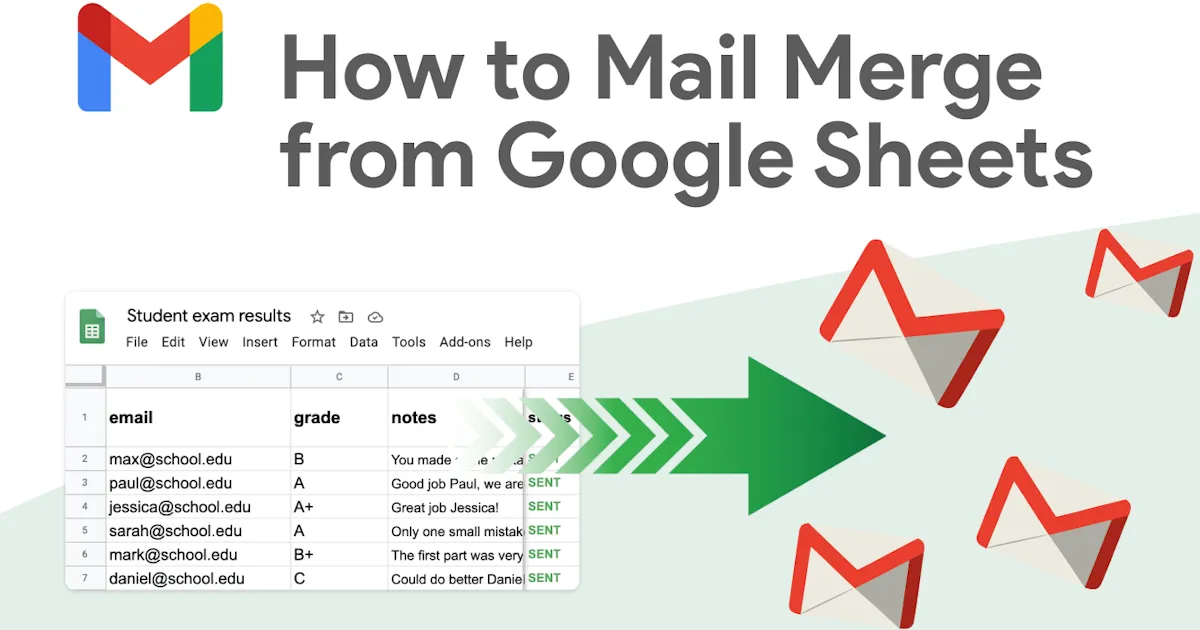
Dobra wiadomość: korespondencja seryjna z Google Sheets pozwala na masową wysyłkę spersonalizowanych wiadomości e-mail za pomocą zaledwie kilku kliknięć!
W tym przewodniku przeprowadzimy Cię przez proces opanowania korespondencji seryjnej w Google Sheets. Zobaczysz, że to wcale nie jest skomplikowane, o ile korzystasz z odpowiedniej metody!
W skrócie:
-
Zainstaluj Mail Merge for Gmail z Google Workspace Marketplace.
-
Przygotuj swój arkusz Google Sheets.
-
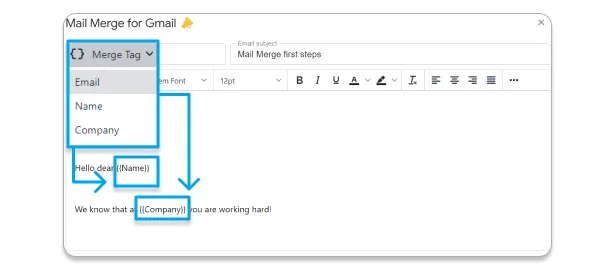
Użyj tagów dynamicznych: są one generowane automatycznie na podstawie Twojego arkusza.
-
Przygotuj szablon wiadomości w edytorze.
-
Wyślij kampanię i pozwól dodatkowi wykonać resztę pracy.
Czym jest korespondencja seryjna i dlaczego warto jej używać?
Korespondencja seryjna umożliwia wysyłanie masowych, spersonalizowanych wiadomości e-mail poprzez połączenie szablonu wiadomości z bazą danych.
W praktyce szablon wiadomości zawiera dynamiczne symbole zastępcze, takie jak {{FirstName}} lub {{Company}}, które są automatycznie zastępowane rzeczywistymi danymi z arkusza Google Sheets.
Korespondencja seryjna to potężne narzędzie automatyzacji, które pomaga:
-
Oszczędzać czas, unikając ręcznego wysyłania wiadomości.
-
Poprawić personalizację wiadomości i zwiększyć zaangażowanie odbiorców.
⚡ Bonus! Wysoki poziom personalizacji sprawia, że korespondencja seryjna świetnie sprawdza się również w cold emailingu.
Metoda nr 1: Użycie dodatku do Gmail lub Google Sheets
To idealna okazja, aby przedstawić nasz dodatek, Mail Merge for Gmail! Korzystanie z niego to prawdziwa przyjemność.
Krok 1: Zainstaluj Mail Merge for Gmail z Google Workspace Marketplace.
Krok 2: Wypełnij zawartość Google Sheets. Każdy wiersz reprezentuje jedną wiadomość e-mail. Minimalnym wymaganiem do wysłania kampanii jest posiadanie kolumny z imionami odbiorców. Dodaj tyle kolumn, ile potrzebujesz.
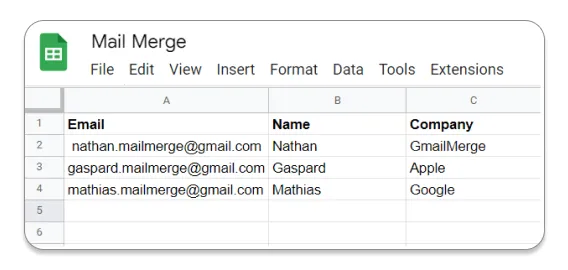
Krok 3: Zmodyfikuj tagi dynamiczne w edytorze szablonów. Nie musisz ich wpisywać ręcznie, są one automatycznie generowane na podstawie danych wprowadzonych w Google Sheets. Brak miejsca na błędy!
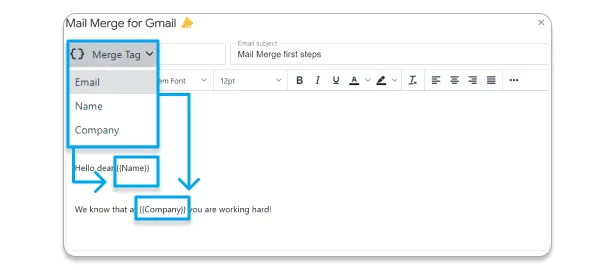
Krok 4: Przygotuj szablon wiadomości korespondencji seryjnej.
Krok 5: Wyślij kampanię.
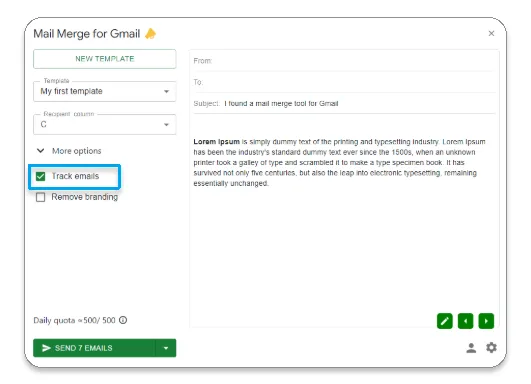
Krok 6: Śledź i optymalizuj. Aby włączyć śledzenie, po prostu zaznacz opcję “Track emails” w dodatku.
💡 Stworzyliśmy krótki i precyzyjny film, aby wyjaśnić podstawy korespondencji seryjnej z Gmail i Google Sheets.
Metoda nr 2: Użycie skryptu korespondencji seryjnej Google
Co oferuje Google?
Google udostępnia natywne rozwiązanie do korespondencji seryjnej za pośrednictwem Google Apps Script, języka skryptowego zintegrowanego z Google Sheets. Ta metoda eliminuje potrzebę korzystania z rozszerzeń innych firm.
Ale… jest pewien haczyk! Ta metoda jest dość skomplikowana, jeśli nie znasz się na kodowaniu. Ponadto jest czasochłonna.
✅ Zalety:
-
Darmowa.
-
Brak konieczności instalowania rozszerzenia.
-
Większa elastyczność dzięki pisaniu własnego kodu.
-
Natywna integracja z ekosystemem Google (Gmail, Google Sheets).
❌ Wady:
-
Wymaga wiedzy z zakresu kodowania (Google Apps Script).
-
Brak zaawansowanego interfejsu graficznego: brak podglądu wiadomości, a używanie bogatych szablonów HTML wymaga ręcznego kodowania.
-
Brak zaawansowanego śledzenia wiadomości: nie widzisz, kto otworzył wiadomość, kliknął w link lub odpowiedział. Brak automatycznej obsługi rezygnacji z subskrypcji czy nieprawidłowych adresów e-mail.
-
Brak automatycznej integracji CRM z platformami takimi jak HubSpot, Salesforce czy Zoho CRM.
Jak z tego korzystać?
Oto kroki, aby użyć skryptu korespondencji seryjnej Google:
1️⃣ Przygotuj swój arkusz Google Sheets
Utwórz nowy plik Google Sheets.
Dodaj kolumny z informacjami o odbiorcach (np. Imię, Nazwisko, E-mail, Wiadomość).
Wypełnij arkusz danymi kontaktowymi.
2️⃣ Napisz szablon wiadomości w Gmail
Otwórz Gmail i kliknij “Napisz”.
Przygotuj wiadomość, wstawiając dynamiczne symbole zastępcze (np. {{FirstName}}).
Zapisz ją jako szkic, ale nie wysyłaj.
3️⃣ Dodaj i uruchom Apps Script
W Google Sheets przejdź do Rozszerzenia > Apps Script.
Skopiuj i wklej skrypt dostarczony przez Google do edytora Apps Script (Link do oficjalnego skryptu) i dostosuj go.
Kliknij “Uruchom”, aby wykonać korespondencję seryjną.
4️⃣ Zweryfikuj i wyślij wiadomości
Skrypt wyśle wiadomości na podstawie danych z Twojego arkusza Google Sheets.
Google Sheets wyświetli potwierdzenie wysłanych wiadomości.
Nie jesteś przekonany? My też nie. Dlatego stworzyliśmy rozszerzenie Mail Merge for Gmail.
Metoda nr 3: Użycie rozszerzenia Google Chrome
Rozszerzenie Chrome działa bezpośrednio wewnątrz Gmaila, co oznacza, że dodaje nowe przyciski i funkcje do interfejsu Gmail.
⭐ Swoją drogą, nasze narzędzie Mail Merge for Gmail wkrótce będzie dostępne jako rozszerzenie Chrome!
Istnieje kilka rozszerzeń Chrome do korespondencji seryjnej z Google Sheets. GMass i Mailmeteor należą do najpopularniejszych. Napisaliśmy również artykuły o tych opcjach tutaj oraz tutaj.
Krok 1: Zainstaluj rozszerzenie:
-
Otwórz Google Chrome.
-
Przejdź do Chrome Web Store: chrome.google.com/webstore.
-
Wyszukaj wybrane rozszerzenie.
-
Kliknij Dodaj do Chrome → Dodaj rozszerzenie.
-
Następnie zobaczysz nową ikonę lub przycisk w swojej przeglądarce / Gmailu.

Krok 2: Przygotuj plik Google Sheets.
Krok 3: Napisz szablon wiadomości w Gmail:
-
Przygotuj szkic wiadomości.
-
Użyj symboli zastępczych wewnątrz {{ }}, które odpowiadają nazwom kolumn w Twoim arkuszu Google Sheets.
Krok 4: Połącz Google Sheet z Gmail za pomocą rozszerzenia:
-
W oknie Gmaila (niezależnie od tego, czy szkic jest otwarty) zobaczysz teraz specjalny przycisk dodany przez rozszerzenie.
-
Kliknij go.
-
Wybierz arkusz Google Sheet zawierający Twoje dane.
Krok 5: Skonfiguruj opcje wysyłki.
Krok 6: Uruchom korespondencję seryjną.
Metoda nr 4: Użycie korespondencji seryjnej w Gmail
Prezentujemy tę metodę na końcu, ponieważ nie jest ona dla każdego: dotyczy tylko użytkowników z płatnym kontem Google Workspace. Darmowe osobiste konta Gmail (te kończące się na @gmail.com bez subskrypcji Workspace) nie mają do niej dostępu.
👉 Szczegółowo opisaliśmy zalety i wady tej metody tutaj.
Krok 1: Aktywuj tryb korespondencji seryjnej:
-
Otwórz Gmail.
-
Kliknij Napisz.
-
W oknie tworzenia wiadomości najedź kursorem na pole Do (odbiorcy).
-
Kliknij Korespondencja seryjna.
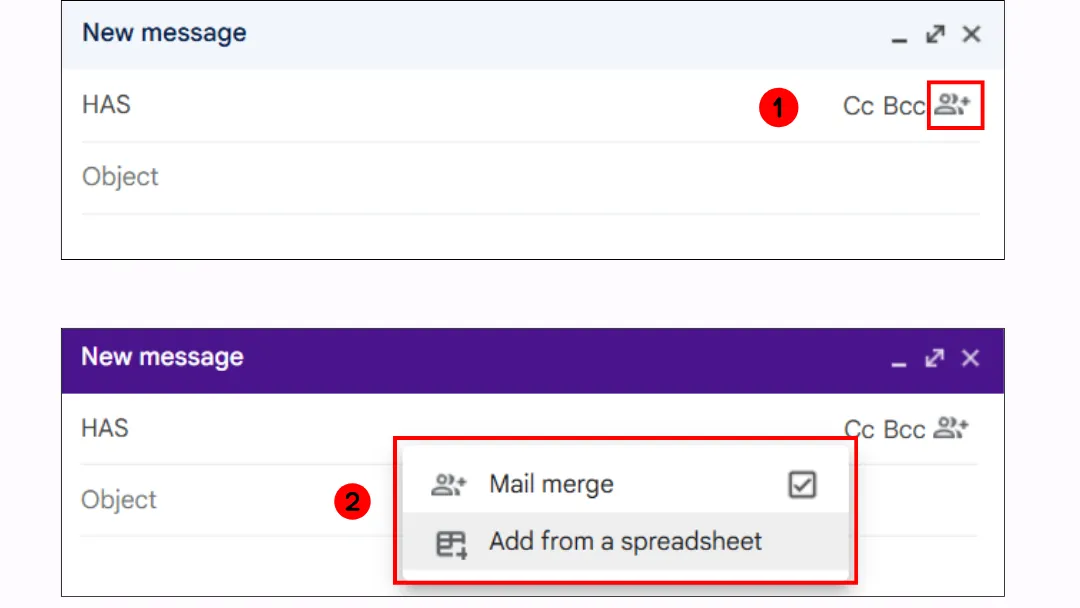
Krok 2: Dodaj odbiorców z arkusza Google Sheets:
-
W oknie tworzenia wiadomości → kliknij Dodaj z arkusza kalkulacyjnego.
-
Wybierz swój arkusz Google Sheet zawierający odbiorców i kolumny (np. Imię, E-mail, Kwota, Produkt).
-
Te kolumny mogą być teraz używane jako pola dynamiczne (@Imię, @Produkt itp.).
Krok 3: Napisz wiadomość z polami dynamicznymi.
Przykładowa wiadomość:
Witaj @Imię,
Dziękujemy za zakup @Produkt.
Całkowita kwota do zapłaty wynosi @Kwota.
Pozdrawiamy,
Zespół wsparcia
➡️ Każdy symbol zastępczy zostanie automatycznie zastąpiony danymi z Twojego arkusza.
Krok 4: Sprawdź i wyślij.
-
Kliknij Kontynuuj.
-
Zaakceptuj warunki użytkowania.
-
Kliknij Wyślij.
Ekspercka porada: optymalizacja Google Sheets pod kątem korespondencji seryjnej
Nawet najlepsze narzędzia nie zastąpią słabego zarządzania danymi. Nie jesteś fanem Google Sheets? Naszym celem jest pokazanie, jak praktyczne może być to narzędzie w korespondencji seryjnej. Oto nasza sprawdzona metoda strukturyzacji danych.
Zdefiniuj przejrzystą strukturę kolumn
Każda kolumna powinna mieć określoną rolę i spójną konwencję nazewnictwa, aby uniknąć zamieszania podczas korespondencji seryjnej.
👉 Szybkie działania:
🔹 Dodaj kolory do nagłówków, aby odróżnić je od danych.
🔹 Użyj blokowania nagłówków (Widok > Zablokuj > 1 wiersz), aby pozostały widoczne.
Zastosuj walidację formatu e-mail
Jeśli adres e-mail zostanie wprowadzony nieprawidłowo, Google Sheets wyświetli komunikat o błędzie.
👉 Szybkie działania:
-
Wybierz kolumnę E-mail.
-
Przejdź do Dane > Sprawdzanie poprawności danych.
-
Wybierz Niestandardowa formuła i wprowadź tę regułę: =REGEXMATCH(A1, ”^[a-zA-Z0-9._%+-]+@[a-zA-Z0-9.-]+.[a-zA-Z]{2,}$“)
Zapobiegaj duplikatom wiadomości
Aby uniknąć wysyłania wielu wiadomości do tej samej osoby, dodaj formatowanie warunkowe:
Wybierz kolumnę E-mail.
Przejdź do Format > Formatowanie warunkowe.
Dodaj niestandardową formułę: =COUNTIF(C:C, C1)>1
Wybierz kolor wyróżnienia (np. czerwony dla duplikatów).
Dlaczego warto wybrać Mail Merge for Gmail?
⭐ Ogólna ocena Capterra: 4.8/5
Mail Merge for Gmail to proste, a zarazem potężne rozszerzenie, które integruje się bezpośrednio z Gmail i Google Sheets. Nie są wymagane żadne skomplikowane narzędzia!
Aby uzyskać bardziej szczegółową prezentację, sprawdź:
-
Nasz artykuł porównujący najlepsze oprogramowanie do cold emailingu,
-
Opinie użytkowników na Capterra:
Uczyniło życie o wiele prostszym
Ogólnie: Zrewolucjonizowało sposób, w jaki kontaktujemy się z klientami i potencjalnymi klientami. Oszczędza mi mnóstwo czasu i teraz wiem, kiedy ludzie widzą moje wiadomości.
Zalety:
-
Możliwość zarządzania dużymi listami mailingowymi bez ryzyka przypadkowego wysłania wiadomości do dużych grup w polu DW zamiast UDW. Łatwo sprawdzić potwierdzenia odczytu, aby zobaczyć, czy ktoś przeczytał Twoje wiadomości. Możliwość wysyłania wiadomości z kopią do tej samej grupy klientów, przy jednoczesnej personalizacji. Łatwe zarządzanie listami mailingowymi.
-
Łatwe dodawanie spersonalizowanych pól poprzez szkice Gmail lub wbudowany kreator szablonów wiadomości. Po prostu najlepsze. Bardzo tania miesięczna subskrypcja przy wysyłce dużej liczby wiadomości. Potrafi zidentyfikować, kiedy pola są błędne. Możliwość dodawania załączników, w dużej liczbie.
Wady: Może być nieco onieśmielające dla początkujących użytkowników, ale po rozpoczęciu pracy staje się dość intuicyjne.
Przesiadka z: Mailchimp
Powody przejścia na Mail Merge for Gmail: Tańsze i łatwiejsze niż używanie Mailchimp ze wszystkimi ich szablonami.
Oto jego (liczne) zalety:
✔️ Intuicyjne i szybkie w użyciu, idealne nawet dla początkujących.
✔️ Odpowiednie dla małych zespołów i freelancerów.
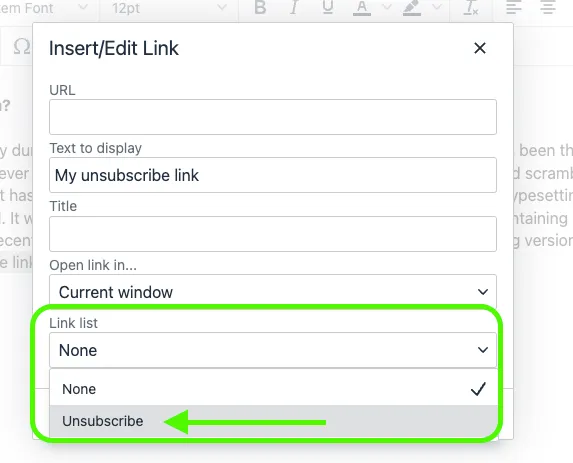
✔️ Elastyczne zarządzanie kampaniami, umożliwiające anulowanie wysyłki lub dodanie linku rezygnacji z subskrypcji.
✔️ Żadne dane nie są udostępniane podmiotom trzecim.
✔️ Mail Merge nie ma dostępu do Twojej skrzynki odbiorczej Gmail ani plików Google Sheets.
✔️ Zaawansowane certyfikaty bezpieczeństwa, w tym CASA Tier 3 oraz ISO 27001.
✔️ Niezwykle rozsądne ceny, dostępne są nawet darmowe opcje.
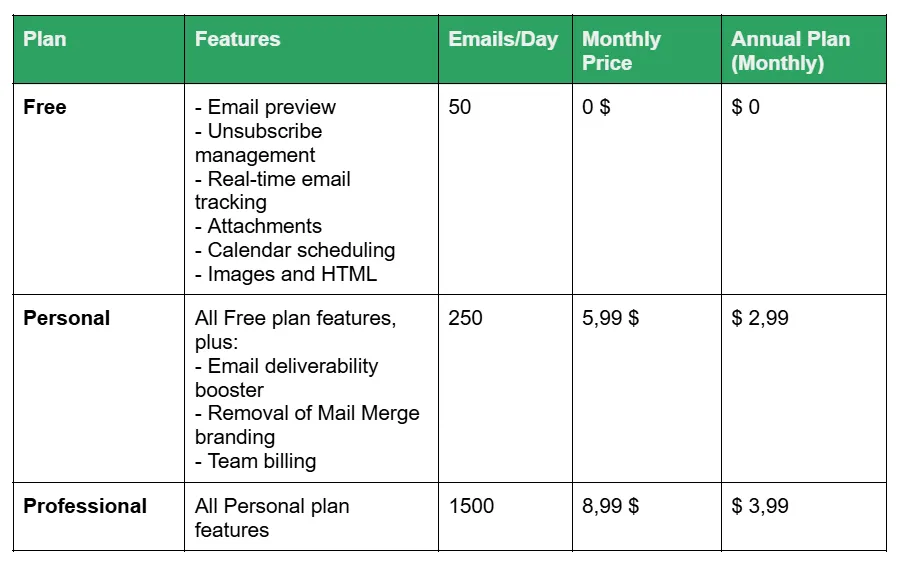
Oto kluczowe funkcje tego narzędzia.
Dzięki Mail Merge for Gmail możesz projektować efektowne i angażujące wiadomości e-mail wzbogacone o obrazy, emoji, linki, a nawet załączniki.
Kolejną dużą zaletą jest wysoki poziom personalizacji. Używając pól dynamicznych, możesz dopasować każdą wiadomość do odbiorcy (imię, firma itp.), jednocześnie dostosowując nadawcę i adres zwrotny dla bardziej ukierunkowanej i profesjonalnej komunikacji.
Zaplanuj swoje kampanie precyzyjnie, ustawiając dostarczanie wiadomości w optymalnym czasie, aby zmaksymalizować ich wpływ. I to nie wszystko! Możesz również śledzić dostarczanie wiadomości w czasie rzeczywistym.
Mail Merge zapewnia również przydatne narzędzia do uproszczenia zarządzania kampaniami. Wstrzymaj trwającą wysyłkę w razie potrzeby, wstaw link rezygnacji z subskrypcji, aby poprawić doświadczenia użytkownika, lub z łatwością wyślij spersonalizowaną wiadomość do wielu odbiorców. Wszystko zostało zaprojektowane tak, aby bez wysiłku zoptymalizować Twoją strategię marketingową.
Słowo na zakończenie: Dzięki dobrze ustrukturyzowanemu arkuszowi kalkulacyjnemu i odpowiednim narzędziom możesz zapobiegać błędom, oszczędzać czas i poprawić personalizację swoich wiadomości.
Po co komplikować sprawy? Wypróbuj Mail Merge for Gmail już teraz i uprość swoje kampanie e-mail za pomocą zaledwie kilku kliknięć.
Wypróbuj Mail Merge for Gmail za darmo tutaj!
Jakieś pytania?
Czy można wykonać korespondencję seryjną z Google Sheets?
Tak. Możesz wykonać korespondencję seryjną z Google Sheets, aby masowo wysyłać spersonalizowane wiadomości e-mail. Można to zrobić na kilka sposobów:
-
Używając natywnej korespondencji seryjnej Google Workspace w Gmail (dostępnej na kwalifikujących się kontach).
-
Instalując dodatek do Google Sheets (taki jak YAMM, Mailmeteor lub Mail Merge for Gmail).
-
Używając rozszerzenia Chrome (takiego jak GMass) połączonego z Gmail.
-
Za pomocą Apps Script (bardziej techniczne, ale darmowe).
Jak wykonać korespondencję seryjną etykiet z Google Sheets?
Możesz tworzyć etykiety z Google Sheets, używając dodatku przeznaczonego do etykiet, takiego jak Avery Label Merge. Oto jak to zrobić:
-
Przygotuj arkusz Google Sheet ze swoimi danymi (imiona, adresy itp.).
-
Przejdź do Rozszerzenia > Dodatki > Pobierz dodatki w Google Sheets.
-
Zainstaluj Avery Label Merge (lub podobny dodatek do etykiet).
-
Otwórz dodatek, wybierz format etykiet i przypisz kolumny arkusza do pól etykiet.
-
Dodatek wygeneruje plik Google Docs ze wszystkimi etykietami, gotowy do druku.
Jak wykonać korespondencję seryjną z arkusza kalkulacyjnego?
Aby wykonać korespondencję seryjną z arkusza kalkulacyjnego (takiego jak Google Sheets lub Excel):
-
Przygotuj arkusz kalkulacyjny → uwzględnij kolumny z danymi odbiorców (np. Imię, Nazwisko, E-mail itp.).
-
Wybierz swoje narzędzie:
* W **Google Sheets**: użyj natywnej korespondencji seryjnej Gmaila (jeśli Twój plan Workspace jest kwalifikujący się), dodatku (Mailmeteor, YAMM) lub rozszerzenia Chrome (GMass).* W **Excel**: użyj funkcji Korespondencja seryjna w Microsoft Word (połącz Word ze swoim arkuszem Excel).3. Utwórz szablon wiadomości lub dokumentu → wstaw symbole zastępcze odpowiadające nagłówkom kolumn.
- Uruchom scalanie → każdy wiersz generuje spersonalizowaną wiadomość e-mail lub dokument dla odbiorcy.
Czy Google ma opcję korespondencji seryjnej?
Tak, ale tylko dla niektórych kont Google Workspace. Gmail zawiera teraz natywną funkcję korespondencji seryjnej (masowa wysyłka z personalizacją), ale jest ona dostępna tylko w kwalifikujących się planach: Workspace Individual, Business Standard/Plus, Enterprise Standard/Plus, Education Standard/Plus.
Czy można wykonać korespondencję seryjną z Google Sheets do Google Docs?
Tak. Możesz użyć danych z Google Sheets, aby automatycznie generować spersonalizowane dokumenty w Google Docs.
Najczęstszym sposobem jest użycie dodatku do Google Sheets, takiego jak Autocrat. Dzięki Autocrat:
-
Przygotowujesz arkusz Google Sheet ze swoimi danymi (imiona, e-maile, pola niestandardowe itp.).
-
Tworzysz szablon Google Docs z symbolami zastępczymi typu <
>. -
Uruchamiasz Autocrat, aby scalić każdy wiersz danych z szablonem.
Wynikiem jest zestaw spersonalizowanych dokumentów Google Docs lub plików PDF (jeden na odbiorcę).
Czy Autocrat to najlepsza korespondencja seryjna dla Google Docs?
Najpopularniejszym i najskuteczniejszym narzędziem do korespondencji seryjnej z Google Docs jest Autocrat.
Autocrat to dodatek do Google Sheets, który pozwala scalać dane z arkusza kalkulacyjnego do szablonu Google Docs. Może automatycznie tworzyć spersonalizowane dokumenty (Docs lub PDF), a nawet udostępniać je za pośrednictwem poczty e-mail.
Inne dobre alternatywy to Document Studio lub Merge by Quicklution, w zależności od Twoich potrzeb.
Czy można wykonać korespondencję seryjną z Google Sheets do Outlook?
Tak, ale nie bezpośrednio. Google Sheets nie posiada wbudowanej integracji z Microsoft Outlook. Aby to osiągnąć, masz kilka opcji:
-
Eksportuj swój arkusz Google Sheet jako plik Excel (.xlsx), a następnie użyj Korespondencji seryjnej Microsoft Word z Outlook.
-
Użyj narzędzia lub usługi innej firmy (takiej jak Zapier, Mailmeteor for Outlook lub Coupler.io), aby połączyć Google Sheets z Outlook.
-
Przekonwertuj swoje dane do formatu CSV, a następnie zaimportuj je do kontaktów Outlook lub procesu korespondencji seryjnej.
Czy można wykonać korespondencję seryjną z załącznikami z Google Sheets?
Tak, dzięki Mail Merge for Gmail. Nasz dodatek pozwala wysyłać spersonalizowane wiadomości e-mail z załącznikami bezpośrednio z Google Sheets:
-
W dodatku rozwiń Więcej opcji i kliknij ikonę Google Drive™.
-
Wybierz plik, który chcesz załączyć (dokument, PDF, obraz, archiwum itp.) ze swojego Google Drive.
-
Załącznik zostanie dołączony do każdej wiadomości wysłanej w ramach korespondencji seryjnej.
Czy istnieje darmowa korespondencja seryjna dla Gmail?
Tak. Dzięki Mail Merge for Gmail możesz zacząć za darmo. Darmowy plan obejmuje:
-
Do 50 wiadomości e-mail dziennie.
-
Podgląd wiadomości przed wysłaniem.
-
Zarządzanie rezygnacjami z subskrypcji.
-
Śledzenie wiadomości e-mail w czasie rzeczywistym.
Gotowy, aby wysłać swoją pierwszą kampanię?
Zainstaluj Mail Merge for Gmail z Google Workspace Marketplace i wysyłaj bezpłatnie do 50 spersonalizowanych wiadomości e-mail dziennie.
Rozpocznij za darmoWięcej do przeczytania
Więcej z kategorii Tutorials

Jak usunąć zduplikowane adresy e-mail w Google Sheets przed wysyłką mail merge
Dowiedz się, jak usunąć zduplikowane adresy e-mail w Google Sheets przed wysyłką mail merge, używając funkcji usuwania duplikatów, UNIQUE oraz COUNTIF.

Jak budować ukierunkowane listy mailingowe, które faktycznie konwertują
Dowiedz się, jak budować ukierunkowane listy mailingowe, które zwiększają liczbę otwarć, kliknięć i odpowiedzi. Praktyczne kroki dotyczące pozyskiwania, segmentacji, czyszczenia danych i działań zgodnych z RODO.

Wysyłanie masowych wiadomości e-mail z Gmaila: Kompletny przewodnik krok po kroku
Dowiedz się, jak wysyłać masowe wiadomości e-mail z Gmaila za pomocą Mail Merge for Gmail. Przewodnik krok po kroku dotyczący personalizacji, śledzenia i najlepszych praktyk w zakresie dostarczalności.