


















Hur man gör en koppling för utskick (mail merge) från Google Sheets (2025)
Lär dig hur du gör en koppling för utskick från Google Sheets och skickar personliga e-postmeddelanden i bulk med lätthet. Följ vår steg-för-steg-guide för att automatisera dina Gmail-kampanjer på några minuter!
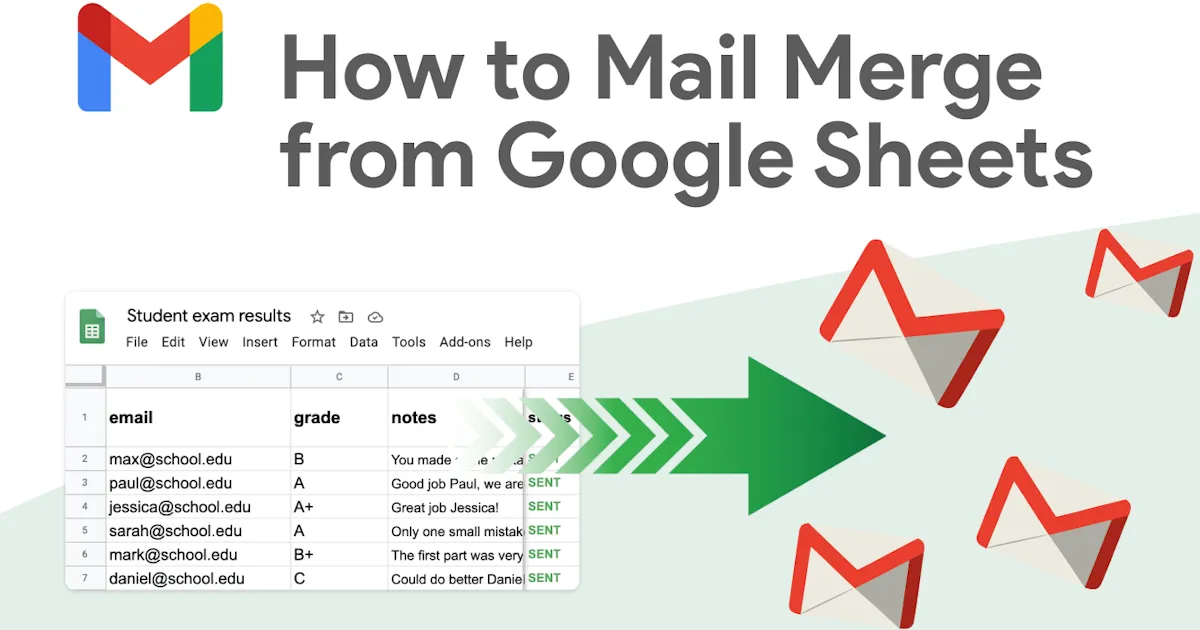
Goda nyheter: koppling för utskick med Google Sheets gör att du kan skicka personliga e-postmeddelanden i bulk med bara några klick!
I den här guiden går vi igenom processen för att bemästra koppling för utskick med Google Sheets. Och du kommer att se att det inte är så komplicerat, så länge du använder rätt metod!
Sammanfattningsvis:
-
Installera Mail Merge for Gmail från Google Workspace Marketplace.
-
Förbered ditt Google Sheet.
-
Använd dynamiska taggar: de genereras automatiskt från ditt kalkylblad.
-
Skriv ditt e-postmall i editorn.
-
Skicka din kampanj och låt tillägget göra jobbet.
Vad är koppling för utskick och varför använda det?
Koppling för utskick gör att du kan skicka massutskick av personliga e-postmeddelanden genom att kombinera en e-postmall med en datamängd.
I grund och botten innehåller e-postmallen dynamiska platshållare som {{FirstName}} eller {{Company}}, vilka automatiskt ersätts med faktiska data från ditt Google Sheets-kalkylblad.
Koppling för utskick är ett kraftfullt automatiseringsverktyg som hjälper dig att:
-
Spara tid genom att undvika manuella e-postutskick.
-
Förbättra e-postpersonalisering och öka mottagarnas engagemang.
⚡ Bonus! Den höga graden av personalisering gör koppling för utskick till ett utmärkt val även för kalla e-postutskick.
Metod #1: Använd ett tillägg för Gmail eller Google Sheets
Detta är det perfekta tillfället att presentera vårt tillägg, Mail Merge for Gmail! Att använda det är verkligen en barnlek.
Steg 1: Installera Mail Merge for Gmail från Google Workspace Marketplace.
Steg 2: Fyll i innehållet i ditt Google Sheets. Varje rad representerar ett e-postmeddelande. Minimikravet för att skicka en kampanj är att ha en kolumn med alla mottagarnamn. Lägg till så många kolumner som behövs.
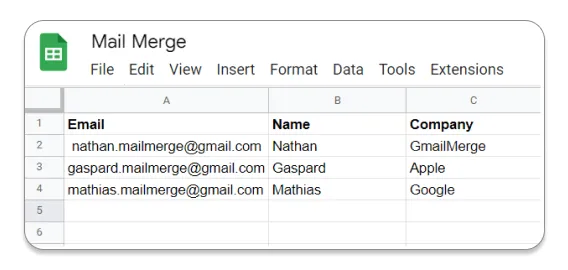
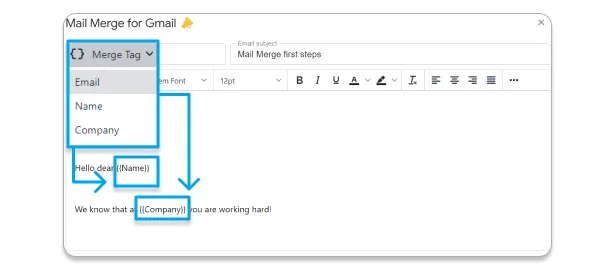
Steg 3: Ändra de dynamiska taggarna i malleditorn. Du behöver inte skriva dem manuellt, de genereras automatiskt från datan du angav i Google Sheets. Inget utrymme för fel!
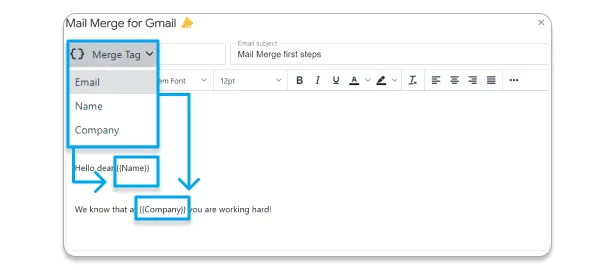
Steg 4: Skriv ditt e-postmall för utskicket.
Steg 5: Skicka din kampanj.
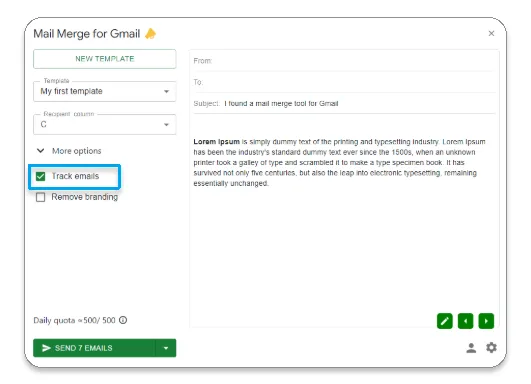
Steg 6: Spåra och optimera. För att aktivera spårning, markera helt enkelt “Track emails” i tillägget.
💡Vi har skapat en kort och precis video för att förklara grunderna i koppling för utskick med Gmail och Google Sheets.
Metod #2: Använd Googles skript för koppling för utskick
Vad erbjuder Google?
Google tillhandahåller en inbyggd lösning för koppling för utskick via Google Apps Script, ett skriptspråk integrerat i Google Sheets. Denna metod eliminerar behovet av tillägg från tredje part.
Men, det finns en hake! Denna metod är ganska komplex om du inte är bekant med kodning. Dessutom är den tidskrävande.
✅ Fördelar:
-
Gratis.
-
Inget behov av att installera ett tillägg.
-
Mer flexibilitet genom att skriva egen kod.
-
Inbyggd integration med Googles ekosystem (Gmail, Google Sheets).
❌ Nackdelar:
-
Kräver kunskap i kodning (Google Apps Script).
-
Inget avancerat grafiskt gränssnitt: ingen förhandsgranskning av meddelanden, och användning av rika HTML-mallar kräver manuell HTML-kodning.
-
Ingen avancerad e-postspårning: du kan inte se vem som öppnade e-postmeddelandet, klickade på en länk eller svarade. Ingen automatisk hantering av avregistreringar eller ogiltiga e-postadresser.
-
Ingen automatisk CRM-integration med plattformar som HubSpot, Salesforce eller Zoho CRM.
Hur använder man det?
Här är stegen för att använda Googles skript för koppling för utskick:
1️⃣ Förbered ditt Google Sheets-kalkylblad
Skapa en ny Google Sheets-fil.
Lägg till kolumner med mottagarinformation (t.ex. Förnamn, Efternamn, E-post, Meddelande).
Fyll i kalkylbladet med kontaktuppgifter.
2️⃣ Skriv en e-postmall i Gmail
Öppna Gmail och klicka på “Skriv”.
Skriv ditt meddelande, inklusive dynamiska platshållare (t.ex. {{FirstName}}).
Spara det som ett utkast men skicka det inte.
3️⃣ Lägg till och kör Apps Script
I Google Sheets, gå till Tillägg > Apps Script.
Kopiera och klistra in skriptet som tillhandahålls av Google i Apps Script-editorn (Officiell skriptlänk) och anpassa det.
Klicka på “Kör” för att utföra kopplingen.
4️⃣ Verifiera och skicka e-postmeddelanden
Skriptet skickar e-postmeddelanden baserat på datan i ditt Google Sheets.
Google Sheets visar en bekräftelse på skickade e-postmeddelanden.
Inte övertygad? Det är inte vi heller. Det är därför vi skapade tillägget Mail Merge for Gmail.
Metod #3: Använd ett Google Chrome-tillägg
Ett Chrome-tillägg fungerar direkt inuti Gmail. Det innebär att det lägger till nya knappar och funktioner i Gmail-gränssnittet.
⭐ Förresten, vårt verktyg Mail Merge for Gmail kommer snart att finnas tillgängligt som ett Chrome-tillägg!
Det finns flera Chrome-tillägg för koppling för utskick med Google Sheets. GMass och Mailmeteor är bland de mest populära. Vi har också skrivit artiklar om dessa alternativ här och här.
Steg 1: Installera tillägget:
-
Öppna Google Chrome.
-
Gå till Chrome Web Store: chrome.google.com/webstore.
-
Sök efter det tillägg du valt.
-
Klicka på Lägg till i Chrome → Lägg till tillägg.
-
Du kommer sedan att se en ny ikon eller knapp visas i din webbläsare / Gmail.

Steg 2: Förbered din Google Sheets-fil.
Steg 3: Skriv din e-postmall i Gmail:
-
Skriv ditt e-postmeddelande.
-
Använd platshållare inom {{ }} som matchar kolumnnamnen i ditt Google Sheets.
Steg 4: Anslut ditt Google Sheet till Gmail via tillägget:
-
I ditt Gmail-fönster (oavsett om ditt utkast är öppet eller inte), ser du nu en speciell knapp som lagts till av tillägget.
-
Klicka på den.
-
Välj det Google Sheet som innehåller din data.
Steg 5: Konfigurera sändningsalternativen.
Steg 6: Starta kopplingen för utskick.
Metod #4: Använd koppling för utskick i Gmail
Vi presenterar denna metod sist eftersom den inte är för alla: den gäller endast användare med ett betalt Google Workspace-konto. Gratis personliga Gmail-konton (de som slutar på @gmail.com utan en Workspace-prenumeration) har inte tillgång till detta.
👉 Vi har detaljerat för- och nackdelarna med denna metod här.
Steg 1: Aktivera läget för koppling för utskick:
-
Öppna Gmail.
-
Klicka på Skriv.
-
I skrivfönstret, hovra över fältet Till (mottagare).
-
Klicka på Koppling för utskick.
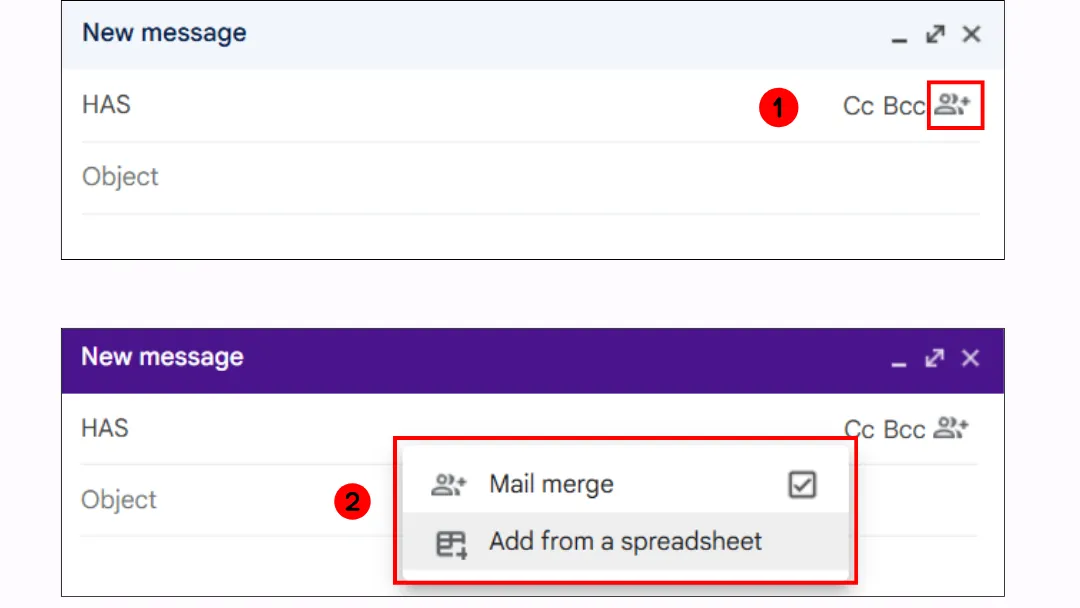
Steg 2: Lägg till mottagare från ett Google Sheet:
-
I skrivfönstret → klicka på Lägg till från kalkylblad.
-
Välj ditt Google Sheet som innehåller dina mottagare och kolumner (t.ex. Förnamn, E-post, Belopp, Produkt).
-
Dessa kolumner kan nu användas som dynamiska fält (@Förnamn, @Produkt, etc.).
Steg 3: Skriv ditt meddelande med dynamiska fält.
Exempel på e-post:
Hej @Förnamn,
Tack för ditt köp av @Produkt.
Det totala beloppet är @Belopp.
Med vänlig hälsning,
Supportteamet
➡️ Varje platshållare ersätts automatiskt med datan från ditt kalkylblad.
Steg 4: Granska och skicka.
-
Klicka på Fortsätt.
-
Acceptera användarvillkoren.
-
Klicka på Skicka.
Expertinsikt: Optimera ditt Google Sheets för koppling för utskick
Även de bästa verktygen kan inte kompensera för dålig datahantering. Är du inte ett fan av Google Sheets? Vårt mål är att visa dig hur praktiskt det kan vara för koppling för utskick. Här är vår beprövade metod för att strukturera din data.
Definiera en tydlig kolumnstruktur
Varje kolumn bör ha en specifik roll och en konsekvent namngivningskonvention för att undvika förvirring under kopplingen.
👉 Snabba åtgärder:
🔹 Lägg till färger i rubriker för att skilja dem från data.
🔹 Använd låsning av rubriker (Visa > Lås > 1 rad) för att hålla dem synliga.
Tillämpa validering av e-postformat
Om en e-postadress anges felaktigt visar Google Sheets ett felmeddelande.
👉 Snabba åtgärder:
-
Markera kolumnen E-post.
-
Gå till Data > Datavalidering.
-
Välj Anpassad formel och ange denna regel: =REGEXMATCH(A1, ”^[a-zA-Z0-9._%+-]+@[a-zA-Z0-9.-]+.[a-zA-Z]{2,}$“)
Förhindra dubbla e-postmeddelanden
För att undvika att skicka flera meddelanden till samma person, lägg till villkorsstyrd formatering:
Markera kolumnen E-post.
Gå till Format > Villkorsstyrd formatering.
Lägg till en anpassad formel: =COUNTIF(C:C, C1)>1
Välj en markeringsfärg (t.ex. röd för dubbletter).
Varför välja Mail Merge for Gmail?
⭐ Capterra totalbetyg: 4.8/5
Mail Merge for Gmail är ett enkelt men kraftfullt tillägg som integreras direkt med Gmail och Google Sheets. Inga komplexa verktyg krävs!
För en mer djupgående demonstration, kolla in:
-
Vår artikel som jämför den bästa programvaran för kalla e-postutskick,
-
Användarrecensioner på Capterra:
Gjorde livet så mycket enklare
Sammanfattningsvis: Revolutionerade sättet vi har kontakt med kunder och leads. Sparar mig så mycket tid och jag kan nu se när folk ser mina e-postmeddelanden.
Fördelar:
-
Kan hantera stora e-postlistor och inte råka skicka till stora grupper med cc istället för bcc. Lätt att se läskvitton för att se om någon läst dina e-postmeddelanden. Kan skicka cc-ade e-postmeddelanden till samma kundgrupp men ändå anpassade. Lätt att hantera e-postlistor.
-
Lätt att lägga till anpassade fält antingen via Gmail-utkast eller i den inbyggda malleditorn. Bara bäst. Mycket billig månadsabonnemang för att skicka många e-postmeddelanden. Kan identifiera när du har fel fält. Kan hantera bilagor, och massor av dem.
Nackdelar: Kan vara lite skrämmande för förstagångsanvändare, men det är ganska intuitivt när man väl kommit igång.
Bytte från: Mailchimp
Anledningar till att byta till Mail Merge for Gmail: Billigare och enklare än att använda Mailchimp med alla deras mallar.
Här är dess (många) fördelar:
✔️ Intuitivt och snabbt att använda, perfekt även för nybörjare.
✔️ Lämpligt för små team och frilansare.
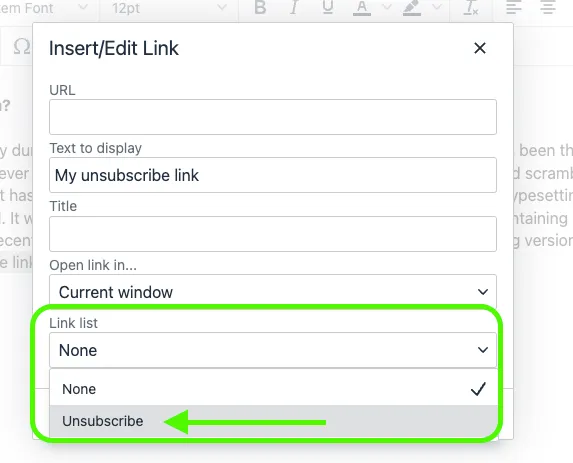
✔️ Flexibel kampanjhantering, vilket gör att du kan avbryta ett utskick eller inkludera en avregistreringslänk.
✔️ Ingen data delas med tredje part.
✔️ Mail Merge kan inte komma åt din Gmail-inkorg eller dina Google Sheets-filer.
✔️ Avancerade säkerhetscertifieringar, inklusive CASA Tier 3 och ISO 27001.
✔️ Extremt rimlig prissättning, även gratisalternativ finns tillgängliga.
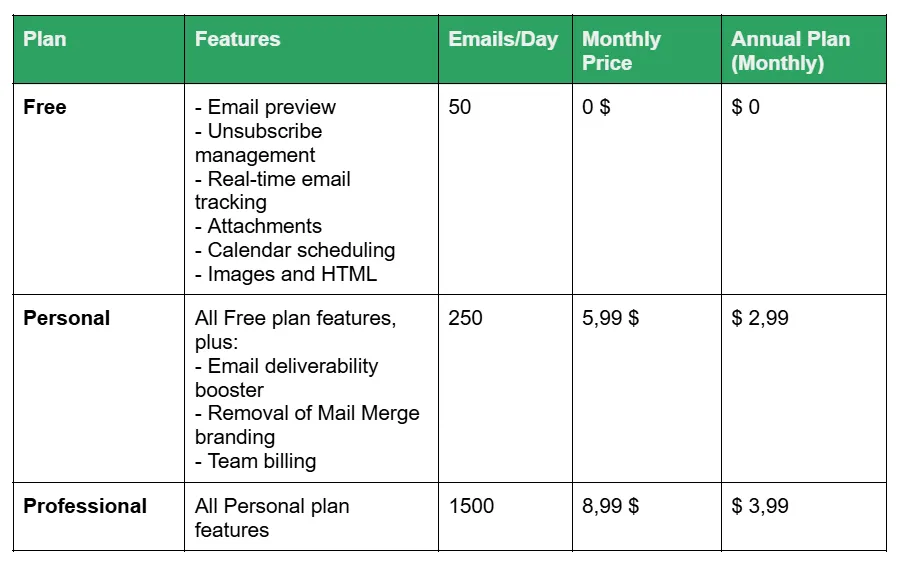
Här är de viktiga funktionerna i detta verktyg.
Med Mail Merge for Gmail kan du designa effektfulla och engagerande e-postmeddelanden berikade med bilder, emojis, länkar och till och med bilagor.
En annan stor fördel är den höga graden av personalisering. Genom att använda dynamiska fält kan du skräddarsy varje e-postmeddelande till mottagaren (namn, företag, etc.), samtidigt som du anpassar avsändar- och svarsadressen för mer riktad och professionell kommunikation.
Schemalägg dina kampanjer exakt genom att ställa in e-postleverans vid den optimala tidpunkten för att maximera deras effekt. Och det är inte allt! Du kan också spåra e-postleverans i realtid.
Mail Merge tillhandahåller också praktiska verktyg för att förenkla kampanjhantering. Pausa ett pågående utskick vid behov, infoga en avregistreringslänk för att förbättra användarupplevelsen, eller skicka ett personligt e-postmeddelande till flera mottagare med lätthet. Allt är utformat för att optimera din marknadsföringsstrategi utan ansträngning.
Avslutande ord: Med ett välstrukturerat kalkylblad och rätt verktyg kan du förhindra fel, spara tid och förbättra personaliseringen av dina meddelanden.
Varför göra saker komplicerade? Prova Mail Merge for Gmail nu och förenkla dina e-postkampanjer med bara några klick.
Prova Mail Merge for Gmail gratis här!
Några frågor?
Kan man göra en koppling för utskick från Google Sheets?
Ja. Du kan utföra en koppling för utskick från Google Sheets för att skicka personliga e-postmeddelanden i bulk. Detta kan göras på flera sätt:
-
Genom att använda Google Workspace inbyggda koppling för utskick i Gmail (tillgängligt på berättigade konton).
-
Genom att installera ett Google Sheets-tillägg (som YAMM, Mailmeteor eller Mail Merge for Gmail).
-
Genom att använda ett Chrome-tillägg (som GMass) anslutet till Gmail.
-
Med ett Apps Script (mer tekniskt men gratis).
Hur gör man koppling för utskick av etiketter från Google Sheets?
Du kan skapa etiketter från Google Sheets genom att använda ett tillägg utformat för etiketter, till exempel Avery Label Merge. Så här gör du:
-
Förbered ett Google Sheet med din data (namn, adresser, etc.).
-
Gå till Tillägg > Tillägg > Hämta tillägg i Google Sheets.
-
Installera Avery Label Merge (eller ett liknande tillägg för etikettkoppling).
-
Öppna tillägget, välj ditt etikettformat och mappa kalkylbladets kolumner till etikettfälten.
-
Tillägget genererar en Google Docs-fil med alla dina etiketter, redo att skrivas ut.
Hur gör man en koppling för utskick från ett kalkylblad?
För att göra en koppling för utskick från ett kalkylblad (som Google Sheets eller Excel):
-
Förbered ditt kalkylblad → inkludera kolumner för mottagaruppgifter (t.ex. Förnamn, Efternamn, E-post, etc.).
-
Välj ditt verktyg:
* I **Google Sheets**: använd Gmails inbyggda koppling för utskick (om din Workspace-plan är berättigad), ett tillägg (Mailmeteor, YAMM) eller ett Chrome-tillägg (GMass).* I **Excel**: använd Microsoft Words funktion för koppling för utskick (anslut Word till ditt Excel-kalkylblad).3. Skapa din e-post- eller dokumentmall → infoga platshållare som matchar dina kolumnrubriker.
- Kör kopplingen → varje rad genererar ett personligt e-postmeddelande eller dokument för mottagaren.
Har Google ett alternativ för koppling för utskick?
Ja, men endast för vissa Google Workspace-konton. Gmail innehåller nu en inbyggd funktion för koppling för utskick (multi-send med personalisering), men den är endast tillgänglig på berättigade planer: Workspace Individual, Business Standard/Plus, Enterprise Standard/Plus, Education Standard/Plus.
Kan man göra en koppling för utskick från Google Sheets till Google Docs?
Ja. Du kan använda data från Google Sheets för att automatiskt generera personliga dokument i Google Docs.
Det vanligaste sättet är att använda ett Google Sheets-tillägg som Autocrat. Med Autocrat gör du följande:
-
Förbered ett Google Sheet med din data (namn, e-postadresser, anpassade fält, etc.).
-
Skapa en Google Docs-mall med platshållare som <
>. -
Kör Autocrat för att slå samman varje rad med data i mallen.
Resultatet är en uppsättning personliga Google Docs eller PDF-filer (en per mottagare).
Är Autocrat den bästa kopplingen för utskick för Google Docs?
Det mest populära och effektiva verktyget för koppling för utskick med Google Docs är Autocrat.
Autocrat är ett Google Sheets-tillägg som låter dig slå samman data från ett kalkylblad till en Google Docs-mall. Det kan automatiskt skapa personliga dokument (Docs eller PDF-filer) och till och med dela dem via e-post.
Andra bra alternativ inkluderar Document Studio eller Merge by Quicklution, beroende på dina behov.
Kan man göra en koppling för utskick från Google Sheets till Outlook?
Ja, men inte direkt. Google Sheets har ingen inbyggd integration med Microsoft Outlook. För att uppnå detta har du några alternativ:
-
Exportera ditt Google Sheet som en Excel-fil (.xlsx), och använd sedan Microsoft Words koppling för utskick med Outlook.
-
Använd ett tredjepartsverktyg eller tjänst (som Zapier, Mailmeteor for Outlook eller Coupler.io) för att ansluta Google Sheets med Outlook.
-
Konvertera din data till CSV-format, och importera den sedan till Outlooks kontakter eller process för koppling för utskick.
Kan man göra en koppling för utskick med bilagor från Google Sheets?
Ja, med Mail Merge for Gmail. Vårt tillägg gör att du kan skicka personliga e-postmeddelanden med bilagor direkt från Google Sheets:
-
I tillägget, expandera Fler alternativ och klicka på Google Drive™-ikonen.
-
Välj filen du vill bifoga (dokument, PDF, bild, arkiv, etc.) från din Google Drive.
-
Bilagan kommer att inkluderas i varje e-postmeddelande som skickas genom din koppling för utskick.
Finns det en gratis koppling för utskick för Gmail?
Ja. Med Mail Merge for Gmail kan du börja gratis. Gratisplanen inkluderar:
-
Upp till 50 e-postmeddelanden per dag.
-
Förhandsgranska e-postmeddelanden innan du skickar.
-
Hantera avregistreringar.
-
E-postspårning i realtid.
Redo att skicka din första kampanj?
Installera Mail Merge for Gmail från Google Workspace Marketplace och skicka upp till 50 personliga e-postmeddelanden per dag gratis.
Kom igång gratisMer läsning
Mer från Tutorials

Så tar du bort dubbletter i Google Sheets före en e-postkoppling
Lär dig hur du tar bort dubbletter i Google Sheets före en e-postkoppling med verktyg som UNIQUE och COUNTIF så att ingen får samma mejl två gånger.

Hur du bygger målgruppsanpassade e-postlistor som faktiskt konverterar
Lär dig hur du bygger målgruppsanpassade e-postlistor som driver öppningar, klick och svar. Praktiska steg för källhantering, segmentering, rensning och GDPR-kompatibel utskickshantering.

Skicka massutskick från Gmail: En komplett steg-för-steg-guide
Lär dig hur du skickar massutskick från Gmail med Mail Merge for Gmail. Steg-för-steg-guide för personlig kommunikation, spårning och bästa praxis för leveransbarhet.