


















كيفية إجراء دمج المراسلات من Google Sheets (2025)
تعرف على كيفية إجراء دمج المراسلات من Google Sheets وإرسال رسائل بريد إلكتروني مخصصة بكميات كبيرة بسهولة. اتبع دليلنا خطوة بخطوة لأتمتة حملات Gmail الخاصة بك في دقائق!
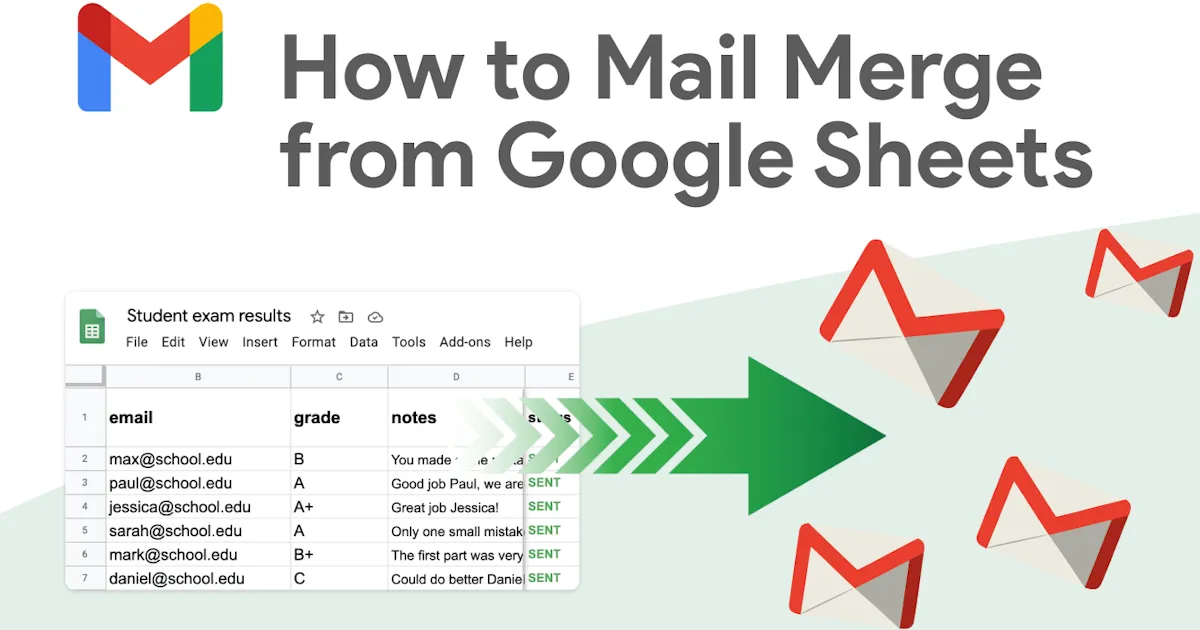
أخبار سارة: يتيح لك دمج المراسلات مع Google Sheets إرسال رسائل بريد إلكتروني مخصصة بكميات كبيرة ببضع نقرات فقط!
في هذا الدليل، سنرشدك خلال عملية إتقان دمج المراسلات باستخدام Google Sheets. وستكتشف أن الأمر ليس معقداً كما يبدو، طالما أنك تستخدم الطريقة الصحيحة!
بشكل عام:
-
قم بتثبيت Mail Merge for Gmail من Google Workspace Marketplace.
-
قم بإعداد ملف Google Sheet الخاص بك.
-
استخدم العلامات الديناميكية: يتم إنشاؤها تلقائياً من جدول البيانات الخاص بك.
-
صُغ قالب البريد الإلكتروني الخاص بك في المحرر.
-
أرسل حملتك واترك الإضافة تقوم بالعمل نيابة عنك.
ما هو دمج المراسلات ولماذا نستخدمه؟
يُمكّنك دمج المراسلات من إرسال رسائل بريد إلكتروني مخصصة بكميات كبيرة عن طريق دمج قالب بريد إلكتروني مع مجموعة بيانات.
بشكل أساسي، يحتوي قالب البريد الإلكتروني على عناصر نائبة ديناميكية مثل {{FirstName}} أو {{Company}}، والتي يتم استبدالها تلقائياً بالبيانات الفعلية من جدول بيانات Google Sheets الخاص بك.
يعد دمج المراسلات أداة أتمتة قوية تساعد في:
-
توفير الوقت من خلال تجنب إرسال رسائل البريد الإلكتروني يدوياً.
-
تحسين تخصيص البريد الإلكتروني وزيادة تفاعل المستلمين.
⚡ مكافأة! المستوى العالي من التخصيص يجعل دمج المراسلات مناسباً جداً لـ المراسلات الباردة (cold emailing) أيضاً.
الطريقة رقم 1: استخدام إضافة لـ Gmail أو Google Sheets
هذه هي الفرصة المثالية لتقديم إضافتنا، Mail Merge for Gmail! استخدامها في غاية السهولة.
الخطوة 1: قم بتثبيت Mail Merge for Gmail من Google Workspace Marketplace.
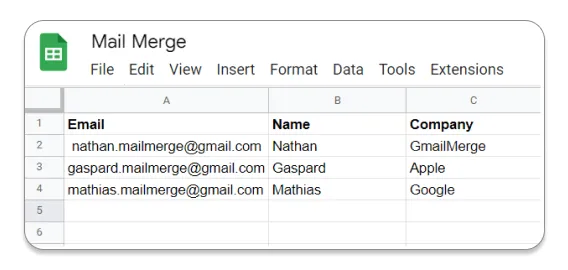
الخطوة 2: املأ محتوى Google Sheets الخاص بك. يمثل كل صف رسالة بريد إلكتروني. الحد الأدنى المطلوب لإرسال حملة هو وجود عمود بأسماء جميع المستلمين. أضف أكبر عدد ممكن من الأعمدة حسب الحاجة.
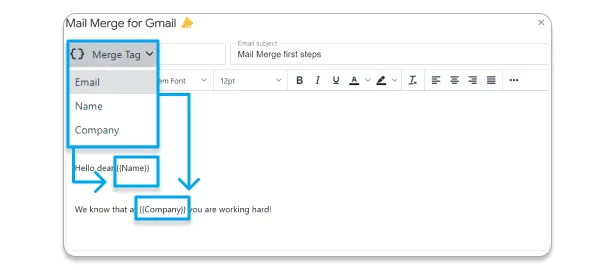
الخطوة 3: قم بتعديل العلامات الديناميكية في محرر القوالب. لا حاجة لكتابتها يدوياً، فهي تُنشأ تلقائياً من البيانات التي أدخلتها في Google Sheets. لا مجال للخطأ!
الخطوة 4: صُغ قالب بريد دمج المراسلات الخاص بك.
الخطوة 5: أرسل حملتك.
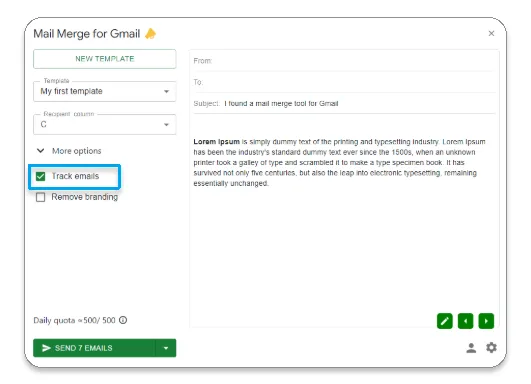
الخطوة 6: التتبع والتحسين. لتمكين التتبع، ما عليك سوى تحديد “Track emails” في الإضافة.
💡 لقد أنشأنا فيديو قصيراً ودقيقاً لشرح أساسيات دمج المراسلات مع Gmail و Google Sheets.
الطريقة رقم 2: استخدام نص دمج المراسلات البرمجي من Google
ماذا تقدم Google؟
توفر Google حلاً أصلياً لدمج المراسلات عبر Google Apps Script، وهي لغة برمجة نصية مدمجة في Google Sheets. تلغي هذه الطريقة الحاجة إلى إضافات خارجية.
ولكن، هناك عقبة! هذه الطريقة معقدة للغاية إذا لم تكن على دراية بالبرمجة. بالإضافة إلى ذلك، فهي تستغرق وقتاً طويلاً.
✅ المزايا:
-
مجانية.
-
لا حاجة لتثبيت إضافة.
-
مرونة أكبر من خلال كتابة كود مخصص.
-
تكامل أصلي مع نظام Google البيئي (Gmail، Google Sheets).
❌ العيوب:
-
تتطلب معرفة برمجية (Google Apps Script).
-
لا توجد واجهة رسومية متقدمة: لا توجد معاينة للرسالة، ويتطلب استخدام قوالب HTML الغنية ترميز HTML يدوياً.
-
لا يوجد تتبع متقدم للبريد الإلكتروني: لا يمكنك معرفة من فتح البريد الإلكتروني، أو نقر على رابط، أو رد. لا يوجد تعامل تلقائي مع إلغاء الاشتراك أو رسائل البريد الإلكتروني غير الصالحة.
-
لا يوجد تكامل تلقائي مع أنظمة إدارة علاقات العملاء (CRM) مثل HubSpot أو Salesforce أو Zoho CRM.
كيف تستخدمها؟
إليك خطوات استخدام نص دمج المراسلات من Google:
1️⃣ قم بإعداد جدول بيانات Google Sheets الخاص بك
أنشئ ملف Google Sheets جديداً.
أضف أعمدة تحتوي على معلومات المستلم (مثل الاسم الأول، اسم العائلة، البريد الإلكتروني، الرسالة).
املأ الجدول ببيانات جهات الاتصال.
2️⃣ اكتب قالب بريد إلكتروني في Gmail
افتح Gmail وانقر على “إنشاء” (Compose).
صُغ رسالتك، بما في ذلك العناصر النائبة الديناميكية (مثل {{FirstName}}).
احفظها كمسودة ولكن لا ترسلها.
3️⃣ أضف وشغّل Apps Script
في Google Sheets، انتقل إلى الإضافات (Extensions) > Apps Script.
انسخ والصق النص البرمجي المقدم من Google في محرر Apps Script (رابط النص البرمجي الرسمي) وقم بتخصيصه.
انقر على “تشغيل” (Run) لتنفيذ دمج المراسلات.
4️⃣ تحقق وأرسل رسائل البريد الإلكتروني
سيرسل النص البرمجي رسائل البريد الإلكتروني بناءً على البيانات الموجودة في Google Sheets.
سيعرض Google Sheets تأكيداً لرسائل البريد الإلكتروني المرسلة.
لست مقتنعاً؟ نحن أيضاً. ولهذا السبب أنشأنا إضافة Mail Merge for Gmail.
الطريقة رقم 3: استخدام إضافة Google Chrome
تعمل إضافة Chrome مباشرة داخل Gmail، مما يعني أنها تضيف أزراراً وميزات جديدة إلى واجهة Gmail.
⭐ بالمناسبة، ستكون أداتنا Mail Merge for Gmail متاحة قريباً كإضافة لمتصفح Chrome!
هناك العديد من إضافات Chrome لدمج المراسلات مع Google Sheets. تعد GMass و Mailmeteor من بين الأكثر شيوعاً. لقد كتبنا أيضاً مقالات حول هذه الخيارات هنا و هنا.
الخطوة 1: تثبيت الإضافة:
-
افتح Google Chrome.
-
انتقل إلى سوق Chrome الإلكتروني: chrome.google.com/webstore.
-
ابحث عن الإضافة التي تختارها.
-
انقر على إضافة إلى Chrome → إضافة الإضافة.
-
سترى بعد ذلك أيقونة أو زراً جديداً يظهر في متصفحك / Gmail.

الخطوة 2: قم بإعداد ملف Google Sheets الخاص بك.
الخطوة 3: اكتب قالب البريد الإلكتروني الخاص بك في Gmail:
-
صُغ بريدك الإلكتروني.
-
استخدم عناصر نائبة داخل {{ }} تطابق أسماء الأعمدة في Google Sheets.
الخطوة 4: اربط Google Sheet الخاص بك بـ Gmail عبر الإضافة:
-
في نافذة Gmail (سواء كانت مسودتك مفتوحة أم لا)، سترى الآن زراً خاصاً أضافته الإضافة.
-
انقر عليه.
-
اختر Google Sheet الذي يحتوي على بياناتك.
الخطوة 5: قم بتهيئة خيارات الإرسال.
الخطوة 6: ابدأ دمج المراسلات.
الطريقة رقم 4: استخدام دمج المراسلات في Gmail
نقدم هذه الطريقة أخيراً لأنها ليست للجميع: فهي تنطبق فقط على المستخدمين الذين لديهم حساب Google Workspace مدفوع. حسابات Gmail الشخصية المجانية (تلك التي تنتهي بـ @gmail.com بدون اشتراك Workspace) لا تملك حق الوصول.
👉 لقد قمنا بتفصيل إيجابيات وسلبيات هذه الطريقة هنا.
الخطوة 1: تفعيل وضع دمج المراسلات:
-
افتح Gmail.
-
انقر على إنشاء (Compose).
-
في نافذة الإنشاء، مرر مؤشر الماوس فوق حقل “إلى” (المستلمون).
-
انقر على دمج المراسلات (Mail Merge).
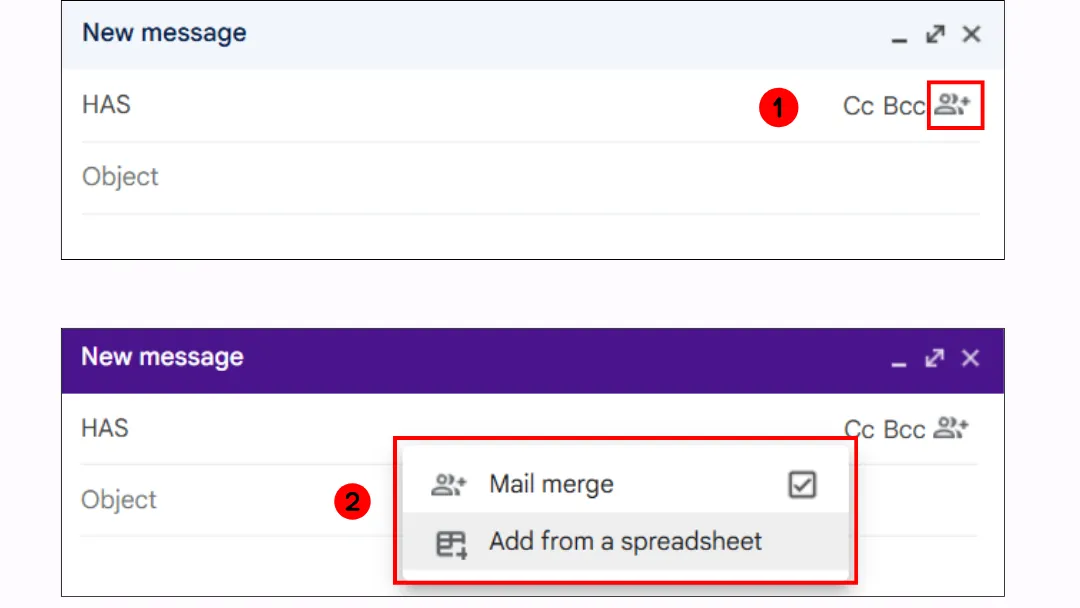
الخطوة 2: إضافة مستلمين من Google Sheet:
-
في نافذة الإنشاء → انقر على إضافة من جدول بيانات (Add from spreadsheet).
-
اختر Google Sheet الذي يحتوي على المستلمين والأعمدة (مثل الاسم الأول، البريد الإلكتروني، المبلغ، المنتج).
-
يمكن الآن استخدام هذه الأعمدة كحقول ديناميكية (@First name، @Product، إلخ).
الخطوة 3: اكتب رسالتك باستخدام الحقول الديناميكية.
مثال على البريد الإلكتروني:
مرحباً @First name،
شكراً لشرائك @Product.
إجمالي المبلغ المحصل هو @Amount.
مع أطيب التحيات،
فريق الدعم
➡️ سيتم استبدال كل عنصر نائب تلقائياً بالبيانات من جدولك.
الخطوة 4: المراجعة والإرسال.
-
انقر على متابعة (Continue).
-
اقبل شروط الاستخدام.
-
انقر على إرسال (Send).
رؤية الخبراء: تحسين Google Sheets لدمج المراسلات
حتى أفضل الأدوات لن تعوض سوء إدارة البيانات. لست من محبي Google Sheets؟ هدفنا هو أن نوضح لك مدى عمليتها لدمج المراسلات. إليك طريقتنا المثبتة لهيكلة بياناتك.
تحديد هيكل أعمدة واضح
يجب أن يكون لكل عمود دور محدد واتفاقية تسمية متسقة لتجنب الارتباك أثناء دمج المراسلات.
👉 إجراءات سريعة:
🔹 أضف ألواناً إلى العناوين لتمييزها عن البيانات.
🔹 استخدم تجميد العناوين (عرض > تجميد > صف واحد) لإبقائها مرئية.
تطبيق التحقق من تنسيق البريد الإلكتروني
إذا تم إدخال عنوان بريد إلكتروني بشكل غير صحيح، سيعرض Google Sheets رسالة خطأ.
👉 إجراءات سريعة:
-
حدد عمود البريد الإلكتروني.
-
انتقل إلى البيانات > التحقق من صحة البيانات.
-
اختر صيغة مخصصة (Custom Formula) وأدخل هذه القاعدة: =REGEXMATCH(A1, ”^[a-zA-Z0-9._%+-]+@[a-zA-Z0-9.-]+.[a-zA-Z]{2,}$“)
منع تكرار رسائل البريد الإلكتروني
لتجنب إرسال رسائل متعددة لنفس الشخص، أضف تنسيقاً شرطياً:
حدد عمود البريد الإلكتروني.
انتقل إلى تنسيق > تنسيق شرطي.
أضف صيغة مخصصة: =COUNTIF(C:C, C1)>1
اختر لون تمييز (مثلاً، الأحمر للتكرارات).
لماذا تختار Mail Merge for Gmail؟
⭐ التقييم العام على Capterra: 4.8/5
Mail Merge for Gmail هي إضافة بسيطة و قوية تتكامل مباشرة مع Gmail و Google Sheets. لا حاجة لأدوات معقدة!
للحصول على عرض توضيحي أكثر تعمقاً، تحقق من:
-
مقالتنا التي تقارن أفضل برامج المراسلات الباردة،
-
مراجعات المستخدمين على Capterra:
جعلت الحياة أسهل بكثير
بشكل عام: أحدثت ثورة في الطريقة التي نتواصل بها مع العملاء والعملاء المحتملين. توفر لي الكثير من الوقت ويمكنني الآن معرفة متى يرى الناس رسائل البريد الإلكتروني الخاصة بي.
الإيجابيات:
-
يمكنها إدارة قوائم بريدية كبيرة وعدم الوقوع في خطأ إرسال رسائل لمجموعات كبيرة باستخدام نسخة مخفية (cc) بدلاً من (bcc). من السهل رؤية إيصالات القراءة لمعرفة ما إذا كان شخص ما قد قرأ رسائل البريد الإلكتروني الخاصة بك. قادرة على إرسال رسائل بريد إلكتروني بنسخة (cc) إلى نفس مجموعة العملاء ولكن مع تخصيصها. سهولة إدارة القوائم البريدية.
-
سهولة إضافة حقول مخصصة سواء من خلال مسودات Gmail أو في منشئ قوالب البريد الإلكتروني المدمج. ببساطة الأفضل. اشتراك شهري رخيص جداً لإرسال الكثير من رسائل البريد الإلكتروني. يمكنها تحديد متى تكون حقولك خاطئة. يمكنها القيام بالمرفقات، والكثير منها.
السلبيات: قد تكون مخيفة قليلاً للمستخدمين لأول مرة، لكنها بديهية جداً بمجرد البدء.
التحويل من: Mailchimp
أسباب التحويل إلى Mail Merge for Gmail: أرخص وأسهل من استخدام Mailchimp بكل قوالبهم.
إليك مزاياها (العديدة):
✔️ بديهية وسريعة الاستخدام، مثالية حتى للمبتدئين.
✔️ مناسبة للفرق الصغيرة والمستقلين.
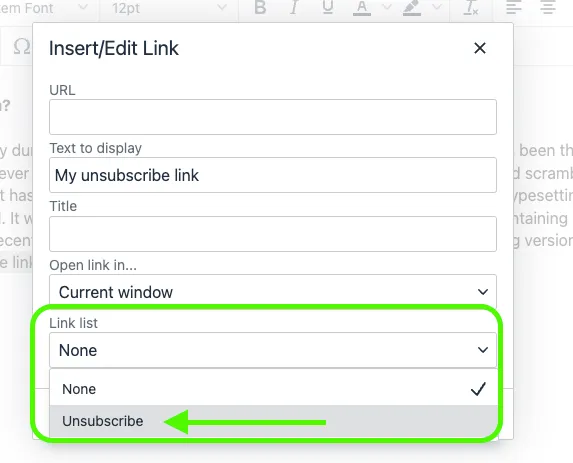
✔️ إدارة مرنة للحملات، مما يسمح لك بإلغاء إرسال بريد إلكتروني أو تضمين رابط إلغاء الاشتراك.
✔️ لا تتم مشاركة أي بيانات مع أطراف ثالثة.
✔️ لا يمكن لـ Mail Merge الوصول إلى صندوق بريد Gmail الخاص بك أو ملفات Google Sheets.
✔️ شهادات أمان متقدمة، بما في ذلك CASA Tier 3 و ISO 27001.
✔️ أسعار معقولة للغاية، مع توفر خيارات مجانية أيضاً.
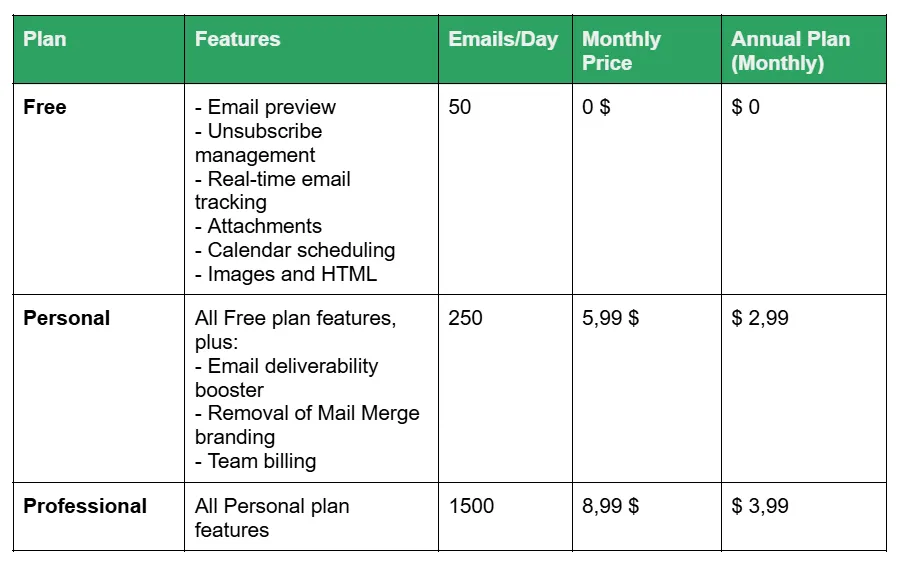
إليك الميزات الأساسية لهذه الأداة.
مع Mail Merge for Gmail، يمكنك تصميم رسائل بريد إلكتروني مؤثرة وجذابة غنية بالصور والرموز التعبيرية والروابط وحتى المرفقات.
ميزة رئيسية أخرى هي مستواها العالي من التخصيص. باستخدام الحقول الديناميكية، يمكنك تصميم كل بريد إلكتروني ليناسب المستلم (الاسم، الشركة، إلخ)، مع تخصيص عنوان المرسل وعنوان الرد لاتصالات أكثر استهدافاً واحترافية.
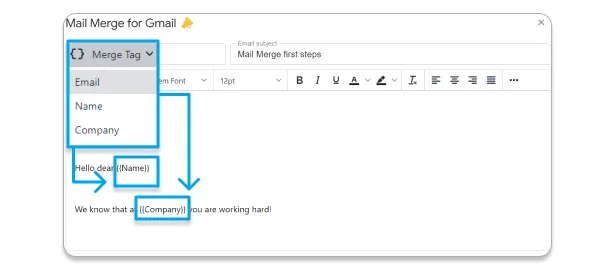
جدول حملاتك بدقة من خلال ضبط تسليم البريد الإلكتروني في الوقت الأمثل لزيادة تأثيرها. وهذا ليس كل شيء! يمكنك أيضاً تتبع تسليم البريد الإلكتروني في الوقت الفعلي.
توفر Mail Merge أيضاً أدوات مفيدة لتبسيط إدارة الحملات. أوقف مؤقتاً عملية إرسال جارية إذا لزم الأمر، أو أدرج رابط إلغاء الاشتراك لتعزيز تجربة المستخدم، أو أرسل بريداً إلكترونياً مخصصاً لعدة مستلمين بسهولة. كل شيء مصمم لتحسين استراتيجيتك التسويقية دون عناء.
كلمة أخيرة: باستخدام جدول بيانات منظم جيداً والأدوات المناسبة، يمكنك منع الأخطاء وتوفير الوقت وتحسين تخصيص رسائلك.
لماذا تجعل الأمور معقدة؟ جرب Mail Merge for Gmail الآن وبسّط حملات البريد الإلكتروني الخاصة بك ببضع نقرات فقط.
جرب Mail Merge for Gmail مجاناً من هنا!
هل لديك أي أسئلة؟
هل يمكنك إجراء دمج المراسلات من Google Sheets؟
نعم. يمكنك إجراء دمج المراسلات من Google Sheets لإرسال رسائل بريد إلكتروني مخصصة بكميات كبيرة. يمكن القيام بذلك بعدة طرق:
-
استخدام دمج المراسلات الأصلي في Google Workspace داخل Gmail (متاح في الحسابات المؤهلة).
-
تثبيت إضافة Google Sheets (مثل YAMM أو Mailmeteor أو Mail Merge for Gmail).
-
استخدام إضافة Chrome (مثل GMass) متصلة بـ Gmail.
-
باستخدام Apps Script (أكثر تقنية ولكنه مجاني).
كيف يتم دمج المراسلات للملصقات من Google Sheets؟
يمكنك إنشاء ملصقات من Google Sheets باستخدام إضافة مصممة للملصقات، مثل Avery Label Merge. إليك الطريقة:
-
قم بإعداد Google Sheet ببياناتك (الأسماء، العناوين، إلخ).
-
انتقل إلى الإضافات > الإضافات > الحصول على إضافات في Google Sheets.
-
قم بتثبيت Avery Label Merge (أو إضافة مشابهة لدمج الملصقات).
-
افتح الإضافة، واختر تنسيق الملصق الخاص بك، وقم بتعيين أعمدة جدول البيانات لحقول الملصق.
-
تُنشئ الإضافة ملف Google Docs بجميع ملصقاتك، جاهزة للطباعة.
كيف يتم دمج المراسلات من جدول بيانات؟
لإجراء دمج المراسلات من جدول بيانات (مثل Google Sheets أو Excel):
-
قم بإعداد جدول البيانات الخاص بك → قم بتضمين أعمدة لتفاصيل المستلم (مثل الاسم الأول، اسم العائلة، البريد الإلكتروني، إلخ).
-
اختر أداتك:
* في **Google Sheets**: استخدم دمج المراسلات الأصلي في Gmail (إذا كانت خطة Workspace الخاصة بك مؤهلة)، أو إضافة (Mailmeteor، YAMM)، أو إضافة Chrome (GMass).* في **Excel**: استخدم ميزة دمج المراسلات في Microsoft Word (اربط Word بجدول بيانات Excel الخاص بك).3. أنشئ قالب البريد الإلكتروني أو المستند الخاص بك → أدخل عناصر نائبة تطابق رؤوس أعمدتك.
- قم بتشغيل الدمج → يُنشئ كل صف بريداً إلكترونياً أو مستنداً مخصصاً للمستلم.
هل لدى Google خيار دمج المراسلات؟
نعم، ولكن فقط لبعض حسابات Google Workspace. يتضمن Gmail الآن ميزة أصلية لدمج المراسلات (إرسال متعدد مع التخصيص)، ولكنها متاحة فقط في الخطط المؤهلة: Workspace Individual، Business Standard/Plus، Enterprise Standard/Plus، Education Standard/Plus.
هل يمكنك إجراء دمج المراسلات من Google Sheets إلى Google Docs؟
نعم. يمكنك استخدام بيانات Google Sheets لإنشاء مستندات مخصصة تلقائياً في Google Docs.
الطريقة الأكثر شيوعاً هي استخدام إضافة Google Sheets مثل Autocrat. مع Autocrat، يمكنك:
-
إعداد Google Sheet ببياناتك (الأسماء، رسائل البريد الإلكتروني، الحقول المخصصة، إلخ).
-
إنشاء قالب Google Docs بعناصر نائبة مثل <
>. -
تشغيل Autocrat لدمج كل صف من البيانات في القالب.
النتيجة هي مجموعة من مستندات Google Docs المخصصة أو ملفات PDF (واحد لكل مستلم).
هل Autocrat هو أفضل دمج للمراسلات لـ Google Docs؟
الأداة الأكثر شيوعاً وفعالية لدمج المراسلات مع Google Docs هي Autocrat.
Autocrat هي إضافة لـ Google Sheets تتيح لك دمج البيانات من جدول بيانات في قالب Google Docs. يمكنها إنشاء مستندات مخصصة تلقائياً (Docs أو PDFs) وحتى مشاركتها عبر البريد الإلكتروني.
تشمل البدائل الجيدة الأخرى Document Studio أو Merge by Quicklution، اعتماداً على احتياجاتك.
هل يمكنك إجراء دمج المراسلات من Google Sheets إلى Outlook؟
نعم، ولكن ليس مباشرة. لا يحتوي Google Sheets على تكامل مدمج مع Microsoft Outlook. لتحقيق ذلك، لديك بضعة خيارات:
-
تصدير Google Sheet الخاص بك كملف Excel (.xlsx)، ثم استخدم دمج المراسلات في Microsoft Word مع Outlook.
-
استخدام أداة أو خدمة تابعة لجهة خارجية (مثل Zapier أو Mailmeteor for Outlook أو Coupler.io) لربط Google Sheets بـ Outlook.
-
تحويل بياناتك إلى تنسيق CSV، ثم استيرادها إلى جهات اتصال Outlook أو عملية دمج المراسلات.
هل يمكنك إجراء دمج المراسلات مع مرفقات من Google Sheets؟
نعم، مع Mail Merge for Gmail. تتيح لك إضافتنا إرسال رسائل بريد إلكتروني مخصصة مع مرفقات مباشرة من Google Sheets:
-
في الإضافة، قم بتوسيع “المزيد من الخيارات” (More options) وانقر على أيقونة Google Drive™.
-
اختر الملف الذي تريد إرفاقه (مستند، PDF، صورة، أرشيف، إلخ) من Google Drive الخاص بك.
-
سيتم تضمين المرفق في كل بريد إلكتروني يتم إرساله من خلال دمج المراسلات الخاص بك.
هل يوجد دمج مراسلات مجاني لـ Gmail؟
نعم. مع Mail Merge for Gmail، يمكنك البدء مجاناً. تتضمن الخطة المجانية:
-
ما يصل إلى 50 بريداً إلكترونياً في اليوم.
-
معاينة رسائل البريد الإلكتروني قبل الإرسال.
-
إدارة إلغاء الاشتراك.
-
تتبع البريد الإلكتروني في الوقت الفعلي.
هل أنت مستعد لإرسال حملتك الأولى؟
قم بتثبيت Mail Merge for Gmail من Google Workspace Marketplace وأرسل ما يصل إلى 50 رسالة بريد إلكتروني مخصصة يومياً مجاناً.
ابدأ مجاناًقراءة المزيد
المزيد من Tutorials

كيفية إزالة رسائل البريد الإلكتروني المكررة في Google Sheets قبل دمج المراسلات
تعرف على كيفية إزالة رسائل البريد الإلكتروني المكررة في Google Sheets قبل دمج المراسلات باستخدام أدوات الإزالة وUNIQUE وCOUNTIF.

كيفية بناء قوائم بريد إلكتروني مستهدفة تحقق نتائج فعلية
تعرف على كيفية بناء قوائم بريد إلكتروني مستهدفة تعزز معدلات الفتح والنقر والرد. خطوات عملية للمصادر، والتقسيم، والتنظيف، والتواصل المتوافق مع اللائحة العامة لحماية البيانات (GDPR).

إرسال رسائل بريد إلكتروني جماعية من Gmail: دليل كامل خطوة بخطوة
تعرف على كيفية إرسال رسائل بريد إلكتروني جماعية من Gmail باستخدام Mail Merge for Gmail. دليل خطوة بخطوة للتواصل المخصص، والتتبع، وأفضل ممارسات قابلية الوصول إلى البريد.