


















วิธีทำ Mail Merge จาก Google Sheets (2025)
เรียนรู้วิธีทำ Mail Merge จาก Google Sheets เพื่อส่งอีเมลแบบปรับแต่งเฉพาะบุคคลจำนวนมากได้อย่างง่ายดาย ทำตามคู่มือทีละขั้นตอนของเราเพื่อเริ่มระบบอัตโนมัติให้แคมเปญ Gmail ของคุณได้ในไม่กี่นาที!
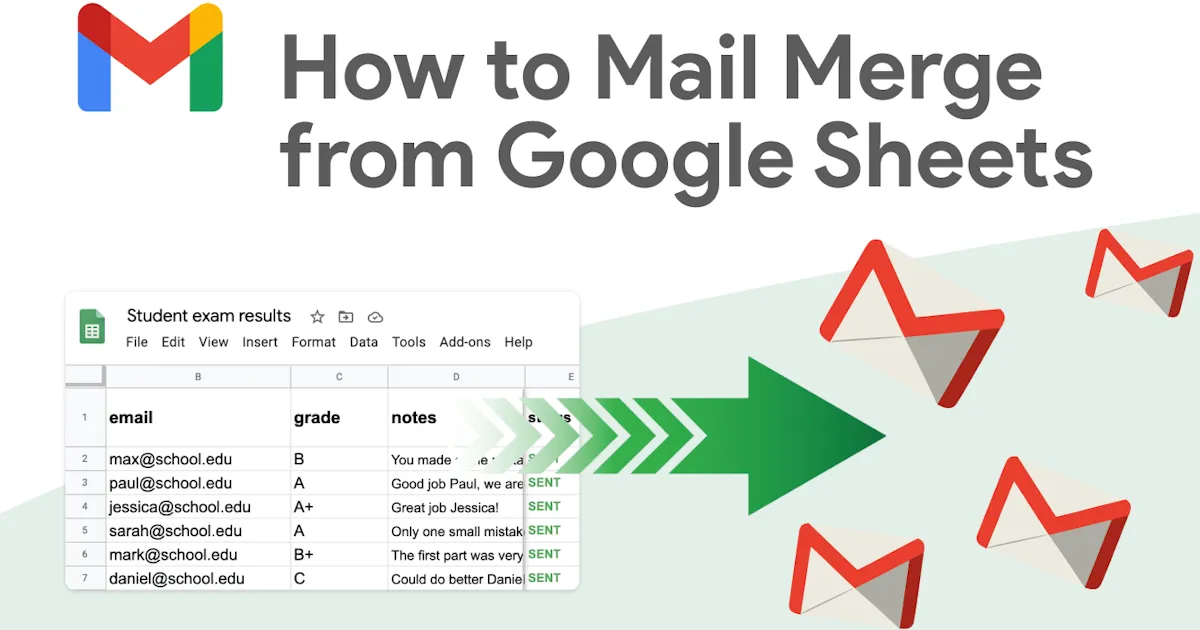
ข่าวดีคือ: การทำ Mail Merge ด้วย Google Sheets ช่วยให้คุณส่งอีเมลแบบปรับแต่งเฉพาะบุคคลจำนวนมากได้ด้วยการคลิกเพียงไม่กี่ครั้ง!
ในคู่มือนี้ เราจะพาคุณไปทำความเข้าใจกระบวนการทำ Mail Merge ด้วย Google Sheets อย่างเชี่ยวชาญ และคุณจะพบว่ามันไม่ได้ซับซ้อนอย่างที่คิด… ตราบใดที่คุณใช้วิธีที่ถูกต้อง!
สรุปภาพรวม:
-
ติดตั้ง Mail Merge for Gmail จาก Google Workspace Marketplace
-
เตรียม Google Sheet ของคุณ
-
ใช้ dynamic tags: ซึ่งจะถูกสร้างขึ้นโดยอัตโนมัติจากชีตของคุณ
-
ร่าง เทมเพลตอีเมล ของคุณในตัวแก้ไข
-
ส่งแคมเปญของคุณและปล่อยให้ส่วนเสริมทำงานแทนคุณ
Mail Merge คืออะไรและทำไมต้องใช้?
Mail Merge ช่วยให้คุณสามารถส่ง อีเมลจำนวนมากที่ปรับแต่งเฉพาะบุคคล ได้โดยการรวม เทมเพลตอีเมล เข้ากับ ชุดข้อมูล
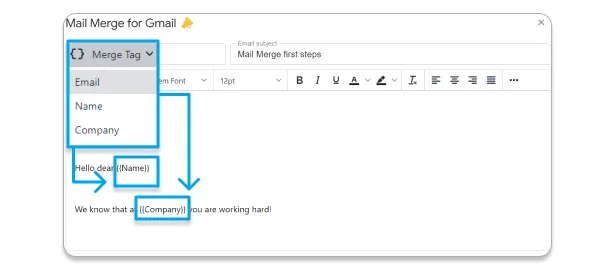
โดยพื้นฐานแล้ว เทมเพลตอีเมลจะมี ตัวยึดตำแหน่งแบบไดนามิก (dynamic placeholders) เช่น {{FirstName}} หรือ {{Company}} ซึ่งจะถูกแทนที่ด้วยข้อมูลจริงจากสเปรดชีต Google Sheets ของคุณโดยอัตโนมัติ
Mail Merge เป็นเครื่องมืออัตโนมัติที่ทรงพลังซึ่งช่วยให้:
-
ประหยัดเวลาโดยไม่ต้องส่งอีเมลด้วยตนเอง
-
ปรับปรุงการปรับแต่งอีเมลให้ดียิ่งขึ้นและเพิ่มการมีส่วนร่วมของผู้รับ
⚡ โบนัส! การปรับแต่งระดับสูงทำให้ Mail Merge เหมาะอย่างยิ่งสำหรับการทำ cold emailing อีกด้วย
วิธีที่ 1: ใช้ส่วนเสริม (Add-on) สำหรับ Gmail หรือ Google Sheets
นี่เป็นโอกาสอันดีที่จะแนะนำส่วนเสริมของเรา นั่นคือ Mail Merge for Gmail! การใช้งานนั้นง่ายดายจริงๆ
ขั้นตอนที่ 1: ติดตั้ง Mail Merge for Gmail จาก Google Workspace Marketplace
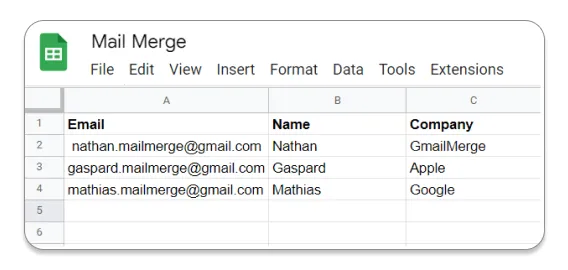
ขั้นตอนที่ 2: กรอกเนื้อหาใน Google Sheets ของคุณ แต่ละแถวแสดงถึงอีเมลหนึ่งฉบับ ข้อกำหนดขั้นต่ำในการส่งแคมเปญคือต้องมีคอลัมน์ที่มีชื่อผู้รับทั้งหมด คุณสามารถเพิ่มคอลัมน์ได้มากเท่าที่ต้องการ
ขั้นตอนที่ 3: แก้ไข dynamic tags ในตัวแก้ไขเทมเพลต ไม่จำเป็นต้องเขียนเอง เพราะแท็กเหล่านี้จะถูกสร้างขึ้นโดยอัตโนมัติจากข้อมูลที่คุณกรอกใน Google Sheets หมดปัญหาเรื่องความผิดพลาด!
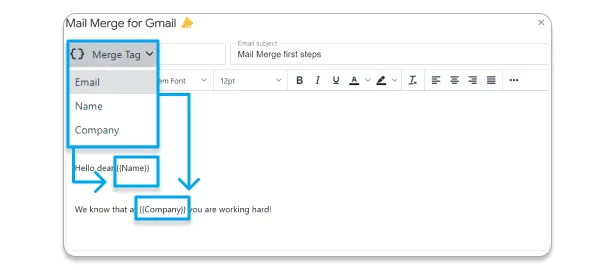
ขั้นตอนที่ 4: ร่างเทมเพลตอีเมล Mail Merge ของคุณ
ขั้นตอนที่ 5: ส่งแคมเปญของคุณ
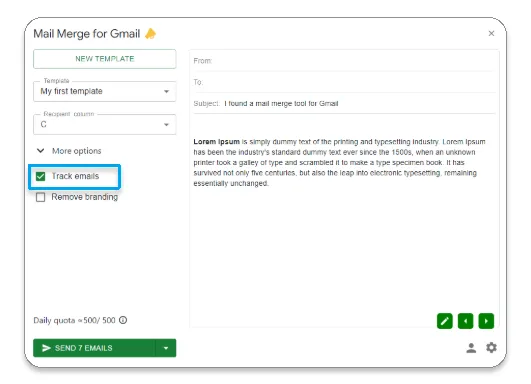
ขั้นตอนที่ 6: ติดตามและเพิ่มประสิทธิภาพ หากต้องการเปิดใช้งานการติดตาม เพียงทำเครื่องหมายที่ “Track emails” ในส่วนเสริม
💡 เราได้สร้าง วิดีโอสั้นๆ ที่กระชับ เพื่ออธิบายพื้นฐานของการทำ Mail Merge ด้วย Gmail และ Google Sheets
วิธีที่ 2: ใช้สคริปต์ Mail Merge ของ Google
Google มีอะไรให้บ้าง?
Google มีโซลูชัน Mail Merge แบบเนทีฟผ่าน Google Apps Script ซึ่งเป็นภาษาเขียนสคริปต์ที่รวมอยู่ใน Google Sheets วิธีนี้ช่วยลดความจำเป็นในการใช้ส่วนขยายจากบุคคลที่สาม
แต่… มีข้อแม้! วิธีนี้ ค่อนข้างซับซ้อน หากคุณไม่คุ้นเคยกับการเขียนโค้ด และยังใช้เวลานานอีกด้วย
✅ ข้อดี:
-
ฟรี
-
ไม่จำเป็นต้องติดตั้งส่วนขยาย
-
มีความยืดหยุ่นมากขึ้นโดยการเขียนโค้ดเอง
-
การผสานรวมแบบเนทีฟกับระบบนิเวศของ Google (Gmail, Google Sheets)
❌ ข้อเสีย:
-
ต้องมีความรู้ด้านการเขียนโค้ด (Google Apps Script)
-
ไม่มีอินเทอร์เฟซแบบกราฟิกขั้นสูง: ไม่มีการแสดงตัวอย่างข้อความ และการใช้เทมเพลต HTML ที่ซับซ้อนต้องเขียนโค้ด HTML ด้วยตนเอง
-
ไม่มีการติดตามอีเมลขั้นสูง: คุณไม่สามารถดูได้ว่าใครเปิดอีเมล คลิกที่ลิงก์ หรือตอบกลับ ไม่มีระบบจัดการการยกเลิกการสมัครรับข้อมูลหรืออีเมลที่ไม่ถูกต้องโดยอัตโนมัติ
-
ไม่มีการผสานรวม CRM อัตโนมัติกับแพลตฟอร์มอย่าง HubSpot, Salesforce หรือ Zoho CRM
วิธีใช้งาน?
นี่คือขั้นตอนการใช้สคริปต์ Mail Merge ของ Google:
1️⃣ เตรียมสเปรดชีต Google Sheets ของคุณ
สร้างไฟล์ Google Sheets ใหม่
เพิ่มคอลัมน์ที่มีข้อมูลผู้รับ (เช่น ชื่อ, นามสกุล, อีเมล, ข้อความ)
กรอกข้อมูลผู้ติดต่อลงในชีต
2️⃣ เขียนเทมเพลตอีเมลใน Gmail
เปิด Gmail และคลิก “เขียน” (Compose)
ร่างข้อความของคุณ รวมถึงตัวยึดตำแหน่งแบบไดนามิก (เช่น {{FirstName}})
บันทึกเป็นฉบับร่างแต่ไม่ต้องกดส่ง
3️⃣ เพิ่มและเรียกใช้ Apps Script
ใน Google Sheets ไปที่ ส่วนขยาย (Extensions) > Apps Script
คัดลอกและวางสคริปต์ที่ Google จัดเตรียมไว้ลงในตัวแก้ไข Apps Script (ลิงก์สคริปต์อย่างเป็นทางการ) และปรับแต่งตามต้องการ
คลิก “เรียกใช้” (Run) เพื่อดำเนินการ Mail Merge
4️⃣ ตรวจสอบและส่งอีเมล
สคริปต์จะส่งอีเมลตามข้อมูลใน Google Sheets ของคุณ
Google Sheets จะแสดงการยืนยันอีเมลที่ส่งไปแล้ว
ไม่มั่นใจใช่ไหม? เราก็เช่นกัน นั่นคือเหตุผลที่เราสร้างส่วนขยาย Mail Merge for Gmail ขึ้นมา
วิธีที่ 3: ใช้ส่วนขยาย Google Chrome
ส่วนขยาย Chrome ทำงานโดยตรงภายใน Gmail หมายความว่ามันจะเพิ่มปุ่มและฟีเจอร์ใหม่ๆ เข้าไปในอินเทอร์เฟซของ Gmail
⭐ อีกอย่าง เครื่องมือ Mail Merge for Gmail ของเราจะพร้อมใช้งานในรูปแบบส่วนขยาย Chrome เร็วๆ นี้!
มีส่วนขยาย Chrome หลายตัวสำหรับการทำ Mail Merge ด้วย Google Sheets ซึ่ง GMass และ Mailmeteor เป็นตัวเลือกที่ได้รับความนิยมมากที่สุด เราได้เขียนบทความเกี่ยวกับตัวเลือกเหล่านี้ไว้ ที่นี่ และ ที่นี่
ขั้นตอนที่ 1: ติดตั้งส่วนขยาย:
-
เปิด Google Chrome
-
ไปที่ Chrome Web Store: chrome.google.com/webstore
-
ค้นหาส่วนขยายที่คุณต้องการ
-
คลิก เพิ่มใน Chrome → เพิ่มส่วนขยาย
-
จากนั้นคุณจะเห็น ไอคอนหรือปุ่มใหม่ ปรากฏในเบราว์เซอร์ / Gmail ของคุณ

ขั้นตอนที่ 2: เตรียมไฟล์ Google Sheets ของคุณ
ขั้นตอนที่ 3: เขียนเทมเพลตอีเมลของคุณใน Gmail:
-
ร่างอีเมลของคุณ
-
ใช้ ตัวยึดตำแหน่ง (placeholders) ภายใน {{ }} ที่ตรงกับชื่อคอลัมน์ใน Google Sheets ของคุณ
ขั้นตอนที่ 4: เชื่อมต่อ Google Sheet ของคุณเข้ากับ Gmail ผ่านส่วนขยาย:
-
ในหน้าต่าง Gmail ของคุณ (ไม่ว่าฉบับร่างจะเปิดอยู่หรือไม่) คุณจะเห็นปุ่มพิเศษที่เพิ่มเข้ามาโดยส่วนขยาย
-
คลิกที่ปุ่มนั้น
-
เลือก Google Sheet ที่มีข้อมูลของคุณ
ขั้นตอนที่ 5: กำหนดค่าตัวเลือกการส่ง
ขั้นตอนที่ 6: เริ่มการทำ Mail Merge
วิธีที่ 4: ใช้ Mail Merge ใน Gmail
เรานำเสนอวิธีนี้เป็นวิธีสุดท้ายเพราะไม่ใช่สำหรับทุกคน: ใช้ได้เฉพาะผู้ใช้ที่มี บัญชี Google Workspace แบบชำระเงิน เท่านั้น บัญชี Gmail ส่วนตัวฟรี (ที่ลงท้ายด้วย @gmail.com โดยไม่มีการสมัครสมาชิก Workspace) จะไม่สามารถเข้าถึงได้
👉 เราได้อธิบายข้อดีและข้อเสียของวิธีนี้ไว้ ที่นี่
ขั้นตอนที่ 1: เปิดใช้งานโหมด Mail Merge:
-
เปิด Gmail
-
คลิก เขียน (Compose)
-
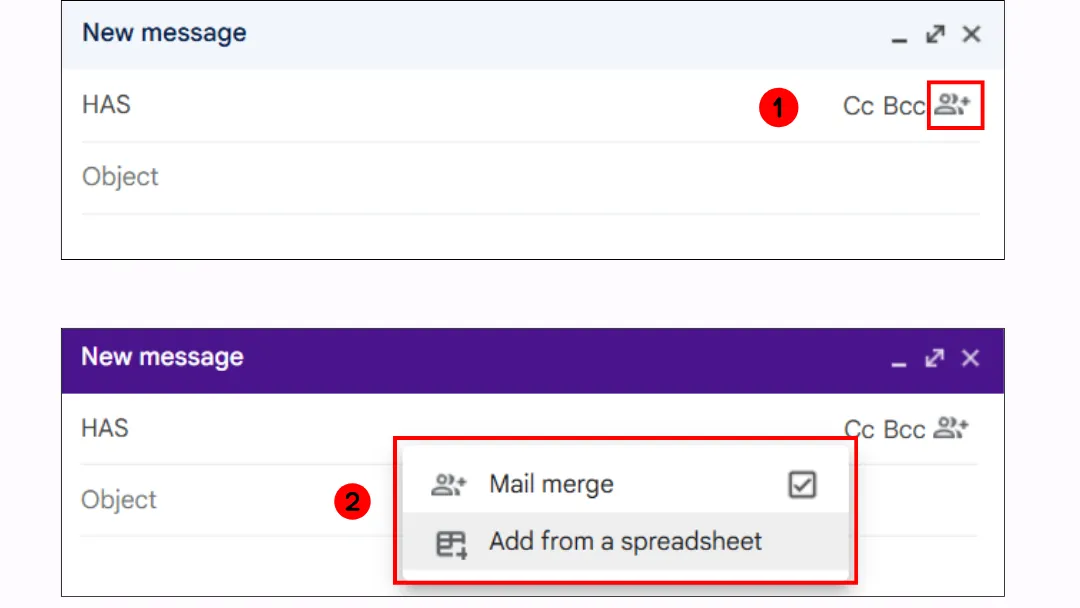
ในหน้าต่างเขียนอีเมล ให้เลื่อนเมาส์ไปที่ช่อง ถึง (To) (ผู้รับ)
-
คลิก Mail Merge
ขั้นตอนที่ 2: เพิ่มผู้รับจาก Google Sheet:
-
ในหน้าต่างเขียนอีเมล → คลิก เพิ่มจากสเปรดชีต (Add from spreadsheet)
-
เลือก Google Sheet ที่มีผู้รับและคอลัมน์ของคุณ (เช่น ชื่อ, อีเมล, จำนวนเงิน, สินค้า)
-
คอลัมน์เหล่านี้สามารถใช้เป็นฟิลด์แบบไดนามิกได้ (@First name, @Product, ฯลฯ)
ขั้นตอนที่ 3: เขียนข้อความของคุณด้วยฟิลด์แบบไดนามิก
ตัวอย่างอีเมล:
สวัสดี @First name,
ขอบคุณสำหรับการสั่งซื้อ @Product ของคุณ
ยอดรวมที่เรียกเก็บคือ @Amount
ขอแสดงความนับถือ
ทีมสนับสนุน
➡️ ตัวยึดตำแหน่ง แต่ละตัวจะถูกแทนที่ด้วยข้อมูลจากชีตของคุณโดยอัตโนมัติ
ขั้นตอนที่ 4: ตรวจสอบและส่ง
-
คลิก ดำเนินการต่อ (Continue)
-
ยอมรับข้อกำหนดการใช้งาน
-
คลิก ส่ง (Send)
ข้อมูลเชิงลึกจากผู้เชี่ยวชาญ: การปรับแต่ง Google Sheets สำหรับ Mail Merge
แม้แต่เครื่องมือที่ดีที่สุดก็ไม่สามารถชดเชยการจัดการข้อมูลที่ไม่ดีได้ ไม่ชอบ Google Sheets ใช่ไหม? เป้าหมายของเราคือแสดงให้เห็นว่ามันใช้งานได้จริงแค่ไหนสำหรับการทำ Mail Merge นี่คือวิธีที่เราพิสูจน์แล้วว่าช่วยจัดโครงสร้างข้อมูลของคุณได้ดี
กำหนดโครงสร้างคอลัมน์ที่ชัดเจน
แต่ละคอลัมน์ควรมีบทบาทเฉพาะและรูปแบบการตั้งชื่อที่สอดคล้องกันเพื่อหลีกเลี่ยงความสับสนระหว่างการทำ Mail Merge
👉 การดำเนินการด่วน:
🔹 ใส่ สี ให้กับส่วนหัวเพื่อแยกออกจากข้อมูล
🔹 ใช้ การตรึงส่วนหัว (header freezing) (มุมมอง > ตรึง > 1 แถว) เพื่อให้มองเห็นได้ตลอดเวลา
ใช้การตรวจสอบรูปแบบอีเมล
หากป้อนที่อยู่อีเมลไม่ถูกต้อง Google Sheets จะแสดง ข้อความแสดงข้อผิดพลาด
👉 การดำเนินการด่วน:
-
เลือกคอลัมน์อีเมล
-
ไปที่ ข้อมูล > การตรวจสอบข้อมูล (Data Validation)
-
เลือกสูตรที่กำหนดเอง (Custom Formula) และป้อนกฎนี้: =REGEXMATCH(A1, ”^[a-zA-Z0-9._%+-]+@[a-zA-Z0-9.-]+.[a-zA-Z]{2,}$“)
ป้องกันอีเมลซ้ำ
เพื่อหลีกเลี่ยงการส่งข้อความหลายฉบับถึงบุคคลเดิม ให้เพิ่ม การจัดรูปแบบตามเงื่อนไข (conditional formatting):
เลือกคอลัมน์อีเมล
ไปที่ รูปแบบ > การจัดรูปแบบตามเงื่อนไข
เพิ่มสูตรที่กำหนดเอง: =COUNTIF(C:C, C1)>1
เลือกสีไฮไลต์ (เช่น สีแดงสำหรับรายการที่ซ้ำกัน)
ทำไมต้องเลือก Mail Merge for Gmail?
⭐ คะแนนรวม Capterra: 4.8/5
Mail Merge for Gmail เป็นส่วนขยายที่ เรียบง่าย แต่ ทรงพลัง ซึ่งผสานรวมเข้ากับ Gmail และ Google Sheets โดยตรง ไม่จำเป็นต้องใช้เครื่องมือที่ซับซ้อน!
สำหรับการสาธิตเชิงลึกเพิ่มเติม โปรดดู:
-
บทความเปรียบเทียบ ซอฟต์แวร์ส่งอีเมลแบบ Cold Email ที่ดีที่สุด
-
รีวิวจากผู้ใช้บน Capterra:
ทำให้ชีวิตง่ายขึ้นมาก
ภาพรวม: ปฏิวัติวิธีการติดต่อลูกค้าและผู้มุ่งหวังของเรา ช่วยประหยัดเวลาได้มากและตอนนี้ฉันสามารถรู้ได้ว่าเมื่อไหร่ที่มีคนเปิดอ่านอีเมลของฉัน
ข้อดี:
-
สามารถจัดการรายชื่ออีเมลขนาดใหญ่ได้โดยไม่พลาดส่งอีเมลถึงกลุ่มใหญ่ด้วย cc แทนที่จะเป็น bcc - ดูใบตอบรับการอ่านได้ง่ายเพื่อดูว่ามีคนอ่านอีเมลของคุณหรือไม่ - สามารถส่งอีเมลแบบ cc ถึงกลุ่มลูกค้าเดิมแต่ยังคงปรับแต่งได้ - จัดการรายชื่ออีเมลได้ง่าย
-
เพิ่มฟิลด์ที่ปรับแต่งได้ง่ายไม่ว่าจะผ่านฉบับร่างของ Gmail หรือในตัวสร้างเทมเพลตอีเมลในตัว - ดีที่สุด - การสมัครสมาชิกรายเดือนราคาถูกมากสำหรับการส่งอีเมลจำนวนมาก - สามารถระบุได้เมื่อคุณใส่ฟิลด์ผิด - สามารถแนบไฟล์ได้ และแนบได้จำนวนมาก
ข้อเสีย: อาจดูน่ากลัวเล็กน้อยสำหรับผู้ใช้ครั้งแรก แต่ใช้งานได้ง่ายมากเมื่อคุณเริ่มใช้งานไปสักพัก
เปลี่ยนมาจาก: Mailchimp
เหตุผลที่เปลี่ยนมาใช้ Mail Merge for Gmail: ราคาถูกกว่าและใช้งานง่ายกว่าการใช้ Mailchimp พร้อมเทมเพลตทั้งหมดของพวกเขา
นี่คือข้อดี (มากมาย) ของมัน:
✔️ ใช้งานง่ายและรวดเร็ว เหมาะสำหรับผู้เริ่มต้น
✔️ เหมาะสำหรับทีมขนาดเล็กและฟรีแลนซ์
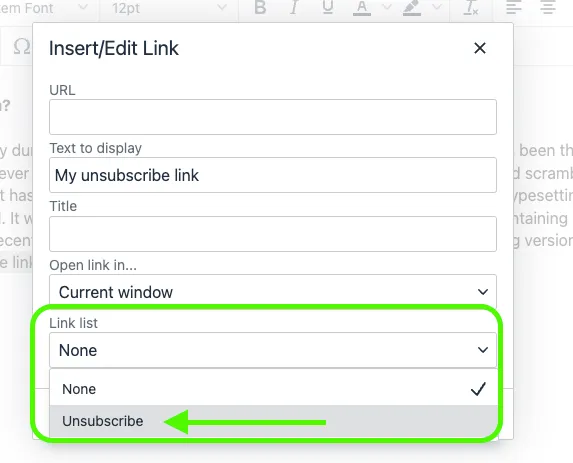
✔️ การจัดการแคมเปญที่ยืดหยุ่น ช่วยให้คุณยกเลิกการส่งอีเมลหรือรวมลิงก์ยกเลิกการสมัครรับข้อมูลได้
✔️ ไม่มีการแชร์ข้อมูลกับบุคคลที่สาม
✔️ Mail Merge ไม่สามารถเข้าถึงกล่องจดหมาย Gmail หรือไฟล์ Google Sheets ของคุณได้
✔️ การรับรองความปลอดภัยขั้นสูง รวมถึง CASA Tier 3 และ ISO 27001
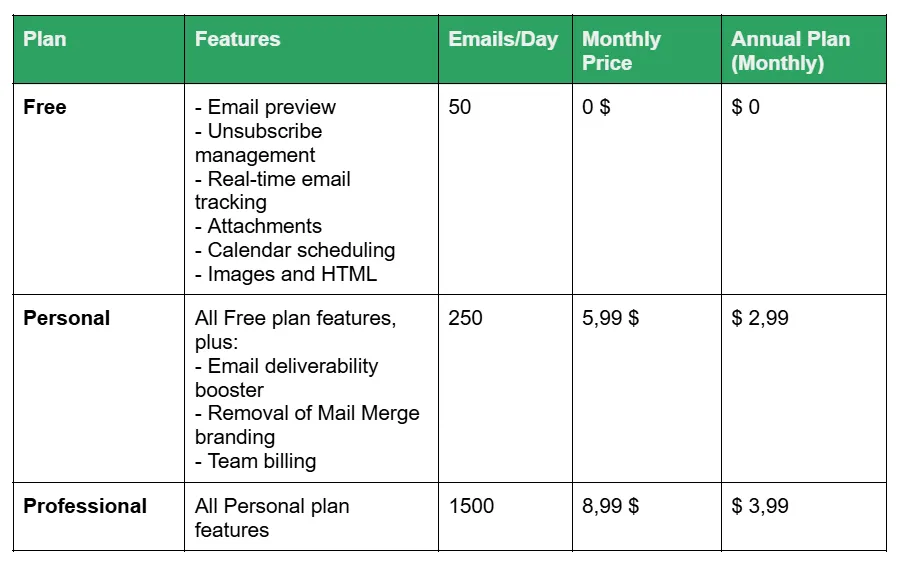
✔️ ราคาที่สมเหตุสมผลมาก และมีตัวเลือกฟรีให้ใช้งาน
นี่คือ ฟีเจอร์ที่จำเป็น ของเครื่องมือนี้
ด้วย Mail Merge for Gmail คุณสามารถ ออกแบบอีเมลที่สร้างผลกระทบและน่าสนใจ โดยเพิ่มรูปภาพ อีโมจิ ลิงก์ และแม้แต่ไฟล์แนบ
ข้อดีอีกประการคือระดับการปรับแต่งที่สูง โดยการใช้ ฟิลด์แบบไดนามิก คุณสามารถปรับแต่งอีเมลแต่ละฉบับให้เหมาะกับผู้รับ (ชื่อ, บริษัท ฯลฯ) ในขณะที่ยังสามารถปรับแต่งผู้ส่งและที่อยู่ตอบกลับเพื่อการสื่อสารที่ตรงเป้าหมายและเป็นมืออาชีพมากขึ้น
กำหนดเวลาแคมเปญของคุณ ได้อย่างแม่นยำโดยตั้งเวลาส่งอีเมลในช่วงเวลาที่เหมาะสมที่สุดเพื่อเพิ่มผลลัพธ์ให้สูงสุด และนั่นยังไม่หมด! คุณยังสามารถ ติดตามการส่งอีเมล ได้แบบเรียลไทม์
Mail Merge ยังมีเครื่องมือที่มีประโยชน์เพื่อลดความซับซ้อนในการจัดการแคมเปญ หยุดชั่วคราว การส่งที่กำลังดำเนินอยู่หากจำเป็น ใส่ ลิงก์ยกเลิกการสมัครรับข้อมูล เพื่อปรับปรุงประสบการณ์ของผู้ใช้ หรือส่งอีเมลที่ปรับแต่งเฉพาะบุคคลถึงผู้รับหลายคนได้อย่างง่ายดาย ทุกอย่างได้รับการออกแบบมาเพื่อเพิ่มประสิทธิภาพกลยุทธ์การตลาดของคุณอย่างง่ายดาย
บทสรุป: ด้วยสเปรดชีตที่มีโครงสร้างดีและเครื่องมือที่เหมาะสม คุณสามารถป้องกันข้อผิดพลาด ประหยัดเวลา และปรับปรุงการปรับแต่งข้อความของคุณได้
ทำไมต้องทำให้เรื่องยาก? ลองใช้ Mail Merge for Gmail ตอนนี้และทำให้แคมเปญอีเมลของคุณง่ายขึ้นด้วยการคลิกเพียงไม่กี่ครั้ง
ลองใช้ Mail Merge for Gmail ฟรีได้ที่นี่!
มีคำถามไหม?
คุณสามารถทำ Mail Merge จาก Google Sheets ได้หรือไม่?
ได้ คุณสามารถทำ Mail Merge จาก Google Sheets เพื่อส่งอีเมลแบบปรับแต่งเฉพาะบุคคลจำนวนมากได้ ซึ่งทำได้หลายวิธี:
-
ใช้ Mail Merge แบบเนทีฟของ Google Workspace ใน Gmail (ใช้ได้กับบัญชีที่มีสิทธิ์)
-
ติดตั้ง ส่วนเสริม Google Sheets (เช่น YAMM, Mailmeteor หรือ Mail Merge for Gmail)
-
ใช้ ส่วนขยาย Chrome (เช่น GMass) ที่เชื่อมต่อกับ Gmail
-
ใช้ Apps Script (ทางเทคนิคมากกว่าแต่ฟรี)
วิธีทำ Mail Merge ฉลากจาก Google Sheets?
คุณสามารถสร้างฉลากจาก Google Sheets โดยใช้ส่วนเสริมที่ออกแบบมาสำหรับฉลาก เช่น Avery Label Merge วิธีการมีดังนี้:
-
เตรียม Google Sheet พร้อมข้อมูลของคุณ (ชื่อ, ที่อยู่ ฯลฯ)
-
ไปที่ ส่วนขยาย > ส่วนเสริม > รับส่วนเสริม ใน Google Sheets
-
ติดตั้ง Avery Label Merge (หรือส่วนเสริมการรวมฉลากที่คล้ายกัน)
-
เปิดส่วนเสริม เลือกรูปแบบฉลากของคุณ และจับคู่คอลัมน์สเปรดชีตกับฟิลด์ฉลาก
-
ส่วนเสริมจะสร้างไฟล์ Google Docs พร้อมฉลากทั้งหมดของคุณ พร้อมสำหรับการพิมพ์
วิธีทำ Mail Merge จากสเปรดชีต?
ในการทำ Mail Merge จากสเปรดชีต (เช่น Google Sheets หรือ Excel):
-
เตรียม สเปรดชีต ของคุณ → ใส่คอลัมน์สำหรับรายละเอียดผู้รับ (เช่น ชื่อ, นามสกุล, อีเมล ฯลฯ)
-
เลือกเครื่องมือของคุณ:
* ใน **Google Sheets**: ใช้ Mail Merge แบบเนทีฟของ Gmail (หากแผน Workspace ของคุณมีสิทธิ์), ส่วนเสริม (Mailmeteor, YAMM) หรือส่วนขยาย Chrome (GMass)* ใน **Excel**: ใช้ฟีเจอร์ Mail Merge ของ Microsoft Word (เชื่อมต่อ Word เข้ากับสเปรดชีต Excel ของคุณ)3. สร้างเทมเพลตอีเมลหรือเอกสารของคุณ → แทรก ตัวยึดตำแหน่ง (placeholders) ที่ตรงกับส่วนหัวคอลัมน์ของคุณ
- เรียกใช้การรวม → แต่ละแถวจะสร้างอีเมลหรือเอกสารที่ ปรับแต่งเฉพาะบุคคล สำหรับผู้รับ
Google มีตัวเลือก Mail Merge หรือไม่?
มี แต่เฉพาะสำหรับ บัญชี Google Workspace บางประเภท เท่านั้น ปัจจุบัน Gmail มีฟีเจอร์ Mail Merge แบบเนทีฟ (การส่งหลายฉบับพร้อมการปรับแต่ง) แต่มีให้ใช้งานเฉพาะในแผนที่มีสิทธิ์เท่านั้น: Workspace Individual, Business Standard/Plus, Enterprise Standard/Plus, Education Standard/Plus
คุณสามารถทำ Mail Merge จาก Google Sheets ไปยัง Google Docs ได้หรือไม่?
ได้ คุณสามารถใช้ข้อมูล Google Sheets เพื่อสร้างเอกสารที่ปรับแต่งเฉพาะบุคคลใน Google Docs โดยอัตโนมัติ
วิธีที่พบบ่อยที่สุดคือการใช้ ส่วนเสริม Google Sheets เช่น Autocrat ด้วย Autocrat คุณสามารถ:
-
เตรียม Google Sheet พร้อมข้อมูลของคุณ (ชื่อ, อีเมล, ฟิลด์ที่กำหนดเอง ฯลฯ)
-
สร้างเทมเพลต Google Docs พร้อมตัวยึดตำแหน่งเช่น <
> -
เรียกใช้ Autocrat เพื่อรวมข้อมูลแต่ละแถวเข้ากับเทมเพลต
ผลลัพธ์ที่ได้คือชุดของ Google Docs หรือ PDF ที่ปรับแต่งเฉพาะบุคคล (หนึ่งฉบับต่อผู้รับหนึ่งคน)
Autocrat เป็นเครื่องมือ Mail Merge ที่ดีที่สุดสำหรับ Google Docs หรือไม่?
เครื่องมือที่ได้รับความนิยมและมีประสิทธิภาพที่สุดสำหรับการทำ Mail Merge ด้วย Google Docs คือ Autocrat
Autocrat เป็นส่วนเสริมของ Google Sheets ที่ช่วยให้คุณรวมข้อมูลจากสเปรดชีตเข้ากับเทมเพลต Google Docs ได้ โดยสามารถสร้างเอกสารที่ปรับแต่งเฉพาะบุคคล (Docs หรือ PDF) โดยอัตโนมัติและแชร์ผ่านอีเมลได้ด้วย
ทางเลือกอื่นๆ ที่ดี ได้แก่ Document Studio หรือ Merge by Quicklution ขึ้นอยู่กับความต้องการของคุณ
คุณสามารถทำ Mail Merge จาก Google Sheets ไปยัง Outlook ได้หรือไม่?
ได้ แต่ไม่สามารถทำได้โดยตรง Google Sheets ไม่มีการผสานรวมในตัวกับ Microsoft Outlook เพื่อให้บรรลุเป้าหมายนี้ คุณมีตัวเลือกดังนี้:
-
ส่งออก Google Sheet ของคุณ เป็นไฟล์ Excel (.xlsx) จากนั้นใช้ Mail Merge ของ Microsoft Word กับ Outlook
-
ใช้ เครื่องมือหรือบริการของบุคคลที่สาม (เช่น Zapier, Mailmeteor for Outlook หรือ Coupler.io) เพื่อเชื่อมต่อ Google Sheets กับ Outlook
-
แปลงข้อมูลของคุณเป็น รูปแบบ CSV จากนั้นนำเข้าสู่รายชื่อผู้ติดต่อหรือกระบวนการ Mail Merge ของ Outlook
คุณสามารถทำ Mail Merge พร้อมไฟล์แนบจาก Google Sheets ได้หรือไม่?
ได้ ด้วย Mail Merge for Gmail ส่วนเสริมของเราช่วยให้คุณส่ง อีเมลที่ปรับแต่งเฉพาะบุคคลพร้อมไฟล์แนบ ได้โดยตรงจาก Google Sheets:
-
ในส่วนเสริม ให้ขยายตัวเลือกเพิ่มเติม (More options) และคลิกไอคอน Google Drive™
-
เลือกไฟล์ที่คุณต้องการแนบ (เอกสาร, PDF, รูปภาพ, ไฟล์บีบอัด ฯลฯ) จาก Google Drive ของคุณ
-
ไฟล์แนบจะถูกรวมอยู่ในอีเมลทุกฉบับที่ส่งผ่าน Mail Merge ของคุณ
มี Mail Merge สำหรับ Gmail ที่ใช้งานฟรีหรือไม่?
มี ด้วย Mail Merge for Gmail คุณสามารถเริ่มต้นใช้งานได้ฟรี แผนฟรีประกอบด้วย:
-
สูงสุด 50 อีเมลต่อวัน
-
ดูตัวอย่างอีเมลก่อนส่ง
-
จัดการการยกเลิกการสมัครรับข้อมูล
-
ติดตามอีเมลแบบเรียลไทม์
พร้อมที่จะส่งแคมเปญแรกของคุณแล้วหรือยัง?
ติดตั้ง Mail Merge for Gmail จาก Google Workspace Marketplace และส่งอีเมลแบบปรับแต่งเฉพาะบุคคลได้สูงสุด 50 ฉบับต่อวันฟรี
เริ่มต้นใช้งานฟรีอ่านเพิ่มเติม
เพิ่มเติมจาก Tutorials

วิธีลบอีเมลซ้ำใน Google Sheets ก่อนทำ Mail Merge
เรียนรู้วิธีลบอีเมลซ้ำใน Google Sheets ก่อนการทำ Mail Merge ด้วยเครื่องมือ Remove duplicates, UNIQUE และ COUNTIF เพื่อป้องกันไม่ให้ผู้รับได้รับข้อความเดิมซ้ำ

วิธีสร้างรายชื่ออีเมลแบบเจาะจงกลุ่มเป้าหมายที่สร้างยอดขายได้จริง
เรียนรู้วิธีสร้างรายชื่ออีเมลแบบเจาะจงกลุ่มเป้าหมายที่ช่วยเพิ่มอัตราการเปิด การคลิก และการตอบกลับ พร้อมขั้นตอนปฏิบัติสำหรับการจัดหา การแบ่งกลุ่ม การทำความสะอาดข้อมูล และการส่งอีเมลที่สอดคล้องกับ GDPR

การส่งอีเมลจำนวนมากจาก Gmail: คู่มือฉบับสมบูรณ์ทีละขั้นตอน
เรียนรู้วิธีส่งอีเมลจำนวนมากจาก Gmail ด้วย Mail Merge for Gmail คู่มือทีละขั้นตอนสำหรับการเข้าถึงแบบส่วนบุคคล การติดตามผล และแนวทางปฏิบัติที่ดีที่สุดในการส่งอีเมล