


















Как выполнить слияние почты из Google Sheets (2025)
Узнайте, как выполнять слияние почты из Google Sheets и легко отправлять персонализированные массовые рассылки. Следуйте нашему пошаговому руководству, чтобы автоматизировать свои кампании в Gmail за считанные минуты!
Хорошие новости: слияние почты с помощью Google Sheets позволяет отправлять персонализированные массовые рассылки всего за несколько кликов.
В этом руководстве мы пройдем весь путь освоения слияния почты в Google Sheets. И вы увидите, что это совсем не сложно, если использовать правильный метод.
В целом:
-
Установите Mail Merge for Gmail из Google Workspace Marketplace.
-
Подготовьте свою таблицу Google Sheets.
-
Используйте динамические теги: они автоматически генерируются на основе вашей таблицы.
-
Создайте шаблон письма в редакторе.
-
Отправьте свою кампанию и позвольте дополнению выполнить всю работу.
Что такое слияние почты и зачем его использовать?
Слияние почты позволяет отправлять массовые персонализированные письма путем объединения шаблона письма с набором данных.
По сути, шаблон письма содержит динамические заполнители, такие как {{FirstName}} или {{Company}}, которые автоматически заменяются реальными данными из вашей таблицы Google Sheets.
Слияние почты, это мощный инструмент автоматизации, который помогает:
-
Сэкономить время, избегая ручной отправки писем.
-
Улучшить персонализацию писем и повысить вовлеченность получателей.
⚡ Бонус! Высокий уровень персонализации делает слияние почты отличным решением и для холодных рассылок.
Метод №1: Использование дополнения для Gmail или Google Sheets
Это идеальная возможность представить наше дополнение Mail Merge for Gmail! Пользоваться им действительно очень просто.
Шаг 1: Установите Mail Merge for Gmail из Google Workspace Marketplace.
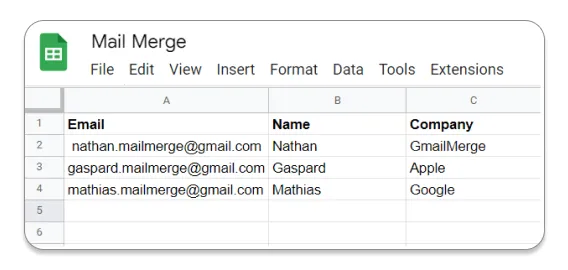
Шаг 2: Заполните содержимое Google Sheets. Каждая строка представляет собой отдельное письмо. Минимальное требование для отправки кампании, наличие столбца с именами всех получателей. Добавляйте столько столбцов, сколько нужно.
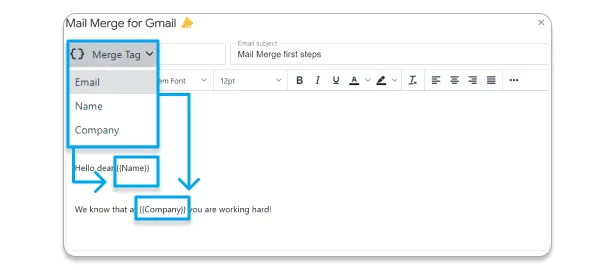
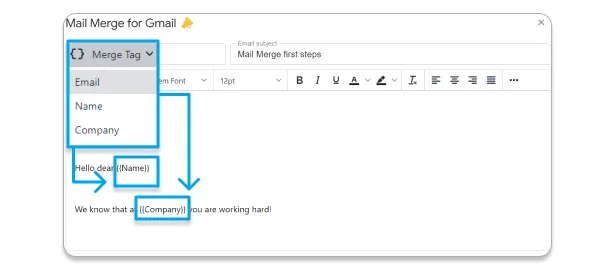
Шаг 3: Измените динамические теги в редакторе шаблонов. Не нужно писать их вручную, они автоматически генерируются на основе данных, которые вы ввели в Google Sheets. Никаких шансов на ошибку!
Шаг 4: Составьте шаблон письма для слияния.
Шаг 5: Отправьте свою кампанию.
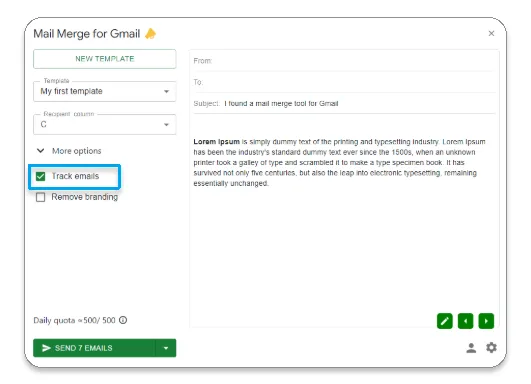
Шаг 6: Отслеживайте и оптимизируйте. Чтобы включить отслеживание, просто отметьте пункт “Track emails” в дополнении.
💡 Мы создали короткое и точное видео, чтобы объяснить основы слияния почты с Gmail и Google Sheets.
Метод №2: Использование скрипта слияния почты от Google
Что предлагает Google?
Google предоставляет встроенное решение для слияния почты через Google Apps Script, язык сценариев, интегрированный в Google Sheets. Этот метод исключает необходимость в сторонних расширениях.
Но есть нюанс! Этот метод довольно сложен, если вы не знакомы с программированием. К тому же, он отнимает много времени.
✅ Преимущества:
-
Бесплатно.
-
Не нужно устанавливать расширение.
-
Больше гибкости за счет написания собственного кода.
-
Нативная интеграция с экосистемой Google (Gmail, Google Sheets).
❌ Недостатки:
-
Требуются знания программирования (Google Apps Script).
-
Отсутствует продвинутый графический интерфейс: нет предварительного просмотра сообщений, а использование сложных HTML-шаблонов требует ручного кодирования.
-
Нет продвинутого отслеживания писем: вы не видите, кто открыл письмо, перешел по ссылке или ответил. Нет автоматической обработки отписок или недействительных адресов.
-
Нет автоматической интеграции с CRM-системами, такими как HubSpot, Salesforce или Zoho CRM.
Как это использовать?
Вот шаги для использования скрипта слияния почты от Google:
1️⃣ Подготовьте свою таблицу Google Sheets
Создайте новый файл Google Sheets.
Добавьте столбцы с информацией о получателях (например, Имя, Фамилия, Email, Сообщение).
Заполните таблицу контактными данными.
2️⃣ Напишите шаблон письма в Gmail
Откройте Gmail и нажмите “Написать”.
Составьте сообщение, включая динамические заполнители (например, {{FirstName}}).
Сохраните его как черновик, но не отправляйте.
3️⃣ Добавьте и запустите Apps Script
В Google Sheets перейдите в Расширения > Apps Script.
Скопируйте и вставьте скрипт, предоставленный Google, в редактор Apps Script (ссылка на официальный скрипт) и настройте его.
Нажмите “Выполнить”, чтобы запустить слияние почты.
4️⃣ Проверьте и отправьте письма
Скрипт отправит письма на основе данных в вашей таблице Google Sheets.
Google Sheets отобразит подтверждение отправки писем.
Не убедило? Нас тоже. Вот почему мы создали расширение Mail Merge for Gmail.
Метод №3: Использование расширения для Google Chrome
Расширение для Chrome работает непосредственно внутри Gmail. Это означает, что оно добавляет новые кнопки и функции в интерфейс Gmail.
⭐ Кстати, наш инструмент Mail Merge for Gmail скоро будет доступен как расширение для Chrome!
Существует несколько расширений Chrome для слияния почты с Google Sheets. GMass и Mailmeteor являются одними из самых популярных. Мы также написали статьи об этих вариантах здесь и здесь.
Шаг 1: Установите расширение:
-
Откройте Google Chrome.
-
Перейдите в интернет-магазин Chrome: chrome.google.com/webstore.
-
Найдите нужное расширение.
-
Нажмите Добавить в Chrome → Добавить расширение.
-
После этого вы увидите новый значок или кнопку в браузере или Gmail.

Шаг 2: Подготовьте файл Google Sheets.
Шаг 3: Напишите шаблон письма в Gmail:
-
Составьте черновик письма.
-
Используйте заполнители внутри {{ }}, которые соответствуют названиям столбцов в вашей таблице Google Sheets.
Шаг 4: Подключите Google Sheet к Gmail через расширение:
-
В окне Gmail (независимо от того, открыт ваш черновик или нет) вы увидите специальную кнопку, добавленную расширением.
-
Нажмите на нее.
-
Выберите таблицу Google Sheet, содержащую ваши данные.
Шаг 5: Настройте параметры отправки.
Шаг 6: Запустите слияние почты.
Метод №4: Использование слияния почты в Gmail
Мы представляем этот метод последним, потому что он подходит не всем: он доступен только пользователям с платной учетной записью Google Workspace. Бесплатные личные аккаунты Gmail (те, что заканчиваются на @gmail.com без подписки Workspace) не имеют к нему доступа.
👉 Мы подробно описали плюсы и минусы этого метода здесь.
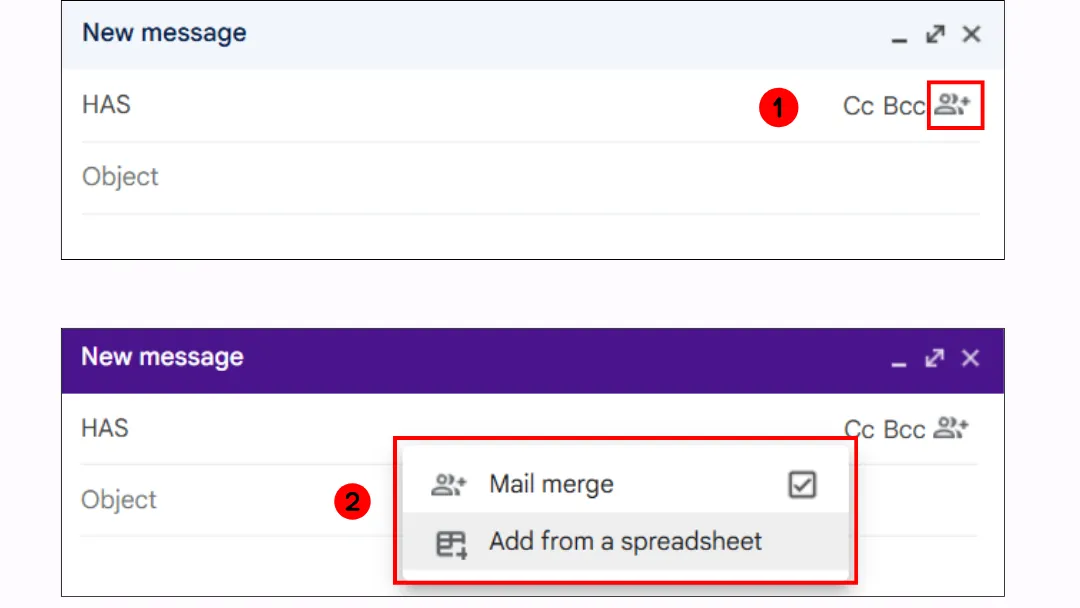
Шаг 1: Активируйте режим слияния почты:
-
Откройте Gmail.
-
Нажмите “Написать”.
-
В окне создания письма наведите курсор на поле “Кому” (получатели).
-
Нажмите “Слияние почты”.
Шаг 2: Добавьте получателей из Google Sheets:
-
В окне создания письма нажмите “Добавить из таблицы”.
-
Выберите таблицу Google Sheets, содержащую ваших получателей и столбцы (например, Имя, Email, Сумма, Продукт).
-
Эти столбцы теперь можно использовать как динамические поля (@Имя, @Продукт и т.д.).
Шаг 3: Напишите сообщение с динамическими полями.
Пример письма:
Здравствуйте, @Имя,
Спасибо за покупку @Продукт.
Общая сумма оплаты составляет @Сумма.
С уважением,
Команда поддержки
➡️ Каждый заполнитель будет автоматически заменен данными из вашей таблицы.
Шаг 4: Проверьте и отправьте.
-
Нажмите “Продолжить”.
-
Примите условия использования.
-
Нажмите “Отправить”.
Мнение эксперта: оптимизация Google Sheets для слияния почты
Даже лучшие инструменты не компенсируют плохое управление данными. Не фанат Google Sheets? Наша цель, показать вам, насколько практичными они могут быть для слияния почты. Вот наш проверенный метод структурирования данных.
Определите четкую структуру столбцов
Каждый столбец должен иметь определенную роль и последовательное соглашение об именовании, чтобы избежать путаницы во время слияния почты.
👉 Быстрые действия:
🔹 Добавьте цвета к заголовкам, чтобы отличить их от данных.
🔹 Используйте закрепление заголовков (Вид > Закрепить > 1 строка), чтобы они оставались видимыми.
Примените проверку формата электронной почты
Если адрес электронной почты введен неправильно, Google Sheets отобразит сообщение об ошибке.
👉 Быстрые действия:
-
Выберите столбец Email.
-
Перейдите в Данные > Настроить проверку данных.
-
Выберите “Пользовательская формула” и введите это правило: =REGEXMATCH(A1, ”^[a-zA-Z0-9._%+-]+@[a-zA-Z0-9.-]+.[a-zA-Z]{2,}$“)
Предотвратите дублирование писем
Чтобы избежать отправки нескольких сообщений одному и тому же человеку, добавьте условное форматирование:
Выберите столбец Email.
Перейдите в Формат > Условное форматирование.
Добавьте пользовательскую формулу: =COUNTIF(C:C, C1)>1
Выберите цвет выделения (например, красный для дубликатов).
Почему стоит выбрать Mail Merge for Gmail?
⭐ Общая оценка Capterra: 4.8/5
Mail Merge for Gmail, это простое, но мощное расширение, которое интегрируется непосредственно с Gmail и Google Sheets. Никаких сложных инструментов не требуется!
Для более подробной демонстрации ознакомьтесь с:
-
Нашей статьей, сравнивающей лучшее программное обеспечение для холодных рассылок,
-
Отзывами пользователей на Capterra:
Сделало жизнь намного проще
Общее впечатление: Революционизировало способ нашего общения с клиентами и потенциальными покупателями. Экономит мне кучу времени, и теперь я вижу, когда люди открывают мои письма.
Плюсы:
-
Можно управлять большими списками рассылки и не бояться случайно отправить письмо большой группе через копию вместо скрытой копии. Легко видеть уведомления о прочтении, чтобы знать, прочитал ли кто-то ваши письма. Возможность отправлять письма с копией той же группе клиентов, но при этом персонализированно. Легко управлять списками рассылки.
-
Легко добавлять персонализированные поля либо через черновики Gmail, либо во встроенном создателе шаблонов писем. Просто лучший. Очень дешевая ежемесячная подписка для отправки большого количества писем. Может определить, когда вы неправильно указали поля. Можно делать вложения, причем много.
Минусы: Может быть немного пугающим для новичков, но становится довольно интуитивно понятным, как только начнете пользоваться.
Перешли с: Mailchimp
Причины перехода на Mail Merge for Gmail: Дешевле и проще, чем использовать Mailchimp со всеми их шаблонами.
Вот его (многочисленные) преимущества:
✔️ Интуитивно понятный и быстрый в использовании, идеален даже для новичков.
✔️ Подходит для небольших команд и фрилансеров.
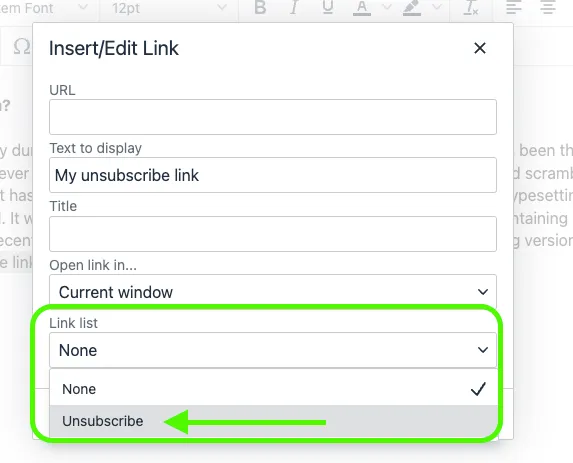
✔️ Гибкое управление кампанией, позволяющее отменить отправку письма или включить ссылку для отписки.
✔️ Данные не передаются третьим лицам.
✔️ Mail Merge не имеет доступа к вашим входящим письмам Gmail или файлам Google Sheets.
✔️ Продвинутые сертификаты безопасности, включая CASA Tier 3 и ISO 27001.
✔️ Чрезвычайно разумные цены, доступны даже бесплатные варианты.
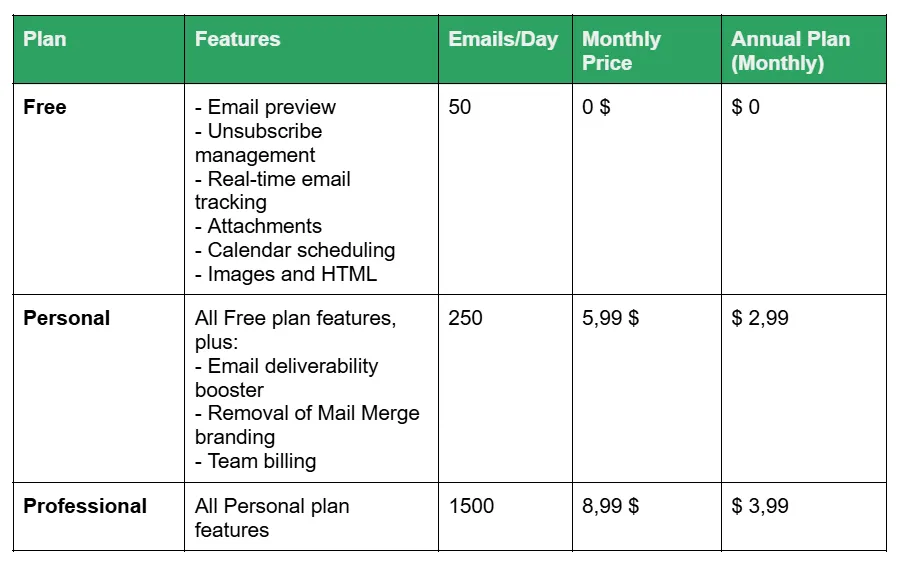
Вот основные функции этого инструмента.
С помощью Mail Merge for Gmail вы можете создавать эффектные и привлекательные письма, обогащенные изображениями, эмодзи, ссылками и даже вложениями.
Еще одно важное преимущество, высокий уровень персонализации. Используя динамические поля, вы можете адаптировать каждое письмо под получателя (имя, компания и т.д.), а также настраивать адрес отправителя и адрес для ответа для более целенаправленной и профессиональной коммуникации.
Планируйте свои кампании точно, устанавливая время доставки писем на оптимальный момент для максимизации их воздействия. И это еще не все! Вы также можете отслеживать доставку писем в режиме реального времени.
Mail Merge также предоставляет удобные инструменты для упрощения управления кампанией. Приостановите текущую отправку, если это необходимо, вставьте ссылку для отписки, чтобы улучшить пользовательский опыт, или с легкостью отправьте персонализированное письмо нескольким получателям. Все создано для того, чтобы оптимизировать вашу маркетинговую стратегию без усилий.
Заключительное слово: с хорошо структурированной таблицей и правильными инструментами вы можете предотвратить ошибки, сэкономить время и улучшить персонализацию ваших сообщений.
Зачем усложнять? Попробуйте Mail Merge for Gmail прямо сейчас и упростите свои почтовые кампании всего за несколько кликов.
Попробуйте Mail Merge for Gmail бесплатно здесь!
Есть вопросы?
Можно ли выполнить слияние почты из Google Sheets?
Да. Вы можете выполнить слияние почты из Google Sheets для отправки персонализированных массовых рассылок. Это можно сделать несколькими способами:
-
Используя встроенное слияние почты Google Workspace в Gmail (доступно на подходящих аккаунтах).
-
Установив дополнение для Google Sheets (например, YAMM, Mailmeteor или Mail Merge for Gmail).
-
Используя расширение для Chrome (например, GMass), подключенное к Gmail.
-
С помощью Apps Script (более технический, но бесплатный способ).
Как выполнить слияние почтовых этикеток из Google Sheets?
Вы можете создавать этикетки из Google Sheets, используя дополнение, разработанное для этикеток, например Avery Label Merge. Вот как это сделать:
-
Подготовьте Google Sheet с вашими данными (имена, адреса и т.д.).
-
Перейдите в Расширения > Дополнения > Установить дополнения в Google Sheets.
-
Установите Avery Label Merge (или аналогичное дополнение для слияния этикеток).
-
Откройте дополнение, выберите формат этикетки и сопоставьте столбцы таблицы с полями этикетки.
-
Дополнение создаст файл Google Docs со всеми вашими этикетками, готовыми к печати.
Как выполнить слияние почты из таблицы?
Чтобы выполнить слияние почты из таблицы (например, Google Sheets или Excel):
-
Подготовьте свою таблицу → включите столбцы с данными получателей (например, Имя, Фамилия, Email и т.д.).
-
Выберите свой инструмент:
* В **Google Sheets**: используйте встроенное слияние почты Gmail (если ваш план Workspace подходит), дополнение (Mailmeteor, YAMM) или расширение для Chrome (GMass).* В **Excel**: используйте функцию "Слияние" в Microsoft Word (подключите Word к вашей таблице Excel).3. Создайте шаблон письма или документа → вставьте заполнители, соответствующие заголовкам ваших столбцов.
- Запустите слияние → каждая строка создаст персонализированное письмо или документ для получателя.
Есть ли у Google опция слияния почты?
Да, но только для определенных аккаунтов Google Workspace. Gmail теперь включает встроенную функцию слияния почты (массовая отправка с персонализацией), но она доступна только на подходящих планах: Workspace Individual, Business Standard/Plus, Enterprise Standard/Plus, Education Standard/Plus.
Можно ли выполнить слияние почты из Google Sheets в Google Docs?
Да. Вы можете использовать данные Google Sheets для автоматической генерации персонализированных документов в Google Docs.
Самый распространенный способ, использовать дополнение для Google Sheets, такое как Autocrat. С помощью Autocrat вы:
-
Подготавливаете Google Sheet с вашими данными (имена, email, пользовательские поля и т.д.).
-
Создаете шаблон Google Docs с заполнителями типа <
>. -
Запускаете Autocrat для объединения каждой строки данных с шаблоном.
Результатом будет набор персонализированных Google Docs или PDF-файлов (по одному на каждого получателя).
Является ли Autocrat лучшим средством слияния почты для Google Docs?
Самым популярным и эффективным инструментом для слияния почты с Google Docs является Autocrat.
Autocrat, это дополнение для Google Sheets, которое позволяет объединять данные из таблицы в шаблон Google Docs. Оно может автоматически создавать персонализированные документы (Docs или PDF) и даже делиться ими по электронной почте.
Другие хорошие альтернативы включают Document Studio или Merge by Quicklution, в зависимости от ваших потребностей.
Можно ли выполнить слияние почты из Google Sheets в Outlook?
Да, но не напрямую. Google Sheets не имеет встроенной интеграции с Microsoft Outlook. Чтобы достичь этого, у вас есть несколько вариантов:
-
Экспортируйте ваш Google Sheet как файл Excel (.xlsx), затем используйте функцию слияния Microsoft Word с Outlook.
-
Используйте сторонний инструмент или сервис (например, Zapier, Mailmeteor for Outlook или Coupler.io) для подключения Google Sheets к Outlook.
-
Преобразуйте ваши данные в формат CSV, затем импортируйте их в контакты Outlook или процесс слияния почты.
Можно ли выполнить слияние почты с вложениями из Google Sheets?
Да, с помощью Mail Merge for Gmail. Наше дополнение позволяет отправлять персонализированные письма с вложениями непосредственно из Google Sheets:
-
В дополнении разверните “Дополнительные параметры” и нажмите на значок Google Drive™.
-
Выберите файл, который хотите прикрепить (документ, PDF, изображение, архив и т.д.), из вашего Google Drive.
-
Вложение будет включено в каждое письмо, отправленное через ваше слияние почты.
Есть ли бесплатное слияние почты для Gmail?
Да. С Mail Merge for Gmail вы можете начать бесплатно. Бесплатный план включает:
-
До 50 писем в день.
-
Предварительный просмотр писем перед отправкой.
-
Управление отписками.
-
Отслеживание писем в реальном времени.
Готовы отправить свою первую рассылку?
Установите Mail Merge for Gmail из Google Workspace Marketplace и бесплатно отправляйте до 50 персонализированных писем в день.
Начать бесплатноЧитайте также
Другие материалы из Tutorials

Как удалить дубликаты email в Google Таблицах перед рассылкой
Узнайте, как удалить дубликаты email в Google Таблицах перед рассылкой с помощью функций UNIQUE, COUNTIF и инструмента удаления дубликатов.

Как создавать целевые списки рассылки, которые действительно работают
Узнайте, как создавать целевые списки рассылки, которые повышают открываемость, кликабельность и количество ответов. Практические шаги по поиску контактов, сегментации, очистке списков и рассылке в соответствии с GDPR.

Массовая рассылка писем из Gmail: полное пошаговое руководство
Узнайте, как отправлять массовые рассылки из Gmail с помощью Mail Merge for Gmail. Пошаговое руководство по персонализации, отслеживанию и лучшим практикам доставляемости писем.