


















Come fare una stampa unione da Google Sheets (2025)
Scopri come fare una stampa unione da Google Sheets e inviare email personalizzate in massa con facilità. Segui la nostra guida passo dopo passo per automatizzare le tue campagne Gmail in pochi minuti!
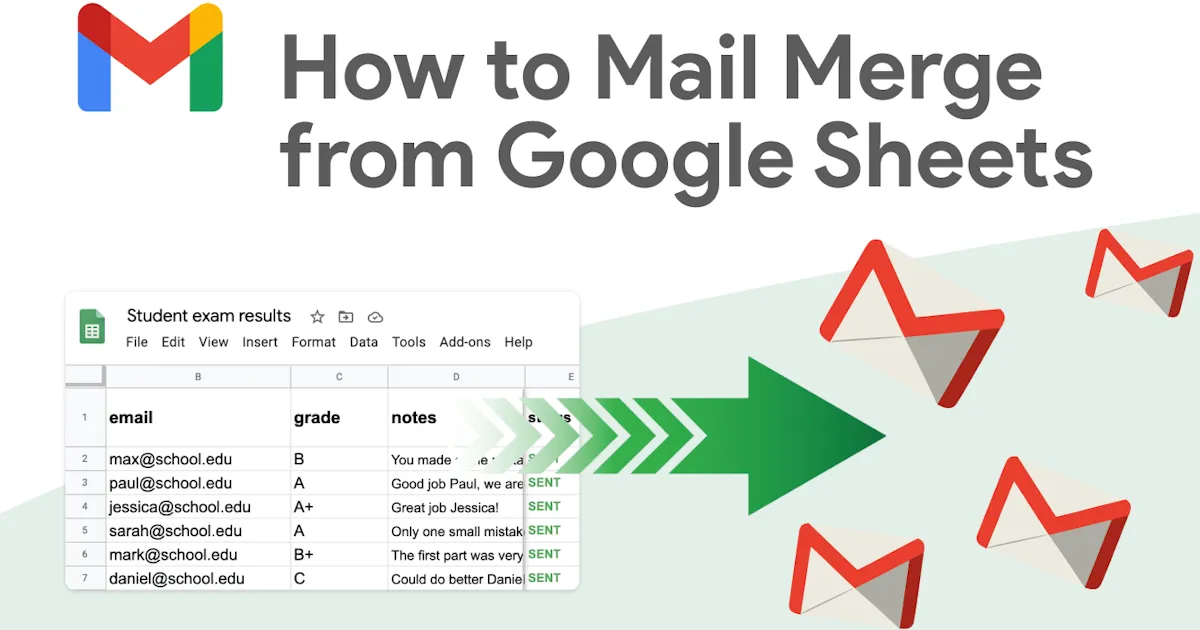
Buone notizie: la stampa unione con Google Sheets ti permette di inviare email personalizzate in massa con pochi clic!
In questa guida, ti accompagneremo nel processo per padroneggiare la stampa unione con Google Sheets. E vedrai che non è così complicato… a patto di usare il metodo giusto!
In sintesi:
-
Installa Mail Merge for Gmail dal Google Workspace Marketplace.
-
Prepara il tuo Google Sheet.
-
Usa i tag dinamici: vengono generati automaticamente dal tuo foglio.
-
Scrivi il tuo modello di email nell’editor.
-
Invia la tua campagna e lascia che il componente aggiuntivo faccia il lavoro.
Cos’è la stampa unione e perché usarla?
La stampa unione ti consente di inviare email di massa personalizzate combinando un modello di email con un set di dati.
Essenzialmente, il modello di email contiene segnaposto dinamici come {{FirstName}} o {{Company}}, che vengono sostituiti automaticamente con i dati reali dal tuo foglio di calcolo Google Sheets.
La stampa unione è un potente strumento di automazione che aiuta a:
-
Risparmiare tempo evitando l’invio manuale delle email.
-
Migliorare la personalizzazione delle email e aumentare il coinvolgimento dei destinatari.
⚡ Bonus! L’alto livello di personalizzazione rende la stampa unione eccellente anche per il cold emailing.
Metodo #1: Usare un componente aggiuntivo per Gmail o Google Sheets
Questa è l’occasione perfetta per presentare il nostro componente aggiuntivo, Mail Merge for Gmail! Usarlo è davvero un gioco da ragazzi.
Passaggio 1: Installa Mail Merge for Gmail dal Google Workspace Marketplace.
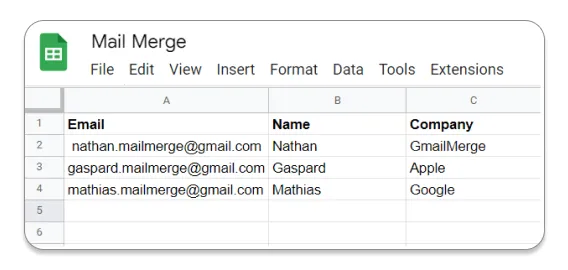
Passaggio 2: Inserisci i contenuti nel tuo Google Sheets. Ogni riga rappresenta un’email. Il requisito minimo per inviare una campagna è avere una colonna con tutti i nomi dei destinatari. Aggiungi tutte le colonne necessarie.
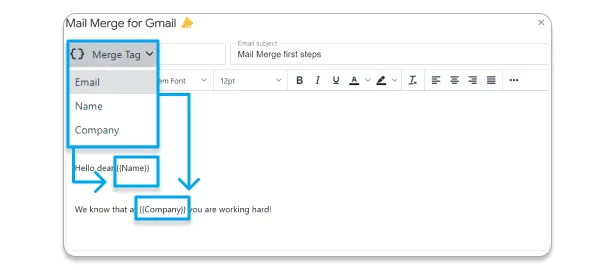
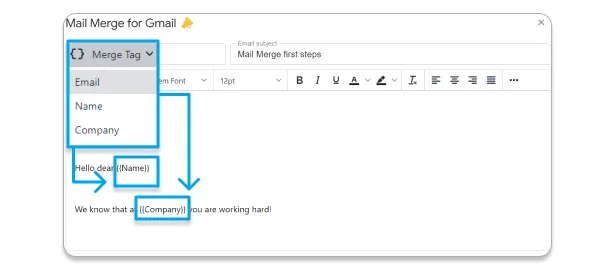
Passaggio 3: Modifica i tag dinamici nell’editor del modello. Non c’è bisogno di scriverli manualmente, vengono generati automaticamente dai dati inseriti in Google Sheets. Nessun margine di errore!
Passaggio 4: Scrivi il tuo modello di email per la stampa unione.
Passaggio 5: Invia la tua campagna.
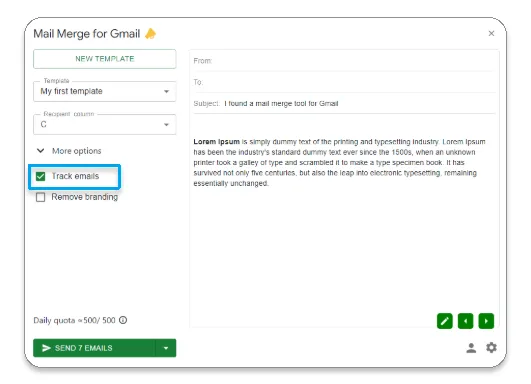
Passaggio 6: Monitora e ottimizza. Per abilitare il monitoraggio, seleziona semplicemente “Track emails” nel componente aggiuntivo.
💡 Abbiamo creato un video breve e preciso per spiegare le basi della stampa unione con Gmail e Google Sheets.
Metodo #2: Usare lo script di stampa unione di Google
Cosa offre Google?
Google fornisce una soluzione di stampa unione nativa tramite Google Apps Script, un linguaggio di scripting integrato in Google Sheets. Questo metodo elimina la necessità di estensioni di terze parti.
Ma c’è un problema! Questo metodo è piuttosto complesso se non hai familiarità con la programmazione. Inoltre, richiede molto tempo.
✅ Vantaggi:
-
Gratuito.
-
Non è necessario installare un’estensione.
-
Maggiore flessibilità scrivendo codice personalizzato.
-
Integrazione nativa con l’ecosistema Google (Gmail, Google Sheets).
❌ Svantaggi:
-
Richiede conoscenze di programmazione (Google Apps Script).
-
Nessuna interfaccia grafica avanzata: nessuna anteprima del messaggio e l’uso di modelli HTML ricchi richiede la codifica manuale in HTML.
-
Nessun monitoraggio avanzato delle email: non puoi vedere chi ha aperto l’email, cliccato su un link o risposto. Nessuna gestione automatica delle disiscrizioni o delle email non valide.
-
Nessuna integrazione CRM automatica con piattaforme come HubSpot, Salesforce o Zoho CRM.
Come usarlo?
Ecco i passaggi per utilizzare lo script di stampa unione di Google:
1️⃣ Prepara il tuo foglio di calcolo Google Sheets
Crea un nuovo file Google Sheets.
Aggiungi colonne con le informazioni del destinatario (es. Nome, Cognome, Email, Messaggio).
Riempi il foglio con i dati dei contatti.
2️⃣ Scrivi un modello di email in Gmail
Apri Gmail e clicca su “Scrivi”.
Scrivi il tuo messaggio, includendo segnaposto dinamici (es. {{FirstName}}).
Salvalo come bozza ma non inviarlo.
3️⃣ Aggiungi ed esegui l’Apps Script
In Google Sheets, vai su Estensioni > Apps Script.
Copia e incolla lo script fornito da Google nell’editor di Apps Script (Link allo script ufficiale) e personalizzalo.
Clicca su “Esegui” per avviare la stampa unione.
4️⃣ Verifica e invia le email
Lo script invierà le email in base ai dati nel tuo Google Sheets.
Google Sheets visualizzerà una conferma delle email inviate.
Non sei convinto? Nemmeno noi. Ecco perché abbiamo creato l’estensione Mail Merge for Gmail.
Metodo #3: Usare un’estensione di Google Chrome
Un’estensione di Chrome funziona direttamente all’interno di Gmail. Ciò significa che aggiunge nuovi pulsanti e funzionalità all’interfaccia di Gmail.
⭐ A proposito, il nostro strumento Mail Merge for Gmail sarà presto disponibile come estensione di Chrome!
Esistono diverse estensioni di Chrome per la stampa unione con Google Sheets. GMass e Mailmeteor sono tra le più popolari. Abbiamo scritto articoli anche su queste opzioni qui e qui.
Passaggio 1: Installa l’estensione:
-
Apri Google Chrome.
-
Vai sul Chrome Web Store: chrome.google.com/webstore.
-
Cerca l’estensione che preferisci.
-
Clicca su Aggiungi a Chrome → Aggiungi estensione.
-
Vedrai apparire una nuova icona o pulsante nel tuo browser / Gmail.

Passaggio 2: Prepara il tuo file Google Sheets.
Passaggio 3: Scrivi il tuo modello di email in Gmail:
-
Scrivi la tua email.
-
Usa segnaposto all’interno di {{ }} che corrispondono ai nomi delle colonne nel tuo Google Sheets.
Passaggio 4: Collega il tuo Google Sheet a Gmail tramite l’estensione:
-
Nella finestra di Gmail (che la bozza sia aperta o meno), vedrai ora un pulsante speciale aggiunto dall’estensione.
-
Cliccaci sopra.
-
Seleziona il Google Sheet che contiene i tuoi dati.
Passaggio 5: Configura le opzioni di invio.
Passaggio 6: Avvia la stampa unione.
Metodo #4: Usare la stampa unione in Gmail
Presentiamo questo metodo per ultimo perché non è per tutti: si applica solo agli utenti con un account Google Workspace a pagamento. Gli account Gmail personali gratuiti (quelli che terminano con @gmail.com senza un abbonamento Workspace) non hanno accesso.
👉 Abbiamo dettagliato i pro e i contro di questo metodo qui.
Passaggio 1: Attiva la modalità stampa unione:
-
Apri Gmail.
-
Clicca su Scrivi.
-
Nella finestra di composizione, passa il mouse sul campo A (destinatari).
-
Clicca su Stampa unione.
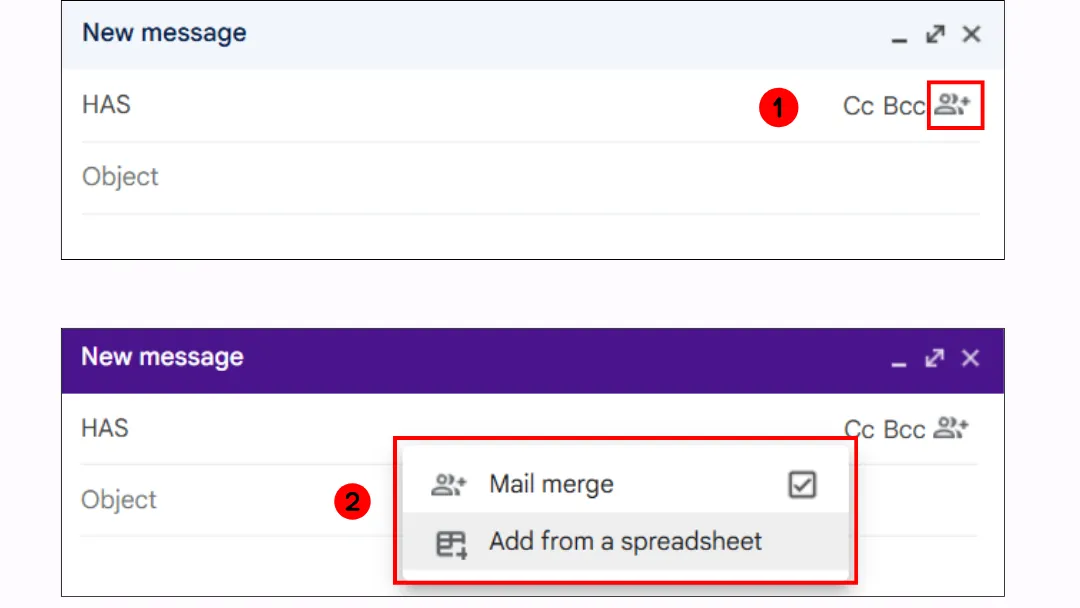
Passaggio 2: Aggiungi i destinatari da un Google Sheet:
-
Nella finestra di composizione → clicca su Aggiungi da foglio di calcolo.
-
Seleziona il tuo Google Sheet contenente i destinatari e le colonne (es. Nome, Email, Importo, Prodotto).
-
Queste colonne possono ora essere utilizzate come campi dinamici (@Nome, @Prodotto, ecc.).
Passaggio 3: Scrivi il tuo messaggio con i campi dinamici.
Esempio di email:
Ciao @Nome,
Grazie per il tuo acquisto di @Prodotto.
L’importo totale addebitato è @Importo.
Cordiali saluti,
Il team di supporto
➡️ Ogni segnaposto verrà sostituito automaticamente con i dati del tuo foglio.
Passaggio 4: Revisiona e invia.
-
Clicca su Continua.
-
Accetta i termini di utilizzo.
-
Clicca su Invia.
Approfondimento dell’esperto: ottimizzare i tuoi Google Sheets per la stampa unione
Anche i migliori strumenti non possono compensare una cattiva gestione dei dati. Non sei un fan di Google Sheets? Il nostro obiettivo è mostrarti quanto possa essere pratico per la stampa unione. Ecco il nostro metodo collaudato per strutturare i tuoi dati.
Definisci una struttura di colonna chiara
Ogni colonna dovrebbe avere un ruolo specifico e una convenzione di denominazione coerente per evitare confusione durante la stampa unione.
👉 Azioni rapide:
🔹 Aggiungi colori alle intestazioni per distinguerle dai dati.
🔹 Usa il blocco delle intestazioni (Visualizza > Blocca > 1 riga) per mantenerle visibili.
Applica la convalida del formato email
Se un indirizzo email viene inserito in modo errato, Google Sheets visualizzerà un messaggio di errore.
👉 Azioni rapide:
-
Seleziona la colonna Email.
-
Vai su Dati > Convalida dati.
-
Scegli Formula personalizzata e inserisci questa regola: =REGEXMATCH(A1, ”^[a-zA-Z0-9._%+-]+@[a-zA-Z0-9.-]+.[a-zA-Z]{2,}$“)
Prevenire email duplicate
Per evitare di inviare messaggi multipli alla stessa persona, aggiungi la formattazione condizionale:
Seleziona la colonna Email.
Vai su Formato > Formattazione condizionale.
Aggiungi una formula personalizzata: =COUNTIF(C:C, C1)>1
Scegli un colore di evidenziazione (es. rosso per i duplicati).
Perché scegliere Mail Merge for Gmail?
⭐ Valutazione complessiva Capterra: 4.8/5
Mail Merge for Gmail è un’estensione semplice ma potente che si integra direttamente con Gmail e Google Sheets. Non sono necessari strumenti complessi!
Per una dimostrazione più approfondita, dai un’occhiata a:
-
Il nostro articolo che confronta il miglior software di cold emailing,
-
Le recensioni degli utenti su Capterra:
Ha reso la vita molto più semplice
In sintesi: Ha rivoluzionato il modo in cui entriamo in contatto con clienti e lead. Mi fa risparmiare un sacco di tempo e ora posso sapere quando le persone vedono le mie email.
Pro:
-
Può gestire grandi liste di distribuzione senza rischiare di inviare email a gruppi numerosi in cc invece che in bcc. Facile vedere le conferme di lettura per sapere se qualcuno ha letto le tue email. Possibilità di inviare email in cc allo stesso gruppo di clienti ma comunque personalizzate. Facile gestire le liste di distribuzione.
-
Facile aggiungere campi personalizzati tramite bozze di Gmail o nel creatore di modelli di email integrato. Semplicemente il migliore. Abbonamento mensile molto economico per inviare molte email. Può identificare quando hai sbagliato i campi. Può gestire allegati, e tantissimi.
Contro: Può essere un po’ intimidatorio per gli utenti alle prime armi, ma è piuttosto intuitivo una volta iniziato.
Passato da: Mailchimp
Motivi per passare a Mail Merge for Gmail: Più economico e facile rispetto all’uso di Mailchimp con tutti i loro modelli.
Ecco i suoi (molti) vantaggi:
✔️ Intuitivo e veloce da usare, ideale anche per i principianti.
✔️ Adatto a piccoli team e freelance.
✔️ Gestione flessibile delle campagne, che ti consente di annullare un invio o includere un link di disiscrizione.
✔️ Nessun dato viene condiviso con terze parti.
✔️ Mail Merge non può accedere alla tua casella di posta Gmail o ai file di Google Sheets.
✔️ Certificazioni di sicurezza avanzate, tra cui CASA Tier 3 e ISO 27001.
✔️ Prezzi estremamente ragionevoli, disponibili anche opzioni gratuite.
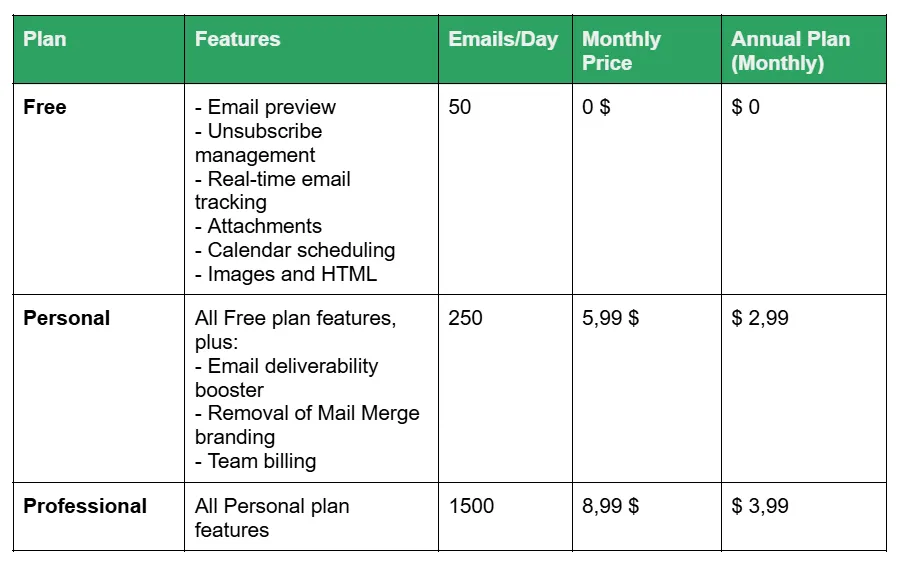
Ecco le funzionalità essenziali di questo strumento.
Con Mail Merge for Gmail, puoi progettare email d’impatto e coinvolgenti arricchite con immagini, emoji, link e persino allegati.
Un altro grande vantaggio è l’alto livello di personalizzazione. Usando i campi dinamici, puoi adattare ogni email al destinatario (nome, azienda, ecc.), personalizzando anche il mittente e l’indirizzo di risposta per una comunicazione più mirata e professionale.
Pianifica le tue campagne con precisione impostando l’invio delle email nel momento ottimale per massimizzarne l’impatto. E non è tutto! Puoi anche monitorare la consegna delle email in tempo reale.
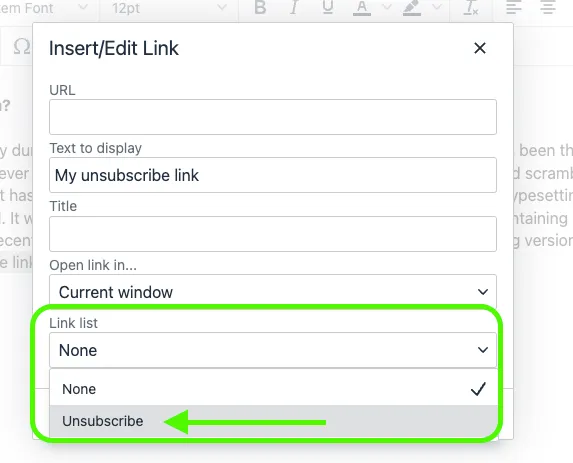
Mail Merge fornisce anche strumenti utili per semplificare la gestione delle campagne. Metti in pausa un invio in corso se necessario, inserisci un link di disiscrizione per migliorare l’esperienza utente o invia un’email personalizzata a più destinatari con facilità. Tutto è progettato per ottimizzare la tua strategia di marketing senza sforzo.
Conclusione: Con un foglio di calcolo ben strutturato e gli strumenti giusti, puoi prevenire errori, risparmiare tempo e migliorare la personalizzazione dei tuoi messaggi.
Perché complicarsi la vita? Prova subito Mail Merge for Gmail e semplifica le tue campagne email in pochi clic.
Prova Mail Merge for Gmail gratuitamente qui!
Hai domande?
Si può fare una stampa unione da Google Sheets?
Sì. Puoi eseguire una stampa unione da Google Sheets per inviare email personalizzate in massa. Questo può essere fatto in diversi modi:
-
Usando la stampa unione nativa di Google Workspace in Gmail (disponibile su account idonei).
-
Installando un componente aggiuntivo di Google Sheets (come YAMM, Mailmeteor o Mail Merge for Gmail).
-
Usando un’estensione di Chrome (come GMass) collegata a Gmail.
-
Con un Apps Script (più tecnico ma gratuito).
Come fare una stampa unione di etichette da Google Sheets?
Puoi creare etichette da Google Sheets usando un componente aggiuntivo progettato per le etichette, come Avery Label Merge. Ecco come:
-
Prepara un Google Sheet con i tuoi dati (nomi, indirizzi, ecc.).
-
Vai su Estensioni > Componenti aggiuntivi > Scarica componenti aggiuntivi in Google Sheets.
-
Installa Avery Label Merge (o un componente aggiuntivo simile per la stampa unione di etichette).
-
Apri il componente aggiuntivo, seleziona il formato dell’etichetta e associa le colonne del foglio di calcolo ai campi dell’etichetta.
-
Il componente aggiuntivo genera un file Google Docs con tutte le tue etichette, pronto per la stampa.
Come fare una stampa unione da un foglio di calcolo?
Per fare una stampa unione da un foglio di calcolo (come Google Sheets o Excel):
-
Prepara il tuo foglio di calcolo → includi colonne per i dettagli del destinatario (es. Nome, Cognome, Email, ecc.).
-
Scegli il tuo strumento:
* In **Google Sheets**: usa la stampa unione nativa di Gmail (se il tuo piano Workspace è idoneo), un componente aggiuntivo (Mailmeteor, YAMM) o un'estensione di Chrome (GMass).* In **Excel**: usa la funzione Stampa unione di Microsoft Word (collega Word al tuo foglio di calcolo Excel).3. Crea il tuo modello di email o documento → inserisci segnaposto corrispondenti alle intestazioni delle tue colonne.
- Esegui l’unione → ogni riga genera un’email o un documento personalizzato per il destinatario.
Google ha un’opzione di stampa unione?
Sì, ma solo per determinati account Google Workspace. Gmail ora include una funzione di stampa unione nativa (invio multiplo con personalizzazione), ma è disponibile solo su piani idonei: Workspace Individual, Business Standard/Plus, Enterprise Standard/Plus, Education Standard/Plus.
Si può fare una stampa unione da Google Sheets a Google Docs?
Sì. Puoi usare i dati di Google Sheets per generare automaticamente documenti personalizzati in Google Docs.
Il modo più comune è usare un componente aggiuntivo di Google Sheets come Autocrat. Con Autocrat:
-
Prepara un Google Sheet con i tuoi dati (nomi, email, campi personalizzati, ecc.).
-
Crea un modello di Google Docs con segnaposto come <
>. -
Esegui Autocrat per unire ogni riga di dati nel modello.
Il risultato è un set di Google Docs personalizzati o PDF (uno per destinatario).
Autocrat è la migliore stampa unione per Google Docs?
Lo strumento più popolare ed efficace per la stampa unione con Google Docs è Autocrat.
Autocrat è un componente aggiuntivo di Google Sheets che ti consente di unire i dati da un foglio di calcolo in un modello di Google Docs. Può creare automaticamente documenti personalizzati (Docs o PDF) e persino condividerli via email.
Altre buone alternative includono Document Studio o Merge by Quicklution, a seconda delle tue esigenze.
Si può fare una stampa unione da Google Sheets a Outlook?
Sì, ma non direttamente. Google Sheets non ha un’integrazione integrata con Microsoft Outlook. Per ottenerla, hai alcune opzioni:
-
Esporta il tuo Google Sheet come file Excel (.xlsx), quindi usa la stampa unione di Microsoft Word con Outlook.
-
Usa uno strumento o servizio di terze parti (come Zapier, Mailmeteor for Outlook o Coupler.io) per collegare Google Sheets con Outlook.
-
Converti i tuoi dati in formato CSV, quindi importali nei contatti di Outlook o nel processo di stampa unione.
Si può fare una stampa unione con allegati da Google Sheets?
Sì, con Mail Merge for Gmail. Il nostro componente aggiuntivo ti consente di inviare email personalizzate con allegati direttamente da Google Sheets:
-
Nel componente aggiuntivo, espandi Altre opzioni e clicca sull’icona di Google Drive™.
-
Seleziona il file che vuoi allegare (documento, PDF, immagine, archivio, ecc.) dal tuo Google Drive.
-
L’allegato sarà incluso in ogni email inviata tramite la tua stampa unione.
Esiste una stampa unione gratuita per Gmail?
Sì. Con Mail Merge for Gmail, puoi iniziare gratuitamente. Il piano gratuito include:
-
Fino a 50 email al giorno.
-
Anteprima delle email prima dell’invio.
-
Gestione delle disiscrizioni.
-
Monitoraggio delle email in tempo reale.
Pronto a inviare la tua prima campagna?
Installa Mail Merge for Gmail dal Google Workspace Marketplace e invia gratuitamente fino a 50 email personalizzate al giorno.
Inizia gratuitamenteAltre letture
Altro da Tutorials

Come rimuovere email duplicate in Google Sheets prima di un invio
Scopri come rimuovere email duplicate in Google Sheets prima di un invio con Rimuovi duplicati, UNIQUE e COUNTIF.

Come creare liste email mirate che convertono davvero
Scopri come creare liste email mirate che generano aperture, clic e risposte. Passaggi pratici per la ricerca, la segmentazione, la pulizia e l'invio in conformità al GDPR.

Inviare email di massa da Gmail: una guida completa passo dopo passo
Scopri come inviare email di massa da Gmail con Mail Merge for Gmail. Guida passo dopo passo per campagne personalizzate, monitoraggio e best practice per la deliverability.