


















Mala Direta para E-mail a partir do Excel: Um Guia Prático para 2026
Aprenda a fazer mala direta para e-mail a partir do Excel da maneira correta em 2026. Preparação passo a passo, dicas de modelos e correções de entregabilidade que realmente funcionam.
Às 9:47 de uma terça-feira, um representante de vendas está olhando para um arquivo do Excel chamado leads_final_v7.xlsx, um rascunho do Gmail e uma campanha que precisa sair antes do almoço. A lista parece utilizável até a primeira inspeção: contatos duplicados, um nome de empresa em uma coluna de e-mail e uma linha contendo “Marketing, RH, TI” em um conjunto de células mescladas. A maioria dos tutoriais de mala direta deixa de ser útil aqui.
Uma mala direta para e-mail a partir do Excel raramente falha porque alguém não consegue inserir uma etiqueta de personalização. Ela falha porque os dados de origem são inconsistentes, as linhas não representam um destinatário cada ou o remetente trata os limites do Gmail como uma reflexão tardia. O fluxo de trabalho confiável é mais deliberado: limpar a pasta de trabalho, remodelar os dados do destinatário, movê-los para o Google Sheets ou CSV, mapear campos no Mail Merge for Gmail, visualizar linhas reais e enviar dentro do limite aplicável.
Quando a Planilha é a Parte Difícil
A planilha é a campanha. O rascunho do Gmail é apenas a camada de entrega.
Uma linha com john@acme.com pode parecer inofensiva, mas espaços antes e depois podem interferir na validação e no mapeamento. Uma fórmula que exibe uma string vazia ainda pode deixar uma linha residual no intervalo importado. Uma célula mesclada contendo vários departamentos pode exportar apenas seu valor superior esquerdo, removendo destinatários do envio.
Regra prática: Se uma linha não representa um destinatário completo, ela não está pronta para uma mala direta.
O mesmo problema aparece em diferentes equipes. Um recrutador pode manter vários contatos de candidatos em uma única célula. Um organizador de eventos pode colocar um participante principal, um colega e um contato em cópia juntos. Uma equipe de vendas pode combinar vários departamentos em uma linha porque a lista original foi criada para referência humana e não para envio automatizado. Esses arranjos podem ser legíveis para uma pessoa e inseguros para uma mala direta.
Um processo confiável começa tratando o Excel como a fonte da verdade, verificando então cada transformação antes de enviar:
- Limpe a planilha de origem. Normalize os campos de e-mail, nome, data, telefone e empresa. Remova duplicatas e espaços em branco.
- Torne a estrutura do destinatário plana. Divida células com vários endereços em linhas separadas e repita os campos relacionados.
- Exporte deliberadamente. Mantenha a cópia de trabalho como
.xlsx, depois crie um CSV UTF-8 ou abra a pasta de trabalho limpa no Google Sheets. - Mapeie os campos cuidadosamente. Combine os cabeçalhos das colunas com os marcadores usados no rascunho do Gmail.
- Visualize registros reais. Procure por nomes ausentes, empresas incorretas, caracteres quebrados e destinatários indesejados.
- Verifique as gravações de status. Confirme se os status de entrega ou engajamento retornam para a planilha após o teste.
Essa abordagem leva mais tempo do que selecionar uma planilha inteira e clicar em Enviar. Ela também evita o tipo mais caro de erro, uma mensagem personalizada chegando à pessoa errada ou uma campanha parando após a entrega parcial.
A personalização permanece fundamental porque os benchmarks relatados associam e-mails personalizados a 29% mais taxas de abertura e 41% mais taxas de cliques do que e-mails não personalizados, enquanto mensagens segmentadas e personalizadas representam 58% da receita de e-mail, de acordo com os benchmarks de personalização de e-mail relatados. Esses ganhos dependem de campos precisos. “Olá {{first_name}}” não é personalização quando o campo está em branco, escrito incorretamente ou anexado à linha errada.
Preparando seu Arquivo Excel da Maneira Correta
Comece no Excel, não dentro do complemento de mala direta. Corrigir a origem antes da importação fornece um conjunto de dados limpo para reutilizar em mensagens de vendas, RH ou eventos.
Torne cada linha e coluna previsível
Mantenha um destinatário por linha e um campo por coluna. Use cabeçalhos curtos como first_name, company, role e city. Evite pontuação, descrições longas e capitalização inconsistente nos cabeçalhos, pois as etiquetas de mala direta devem corresponder exatamente aos nomes dos campos disponíveis.
Force as colunas de e-mail para Texto Sem Formatação. Em seguida, remova o espaçamento invisível com uma fórmula auxiliar como =TRIM(A2), copie os valores limpos e cole-os de volta como valores. Verifique os resultados manualmente em torno de endereços incomuns e caracteres que não sejam do inglês. Para um fluxo de trabalho de validação mais profundo, use este guia para validar dados de planilha antes de uma mala direta.
Remova linhas duplicadas com a ferramenta Remover Duplicatas do Excel, usando a coluna de e-mail como chave. Não confie apenas na correspondência de nomes. Duas pessoas podem compartilhar um nome, enquanto a mesma pessoa pode aparecer com capitalização ou espaçamento diferente no campo de e-mail.
Remodele dados de destinatário bagunçados
Células mescladas são um recurso de exibição, não uma estrutura de dados. Se o nome da empresa abranger várias linhas, desmescle as células e preencha o valor em cada linha relevante. Caso contrário, as ferramentas de exportação podem preservar apenas o valor superior esquerdo.
Células com vários destinatários precisam do mesmo tratamento. Converta a@x.com, b@x.com em duas linhas e duplique os campos de empresa, cargo e campanha. Mantenha as informações de CC e CCO em colunas dedicadas quando seu fluxo de trabalho de envio as suportar. Não presuma que uma lista separada por vírgulas possa permanecer com segurança na coluna de destinatário principal.
| Coluna | Problema no Excel | Correção Antes da Mala Direta |
|---|---|---|
| Espaços iniciais ou vários endereços em uma célula | Apare o valor e crie uma linha por destinatário | |
| Empresa | Células mescladas ou nomes inconsistentes | Desmescle e repita um valor em cada linha aplicável |
| Primeiro nome | Valores em branco ou formatação mista | Preencha valores confiáveis e defina um padrão |
| Data | Texto que parece uma data | Converta para uma data real e padronize a exibição |
| Telefone | Armazenado como número, perdendo formatação | Armazene como texto, com código do país em coluna própria |
| Cargo | Rótulos longos ou inconsistentes | Padronize os rótulos usados no modelo |
As datas devem ser datas reais, não strings de texto copiadas de sistemas diferentes. Os números de telefone devem ser strings, não valores numéricos que podem perder zeros à esquerda. Mantenha o enriquecimento opcional em uma segunda aba para que a lista de destinatários principal permaneça plana e fácil de auditar.
Uma revisão técnica de falhas de mala direta identifica dados de origem inconsistentes e falta de precisão decimal em campos numéricos como responsáveis por 57% das armadilhas técnicas comuns, com espaços em branco, espaços ocultos e formatos regionais de data ou telefone recorrentes entre as causas. O detalhamento de formatação de mala direta apoia uma conclusão simples: a limpeza de dados é um controle de envio, não uma preparação cosmética.
Salve a cópia de trabalho limpa como .xlsx. Em seguida, exporte um CSV UTF-8 para uma importação portátil. Antes: john@acme.com com a empresa espalhada por células mescladas. Depois: john@acme.com em uma linha e Acme Corp em sua própria célula.
Importando para o Google Sheets e Mapeando Campos de Mala Direta
Assim que o arquivo do Excel estiver limpo, faça o upload para o Google Drive e abra-o como uma planilha do Google. Você também pode importar o CSV UTF-8 através de Arquivo > Importar > Substituir planilha atual. A escolha importa menos do que a verificação que se segue.
Observe nomes acentuados como José ou Hernández, aspas inteligentes e quaisquer caracteres especiais em nomes de empresas. O desvio de codificação pode transformar dados de origem corretos em personalização quebrada. Verifique as células de e-mail quanto a espaços iniciais novamente, porque uma exibição limpa no Excel não garante um valor importado limpo.
Construa o rascunho em torno de nomes de campos exatos
Instale o Mail Merge for Gmail a partir do Google Workspace Marketplace e autorize-o com a conta do Gmail que enviará as mensagens. No Gmail, crie um rascunho com a linha de assunto e o corpo finais. Use marcadores que correspondam exatamente aos cabeçalhos da planilha:
Olá {{first_name}}, notei que a {{company}} contratou recentemente para {{role}}.
Uma incompatibilidade como {{firstname}} em vez de {{first_name}} pode deixar uma etiqueta literal na mensagem ou produzir um valor vazio. Não digite nomes de campos de memória. Copie a grafia do cabeçalho diretamente da planilha.
Clique no ícone de mala direta, selecione a planilha do Google, confirme a conta do remetente e defina o campo Para para a coluna de e-mail. Mapeie o Responder-Para quando as respostas precisarem chegar a outro endereço. Um alias de remetente também pode ser selecionado quando a configuração do domínio a suportar.
Se você quiser que os dados de engajamento retornem para a planilha, ative Iniciar rastreamento e identifique a coluna de Status usada para as gravações. Mantenha essa coluna livre de fórmulas e notas manuais. A mala direta precisa de um lugar estável para registrar o que aconteceu com cada linha.
Antes da lista completa: Envie uma prévia de duas linhas e inspecione a mensagem renderizada, não apenas o modelo.
Verifique o assunto, saudação, links, assinatura, datas e texto padrão. Um fluxo de trabalho de mala direta do Google Sheets prático deve terminar com uma revisão visível linha por linha, não apenas uma conexão bem-sucedida entre o complemento e a planilha.
Visualizando, Enviando e Respeitando Limites Diários
A aba de Visualização é o último ponto de verificação útil antes de um envio grande. Ela renderiza os campos para linhas individuais, para que você possa ver se “Olá {{first_name}}” se torna “Olá Priya” ou permanece um marcador não resolvido. Ela também expõe campos de empresa vazios, links malformados e pontuação inesperada que uma visualização de planilha bruta pode ocultar.
Envie um pequeno lote de teste para um alias pessoal antes de colocar a campanha na fila. Revise as mensagens entregues quanto ao comportamento dos links, pixels de rastreamento, tratamento de cancelamento de inscrição e renderização de assinatura. Um rascunho que parece correto no Gmail ainda pode ser exibido de forma diferente no cliente de recebimento.
A permissão de mala direta do Gmail é específica. A ajuda oficial do Google afirma que a mala direta permite até 1.500 destinatários na linha Para por mensagem e um máximo de 1.500 destinatários por dia, com uma mensagem para 1.000 destinatários e outra para 500 destinatários permitidas sob esse limite diário, conforme explicado na orientação de mala direta do Google. A documentação do Google Workspace também identifica um limite diário dedicado de 1.500 destinatários totais de mala direta, separado das regras mais amplas de envio da conta, em sua documentação de limites de envio do Gmail.
| Tipo de Conta | Limite Diário de Destinatários | Tamanho Prático do Lote de Mala Direta |
|---|---|---|
| Conta de mala direta | 1.500 | Mantenha a campanha dentro do limite diário publicado |
| Regras de conta padrão | Regido pelo limite aplicável do Gmail | Confirme o limite atual da conta antes de enviar |
| Conta Workspace | A mala direta tem seu próprio limite de 1.500 destinatários | Divida listas maiores em dias de envio separados |
O tamanho prático do lote é menor que o máximo quando a lista não está limpa ou a conta é nova. Dividir uma campanha entre dias é mais seguro do que forçar um envio que exceda o aviso mostrado na interface. Para um planejamento mais amplo de personalização e alcance, o guia da Coreties para fechar mais negócios com personalização em escala oferece um contexto útil, mas a lista de origem ainda determina se sua mala direta terá sucesso.
Após o envio, inspecione a coluna de Status do Destinatário. Valores como SENT, FAILED e NO_SEND dizem quais linhas precisam de atenção. Não exclua ou classifique essa coluna até que a mala direta tenha terminado de gravar.
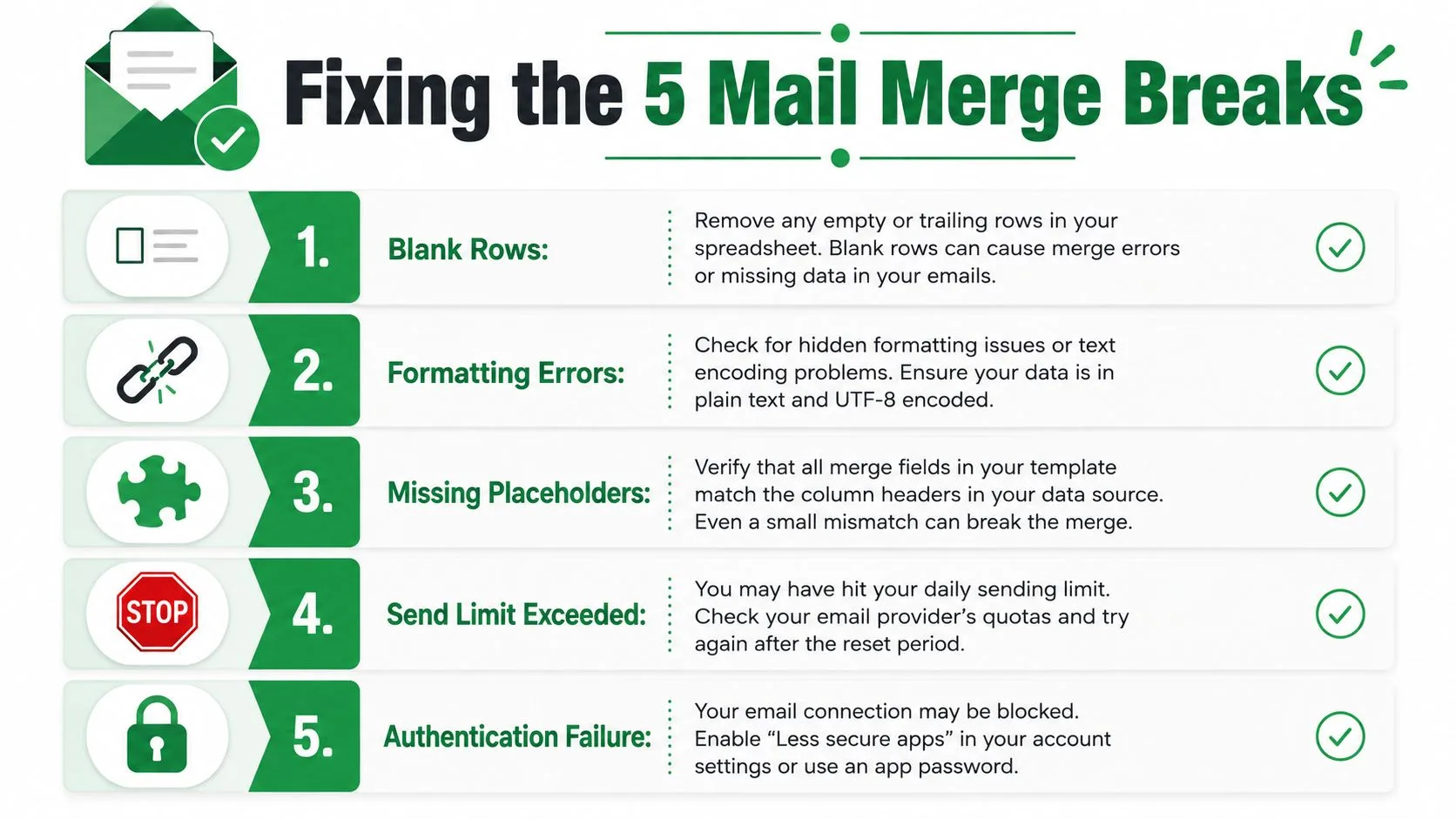
Solucionando os Cinco Problemas de Mala Direta que Sempre Ocorrem
A maioria das falhas tem uma assinatura reconhecível. Diagnostique o sintoma primeiro, depois altere a origem ou a conexão que o causou.
Linhas em branco enviam mensagens vazias
Linhas residuais geralmente vêm de fórmulas que são avaliadas como "". Filtre a coluna de e-mail para espaços em branco antes de importar, exclua linhas não utilizadas abaixo da lista e confirme se o intervalo importado termina onde os registros reais terminam.
A personalização mostra o marcador literal
{{company}} aparecendo no e-mail entregue geralmente significa que o cabeçalho foi renomeado, o marcador foi digitado incorretamente ou a linha de cabeçalho foi danificada por células mescladas. Compare a etiqueta do rascunho caractere por caractere com o cabeçalho da planilha, depois visualize um registro real.
O Gmail bloqueia o envio após um pico
Uma explosão repentina pode acionar controles do provedor ou esgotar a cota aplicável. Reduza o lote, verifique o aviso na interface de mala direta e evite tratar um teste bem-sucedido como permissão para enviar uma lista inteira não verificada. Limites do provedor, configurações do Outlook, software de segurança, linhas em branco e cabeçalhos incompatíveis podem contribuir para falhas no envio em massa, conforme descrito na orientação de solução de problemas da Microsoft para falhas de mala direta.
Os status do destinatário nunca aparecem
Fechar a aba durante a mala direta ou perder a conexão com a planilha pode interromper as atualizações de status. Reabra a planilha, confirme se a conta correta está ativa e verifique se a mala direta foi concluída antes de iniciar um segundo envio.
As gravações de status não chegam à planilha
O complemento pode ter perdido a permissão de edição ou o arquivo pode ter sido convertido de volta para .xlsx após a autorização. Restaure o acesso de edição, reconecte o arquivo e execute um pequeno teste que confirme se a célula de status muda antes de enviar mais mensagens.
Um pequeno vídeo de diagnóstico pode ajudar quando o estado da interface não estiver claro:
Hábitos de Entregabilidade e Conformidade que Funcionam
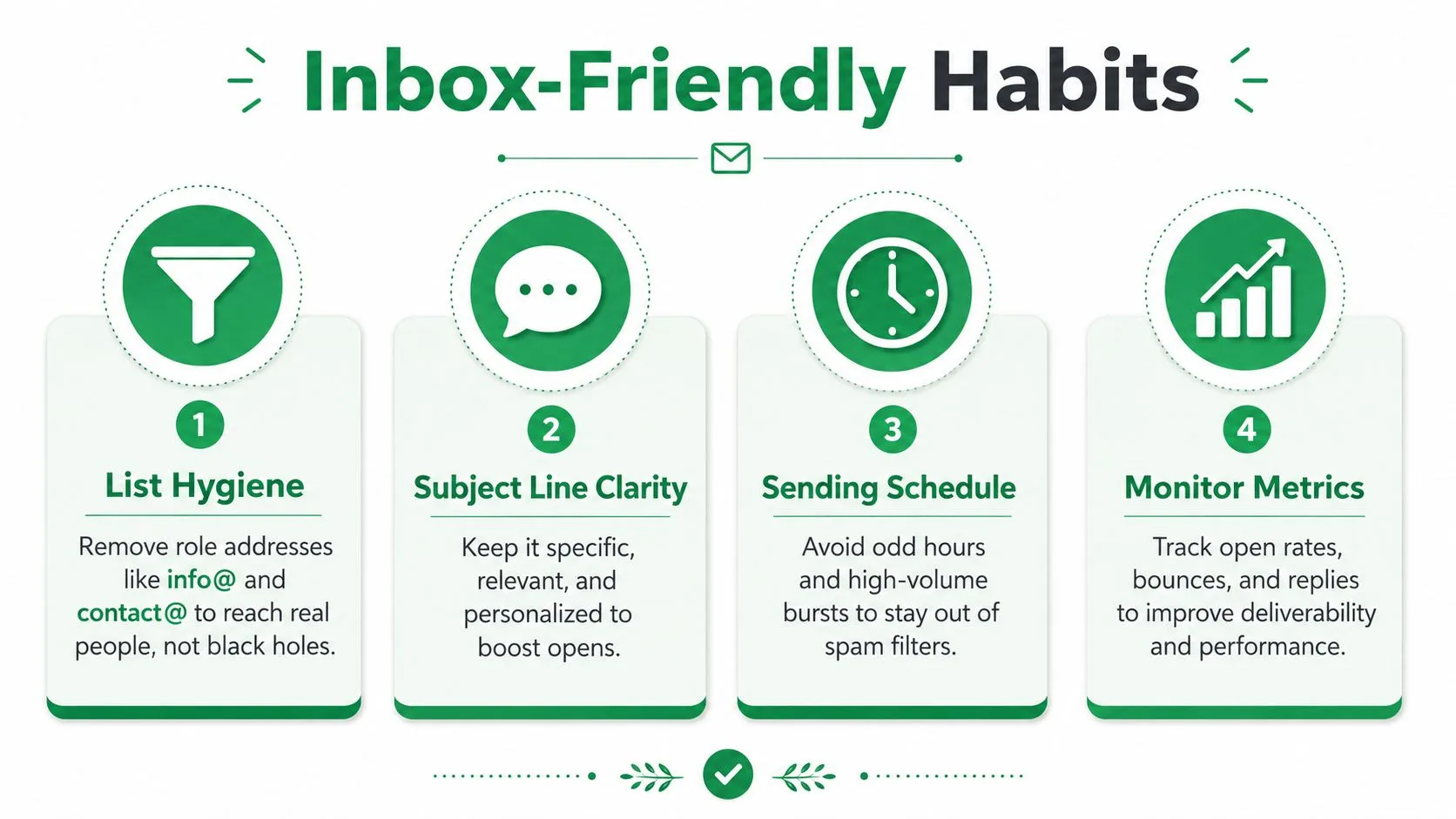
O posicionamento na caixa de entrada começa com a lista. Remova endereços de função como info@ e contact@ quando um destinatário nomeado estiver disponível, separe endereços de CC baseados em função do contato principal e exclua linhas antigas que não mostram mais engajamento. Uma mala direta limpa é mais fácil de personalizar e menos propensa a produzir respostas irrelevantes ou reclamações.
Novas contas do Gmail precisam de um padrão de envio cauteloso. Comece com um público pequeno, aumente gradualmente e evite anexos enquanto a conta estabelece um comportamento de envio normal. Não copie uma lista fria grande para uma nova conta e presuma que uma planilha pode fazer a atividade parecer um-para-um.
A autenticação também importa. Configure SPF, DKIM e DMARC para o domínio de envio, depois verifique se eles passam antes de escalar o alcance. O guia de autenticação de e-mail explica por que a autenticação pertence à lista de verificação de entrega, em vez de a uma sessão de solução de problemas de última hora.
Consentimento e opt-outs precisam de um campo de dados
Toda campanha deve ter um caminho de cancelamento de inscrição e um endereço físico do remetente. Para destinatários da UE, a orientação do GDPR diz que o consentimento deve ser livremente dado, específico, informado e inequívoco, e os destinatários devem ser capazes de retirar o consentimento e cancelar a inscrição facilmente através de um mecanismo de opt-out claro em cada comunicação, de acordo com a orientação de marketing por e-mail do GDPR.
Armazene o status de consentimento e as datas de opt-out em colunas dedicadas. Filtre contatos que cancelaram a inscrição antes de cada mala direta e preserve esses registros para que outra planilha não possa reintroduzi-los acidentalmente. Onde suportado, adicione um cabeçalho List-Unsubscribe e torne o processo visível de cancelamento de inscrição fácil de usar.
Mantenha as regras operacionais simples:
- Personalize além do primeiro nome: Use detalhes relevantes de empresa, cargo, evento ou candidato apenas quando a origem for precisa.
- Escolha janelas de envio sensatas: Evite horários incomuns e picos abruptos de volume.
- Pule encurtadores de URL: Use domínios de destino reconhecíveis e verifique cada link na visualização.
- Nunca compre listas: Contatos comprados criam problemas de consentimento, relevância e entregabilidade que a formatação não pode resolver.
- Rastreie opt-outs centralmente: Faça com que a próxima mala direta filtre contra os mesmos dados de supressão.
O Mail Merge for Gmail conecta dados de destinatários do Google Sheets com rascunhos do Gmail, suporta campos personalizados, visualiza e envia mensagens e pode gravar status de entrega ou engajamento por linha de volta na planilha. Se o seu fluxo de trabalho no Excel estiver falhando devido a linhas bagunçadas, desvio de campo ou pressão de cota, visite Mail Merge for Gmail para conectar uma planilha limpa a um processo de envio do Gmail mais controlado.
Pronto para enviar sua primeira campanha?
Instale o Mail Merge for Gmail a partir do Google Workspace Marketplace e envie até 50 e-mails personalizados por dia gratuitamente.
Comece gratuitamenteMais leituras
Mais de Guides

Mail Merge com CC e BCC no Gmail: Copie as Pessoas Certas em Cada Email
Aprenda a fazer um mail merge com CC e BCC no Google Sheets, configurar colunas, ver a pré-visualização e como os destinatários afetam sua cota diária.

Limite de envio do Gmail atingido: O que significa e como concluir sua campanha
Recebeu o erro de limite de envio do Gmail atingido? Conheça os limites diários reais, quando você poderá enviar novamente e como dividir uma mala direta em lotes diários seguros.

E-mail personalizado no Gmail: O Guia Completo
Domine seu fluxo de trabalho de e-mail personalizado no Gmail. Aprenda a mesclar dados do Sheets, rastrear aberturas e escalar o contato.