


















Mail merge voor e-mail vanuit Excel: Een praktische gids voor 2026
Leer in 2026 op de juiste manier mail merge voor e-mail vanuit Excel gebruiken. Stap-voor-stap voorbereiding, tips voor sjablonen en oplossingen voor afleverbaarheid die echt werken.
Op dinsdagochtend om 09:47 uur staart een verkoper naar een Excel-bestand genaamd leads_final_v7.xlsx, een Gmail-concept en een campagne die voor de lunch de deur uit moet. De lijst ziet er bruikbaar uit tot de eerste inspectie: dubbele contacten, een bedrijfsnaam in een e-mailkolom en één rij met “Marketing, HR, IT” in een set samengevoegde cellen. De meeste mail merge-handleidingen zijn hier niet langer nuttig.
Een mail merge voor e-mail vanuit Excel mislukt zelden omdat iemand geen personalisatietag kan invoegen. Het mislukt omdat de brongegevens inconsistent zijn, de rijen niet elk één ontvanger vertegenwoordigen of de afzender de limieten van Gmail als een bijzaak behandelt. De betrouwbare workflow is doelgerichter: het werkboek opschonen, ontvangergegevens opnieuw vormgeven, verplaatsen naar Google Sheets of CSV, velden toewijzen in Mail Merge for Gmail, echte rijen bekijken en verzenden binnen de geldende limiet.
Wanneer het spreadsheet het lastige deel is
Het spreadsheet is de campagne. Het Gmail-concept is alleen de afleverlaag.
Een rij met john@acme.com lijkt misschien onschuldig, maar spaties aan het begin en einde kunnen de validatie en toewijzing verstoren. Een formule die een lege tekenreeks weergeeft, kan nog steeds een achterblijvende rij in het geïmporteerde bereik achterlaten. Een samengevoegde cel met verschillende afdelingen exporteert mogelijk alleen de waarde linksboven, waardoor ontvangers uit de verzending worden verwijderd.
Praktische regel: Als één rij niet één volledige ontvanger vertegenwoordigt, is deze niet klaar voor een samenvoeging.
Hetzelfde probleem doet zich voor bij verschillende teams. Een recruiter kan meerdere contacten van kandidaten in één cel bewaren. Een organisator van evenementen kan een primaire aanwezige, een collega en een CC-contact samen plaatsen. Een verkoopteam kan verschillende afdelingen combineren in één rij omdat de oorspronkelijke lijst was gemaakt voor menselijke referentie in plaats van voor geautomatiseerde verzending. Die indelingen kunnen leesbaar zijn voor een persoon en onveilig voor een mail merge.
Een betrouwbaar proces begint door Excel als de bron van waarheid te behandelen en vervolgens elke transformatie te controleren voordat u verzendt:
- Schoon het bronblad op. Normaliseer e-mail-, naam-, datum-, telefoon- en bedrijfsvelden. Verwijder duplicaten en lege cellen.
- Maak de ontvangerstructuur plat. Splits cellen met meerdere adressen in afzonderlijke rijen en herhaal de gerelateerde velden.
- Exporteer doelbewust. Houd de werkversie als
.xlsx, maak vervolgens een UTF-8 CSV of open het opgeschoonde werkboek in Google Sheets. - Wijs velden zorgvuldig toe. Koppel kolomkoppen aan de tijdelijke aanduidingen die in het Gmail-concept worden gebruikt.
- Bekijk werkelijke records. Zoek naar ontbrekende namen, onjuiste bedrijven, kapotte tekens en ongewenste ontvangers.
- Controleer status-schrijfacties. Bevestig dat aflever- of betrokkenheidsstatussen na de test terugkeren naar het spreadsheet.
Deze aanpak kost meer tijd dan het selecteren van een volledig werkblad en op Verzenden klikken. Het voorkomt ook de duurste soort fout: een gepersonaliseerd bericht dat de verkeerde persoon bereikt of een campagne die stopt na gedeeltelijke aflevering.
Personalisatie blijft fundamenteel omdat gerapporteerde benchmarks gepersonaliseerde e-mails associëren met 29% hogere open rates en 41% hogere click-through rates dan niet-gepersonaliseerde e-mails, terwijl gesegmenteerde en gepersonaliseerde berichten goed zijn voor 58% van de e-mailomzet, volgens gerapporteerde benchmarks voor e-mailpersonalisatie. Die winst hangt af van nauwkeurige velden. “Hoi {{first_name}}” is geen personalisatie wanneer het veld leeg is, verkeerd gespeld is of aan de verkeerde rij is gekoppeld.
Uw Excel-bestand op de juiste manier voorbereiden
Begin in Excel, niet in de samenvoeg-add-on. Het repareren van de bron vóór het importeren geeft u één schone dataset die u opnieuw kunt gebruiken voor verkoop-, HR- of evenementberichten.
Maak elke rij en kolom voorspelbaar
Houd één ontvanger per rij en één veld per kolom. Gebruik korte koppen zoals first_name, company, role en city. Vermijd leestekens, lange beschrijvingen en inconsistente hoofdlettergebruik in koppen, omdat samenvoegtags exact moeten overeenkomen met de beschikbare veldnamen.
Forceer e-mailkolommen naar Platte tekst. Verwijder vervolgens onzichtbare spaties met een hulpformule zoals =TRIM(A2), kopieer de opgeschoonde waarden en plak ze terug als waarden. Controleer de resultaten handmatig bij ongebruikelijke adressen en niet-Engelse tekens. Gebruik voor een diepere validatieworkflow deze gids om spreadsheetgegevens te valideren vóór een samenvoeging.
Verwijder dubbele rijen met de tool Duplicaten verwijderen van Excel, waarbij de e-mailkolom als sleutel wordt gebruikt. Vertrouw niet alleen op overeenkomende namen. Twee mensen kunnen dezelfde naam delen, terwijl dezelfde persoon kan verschijnen met verschillende hoofdletters of spaties in het e-mailveld.
Vorm rommelige ontvangergegevens opnieuw
Samengevoegde cellen zijn een weergavefunctie, geen datastructuur. Als de bedrijfsnaam over verschillende rijen loopt, hef de samenvoeging van de cellen op en vul de waarde in elke relevante rij in. Anders kunnen exporttools alleen de waarde linksboven behouden.
Cellen met meerdere ontvangers hebben dezelfde behandeling nodig. Converteer a@x.com, b@x.com naar twee rijen en dupliceer de bedrijfs-, rol- en campagnevelden. Houd CC- en BCC-informatie in speciale kolommen wanneer uw verzendworkflow deze ondersteunt. Ga er niet vanuit dat een door komma’s gescheiden lijst veilig in de primaire ontvangerskolom kan blijven staan.
| Kolom | Probleem in Excel | Oplossing vóór samenvoeging |
|---|---|---|
| Spaties aan het begin of meerdere adressen in één cel | Trim de waarde en maak één rij per ontvanger | |
| Bedrijf | Samengevoegde cellen of inconsistente namen | Hef samenvoeging op en herhaal één waarde in elke toepasselijke rij |
| Voornaam | Lege waarden of gemengde opmaak | Vul betrouwbare waarden in en definieer een fallback |
| Datum | Tekst die op een datum lijkt | Converteer naar een echte datum en standaardiseer de weergave |
| Telefoon | Opgeslagen als getal, verliest opmaak | Sla op als tekst, met landcode in een eigen kolom |
| Rol | Lange of inconsistente labels | Standaardiseer de labels die in het sjabloon worden gebruikt |
Datums moeten echte datums zijn, geen tekstreeksen die uit verschillende systemen zijn gekopieerd. Telefoonnummers moeten tekenreeksen zijn, geen numerieke waarden die voorloopnullen kunnen verliezen. Houd optionele verrijking op een tweede tabblad zodat de primaire ontvangerslijst plat en gemakkelijk te controleren blijft.
Een technische beoordeling van mail merge-fouten identificeert inconsistente brongegevens en ontbrekende decimale precisie in numerieke velden als verantwoordelijk voor 57% van de veelvoorkomende technische valkuilen, waarbij lege cellen, verborgen spaties en regionale datum- of telefoonnotaties terugkeren onder de oorzaken. De mail merge opmaak-analyse ondersteunt een eenvoudige conclusie: gegevensopschoning is een verzendcontrole, geen cosmetische voorbereiding.
Sla de opgeschoonde werkversie op als .xlsx. Exporteer vervolgens een UTF-8 CSV voor een draagbare import. Vóór: john@acme.com met het bedrijf verspreid over samengevoegde cellen. Na: john@acme.com in één rij en Acme Corp in een eigen cel.
Importeren naar Google Sheets en samenvoegvelden toewijzen
Zodra het Excel-bestand schoon is, uploadt u het naar Google Drive en opent u het als een Google Sheet. U kunt de UTF-8 CSV ook importeren via Bestand > Importeren > Huidig blad vervangen. De keuze is minder belangrijk dan de verificatie die volgt.
Kijk naar namen met accenten zoals José of Hernández, slimme aanhalingstekens en eventuele speciale tekens in bedrijfsnamen. Verschuiving in codering kan correcte brongegevens veranderen in kapotte personalisatie. Controleer e-mailcellen opnieuw op spaties aan het begin, omdat een schone Excel-weergave geen garantie is voor een schone geïmporteerde waarde.
Bouw het concept rond exacte veldnamen
Installeer Mail Merge for Gmail vanuit de Google Workspace Marketplace en autoriseer het met het Gmail-account dat de berichten gaat verzenden. Maak in Gmail een concept met de definitieve onderwerpregel en hoofdtekst. Gebruik tijdelijke aanduidingen die exact overeenkomen met de bladkoppen:
Hoi {{first_name}}, ik zag dat {{company}} onlangs heeft geworven voor {{role}}.
Een mismatch zoals {{firstname}} in plaats van {{first_name}} kan een letterlijke tag in het bericht achterlaten of een lege waarde produceren. Typ veldnamen niet uit het hoofd. Kopieer de spelling van de koptekst rechtstreeks uit het blad.
Klik op het mail merge-pictogram, selecteer het Google Sheet, bevestig het afzenderaccount en stel het veld Aan in op de e-mailkolom. Wijs Antwoord-aan toe wanneer antwoorden een ander adres moeten bereiken. Een afzender-alias kan ook worden geselecteerd wanneer de domeinconfiguratie dit ondersteunt.
Als u wilt dat betrokkenheidsgegevens naar het blad worden teruggestuurd, schakelt u Start tracking in en identificeert u de Status-kolom die voor de schrijfacties wordt gebruikt. Houd die kolom vrij van formules en handmatige notities. De samenvoeging heeft een stabiele plek nodig om vast te leggen wat er met elke rij is gebeurd.
Vóór de volledige lijst: Stuur een voorbeeld van twee rijen en inspecteer het weergegeven bericht, niet alleen het sjabloon.
Controleer het onderwerp, de begroeting, links, handtekening, datums en fallback-tekst. Een praktische Google Sheets mail merge workflow moet eindigen met een zichtbare rij-voor-rij beoordeling, niet alleen een succesvolle verbinding tussen de add-on en het blad.
Voorbeeld bekijken, verzenden en dagelijkse limieten respecteren
Het tabblad Voorbeeld is het laatste nuttige controlepunt vóór een grote verzending. Het rendert de velden voor individuele rijen, zodat u kunt zien of “Hoi {{first_name}}” verandert in “Hoi Priya” of een onopgeloste tijdelijke aanduiding blijft. Het legt ook lege bedrijfsvelden, misvormde links en onverwachte leestekens bloot die een onbewerkte werkbladweergave kan verbergen.
Stuur een kleine testbatch naar een persoonlijke alias voordat u de campagne in de wachtrij plaatst. Controleer de afgeleverde berichten op linkgedrag, trackingpixels, afmeldingsafhandeling en handtekeningweergave. Een concept dat er correct uitziet in Gmail kan in de ontvangende client nog steeds anders worden weergegeven.
De mail merge-toelage van Gmail is specifiek. De officiële hulp van Google stelt dat mail merge maximaal 1.500 ontvangers in de Aan-regel per bericht en maximaal 1.500 ontvangers per dag toestaat, waarbij één bericht aan 1.000 ontvangers en een ander aan 500 ontvangers is toegestaan onder die dagelijkse limiet, zoals uitgelegd in de mail merge-richtlijnen van Google. De Workspace-documentatie van Google identificeert ook een toegewezen dagelijkse limiet van 1.500 totale mail merge-ontvangers, los van bredere verzendregels voor accounts, in de Gmail verzendlimieten-documentatie.
| Accounttype | Dagelijkse limiet ontvangers | Praktische batchgrootte samenvoeging |
|---|---|---|
| Mail merge-account | 1.500 | Houd de campagne binnen de gepubliceerde dagelijkse toelage |
| Standaard accountregels | Bepaald door de geldende Gmail-limiet | Bevestig de huidige limiet van het account vóór verzending |
| Workspace-account | Mail merge heeft eigen limiet van 1.500 ontvangers | Splits grotere lijsten over afzonderlijke verzenddagen |
De praktische batchgrootte is lager dan het maximum wanneer de lijst onschoon is of het account nieuw is. Een campagne over dagen splitsen is veiliger dan een verzending forceren die de waarschuwing in de interface overschrijdt. Voor bredere personalisatie- en outreach-planning biedt Coreties’ gids voor het sluiten van meer deals met personalisatie op schaal nuttige context, maar de bronlijst bepaalt nog steeds of uw samenvoeging slaagt.
Inspecteer na het verzenden de kolom Ontvangerstatus. Waarden zoals SENT, FAILED en NO_SEND vertellen u welke rijen aandacht nodig hebben. Verwijder of sorteer die kolom niet totdat de samenvoeging klaar is met terugschrijven.
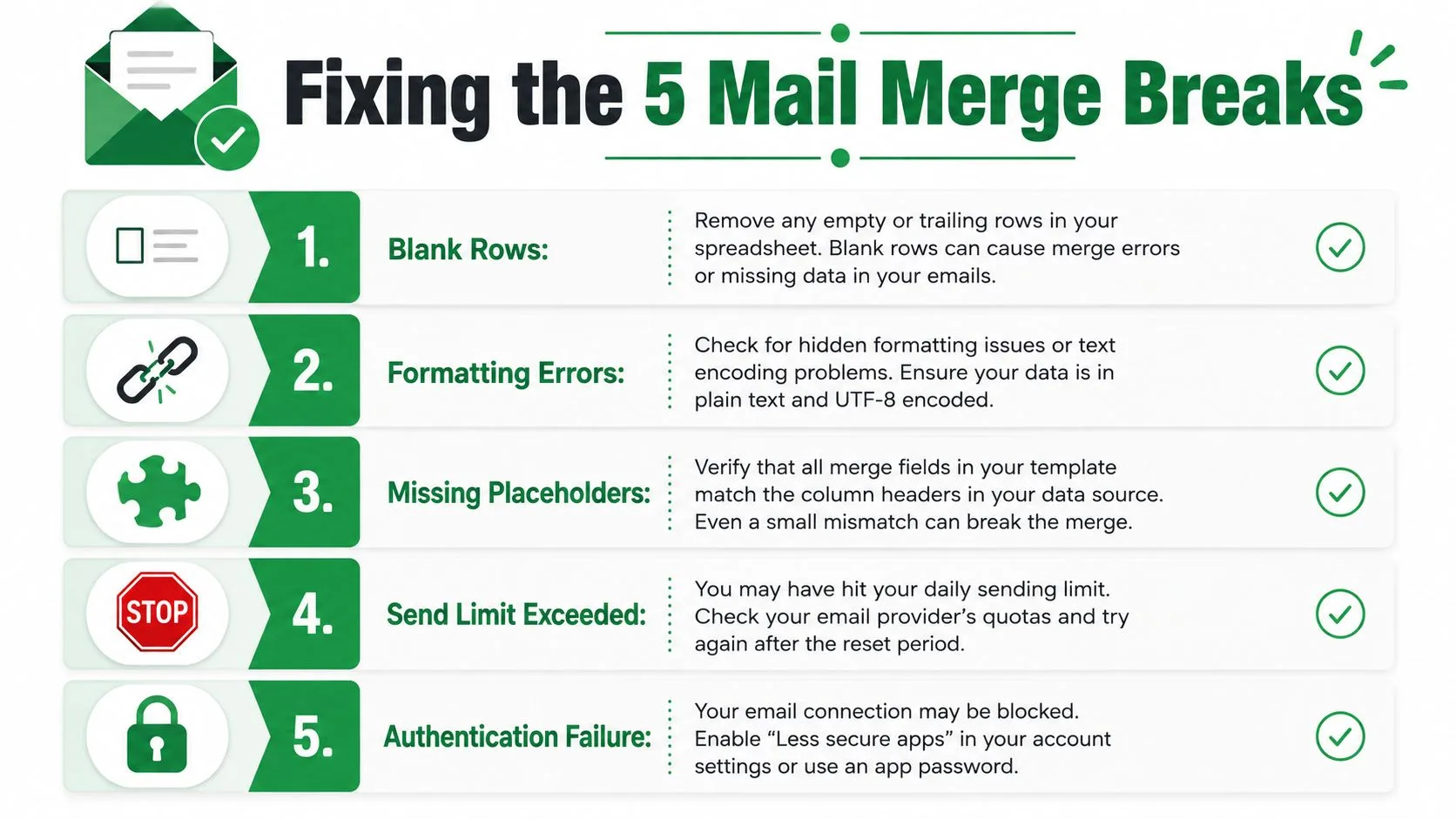
De vijf samenvoegingen oplossen die altijd kapot gaan
De meeste mislukkingen hebben een herkenbaar kenmerk. Diagnoseer eerst het symptoom en wijzig vervolgens de bron of verbinding die het heeft veroorzaakt.
Lege rijen sturen lege berichten
Achterblijvende rijen komen vaak voort uit formules die evalueren naar "". Filter de e-mailkolom op lege cellen vóór het importeren, verwijder ongebruikte rijen onder de lijst en bevestig dat het geïmporteerde bereik eindigt waar de werkelijke records eindigen.
Personalisatie toont de letterlijke tijdelijke aanduiding
{{company}} dat in de afgeleverde e-mail verschijnt, betekent meestal dat de koptekst is hernoemd, de tijdelijke aanduiding verkeerd is getypt of de koprij is beschadigd door samengevoegde cellen. Vergelijk de concept-tag teken voor teken met de bladkop en bekijk vervolgens een echt record.
Gmail blokkeert de verzending na een piek
Een plotselinge uitbarsting kan providercontroles activeren of het geldende quotum uitputten. Verklein de batch, controleer de waarschuwing in de samenvoeginterface en vermijd het behandelen van één succesvolle test als toestemming om een hele niet-geverifieerde lijst te verzenden. Providerlimieten, Outlook-instellingen, beveiligingssoftware, lege rijen en niet-overeenkomende koppen kunnen allemaal bijdragen aan mislukte bulkverzendingen, zoals beschreven in Microsoft’s handleiding voor het oplossen van problemen met mail merge-fouten.
Ontvangerstatussen verschijnen nooit
Het tabblad sluiten tijdens de samenvoeging of de spreadsheetverbinding verliezen kan statusupdates onderbreken. Open het blad opnieuw, bevestig dat het juiste account actief is en controleer of de samenvoeging is voltooid voordat u een tweede verzending start.
Status-schrijfacties bereiken het blad niet
De add-on heeft mogelijk de bewerkingsrechten verloren of het bestand is na autorisatie teruggeconverteerd naar .xlsx. Herstel de bewerkingstoegang, maak opnieuw verbinding met het bestand en voer een kleine test uit die bevestigt dat de statuscel verandert voordat u meer berichten verzendt.
Een korte diagnostische video kan helpen wanneer de interfacestatus onduidelijk is:
Gewoonten voor afleverbaarheid en naleving die blijven hangen
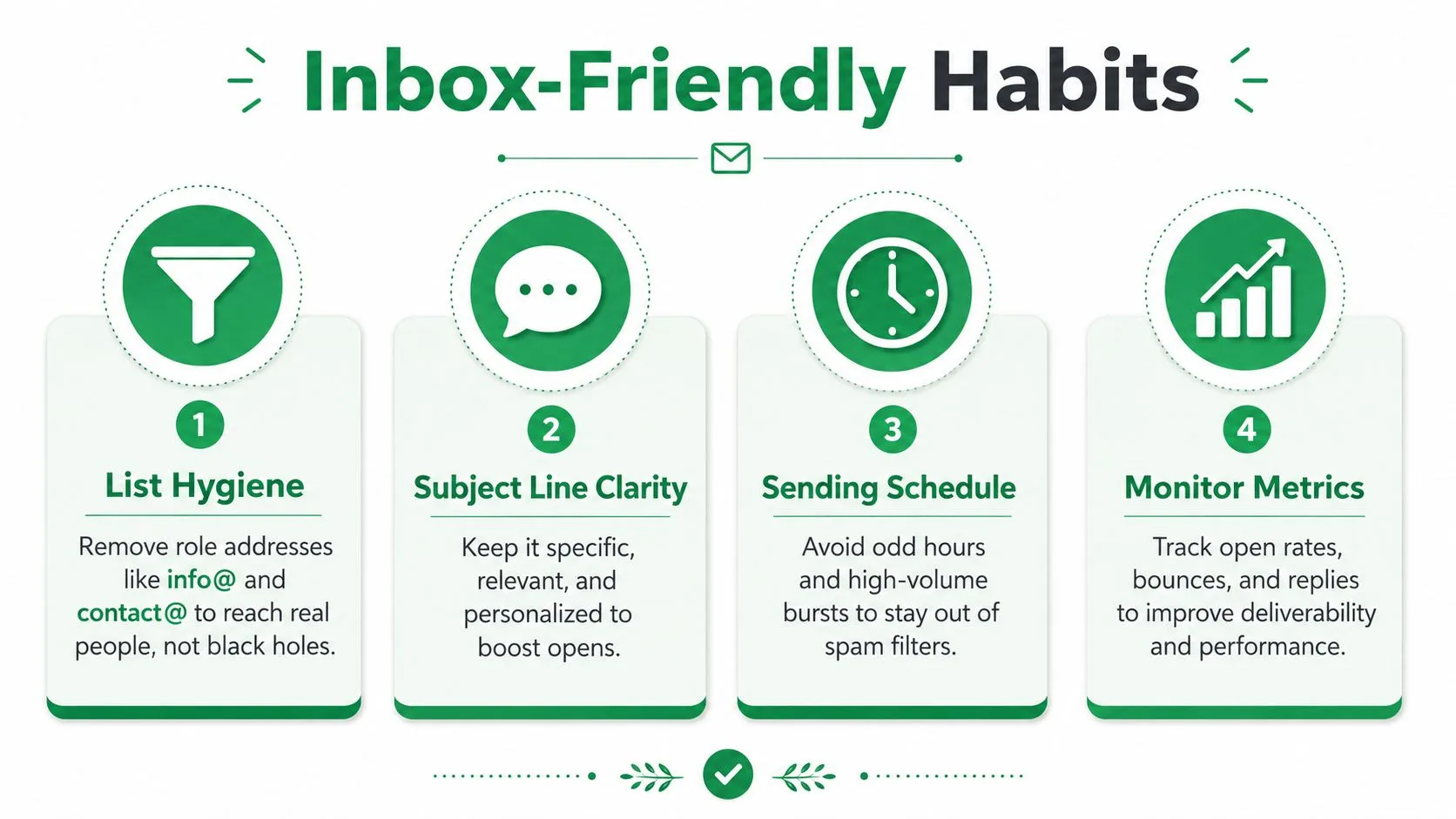
Plaatsing in de inbox begint bij de lijst. Verwijder rol-adressen zoals info@ en contact@ wanneer een genoemde ontvanger beschikbaar is, scheid rolgebaseerde CC-adressen van het primaire contact en sluit oude rijen uit die geen betrokkenheid meer tonen. Een schone samenvoeging is gemakkelijker te personaliseren en zal minder snel irrelevante antwoorden of klachten opleveren.
Nieuwe Gmail-accounts hebben een voorzichtig verzendpatroon nodig. Begin met een klein publiek, verhoog geleidelijk en vermijd bijlagen terwijl het account normaal verzendgedrag opbouwt. Kopieer geen grote koude lijst naar een nieuw account en ga ervan uit dat een spreadsheet de activiteit één-op-één kan laten lijken.
Authenticatie is ook belangrijk. Configureer SPF, DKIM en DMARC voor het verzendende domein en verifieer vervolgens of ze slagen voordat u de outreach schaalt. De e-mailauthenticatiegids legt uit waarom authenticatie in de afleverchecklist thuishoort in plaats van in een last-minute probleemoplossingssessie.
Toestemming en afmeldingen hebben een gegevensveld nodig
Elke campagne moet een afmeldingspad en een fysiek afzenderadres hebben. Voor EU-ontvangers zegt de AVG-richtlijn dat toestemming vrij gegeven, specifiek, geïnformeerd en ondubbelzinnig moet zijn, en ontvangers moeten hun toestemming kunnen intrekken en zich gemakkelijk kunnen afmelden via een duidelijk opt-out-mechanisme in elke communicatie, volgens de AVG e-mailmarketingrichtlijnen.
Sla de toestemmingsstatus en afmeldingsdatums op in speciale kolommen. Filter afgemelde contacten vóór elke samenvoeging en bewaar die records zodat een ander spreadsheet ze niet per ongeluk opnieuw kan introduceren. Voeg waar ondersteund een List-Unsubscribe-koptekst toe en maak het zichtbare afmeldingsproces gemakkelijk te gebruiken.
Houd de bedrijfsregels simpel:
- Personaliseer verder dan de voornaam: Gebruik relevante bedrijfs-, rol-, evenement- of kandidaatgegevens alleen wanneer de bron nauwkeurig is.
- Kies verstandige verzendvensters: Vermijd ongebruikelijke uren en abrupte volumepieken.
- Sla URL-verkorters over: Gebruik herkenbare bestemmingsdomeinen en controleer elke link in het voorbeeld.
- Koop nooit lijsten: Gekochte contacten creëren problemen met toestemming, relevantie en afleverbaarheid die opmaak niet kan oplossen.
- Houd afmeldingen centraal bij: Laat de volgende samenvoeging filteren op dezelfde onderdrukkingsgegevens.
Mail Merge for Gmail verbindt Google Sheets-ontvangergegevens met Gmail-concepten, ondersteunt gepersonaliseerde velden, bekijkt en verzendt berichten en kan aflever- of betrokkenheidsstatussen per rij terugschrijven naar het blad. Als uw Excel-workflow mislukt vanwege rommelige rijen, veldverschuiving of quotadruk, bezoek dan Mail Merge for Gmail om een opgeschoond spreadsheet te verbinden met een meer gecontroleerd Gmail-verzendproces.
Klaar om je eerste campagne te versturen?
Installeer Mail Merge for Gmail vanuit de Google Workspace Marketplace en verstuur gratis tot 50 gepersonaliseerde e-mails per dag.
Begin gratisMeer lezen
Meer uit Guides

Mail Merge met CC en BCC in Gmail: Kopieer de juiste mensen in elke e-mail
Leer hoe je een mail merge met CC en BCC uitvoert vanuit Google Sheets, kolommen instelt, het resultaat bekijkt en hoe dit meetelt voor je dagelijkse limiet.

Gmail verzendlimiet bereikt: Wat dit betekent en hoe u uw campagne afrondt
De foutmelding 'Gmail verzendlimiet bereikt' gekregen? Leer wat de werkelijke dagelijkse limieten zijn, wanneer u weer kunt verzenden en hoe u een mail merge in veilige dagelijkse batches opsplitst.

Gepersonaliseerde e-mail in Gmail: De complete gids
Beheers je workflow voor gepersonaliseerde e-mail in Gmail. Leer Sheets-data samenvoegen, opens volgen en outreach schalen.