


















Korespondencja seryjna z Excela: Praktyczny przewodnik na rok 2026
Dowiedz się, jak poprawnie przeprowadzić korespondencję seryjną z Excela w 2026 roku. Krok po kroku: przygotowanie danych, wskazówki dotyczące szablonów i skuteczne poprawki dostarczalności.
We wtorek o 9:47 rano przedstawiciel handlowy wpatruje się w plik Excel o nazwie leads_final_v7.xlsx, szkic w Gmailu oraz kampanię, która musi zostać wysłana przed lunchem. Lista wygląda na użyteczną do momentu pierwszej kontroli: zduplikowane kontakty, nazwa firmy w kolumnie z adresem e-mail i jeden wiersz zawierający „Marketing, HR, IT” w scalonych komórkach. Większość poradników dotyczących korespondencji seryjnej kończy się w tym miejscu.
Korespondencja seryjna z Excela rzadko kończy się niepowodzeniem dlatego, że ktoś nie potrafi wstawić tagu personalizacji. Kończy się niepowodzeniem, ponieważ dane źródłowe są niespójne, wiersze nie reprezentują pojedynczych odbiorców lub nadawca traktuje limity Gmaila jako drugorzędną sprawę. Niezawodny proces jest bardziej przemyślany: wyczyść skoroszyt, uporządkuj dane odbiorców, przenieś je do Google Sheets lub pliku CSV, zmapuj pola w Mail Merge for Gmail, przejrzyj rzeczywiste wiersze i wyślij wiadomość w ramach obowiązującego limitu.
Kiedy arkusz kalkulacyjny jest najtrudniejszą częścią
Arkusz kalkulacyjny to kampania. Szkic w Gmailu to tylko warstwa dostarczania.
Wiersz z adresem john@acme.com może wyglądać niepozornie, ale spacje na początku i na końcu mogą zakłócać walidację i mapowanie. Formuła, która wyświetla pusty ciąg znaków, może nadal pozostawiać końcowy wiersz w importowanym zakresie. Scalona komórka zawierająca kilka działów może wyeksportować tylko swoją lewą górną wartość, usuwając odbiorców z wysyłki.
Praktyczna zasada: Jeśli jeden wiersz nie reprezentuje jednego kompletnego odbiorcy, nie jest gotowy do korespondencji seryjnej.
Ten sam problem pojawia się w różnych zespołach. Rekruter może trzymać kilka kontaktów do kandydatów w jednej komórce. Organizator wydarzenia może umieścić głównego uczestnika, współpracownika i kontakt w kopii (CC) razem. Zespół sprzedaży może łączyć kilka działów w jednym wierszu, ponieważ pierwotna lista została stworzona do wglądu dla ludzi, a nie do automatycznej wysyłki. Takie układy mogą być czytelne dla człowieka, ale niebezpieczne dla korespondencji seryjnej.
Niezawodny proces zaczyna się od traktowania Excela jako źródła prawdy, a następnie sprawdzenia każdej transformacji przed wysłaniem:
- Wyczyść arkusz źródłowy. Znormalizuj pola e-mail, imię, datę, telefon i firmę. Usuń duplikaty i puste pola.
- Ujednolić strukturę odbiorców. Podziel komórki z wieloma adresami na osobne wiersze i powtórz powiązane pola.
- Eksportuj świadomie. Zachowaj kopię roboczą jako
.xlsx, a następnie utwórz plik CSV w formacie UTF-8 lub otwórz wyczyszczony skoroszyt w Google Sheets. - Ostrożnie mapuj pola. Dopasuj nagłówki kolumn do symboli zastępczych użytych w szkicu Gmaila.
- Przejrzyj rzeczywiste rekordy. Szukaj brakujących imion, błędnych nazw firm, uszkodzonych znaków i niechcianych odbiorców.
- Sprawdź zapisy statusu. Potwierdź, że statusy dostarczenia lub zaangażowania wracają do arkusza po teście.
To podejście zajmuje więcej czasu niż zaznaczenie całego arkusza i kliknięcie Wyślij. Zapobiega również najbardziej kosztownym błędom, takim jak spersonalizowana wiadomość trafiająca do niewłaściwej osoby lub kampania zatrzymująca się po częściowej wysyłce.
Personalizacja pozostaje fundamentem, ponieważ raportowane wyniki wiążą spersonalizowane wiadomości e-mail z o 29% wyższymi wskaźnikami otwarć i o 41% wyższymi wskaźnikami klikalności niż w przypadku wiadomości niespersonalizowanych, podczas gdy segmentowane i spersonalizowane wiadomości odpowiadają za 58% przychodów z e-mail marketingu, zgodnie z raportowanymi standardami personalizacji. Te zyski zależą od dokładnych pól. „Cześć {{first_name}}” nie jest personalizacją, gdy pole jest puste, zawiera błąd lub jest przypisane do niewłaściwego wiersza.
Przygotowanie pliku Excel we właściwy sposób
Zacznij w Excelu, a nie wewnątrz dodatku do korespondencji seryjnej. Naprawienie źródła przed importem daje jeden czysty zestaw danych, który można ponownie wykorzystać do wiadomości sprzedażowych, HR lub dotyczących wydarzeń.
Spraw, by każdy wiersz i kolumna były przewidywalne
Zachowaj jednego odbiorcę na wiersz i jedno pole na kolumnę. Używaj krótkich nagłówków, takich jak first_name, company, role i city. Unikaj interpunkcji, długich opisów i niespójnej wielkości liter w nagłówkach, ponieważ tagi scalania muszą dokładnie odpowiadać dostępnym nazwom pól.
Wymuś w kolumnach e-mail format Tekst zwykły. Następnie usuń niewidoczne spacje za pomocą pomocniczej formuły, takiej jak =TRIM(A2), skopiuj wyczyszczone wartości i wklej je z powrotem jako wartości. Sprawdź wyniki ręcznie w przypadku nietypowych adresów i znaków spoza alfabetu angielskiego. Aby uzyskać bardziej zaawansowany proces walidacji, skorzystaj z tego przewodnika, aby zweryfikować dane w arkuszu przed korespondencją seryjną.
Usuń zduplikowane wiersze za pomocą narzędzia Excela Usuń duplikaty, używając kolumny e-mail jako klucza. Nie polegaj tylko na dopasowywaniu imion. Dwie osoby mogą mieć to samo imię, podczas gdy ta sama osoba może pojawić się z inną wielkością liter lub spacjami w polu e-mail.
Przekształcanie nieuporządkowanych danych odbiorców
Scalone komórki to funkcja wyświetlania, a nie struktura danych. Jeśli nazwa firmy obejmuje kilka wierszy, rozscal komórki i wypełnij wartość w każdym odpowiednim wierszu. W przeciwnym razie narzędzia eksportujące mogą zachować tylko lewą górną wartość.
Komórki z wieloma odbiorcami wymagają tego samego traktowania. Przekonwertuj a@x.com, b@x.com na dwa wiersze i powiel pola firmy, roli i kampanii. Przechowuj informacje CC i BCC w dedykowanych kolumnach, gdy Twój proces wysyłki je obsługuje. Nie zakładaj, że lista rozdzielona przecinkami może bezpiecznie pozostać w głównej kolumnie odbiorcy.
| Kolumna | Problem w Excelu | Naprawa przed scaleniem |
|---|---|---|
| Spacje na początku lub kilka adresów w jednej komórce | Przytnij wartość i utwórz jeden wiersz na odbiorcę | |
| Company | Scalone komórki lub niespójne nazwy | Rozscal i powtórz jedną wartość w każdym odpowiednim wierszu |
| First name | Puste wartości lub mieszane formatowanie | Wypełnij wiarygodne wartości i zdefiniuj wartość domyślną |
| Date | Tekst, który wygląda jak data | Przekonwertuj go na rzeczywistą datę i ustandaryzuj wyświetlanie |
| Phone | Zapisane jako liczba, tracąc formatowanie | Zapisz jako tekst, z kodem kraju w osobnej kolumnie |
| Role | Długie lub niespójne etykiety | Ustandaryzuj etykiety użyte w szablonie |
Daty powinny być rzeczywistymi datami, a nie ciągami tekstowymi skopiowanymi z różnych systemów. Numery telefonów powinny być ciągami znaków, a nie wartościami liczbowymi, które mogą stracić wiodące zera. Przechowuj opcjonalne wzbogacenia na drugiej karcie, aby główna lista odbiorców pozostała płaska i łatwa do audytu.
Techniczny przegląd awarii korespondencji seryjnej wskazuje, że niespójne dane źródłowe i brak precyzji dziesiętnej w polach liczbowych odpowiadają za 57% typowych pułapek technicznych, przy czym puste pola, ukryte spacje oraz regionalne formaty dat lub telefonów powracają wśród przyczyn. Analiza formatowania korespondencji seryjnej prowadzi do prostego wniosku: czyszczenie danych to kontrola wysyłki, a nie przygotowanie kosmetyczne.
Zapisz wyczyszczoną kopię roboczą jako .xlsx. Następnie wyeksportuj plik CSV w formacie UTF-8 dla przenośnego importu. Przed: john@acme.com z nazwą firmy rozciągniętą na scalone komórki. Po: john@acme.com w jednym wierszu i Acme Corp w osobnej komórce.
Importowanie do Google Sheets i mapowanie pól scalania
Gdy plik Excel jest czysty, prześlij go na Dysk Google i otwórz jako Arkusz Google. Możesz również zaimportować plik CSV UTF-8 przez Plik > Importuj > Zastąp bieżący arkusz. Wybór ma mniejsze znaczenie niż weryfikacja, która następuje później.
Przyjrzyj się nazwom z akcentami, takim jak José lub Hernández, inteligentnym cudzysłowom i wszelkim znakom specjalnym w nazwach firm. Dryf kodowania może zmienić poprawne dane źródłowe w uszkodzoną personalizację. Sprawdź ponownie komórki e-mail pod kątem spacji na początku, ponieważ czysty widok w Excelu nie gwarantuje czystej zaimportowanej wartości.
Zbuduj szkic wokół dokładnych nazw pól
Zainstaluj Mail Merge for Gmail z Google Workspace Marketplace i autoryzuj go za pomocą konta Gmail, które będzie wysyłać wiadomości. W Gmailu utwórz szkic z ostatecznym tematem i treścią. Użyj symboli zastępczych, które dokładnie pasują do nagłówków arkusza:
Cześć {{first_name}}, zauważyłem, że {{company}} niedawno zatrudniała na stanowisko {{role}}.
Niedopasowanie, takie jak {{firstname}} zamiast {{first_name}}, może pozostawić dosłowny tag w wiadomości lub wyprodukować pustą wartość. Nie wpisuj nazw pól z pamięci. Skopiuj pisownię nagłówka bezpośrednio z arkusza.
Kliknij ikonę korespondencji seryjnej, wybierz Arkusz Google, potwierdź konto nadawcy i ustaw pole Do na kolumnę e-mail. Zmapuj pole Odpowiedz-Do (Reply-To), gdy odpowiedzi mają trafiać na inny adres. Można również wybrać alias nadawcy, jeśli konfiguracja domeny na to pozwala.
Jeśli chcesz, aby dane o zaangażowaniu wróciły do arkusza, włącz Rozpocznij śledzenie i zidentyfikuj kolumnę Status używaną do zapisów. Utrzymuj tę kolumnę wolną od formuł i ręcznych notatek. Scalanie potrzebuje stabilnego miejsca, aby zarejestrować, co stało się z każdym wierszem.
Przed pełną listą: Wyślij podgląd dwóch wierszy i sprawdź wyrenderowaną wiadomość, a nie tylko szablon.
Sprawdź temat, powitanie, linki, podpis, daty i tekst zastępczy. Praktyczny proces korespondencji seryjnej w Google Sheets powinien kończyć się widocznym przeglądem wiersz po wierszu, a nie tylko udanym połączeniem między dodatkiem a arkuszem.
Podgląd, wysyłka i przestrzeganie dziennych limitów
Karta Podgląd to ostatni użyteczny punkt kontrolny przed dużą wysyłką. Renderuje pola dla poszczególnych wierszy, dzięki czemu możesz zobaczyć, czy „Cześć {{first_name}}” zmienia się w „Cześć Priya”, czy pozostaje nierozwiązanym symbolem zastępczym. Ujawnia również puste pola firmy, błędne linki i nieoczekiwaną interpunkcję, które widok surowego arkusza może ukryć.
Wyślij małą partię testową na osobisty alias przed ustawieniem kampanii w kolejce. Sprawdź dostarczone wiadomości pod kątem zachowania linków, pikseli śledzących, obsługi rezygnacji z subskrypcji i renderowania podpisu. Szkic, który wygląda poprawnie w Gmailu, może nadal wyświetlać się inaczej w kliencie odbiorcy.
Limit korespondencji seryjnej w Gmailu jest konkretny. Oficjalna pomoc Google stwierdza, że korespondencja seryjna pozwala na do 1500 odbiorców w polu Do na wiadomość i maksymalnie 1500 odbiorców dziennie, przy czym jedna wiadomość do 1000 odbiorców i kolejna do 500 odbiorców jest dozwolona w ramach tego dziennego limitu, jak wyjaśniono w wytycznych Google dotyczących korespondencji seryjnej. Dokumentacja Google Workspace identyfikuje również dedykowany dzienny limit 1500 odbiorców korespondencji seryjnej, oddzielny od szerszych zasad wysyłania konta, w swojej dokumentacji limitów wysyłania Gmaila.
| Typ konta | Dzienny limit odbiorców | Praktyczny rozmiar partii scalania |
|---|---|---|
| Konto korespondencji seryjnej | 1500 | Utrzymuj kampanię w ramach opublikowanego dziennego limitu |
| Standardowe zasady konta | Regulowane przez obowiązujący limit Gmaila | Potwierdź aktualny limit konta przed wysłaniem |
| Konto Workspace | Korespondencja seryjna ma własny limit 1500 odbiorców | Podziel większe listy na osobne dni wysyłki |
Praktyczny rozmiar partii jest niższy niż maksymalny, gdy lista jest nieczysta lub konto jest nowe. Dzielenie kampanii na dni jest bezpieczniejsze niż wymuszanie wysyłki, która przekracza ostrzeżenie wyświetlane w interfejsie. W celu szerszego planowania personalizacji i działań outreach, przewodnik Coreties dotyczący zamykania większej liczby transakcji dzięki personalizacji na dużą skalę oferuje użyteczny kontekst, ale lista źródłowa nadal decyduje o tym, czy Twoje scalanie się powiedzie.
Po wysłaniu sprawdź kolumnę Status odbiorcy. Wartości takie jak SENT, FAILED i NO_SEND informują, które wiersze wymagają uwagi. Nie usuwaj ani nie sortuj tej kolumny, dopóki scalanie nie zakończy zapisywania.
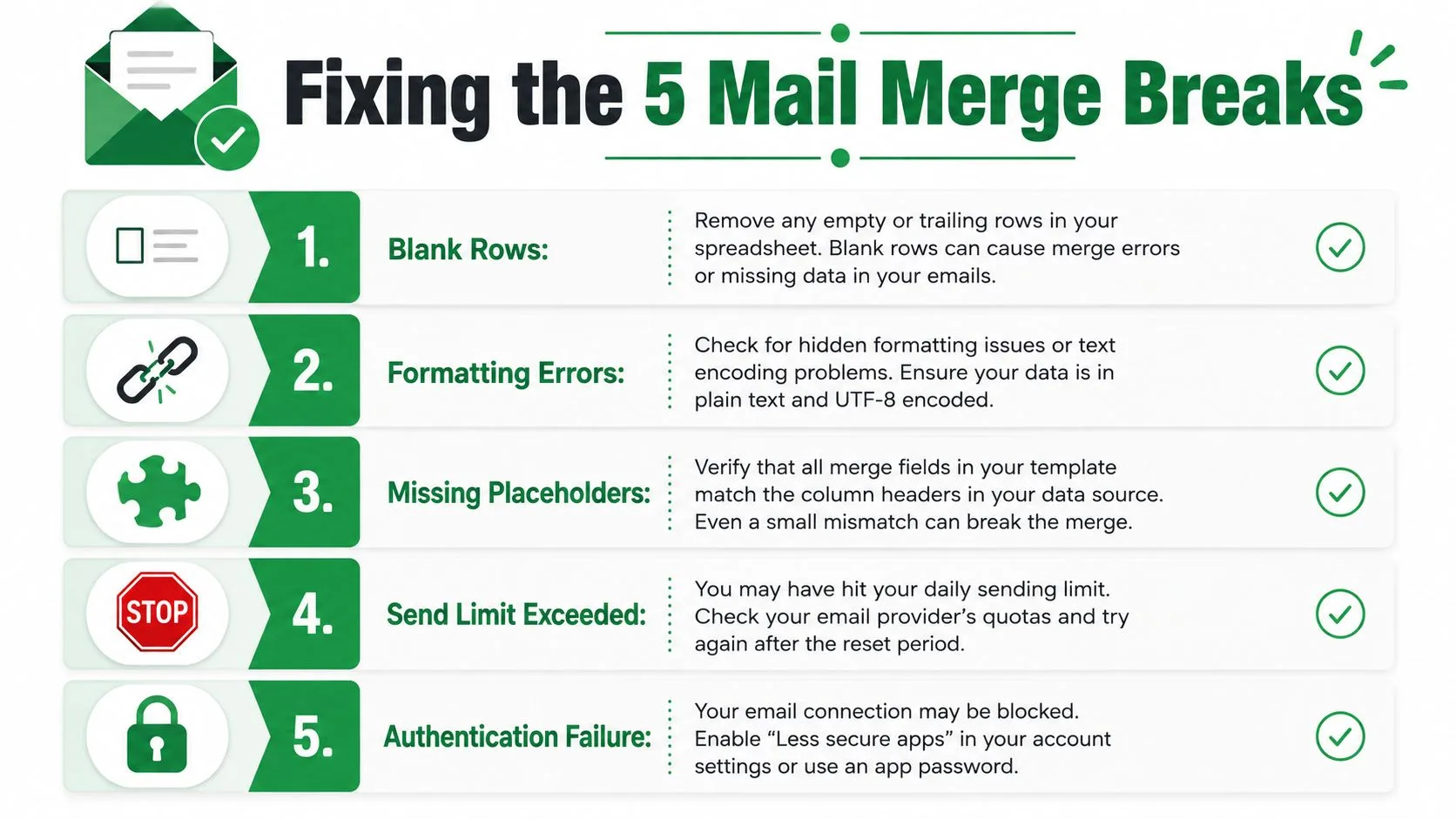
Rozwiązywanie problemów z pięcioma błędami, które zawsze się zdarzają
Większość awarii ma rozpoznawalną sygnaturę. Najpierw zdiagnozuj objaw, a następnie zmień źródło lub połączenie, które go spowodowało.
Puste wiersze wysyłają puste wiadomości
Końcowe wiersze często pochodzą z formuł, które zwracają "". Przefiltruj kolumnę e-mail pod kątem pustych pól przed importem, usuń nieużywane wiersze poniżej listy i potwierdź, że importowany zakres kończy się tam, gdzie kończą się rzeczywiste rekordy.
Personalizacja pokazuje dosłowny symbol zastępczy
{{company}} pojawiające się w dostarczonej wiadomości e-mail zazwyczaj oznacza, że nagłówek został zmieniony, symbol zastępczy został błędnie wpisany lub wiersz nagłówka został uszkodzony przez scalone komórki. Porównaj tag szkicu znak po znaku z nagłówkiem arkusza, a następnie przejrzyj rzeczywisty rekord.
Gmail blokuje wysyłkę po skoku
Nagły wzrost może wywołać kontrolę dostawcy lub wyczerpać obowiązujący limit. Zmniejsz partię, sprawdź ostrzeżenie w interfejsie scalania i unikaj traktowania jednego udanego testu jako pozwolenia na wysłanie całej niezweryfikowanej listy. Limity dostawcy, ustawienia Outlooka, oprogramowanie zabezpieczające, puste wiersze i niedopasowane nagłówki mogą przyczyniać się do nieudanych wysyłek masowych, jak opisano w wskazówkach Microsoft dotyczących rozwiązywania problemów z awariami korespondencji seryjnej.
Statusy odbiorców nigdy się nie pojawiają
Zamknięcie karty podczas scalania lub utrata połączenia z arkuszem kalkulacyjnym może przerwać aktualizacje statusu. Otwórz ponownie arkusz, potwierdź, że aktywne jest właściwe konto i sprawdź, czy scalanie zostało zakończone przed rozpoczęciem drugiej wysyłki.
Zapisy statusu nie docierają do arkusza
Dodatek mógł stracić uprawnienia do edycji lub plik mógł zostać przekonwertowany z powrotem na .xlsx po autoryzacji. Przywróć dostęp do edycji, połącz ponownie plik i przeprowadź mały test, który potwierdzi, że komórka statusu zmienia się przed wysłaniem większej liczby wiadomości.
Krótki film diagnostyczny może pomóc, gdy stan interfejsu jest niejasny:
Nawyki dotyczące dostarczalności i zgodności, które działają
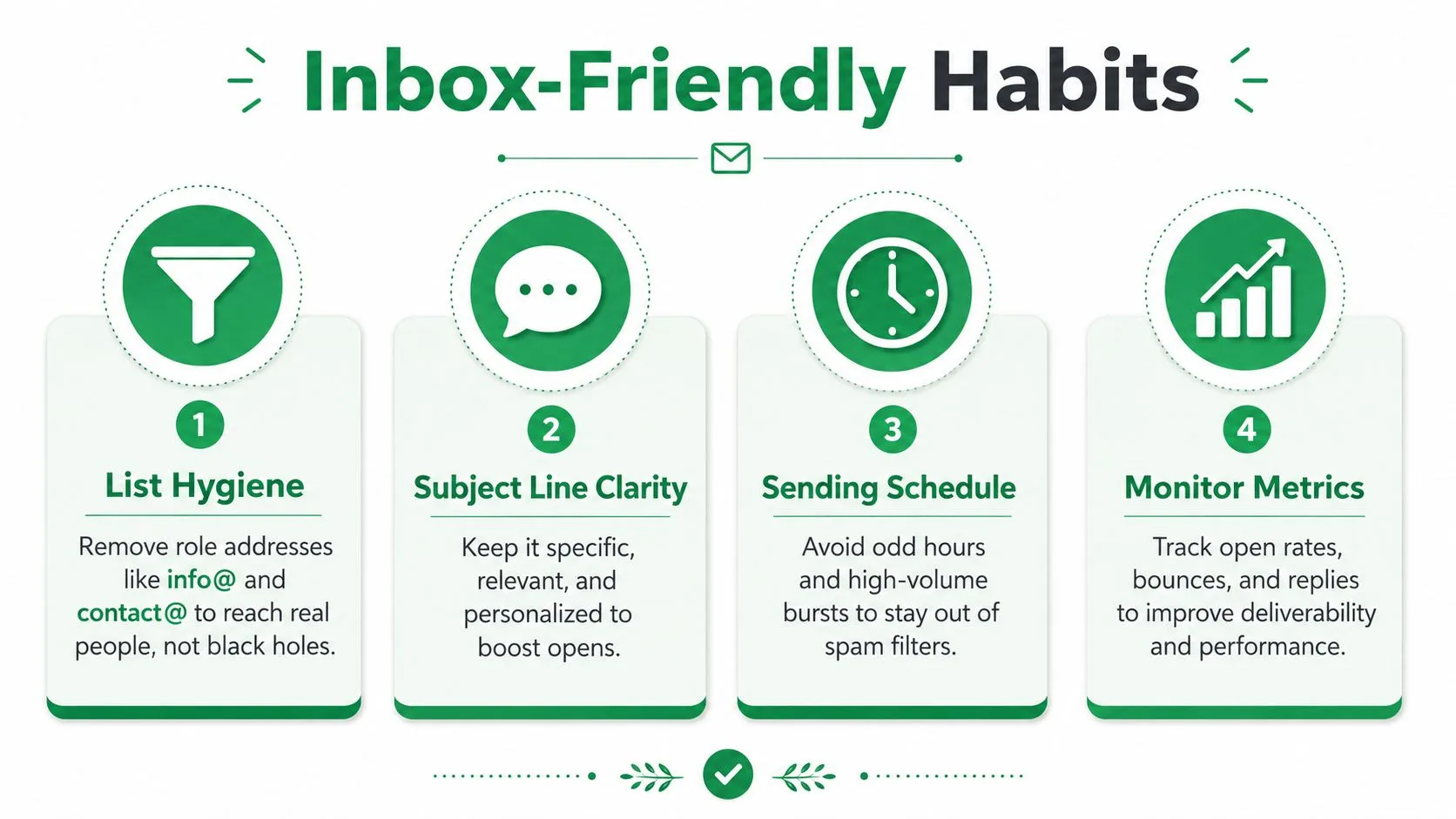
Umieszczanie w skrzynce odbiorczej zaczyna się od listy. Usuń adresy ról, takie jak info@ i contact@, gdy dostępny jest imienny odbiorca, oddziel adresy CC oparte na rolach od głównego kontaktu i wyklucz stare wiersze, które nie wykazują już zaangażowania. Czyste scalanie jest łatwiejsze do spersonalizowania i mniej prawdopodobne, że wywoła nieistotne odpowiedzi lub skargi.
Nowe konta Gmail potrzebują ostrożnego wzorca wysyłania. Zacznij od małej grupy odbiorców, zwiększaj ją stopniowo i unikaj załączników, dopóki konto nie ustanowi normalnego zachowania podczas wysyłki. Nie kopiuj dużej listy zimnych kontaktów na nowe konto i nie zakładaj, że arkusz kalkulacyjny sprawi, iż aktywność będzie wyglądać na relację jeden do jednego.
Uwierzytelnianie również ma znaczenie. Skonfiguruj SPF, DKIM i DMARC dla domeny wysyłającej, a następnie zweryfikuj, czy przechodzą pomyślnie przed skalowaniem działań. Przewodnik po uwierzytelnianiu wiadomości e-mail wyjaśnia, dlaczego uwierzytelnianie należy do listy kontrolnej dostarczania, a nie do sesji rozwiązywania problemów w ostatniej chwili.
Zgoda i rezygnacja wymagają pola danych
Każda kampania powinna mieć ścieżkę rezygnacji z subskrypcji i fizyczny adres nadawcy. W przypadku odbiorców z UE wytyczne RODO mówią, że zgoda musi być dobrowolna, konkretna, świadoma i jednoznaczna, a odbiorcy muszą mieć możliwość wycofania zgody i łatwego wypisania się poprzez jasny mechanizm rezygnacji w każdej komunikacji, zgodnie z wytycznymi RODO dotyczącymi e-mail marketingu.
Przechowuj status zgody i daty rezygnacji w dedykowanych kolumnach. Filtruj wypisanych odbiorców przed każdym scalaniem i zachowaj te rekordy, aby inny arkusz nie mógł ich przypadkowo ponownie wprowadzić. Tam, gdzie jest to obsługiwane, dodaj nagłówek List-Unsubscribe i spraw, aby widoczny proces rezygnacji był łatwy w użyciu.
Utrzymuj proste zasady operacyjne:
- Personalizuj wykraczając poza imię: Używaj odpowiednich szczegółów firmy, roli, wydarzenia lub kandydata tylko wtedy, gdy źródło jest dokładne.
- Wybieraj rozsądne okna wysyłkowe: Unikaj nietypowych godzin i nagłych skoków wolumenu.
- Pomiń skracacze adresów URL: Używaj rozpoznawalnych domen docelowych i sprawdzaj każdy link w podglądzie.
- Nigdy nie kupuj list: Zakupione kontakty tworzą problemy ze zgodą, trafnością i dostarczalnością, których formatowanie nie rozwiąże.
- Śledź rezygnacje centralnie: Spraw, aby kolejne scalanie filtrowało dane względem tych samych danych supresji.
Mail Merge for Gmail łączy dane odbiorców z Google Sheets ze szkicami Gmaila, obsługuje spersonalizowane pola, wyświetla podgląd i wysyła wiadomości oraz może zapisywać statusy dostarczenia lub zaangażowania dla każdego wiersza z powrotem do arkusza. Jeśli Twój proces w Excelu zawodzi z powodu nieuporządkowanych wierszy, dryfu pól lub presji limitów, odwiedź Mail Merge for Gmail, aby połączyć wyczyszczony arkusz z bardziej kontrolowanym procesem wysyłki w Gmailu.
Gotowy, aby wysłać swoją pierwszą kampanię?
Zainstaluj Mail Merge for Gmail z Google Workspace Marketplace i wysyłaj bezpłatnie do 50 spersonalizowanych wiadomości e-mail dziennie.
Rozpocznij za darmoWięcej do przeczytania
Więcej z kategorii Guides

Korespondencja seryjna z DW i UDW w Gmailu: dodawaj odpowiednie osoby do każdej wiadomości
Dowiedz się, jak uruchomić korespondencję seryjną z DW i UDW z Google Sheets, skonfigurować kolumny, wyświetlić podgląd i sprawdzić zużycie limitu.

Osiągnięto limit wysyłania w Gmailu: co to oznacza i jak dokończyć kampanię
Otrzymałeś błąd o przekroczeniu limitu wysyłania w Gmailu? Poznaj limity, dowiedz się, kiedy znów wyślesz maile i jak dzielić kampanie na bezpieczne partie.

Personalizowana poczta e-mail w Gmail: Kompletny przewodnik
Opanuj personalizację e-maili w Gmailu. Dowiedz się, jak łączyć dane z Arkuszy, śledzić otwarcia i skalować komunikację bez opuszczania skrzynki.