


















Слияние почты из Excel: практическое руководство на 2026 год
Узнайте, как правильно выполнять слияние почты из Excel в 2026 году. Пошаговая подготовка, советы по шаблонам и исправление проблем с доставляемостью, которые действительно работают.

В 9:47 утра во вторник менеджер по продажам смотрит на файл Excel с названием leads_final_v7.xlsx, черновик в Gmail и кампанию, которую нужно запустить до обеда. Список выглядит пригодным для использования до первой проверки: дубликаты контактов, название компании в столбце для email и одна строка, содержащая “Маркетинг, HR, IT” в объединенных ячейках. Большинство руководств по слиянию почты перестают быть полезными именно здесь.
Слияние почты из Excel редко дает сбой из-за того, что кто-то не может вставить тег персонализации. Оно терпит неудачу, потому что исходные данные противоречивы, строки не соответствуют по одному получателю на каждую, или отправитель не учитывает ограничения Gmail. Надежный рабочий процесс более продуман: очистка книги, приведение данных получателей к нужному виду, перенос в Google Sheets или CSV, сопоставление полей в Mail Merge for Gmail, предварительный просмотр реальных строк и отправка в рамках допустимого лимита.
Когда электронная таблица становится сложной частью
Электронная таблица, это сама кампания. Черновик в Gmail, лишь слой доставки.
Строка с john@acme.com может выглядеть безобидно, но пробелы в начале и конце могут помешать проверке и сопоставлению. Формула, которая отображает пустую строку, все равно может оставить лишнюю строку в импортированном диапазоне. Объединенная ячейка, содержащая несколько отделов, может экспортировать только свое верхнее левое значение, исключая получателей из рассылки.
Практическое правило: Если одна строка не представляет одного полноценного получателя, она не готова к слиянию.
Та же проблема возникает в разных командах. Рекрутер может хранить несколько контактов кандидатов в одной ячейке. Организатор мероприятия может поместить основного участника, коллегу и контакт в копии вместе. Отдел продаж может объединить несколько отделов в одну строку, потому что исходный список был создан для удобства чтения человеком, а не для автоматизированной отправки. Такие структуры могут быть понятны человеку, но небезопасны для слияния почты.
Надежный процесс начинается с того, что Excel рассматривается как источник истины, а затем каждая трансформация проверяется перед отправкой:
- Очистите исходный лист. Нормализуйте поля email, имени, даты, телефона и компании. Удалите дубликаты и пустые строки.
- Сделайте структуру получателей плоской. Разделите ячейки с несколькими адресами на отдельные строки и повторите соответствующие поля.
- Экспортируйте осознанно. Сохраняйте рабочую копию как
.xlsx, затем создайте CSV в кодировке UTF-8 или откройте очищенную книгу в Google Sheets. - Тщательно сопоставьте поля. Сопоставьте заголовки столбцов с заполнителями, используемыми в черновике Gmail.
- Просмотрите реальные записи. Ищите отсутствующие имена, неверные компании, поврежденные символы и нежелательных получателей.
- Проверьте запись статусов. Подтвердите, что статусы доставки или взаимодействия возвращаются в таблицу после теста.
Этот подход занимает больше времени, чем выбор всего листа и нажатие кнопки Отправить. Он также предотвращает самый дорогостоящий вид ошибки: когда персонализированное сообщение доходит не до того человека или кампания останавливается после частичной доставки.
Персонализация остается фундаментальной, поскольку, согласно отчетам, персонализированные электронные письма имеют на 29% более высокий уровень открытий и на 41% более высокий уровень кликов по сравнению с неперсонализированными, в то время как сегментированные и персонализированные сообщения приносят 58% дохода от email-маркетинга. Эти результаты зависят от точности полей. “Привет, {{first_name}}” не является персонализацией, если поле пустое, написано с ошибкой или привязано не к той строке.
Правильная подготовка файла Excel
Начинайте в Excel, а не внутри надстройки для слияния. Исправление источника перед импортом дает вам один чистый набор данных, который можно повторно использовать для продаж, HR или сообщений о мероприятиях.
Сделайте каждую строку и столбец предсказуемыми
Держите по одному получателю в строке и по одному полю в столбце. Используйте короткие заголовки, такие как first_name, company, role и city. Избегайте пунктуации, длинных описаний и непоследовательного использования заглавных букв в заголовках, так как теги слияния должны точно соответствовать доступным именам полей.
Принудительно установите формат столбцов email как Обычный текст. Затем удалите невидимые пробелы с помощью вспомогательной формулы, например =TRIM(A2), скопируйте очищенные значения и вставьте их обратно как значения. Проверьте результаты вручную для необычных адресов и неанглийских символов. Для более глубокого рабочего процесса проверки используйте это руководство по проверке данных таблицы перед слиянием.
Удалите дубликаты строк с помощью инструмента Excel Удалить дубликаты, используя столбец email в качестве ключа. Не полагайтесь только на совпадение имен. Два человека могут иметь одинаковое имя, в то время как один и тот же человек может появиться с разным написанием или пробелами в поле email.
Измените структуру беспорядочных данных получателей
Объединенные ячейки, это функция отображения, а не структура данных. Если название компании охватывает несколько строк, отмените объединение ячеек и заполните значением каждую соответствующую строку. В противном случае инструменты экспорта могут сохранить только верхнее левое значение.
Ячейки с несколькими получателями требуют такого же подхода. Преобразуйте a@x.com, b@x.com в две строки и продублируйте поля компании, роли и кампании. Храните информацию о копии (CC) и скрытой копии (BCC) в выделенных столбцах, если ваш рабочий процесс отправки их поддерживает. Не думайте, что список через запятую может безопасно оставаться в основном столбце получателя.
| Столбец | Проблема в Excel | Исправление перед слиянием |
|---|---|---|
| Лишние пробелы или несколько адресов в одной ячейке | Обрежьте значение и создайте по одной строке на получателя | |
| Компания | Объединенные ячейки или непоследовательные названия | Отмените объединение и повторите значение в каждой строке |
| Имя | Пустые значения или смешанное форматирование | Заполните надежные значения и определите резервный вариант |
| Дата | Текст, который выглядит как дата | Преобразуйте в реальную дату и стандартизируйте отображение |
| Телефон | Сохранен как число, потеряно форматирование | Сохраните как текст, с кодом страны в отдельном столбце |
| Роль | Длинные или непоследовательные метки | Стандартизируйте метки, используемые в шаблоне |
Даты должны быть реальными датами, а не текстовыми строками, скопированными из разных систем. Номера телефонов должны быть строками, а не числовыми значениями, которые могут потерять ведущие нули. Храните дополнительные данные на второй вкладке, чтобы основной список получателей оставался плоским и простым для аудита.
Технический анализ сбоев слияния почты показывает, что несогласованные исходные данные и отсутствие точности в числовых полях являются причиной 57% распространенных технических проблем, при этом пустые строки, скрытые пробелы и региональные форматы дат или телефонов постоянно встречаются среди причин. Разбор форматирования слияния почты подтверждает простой вывод: очистка данных, это контроль отправки, а не косметическая подготовка.
Сохраните очищенную рабочую копию как .xlsx. Затем экспортируйте CSV в кодировке UTF-8 для удобного импорта. До: john@acme.com с компанией, растянутой по объединенным ячейкам. После: john@acme.com в одной строке и Acme Corp в своей собственной ячейке.
Импорт в Google Sheets и сопоставление полей слияния
Как только файл Excel очищен, загрузите его на Google Drive и откройте как Google Sheet. Вы также можете импортировать CSV в кодировке UTF-8 через Файл > Импорт > Заменить текущий лист. Выбор способа менее важен, чем последующая проверка.
Посмотрите на имена с акцентами, такие как José или Hernández, умные кавычки и любые специальные символы в названиях компаний. Искажение кодировки может превратить правильные исходные данные в сломанную персонализацию. Снова проверьте ячейки email на наличие лишних пробелов, так как чистый вид в Excel не гарантирует чистое импортированное значение.
Создайте черновик вокруг точных имен полей
Установите Mail Merge for Gmail из Google Workspace Marketplace и авторизуйте его с помощью учетной записи Gmail, которая будет отправлять сообщения. В Gmail создайте черновик с итоговой темой и телом письма. Используйте заполнители, которые точно соответствуют заголовкам листа:
Привет, {{first_name}}, я заметил, что {{company}} недавно нанимала сотрудника на роль {{role}}.
Несоответствие, такое как {{firstname}} вместо {{first_name}}, может оставить буквальный тег в сообщении или привести к пустому значению. Не вводите имена полей по памяти. Скопируйте написание заголовка прямо из листа.
Нажмите на значок слияния почты, выберите Google Sheet, подтвердите учетную запись отправителя и установите поле Кому на столбец email. Сопоставьте поле “Ответить” (Reply-To), если ответы должны приходить на другой адрес. Также можно выбрать псевдоним отправителя, если конфигурация домена это поддерживает.
Если вы хотите, чтобы данные о взаимодействии возвращались в таблицу, включите Начать отслеживание и укажите столбец статуса, используемый для записей. Держите этот столбец свободным от формул и ручных заметок. Слиянию нужно стабильное место для записи того, что произошло с каждой строкой.
Перед полным списком: Отправьте предварительный просмотр из двух строк и проверьте отрендеренное сообщение, а не только шаблон.
Проверьте тему, приветствие, ссылки, подпись, даты и резервный текст. Практический рабочий процесс слияния почты в Google Sheets должен заканчиваться наглядной проверкой строка за строкой, а не просто успешным соединением надстройки с листом.
Предварительный просмотр, отправка и соблюдение ежедневных лимитов
Вкладка предварительного просмотра, это последняя полезная контрольная точка перед массовой отправкой. Она рендерит поля для отдельных строк, чтобы вы могли увидеть, превращается ли “Привет, {{first_name}}” в “Привет, Прия” или остается неразрешенным заполнителем. Она также выявляет пустые поля компании, неправильные ссылки и неожиданную пунктуацию, которые может скрыть обычный вид листа.
Отправьте небольшую тестовую партию на личный псевдоним перед постановкой кампании в очередь. Проверьте доставленные сообщения на поведение ссылок, пиксели отслеживания, обработку отписки и отображение подписи. Черновик, который выглядит правильно в Gmail, может отображаться иначе в почтовом клиенте получателя.
Лимит слияния почты в Gmail специфичен. Официальная справка Google гласит, что слияние почты разрешает до 1500 получателей в строке “Кому” на сообщение и максимум 1500 получателей в день, при этом в рамках этого дневного лимита разрешено одно сообщение на 1000 получателей и другое на 500, как объясняется в руководстве Google по слиянию почты. Документация Google Workspace также определяет выделенный дневной лимит в 1500 получателей слияния почты, отдельно от более широких правил отправки учетной записи, в своей документации по лимитам отправки Gmail.
| Тип учетной записи | Дневной лимит получателей | Практический размер партии слияния |
|---|---|---|
| Учетная запись слияния почты | 1500 | Держите кампанию в рамках опубликованного дневного лимита |
| Стандартные правила учетной записи | Регулируются применимым лимитом Gmail | Подтвердите текущий лимит учетной записи перед отправкой |
| Учетная запись Workspace | Слияние почты имеет свой лимит в 1500 получателей | Разделите большие списки на отдельные дни отправки |
Практический размер партии меньше максимального, когда список не очищен или учетная запись новая. Разделение кампании на несколько дней безопаснее, чем принудительная отправка, превышающая предупреждение, показанное в интерфейсе. Для более широкого планирования персонализации и охвата руководство Coreties по закрытию большего количества сделок с помощью персонализации в масштабе предлагает полезный контекст, но исходный список все равно определяет, будет ли ваше слияние успешным.
После отправки проверьте столбец статуса получателя. Значения, такие как SENT, FAILED и NO_SEND, подскажут вам, какие строки требуют внимания. Не удаляйте и не сортируйте этот столбец, пока слияние не закончит запись.
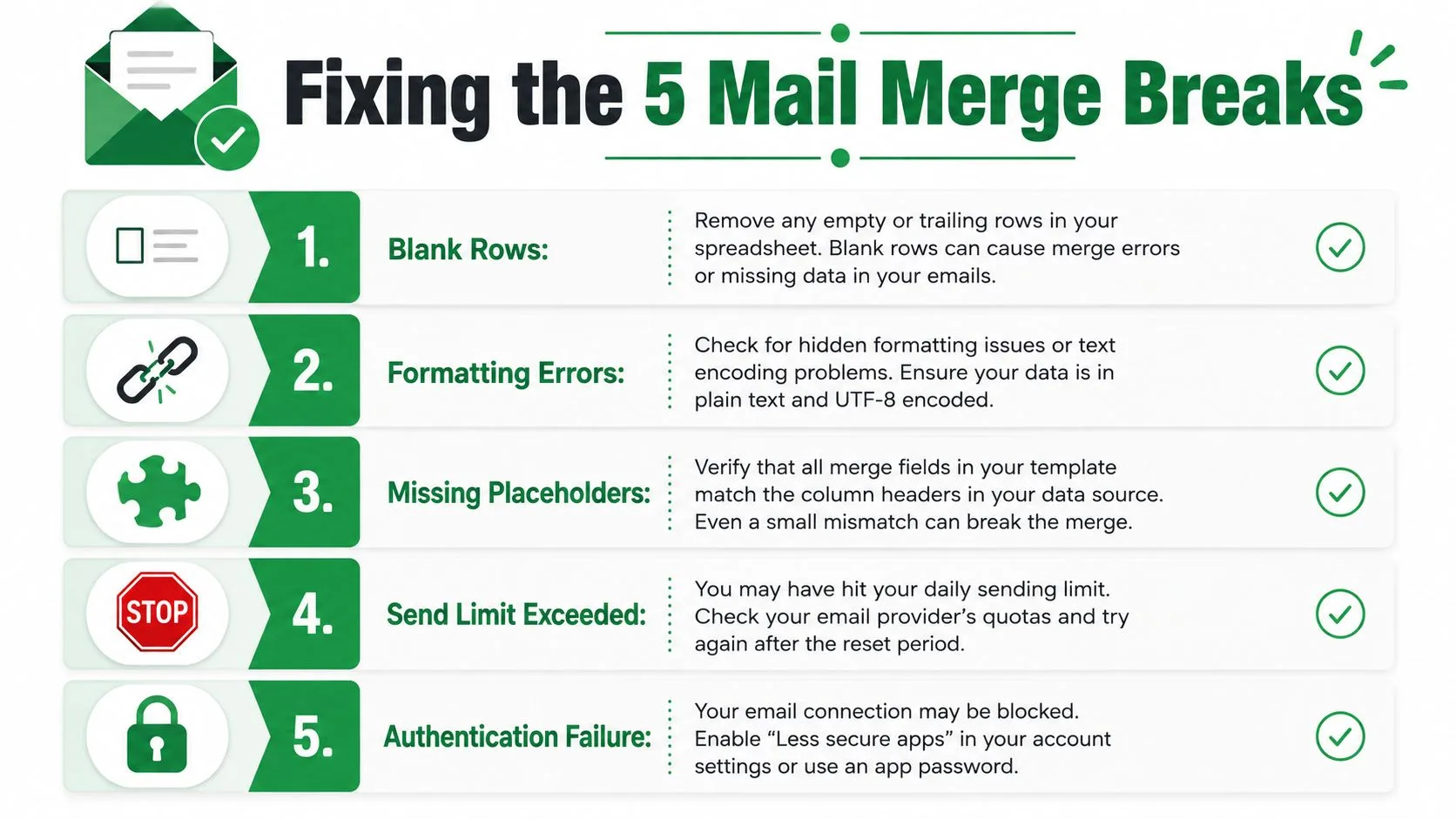
Устранение неполадок пяти типов слияний, которые всегда ломаются
Большинство сбоев имеют узнаваемый признак. Сначала диагностируйте симптом, затем измените источник или соединение, которое его вызвало.
Пустые строки отправляют пустые сообщения
Лишние строки часто возникают из-за формул, которые оцениваются как "". Отфильтруйте столбец email по пустым значениям перед импортом, удалите неиспользуемые строки под списком и подтвердите, что импортированный диапазон заканчивается там, где заканчиваются реальные записи.
Персонализация показывает буквальный заполнитель
{{company}}, появляющийся в доставленном письме, обычно означает, что заголовок был переименован, заполнитель был введен с ошибкой или строка заголовка была повреждена объединенными ячейками. Сравните тег черновика символ за символом с заголовком листа, затем просмотрите реальную запись.
Gmail блокирует отправку после всплеска
Внезапный всплеск может вызвать срабатывание контроля провайдера или исчерпать применимую квоту. Уменьшите партию, проверьте предупреждение в интерфейсе слияния и избегайте того, чтобы один успешный тест считался разрешением на отправку всего непроверенного списка. Лимиты провайдера, настройки Outlook, программное обеспечение безопасности, пустые строки и несовпадающие заголовки могут способствовать сбоям массовой рассылки, как описано в руководстве Microsoft по устранению неполадок сбоев слияния почты.
Статусы получателей никогда не появляются
Закрытие вкладки во время слияния или потеря соединения с таблицей может прервать обновление статусов. Снова откройте лист, подтвердите, что активна правильная учетная запись, и проверьте, завершилось ли слияние перед началом второй отправки.
Записи статусов не доходят до листа
Надстройка могла потерять разрешение на редактирование, или файл мог быть преобразован обратно в .xlsx после авторизации. Восстановите доступ к редактированию, переподключите файл и запустите небольшой тест, который подтвердит изменение ячейки статуса перед отправкой большего количества сообщений.
Короткое диагностическое видео может помочь, когда состояние интерфейса неясно:
Привычки доставляемости и соответствия требованиям, которые работают
Попадание во входящие начинается со списка. Удаляйте адреса ролей, такие как info@ и contact@, когда доступен именованный получатель, отделяйте адреса ролей в копии от основного контакта и исключайте старые строки, которые больше не показывают вовлеченность. Чистое слияние легче персонализировать, и оно с меньшей вероятностью вызовет нерелевантные ответы или жалобы.
Новым учетным записям Gmail нужен осторожный шаблон отправки. Начинайте с небольшой аудитории, увеличивайте постепенно и избегайте вложений, пока учетная запись не установит нормальное поведение отправки. Не копируйте большой холодный список в новую учетную запись, полагая, что таблица может сделать активность похожей на личное общение.
Аутентификация также имеет значение. Настройте SPF, DKIM и DMARC для домена отправки, затем убедитесь, что они проходят проверку перед масштабированием охвата. Руководство по аутентификации электронной почты объясняет, почему аутентификация должна быть в контрольном списке доставки, а не в сеансе устранения неполадок в последнюю минуту.
Согласие и отказ от рассылки требуют поля данных
Каждая кампания должна иметь путь для отписки и физический адрес отправителя. Для получателей из ЕС руководство GDPR гласит, что согласие должно быть свободно выраженным, конкретным, информированным и недвусмысленным, а получатели должны иметь возможность отозвать согласие и легко отписаться через четкий механизм отказа в каждом сообщении, согласно руководству по email-маркетингу GDPR.
Храните статус согласия и даты отказа в выделенных столбцах. Отфильтровывайте отписавшихся контактов перед каждым слиянием и сохраняйте эти записи, чтобы другая таблица не могла случайно их вернуть. Там, где это поддерживается, добавьте заголовок List-Unsubscribe и сделайте видимый процесс отписки простым в использовании.
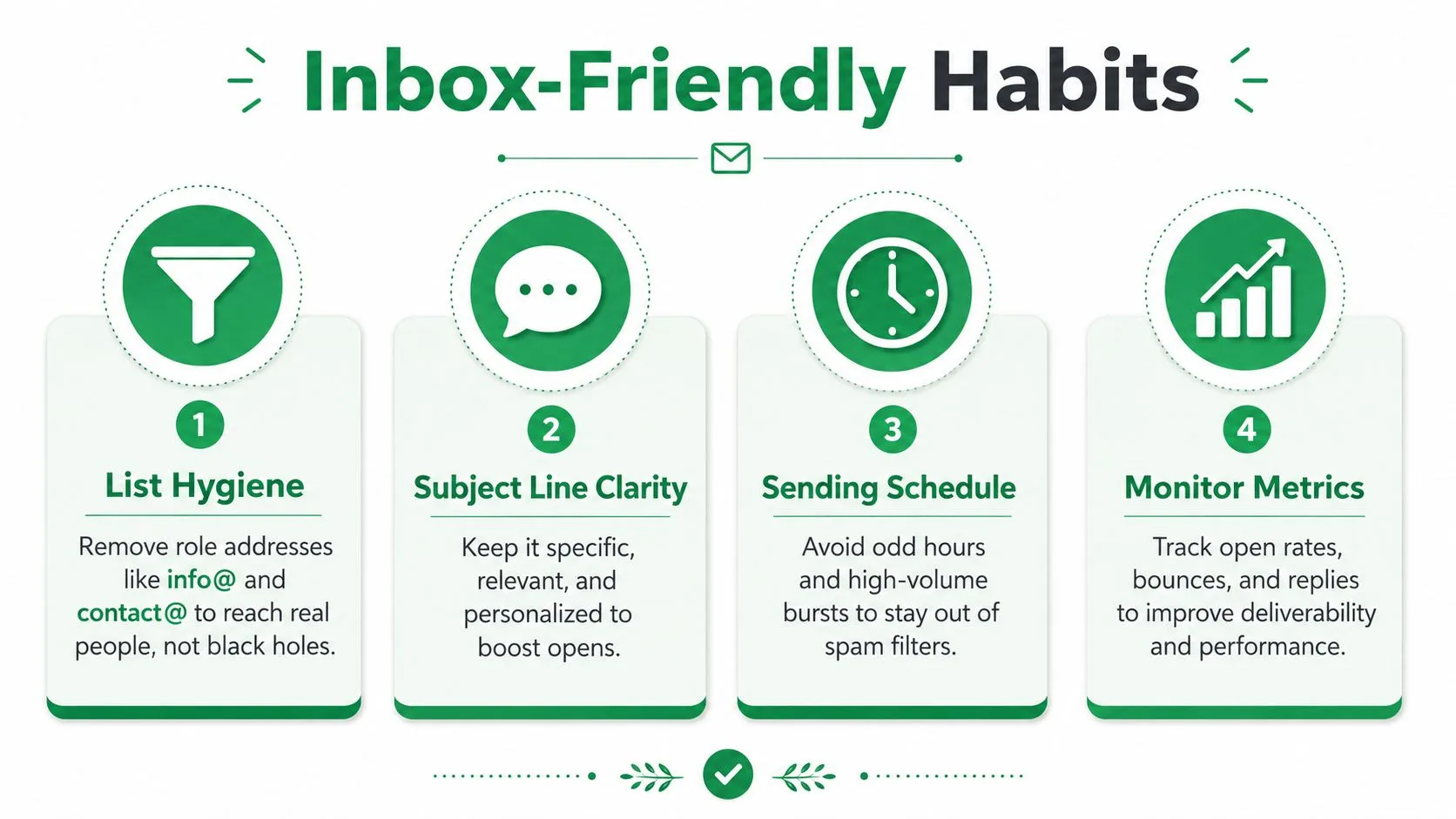
Держите правила работы простыми:
- Персонализируйте не только по имени: Используйте соответствующие данные компании, роли, мероприятия или кандидата только тогда, когда источник точен.
- Выбирайте разумные окна отправки: Избегайте необычных часов и резких скачков объема.
- Пропускайте сокращатели URL: Используйте узнаваемые домены назначения и проверяйте каждую ссылку в предварительном просмотре.
- Никогда не покупайте списки: Купленные контакты создают проблемы с согласием, релевантностью и доставляемостью, которые форматирование не может решить.
- Отслеживайте отказы централизованно: Сделайте так, чтобы следующее слияние фильтровалось по тем же данным подавления.
Mail Merge for Gmail соединяет данные получателей из Google Sheets с черновиками Gmail, поддерживает персонализированные поля, предварительный просмотр и отправку сообщений, а также может записывать статусы доставки или взаимодействия по каждой строке обратно в таблицу. Если ваш рабочий процесс в Excel дает сбой из-за беспорядочных строк, смещения полей или давления квот, посетите Mail Merge for Gmail, чтобы подключить очищенную таблицу к более контролируемому процессу отправки в Gmail.
Готовы отправить свою первую рассылку?
Установите Mail Merge for Gmail из Google Workspace Marketplace и бесплатно отправляйте до 50 персонализированных писем в день.
Начать бесплатноЧитайте также
Другие материалы из Guides

Mail Merge с CC и BCC в Gmail: копии для нужных людей
Узнайте, как запустить mail merge с CC и BCC из Google Sheets, настроить столбцы, проверить результат и как копии влияют на вашу дневную квоту.

Превышен лимит отправки Gmail: что это значит и как завершить рассылку
Столкнулись с ошибкой превышения лимита отправки в Gmail? Узнайте о реальных суточных лимитах, времени восстановления доступа и о том, как разделить рассылку на безопасные ежедневные партии.

Персонализированная рассылка в Gmail: полное руководство
Освойте рабочий процесс персонализированной рассылки в Gmail. Узнайте, как объединять данные из Sheets, отслеживать открытия и масштабировать общение.