


















Excel से ईमेल के लिए मेल मर्ज: 2026 की एक व्यावहारिक गाइड
2026 में Excel से ईमेल के लिए मेल मर्ज करने का सही तरीका सीखें। चरण-दर-चरण तैयारी, टेम्पलेट टिप्स और डिलीवरेबिलिटी सुधार जो वास्तव में काम करते हैं।
मंगलवार की सुबह 9:47 बजे, एक सेल्स प्रतिनिधि leads_final_v7.xlsx नामक एक Excel फ़ाइल, एक Gmail ड्राफ्ट और एक ऐसे अभियान को देख रहा है जिसे दोपहर के भोजन से पहले भेजा जाना है। पहली जांच तक सूची उपयोगी लगती है: डुप्लिकेट संपर्क, ईमेल कॉलम में पड़ा कंपनी का नाम, और मर्ज की गई कोशिकाओं (cells) के एक सेट में “Marketing, HR, IT” वाली एक पंक्ति। अधिकांश मेल मर्ज ट्यूटोरियल यहाँ आकर उपयोगी नहीं रह जाते।
Excel से ईमेल के लिए मेल मर्ज शायद ही कभी इसलिए विफल होता है क्योंकि कोई व्यक्ति पर्सनलाइजेशन टैग नहीं डाल पाता। यह इसलिए विफल होता है क्योंकि स्रोत डेटा असंगत है, पंक्तियाँ प्रत्येक प्राप्तकर्ता का प्रतिनिधित्व नहीं करती हैं, या भेजने वाला Gmail की सीमाओं को बाद में सोचता है। विश्वसनीय वर्कफ़्लो अधिक विचारशील है: वर्कबुक को साफ़ करें, प्राप्तकर्ता डेटा को फिर से आकार दें, इसे Google Sheets या CSV में ले जाएं, Mail Merge for Gmail में फ़ील्ड मैप करें, वास्तविक पंक्तियों का पूर्वावलोकन करें, और लागू सीमा के भीतर भेजें।
जब स्प्रेडशीट सबसे कठिन हिस्सा हो
स्प्रेडशीट ही अभियान है। Gmail ड्राफ्ट केवल डिलीवरी लेयर है।
john@acme.com वाली एक पंक्ति हानिरहित लग सकती है, लेकिन आगे और पीछे के स्पेस सत्यापन और मैपिंग में बाधा डाल सकते हैं। एक फ़ॉर्मूला जो खाली स्ट्रिंग प्रदर्शित करता है, वह आयातित सीमा में एक अंतिम पंक्ति छोड़ सकता है। कई विभागों वाली एक मर्ज की गई सेल केवल अपना शीर्ष-बायां मान निर्यात कर सकती है, जिससे प्राप्तकर्ता सूची से हट सकते हैं।
व्यावहारिक नियम: यदि एक पंक्ति एक पूर्ण प्राप्तकर्ता का प्रतिनिधित्व नहीं करती है, तो वह मर्ज के लिए तैयार नहीं है।
यही समस्या विभिन्न टीमों में दिखाई देती है। एक रिक्रूटर एक सेल में कई उम्मीदवार संपर्क रख सकता है। एक इवेंट आयोजक एक प्राथमिक उपस्थित व्यक्ति, एक सहकर्मी और एक CC संपर्क को एक साथ रख सकता है। एक सेल्स टीम कई विभागों को एक पंक्ति में जोड़ सकती है क्योंकि मूल सूची स्वचालित भेजने के बजाय मानवीय संदर्भ के लिए बनाई गई थी। वे व्यवस्थाएं किसी व्यक्ति के लिए पढ़ने योग्य हो सकती हैं और मेल मर्ज के लिए असुरक्षित।
एक भरोसेमंद प्रक्रिया Excel को सत्य का स्रोत मानकर शुरू होती है, फिर भेजने से पहले प्रत्येक परिवर्तन की जांच करती है:
- स्रोत शीट को साफ़ करें। ईमेल, नाम, दिनांक, फ़ोन और कंपनी फ़ील्ड को सामान्य करें। डुप्लिकेट और रिक्त स्थान हटाएं।
- प्राप्तकर्ता संरचना को सपाट बनाएं। बहु-पता कोशिकाओं को अलग-अलग पंक्तियों में विभाजित करें और संबंधित फ़ील्ड को दोहराएं।
- जानबूझकर निर्यात करें। कार्यशील प्रति को
.xlsxके रूप में रखें, फिर एक UTF-8 CSV बनाएं या साफ़ की गई वर्कबुक को Google Sheets में खोलें। - फ़ील्ड को सावधानीपूर्वक मैप करें। कॉलम हेडर का मिलान Gmail ड्राफ्ट में उपयोग किए गए प्लेसहोल्डर से करें।
- वास्तविक रिकॉर्ड का पूर्वावलोकन करें। गायब नाम, गलत कंपनी, टूटे हुए वर्ण और अनचाहे प्राप्तकर्ताओं की तलाश करें।
- स्थिति लेखन की जांच करें। पुष्टि करें कि परीक्षण के बाद डिलीवरी या जुड़ाव की स्थिति स्प्रेडशीट पर वापस आती है।
इस दृष्टिकोण में पूरी वर्कशीट का चयन करने और सेंड पर क्लिक करने की तुलना में अधिक समय लगता है। यह सबसे महंगी प्रकार की गलती को भी रोकता है, जैसे कि एक व्यक्तिगत संदेश का गलत व्यक्ति तक पहुंचना या आंशिक डिलीवरी के बाद अभियान का रुक जाना।
पर्सनलाइजेशन मौलिक बना हुआ है क्योंकि रिपोर्ट किए गए बेंचमार्क व्यक्तिगत ईमेल को गैर-व्यक्तिगत ईमेल की तुलना में 29% अधिक ओपन रेट और 41% अधिक क्लिक-थ्रू रेट से जोड़ते हैं, जबकि रिपोर्ट किए गए ईमेल पर्सनलाइजेशन बेंचमार्क के अनुसार, खंडित और व्यक्तिगत संदेश ईमेल राजस्व का 58% हिस्सा हैं। वे लाभ सटीक फ़ील्ड पर निर्भर करते हैं। जब फ़ील्ड खाली, गलत वर्तनी वाली या गलत पंक्ति से जुड़ी होती है, तो “Hi {{first_name}}” पर्सनलाइजेशन नहीं है।
अपनी Excel फ़ाइल को सही तरीके से तैयार करना
मर्ज ऐड-ऑन के अंदर नहीं, Excel में शुरुआत करें। आयात से पहले स्रोत को ठीक करने से आपको बिक्री, HR या इवेंट संदेशों के लिए पुन: उपयोग करने के लिए एक साफ़ डेटासेट मिलता है।
प्रत्येक पंक्ति और कॉलम को पूर्वानुमानित बनाएं
प्रति पंक्ति एक प्राप्तकर्ता और प्रति कॉलम एक फ़ील्ड रखें। first_name, company, role, और city जैसे छोटे हेडर का उपयोग करें। हेडर में विराम चिह्नों, लंबे विवरणों और असंगत कैपिटलाइज़ेशन से बचें क्योंकि मर्ज टैग को उपलब्ध फ़ील्ड नामों से सटीक रूप से मेल खाना चाहिए।
ईमेल कॉलम को Plain Text पर बाध्य करें। फिर =TRIM(A2) जैसे सहायक फ़ॉर्मूला के साथ अदृश्य स्पेसिंग हटाएं, साफ़ किए गए मानों को कॉपी करें, और उन्हें मानों के रूप में वापस पेस्ट करें। असामान्य पतों और गैर-अंग्रेजी वर्णों के आसपास परिणामों की मैन्युअल रूप से जांच करें। गहरे सत्यापन वर्कफ़्लो के लिए, मर्ज से पहले स्प्रेडशीट डेटा को मान्य करने के लिए इस गाइड का उपयोग करें।
Excel के Remove Duplicates टूल का उपयोग करके ईमेल कॉलम को कुंजी के रूप में उपयोग करके डुप्लिकेट पंक्तियाँ हटाएं। केवल नामों के मिलान पर भरोसा न करें। दो लोगों का नाम समान हो सकता है, जबकि एक ही व्यक्ति ईमेल फ़ील्ड में अलग-अलग कैपिटलाइज़ेशन या स्पेसिंग के साथ दिखाई दे सकता है।
अव्यवस्थित प्राप्तकर्ता डेटा को फिर से आकार दें
मर्ज की गई सेल एक प्रदर्शन सुविधा है, डेटा संरचना नहीं। यदि कंपनी का नाम कई पंक्तियों में फैला है, तो सेल को अनमर्ज करें और प्रत्येक प्रासंगिक पंक्ति में मान भरें। अन्यथा, निर्यात उपकरण केवल शीर्ष-बायां मान ही सुरक्षित रख सकते हैं।
बहु-प्राप्तकर्ता कोशिकाओं को उसी उपचार की आवश्यकता होती है। a@x.com, b@x.com को दो पंक्तियों में बदलें और कंपनी, भूमिका और अभियान फ़ील्ड को दोहराएं। जब आपका भेजने का वर्कफ़्लो उनका समर्थन करता है तो CC और BCC जानकारी को समर्पित कॉलम में रखें। यह न मानें कि अल्पविराम से अलग की गई सूची प्राथमिक प्राप्तकर्ता कॉलम में सुरक्षित रूप से रह सकती है।
| कॉलम | Excel में समस्या | मर्ज से पहले सुधार |
|---|---|---|
| ईमेल | अग्रणी स्पेस या एक सेल में कई पते | मान को ट्रिम करें और प्रति प्राप्तकर्ता एक पंक्ति बनाएं |
| कंपनी | मर्ज की गई सेल या असंगत नाम | अनमर्ज करें और प्रत्येक लागू पंक्ति में एक मान दोहराएं |
| पहला नाम | खाली मान या मिश्रित स्वरूपण | विश्वसनीय मान भरें और एक फ़ॉलबैक परिभाषित करें |
| दिनांक | टेक्स्ट जो दिनांक जैसा दिखता है | इसे वास्तविक दिनांक में बदलें और प्रदर्शन को मानकीकृत करें |
| फ़ोन | संख्या के रूप में संग्रहीत, स्वरूपण खोना | इसे टेक्स्ट के रूप में संग्रहीत करें, देश कोड अपने स्वयं के कॉलम में रखें |
| भूमिका | लंबे या असंगत लेबल | टेम्पलेट में उपयोग किए गए लेबल को मानकीकृत करें |
दिनांक वास्तविक दिनांक होने चाहिए, न कि विभिन्न प्रणालियों से कॉपी किए गए टेक्स्ट स्ट्रिंग। फ़ोन नंबर स्ट्रिंग होने चाहिए, न कि संख्यात्मक मान जो अग्रणी शून्य खो सकते हैं। वैकल्पिक संवर्धन को दूसरे टैब पर रखें ताकि प्राथमिक प्राप्तकर्ता सूची सपाट और ऑडिट करने में आसान रहे।
मेल-मर्ज विफलताओं की एक तकनीकी समीक्षा असंगत स्रोत डेटा और संख्यात्मक फ़ील्ड में दशमलव परिशुद्धता की कमी को 57% सामान्य तकनीकी नुकसान के लिए जिम्मेदार मानती है, जिसमें रिक्त स्थान, छिपे हुए स्पेस और क्षेत्रीय दिनांक या फ़ोन प्रारूप कारणों में बार-बार आते हैं। मेल-मर्ज स्वरूपण ब्रेकडाउन एक सरल निष्कर्ष का समर्थन करता है: डेटा सफाई एक भेजने का नियंत्रण है, न कि कॉस्मेटिक तैयारी।
साफ़ की गई कार्यशील प्रति को .xlsx के रूप में सहेजें। फिर पोर्टेबल आयात के लिए एक UTF-8 CSV निर्यात करें। पहले: john@acme.com कंपनी के साथ मर्ज की गई कोशिकाओं में फैला हुआ। बाद में: john@acme.com एक पंक्ति में और Acme Corp अपनी खुद की सेल में।
Google Sheets में आयात करना और मर्ज फ़ील्ड को मैप करना
एक बार जब Excel फ़ाइल साफ़ हो जाए, तो उसे Google Drive पर अपलोड करें और उसे Google Sheet के रूप में खोलें। आप File > Import > Replace current sheet के माध्यम से UTF-8 CSV भी आयात कर सकते हैं। विकल्प उस सत्यापन से कम मायने रखता है जो बाद में आता है।
José या Hernández जैसे उच्चारण वाले नामों, स्मार्ट कोट्स और कंपनी के नामों में किसी भी विशेष वर्ण को देखें। एन्कोडिंग ड्रिफ्ट सही स्रोत डेटा को टूटे हुए पर्सनलाइजेशन में बदल सकती है। ईमेल कोशिकाओं के लिए फिर से अग्रणी स्पेस की जांच करें, क्योंकि एक साफ़ Excel प्रदर्शन एक साफ़ आयातित मान की गारंटी नहीं देता है।
सटीक फ़ील्ड नामों के चारों ओर ड्राफ्ट बनाएं
Google Workspace Marketplace से Mail Merge for Gmail इंस्टॉल करें और इसे उस Gmail खाते के साथ अधिकृत करें जो संदेश भेजेगा। Gmail में, अंतिम विषय पंक्ति और मुख्य भाग के साथ एक ड्राफ्ट बनाएं। ऐसे प्लेसहोल्डर का उपयोग करें जो शीट हेडर से सटीक रूप से मेल खाते हों:
Hi {{first_name}}, I noticed {{company}} recently hired for {{role}}.
{{first_name}} के बजाय {{firstname}} जैसा बेमेल संदेश में एक शाब्दिक टैग छोड़ सकता है या एक खाली मान उत्पन्न कर सकता है। याददाश्त से फ़ील्ड नाम टाइप न करें। हेडर वर्तनी को सीधे शीट से कॉपी करें।
मेल मर्ज आइकन पर क्लिक करें, Google Sheet चुनें, प्रेषक खाते की पुष्टि करें, और To फ़ील्ड को ईमेल कॉलम पर सेट करें। जब उत्तर किसी अन्य पते पर जाने चाहिए तो Reply-To को मैप करें। जब डोमेन कॉन्फ़िगरेशन इसका समर्थन करता है तो प्रेषक उपनाम (alias) भी चुना जा सकता है।
यदि आप चाहते हैं कि जुड़ाव डेटा शीट पर वापस आए, तो Start tracking सक्षम करें और लेखन के लिए उपयोग किए जाने वाले स्टेटस कॉलम की पहचान करें। उस कॉलम को फ़ॉर्मूले और मैन्युअल नोट्स से मुक्त रखें। मर्ज को यह रिकॉर्ड करने के लिए एक स्थिर स्थान की आवश्यकता होती है कि प्रत्येक पंक्ति के साथ क्या हुआ।
पूरी सूची से पहले: दो-पंक्ति का पूर्वावलोकन भेजें और केवल टेम्पलेट ही नहीं, बल्कि रेंडर किए गए संदेश का निरीक्षण करें।
विषय, अभिवादन, लिंक, हस्ताक्षर, दिनांक और फ़ॉलबैक टेक्स्ट की जांच करें। एक व्यावहारिक Google Sheets मेल मर्ज वर्कफ़्लो का अंत एक दृश्य पंक्ति-दर-पंक्ति समीक्षा के साथ होना चाहिए, न कि केवल ऐड-ऑन और शीट के बीच एक सफल कनेक्शन के साथ।
पूर्वावलोकन, भेजना और दैनिक सीमाओं का सम्मान करना
पूर्वावलोकन टैब एक बड़े सेंड से पहले अंतिम उपयोगी चेकपॉइंट है। यह व्यक्तिगत पंक्तियों के लिए फ़ील्ड को रेंडर करता है, ताकि आप देख सकें कि “Hi {{first_name}}” “Hi Priya” बन जाता है या एक अनसुलझा प्लेसहोल्डर बना रहता है। यह खाली कंपनी फ़ील्ड, विकृत लिंक और अनचाहे विराम चिह्नों को भी उजागर करता है जिन्हें एक कच्चा वर्कशीट दृश्य छिपा सकता है।
अभियान को कतारबद्ध करने से पहले एक व्यक्तिगत उपनाम पर एक छोटा परीक्षण बैच भेजें। लिंक व्यवहार, ट्रैकिंग पिक्सेल, सदस्यता समाप्त करने (unsubscribe) की हैंडलिंग और हस्ताक्षर रेंडरिंग के लिए भेजे गए संदेशों की समीक्षा करें। Gmail में सही दिखने वाला ड्राफ्ट प्राप्त करने वाले क्लाइंट में अलग तरह से प्रदर्शित हो सकता है।
Gmail का मेल मर्ज भत्ता विशिष्ट है। Google की आधिकारिक सहायता बताती है कि मेल मर्ज प्रति संदेश To लाइन में 1,500 प्राप्तकर्ताओं तक और प्रति दिन अधिकतम 1,500 प्राप्तकर्ताओं की अनुमति देता है, जिसमें Google के मेल मर्ज मार्गदर्शन में बताए अनुसार उस दैनिक सीमा के तहत 1,000 प्राप्तकर्ताओं को एक संदेश और 500 प्राप्तकर्ताओं को दूसरा संदेश भेजने की अनुमति है। Google का Workspace दस्तावेज़ीकरण Gmail भेजने-सीमा दस्तावेज़ीकरण में व्यापक खाता भेजने के नियमों से अलग, 1,500 कुल मेल-मर्ज प्राप्तकर्ताओं की एक समर्पित दैनिक सीमा की भी पहचान करता है।
| खाता प्रकार | दैनिक प्राप्तकर्ता सीमा | व्यावहारिक मर्ज बैच आकार |
|---|---|---|
| मेल मर्ज खाता | 1,500 | अभियान को प्रकाशित दैनिक भत्ते के भीतर रखें |
| मानक खाता नियम | लागू Gmail सीमा द्वारा शासित | भेजने से पहले खाते की वर्तमान सीमा की पुष्टि करें |
| Workspace खाता | मेल मर्ज की अपनी 1,500-प्राप्तकर्ता सीमा है | बड़ी सूचियों को अलग-अलग भेजने के दिनों में विभाजित करें |
जब सूची अशुद्ध हो या खाता नया हो तो व्यावहारिक बैच आकार अधिकतम से कम होता है। इंटरफ़ेस में दिखाए गए चेतावनी से अधिक भेजने के लिए मजबूर करने की तुलना में अभियान को दिनों में विभाजित करना सुरक्षित है। व्यापक पर्सनलाइजेशन और आउटरीच योजना के लिए, Coreties की पर्सनलाइजेशन एट स्केल के साथ अधिक सौदे बंद करने की गाइड उपयोगी संदर्भ प्रदान करती है, लेकिन स्रोत सूची अभी भी यह निर्धारित करती है कि आपका मर्ज सफल होता है या नहीं।
भेजने के बाद, प्राप्तकर्ता स्थिति कॉलम का निरीक्षण करें। SENT, FAILED, और NO_SEND जैसे मान आपको बताते हैं कि किन पंक्तियों पर ध्यान देने की आवश्यकता है। जब तक मर्ज वापस लिखना समाप्त नहीं कर लेता, तब तक उस कॉलम को हटाएं या सॉर्ट न करें।
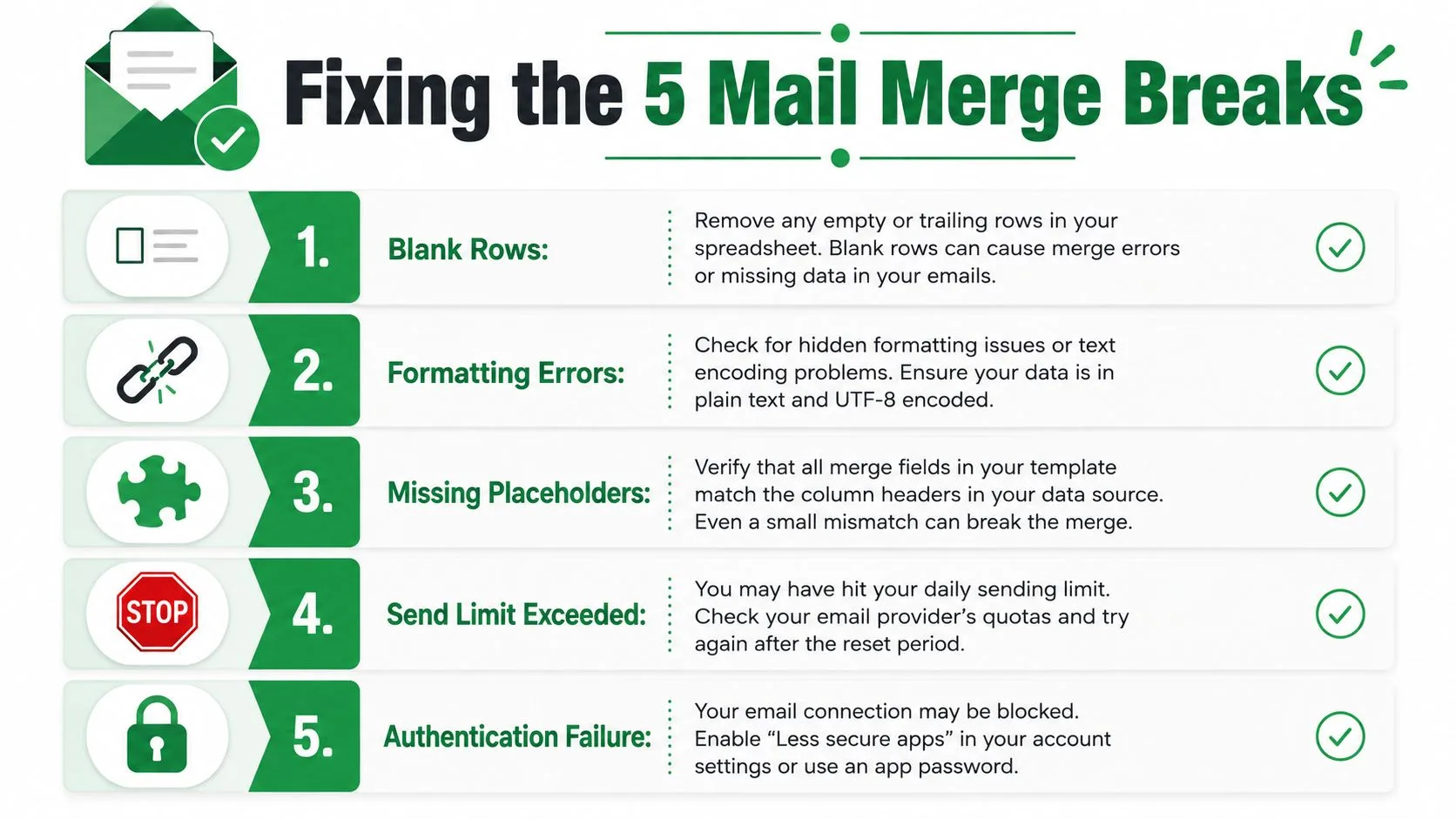
उन पांच मर्ज का निवारण जो हमेशा टूट जाते हैं
अधिकांश विफलताओं का एक पहचानने योग्य हस्ताक्षर होता है। पहले लक्षण का निदान करें, फिर उस स्रोत या कनेक्शन को बदलें जिसने इसका कारण बना।
खाली पंक्तियाँ खाली संदेश भेजती हैं
अंतिम पंक्तियाँ अक्सर उन फ़ॉर्मूले से आती हैं जो "" का मूल्यांकन करते हैं। आयात करने से पहले ईमेल कॉलम को रिक्त स्थान के लिए फ़िल्टर करें, सूची के नीचे अप्रयुक्त पंक्तियों को हटाएं, और पुष्टि करें कि आयातित सीमा वहां समाप्त होती है जहां वास्तविक रिकॉर्ड समाप्त होते हैं।
पर्सनलाइजेशन शाब्दिक प्लेसहोल्डर दिखाता है
डिलीवर किए गए ईमेल में {{company}} दिखाई देने का मतलब आमतौर पर यह है कि हेडर का नाम बदल दिया गया था, प्लेसहोल्डर गलत टाइप किया गया था, या हेडर पंक्ति मर्ज की गई कोशिकाओं द्वारा क्षतिग्रस्त हो गई थी। ड्राफ्ट टैग की वर्ण-दर-वर्ण शीट हेडर के साथ तुलना करें, फिर एक वास्तविक रिकॉर्ड का पूर्वावलोकन करें।
Gmail स्पाइक के बाद सेंड को ब्लॉक कर देता है
अचानक विस्फोट प्रदाता नियंत्रणों को ट्रिगर कर सकता है या लागू कोटा समाप्त कर सकता है। बैच को कम करें, मर्ज इंटरफ़ेस में चेतावनी की जांच करें, और एक सफल परीक्षण को पूरी असत्यापित सूची भेजने की अनुमति के रूप में मानने से बचें। Microsoft के मेल मर्ज विफलताओं के लिए निवारण मार्गदर्शन में वर्णित के अनुसार, प्रदाता सीमाएं, Outlook सेटिंग्स, सुरक्षा सॉफ़्टवेयर, खाली पंक्तियाँ और बेमेल हेडर सभी विफल बल्क सेंड में योगदान कर सकते हैं।
प्राप्तकर्ता स्थितियाँ कभी दिखाई नहीं देतीं
मर्ज के दौरान टैब बंद करना या स्प्रेडशीट कनेक्शन खोना स्थिति अपडेट को बाधित कर सकता है। शीट को फिर से खोलें, पुष्टि करें कि सही खाता सक्रिय है, और दूसरा सेंड शुरू करने से पहले जांचें कि क्या मर्ज पूरा हो गया है।
स्टेटस राइट्स शीट तक नहीं पहुंचते
ऐड-ऑन ने संपादन अनुमति खो दी हो सकती है, या प्राधिकरण के बाद फ़ाइल को वापस .xlsx में परिवर्तित किया जा सकता है। संपादन पहुंच बहाल करें, फ़ाइल को फिर से कनेक्ट करें, और एक छोटा परीक्षण चलाएं जो अधिक संदेश भेजने से पहले पुष्टि करता है कि स्थिति सेल बदलती है।
जब इंटरफ़ेस स्थिति स्पष्ट न हो तो एक छोटा नैदानिक वीडियो मदद कर सकता है:
डिलीवरेबिलिटी और अनुपालन आदतें जो बनी रहती हैं
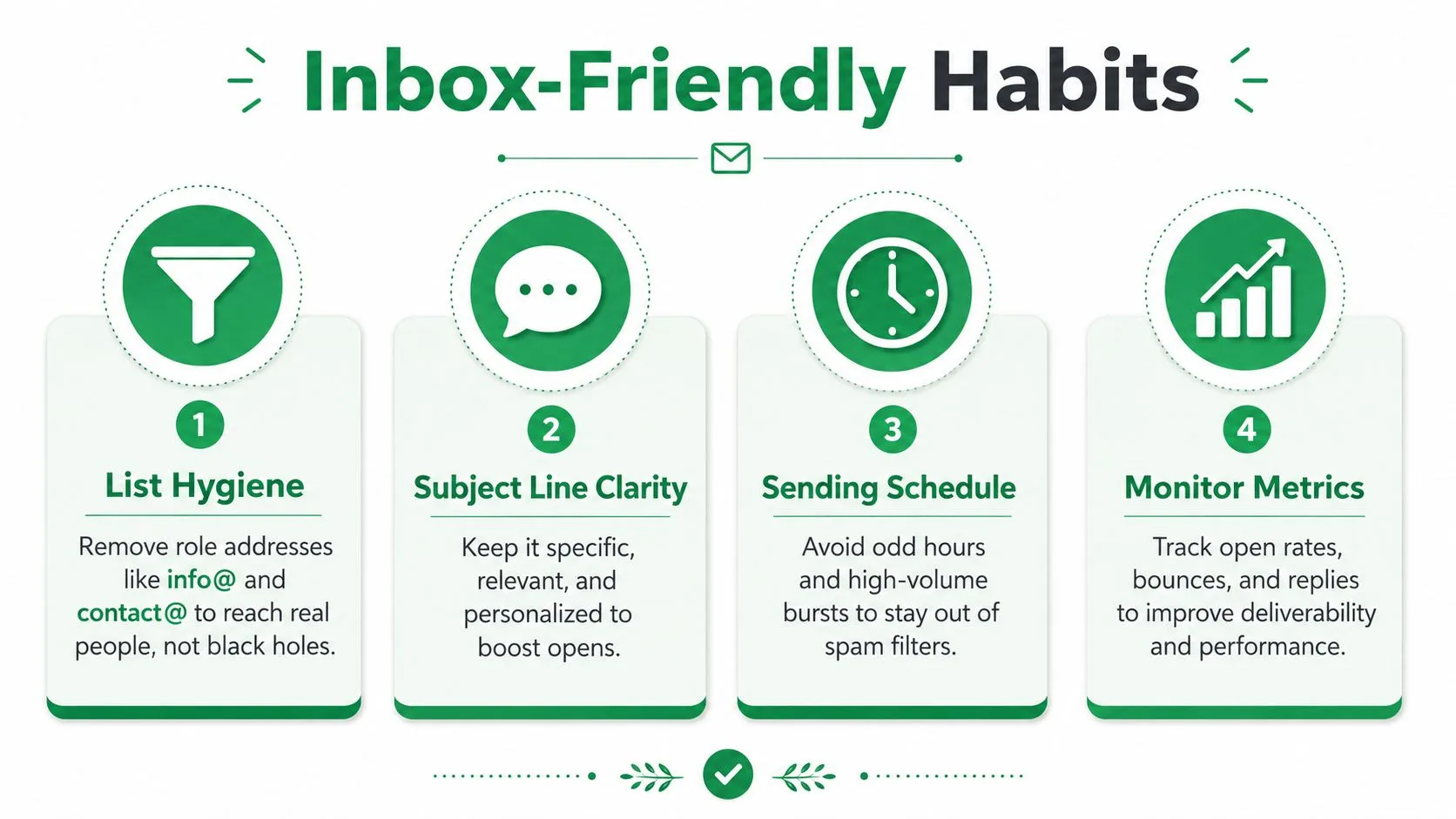
इनबॉक्स प्लेसमेंट सूची से शुरू होता है। जब कोई नामित प्राप्तकर्ता उपलब्ध हो तो info@ और contact@ जैसे भूमिका पते हटाएं, भूमिका-आधारित CC पतों को प्राथमिक संपर्क से अलग करें, और उन पुरानी पंक्तियों को बाहर करें जो अब जुड़ाव नहीं दिखाती हैं। एक साफ़ मर्ज को पर्सनलाइज़ करना आसान होता है और इसके अप्रासंगिक उत्तर या शिकायतें पैदा करने की संभावना कम होती है।
नए Gmail खातों को एक सतर्क भेजने के पैटर्न की आवश्यकता होती है। एक छोटे दर्शकों के साथ शुरुआत करें, धीरे-धीरे बढ़ाएं, और अटैचमेंट से बचें जबकि खाता सामान्य भेजने का व्यवहार स्थापित करता है। एक बड़ी कोल्ड सूची को नए खाते में कॉपी न करें और यह न मानें कि एक स्प्रेडशीट गतिविधि को वन-टू-वन दिखा सकती है।
प्रमाणीकरण भी मायने रखता है। भेजने वाले डोमेन के लिए SPF, DKIM और DMARC कॉन्फ़िगर करें, फिर आउटरीच को स्केल करने से पहले सत्यापित करें कि वे पास हो गए हैं। ईमेल प्रमाणीकरण गाइड बताती है कि प्रमाणीकरण अंतिम समय के निवारण सत्र के बजाय डिलीवरी चेकलिस्ट में क्यों होना चाहिए।
सहमति और ऑप्ट-आउट के लिए एक डेटा फ़ील्ड की आवश्यकता होती है
प्रत्येक अभियान में सदस्यता समाप्त करने का मार्ग और एक भौतिक प्रेषक पता होना चाहिए। GDPR ईमेल मार्केटिंग मार्गदर्शन के अनुसार, EU प्राप्तकर्ताओं के लिए, GDPR मार्गदर्शन कहता है कि सहमति स्वतंत्र रूप से दी गई, विशिष्ट, सूचित और स्पष्ट होनी चाहिए, और प्राप्तकर्ताओं को प्रत्येक संचार में एक स्पष्ट ऑप्ट-आउट तंत्र के माध्यम से सहमति वापस लेने और सदस्यता समाप्त करने में सक्षम होना चाहिए।
सहमति स्थिति और ऑप्ट-आउट तिथियों को समर्पित कॉलम में संग्रहीत करें। प्रत्येक मर्ज से पहले सदस्यता समाप्त कर चुके संपर्कों को फ़िल्टर करें, और उन रिकॉर्ड को सुरक्षित रखें ताकि कोई अन्य स्प्रेडशीट गलती से उन्हें फिर से पेश न कर सके। जहां समर्थित हो, वहां List-Unsubscribe हेडर जोड़ें और दृश्य सदस्यता समाप्त करने की प्रक्रिया को उपयोग में आसान बनाएं।
ऑपरेटिंग नियमों को सरल रखें:
- पहले नाम से परे पर्सनलाइज़ करें: केवल तभी प्रासंगिक कंपनी, भूमिका, इवेंट या उम्मीदवार विवरण का उपयोग करें जब स्रोत सटीक हो।
- समझदार भेजने वाली खिड़कियां चुनें: असामान्य घंटों और अचानक वॉल्यूम स्पाइक्स से बचें।
- URL शॉर्टनर छोड़ें: पहचानने योग्य गंतव्य डोमेन का उपयोग करें और पूर्वावलोकन में प्रत्येक लिंक की जांच करें।
- कभी भी सूचियाँ न खरीदें: खरीदे गए संपर्क सहमति, प्रासंगिकता और डिलीवरेबिलिटी समस्याएं पैदा करते हैं जिन्हें स्वरूपण हल नहीं कर सकता।
- ऑप्ट-आउट को केंद्रीय रूप से ट्रैक करें: अगले मर्ज को उसी दमन डेटा (suppression data) के खिलाफ फ़िल्टर करें।
Mail Merge for Gmail Google Sheets प्राप्तकर्ता डेटा को Gmail ड्राफ्ट के साथ जोड़ता है, व्यक्तिगत फ़ील्ड का समर्थन करता है, संदेशों का पूर्वावलोकन और भेजता है, और प्रति-पंक्ति डिलीवरी या जुड़ाव स्थितियों को वापस शीट पर लिख सकता है। यदि आपका Excel वर्कफ़्लो अव्यवस्थित पंक्तियों, फ़ील्ड ड्रिफ्ट या कोटा दबाव के कारण विफल हो रहा है, तो एक साफ़ स्प्रेडशीट को अधिक नियंत्रित Gmail भेजने की प्रक्रिया से जोड़ने के लिए Mail Merge for Gmail पर जाएं।
अपना पहला कैंपेन भेजने के लिए तैयार हैं?
Google Workspace Marketplace से Mail Merge for Gmail इंस्टॉल करें और हर दिन 50 व्यक्तिगत ईमेल मुफ्त में भेजें।
मुफ्त में शुरुआत करेंऔर पढ़ें
Guides से और अधिक

Gmail में CC और BCC के साथ Mail Merge: हर ईमेल पर सही लोगों को कॉपी करें
Google Sheets से CC और BCC के साथ mail merge चलाना सीखें, कॉलम सेट करें, और जानें कि कॉपी किए गए प्राप्तकर्ता आपके दैनिक कोटे में कैसे गिने जाते हैं।

Gmail भेजने की सीमा पूरी हो गई: इसका क्या मतलब है और अपना अभियान कैसे पूरा करें
क्या आपको Gmail भेजने की सीमा पूरी होने की त्रुटि मिली है? वास्तविक दैनिक सीमाओं, आप दोबारा कब भेज सकते हैं और मेल मर्ज को सुरक्षित दैनिक बैचों में कैसे विभाजित करें, इसके बारे में जानें।

Gmail में पर्सनलाइज्ड ईमेल: संपूर्ण गाइड
अपने पर्सनलाइज्ड ईमेल Gmail वर्कफ़्लो में महारत हासिल करें। Sheets डेटा को मर्ज करना, ओपन ट्रैक करना और इनबॉक्स छोड़े बिना आउटरीच करना सीखें।