


















Excel'den E-posta İçin Adres Mektup Birleştirme: 2026 İçin Pratik Bir Kılavuz
2026 yılında Excel'den e-posta için adres mektup birleştirme işlemini doğru şekilde yapmayı öğrenin. Adım adım hazırlık, şablon ipuçları ve gerçekten işe yarayan teslim edilebilirlik çözümleri.
Salı sabahı saat 9:47’de bir satış temsilcisi, leads_final_v7.xlsx adlı bir Excel dosyasına, bir Gmail taslağına ve öğle yemeğinden önce gönderilmesi gereken bir kampanyaya bakıyor. Liste ilk bakışta kullanılabilir görünüyor, ancak detaylı incelemede sorunlar ortaya çıkıyor: yinelenen kişiler, e-posta sütununda yer alan bir şirket adı ve birleştirilmiş hücreler içinde “Pazarlama, İK, BT” yazan bir satır. Çoğu adres mektup birleştirme eğitimi tam bu noktada yetersiz kalır.
Excel’den e-posta için yapılan bir adres mektup birleştirme işlemi, bir kişi kişiselleştirme etiketini ekleyemediği için nadiren başarısız olur. Bunun nedeni, kaynak verilerin tutarsız olması, satırların her biri tek bir alıcıyı temsil etmemesi veya gönderenin Gmail’in sınırlarını göz ardı etmesidir. Güvenilir iş akışı daha planlıdır: çalışma kitabını temizleyin, alıcı verilerini yeniden düzenleyin, Google Sheets veya CSV’ye taşıyın, Mail Merge for Gmail içinde alanları eşleştirin, gerçek satırları önizleyin ve geçerli limitler dahilinde gönderim yapın.
Elektronik Tablo En Zor Kısım Olduğunda
Elektronik tablo kampanyanın kendisidir. Gmail taslağı ise sadece teslimat katmanıdır.
john@acme.com içeren bir satır zararsız görünebilir, ancak baştaki ve sondaki boşluklar doğrulama ve eşleştirme işlemlerine engel olabilir. Boş bir dize görüntüleyen bir formül, içe aktarılan aralıkta yine de boş bir satır bırakabilir. Birkaç departmanı içeren birleştirilmiş bir hücre, dışa aktarılırken sadece sol üst değerini alabilir ve diğer alıcıların gönderimden çıkarılmasına neden olabilir.
Pratik kural: Eğer bir satır, tek bir tam alıcıyı temsil etmiyorsa, birleştirme işlemine hazır değildir.
Aynı sorun farklı ekiplerde de görülür. Bir işe alım uzmanı, birkaç aday iletişim bilgisini tek bir hücrede tutabilir. Bir etkinlik organizatörü, ana katılımcıyı, bir iş arkadaşını ve CC alıcısını bir araya getirebilir. Bir satış ekibi, orijinal liste insan referansı için oluşturulduğundan, otomatik gönderim yerine birkaç departmanı tek bir satırda birleştirebilir. Bu düzenlemeler bir insan için okunabilir olsa da, adres mektup birleştirme için güvenli değildir.
Güvenilir bir süreç, Excel’i temel kaynak olarak kabul edip, gönderimden önce her dönüşümü kontrol etmekle başlar:
- Kaynak sayfayı temizleyin. E-posta, ad, tarih, telefon ve şirket alanlarını normalleştirin. Yinelenenleri ve boşlukları kaldırın.
- Alıcı yapısını düzleştirin. Çoklu adres içeren hücreleri ayrı satırlara bölün ve ilgili alanları tekrarlayın.
- Planlı dışa aktarın. Çalışma kopyasını
.xlsxolarak saklayın, ardından bir UTF-8 CSV oluşturun veya temizlenmiş çalışma kitabını Google Sheets’te açın. - Alanları dikkatlice eşleştirin. Sütun başlıklarını Gmail taslağında kullanılan yer tutucularla eşleştirin.
- Gerçek kayıtları önizleyin. Eksik isimler, yanlış şirketler, bozuk karakterler ve istenmeyen alıcılar olup olmadığını kontrol edin.
- Durum yazma işlemlerini kontrol edin. Testten sonra teslimat veya etkileşim durumlarının elektronik tabloya geri döndüğünden emin olun.
Bu yaklaşım, tüm çalışma sayfasını seçip Gönder’e tıklamaktan daha uzun sürer. Ancak aynı zamanda, kişiselleştirilmiş bir mesajın yanlış kişiye ulaşması veya kampanyanın kısmi teslimattan sonra durması gibi en maliyetli hataları da önler.
Kişiselleştirme temel bir unsur olmaya devam etmektedir çünkü raporlanan kıyaslamalar, kişiselleştirilmiş e-postaların kişiselleştirilmemiş e-postalara göre %29 daha yüksek açılma oranlarına ve %41 daha yüksek tıklama oranlarına sahip olduğunu, bölümlere ayrılmış ve kişiselleştirilmiş mesajların ise e-posta gelirinin %58’ini oluşturduğunu göstermektedir. Bu kazanımlar doğru alanlara bağlıdır. Alan boş, yanlış yazılmış veya yanlış satıra bağlı olduğunda “Merhaba {{first_name}}” ifadesi kişiselleştirme değildir.
Excel Dosyanızı Doğru Şekilde Hazırlama
Birleştirme eklentisinin içinde değil, Excel’de başlayın. İçe aktarmadan önce kaynağı düzeltmek, satış, İK veya etkinlik mesajları için yeniden kullanabileceğiniz temiz bir veri seti sağlar.
Her satırı ve sütunu öngörülebilir yapın
Her satırda bir alıcı ve her sütunda bir alan tutun. first_name, company, role ve city gibi kısa başlıklar kullanın. Başlıklarda noktalama işaretlerinden, uzun açıklamalardan ve tutarsız büyük/küçük harf kullanımından kaçının çünkü birleştirme etiketleri mevcut alan adlarıyla tam olarak eşleşmelidir.
E-posta sütunlarını Düz Metin olmaya zorlayın. Ardından =TRIM(A2) gibi bir yardımcı formülle görünmez boşlukları kaldırın, temizlenen değerleri kopyalayın ve değer olarak geri yapıştırın. Olağandışı adresler ve İngilizce olmayan karakterler çevresindeki sonuçları manuel olarak kontrol edin. Daha derin bir doğrulama iş akışı için, birleştirme öncesi elektronik tablo verilerini doğrulama kılavuzunu kullanın.
Excel’in Yinelenenleri Kaldır aracını kullanarak e-posta sütununu anahtar olarak belirleyip yinelenen satırları silin. Sadece isimleri eşleştirmeye güvenmeyin. İki kişi aynı isme sahip olabilir, aynı kişi ise e-posta alanında farklı büyük/küçük harf veya boşluk kullanımıyla görünebilir.
Karmaşık alıcı verilerini yeniden düzenleyin
Birleştirilmiş hücreler bir veri yapısı değil, bir görüntüleme özelliğidir. Şirket adı birkaç satıra yayılıyorsa, hücreleri ayırın ve değeri her ilgili satıra doldurun. Aksi takdirde, dışa aktarma araçları sadece sol üst değeri koruyabilir.
Çoklu alıcı içeren hücreler aynı işleme ihtiyaç duyar. a@x.com, b@x.com ifadelerini iki satıra dönüştürün ve şirket, rol ve kampanya alanlarını çoğaltın. Gönderim iş akışınız destekliyorsa CC ve BCC bilgilerini özel sütunlarda tutun. Virgülle ayrılmış bir listenin birincil alıcı sütununda güvenle kalabileceğini varsaymayın.
| Sütun | Excel’deki Sorun | Birleştirme Öncesi Düzeltme |
|---|---|---|
| E-posta | Başta boşluklar veya tek hücrede birkaç adres | Değeri kırpın ve her alıcı için bir satır oluşturun |
| Şirket | Birleştirilmiş hücreler veya tutarsız isimler | Ayırın ve her ilgili satırda bir değeri tekrarlayın |
| Ad | Boş değerler veya karışık biçimlendirme | Güvenilir değerleri doldurun ve bir yedek değer tanımlayın |
| Tarih | Tarih gibi görünen metin | Gerçek bir tarihe dönüştürün ve gösterimi standartlaştırın |
| Telefon | Biçimlendirmeyi kaybeden sayı olarak saklanması | Kendi sütununda ülke koduyla birlikte metin olarak saklayın |
| Rol | Uzun veya tutarsız etiketler | Şablonda kullanılan etiketleri standartlaştırın |
Tarihler, farklı sistemlerden kopyalanan metin dizeleri değil, gerçek tarihler olmalıdır. Telefon numaraları, baştaki sıfırları kaybedebilecek sayısal değerler değil, metin dizeleri olmalıdır. İsteğe bağlı zenginleştirme verilerini ikinci bir sekmede tutun, böylece birincil alıcı listesi düz ve denetimi kolay kalır.
Adres mektup birleştirme hatalarının teknik bir incelemesi, tutarsız kaynak verilerin ve sayısal alanlardaki eksik ondalık hassasiyetinin yaygın teknik tuzakların %57’sinden sorumlu olduğunu, boşlukların, gizli boşlukların ve bölgesel tarih veya telefon formatlarının nedenler arasında tekrar ettiğini tanımlamaktadır. Adres mektup birleştirme biçimlendirme dökümü, verileri temizlemenin kozmetik bir hazırlık değil, bir gönderim kontrolü olduğu sonucunu destekler.
Temizlenmiş çalışma kopyasını .xlsx olarak kaydedin. Ardından taşınabilir bir içe aktarma için bir UTF-8 CSV dışa aktarın. Öncesi: birleştirilmiş hücrelere yayılmış şirket adıyla john@acme.com. Sonrası: tek bir satırda john@acme.com ve kendi hücresinde Acme Corp.
Google Sheets’e İçe Aktarma ve Birleştirme Alanlarını Eşleştirme
Excel dosyası temizlendikten sonra, Google Drive’a yükleyin ve Google Sheets olarak açın. Ayrıca UTF-8 CSV’yi Dosya > İçe Aktar > Mevcut sayfayı değiştir yoluyla içe aktarabilirsiniz. Seçim, sonrasındaki doğrulamadan daha az önemlidir.
José veya Hernández gibi aksanlı isimlere, akıllı tırnak işaretlerine ve şirket isimlerindeki özel karakterlere bakın. Kodlama kayması, doğru kaynak verileri bozuk kişiselleştirmeye dönüştürebilir. E-posta hücrelerini baştaki boşluklar için tekrar kontrol edin, çünkü temiz bir Excel görünümü, içe aktarılan temiz bir değeri garanti etmez.
Taslağı tam alan adları etrafında oluşturun
Google Workspace Marketplace’ten Mail Merge for Gmail eklentisini yükleyin ve gönderimi yapacak Gmail hesabıyla yetkilendirin. Gmail’de nihai konu satırı ve gövde ile bir taslak oluşturun. Sayfa başlıklarıyla tam olarak eşleşen yer tutucular kullanın:
Merhaba {{first_name}}, {{company}} şirketinin yakın zamanda {{role}} pozisyonu için işe alım yaptığını fark ettim.
{{first_name}} yerine {{firstname}} gibi bir uyumsuzluk, mesajda etiket metninin kalmasına veya boş bir değer üretilmesine neden olabilir. Alan adlarını hafızadan yazmayın. Başlık yazımını doğrudan sayfadan kopyalayın.
Adres mektup birleştirme simgesine tıklayın, Google Sheets’i seçin, gönderen hesabını onaylayın ve Alıcı (To) alanını e-posta sütununa ayarlayın. Yanıtların başka bir adrese ulaşması gerektiğinde Yanıtla (Reply-To) alanını eşleştirin. Alan adı yapılandırması destekliyorsa bir gönderen takma adı da seçilebilir.
Etkileşim verilerinin sayfaya geri dönmesini istiyorsanız, Takibi başlat seçeneğini etkinleştirin ve yazma işlemleri için kullanılan Durum sütununu tanımlayın. Bu sütunu formüllerden ve manuel notlardan uzak tutun. Birleştirme işleminin her satıra ne olduğunu kaydetmek için sabit bir yere ihtiyacı vardır.
Tam listeden önce: İki satırlık bir önizleme gönderin ve sadece şablonu değil, oluşturulan mesajın kendisini inceleyin.
Konuyu, selamlamayı, bağlantıları, imzayı, tarihleri ve yedek metni kontrol edin. Pratik bir Google Sheets adres mektup birleştirme iş akışı, eklenti ile sayfa arasında sadece başarılı bir bağlantı ile değil, satır satır görünür bir inceleme ile sona ermelidir.
Önizleme, Gönderme ve Günlük Limitlere Saygı
Önizleme sekmesi, büyük bir gönderimden önceki son yararlı kontrol noktasıdır. Bireysel satırlar için alanları oluşturur, böylece “Merhaba {{first_name}}” ifadesinin “Merhaba Priya”ya mı dönüştüğünü yoksa çözülmemiş bir yer tutucu olarak mı kaldığını görebilirsiniz. Ayrıca boş şirket alanlarını, hatalı bağlantıları ve ham bir çalışma sayfası görünümünün gizleyebileceği istenmeyen noktalama işaretlerini ortaya çıkarır.
Kampanyayı sıraya almadan önce kişisel bir takma ada küçük bir test grubu gönderin. Teslim edilen mesajları bağlantı davranışı, takip pikselleri, abonelikten çıkma yönetimi ve imza oluşturma açısından inceleyin. Gmail’de doğru görünen bir taslak, alıcı istemcisinde farklı görüntülenebilir.
Gmail’in adres mektup birleştirme izni özeldir. Google’ın resmi yardımı, Google’ın adres mektup birleştirme rehberinde açıklandığı üzere, adres mektup birleştirmenin mesaj başına Alıcı satırında 1.500 alıcıya kadar ve günlük maksimum 1.500 alıcıya izin verdiğini, bu günlük limit dahilinde 1.000 alıcıya bir mesaj ve 500 alıcıya başka bir mesaj gönderilebileceğini belirtmektedir. Google’ın Workspace belgeleri ayrıca, Gmail gönderim limitleri belgelerinde, daha geniş hesap gönderim kurallarından ayrı olarak 1.500 toplam adres mektup birleştirme alıcısı için özel bir günlük sınır tanımlamaktadır.
| Hesap Türü | Günlük Alıcı Sınırı | Pratik Birleştirme Parti Boyutu |
|---|---|---|
| Adres mektup birleştirme hesabı | 1.500 | Kampanyayı yayınlanan günlük limit dahilinde tutun |
| Standart hesap kuralları | Geçerli Gmail limiti ile yönetilir | Göndermeden önce hesabın mevcut limitini onaylayın |
| Workspace hesabı | Adres mektup birleştirmenin kendi 1.500 alıcı sınırı vardır | Daha büyük listeleri ayrı gönderim günlerine bölün |
Liste temiz olmadığında veya hesap yeni olduğunda pratik parti boyutu maksimumdan daha düşüktür. Bir kampanyayı günlere bölmek, arayüzde gösterilen uyarıyı aşan bir gönderimi zorlamaktan daha güvenlidir. Daha geniş kişiselleştirme ve sosyal yardım planlaması için Coreties’in ölçekte kişiselleştirme ile daha fazla anlaşma kapatma kılavuzu yararlı bir bağlam sunar, ancak birleştirmenizin başarılı olup olmayacağını yine de kaynak liste belirler.
Gönderimden sonra, Alıcı Durumu sütununu inceleyin. SENT, FAILED ve NO_SEND gibi değerler, hangi satırların dikkat gerektirdiğini size söyler. Birleştirme işlemi geri yazmayı tamamlayana kadar bu sütunu silmeyin veya sıralamayın.
Her Zaman Bozulan Beş Birleştirme İşlemi İçin Sorun Giderme
Çoğu hatanın tanınabilir bir imzası vardır. Önce belirtiyi teşhis edin, ardından buna neden olan kaynağı veya bağlantıyı değiştirin.
Boş satırlar boş mesajlar gönderir
Sondaki satırlar genellikle "" olarak değerlendirilen formüllerden kaynaklanır. İçe aktarmadan önce e-posta sütununu boşluklar için filtreleyin, listenin altındaki kullanılmayan satırları silin ve içe aktarılan aralığın gerçek kayıtların bittiği yerde bittiğini onaylayın.
Kişiselleştirme, yer tutucu metnini gösterir
Teslim edilen e-postada {{company}} görünmesi, genellikle başlığın yeniden adlandırıldığı, yer tutucunun yanlış yazıldığı veya başlık satırının birleştirilmiş hücreler tarafından hasar gördüğü anlamına gelir. Taslak etiketini karakter karakter sayfa başlığıyla karşılaştırın, ardından gerçek bir kaydı önizleyin.
Gmail ani bir artıştan sonra gönderimi engeller
Ani bir patlama, sağlayıcı kontrollerini tetikleyebilir veya geçerli kotayı tüketebilir. Partiyi küçültün, birleştirme arayüzündeki uyarıyı kontrol edin ve başarılı bir testi, doğrulanmamış listenin tamamını göndermek için izin olarak görmeyin. Microsoft’un adres mektup birleştirme hataları için sorun giderme kılavuzunda açıklandığı gibi, sağlayıcı limitleri, Outlook ayarları, güvenlik yazılımları, boş satırlar ve eşleşmeyen başlıkların tümü başarısız toplu gönderimlere katkıda bulunabilir.
Alıcı durumları asla görünmez
Birleştirme sırasında sekmeyi kapatmak veya elektronik tablo bağlantısını kaybetmek durum güncellemelerini kesintiye uğratabilir. Sayfayı yeniden açın, doğru hesabın aktif olduğunu onaylayın ve ikinci bir gönderime başlamadan önce birleştirmenin tamamlanıp tamamlanmadığını kontrol edin.
Durum yazıları sayfaya ulaşmaz
Eklenti düzenleme iznini kaybetmiş olabilir veya dosya yetkilendirmeden sonra .xlsx formatına geri dönüştürülmüş olabilir. Düzenleme erişimini geri yükleyin, dosyayı yeniden bağlayın ve daha fazla mesaj göndermeden önce durum hücresinin değiştiğini doğrulayan küçük bir test çalıştırın.
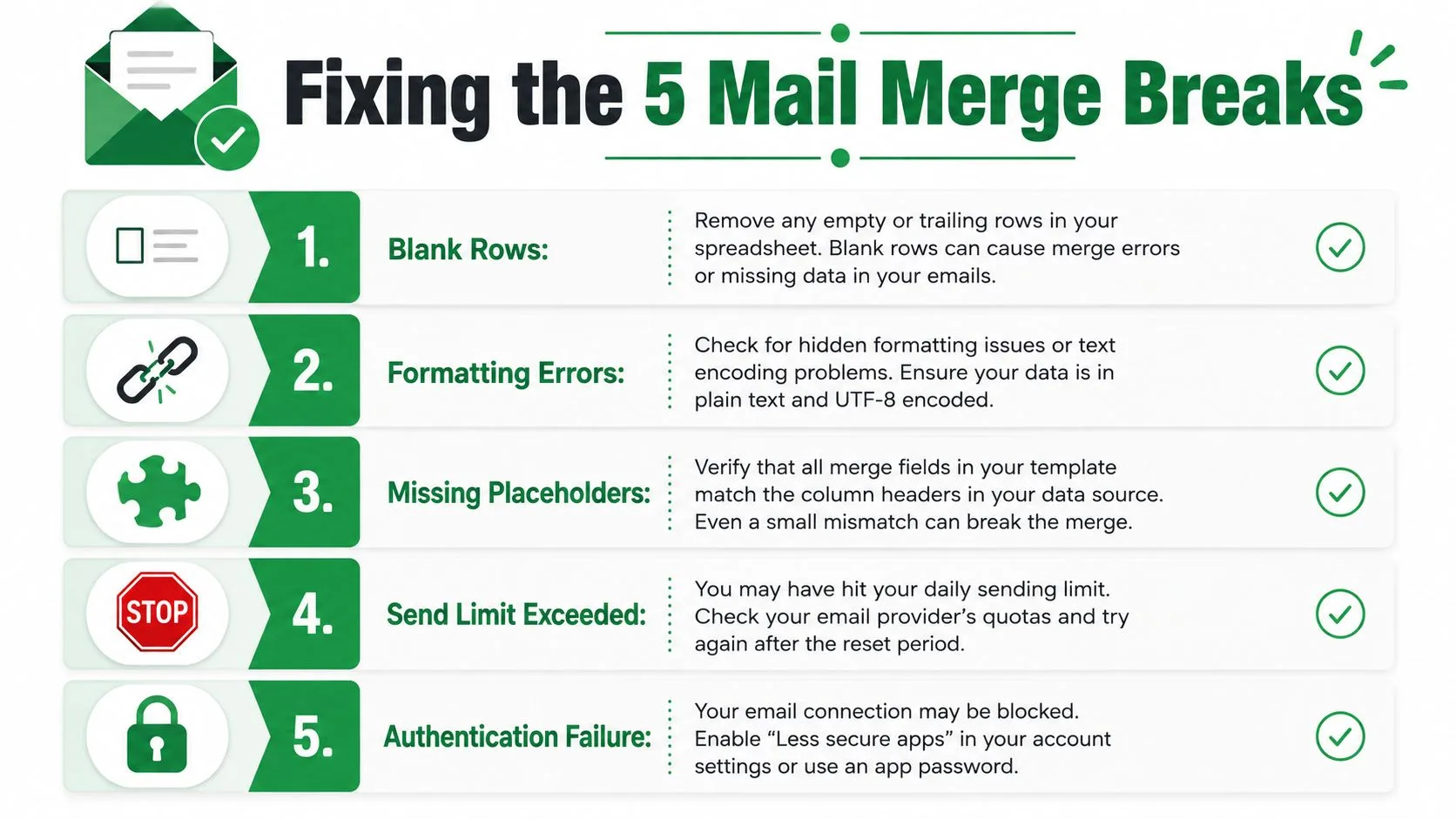
Arayüz durumu belirsiz olduğunda kısa bir teşhis videosu yardımcı olabilir:
Kalıcı Teslim edilebilirlik ve Uyumluluk Alışkanlıkları
Gelen kutusuna düşme oranı liste ile başlar. İsimli bir alıcı mevcut olduğunda info@ ve contact@ gibi rol adreslerini kaldırın, rol tabanlı CC adreslerini birincil kişiden ayırın ve artık etkileşim göstermeyen eski satırları hariç tutun. Temiz bir birleştirme işleminin kişiselleştirilmesi daha kolaydır ve alakasız yanıtlara veya şikayetlere yol açma olasılığı daha düşüktür.
Yeni Gmail hesapları temkinli bir gönderim düzenine ihtiyaç duyar. Küçük bir kitleyle başlayın, kademeli olarak artırın ve hesap normal gönderim davranışını oluşturana kadar eklerden kaçının. Büyük bir soğuk listeyi yeni bir hesaba kopyalayıp, elektronik tablonun etkinliği bire bir gibi göstereceğini varsaymayın.
Kimlik doğrulama da önemlidir. Gönderen alan adı için SPF, DKIM ve DMARC yapılandırın, ardından ölçekli sosyal yardım öncesinde bunların geçtiğini doğrulayın. E-posta kimlik doğrulama kılavuzu, kimlik doğrulamanın neden son dakika sorun giderme oturumunda değil, teslimat kontrol listesinde yer alması gerektiğini açıklar.
Onay ve abonelikten çıkma işlemleri bir veri alanı gerektirir
Her kampanyanın bir abonelikten çıkma yolu ve fiziksel bir gönderen adresi olmalıdır. GDPR e-posta pazarlama rehberine göre, AB alıcıları için GDPR rehberliği, onayın özgürce verilmiş, belirli, bilgilendirilmiş ve belirsiz olmayan olması gerektiğini ve alıcıların her iletişimde net bir vazgeçme mekanizması aracılığıyla onayı geri çekebilmeleri ve abonelikten çıkabilmeleri gerektiğini belirtir.
Onay durumunu ve abonelikten çıkma tarihlerini özel sütunlarda saklayın. Her birleştirmeden önce abonelikten çıkan kişileri filtreleyin ve başka bir elektronik tablonun bunları yanlışlıkla tekrar eklememesi için bu kayıtları koruyun. Desteklendiği durumlarda, bir List-Unsubscribe başlığı ekleyin ve görünür abonelikten çıkma sürecinin kullanımını kolaylaştırın.
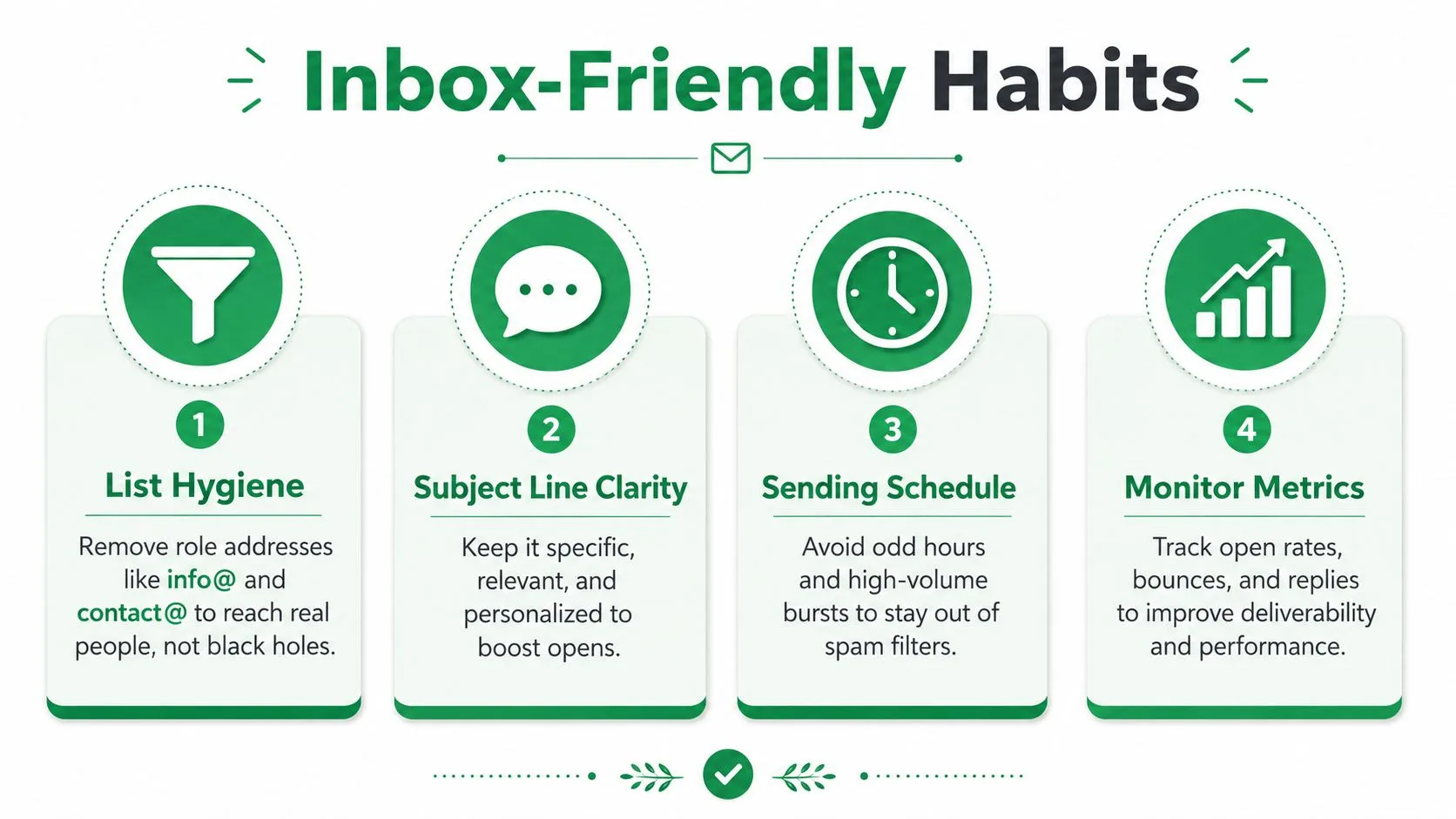
İşletim kurallarını basit tutun:
- İsimden öte kişiselleştirin: Kaynak doğru olduğunda ilgili şirket, rol, etkinlik veya aday ayrıntılarını kullanın.
- Mantıklı gönderim pencereleri seçin: Olağandışı saatlerden ve ani hacim artışlarından kaçının.
- URL kısaltıcıları atlayın: Tanınabilir hedef alan adları kullanın ve önizlemedeki her bağlantıyı kontrol edin.
- Asla liste satın almayın: Satın alınan kişiler, biçimlendirmenin çözemeyeceği onay, alaka düzeyi ve teslim edilebilirlik sorunları yaratır.
- Abonelikten çıkmaları merkezi olarak takip edin: Bir sonraki birleştirme işleminin aynı bastırma verilerine karşı filtreleme yapmasını sağlayın.
Mail Merge for Gmail, Google Sheets alıcı verilerini Gmail taslaklarıyla bağlar, kişiselleştirilmiş alanları destekler, mesajları önizler ve gönderir, ayrıca satır bazında teslimat veya etkileşim durumlarını sayfaya geri yazabilir. Excel iş akışınız karmaşık satırlar, alan kayması veya kota baskısı nedeniyle başarısız oluyorsa, temizlenmiş bir elektronik tabloyu daha kontrollü bir Gmail gönderim sürecine bağlamak için Mail Merge for Gmail adresini ziyaret edin.
İlk kampanyanızı göndermeye hazır mısınız?
Mail Merge for Gmail uygulamasını Google Workspace Marketplace üzerinden yükleyin ve günde 50 adede kadar kişiselleştirilmiş e-postayı ücretsiz gönderin.
Ücretsiz başlayınDaha fazla okuma
Guides kategorisinden daha fazlası

Gmail'de CC ve BCC ile Adres Mektup Birleştirme: Doğru Kişileri Kopyalayın
Google Sheets'ten CC ve BCC ile adres mektup birleştirme yapmayı, sütunları ayarlamayı ve kopyalanan alıcıların günlük kotanızı nasıl etkilediğini öğrenin.

Gmail Gönderim Sınırına Ulaşıldı: Anlamı ve Kampanyanızı Tamamlama
Gmail gönderim sınırı hatası mı aldınız? Günlük limitleri, yeniden gönderim zamanını ve Mail Merge işlemlerini güvenli gruplara bölmeyi öğrenin.

Gmail ile Kişiselleştirilmiş E-posta: Kapsamlı Rehber
Gmail iş akışınızda uzmanlaşın. Google Sheets verilerini birleştirin, açılmaları izleyin ve gelen kutunuzdan ayrılmadan birebir erişimi ölçeklendirin.