


















Excelからメールを差し込み印刷する方法:2026年版実践ガイド
Excelのリストからメールを差し込み送信する手順を解説します。行と列の整え方、Google Sheetsへのインポートと差し込みフィールドのマッピング、日次制限の守り方に加え、空白行やプレースホルダーが残るなどよくある5つのトラブルの解決策を紹介します。
火曜日の午前9時47分、ある営業担当者が leads_final_v7.xlsx という名前のExcelファイルとGmailのドラフト、そして昼食前までに送信しなければならないキャンペーンを前に頭を抱えています。リストは一見使えそうに見えますが、詳しく調べると、重複した連絡先、メールアドレス欄に入力された会社名、セルが結合されて「マーケティング、人事、IT」とまとめられた行など、問題が山積みです。ほとんどの差し込み印刷のチュートリアルは、こうした状況では役に立ちません。
Excelからメールを差し込み印刷する際に失敗するのは、パーソナライズタグの挿入方法がわからないからではありません。原因は、ソースデータの一貫性の欠如、1行が1人の受信者を表していないこと、あるいは送信者がGmailの制限を後回しにしていることにあります。信頼できるワークフローは、もっと慎重に行う必要があります。ワークブックを整理し、受信者データを整形し、Google SheetsまたはCSVに移行し、Mail Merge for Gmail でフィールドをマッピングし、実際の行をプレビューしてから、適用される上限内で送信するのです。
スプレッドシートが最大の難関である理由
スプレッドシートこそがキャンペーンそのものです。Gmailのドラフトは、単なる配信レイヤーに過ぎません。
john@acme.com のような行は無害に見えるかもしれませんが、前後のスペースは検証やマッピングを妨げる可能性があります。空の文字列を表示する数式であっても、インポート範囲に末尾の行を残してしまうことがあります。複数の部署名が含まれる結合セルは、左上の値しかエクスポートされず、受信者が送信対象から漏れる原因となります。
実践的なルール: 1行が1人の完全な受信者を表していない場合、それは差し込み印刷の準備ができていません。
同じ問題がチーム間で発生します。採用担当者は複数の候補者の連絡先を1つのセルにまとめているかもしれません。イベント主催者は、主要な参加者、同僚、CCの連絡先をまとめて記載しているかもしれません。営業チームは、元のリストが人間による参照用として作成されたため、複数の部署を1行にまとめていることがあります。こうした配置は人間には読みやすくても、差し込み印刷には適していません。
信頼できるプロセスは、Excelを信頼できる唯一の情報源(ソース・オブ・トゥルース)として扱い、送信前にすべての変換を確認することから始まります。
- ソースシートをクリーンアップする。 メール、名前、日付、電話番号、会社名の各フィールドを正規化します。重複や空白を削除します。
- 受信者構造をフラットにする。 複数のアドレスが含まれるセルを別々の行に分割し、関連するフィールドを複製します。
- 慎重にエクスポートする。 作業用コピーは
.xlsxのまま保持し、UTF-8のCSVを作成するか、整理したワークブックをGoogle Sheetsで開きます。 - フィールドを慎重にマッピングする。 列ヘッダーをGmailドラフトで使用するプレースホルダーと一致させます。
- 実際のレコードをプレビューする。 名前の欠落、誤った会社名、文字化け、不要な受信者がいないか確認します。
- ステータスの書き込みを確認する。 テスト後に配信状況やエンゲージメント状況がスプレッドシートに反映されることを確認します。
このアプローチは、ワークシート全体を選択して「送信」をクリックするよりも時間がかかります。しかし、パーソナライズされたメッセージが間違った相手に届いたり、キャンペーンが途中で停止したりするという、最もコストのかかるミスを防ぐことができます。
パーソナライズが不可欠である理由は、パーソナライズされたメールは非パーソナライズメールと比較して 開封率が29%高く、クリック率が41%高い というベンチマーク結果があるためです。また、セグメント化されパーソナライズされたメッセージは、メールによる収益の 58% を占めています。これらの成果は正確なフィールドに依存します。「Hi {{first_name}}」も、フィールドが空白であったり、スペルミスがあったり、間違った行に紐付いていたりすれば、パーソナライズとは言えません。
Excelファイルを正しく準備する方法
差し込み印刷のアドオンの中ではなく、Excelで作業を開始してください。インポート前にソースを修正することで、営業、人事、イベントメッセージなどに再利用できるクリーンなデータセットが1つ手に入ります。
各行と列を予測可能にする
1行につき1人の受信者、1列につき1つのフィールドを維持します。first_name、company、role、city などの短いヘッダーを使用します。差し込みタグはフィールド名と正確に一致する必要があるため、ヘッダーに句読点、長い説明、一貫性のない大文字小文字の使用は避けてください。
メール列を 「標準テキスト」 に強制設定します。次に、=TRIM(A2) のようなヘルパー数式を使用して見えないスペースを削除し、クリーンな値をコピーして値として貼り付けます。珍しいアドレスや英語以外の文字については、手動で結果を確認してください。より詳細な検証ワークフローについては、差し込み印刷前にスプレッドシートデータを検証する ガイドを参照してください。
Excelの 「重複の削除」 ツールを使用して、メール列をキーに重複行を削除します。名前の一致だけに頼らないでください。同姓同名の人がいる可能性もありますし、同じ人でもメールフィールドで大文字小文字やスペースが異なる場合があります。
乱雑な受信者データを整形する
結合セルは表示用の機能であり、データ構造ではありません。会社名が複数の行にまたがっている場合は、セルの結合を解除し、各行に値を入力してください。そうしないと、エクスポートツールが左上の値しか保持しない可能性があります。
複数の受信者が含まれるセルも同様の処理が必要です。a@x.com, b@x.com を2つの行に変換し、会社、役割、キャンペーンフィールドを複製します。送信ワークフローが対応している場合は、CCやBCCの情報を専用の列に保持してください。カンマ区切りのリストがそのままプライマリ受信者列に残っていても安全だと想定してはいけません。
| 列 | Excelでの問題 | 差し込み印刷前の修正 |
|---|---|---|
| 先頭のスペースや1セルに複数のアドレス | 値をトリミングし、受信者ごとに1行作成する | |
| Company | 結合セルや一貫性のない名前 | 結合を解除し、各行に値を繰り返す |
| First name | 空白値や混在した書式 | 信頼できる値を入力し、フォールバックを定義する |
| Date | 日付のように見えるテキスト | 実際の日付に変換し、表示を標準化する |
| Phone | 数値として保存され書式が失われる | テキストとして保存し、国コードを別の列にする |
| Role | 長すぎる、または一貫性のないラベル | テンプレートで使用するラベルを標準化する |
日付は異なるシステムからコピーされたテキスト文字列ではなく、実際の日付である必要があります。電話番号は、先頭のゼロが消える可能性がある数値ではなく、文字列であるべきです。オプションの補足情報は2番目のタブに保持し、プライマリ受信者リストはフラットで監査しやすい状態に保ちます。
差し込み印刷の失敗に関する技術的な調査によると、一貫性のないソースデータと数値フィールドの精度の欠如が 一般的な技術的落とし穴の57% を占めており、空白、隠れたスペース、地域的な日付や電話番号の形式が原因として繰り返されています。差し込み印刷の書式設定の分析 は、「データクリーンアップは単なる準備ではなく、送信管理である」という単純な結論を裏付けています。
整理した作業用コピーを .xlsx として保存します。その後、ポータブルなインポート用にUTF-8のCSVをエクスポートします。修正前:結合セルに会社名が広がり、john@acme.com となっていたもの。修正後:john@acme.com が1行にあり、Acme Corp が専用のセルにある状態です。
Google Sheetsへのインポートと差し込みフィールドのマッピング
Excelファイルがきれいになったら、Google Driveにアップロードし、Google Sheetsとして開きます。「ファイル」>「インポート」>「現在のシートを置き換える」 からUTF-8のCSVをインポートすることもできます。どちらの方法を選ぶかよりも、その後の検証が重要です。
JoséやHernándezのようなアクセント記号付きの名前、スマートクォート、会社名に含まれる特殊文字を確認してください。エンコーディングのずれによって、正しいソースデータが文字化けしたパーソナライズに変わる可能性があります。Excel上の表示がきれいでもインポート後の値がきれいとは限らないため、メールセルに先頭のスペースがないか再度確認してください。
正確なフィールド名でドラフトを作成する
Google Workspace Marketplaceから Mail Merge for Gmail をインストールし、送信に使用するGmailアカウントで認証します。Gmailで最終的な件名と本文を含むドラフトを作成します。シートのヘッダーと正確に一致するプレースホルダーを使用してください。
Hi {{first_name}}, I noticed {{company}} recently hired for {{role}}.
{{first_name}} ではなく {{firstname}} のような不一致があると、メッセージ内にタグがそのまま残ったり、値が空になったりすることがあります。フィールド名を記憶で入力しないでください。シートからヘッダーのスペルを直接コピーしてください。
差し込み印刷アイコンをクリックし、Google Sheetsを選択し、送信者アカウントを確認して、「宛先」 フィールドをメール列に設定します。返信先を別のメールアドレスにする場合は「返信先」をマッピングします。ドメイン設定が対応している場合は、送信者エイリアスを選択することもできます。
エンゲージメントデータをシートに書き戻したい場合は、「トラッキングを開始」 を有効にし、書き込みに使用するステータス列を指定します。その列には数式や手動のメモを入れないでください。差し込み印刷には、各行で何が起こったかを記録するための安定した場所が必要です。
リスト全体を送る前に: 2行のプレビューを送信し、テンプレートだけでなく、レンダリングされたメッセージを確認してください。
件名、挨拶、リンク、署名、日付、フォールバックテキストを確認します。実践的な Google Sheetsでの差し込み印刷ワークフロー は、アドオンとシートの接続が成功したことだけでなく、行ごとの目視確認で終わるべきです。
プレビュー、送信、および日次制限の遵守
「プレビュー」タブは、大量送信前の最後の有用なチェックポイントです。個々の行のフィールドがレンダリングされるため、「Hi {{first_name}}」が「Hi Priya」になるのか、それとも未解決のプレースホルダーのままなのかを確認できます。また、生のワークシートビューでは隠れてしまう、空の会社フィールド、不正なリンク、予期しない句読点も明らかになります。
キャンペーンをキューに入れる前に、個人のエイリアスに小さなテストバッチを送信してください。配信されたメッセージのリンク動作、トラッキングピクセル、登録解除の処理、署名のレンダリングを確認します。Gmailで正しく見えるドラフトでも、受信側のクライアントでは異なって表示されることがあります。
Gmailの差し込み印刷の許容量は決まっています。Googleの公式ヘルプによると、差し込み印刷では 1メッセージあたり最大1,500人の受信者、1日あたり最大1,500人の受信者 まで許可されており、Googleの差し込み印刷ガイダンスで説明されているように、1,000人の受信者へのメッセージと500人の受信者へのメッセージを1日の制限内で送信することが可能です。GoogleのWorkspaceドキュメントでも、Gmail送信制限ドキュメント において、一般的なアカウント送信ルールとは別に、差し込み印刷専用の1日1,500人の受信者上限 が設定されていることが明記されています。
| アカウントタイプ | 1日の受信者上限 | 実践的な差し込み印刷バッチサイズ |
|---|---|---|
| 差し込み印刷アカウント | 1,500 | 公開されている1日の許容量内に収める |
| 標準アカウントルール | 適用されるGmail制限に従う | 送信前にアカウントの現在の制限を確認する |
| Workspaceアカウント | 差し込み印刷専用の1,500人の上限がある | 大規模なリストは送信日を分けて分割する |
リストが不完全な場合やアカウントが新しい場合は、実践的なバッチサイズは最大値よりも小さくします。インターフェースに表示される警告を無視して送信を強行するよりも、キャンペーンを数日に分けて送信する方が安全です。より広範なパーソナライズとアウトリーチ計画については、Coretiesのパーソナライズによる成約率向上ガイド が有益なコンテキストを提供していますが、差し込み印刷が成功するかどうかは、やはりソースリスト次第です。
送信後、「受信者ステータス」列を確認してください。SENT、FAILED、NO_SEND などの値は、どの行に注意が必要かを示しています。差し込み印刷の書き込みが完了するまで、その列を削除したり並べ替えたりしないでください。
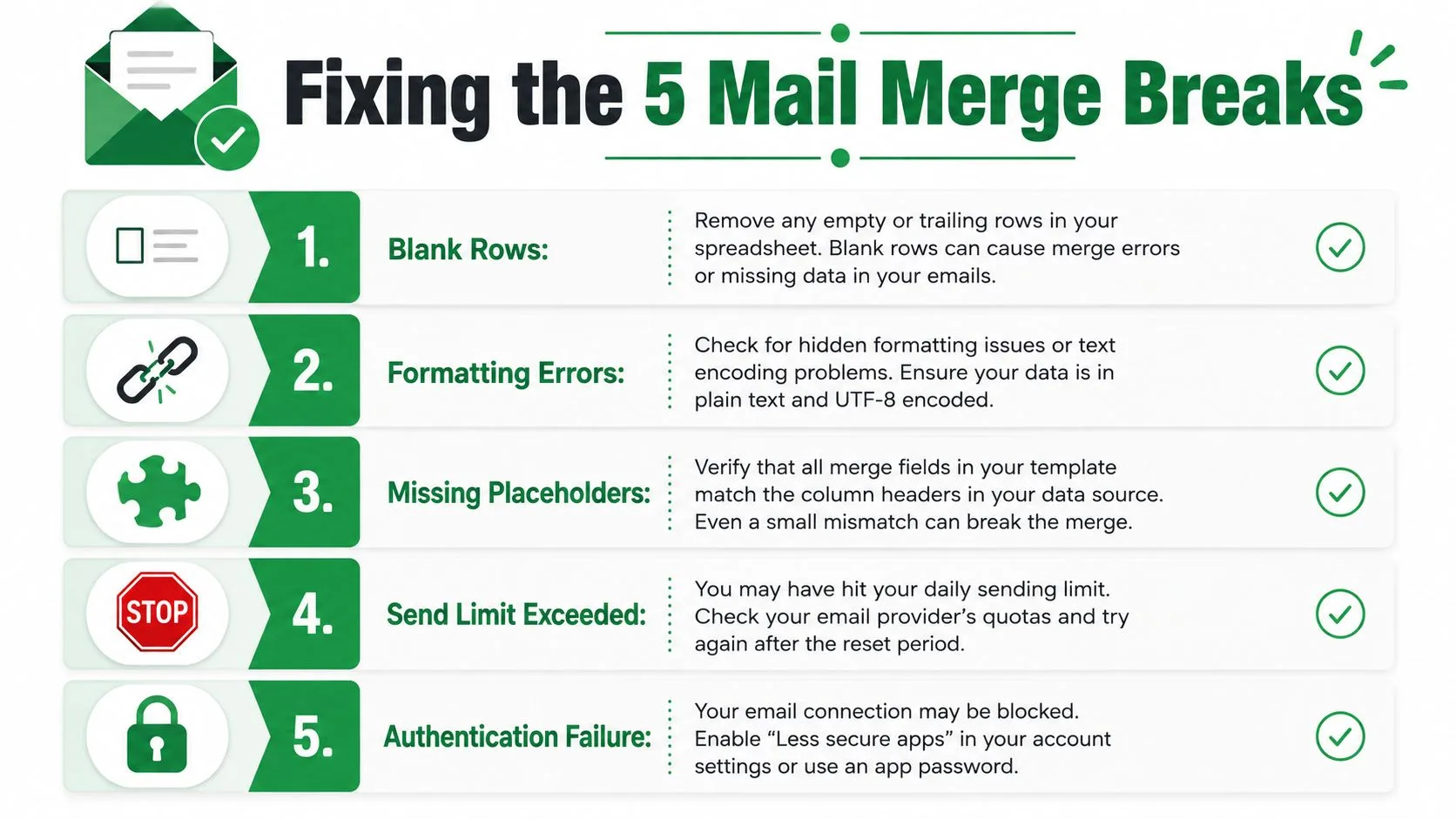
よくある5つの差し込み印刷トラブルの解決策
ほとんどの失敗には、認識可能な兆候があります。まず症状を診断し、次にそれが原因となっているソースや接続を変更します。
空白行が空のメッセージを送信する
末尾の行は、"" と評価される数式から生じることがよくあります。インポート前にメール列で空白をフィルタリングし、リストの下にある未使用の行を削除し、インポート範囲が実際のレコードの終わりで終了していることを確認してください。
パーソナライズがプレースホルダーのままになる
配信されたメールに {{company}} が表示される場合、通常はヘッダーの名前が変更されたか、プレースホルダーの入力ミス、または結合セルによってヘッダー行が破損していることを意味します。ドラフトのタグとシートのヘッダーを1文字ずつ比較し、実際のレコードをプレビューしてください。
急激な送信後にGmailがブロックする
突然のバースト送信は、プロバイダーの制御をトリガーしたり、適用されるクォータを使い果たしたりする可能性があります。バッチを減らし、差し込み印刷インターフェースの警告を確認し、1回のテストが成功したからといって、未検証のリスト全体を送信する許可を得たと判断しないでください。プロバイダーの制限、Outlookの設定、セキュリティソフトウェア、空白行、ヘッダーの不一致はすべて、一括送信の失敗の原因となり得ると Microsoftの差し込み印刷失敗に関するトラブルシューティングガイダンス に記載されています。
受信者ステータスが表示されない
差し込み印刷中にタブを閉じたり、スプレッドシートとの接続が切れたりすると、ステータスの更新が中断されることがあります。シートを再度開き、正しいアカウントがアクティブであることを確認し、2回目の送信を開始する前に差し込み印刷が完了したかどうかを確認してください。
ステータスの書き込みがシートに反映されない
アドオンの編集権限が失われたか、認証後にファイルが .xlsx に変換された可能性があります。編集権限を復元し、ファイルを再接続し、少量のテストを実行してステータスセルが変更されることを確認してから、さらにメッセージを送信してください。
インターフェースの状態が不明な場合は、短い診断ビデオが役立ちます。
到達率とコンプライアンスを維持する習慣
受信トレイへの到達はリストから始まります。名前付きの受信者が利用可能な場合は info@ や contact@ などの役割アドレスを削除し、役割ベースのCCアドレスをプライマリ連絡先から分離し、エンゲージメントが見られない古い行を除外してください。クリーンな差し込み印刷はパーソナライズしやすく、無関係な返信や苦情を生む可能性が低くなります。
新しいGmailアカウントは慎重な送信パターンが必要です。少人数のオーディエンスから始め、徐々に増やし、アカウントが通常の送信動作を確立するまでは添付ファイルを避けてください。大規模なコールドリストを新しいアカウントにコピーし、スプレッドシートを使えば1対1のやり取りに見えるだろうと想定してはいけません。
認証も重要です。送信ドメインのSPF、DKIM、DMARCを設定し、アウトリーチを拡大する前にそれらが通過することを確認してください。メール認証ガイド では、認証が土壇場のトラブルシューティングセッションではなく、配信チェックリストに含まれるべき理由を説明しています。
同意と登録解除にはデータフィールドが必要
すべてのキャンペーンには、登録解除パスと物理的な送信者住所が必要です。EUの受信者に対しては、GDPRガイダンスにより、同意は 「自由に与えられ、具体的で、十分な情報に基づき、曖昧さのないもの」 である必要があり、受信者は各通信に含まれる明確なオプトアウトメカニズムを通じて、簡単に同意を撤回し登録解除できなければならないと GDPRメールマーケティングガイダンス に記載されています。
同意ステータスと登録解除日を専用の列に保存してください。差し込み印刷のたびに登録解除された連絡先をフィルタリングし、別のスプレッドシートが誤ってそれらを再導入しないように記録を保持してください。可能な場合は、List-Unsubscribeヘッダーを追加し、目に見える登録解除プロセスを使いやすくしてください。
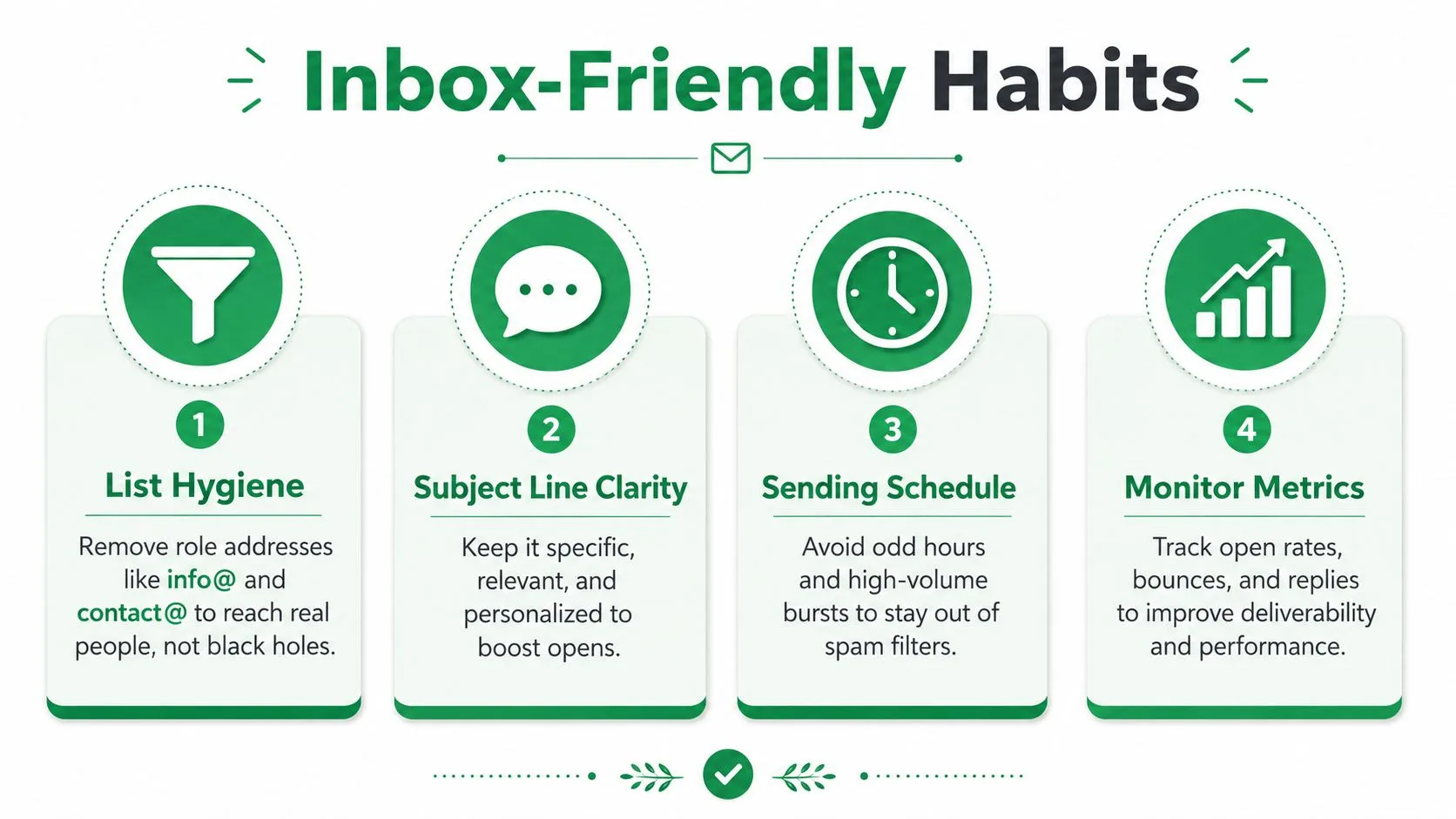
運用ルールをシンプルに保ちましょう:
- 名前以外のパーソナライズ: ソースが正確な場合にのみ、関連する会社、役割、イベント、候補者の詳細を使用してください。
- 適切な送信時間帯を選ぶ: 不自然な時間帯や急激な送信量のスパイクを避けてください。
- URL短縮サービスをスキップする: 認識可能な宛先ドメインを使用し、プレビューですべてのリンクを確認してください。
- リストを購入しない: 購入した連絡先は、書式設定では解決できない同意、関連性、到達率の問題を引き起こします。
- オプトアウトを一元管理する: 次の差し込み印刷で同じ抑制データに対してフィルタリングできるようにしてください。
Mail Merge for Gmailは、Google Sheetsの受信者データとGmailのドラフトを接続し、パーソナライズされたフィールドをサポートし、メッセージをプレビュー・送信し、行ごとの配信やエンゲージメントステータスをシートに書き戻すことができます。乱雑な行、フィールドのずれ、クォータの圧力によってExcelワークフローが失敗している場合は、Mail Merge for Gmail にアクセスして、整理されたスプレッドシートをより制御されたGmail送信プロセスに接続してください。
最初のキャンペーンを送信する準備はできましたか?
Google Workspace MarketplaceからMail Merge for Gmailをインストールして、1日最大50通のパーソナライズされたメールを無料で送信しましょう。
無料で始めるおすすめの関連記事
Guides のその他の記事

GmailでのCCとBCCを使った差し込み印刷:すべてのメールで適切な人をコピーに含める方法
Google SheetsからCCとBCCを使って差し込み印刷を実行する方法、列の設定方法、結果のプレビュー方法、そしてコピーされた受信者が1日の送信制限(クォータ)にどのようにカウントされるかについて、詳しく解説します。適切な宛先設定でメール配信を効率化しましょう。

Gmailの送信制限に達した場合:その意味とキャンペーンを完了させる方法
Gmailの送信制限エラーが発生しましたか?個人のGmailアカウントとGoogle Workspaceアカウントの実際の1日の送信上限、24時間のローリング期間の仕組みと再び送信できるタイミング、そしてメールマージを安全な日次バッチに分割してキャンペーンを最後まで送り切る方法を解説します。

Gmailでのパーソナライズメール:完全ガイド
Gmailでのパーソナライズメール運用をマスターしましょう。Googleスプレッドシートのデータ差し込み、開封トラッキング、そして受信トレイから離れることなく1対1のアウトリーチを拡大する方法を解説します。受信トレイを離れずにパーソナライズされたアウトリーチを拡大できます。