


















Combinar correspondencia para correo electrónico desde Excel: Una guía práctica para 2026
Aprende a realizar combinaciones de correspondencia para correo electrónico desde Excel de la manera correcta en 2026. Preparación paso a paso, consejos para plantillas y soluciones de entregabilidad que realmente funcionan.
A las 9:47 de un martes por la mañana, un representante de ventas mira fijamente un archivo de Excel llamado leads_final_v7.xlsx, un borrador de Gmail y una campaña que debe salir antes del almuerzo. La lista parece utilizable hasta la primera inspección: contactos duplicados, un nombre de empresa en la columna de correo electrónico y una fila que contiene “Marketing, HR, IT” en un conjunto de celdas combinadas. La mayoría de los tutoriales de combinación de correspondencia dejan de ser útiles aquí.
Una combinación de correspondencia para correo electrónico desde Excel rara vez falla porque alguien no sepa insertar una etiqueta de personalización. Falla porque los datos de origen son inconsistentes, las filas no representan a un solo destinatario cada una, o el remitente trata los límites de Gmail como algo secundario. El flujo de trabajo confiable es más deliberado: limpiar el libro de trabajo, dar forma a los datos de los destinatarios, moverlos a Google Sheets o CSV, asignar campos en Mail Merge for Gmail, previsualizar filas reales y enviar dentro del límite aplicable.
Cuando la hoja de cálculo es la parte difícil
La hoja de cálculo es la campaña. El borrador de Gmail es solo la capa de entrega.
Una fila con john@acme.com puede parecer inofensiva, pero los espacios al principio y al final pueden interferir con la validación y la asignación. Una fórmula que muestra una cadena vacía aún puede dejar una fila final en el rango importado. Una celda combinada que contiene varios departamentos puede exportar solo su valor superior izquierdo, eliminando destinatarios del envío.
Regla práctica: Si una fila no representa a un destinatario completo, no está lista para una combinación.
El mismo problema aparece en diferentes equipos. Un reclutador puede mantener varios contactos de candidatos en una sola celda. Un organizador de eventos puede colocar a un asistente principal, un colega y un contacto en copia juntos. Un equipo de ventas puede combinar varios departamentos en una fila porque la lista original se creó para referencia humana en lugar de para envío automatizado. Esos arreglos pueden ser legibles para una persona, pero inseguros para una combinación de correspondencia.
Un proceso confiable comienza tratando a Excel como la fuente de verdad, y luego verificando cada transformación antes de enviar:
- Limpiar la hoja de origen. Normalizar los campos de correo electrónico, nombre, fecha, teléfono y empresa. Eliminar duplicados y espacios en blanco.
- Hacer que la estructura de destinatarios sea plana. Dividir las celdas con múltiples direcciones en filas separadas y repetir los campos relacionados.
- Exportar de forma deliberada. Mantener la copia de trabajo como
.xlsx, luego crear un CSV UTF-8 o abrir el libro de trabajo limpio en Google Sheets. - Asignar campos con cuidado. Hacer coincidir los encabezados de columna con los marcadores de posición utilizados en el borrador de Gmail.
- Previsualizar registros reales. Buscar nombres faltantes, empresas incorrectas, caracteres rotos y destinatarios no deseados.
- Verificar las escrituras de estado. Confirmar que los estados de entrega o interacción regresen a la hoja de cálculo después de la prueba.
Este enfoque lleva más tiempo que seleccionar una hoja de trabajo completa y hacer clic en Enviar. También evita el tipo de error más costoso: un mensaje personalizado que llega a la persona equivocada o una campaña que se detiene después de una entrega parcial.
La personalización sigue siendo fundamental porque los puntos de referencia reportados asocian los correos electrónicos personalizados con tasas de apertura un 29% más altas y tasas de clics un 41% más altas que los correos electrónicos no personalizados, mientras que los mensajes segmentados y personalizados representan el 58% de los ingresos por correo electrónico, según los puntos de referencia de personalización de correo electrónico reportados. Esas ganancias dependen de campos precisos. “Hola {{first_name}}” no es personalización cuando el campo está en blanco, mal escrito o adjunto a la fila incorrecta.
Preparar su archivo de Excel de la manera correcta
Comience en Excel, no dentro del complemento de combinación. Corregir la fuente antes de la importación le brinda un conjunto de datos limpio para reutilizar en mensajes de ventas, recursos humanos o eventos.
Haga que cada fila y columna sea predecible
Mantenga un destinatario por fila y un campo por columna. Use encabezados cortos como first_name, company, role y city. Evite la puntuación, las descripciones largas y las mayúsculas inconsistentes en los encabezados porque las etiquetas de combinación deben coincidir exactamente con los nombres de campo disponibles.
Fuerce las columnas de correo electrónico a Texto sin formato. Luego elimine el espaciado invisible con una fórmula auxiliar como =TRIM(A2), copie los valores limpios y péguelos de nuevo como valores. Verifique los resultados manualmente alrededor de direcciones inusuales y caracteres que no sean en inglés. Para un flujo de trabajo de validación más profundo, use esta guía para validar datos de hoja de cálculo antes de una combinación.
Elimine las filas duplicadas con la herramienta Quitar duplicados de Excel, usando la columna de correo electrónico como clave. No confíe solo en hacer coincidir los nombres. Dos personas pueden compartir un nombre, mientras que la misma persona puede aparecer con diferentes mayúsculas o espacios en el campo de correo electrónico.
Dar forma a los datos de destinatarios desordenados
Las celdas combinadas son una característica de visualización, no una estructura de datos. Si el nombre de la empresa abarca varias filas, descombine las celdas y rellene el valor en cada fila relevante. De lo contrario, las herramientas de exportación pueden conservar solo el valor superior izquierdo.
Las celdas con múltiples destinatarios necesitan el mismo tratamiento. Convierta a@x.com, b@x.com en dos filas y duplique los campos de empresa, rol y campaña. Mantenga la información de CC y CCO en columnas dedicadas cuando su flujo de trabajo de envío los admita. No asuma que una lista separada por comas puede permanecer de forma segura en la columna de destinatario principal.
| Columna | Problema en Excel | Solución antes de la combinación |
|---|---|---|
| Espacios iniciales o varias direcciones en una celda | Recortar el valor y crear una fila por destinatario | |
| Company | Celdas combinadas o nombres inconsistentes | Descombinar y repetir un valor en cada fila aplicable |
| First name | Valores en blanco o formato mixto | Rellenar valores confiables y definir una alternativa |
| Date | Texto que parece una fecha | Convertirlo a una fecha real y estandarizar la visualización |
| Phone | Almacenado como número, perdiendo formato | Almacenarlo como texto, con el código de país en su propia columna |
| Role | Etiquetas largas o inconsistentes | Estandarizar las etiquetas utilizadas en la plantilla |
Las fechas deben ser fechas reales, no cadenas de texto copiadas de diferentes sistemas. Los números de teléfono deben ser cadenas, no valores numéricos que pueden perder los ceros iniciales. Mantenga el enriquecimiento opcional en una segunda pestaña para que la lista de destinatarios principal permanezca plana y fácil de auditar.
Una revisión técnica de los fallos de combinación de correspondencia identifica que los datos de origen inconsistentes y la falta de precisión decimal en los campos numéricos son responsables del 57% de los problemas técnicos comunes, con espacios en blanco, espacios ocultos y formatos regionales de fecha o teléfono recurrentes entre las causas. El desglose de formato de combinación de correspondencia respalda una conclusión simple: la limpieza de datos es un control de envío, no una preparación cosmética.
Guarde la copia de trabajo limpia como .xlsx. Luego exporte un CSV UTF-8 para una importación portátil. Antes: john@acme.com con la empresa extendida a través de celdas combinadas. Después: john@acme.com en una fila y Acme Corp en su propia celda.
Importar a Google Sheets y asignar campos de combinación
Una vez que el archivo de Excel esté limpio, súbalo a Google Drive y ábralo como una hoja de cálculo de Google. También puede importar el CSV UTF-8 a través de Archivo > Importar > Reemplazar hoja actual. La elección importa menos que la verificación que sigue.
Observe los nombres con acentos como José o Hernández, las comillas inteligentes y cualquier carácter especial en los nombres de las empresas. La deriva de codificación puede convertir datos de origen correctos en una personalización rota. Verifique las celdas de correo electrónico en busca de espacios iniciales nuevamente, porque una visualización limpia de Excel no garantiza un valor importado limpio.
Construya el borrador alrededor de nombres de campo exactos
Instale Mail Merge for Gmail desde Google Workspace Marketplace y autorícelo con la cuenta de Gmail que enviará los mensajes. En Gmail, cree un borrador con la línea de asunto y el cuerpo finales. Use marcadores de posición que coincidan exactamente con los encabezados de la hoja:
Hola {{first_name}}, noté que {{company}} contrató recientemente para {{role}}.
Un desajuste como {{firstname}} en lugar de {{first_name}} puede dejar una etiqueta literal en el mensaje o producir un valor vacío. No escriba los nombres de los campos de memoria. Copie la ortografía del encabezado directamente desde la hoja.
Haga clic en el icono de combinación de correspondencia, seleccione la hoja de cálculo de Google, confirme la cuenta del remitente y configure el campo Para en la columna de correo electrónico. Asigne el campo Responder a cuando las respuestas deban llegar a otra dirección. También se puede seleccionar un alias de remitente cuando la configuración del dominio lo admita.
Si desea que los datos de interacción se devuelvan a la hoja, habilite Iniciar seguimiento e identifique la columna de Estado utilizada para las escrituras. Mantenga esa columna libre de fórmulas y notas manuales. La combinación necesita un lugar estable para registrar lo que sucedió con cada fila.
Antes de la lista completa: Envíe una vista previa de dos filas e inspeccione el mensaje renderizado, no solo la plantilla.
Verifique el asunto, el saludo, los enlaces, la firma, las fechas y el texto alternativo. Un flujo de trabajo de combinación de correspondencia de Google Sheets práctico debería terminar con una revisión visible fila por fila, no simplemente con una conexión exitosa entre el complemento y la hoja.
Previsualizar, enviar y respetar los límites diarios
La pestaña de Vista previa es el último punto de control útil antes de un envío grande. Renderiza los campos para filas individuales, para que pueda ver si “Hola {{first_name}}” se convierte en “Hola Priya” o sigue siendo un marcador de posición sin resolver. También expone campos de empresa vacíos, enlaces mal formados y puntuación inesperada que una vista de hoja de trabajo sin procesar puede ocultar.
Envíe un pequeño lote de prueba a un alias personal antes de poner en cola la campaña. Revise los mensajes entregados para ver el comportamiento de los enlaces, los píxeles de seguimiento, el manejo de cancelación de suscripción y el renderizado de la firma. Un borrador que parece correcto en Gmail aún puede mostrarse de manera diferente en el cliente receptor.
La asignación de combinación de correspondencia de Gmail es específica. La ayuda oficial de Google establece que la combinación de correspondencia permite hasta 1,500 destinatarios en la línea Para por mensaje y un máximo de 1,500 destinatarios por día, con un mensaje a 1,000 destinatarios y otro a 500 destinatarios permitidos bajo ese límite diario, como se explica en la guía de combinación de correspondencia de Google. La documentación de Google Workspace también identifica un límite diario dedicado de 1,500 destinatarios totales de combinación de correspondencia, separado de las reglas de envío de cuentas más amplias, en su documentación de límites de envío de Gmail.
| Tipo de cuenta | Límite diario de destinatarios | Tamaño de lote de combinación práctico |
|---|---|---|
| Cuenta de combinación de correspondencia | 1,500 | Mantenga la campaña dentro del límite diario publicado |
| Reglas de cuenta estándar | Regido por el límite de Gmail aplicable | Confirme el límite actual de la cuenta antes de enviar |
| Cuenta de Workspace | La combinación tiene su propio límite de 1,500 destinatarios | Divida las listas más grandes en días de envío separados |
El tamaño de lote práctico es menor que el máximo cuando la lista no está limpia o la cuenta es nueva. Dividir una campaña en varios días es más seguro que forzar un envío que exceda la advertencia que se muestra en la interfaz. Para una planificación de alcance y personalización más amplia, la guía de Coreties para cerrar más tratos con personalización a escala ofrece un contexto útil, pero la lista de origen sigue determinando si su combinación tiene éxito.
Después de enviar, inspeccione la columna de Estado del destinatario. Valores como SENT, FAILED y NO_SEND le indican qué filas necesitan atención. No elimine ni ordene esa columna hasta que la combinación haya terminado de escribir.
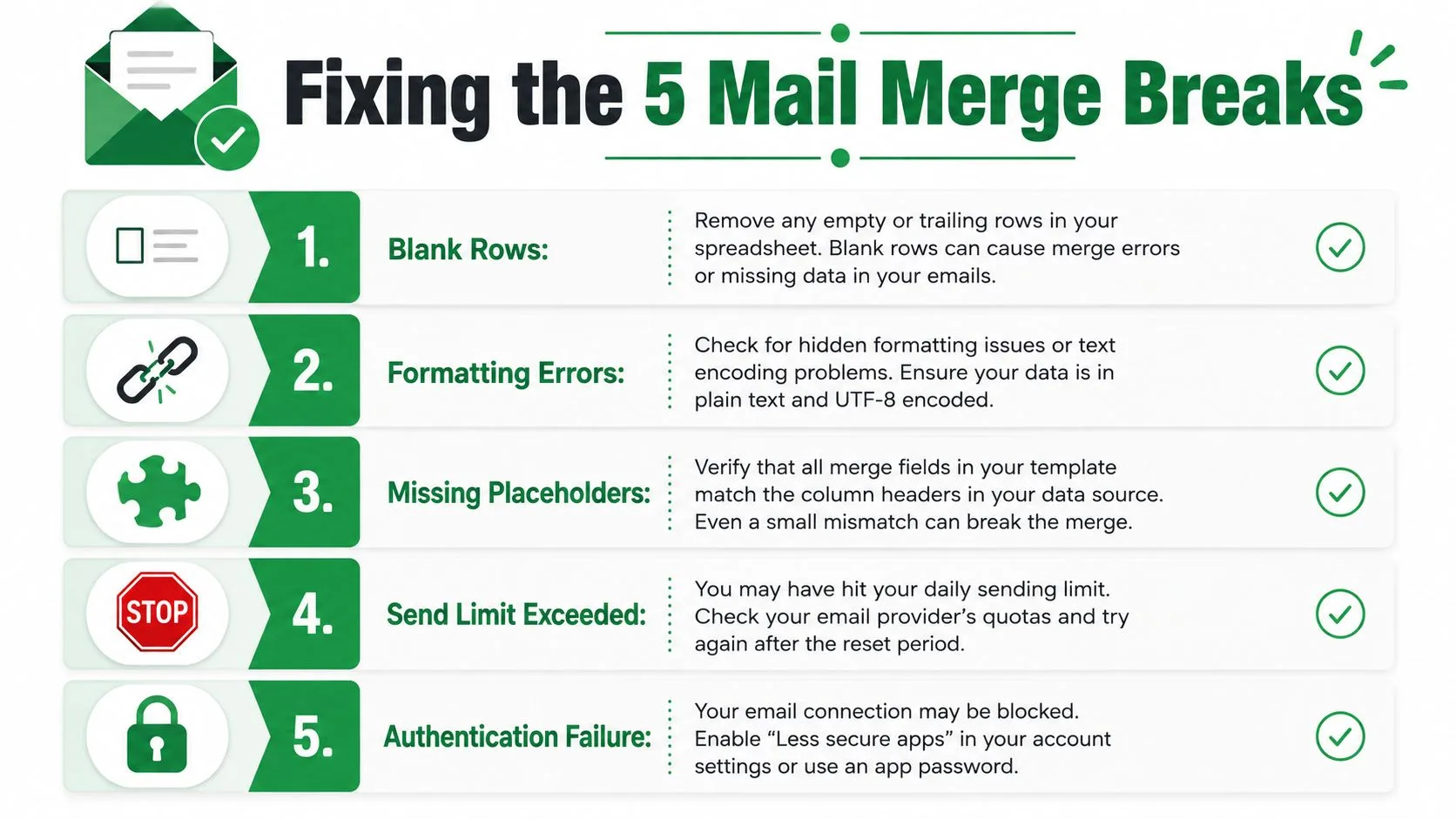
Solución de problemas de las cinco combinaciones que siempre fallan
La mayoría de los fallos tienen una firma reconocible. Diagnostique primero el síntoma, luego cambie la fuente o la conexión que lo causó.
Las filas en blanco envían mensajes vacíos
Las filas finales a menudo provienen de fórmulas que se evalúan como "". Filtre la columna de correo electrónico en busca de espacios en blanco antes de importar, elimine las filas no utilizadas debajo de la lista y confirme que el rango importado termina donde terminan los registros reales.
La personalización muestra el marcador de posición literal
{{company}} apareciendo en el correo electrónico entregado generalmente significa que el encabezado fue renombrado, el marcador de posición fue mal escrito o el encabezado fue dañado por celdas combinadas. Compare la etiqueta del borrador carácter por carácter con el encabezado de la hoja, luego previsualice un registro real.
Gmail bloquea el envío después de un pico
Un estallido repentino puede activar controles del proveedor o agotar la cuota aplicable. Reduzca el lote, verifique la advertencia en la interfaz de combinación y evite tratar una prueba exitosa como permiso para enviar una lista completa no verificada. Los límites del proveedor, la configuración de Outlook, el software de seguridad, las filas en blanco y los encabezados no coincidentes pueden contribuir a fallos en los envíos masivos, como se describe en la guía de solución de problemas de Microsoft para fallos de combinación de correspondencia.
Los estados de los destinatarios nunca aparecen
Cerrar la pestaña durante la combinación o perder la conexión de la hoja de cálculo puede interrumpir las actualizaciones de estado. Vuelva a abrir la hoja, confirme que la cuenta correcta esté activa y verifique si la combinación se completó antes de iniciar un segundo envío.
Las escrituras de estado no llegan a la hoja
Es posible que el complemento haya perdido el permiso de edición, o que el archivo se haya convertido de nuevo a .xlsx después de la autorización. Restaure el acceso de edición, vuelva a conectar el archivo y ejecute una pequeña prueba que confirme que la celda de estado cambia antes de enviar más mensajes.
Un video de diagnóstico corto puede ayudar cuando el estado de la interfaz no está claro:
Hábitos de entregabilidad y cumplimiento que perduran
La colocación en la bandeja de entrada comienza con la lista. Elimine las direcciones de rol como info@ y contact@ cuando haya un destinatario nombrado disponible, separe las direcciones CC basadas en roles del contacto principal y excluya las filas antiguas que ya no muestran interacción. Una combinación limpia es más fácil de personalizar y menos probable que produzca respuestas o quejas irrelevantes.
Las nuevas cuentas de Gmail necesitan un patrón de envío cauteloso. Comience con una audiencia pequeña, aumente gradualmente y evite los archivos adjuntos mientras la cuenta establece un comportamiento de envío normal. No copie una lista fría grande en una cuenta nueva y asuma que una hoja de cálculo puede hacer que la actividad parezca uno a uno.
La autenticación también importa. Configure SPF, DKIM y DMARC para el dominio de envío, luego verifique que pasen antes de escalar el alcance. La guía de autenticación de correo electrónico explica por qué la autenticación pertenece a la lista de verificación de entrega en lugar de a una sesión de solución de problemas de último minuto.
El consentimiento y las exclusiones necesitan un campo de datos
Cada campaña debe tener una ruta de cancelación de suscripción y una dirección física del remitente. Para los destinatarios de la UE, la guía del RGPD dice que el consentimiento debe ser libremente dado, específico, informado e inequívoco, y los destinatarios deben poder retirar el consentimiento y cancelar la suscripción fácilmente a través de un mecanismo de exclusión claro en cada comunicación, según la guía de marketing por correo electrónico del RGPD.
Almacene el estado del consentimiento y las fechas de exclusión en columnas dedicadas. Filtre los contactos que se dieron de baja antes de cada combinación y conserve esos registros para que otra hoja de cálculo no pueda reintroducirlos accidentalmente. Donde sea compatible, agregue un encabezado List-Unsubscribe y haga que el proceso de cancelación de suscripción visible sea fácil de usar.
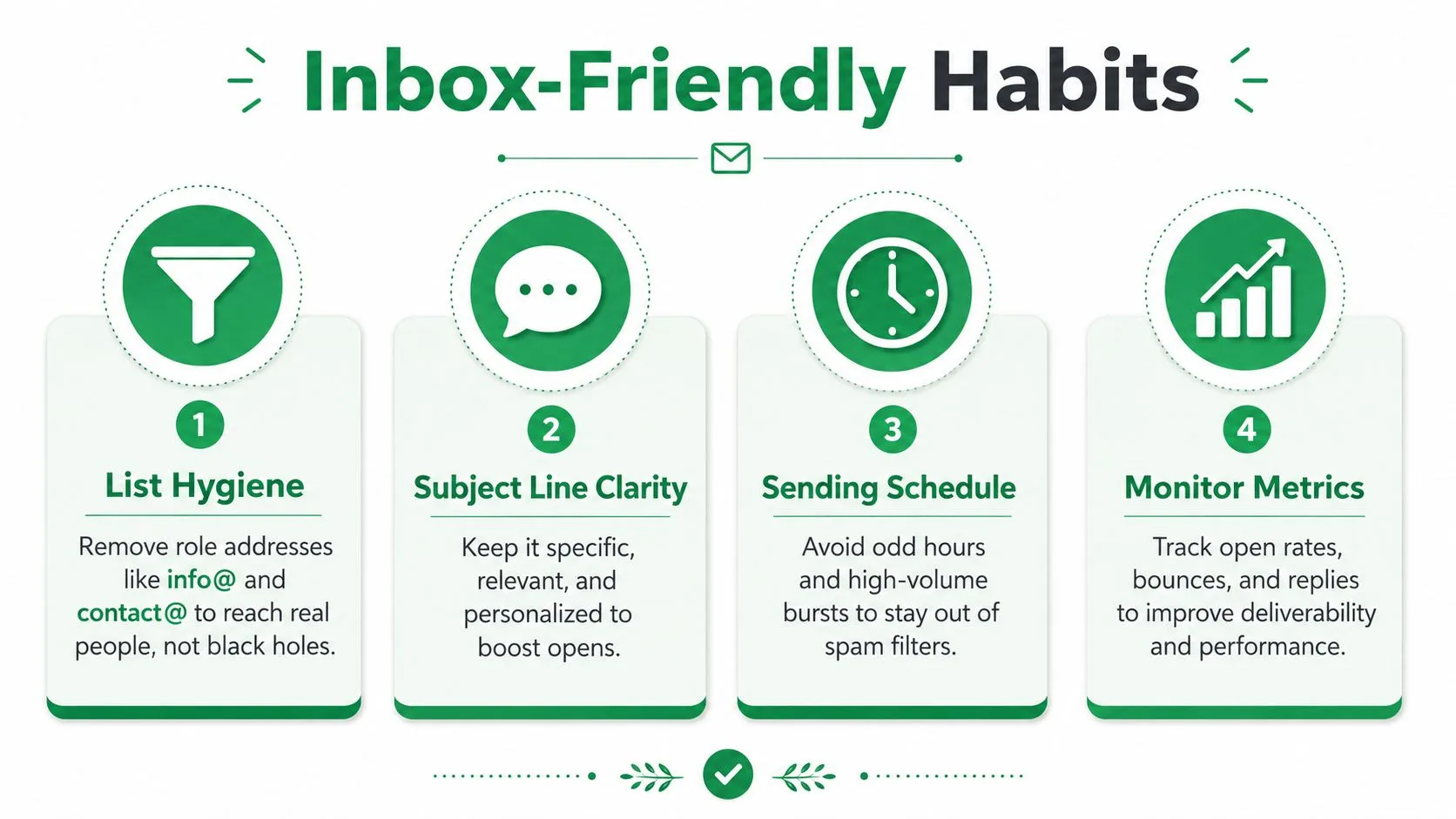
Mantenga las reglas de operación simples:
- Personalice más allá del nombre: Use detalles relevantes de la empresa, rol, evento o candidato solo cuando la fuente sea precisa.
- Elija ventanas de envío sensatas: Evite horas inusuales y picos de volumen abruptos.
- Omita los acortadores de URL: Use dominios de destino reconocibles y verifique cada enlace en la vista previa.
- Nunca compre listas: Los contactos comprados crean problemas de consentimiento, relevancia y entregabilidad que el formato no puede resolver.
- Rastree las exclusiones de forma centralizada: Haga que la próxima combinación filtre contra los mismos datos de supresión.
Mail Merge for Gmail conecta los datos de destinatarios de Google Sheets con borradores de Gmail, admite campos personalizados, previsualiza y envía mensajes, y puede escribir estados de entrega o interacción por fila de nuevo en la hoja. Si su flujo de trabajo de Excel falla debido a filas desordenadas, deriva de campos o presión de cuota, visite Mail Merge for Gmail para conectar una hoja de cálculo limpia a un proceso de envío de Gmail más controlado.
¿Listo para enviar tu primera campaña?
Instala Mail Merge for Gmail desde Google Workspace Marketplace y envía hasta 50 correos electrónicos personalizados al día de forma gratuita.
Empieza gratisMás lecturas
Más de Guides

Combinación de correspondencia con CC y CCO en Gmail: Copia a las personas adecuadas en cada correo
Aprende a combinar correspondencia con CC y CCO desde Google Sheets, configurar columnas, previsualizar resultados y ver cómo afectan a tu cuota diaria.

Límite de envío de Gmail alcanzado: Qué significa y cómo finalizar su campaña
¿Recibió el error de límite de envío de Gmail alcanzado? Conozca los límites diarios reales, cuándo puede volver a enviar y cómo dividir una combinación de correspondencia en lotes diarios seguros.

Email personalizado en Gmail: La guía completa
Domina tu flujo de trabajo de email personalizado en Gmail. Aprende a combinar datos de Sheets, rastrear aperturas y escalar.