


















Publipostage par e-mail depuis Excel : Un guide pratique pour 2026
Apprenez à réaliser un publipostage par e-mail depuis Excel de la bonne manière en 2026. Préparation étape par étape, conseils de modèles et correctifs de délivrabilité qui fonctionnent vraiment.
À 9h47 un mardi matin, un commercial fixe un fichier Excel nommé leads_final_v7.xlsx, un brouillon Gmail et une campagne qui doit partir avant le déjeuner. La liste semble utilisable jusqu’à la première inspection : contacts en double, nom d’entreprise dans une colonne d’e-mail et une ligne contenant “Marketing, RH, IT” dans un ensemble de cellules fusionnées. La plupart des tutoriels de publipostage s’arrêtent là où cela devient utile.
Un publipostage par e-mail depuis Excel échoue rarement parce que quelqu’un ne sait pas insérer une balise de personnalisation. Il échoue parce que les données sources sont incohérentes, que les lignes ne représentent pas un destinataire chacune, ou que l’expéditeur traite les limites de Gmail comme une réflexion après coup. Le flux de travail fiable est plus réfléchi : nettoyer le classeur, reformater les données des destinataires, les déplacer vers Google Sheets ou un CSV, mapper les champs dans Mail Merge for Gmail, prévisualiser les lignes réelles et envoyer dans la limite applicable.
Quand le tableur est la partie difficile
Le tableur est la campagne. Le brouillon Gmail n’est que la couche de distribution.
Une ligne avec john@acme.com peut sembler inoffensive, mais les espaces au début et à la fin peuvent interférer avec la validation et le mappage. Une formule qui affiche une chaîne vide peut toujours laisser une ligne traînante dans la plage importée. Une cellule fusionnée contenant plusieurs départements peut n’exporter que sa valeur en haut à gauche, supprimant des destinataires de l’envoi.
Règle pratique : Si une ligne ne représente pas un destinataire complet, elle n’est pas prête pour un publipostage.
Le même problème apparaît dans différentes équipes. Un recruteur peut garder plusieurs contacts de candidats dans une seule cellule. Un organisateur d’événement peut placer un participant principal, un collègue et un contact en copie ensemble. Une équipe commerciale peut combiner plusieurs départements dans une seule ligne parce que la liste originale a été conçue pour une référence humaine plutôt que pour un envoi automatisé. Ces arrangements peuvent être lisibles pour une personne et dangereux pour un publipostage.
Un processus fiable commence par traiter Excel comme la source de vérité, puis par vérifier chaque transformation avant l’envoi :
- Nettoyez la feuille source. Normalisez les champs e-mail, nom, date, téléphone et entreprise. Supprimez les doublons et les vides.
- Aplatissez la structure des destinataires. Séparez les cellules contenant plusieurs adresses en lignes distinctes et répétez les champs associés.
- Exportez de manière délibérée. Gardez la copie de travail en
.xlsx, puis créez un CSV UTF-8 ou ouvrez le classeur nettoyé dans Google Sheets. - Mappez les champs avec soin. Faites correspondre les en-têtes de colonnes aux espaces réservés utilisés dans le brouillon Gmail.
- Prévisualisez les enregistrements réels. Recherchez les noms manquants, les entreprises incorrectes, les caractères corrompus et les destinataires indésirables.
- Vérifiez l’écriture des statuts. Confirmez que les statuts de livraison ou d’engagement reviennent dans le tableur après le test.
Cette approche prend plus de temps que de sélectionner une feuille entière et de cliquer sur Envoyer. Elle évite également le type d’erreur le plus coûteux, à savoir un message personnalisé atteignant la mauvaise personne ou une campagne s’arrêtant après une livraison partielle.
La personnalisation reste fondamentale car les références signalées associent les e-mails personnalisés à des taux d’ouverture 29 % plus élevés et des taux de clics 41 % plus élevés que les e-mails non personnalisés, tandis que les messages segmentés et personnalisés représentent 58 % des revenus par e-mail, selon les références de personnalisation d’e-mail signalées. Ces gains dépendent de champs précis. “Bonjour {{first_name}}” n’est pas une personnalisation lorsque le champ est vide, mal orthographié ou attaché à la mauvaise ligne.
Préparer votre fichier Excel de la bonne manière
Commencez dans Excel, pas dans le module complémentaire de publipostage. Corriger la source avant l’importation vous donne un ensemble de données propre à réutiliser pour les messages de vente, RH ou d’événement.
Rendez chaque ligne et colonne prévisible
Gardez un destinataire par ligne et un champ par colonne. Utilisez des en-têtes courts tels que first_name, company, role et city. Évitez la ponctuation, les descriptions longues et les majuscules incohérentes dans les en-têtes, car les balises de fusion doivent correspondre précisément aux noms de champs disponibles.
Forcez les colonnes d’e-mail en Texte brut. Supprimez ensuite les espaces invisibles avec une formule d’assistance telle que =TRIM(A2), copiez les valeurs nettoyées et collez-les en tant que valeurs. Vérifiez manuellement les résultats autour des adresses inhabituelles et des caractères non anglais. Pour un flux de travail de validation plus approfondi, utilisez ce guide pour valider les données de tableur avant un publipostage.
Supprimez les lignes en double avec l’outil Supprimer les doublons d’Excel, en utilisant la colonne e-mail comme clé. Ne vous fiez pas uniquement à la correspondance des noms. Deux personnes peuvent partager un nom, tandis que la même personne peut apparaître avec une casse ou un espacement différent dans le champ e-mail.
Reformatez les données de destinataires désordonnées
Les cellules fusionnées sont une fonctionnalité d’affichage, pas une structure de données. Si le nom de l’entreprise s’étend sur plusieurs lignes, annulez la fusion des cellules et remplissez la valeur dans chaque ligne pertinente. Sinon, les outils d’exportation peuvent ne conserver que la valeur en haut à gauche.
Les cellules à destinataires multiples nécessitent le même traitement. Convertissez a@x.com, b@x.com en deux lignes et dupliquez les champs entreprise, rôle et campagne. Gardez les informations CC et BCC dans des colonnes dédiées lorsque votre flux de travail d’envoi les prend en charge. Ne supposez pas qu’une liste séparée par des virgules peut rester en toute sécurité dans la colonne principale des destinataires.
| Colonne | Problème dans Excel | Correctif avant fusion |
|---|---|---|
| Espaces au début ou plusieurs adresses dans une cellule | Nettoyez la valeur et créez une ligne par destinataire | |
| Entreprise | Cellules fusionnées ou noms incohérents | Annulez la fusion et répétez une valeur dans chaque ligne applicable |
| Prénom | Valeurs vides ou formatage mixte | Remplissez des valeurs fiables et définissez une valeur par défaut |
| Date | Texte qui ressemble à une date | Convertissez-le en une date réelle et standardisez l’affichage |
| Téléphone | Stocké comme un nombre, perdant le formatage | Stockez-le comme texte, avec le code pays dans sa propre colonne |
| Rôle | Étiquettes longues ou incohérentes | Standardisez les étiquettes utilisées dans le modèle |
Les dates doivent être des dates réelles, pas des chaînes de texte copiées depuis différents systèmes. Les numéros de téléphone doivent être des chaînes, pas des valeurs numériques qui peuvent perdre les zéros non significatifs. Gardez l’enrichissement optionnel sur un deuxième onglet afin que la liste principale des destinataires reste plate et facile à auditer.
Une analyse technique des échecs de publipostage identifie des données sources incohérentes et une précision décimale manquante dans les champs numériques comme responsables de 57 % des pièges techniques courants, les vides, les espaces cachés et les formats régionaux de date ou de téléphone revenant parmi les causes. La répartition du formatage du publipostage soutient une conclusion simple : le nettoyage des données est un contrôle d’envoi, pas une préparation cosmétique.
Enregistrez la copie de travail nettoyée au format .xlsx. Exportez ensuite un CSV UTF-8 pour une importation portable. Avant : john@acme.com avec l’entreprise répartie sur des cellules fusionnées. Après : john@acme.com dans une ligne et Acme Corp dans sa propre cellule.
Importation dans Google Sheets et mappage des champs de fusion
Une fois le fichier Excel propre, téléchargez-le sur Google Drive et ouvrez-le en tant que Google Sheet. Vous pouvez également importer le CSV UTF-8 via Fichier > Importer > Remplacer la feuille actuelle. Le choix importe moins que la vérification qui suit.
Regardez les noms accentués tels que José ou Hernández, les guillemets intelligents et tout caractère spécial dans les noms d’entreprise. La dérive de l’encodage peut transformer des données sources correctes en une personnalisation corrompue. Vérifiez à nouveau les cellules d’e-mail pour les espaces au début, car un affichage Excel propre ne garantit pas une valeur importée propre.
Construisez le brouillon autour de noms de champs exacts
Installez Mail Merge for Gmail depuis le Google Workspace Marketplace et autorisez-le avec le compte Gmail qui enverra les messages. Dans Gmail, créez un brouillon avec l’objet et le corps du message finaux. Utilisez des espaces réservés qui correspondent exactement aux en-têtes de la feuille :
Bonjour {{first_name}}, j'ai remarqué que {{company}} a récemment recruté pour le poste de {{role}}.
Une inadéquation telle que {{firstname}} au lieu de {{first_name}} peut laisser une balise littérale dans le message ou produire une valeur vide. Ne tapez pas les noms de champs de mémoire. Copiez l’orthographe de l’en-tête directement depuis la feuille.
Cliquez sur l’icône de publipostage, sélectionnez le Google Sheet, confirmez le compte de l’expéditeur et définissez le champ À sur la colonne e-mail. Mappez le champ Répondre à lorsque les réponses doivent atteindre une autre adresse. Un alias d’expéditeur peut également être sélectionné lorsque la configuration du domaine le prend en charge.
Si vous souhaitez que les données d’engagement soient renvoyées dans la feuille, activez Démarrer le suivi et identifiez la colonne Statut utilisée pour les écritures. Gardez cette colonne exempte de formules et de notes manuelles. Le publipostage a besoin d’un endroit stable pour enregistrer ce qui est arrivé à chaque ligne.
Avant la liste complète : Envoyez un aperçu de deux lignes et inspectez le message rendu, pas seulement le modèle.
Vérifiez l’objet, la salutation, les liens, la signature, les dates et le texte de secours. Un flux de travail de publipostage Google Sheets pratique devrait se terminer par une vérification visible ligne par ligne, et non simplement par une connexion réussie entre le module complémentaire et la feuille.
Prévisualisation, envoi et respect des limites quotidiennes
L’onglet Aperçu est le dernier point de contrôle utile avant un envoi important. Il rend les champs pour les lignes individuelles, afin que vous puissiez voir si “Bonjour {{first_name}}” devient “Bonjour Priya” ou reste un espace réservé non résolu. Il expose également les champs d’entreprise vides, les liens mal formés et la ponctuation inattendue qu’une vue brute de la feuille de calcul peut masquer.
Envoyez un petit lot de test à un alias personnel avant de mettre la campagne en file d’attente. Examinez les messages livrés pour le comportement des liens, les pixels de suivi, la gestion des désabonnements et le rendu de la signature. Un brouillon qui semble correct dans Gmail peut toujours s’afficher différemment dans le client de réception.
L’allocation de publipostage de Gmail est spécifique. L’aide officielle de Google indique que le publipostage autorise jusqu’à 1 500 destinataires dans la ligne À par message et un maximum de 1 500 destinataires par jour, avec un message à 1 000 destinataires et un autre à 500 destinataires autorisés dans cette limite quotidienne, comme expliqué dans les conseils de publipostage de Google. La documentation Workspace de Google identifie également un plafond quotidien dédié de 1 500 destinataires de publipostage au total, distinct des règles d’envoi de compte plus larges, dans sa documentation sur les limites d’envoi Gmail.
| Type de compte | Plafond quotidien de destinataires | Taille de lot de fusion pratique |
|---|---|---|
| Compte de publipostage | 1 500 | Gardez la campagne dans l’allocation quotidienne publiée |
| Règles de compte standard | Régies par la limite Gmail applicable | Confirmez la limite actuelle du compte avant d’envoyer |
| Compte Workspace | Le publipostage a son propre plafond de 1 500 destinataires | Divisez les listes plus importantes sur des jours d’envoi distincts |
La taille de lot pratique est inférieure au maximum lorsque la liste n’est pas propre ou que le compte est nouveau. Diviser une campagne sur plusieurs jours est plus sûr que de forcer un envoi qui dépasse l’avertissement affiché dans l’interface. Pour une planification plus large de la personnalisation et de la sensibilisation, le guide de Coreties sur la conclusion de plus d’affaires avec la personnalisation à grande échelle offre un contexte utile, mais la liste source détermine toujours si votre fusion réussit.
Après l’envoi, inspectez la colonne Statut du destinataire. Des valeurs telles que SENT, FAILED et NO_SEND vous indiquent quelles lignes nécessitent une attention particulière. Ne supprimez pas et ne triez pas cette colonne tant que le publipostage n’a pas fini d’écrire.
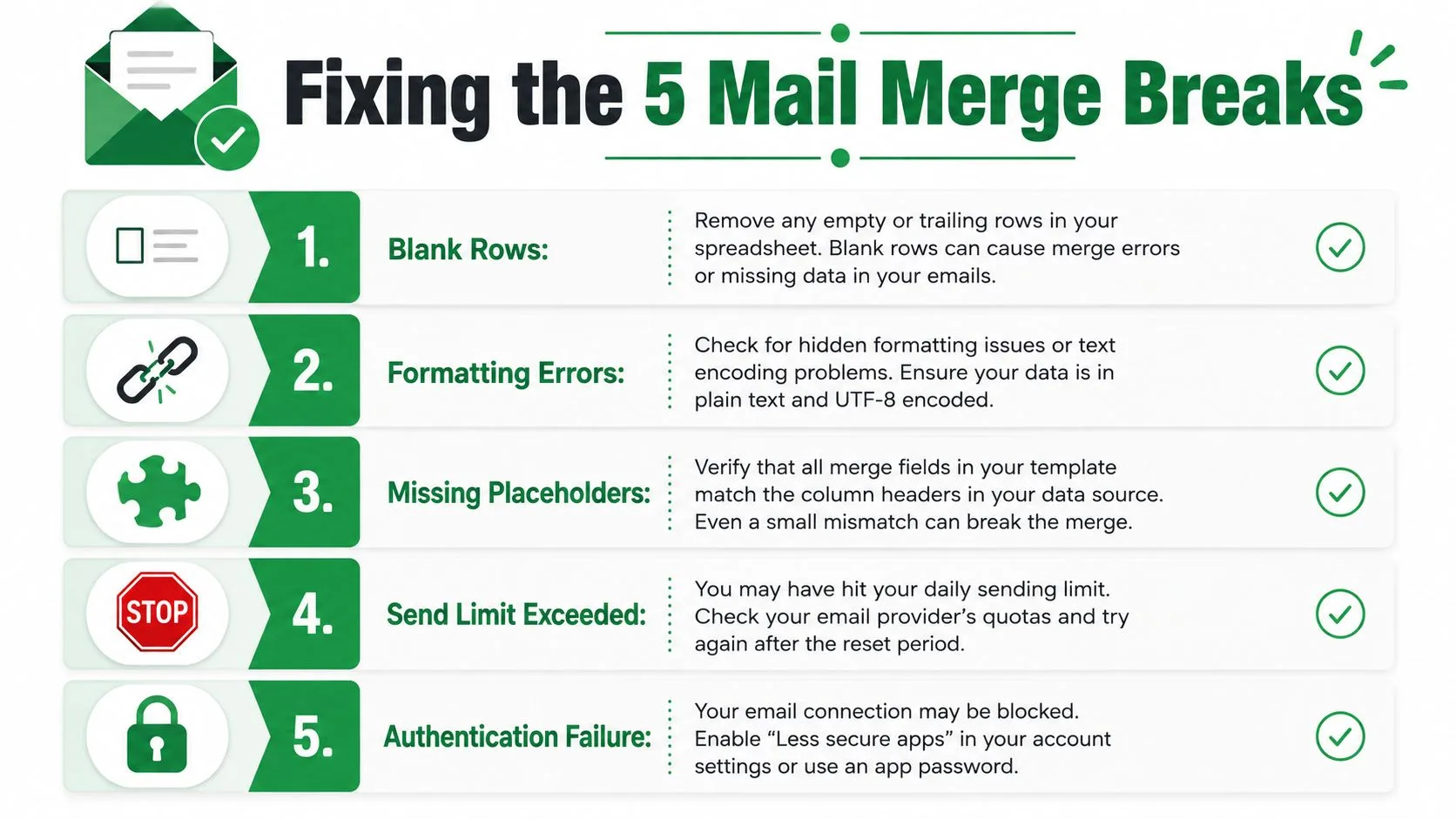
Dépannage des cinq publipostages qui échouent toujours
La plupart des échecs ont une signature reconnaissable. Diagnostiquez d’abord le symptôme, puis modifiez la source ou la connexion qui l’a causé.
Les lignes vides envoient des messages vides
Les lignes traînantes proviennent souvent de formules qui s’évaluent à "". Filtrez la colonne e-mail pour les vides avant l’importation, supprimez les lignes inutilisées sous la liste et confirmez que la plage importée se termine là où les enregistrements réels se terminent.
La personnalisation affiche l’espace réservé littéral
{{company}} apparaissant dans l’e-mail livré signifie généralement que l’en-tête a été renommé, que l’espace réservé a été mal orthographié ou que la ligne d’en-tête a été endommagée par des cellules fusionnées. Comparez la balise du brouillon caractère par caractère avec l’en-tête de la feuille, puis prévisualisez un enregistrement réel.
Gmail bloque l’envoi après un pic
Une rafale soudaine peut déclencher des contrôles de fournisseur ou épuiser le quota applicable. Réduisez le lot, vérifiez l’avertissement dans l’interface de fusion et évitez de traiter un test réussi comme une autorisation d’envoyer une liste entière non vérifiée. Les limites des fournisseurs, les paramètres Outlook, les logiciels de sécurité, les lignes vides et les en-têtes incompatibles peuvent tous contribuer à l’échec des envois en masse, comme décrit dans les conseils de dépannage de Microsoft pour les échecs de publipostage.
Les statuts des destinataires n’apparaissent jamais
Fermer l’onglet pendant le publipostage ou perdre la connexion au tableur peut interrompre les mises à jour de statut. Rouvrez la feuille, confirmez que le compte correct est actif et vérifiez si le publipostage est terminé avant de commencer un deuxième envoi.
Les écritures de statut n’atteignent pas la feuille
Le module complémentaire peut avoir perdu l’autorisation de modification, ou le fichier peut avoir été reconverti en .xlsx après l’autorisation. Restaurez l’accès en modification, reconnectez le fichier et exécutez un petit test qui confirme que la cellule de statut change avant d’envoyer plus de messages.
Une courte vidéo de diagnostic peut aider lorsque l’état de l’interface n’est pas clair :
Habitudes de délivrabilité et de conformité qui restent
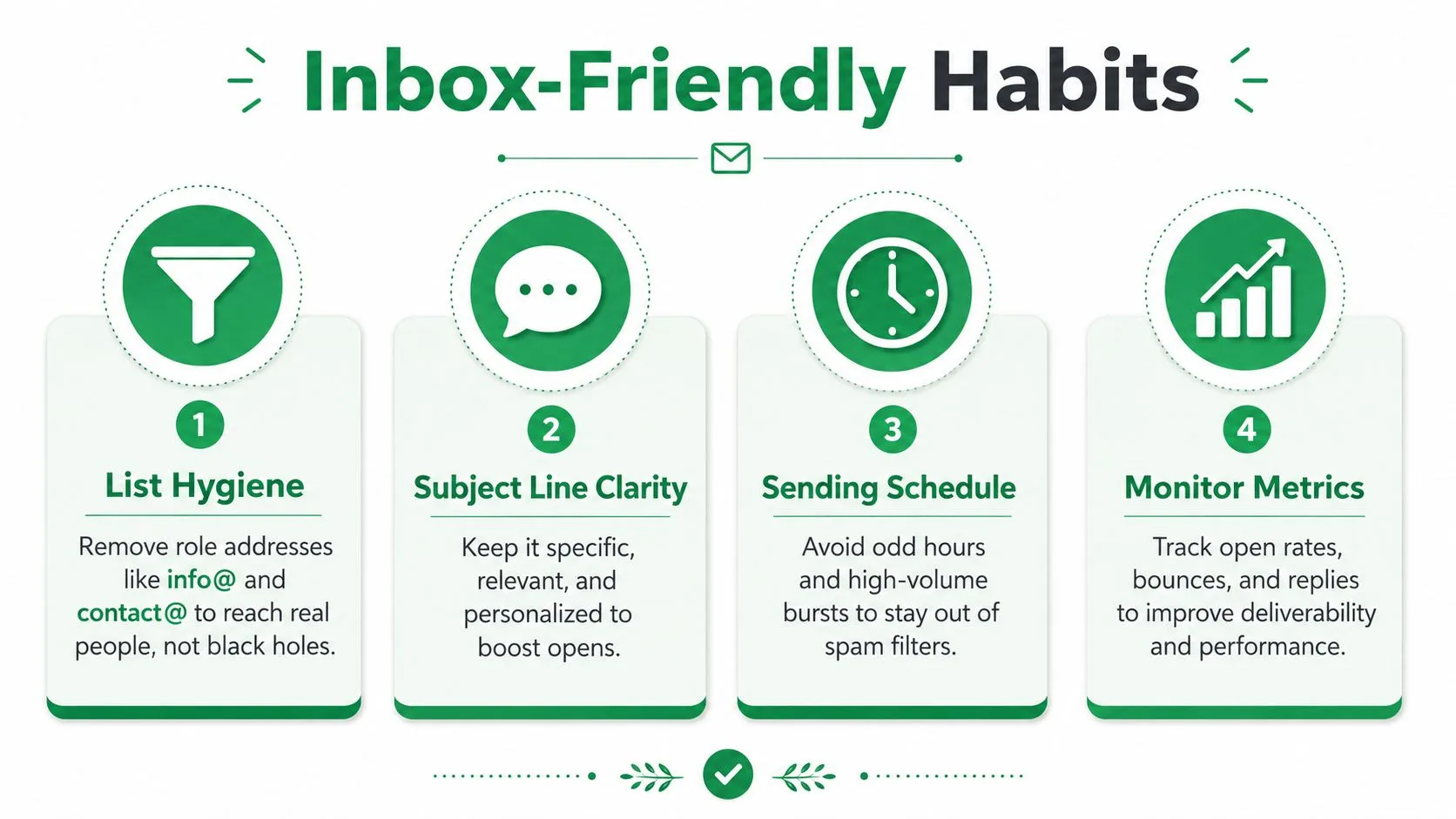
Le placement dans la boîte de réception commence par la liste. Supprimez les adresses de rôle telles que info@ et contact@ lorsqu’un destinataire nommé est disponible, séparez les adresses CC basées sur les rôles du contact principal et excluez les anciennes lignes qui ne montrent plus d’engagement. Un publipostage propre est plus facile à personnaliser et moins susceptible de produire des réponses ou des plaintes non pertinentes.
Les nouveaux comptes Gmail ont besoin d’un modèle d’envoi prudent. Commencez avec un petit public, augmentez progressivement et évitez les pièces jointes pendant que le compte établit un comportement d’envoi normal. Ne copiez pas une grande liste froide dans un nouveau compte en supposant qu’un tableur peut rendre l’activité individuelle.
L’authentification compte également. Configurez SPF, DKIM et DMARC pour le domaine d’envoi, puis vérifiez qu’ils passent avant de mettre à l’échelle la sensibilisation. Le guide d’authentification des e-mails explique pourquoi l’authentification appartient à la liste de contrôle de livraison plutôt qu’à une session de dépannage de dernière minute.
Le consentement et les désabonnements nécessitent un champ de données
Chaque campagne doit avoir un chemin de désabonnement et une adresse physique de l’expéditeur. Pour les destinataires de l’UE, les conseils du RGPD indiquent que le consentement doit être librement donné, spécifique, informé et sans ambiguïté, et les destinataires doivent pouvoir retirer leur consentement et se désabonner facilement via un mécanisme de désabonnement clair dans chaque communication, selon les conseils de marketing par e-mail du RGPD.
Stockez le statut de consentement et les dates de désabonnement dans des colonnes dédiées. Filtrez les contacts désabonnés avant chaque publipostage et conservez ces enregistrements afin qu’un autre tableur ne puisse pas les réintroduire accidentellement. Lorsque cela est pris en charge, ajoutez un en-tête List-Unsubscribe et rendez le processus de désabonnement visible facile à utiliser.
Gardez les règles de fonctionnement simples :
- Personnalisez au-delà du prénom : Utilisez les détails pertinents de l’entreprise, du rôle, de l’événement ou du candidat uniquement lorsque la source est exacte.
- Choisissez des fenêtres d’envoi sensées : Évitez les heures inhabituelles et les pics de volume brusques.
- Évitez les raccourcisseurs d’URL : Utilisez des domaines de destination reconnaissables et vérifiez chaque lien dans l’aperçu.
- N’achetez jamais de listes : Les contacts achetés créent des problèmes de consentement, de pertinence et de délivrabilité que le formatage ne peut pas résoudre.
- Suivez les désabonnements de manière centralisée : Faites en sorte que le prochain publipostage filtre par rapport aux mêmes données de suppression.
Mail Merge for Gmail connecte les données des destinataires de Google Sheets avec les brouillons Gmail, prend en charge les champs personnalisés, prévisualise et envoie des messages, et peut réécrire les statuts de livraison ou d’engagement par ligne dans la feuille. Si votre flux de travail Excel échoue en raison de lignes désordonnées, de dérive de champs ou de pression sur les quotas, visitez Mail Merge for Gmail pour connecter un tableur nettoyé à un processus d’envoi Gmail plus contrôlé.
Prêt à envoyer votre première campagne ?
Installez Mail Merge for Gmail depuis le Google Workspace Marketplace et envoyez gratuitement jusqu'à 50 e-mails personnalisés par jour.
Commencer gratuitementLectures complémentaires
Plus d'articles de Guides

Publipostage avec CC et Cci dans Gmail : copiez les bonnes personnes sur chaque e-mail
Découvrez comment faire un publipostage avec CC et Cci depuis Google Sheets, configurer les colonnes, prévisualiser le résultat et gérer votre quota quotidien.

Limite d'envoi Gmail atteinte : ce que cela signifie et comment terminer votre campagne
Vous avez rencontré l'erreur de limite d'envoi Gmail atteinte ? Découvrez les vraies limites quotidiennes, quand vous pourrez renvoyer des e-mails et comment diviser un publipostage en lots quotidiens sécurisés.

E-mail personnalisé dans Gmail : Le guide complet
Maîtrisez votre flux de travail d'e-mails personnalisés dans Gmail. Apprenez à fusionner des données Sheets, suivre les ouvertures et scaler vos envois.