


















Stampa unione per email da Excel: Una guida pratica per il 2026
Impara a eseguire correttamente la stampa unione per email da Excel nel 2026. Preparazione passo dopo passo, consigli sui modelli e soluzioni per la deliverability che funzionano davvero.
Alle 9:47 di un martedì mattina, un addetto alle vendite fissa un file Excel chiamato leads_final_v7.xlsx, una bozza di Gmail e una campagna che deve partire prima di pranzo. L’elenco sembra utilizzabile fino alla prima ispezione: contatti duplicati, un nome azienda inserito in una colonna dedicata alle email e una riga che contiene “Marketing, HR, IT” in un insieme di celle unite. La maggior parte dei tutorial sulla stampa unione smette di essere utile a questo punto.
Una stampa unione per email da Excel raramente fallisce perché qualcuno non sa inserire un tag di personalizzazione. Fallisce perché i dati di origine sono incoerenti, le righe non rappresentano un singolo destinatario ciascuna o il mittente considera i limiti di Gmail come un dettaglio secondario. Il flusso di lavoro affidabile è più ponderato: pulire la cartella di lavoro, rimodellare i dati dei destinatari, spostarli in Google Sheets o CSV, mappare i campi in Mail Merge for Gmail, visualizzare in anteprima le righe reali e inviare entro il limite applicabile.
Quando il foglio di calcolo è la parte difficile
Il foglio di calcolo è la campagna. La bozza di Gmail è solo lo strato di consegna.
Una riga con john@acme.com può sembrare innocua, ma gli spazi iniziali e finali possono interferire con la convalida e la mappatura. Una formula che visualizza una stringa vuota può comunque lasciare una riga finale nell’intervallo importato. Una cella unita contenente diversi reparti può esportare solo il suo valore in alto a sinistra, rimuovendo i destinatari dall’invio.
Regola pratica: Se una riga non rappresenta un destinatario completo, non è pronta per una stampa unione.
Lo stesso problema si presenta in diversi team. Un recruiter potrebbe tenere diversi contatti di candidati in una sola cella. Un organizzatore di eventi potrebbe inserire insieme un partecipante principale, un collega e un contatto in copia conoscenza. Un team di vendita potrebbe combinare diversi reparti in una riga perché l’elenco originale è stato creato per la consultazione umana piuttosto che per l’invio automatizzato. Tali disposizioni possono essere leggibili per una persona e non sicure per una stampa unione.
Un processo affidabile inizia trattando Excel come la fonte di verità, per poi controllare ogni trasformazione prima dell’invio:
- Pulisci il foglio di origine. Normalizza i campi email, nome, data, telefono e azienda. Rimuovi duplicati e spazi vuoti.
- Rendi piatta la struttura dei destinatari. Dividi le celle con più indirizzi in righe separate e ripeti i campi correlati.
- Esporta in modo deliberato. Mantieni la copia di lavoro come
.xlsx, quindi crea un CSV UTF-8 o apri la cartella di lavoro pulita in Google Sheets. - Mappa i campi con attenzione. Abbina le intestazioni delle colonne ai segnaposto utilizzati nella bozza di Gmail.
- Visualizza in anteprima i record reali. Cerca nomi mancanti, aziende errate, caratteri interrotti e destinatari indesiderati.
- Controlla la scrittura dello stato. Conferma che gli stati di consegna o di coinvolgimento tornino nel foglio di calcolo dopo il test.
Questo approccio richiede più tempo rispetto alla selezione dell’intero foglio di lavoro e al clic su Invia. Previene anche il tipo di errore più costoso: un messaggio personalizzato che raggiunge la persona sbagliata o una campagna che si interrompe dopo una consegna parziale.
La personalizzazione rimane fondamentale perché i benchmark riportati associano le email personalizzate a tassi di apertura superiori del 29% e tassi di clic superiori del 41% rispetto alle email non personalizzate, mentre i messaggi segmentati e personalizzati rappresentano il 58% delle entrate email, secondo i benchmark sulla personalizzazione delle email riportati. Tali guadagni dipendono da campi accurati. “Ciao {{first_name}}” non è personalizzazione quando il campo è vuoto, scritto male o collegato alla riga sbagliata.
Preparare il file Excel nel modo giusto
Inizia in Excel, non all’interno del componente aggiuntivo di stampa unione. Correggere l’origine prima dell’importazione ti fornisce un set di dati pulito da riutilizzare per messaggi di vendita, risorse umane o eventi.
Rendi ogni riga e colonna prevedibile
Mantieni un destinatario per riga e un campo per colonna. Usa intestazioni brevi come first_name, company, role e city. Evita punteggiatura, descrizioni lunghe e maiuscole incoerenti nelle intestazioni perché i tag di unione devono corrispondere esattamente ai nomi dei campi disponibili.
Forza le colonne email su Testo normale. Quindi rimuovi la spaziatura invisibile con una formula di supporto come =TRIM(A2), copia i valori puliti e incollali nuovamente come valori. Controlla i risultati manualmente attorno a indirizzi insoliti e caratteri non inglesi. Per un flusso di lavoro di convalida più approfondito, usa questa guida per convalidare i dati del foglio di calcolo prima di una stampa unione.
Rimuovi le righe duplicate con lo strumento Rimuovi duplicati di Excel, usando la colonna email come chiave. Non fare affidamento solo sulla corrispondenza dei nomi. Due persone possono condividere un nome, mentre la stessa persona può apparire con maiuscole o spaziatura diverse nel campo email.
Rimodella i dati dei destinatari disordinati
Le celle unite sono una funzione di visualizzazione, non una struttura dati. Se il nome dell’azienda si estende su diverse righe, separa le celle e riempi il valore in ogni riga pertinente. In caso contrario, gli strumenti di esportazione potrebbero conservare solo il valore in alto a sinistra.
Le celle con più destinatari necessitano dello stesso trattamento. Converti a@x.com, b@x.com in due righe e duplica i campi azienda, ruolo e campagna. Mantieni le informazioni CC e BCC in colonne dedicate quando il tuo flusso di lavoro di invio le supporta. Non dare per scontato che un elenco separato da virgole possa rimanere in sicurezza nella colonna del destinatario principale.
| Colonna | Problema in Excel | Soluzione prima dell’unione |
|---|---|---|
| Spazi iniziali o diversi indirizzi in una cella | Taglia il valore e crea una riga per destinatario | |
| Azienda | Celle unite o nomi incoerenti | Separa e ripeti un valore in ogni riga applicabile |
| Nome | Valori vuoti o formattazione mista | Riempi valori affidabili e definisci un fallback |
| Data | Testo che sembra una data | Convertilo in una data reale e standardizza la visualizzazione |
| Telefono | Salvato come numero, perdendo la formattazione | Salvalo come testo, con il prefisso internazionale in una colonna dedicata |
| Ruolo | Etichette lunghe o incoerenti | Standardizza le etichette usate nel modello |
Le date dovrebbero essere date reali, non stringhe di testo copiate da sistemi diversi. I numeri di telefono dovrebbero essere stringhe, non valori numerici che possono perdere gli zeri iniziali. Mantieni l’arricchimento opzionale su una seconda scheda in modo che l’elenco principale dei destinatari rimanga piatto e facile da controllare.
Una revisione tecnica dei fallimenti della stampa unione identifica dati di origine incoerenti e precisione decimale mancante nei campi numerici come responsabili del 57% delle insidie tecniche comuni, con spazi vuoti, spazi nascosti e formati regionali di data o telefono che ricorrono tra le cause. La analisi della formattazione della stampa unione supporta una conclusione semplice: la pulizia dei dati è un controllo di invio, non una preparazione estetica.
Salva la copia di lavoro pulita come .xlsx. Quindi esporta un CSV UTF-8 per un’importazione portatile. Prima: john@acme.com con l’azienda distribuita su celle unite. Dopo: john@acme.com in una riga e Acme Corp nella sua cella.
Importazione in Google Sheets e mappatura dei campi di unione
Una volta che il file Excel è pulito, caricalo su Google Drive e aprilo come Google Sheet. Puoi anche importare il CSV UTF-8 tramite File > Importa > Sostituisci foglio corrente. La scelta conta meno della verifica che segue.
Osserva i nomi accentati come José o Hernández, le virgolette intelligenti e qualsiasi carattere speciale nei nomi delle aziende. La deriva della codifica può trasformare dati di origine corretti in personalizzazioni interrotte. Controlla di nuovo le celle email per gli spazi iniziali, perché una visualizzazione Excel pulita non garantisce un valore importato pulito.
Costruisci la bozza attorno a nomi di campo esatti
Installa Mail Merge for Gmail dal Google Workspace Marketplace e autorizzalo con l’account Gmail che invierà i messaggi. In Gmail, crea una bozza con l’oggetto e il corpo finali. Usa segnaposto che corrispondano esattamente alle intestazioni del foglio:
Ciao {{first_name}}, ho notato che {{company}} ha assunto di recente per il ruolo di {{role}}.
Una mancata corrispondenza come {{firstname}} invece di {{first_name}} può lasciare un tag letterale nel messaggio o produrre un valore vuoto. Non digitare i nomi dei campi a memoria. Copia l’ortografia dell’intestazione direttamente dal foglio.
Fai clic sull’icona della stampa unione, seleziona il foglio Google, conferma l’account mittente e imposta il campo A sulla colonna email. Mappa Rispondi-A quando le risposte dovrebbero raggiungere un altro indirizzo. È possibile selezionare anche un alias del mittente quando la configurazione del dominio lo supporta.
Se desideri che i dati di coinvolgimento vengano restituiti al foglio, abilita Avvia tracciamento e identifica la colonna Stato utilizzata per le scritture. Mantieni quella colonna libera da formule e note manuali. L’unione ha bisogno di un posto stabile per registrare cosa è successo a ogni riga.
Prima dell’elenco completo: Invia un’anteprima di due righe e ispeziona il messaggio renderizzato, non solo il modello.
Controlla l’oggetto, il saluto, i link, la firma, le date e il testo di fallback. Un pratico flusso di lavoro di stampa unione con Google Sheets dovrebbe concludersi con una revisione visibile riga per riga, non semplicemente con una connessione riuscita tra il componente aggiuntivo e il foglio.
Anteprima, invio e rispetto dei limiti giornalieri
La scheda Anteprima è l’ultimo punto di controllo utile prima di un invio di grandi dimensioni. Esegue il rendering dei campi per le singole righe, così puoi vedere se “Ciao {{first_name}}” diventa “Ciao Priya” o rimane un segnaposto non risolto. Espone anche campi azienda vuoti, link malformati e punteggiatura imprevista che una vista grezza del foglio di lavoro può nascondere.
Invia un piccolo lotto di prova a un alias personale prima di mettere in coda la campagna. Esamina i messaggi consegnati per il comportamento dei link, i pixel di tracciamento, la gestione dell’annullamento dell’iscrizione e il rendering della firma. Una bozza che sembra corretta in Gmail può comunque essere visualizzata in modo diverso nel client ricevente.
Il limite di stampa unione di Gmail è specifico. L’aiuto ufficiale di Google afferma che la stampa unione consente fino a 1.500 destinatari nella riga A per messaggio e un massimo di 1.500 destinatari al giorno, con un messaggio a 1.000 destinatari e un altro a 500 destinatari consentiti sotto tale limite giornaliero, come spiegato nella guida alla stampa unione di Google. La documentazione di Google Workspace identifica anche un limite giornaliero dedicato di 1.500 destinatari totali per la stampa unione, separato dalle regole di invio dell’account più ampie, nella sua documentazione sui limiti di invio di Gmail.
| Tipo di account | Limite giornaliero destinatari | Dimensione pratica del lotto di unione |
|---|---|---|
| Account stampa unione | 1.500 | Mantieni la campagna entro il limite giornaliero pubblicato |
| Regole account standard | Regolate dal limite Gmail applicabile | Conferma il limite attuale dell’account prima dell’invio |
| Account Workspace | La stampa unione ha il suo limite di 1.500 destinatari | Dividi gli elenchi più grandi su giorni di invio separati |
La dimensione pratica del lotto è inferiore al massimo quando l’elenco non è pulito o l’account è nuovo. Dividere una campagna su più giorni è più sicuro che forzare un invio che supera l’avviso mostrato nell’interfaccia. Per una pianificazione più ampia della personalizzazione e dell’outreach, la guida di Coreties per chiudere più affari con la personalizzazione su larga scala offre un contesto utile, ma l’elenco di origine determina comunque se la tua unione avrà successo.
Dopo l’invio, ispeziona la colonna Stato destinatario. Valori come SENT, FAILED e NO_SEND ti dicono quali righe necessitano di attenzione. Non eliminare o ordinare quella colonna finché l’unione non ha terminato la scrittura.
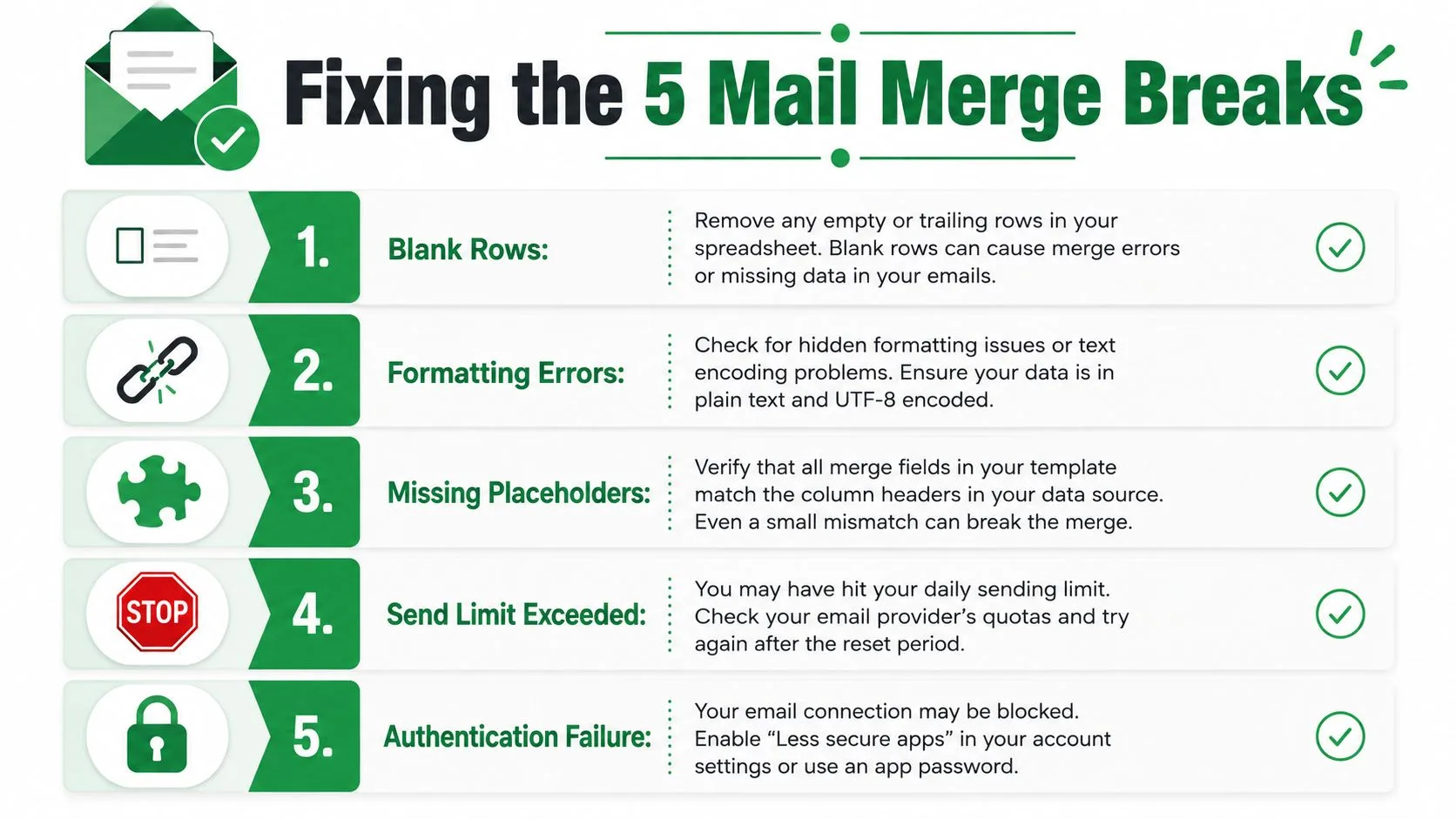
Risoluzione dei problemi delle cinque unioni che si interrompono sempre
La maggior parte dei fallimenti ha una firma riconoscibile. Diagnostica prima il sintomo, quindi modifica l’origine o la connessione che lo ha causato.
Le righe vuote inviano messaggi vuoti
Le righe finali spesso provengono da formule che restituiscono "". Filtra la colonna email per i vuoti prima di importare, elimina le righe inutilizzate sotto l’elenco e conferma che l’intervallo importato termini dove terminano i record effettivi.
La personalizzazione mostra il segnaposto letterale
{{company}} che appare nell’email consegnata di solito significa che l’intestazione è stata rinominata, il segnaposto è stato digitato male o la riga dell’intestazione è stata danneggiata dalle celle unite. Confronta il tag della bozza carattere per carattere con l’intestazione del foglio, quindi visualizza in anteprima un record reale.
Gmail blocca l’invio dopo un picco
Un’improvvisa esplosione può attivare i controlli del provider o esaurire la quota applicabile. Riduci il lotto, controlla l’avviso nell’interfaccia di unione ed evita di trattare un test riuscito come autorizzazione a inviare un intero elenco non verificato. Limiti del provider, impostazioni di Outlook, software di sicurezza, righe vuote e intestazioni non corrispondenti possono contribuire a invii massivi falliti, come descritto nella guida alla risoluzione dei problemi di Microsoft per i fallimenti della stampa unione.
Gli stati dei destinatari non appaiono mai
Chiudere la scheda durante l’unione o perdere la connessione al foglio di calcolo può interrompere gli aggiornamenti di stato. Riapri il foglio, conferma che l’account corretto sia attivo e controlla se l’unione è stata completata prima di avviare un secondo invio.
Le scritture di stato non raggiungono il foglio
Il componente aggiuntivo potrebbe aver perso l’autorizzazione di modifica o il file potrebbe essere stato convertito nuovamente in .xlsx dopo l’autorizzazione. Ripristina l’accesso in modifica, riconnetti il file ed esegui un piccolo test che confermi che la cella di stato cambi prima di inviare altri messaggi.
Un breve video diagnostico può essere d’aiuto quando lo stato dell’interfaccia non è chiaro:
Abitudini di deliverability e conformità che funzionano
Il posizionamento nella posta in arrivo inizia dall’elenco. Rimuovi indirizzi di ruolo come info@ e contact@ quando è disponibile un destinatario nominativo, separa gli indirizzi CC basati sul ruolo dal contatto principale ed escludi le vecchie righe che non mostrano più coinvolgimento. Un’unione pulita è più facile da personalizzare e meno probabile che produca risposte o reclami irrilevanti.
I nuovi account Gmail necessitano di un modello di invio cauto. Inizia con un pubblico ristretto, aumenta gradualmente ed evita allegati mentre l’account stabilisce un comportamento di invio normale. Non copiare un grande elenco a freddo in un nuovo account e dare per scontato che un foglio di calcolo possa far sembrare l’attività uno a uno.
Anche l’autenticazione è importante. Configura SPF, DKIM e DMARC per il dominio di invio, quindi verifica che vengano superati prima di scalare l’outreach. La guida all’autenticazione email spiega perché l’autenticazione appartiene alla lista di controllo della consegna piuttosto che a una sessione di risoluzione dei problemi dell’ultimo minuto.
Il consenso e le rinunce necessitano di un campo dati
Ogni campagna dovrebbe avere un percorso di annullamento dell’iscrizione e un indirizzo fisico del mittente. Per i destinatari dell’UE, la guida GDPR afferma che il consenso deve essere liberamente dato, specifico, informato e inequivocabile, e i destinatari devono essere in grado di revocare il consenso e annullare l’iscrizione facilmente attraverso un chiaro meccanismo di opt-out in ogni comunicazione, secondo la guida al marketing via email GDPR.
Memorizza lo stato del consenso e le date di opt-out in colonne dedicate. Filtra i contatti che hanno annullato l’iscrizione prima di ogni unione e conserva quei record in modo che un altro foglio di calcolo non possa accidentalmente reintrodurli. Dove supportato, aggiungi un’intestazione List-Unsubscribe e rendi il processo di annullamento dell’iscrizione visibile facile da usare.
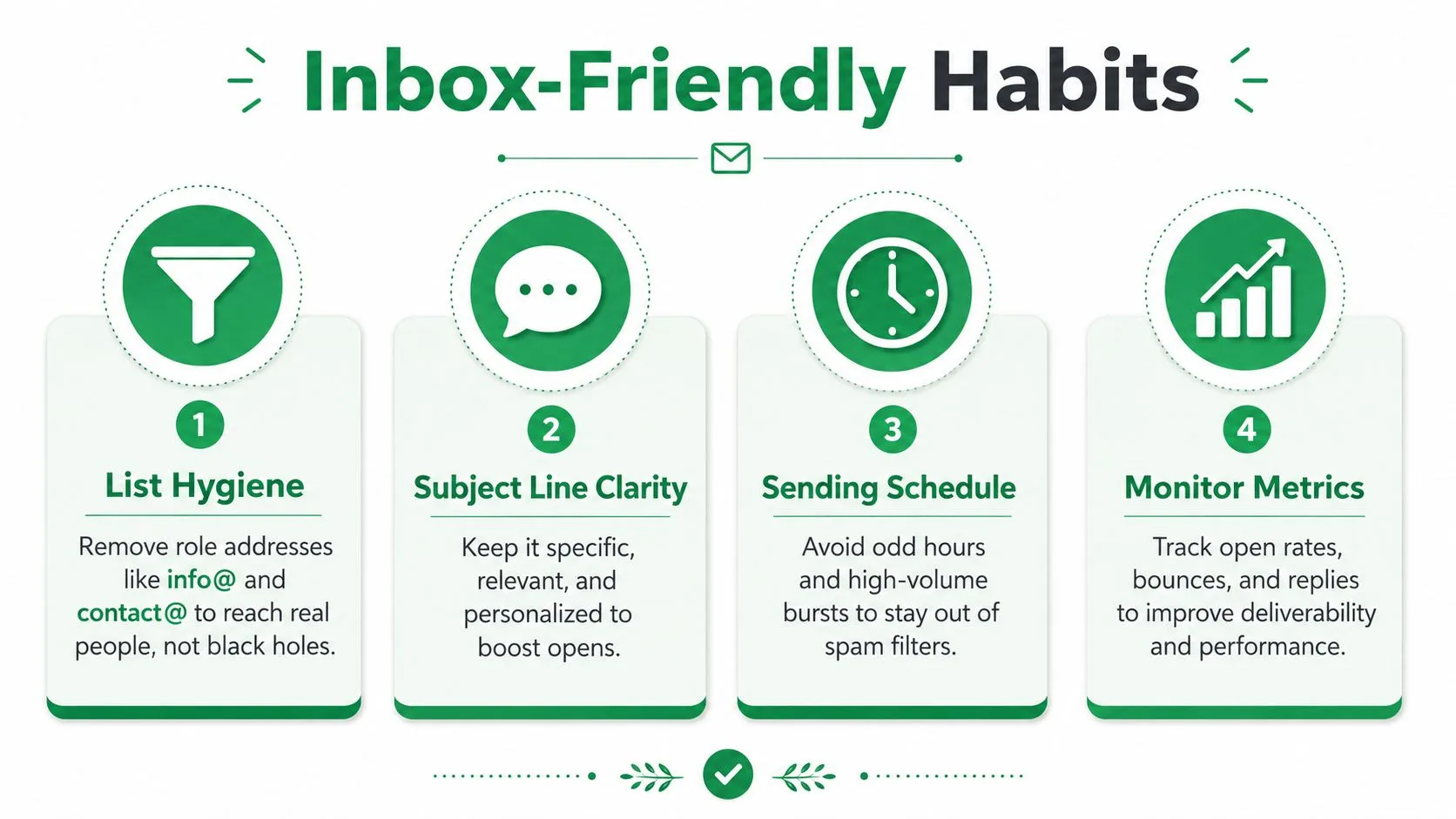
Mantieni semplici le regole operative:
- Personalizza oltre il nome: Usa dettagli pertinenti su azienda, ruolo, evento o candidato solo quando l’origine è accurata.
- Scegli finestre di invio sensate: Evita orari insoliti e bruschi picchi di volume.
- Salta gli accorciatori di URL: Usa domini di destinazione riconoscibili e controlla ogni link nell’anteprima.
- Non acquistare mai elenchi: I contatti acquistati creano problemi di consenso, pertinenza e deliverability che la formattazione non può risolvere.
- Traccia gli opt-out centralmente: Fai in modo che la prossima unione filtri rispetto agli stessi dati di soppressione.
Mail Merge for Gmail collega i dati dei destinatari di Google Sheets con le bozze di Gmail, supporta campi personalizzati, visualizza in anteprima e invia messaggi e può scrivere gli stati di consegna o coinvolgimento per riga nel foglio. Se il tuo flusso di lavoro Excel sta fallendo a causa di righe disordinate, deriva dei campi o pressione sulle quote, visita Mail Merge for Gmail per collegare un foglio di calcolo pulito a un processo di invio Gmail più controllato.
Pronto a inviare la tua prima campagna?
Installa Mail Merge for Gmail dal Google Workspace Marketplace e invia gratuitamente fino a 50 email personalizzate al giorno.
Inizia gratuitamenteAltre letture
Altro da Guides

Stampa unione con CC e BCC in Gmail: copia le persone giuste in ogni email
Scopri come eseguire una stampa unione con CC e BCC da Google Sheets, impostare le colonne, visualizzare l'anteprima e gestire la quota giornaliera.

Limite di invio Gmail raggiunto: cosa significa e come completare la tua campagna
Hai ricevuto l'errore di limite di invio Gmail raggiunto? Scopri i veri limiti giornalieri, quando potrai inviare di nuovo e come suddividere una mail merge in batch giornalieri sicuri.

Email personalizzate su Gmail: La guida completa
Ottimizza le email su Gmail. Unisci i dati di Sheets, monitora le aperture e scala l'outreach direttamente dalla tua casella di posta elettronica.