


















E-postkoppling från Excel: En praktisk guide för 2026
Lär dig hur du gör e-postkoppling från Excel på rätt sätt under 2026. Steg-för-steg-förberedelser, tips för mallar och lösningar för leveransbarhet som faktiskt fungerar.
Klockan 09:47 en tisdagsmorgon stirrar en säljare på en Excel-fil med namnet leads_final_v7.xlsx, ett Gmail-utkast och en kampanj som måste skickas innan lunch. Listan ser användbar ut fram till den första kontrollen: dubbletter av kontakter, ett företagsnamn i en e-postkolumn och en rad som innehåller “Marknad, HR, IT” i en uppsättning sammanslagna celler. De flesta guider för e-postkoppling slutar vara användbara här.
En e-postkoppling från Excel misslyckas sällan för att någon inte kan infoga en anpassningstagg. Den misslyckas för att källdata är inkonsekvent, raderna inte representerar en mottagare var, eller för att avsändaren betraktar Gmails begränsningar som en eftertanke. Det pålitliga arbetsflödet är mer medvetet: städa arbetsboken, omforma mottagardata, flytta den till Google Sheets eller CSV, mappa fält i Mail Merge for Gmail, förhandsgranska faktiska rader och skicka inom den tillämpliga gränsen.
När kalkylarket är den svåra delen
Kalkylarket är kampanjen. Gmail-utkastet är bara leveranslagret.
En rad med john@acme.com kan se harmlös ut, men inledande och avslutande mellanslag kan störa validering och mappning. En formel som visar en tom sträng kan fortfarande lämna en eftersläpande rad i det importerade intervallet. En sammanslagen cell som innehåller flera avdelningar kanske bara exporterar sitt värde längst upp till vänster, vilket tar bort mottagare från utskicket.
Praktisk regel: Om en rad inte representerar en komplett mottagare är den inte redo för en koppling.
Samma problem uppstår i olika team. En rekryterare kan ha flera kandidatkontakter i en cell. En evenemangsarrangör kan placera en primär deltagare, en kollega och en CC-kontakt tillsammans. Ett säljteam kan kombinera flera avdelningar i en rad eftersom den ursprungliga listan skapades för mänsklig referens snarare än automatiserad utskickning. Dessa arrangemang kan vara läsbara för en person men osäkra för en e-postkoppling.
En pålitlig process börjar med att behandla Excel som den enda sanna källan och sedan kontrollera varje transformation innan utskick:
- Städa källarket. Normalisera fält för e-post, namn, datum, telefon och företag. Ta bort dubbletter och tomma rader.
- Gör mottagarstrukturen platt. Dela upp celler med flera adresser i separata rader och upprepa de relaterade fälten.
- Exportera medvetet. Behåll arbetskopian som
.xlsx, skapa sedan en UTF-8 CSV eller öppna den städade arbetsboken i Google Sheets. - Mappa fält noggrant. Matcha kolumnrubriker med platshållarna som används i Gmail-utkastet.
- Förhandsgranska faktiska poster. Leta efter saknade namn, felaktiga företag, trasiga tecken och oönskade mottagare.
- Kontrollera statusuppdateringar. Bekräfta att leverans- eller engagemangsstatus returneras till kalkylarket efter testet.
Detta tillvägagångssätt tar längre tid än att markera ett helt kalkylblad och klicka på Skicka. Det förhindrar också den dyraste typen av misstag, ett personligt meddelande som når fel person eller en kampanj som stannar efter delvis leverans.
Anpassning förblir grundläggande eftersom rapporterade riktmärken kopplar personliga e-postmeddelanden till 29 % högre öppningsfrekvens och 41 % högre klickfrekvens än icke-personliga e-postmeddelanden, medan segmenterade och personliga meddelanden står för 58 % av e-postintäkterna, enligt rapporterade riktmärken för e-postanpassning. Dessa vinster beror på korrekta fält. “Hej {{first_name}}” är inte anpassning när fältet är tomt, felstavat eller kopplat till fel rad.
Förbered din Excel-fil på rätt sätt
Börja i Excel, inte inuti tillägget för koppling. Att fixa källan före import ger dig en ren datamängd att återanvända för försäljning, HR eller meddelanden om evenemang.
Gör varje rad och kolumn förutsägbar
Behåll en mottagare per rad och ett fält per kolumn. Använd korta rubriker som first_name, company, role och city. Undvik skiljetecken, långa beskrivningar och inkonsekvent versalisering i rubriker eftersom kopplingstaggar måste matcha de tillgängliga fältnamnen exakt.
Tvinga e-postkolumner till Oformaterad text. Ta sedan bort osynliga mellanslag med en hjälpformel som =TRIM(A2), kopiera de städade värdena och klistra in dem som värden. Kontrollera resultaten manuellt kring ovanliga adresser och tecken som inte är engelska. För ett djupare valideringsarbetsflöde, använd denna guide för att validera kalkylarksdata före en koppling.
Ta bort dubblettrader med Excels verktyg Ta bort dubbletter, med e-postkolumnen som nyckel. Förlita dig inte enbart på matchande namn. Två personer kan dela ett namn, medan samma person kan förekomma med olika versalisering eller mellanslag i e-postfältet.
Omforma rörig mottagardata
Sammanslagna celler är en visningsfunktion, inte en datastruktur. Om företagsnamnet sträcker sig över flera rader, dela upp cellerna och fyll i värdet i varje relevant rad. Annars kan exportverktyg bara bevara värdet längst upp till vänster.
Celler med flera mottagare behöver samma behandling. Konvertera a@x.com, b@x.com till två rader och duplicera fälten för företag, roll och kampanj. Behåll CC- och BCC-information i dedikerade kolumner när ditt utskicksarbetsflöde stöder dem. Anta inte att en kommaseparerad lista säkert kan förbli i den primära mottagarkolumnen.
| Kolumn | Problem i Excel | Lösning före koppling |
|---|---|---|
| E-post | Inledande mellanslag eller flera adresser i en cell | Trimma värdet och skapa en rad per mottagare |
| Företag | Sammanslagna celler eller inkonsekventa namn | Dela upp och upprepa ett värde i varje tillämplig rad |
| Förnamn | Tomma värden eller blandad formatering | Fyll i pålitliga värden och definiera ett reservalternativ |
| Datum | Text som ser ut som ett datum | Konvertera det till ett riktigt datum och standardisera visningen |
| Telefon | Lagrad som ett nummer, förlorar formatering | Lagra som text, med landsnummer i en egen kolumn |
| Roll | Långa eller inkonsekventa etiketter | Standardisera etiketterna som används i mallen |
Datum bör vara riktiga datum, inte textsträngar kopierade från olika system. Telefonnummer bör vara strängar, inte numeriska värden som kan förlora inledande nollor. Behåll valfri berikning på en andra flik så att den primära mottagarlistan förblir platt och enkel att granska.
En teknisk granskning av misslyckade e-postkopplingar identifierar inkonsekvent källdata och saknad decimalprecision i numeriska fält som ansvariga för 57 % av vanliga tekniska fallgropar, där tomma fält, dolda mellanslag och regionala datum- eller telefonformat återkommer bland orsakerna. Genomgången av formatering för e-postkoppling stöder en enkel slutsats: datastädning är en kontroll för utskick, inte kosmetisk förberedelse.
Spara den städade arbetskopian som .xlsx. Exportera sedan en UTF-8 CSV för en portabel import. Före: john@acme.com med företaget spritt över sammanslagna celler. Efter: john@acme.com i en rad och Acme Corp i sin egen cell.
Importera till Google Sheets och mappa kopplingsfält
När Excel-filen är ren, ladda upp den till Google Drive och öppna den som ett Google Sheet. Du kan också importera UTF-8 CSV via Arkiv > Importera > Ersätt aktuellt kalkylblad. Valet spelar mindre roll än verifieringen som följer.
Titta på namn med accenter som José eller Hernández, smarta citattecken och eventuella specialtecken i företagsnamn. Kodningsavvikelser kan förvandla korrekt källdata till trasig anpassning. Kontrollera e-postceller för inledande mellanslag igen, eftersom en ren Excel-vy inte garanterar ett rent importerat värde.
Bygg utkastet kring exakta fältnamn
Installera Mail Merge for Gmail från Google Workspace Marketplace och auktorisera det med det Gmail-konto som ska skicka meddelandena. Skapa ett utkast i Gmail med den slutgiltiga ämnesraden och brödtexten. Använd platshållare som matchar kalkylbladets rubriker exakt:
Hej {{first_name}}, jag märkte att {{company}} nyligen anställde för {{role}}.
En felmatchning som {{firstname}} istället för {{first_name}} kan lämna en bokstavlig tagg i meddelandet eller producera ett tomt värde. Skriv inte fältnamn ur minnet. Kopiera rubrikstavningen direkt från kalkylbladet.
Klicka på ikonen för e-postkoppling, välj Google Sheet, bekräfta avsändarkontot och ställ in fältet Till till e-postkolumnen. Mappa Svara-till när svar ska nå en annan adress. Ett avsändaralias kan också väljas när domänkonfigurationen stöder det.
Om du vill att engagemangsdata ska returneras till kalkylbladet, aktivera Starta spårning och identifiera statuskolumnen som används för skrivningarna. Håll den kolumnen fri från formler och manuella anteckningar. Kopplingen behöver en stabil plats att registrera vad som hände med varje rad.
Före hela listan: Skicka en förhandsgranskning på två rader och inspektera det renderade meddelandet, inte bara mallen.
Kontrollera ämne, hälsning, länkar, signatur, datum och reservtext. Ett praktiskt arbetsflöde för e-postkoppling i Google Sheets bör avslutas med en synlig rad-för-rad-granskning, inte bara en lyckad anslutning mellan tillägget och kalkylbladet.
Förhandsgranska, skicka och respektera dagliga gränser
Fliken Förhandsgranskning är den sista användbara kontrollpunkten före ett stort utskick. Den renderar fälten för enskilda rader, så att du kan se om “Hej {{first_name}}” blir “Hej Priya” eller förblir en olöst platshållare. Den exponerar också tomma företagsfält, felformaterade länkar och oväntade skiljetecken som en rå kalkylarksvy kan dölja.
Skicka ett litet testparti till ett personligt alias innan du köar kampanjen. Granska de levererade meddelandena för länkfunktionalitet, spårningspixlar, hantering av avregistrering och signaturrendering. Ett utkast som ser korrekt ut i Gmail kan fortfarande visas annorlunda i den mottagande klienten.
Gmails tillåtelse för e-postkoppling är specifik. Googles officiella hjälp anger att e-postkoppling tillåter upp till 1 500 mottagare på Till-raden per meddelande och högst 1 500 mottagare per dag, med ett meddelande till 1 000 mottagare och ett annat till 500 mottagare tillåtet under den dagliga gränsen, enligt förklaringen i Googles vägledning för e-postkoppling. Googles Workspace-dokumentation identifierar också ett dedikerat dagligt tak på totalt 1 500 mottagare för e-postkoppling, separat från bredare regler för kontoutskick, i dess dokumentation om Gmails utskicksgränser.
| Kontotyp | Dagligt mottagartak | Praktisk batchstorlek för koppling |
|---|---|---|
| Konto för e-postkoppling | 1 500 | Håll kampanjen inom den publicerade dagliga tillåtelsen |
| Standardkontoregler | Styrs av den tillämpliga Gmail-gränsen | Bekräfta kontots nuvarande gräns före utskick |
| Workspace-konto | E-postkoppling har ett eget tak på 1 500 mottagare | Dela upp större listor över separata utskicksdagar |
Den praktiska batchstorleken är lägre än maxgränsen när listan är oren eller kontot är nytt. Att dela upp en kampanj över flera dagar är säkrare än att tvinga fram ett utskick som överskrider varningen som visas i gränssnittet. För bredare anpassning och planering av utskick erbjuder Coreties guide för att stänga fler affärer med anpassning i stor skala användbart sammanhang, men källistan avgör fortfarande om din koppling lyckas.
Efter utskicket, inspektera kolumnen Mottagarstatus. Värden som SENT, FAILED och NO_SEND talar om för dig vilka rader som behöver uppmärksamhet. Radera eller sortera inte den kolumnen förrän kopplingen har skrivit klart.
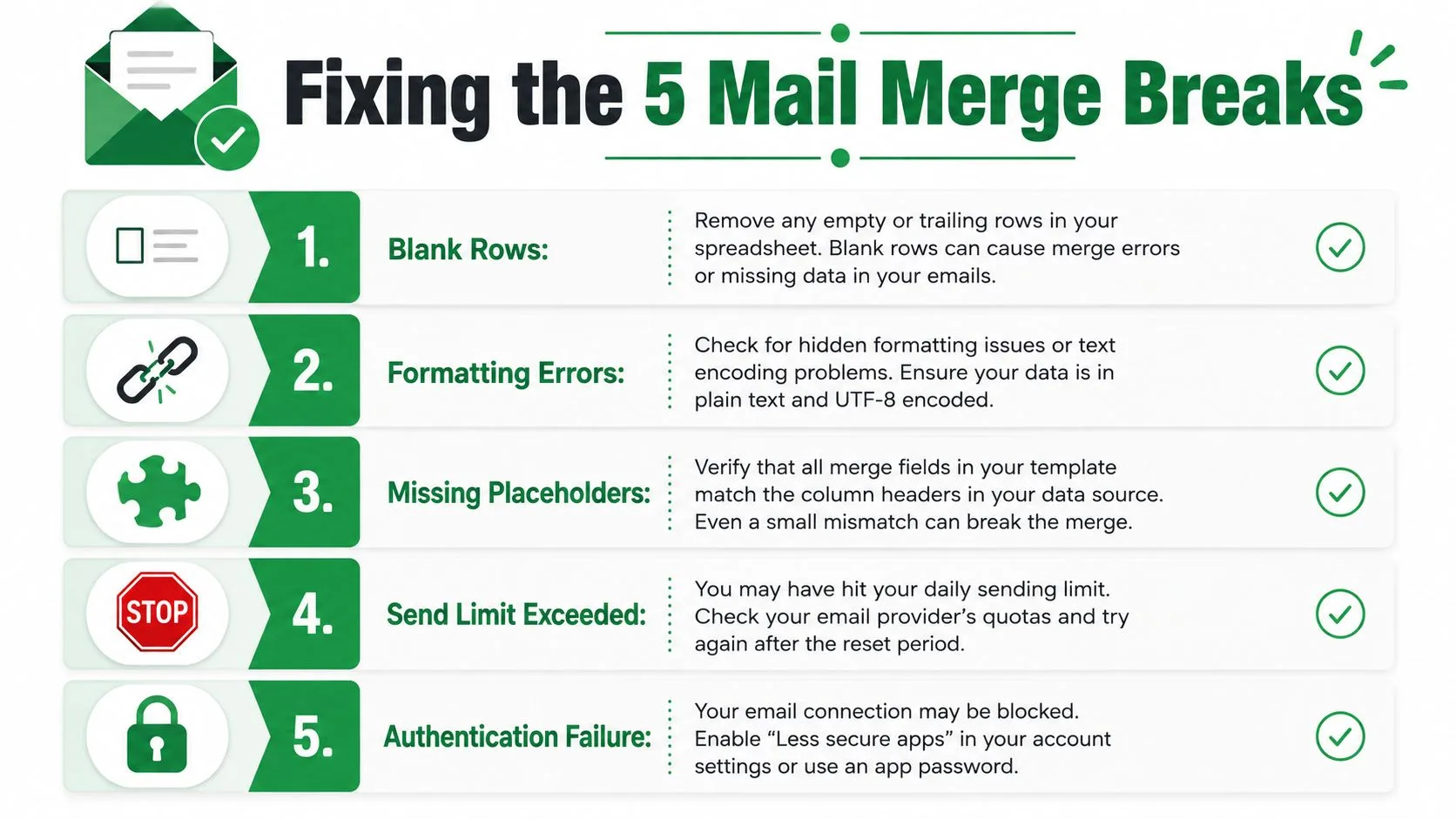
Felsökning av de fem kopplingar som alltid går sönder
De flesta misslyckanden har en igenkännbar signatur. Diagnostisera symptomet först, ändra sedan källan eller anslutningen som orsakade det.
Tomma rader skickar tomma meddelanden
Eftersläpande rader kommer ofta från formler som utvärderas till "". Filtrera e-postkolumnen för tomma rader före import, radera oanvända rader under listan och bekräfta att det importerade intervallet slutar där de faktiska posterna slutar.
Anpassning visar den bokstavliga platshållaren
{{company}} som visas i det levererade e-postmeddelandet betyder oftast att rubriken döptes om, platshållaren skrevs fel eller att rubrikraden skadades av sammanslagna celler. Jämför utkastets tagg tecken för tecken med kalkylbladets rubrik, förhandsgranska sedan en verklig post.
Gmail blockerar utskicket efter en topp
En plötslig ökning kan utlösa leverantörskontroller eller tömma den tillämpliga kvoten. Minska batchen, kontrollera varningen i kopplingsgränssnittet och undvik att behandla ett lyckat test som tillåtelse att skicka en hel overifierad lista. Leverantörsgränser, Outlook-inställningar, säkerhetsprogramvara, tomma rader och felmatchade rubriker kan alla bidra till misslyckade massutskick, som beskrivs i Microsofts felsökningsvägledning för misslyckade e-postkopplingar.
Mottagarstatus visas aldrig
Att stänga fliken under kopplingen eller förlora kalkylarksanslutningen kan avbryta statusuppdateringar. Öppna kalkylbladet igen, bekräfta att rätt konto är aktivt och kontrollera om kopplingen slutfördes innan du startar ett andra utskick.
Statusuppdateringar når inte kalkylbladet
Tillägget kan ha förlorat redigeringsbehörighet, eller så kan filen ha konverterats tillbaka till .xlsx efter auktorisering. Återställ redigeringsåtkomst, återanslut filen och kör ett litet test som bekräftar att statuscellen ändras innan du skickar fler meddelanden.
En kort diagnostisk video kan hjälpa när gränssnittets tillstånd är oklart:
Vanor för leveransbarhet och efterlevnad som består
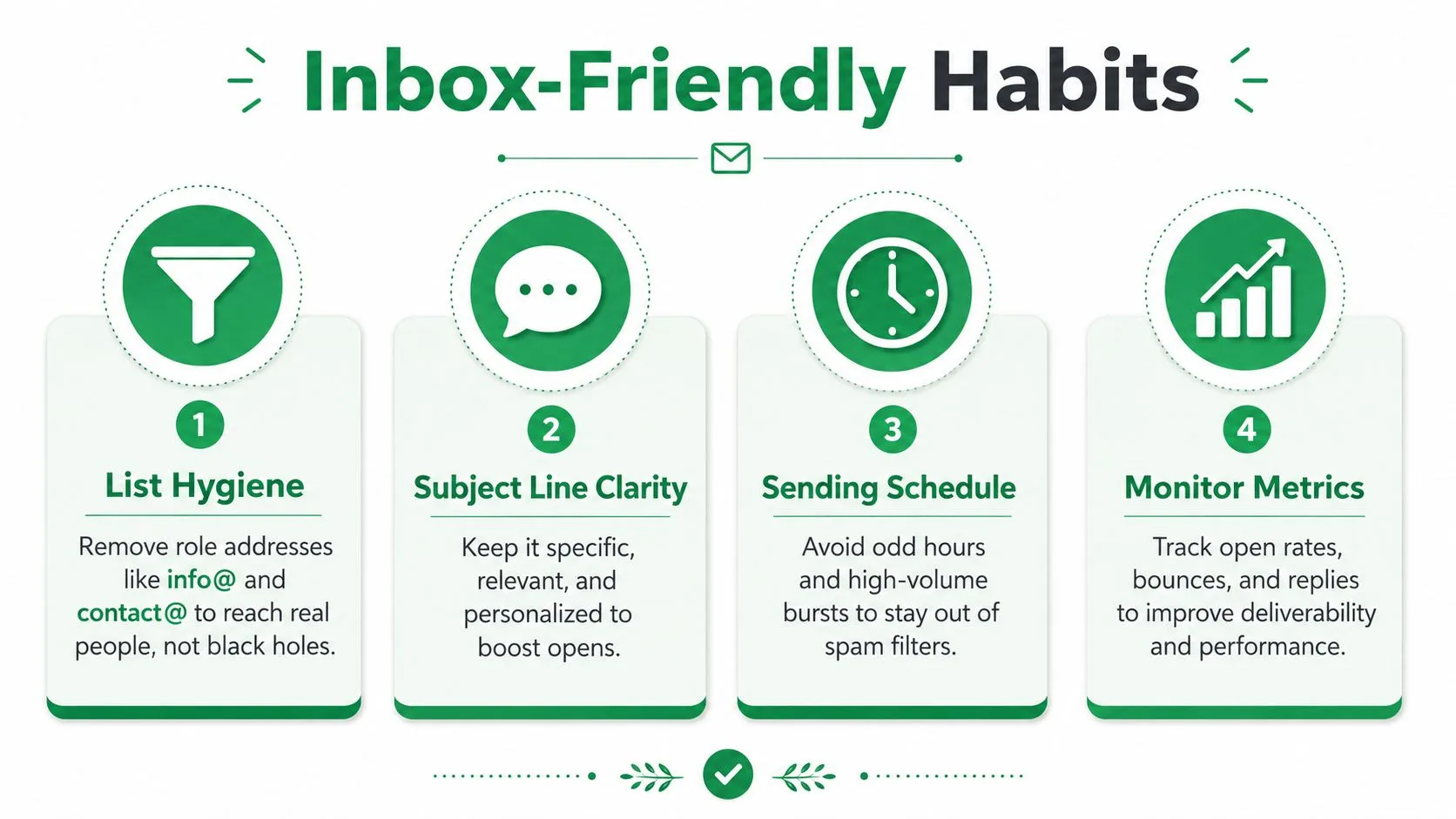
Inkorgsplacering börjar med listan. Ta bort rolladresser som info@ och contact@ när en namngiven mottagare finns tillgänglig, separera rollbaserade CC-adresser från den primära kontakten och exkludera gamla rader som inte längre visar engagemang. En ren koppling är lättare att anpassa och mindre benägen att producera irrelevanta svar eller klagomål.
Nya Gmail-konton behöver ett försiktigt utskicksmönster. Börja med en liten publik, öka gradvis och undvik bilagor medan kontot etablerar normalt utskicksbeteende. Kopiera inte en stor kall lista till ett nytt konto och anta att ett kalkylblad kan få aktiviteten att se ut som en-till-en.
Autentisering spelar också roll. Konfigurera SPF, DKIM och DMARC för den sändande domänen, verifiera sedan att de godkänns innan du skalar upp utskicken. Guiden för e-postautentisering förklarar varför autentisering hör hemma i leveranschecklistan snarare än i en felsökningssession i sista minuten.
Samtycke och avregistreringar behöver ett datafält
Varje kampanj bör ha en avregistreringsväg och en fysisk avsändaradress. För EU-mottagare säger GDPR-vägledning att samtycke måste vara fritt givet, specifikt, informerat och otvetydigt, och mottagare måste kunna återkalla samtycke och avregistrera sig enkelt genom en tydlig mekanism för avregistrering i varje kommunikation, enligt GDPR-vägledning för e-postmarknadsföring.
Lagra samtyckesstatus och datum för avregistrering i dedikerade kolumner. Filtrera bort avregistrerade kontakter före varje koppling och bevara dessa poster så att ett annat kalkylblad inte av misstag kan återinföra dem. Där det stöds, lägg till en List-Unsubscribe-rubrik och gör den synliga avregistreringsprocessen enkel att använda.
Håll driftsreglerna enkla:
- Anpassa bortom förnamnet: Använd relevant information om företag, roll, evenemang eller kandidat endast när källan är korrekt.
- Välj förnuftiga utskicksfönster: Undvik ovanliga tider och plötsliga volymtoppar.
- Hoppa över URL-förkortare: Använd igenkännbara måldomäner och kontrollera varje länk i förhandsgranskningen.
- Köp aldrig listor: Köpta kontakter skapar problem med samtycke, relevans och leveransbarhet som formatering inte kan lösa.
- Spåra avregistreringar centralt: Låt nästa koppling filtrera mot samma undertryckningsdata.
Mail Merge for Gmail ansluter mottagardata från Google Sheets med Gmail-utkast, stöder personliga fält, förhandsgranskar och skickar meddelanden, och kan skriva tillbaka leverans- eller engagemangsstatus per rad till kalkylbladet. Om ditt Excel-arbetsflöde misslyckas på grund av röriga rader, fältavvikelser eller kvottryck, besök Mail Merge for Gmail för att ansluta ett städat kalkylblad till en mer kontrollerad utskicksprocess i Gmail.
Redo att skicka din första kampanj?
Installera Mail Merge for Gmail från Google Workspace Marketplace och skicka upp till 50 personliga e-postmeddelanden per dag gratis.
Kom igång gratisMer läsning
Mer från Guides

E-postkoppling med CC och BCC i Gmail: Kopiera in rätt personer på varje e-postmeddelande
Lär dig göra en e-postkoppling med CC och BCC från Google Sheets, ställa in kolumner, förhandsgranska och se hur kopior påverkar din dagliga kvot.

Gmail-gräns för utskick nådd: Vad det innebär och hur du slutför din kampanj
Har du fått felmeddelandet att Gmail-gränsen för utskick är nådd? Lär dig de faktiska dagliga gränserna, när du kan skicka igen och hur du delar upp en e-postkoppling i säkra dagliga batchar.

Personlig e-post i Gmail: Den kompletta guiden
Bemästra ditt arbetsflöde för personlig e-post i Gmail. Lär dig att slå samman data från Sheets, spåra öppningar och skala utskick.