


















Come importare email da Outlook a Gmail nel 2026
Devi importare email da Outlook a Gmail? Questa guida ti mostra come migrare da Outlook.com o da file PST desktop, passo dopo passo, preservando le cartelle.
La tua cronologia di Outlook di solito non è composta solo da “vecchie email”. Si tratta di approvazioni dei clienti, thread di rinnovo, fatture, conversazioni di assunzione e anni di decisioni che potresti dover consultare di nuovo. Nel frattempo, il tuo lavoro quotidiano si è già spostato su Gmail. Quella configurazione con caselle di posta separate funziona finché non hai bisogno di un messaggio velocemente e non ricordi se si trova nella webmail di Outlook, nell’app desktop di Outlook o in un file di archivio locale sepolto su un portatile.
Chi importa email da Outlook a Gmail non sta cercando di fare qualcosa di complicato. Vogliono un unico posto ricercabile per la posta, meno thread persi e meno cambi di contesto. È un obiettivo sensato. La ricerca di Gmail è potente e, se il resto del tuo flusso di lavoro si trova già in Google Workspace, consolidare la posta di solito rende il lavoro quotidiano più semplice.
Il problema è che “Outlook” può significare due cose molto diverse. A volte la tua posta si trova in un account web come Outlook.com o nella webmail di Microsoft 365. Altre volte risiede nell’app desktop di Outlook ed è stata esportata o archiviata in un file PST locale. Questi percorsi non si migrano allo stesso modo e usare il metodo sbagliato è il motivo per cui le persone perdono la struttura delle cartelle, il contesto dei thread o la pazienza.
Unificare le tue caselle di posta da Outlook a Gmail
Uno scenario comune è questo. Il tuo team attuale invia e riceve tutto su Gmail, ma i tuoi vecchi record si trovano ancora su Outlook. Cerchi prima su Gmail, non trovi ciò di cui hai bisogno, apri Outlook, cerchi di nuovo e poi ti chiedi quale sistema contenga la versione finale della conversazione.
Quell’attrito si accumula. Rallenta le risposte dell’assistenza, i follow-up delle vendite, i controlli finanziari e il lavoro amministrativo di base. Una casella di posta unificata non fa solo risparmiare clic. Riduce la possibilità che un messaggio importante venga trascurato perché vive nella casella di posta “altra”.
Quando i clienti chiedono se questa migrazione valga la pena, la risposta di solito dipende da una cosa. Stanno ancora facendo riferimento attivamente alle vecchie conversazioni di Outlook? Se sì, spostare quella cronologia in Gmail è spesso l’opzione più pulita. Ti offre un unico posto in cui cercare, un’unica interfaccia su cui formare le persone e meno passaggi tra gli strumenti.
Se gestisci anche più identità Google, è utile ripulire quel lato prima o durante lo spostamento. Questa guida su come accedere a un altro account Gmail è utile se la tua migrazione comporta anche il passaggio tra caselle di posta personali e di lavoro durante la transizione.
Mantieni intatti i vecchi dati di Outlook finché non avrai verificato la copia su Gmail. La migrazione è più facile da correggere quando la fonte è ancora disponibile.
Esiste un percorso chiaro da seguire, ma il percorso giusto dipende da dove risiede la tua posta di Outlook. Questa è la decisione che determina se si tratta di un’importazione in background fluida o di una migrazione di archivio più deliberata.
Scegliere il percorso di migrazione giusto per la tua configurazione di Outlook
Una migrazione può sembrare riuscita il primo giorno e creare comunque lavoro di pulizia per settimane. Lo vedo continuamente. I messaggi arrivano su Gmail, ma i thread si separano, le cartelle di archivio si appiattiscono e gli utenti iniziano a chiedere perché uno scambio di cinque email ora sembri composto da cinque elementi non correlati.
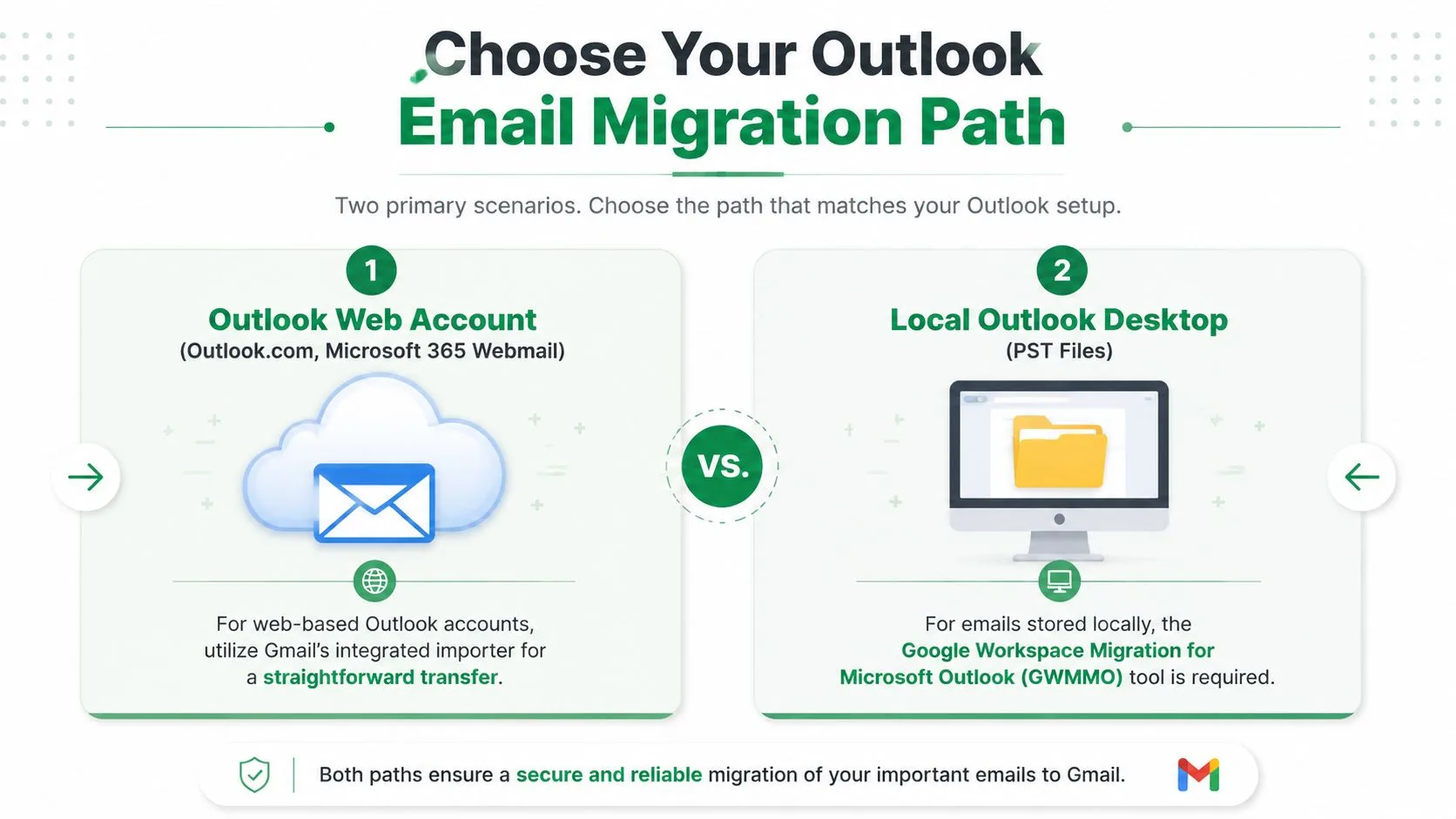
Il metodo giusto dipende da dove Outlook archivia la tua posta. Outlook sul web e Outlook desktop con un file PST non sono lo stesso lavoro, anche se entrambi vengono chiamati “Outlook” nelle conversazioni quotidiane.
Due configurazioni di Outlook che richiedono strumenti diversi
| Configurazione di Outlook | Metodo di migrazione migliore | Ideale per | Principale compromesso |
|---|---|---|---|
| Account Outlook Web | Importa posta e contatti integrato di Gmail | Account personali Outlook.com e spostamenti di webmail più semplici | Configurazione più rapida, ma la gestione delle cartelle e la continuità delle conversazioni possono essere limitate |
| Outlook Desktop locale con PST | Google Workspace Migration for Microsoft Outlook (GWMMO) | Archivi Outlook desktop, caselle di posta di lavoro, cronologia basata su PST | Maggiore configurazione, ma miglior controllo su cartelle, cronologia dei messaggi e dati correlati della casella di posta |
Se la tua posta si trova su Outlook.com o su un altro account Microsoft basato sul web, l’importatore integrato di Gmail è solitamente la scelta pratica. Connetti l’account, autorizzi l’accesso e lasci che Gmail recuperi il contenuto.
Se la tua posta si trova nell’app desktop di Outlook o all’interno di un file .pst locale, usa invece GWMMO. Quello strumento è stato creato per i file di dati di Outlook, il che lo rende l’opzione migliore per archivi e caselle di posta più grandi in cui la struttura è importante.
Il problema dei thread e delle cartelle che molte guide ignorano
Questa è la parte che gli utenti notano dopo la migrazione, non durante.
Una casella di posta è più di un elenco di messaggi. Funziona come uno schedario con un registro delle conversazioni allegato. Se il metodo di importazione recupera solo la posta grezza e fa un lavoro mediocre nel preservare il modo in cui Outlook l’ha raggruppata, Gmail può finire con i messaggi giusti nella forma sbagliata. La posta è tecnicamente lì, ma il contesto è più difficile da seguire.
Per gli utenti aziendali, la cronologia delle conversazioni spesso conta quanto il messaggio stesso. I team di vendita, assistenza, reclutamento e finanza dipendono tutti dalla capacità di aprire un thread e vedere il botta e risposta in ordine. Le discussioni della community Microsoft hanno notato che alcuni metodi di trasferimento possono interrompere tale continuità, specialmente quando il processo tratta i messaggi come download individuali invece di preservare gran parte della struttura di Outlook (Discussione di Microsoft Answers sulla perdita di threading durante il trasferimento).
La struttura delle cartelle causa lo stesso tipo di problema. Gli utenti di Outlook spesso conservano anni di posta ordinata in cartelle di progetto, nomi di clienti, dipartimenti o alberi di archiviazione. Se preservare quelle cartelle è importante, scegli il metodo che legge direttamente i dati di Outlook invece di quello più veloce da avviare.
Regola decisionale: Usa l’importatore di Gmail per gli account Outlook basati sul web. Usa GWMMO per Outlook desktop e archivi PST, specialmente se ti interessano cartelle, lunghi thread di email o la cronologia della casella di posta a cui le persone fanno ancora riferimento.
Per i team che pianificano una transizione più ampia da Microsoft a Google, questo manuale di migrazione a Office 365 2026 è una lettura complementare utile perché tratta la migrazione della casella di posta come un cambiamento operativo, non solo come un trasferimento di file.
Utilizzare l’importatore integrato di Gmail per gli account Outlook Web
Se la tua posta si trova in un account Outlook web, l’importatore integrato di Gmail è il punto di partenza più semplice. Questo metodo è ideale quando vuoi che Gmail recuperi la posta direttamente dal lato Outlook senza esportare prima i file.
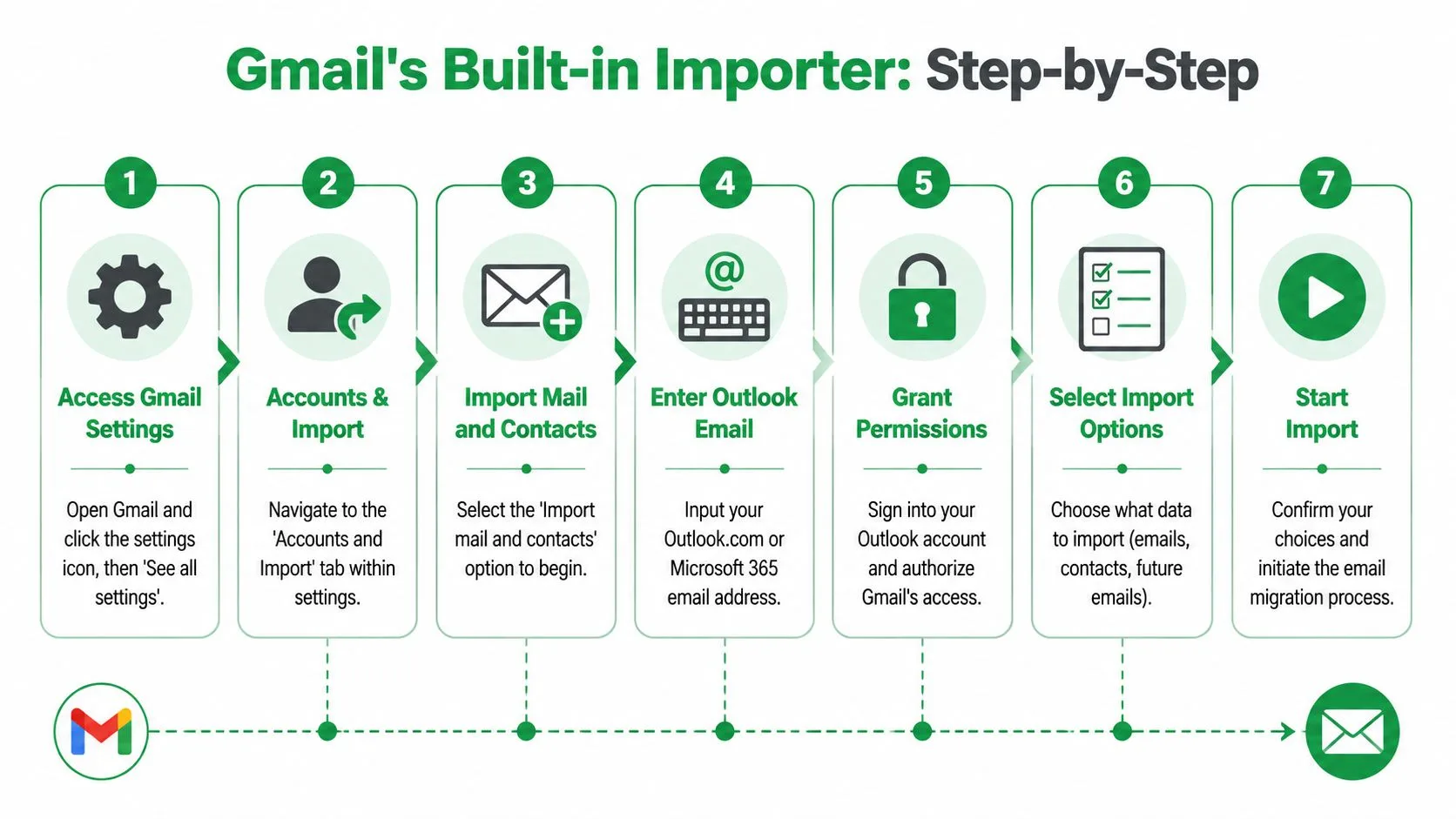
Il percorso passo dopo passo in Gmail
- Apri Gmail.
- Clicca sull’icona dell’ingranaggio.
- Scegli Visualizza tutte le impostazioni.
- Apri la scheda Account e importazione.
- Clicca su Importa posta e contatti.
- Inserisci il tuo indirizzo email Outlook.
- Accedi a Outlook e approva l’accesso.
- Scegli cosa importare, quindi avvia il processo.
Questo è l’esatto percorso del menu che spesso trae in inganno le persone. Cercano nelle impostazioni di inoltro, gestione account o account Google. È tutto sotto Account e importazione all’interno di Gmail stesso.
Una guida video può essere utile se vuoi vedere il flusso prima di cliccare in giro:
Quali caselle selezionare
Quando appare la finestra di importazione, Gmail potrebbe offrire alcune scelte come l’importazione di contatti, l’importazione di posta e l’importazione di nuova posta per un periodo dopo la configurazione. Per un consolidamento pulito della casella di posta, è consigliabile concentrarsi prima sulla posta e riflettere attentamente prima di lasciare abilitate le opzioni di recupero continuo.
Regola pratica: Se il tuo obiettivo è una migrazione una tantum, evita di trasformare un progetto di pulizia in una configurazione a doppia consegna a lungo termine, a meno che tu non abbia un motivo specifico.
Ciò che funziona bene qui è la semplicità. Gmail gestisce il recupero in background. Ciò che non funziona bene è aspettarsi una visibilità immediata su ogni messaggio importato non appena arriva. Questo è un lavoro server-to-server, non un trasferimento drag-and-drop che puoi guardare in tempo reale.
Cosa aspettarsi dopo aver cliccato su avvia
La funzione nativa Importa posta e contatti di Gmail è progettata per richiedere fino a 2 giorni per l’intero processo, con quella finestra in background che consente a Gmail di recuperare intestazioni, contenuto del corpo e allegati dall’archivio di Outlook (Guida YAMM al trasferimento di email Outlook su Gmail).
Quella tempistica è importante perché gli utenti spesso presumono che l’importazione sia fallita quando non vedono tutto nella prima ora. In pratica, Gmail continua a lavorare in background. La nuova posta su Gmail arriva comunque normalmente mentre il vecchio contenuto di Outlook viene recuperato.
Alcune note pratiche aiutano a evitare confusione:
- Lascia l’account di origine accessibile: Non cambiare password o revocare l’accesso a metà importazione.
- Sii paziente con archivi di grandi dimensioni: Gmail non espone un progresso granulare per ogni messaggio.
- Aspettati un ordine di arrivo irregolare: La posta più vecchia potrebbe apparire prima o dopo le cartelle più recenti a seconda di come procede il recupero.
Se stai gestendo questo spostamento come parte di un più ampio passaggio al cloud per piccole imprese, queste intuizioni per la migrazione al cloud in Indiana offrono uno sguardo concreto sul lato della pianificazione che spesso viene ignorato finché gli utenti non iniziano a chiedere dove siano finiti i loro dati.
Migrare file PST di Outlook locali con GWMMO
Un PST locale cambia completamente il lavoro. Se anni di posta risiedono su un PC Windows invece che su una casella di posta Outlook.com o Microsoft 365, l’importatore integrato di Gmail non è lo strumento giusto. Usa Google Workspace Migration for Microsoft Outlook (GWMMO) per questa configurazione.
Quella scelta è importante per due motivi che gli utenti notano subito. Primo, gli spostamenti basati su PST spesso includono la posta a cui le persone tengono di più: vecchie cartelle di progetto, posta inviata e conversazioni archiviate. Secondo, se scegli il metodo sbagliato, Gmail potrebbe finire con i messaggi ma non con la struttura su cui le persone fanno affidamento per trovarli. Lo vedo spesso nelle migrazioni di piccoli uffici. La posta arriva, ma la cronologia delle cartelle è appiattita, le etichette sono disordinate e i thread di conversazione sembrano interrotti perché i messaggi correlati sono finiti sotto etichette diverse.
Esporta il PST in modo pulito prima di migrare
Inizia in Outlook desktop:
File > Apri ed esporta > Importa/Esporta > Esporta in un file
Scegli File di dati di Outlook (.pst) ed esporta la casella di posta, o solo le cartelle che contano ancora. Questo passaggio riguarda meno la creazione di un file e più la decisione di ciò che dovrebbe seguirti in Gmail.
Usa un po’ di moderazione qui. Vecchie cartelle di posta indesiderata, archivi duplicati e archivi locali dimenticati rendono solo più difficile ordinare il lato Gmail in seguito. Un PST più pulito di solito produce etichette più pulite dopo la migrazione.
Alcune abitudini aiutano:
- Esporta solo la posta attuale e utile: Lascia indietro spazzatura, spam e copie locali obsolete.
- Usa un nome file chiaro: Includi il nome utente e la data in modo da non dover indovinare in seguito.
- Salvalo prima localmente: Una condivisione di rete instabile o una cartella di sincronizzazione possono interrompere un’importazione lunga.
- Controlla i nomi delle cartelle prima dell’esportazione: Le cartelle di Outlook nidificate o incoerenti spesso creano etichette confuse in Gmail.
Il PST funziona come una scatola da trasloco imballata. Se è disorganizzata prima dello spostamento, Gmail preserverà quel disordine invece di risolverlo.
Installa GWMMO sulla macchina giusta
Installa GWMMO su un computer Windows in grado di aprire il PST e accedere all’account Google di destinazione. In pratica, la macchina più sicura è solitamente quella che ha già Outlook configurato e può leggere l’archivio senza problemi di autorizzazione.
Mantieni l’ambiente tranquillo mentre configuri questo. Chiudi Outlook a meno che GWMMO non ne abbia bisogno per l’accesso al profilo. Metti in pausa tutto ciò che potrebbe bloccare il PST, inclusi agenti di backup o strumenti di sincronizzazione cloud aggressivi. Quei conflitti in background sono un motivo comune per cui le importazioni di grandi dimensioni si bloccano.
GWMMO ti consente anche di scegliere cosa portare. Se il profilo di Outlook ha ancora contatti e voci di calendario utili, includili nella stessa esecuzione pianificata. Se l’obiettivo è solo l’email, mantienilo solo per l’email. Tipi di dati extra possono aggiungere tempo e creare lavoro di pulizia se nessuno li ha richiesti.
Preserva la struttura il più possibile come consente Gmail
Indirizza GWMMO al PST corretto, scegli il contenuto da migrare e avvia l’importazione. Lo strumento fa un lavoro migliore rispetto alle soluzioni manuali perché è costruito per i dati di Outlook invece di forzare un archivio locale attraverso un flusso di lavoro di account web.
Il compromesso è che Gmail non usa le cartelle allo stesso modo di Outlook. Le cartelle di Outlook di solito arrivano come etichette di Gmail. È simile, ma non identico. Un messaggio può trovarsi sotto più etichette in Gmail e la visualizzazione conversazione può combinare messaggi correlati in modi che sembrano poco familiari agli utenti di lunga data di Outlook.
Se preservare l’ordine è importante, pulisci l’albero delle cartelle di Outlook prima di eseguire GWMMO. Unisci cartelle duplicate, correggi nomi vaghi e decidi se le vecchie cartelle di archivio debbano rimanere separate o essere raggruppate. Dopo l’importazione, puoi perfezionare il risultato creando e organizzando etichette Gmail per rispecchiare le importanti cartelle di Outlook.
Il threading richiede lo stesso tipo di realismo. La visualizzazione conversazione di Gmail non è una copia perfetta dell’esperienza di lettura di Outlook. Nelle caselle di posta ben strutturate, i messaggi correlati di solito si raggruppano in modo sensato. Nelle caselle di posta disordinate con anni di catene inoltrate, modifiche all’oggetto ed elementi copiati archiviati in più cartelle, alcune conversazioni richiederanno una revisione manuale. È normale.
GWMMO contro il lavoro manuale su PST
Ecco il confronto pratico:
| Approccio | Caso d’uso migliore | Svantaggio comune |
|---|---|---|
| GWMMO | Migrazioni PST complete con cartelle, posta inviata, contatti e calendari | Devi ancora rivedere le etichette e il raggruppamento delle conversazioni dopo l’importazione |
| Drag-and-drop manuale o inoltro | Spostamenti molto piccoli e selettivi | Facile perdere il contesto delle cartelle, duplicare messaggi o interrompere la cronologia dei messaggi |
| Importatore integrato di Gmail | Account Outlook basati sul web live | Non importa direttamente archivi PST locali |
Per le migrazioni di team, pianificare la struttura della casella di posta prima dello spostamento fa risparmiare più tempo di qualsiasi scelta di strumenti a posteriori. Lo stesso principio si applica anche ad altri lavori amministrativi. Questi migliori strumenti Google Workspace per i team sono utili una volta che la posta è in Google, ma la migrazione stessa dipende ancora dall’abbinamento del metodo alla configurazione di Outlook che hai.
Se la tua cronologia di Outlook risiede in un PST, usa GWMMO e aspettati di fare una rapida revisione della struttura in seguito. Quella è la strada che di solito mantiene riconoscibili sia la posta che il modo in cui le persone usavano quella posta in Gmail.
Verificare la migrazione e organizzare la tua nuova casella di posta
Una migrazione non è terminata quando lo strumento dice che è terminata. È terminata quando hai controllato i risultati e sai dove è finita la tua posta.
Il primo passaggio dovrebbe essere la verifica, non la riorganizzazione. Apri Gmail e conferma che la struttura di Outlook importata appaia dove ti aspetti. In molti casi, le cartelle di Outlook arrivano come etichette di Gmail, che possono sembrare poco familiari all’inizio se sei abituato a un albero di cartelle desktop.
Una lista di controllo pratica post-migrazione
Esegui questi controlli prima di dire agli utenti che il lavoro è completo:
- Controlla la struttura delle etichette: Conferma che le principali cartelle di Outlook appaiano in Gmail e che nulla di importante sia stato appiattito in un’area generica.
- Controlla a campione messaggi vecchi e recenti: Apri una manciata di messaggi di anni e cartelle diversi, non solo gli elementi più recenti.
- Rivedi gli allegati manualmente: Assicurati che i file importanti si aprano ancora dalla posta migrata.
- Cerca per mittente e oggetto: Questo spesso fa emergere messaggi che gli utenti pensano manchino ma che sono finiti sotto un’etichetta diversa.
- Invia e ricevi messaggi di prova: Verifica che l’account Gmail attivo si comporti normalmente dopo la migrazione.
Una delle migliori mosse di pulizia dopo l’importazione è standardizzare il tuo sistema di etichette. Se sei nuovo all’organizzazione di Gmail, questa guida su come creare cartelle in Gmail è un buon ripasso, soprattutto perché Gmail usa etichette invece di cartelle tradizionali nel senso di Outlook.
Pulire la struttura importata
Le caselle di posta importate spesso arrivano con nomi imbarazzanti. Potresti vedere etichette precedute da un nome account, un vecchio nome di dipartimento o un’etichetta di archivio che aveva senso in Outlook anni fa ma che ora non si adatta.
Pulisci tutto mentre lo spostamento è ancora fresco. Unisci etichette ridondanti, rinomina quelle poco chiare e decidi cosa appartiene alla tua struttura a lungo termine rispetto a ciò che dovrebbe rimanere come archivio storico.
Per i team che vogliono ottenere più valore da Gmail dopo la migrazione, vale la pena dare un’occhiata a questa raccolta di migliori strumenti Google Workspace per i team perché la migrazione stessa è solo parte del guadagno. La vittoria più grande è rendere il nuovo ambiente più facile da usare.
Una migrazione riuscita dovrebbe ridurre l’attrito quotidiano. Se gli utenti non riescono a trovare la posta più velocemente di prima, il trasferimento tecnico non è stato sufficiente.
Quando ritirare il vecchio account Outlook
Non interrompere l’accesso a Outlook nel momento in cui Gmail sembra popolato. Mantieni il vecchio account o l’archivio disponibile durante la finestra di verifica in modo che gli utenti possano confrontare gli elementi se qualcosa sembra strano.
Una volta convalidate le cartelle chiave, le ricerche e i messaggi critici, ha senso dismettere il vecchio flusso di lavoro. Ciò include la disattivazione delle notifiche duplicate, la rimozione di vecchie scorciatoie dai dispositivi degli utenti e la definizione delle aspettative che Gmail sia ora il sistema di riferimento.
Risoluzione dei problemi comuni di importazione
Anche una migrazione ben pianificata può diventare disordinata. La buona notizia è che la maggior parte dei problemi da Outlook a Gmail sono prevedibili. Di solito rientrano in un piccolo gruppo di problemi: l’importazione sembra bloccata, parte del contenuto sembra mancante o Gmail ora ha duplicati ed etichette con nomi strani.
L’importazione sembra bloccata
Con le importazioni di account web, l’errore più comune è presumere che il silenzio significhi fallimento. Le importazioni in background possono richiedere tempo e Gmail non ti fornisce un feed in tempo reale soddisfacente di ogni messaggio che arriva.
Se l’importazione è in esecuzione da un po’, cerca segni di vita invece di aggiornare la casella di posta ogni pochi minuti. Cerca messaggi più vecchi, rivedi le etichette create di recente e verifica che l’accesso all’account sul lato Outlook sia ancora valido.
Per i lavori basati su PST, le cause solite sono più tecniche. I problemi comuni includono sessioni interrotte che causano importazioni parziali, token OAuth non verificati che causano errori di autenticazione e cartelle personalizzate non mappate che portano alla perdita di etichette. Uno strumento dedicato come GWMMO mitiga molti di questi problemi e offre una precisione superiore al 98% per la gerarchia delle cartelle e la conservazione delle intestazioni, ma devi comunque convalidare il risultato dopo il completamento del lavoro (Panoramica Shoviv delle insidie della migrazione PST e precisione di GWMMO).
Alcune email o cartelle sembrano mancare
Non presumere immediatamente la perdita di dati. Gmail organizza la posta in modo diverso da Outlook, quindi il messaggio “mancante” potrebbe essere presente ma non dove ti aspetti.
Inizia da qui:
- Cerca in Tutti i messaggi: I messaggi importati potrebbero ignorare la visualizzazione della posta in arrivo che stai controllando.
- Cerca etichette, non cartelle: Gmail potrebbe mostrare la struttura importata sotto etichette piuttosto che in un albero di cartelle nel riquadro sinistro che assomiglia a Outlook.
- Prova alcuni messaggi noti: Cerca per mittente esatto, frammento di oggetto o intervallo di date.
- Controlla se le cartelle personalizzate di Outlook sono state mappate correttamente: Le configurazioni di cartelle profonde o insolite spesso necessitano di una revisione extra.
Se scopri che mancano solo alcune cartelle, ciò di solito indica problemi di mappatura o selezione durante la migrazione piuttosto che un fallimento completo.
Gmail mostra duplicati
I duplicati si verificano più spesso quando gli utenti riprovano un’importazione senza controllare cosa è già arrivato. È comprensibile. Le persone pensano che il primo tentativo sia fallito, lo rieseguono e poi Gmail finisce con copie sovrapposte.
La prima regola è semplice. Smetti di rieseguire i lavori finché non confermi cosa c’è già. Quindi isola i duplicati per etichetta, intervallo di date o mittente. Se hai bisogno di ripulire il disordine in seguito, questa guida su come eliminare in massa le email su Gmail può aiutarti a rimuovere i duplicati importati senza trasformare la casella di posta in un progetto di pulizia manuale.
Il controllo finale
Durante la risoluzione dei problemi, non concentrarti solo sul conteggio dei messaggi. Concentrati sull’usabilità.
Poni tre domande:
- Gli utenti riescono a trovare i messaggi importanti rapidamente?
- Le etichette hanno senso?
- Le conversazioni chiave sono leggibili in un modo che preserva il contesto aziendale?
Se le risposte sono sì, la migrazione è in buone condizioni. In caso contrario, metti in pausa, convalida la fonte e correggi la struttura prima che gli utenti costruiscano altro lavoro sopra una casella di posta disordinata.
Se il tuo team si è trasferito su Gmail e ora ha bisogno di un modo migliore per inviare comunicazioni personalizzate dallo stesso ambiente, vale la pena dare un’occhiata a Mail Merge for Gmail. Ti aiuta a inviare campagne personalizzate e tracciabili da Gmail utilizzando i dati di Google Fogli, con supporto per campi di unione più profondi, pianificazione, tracciamento del coinvolgimento, gestione dell’annullamento dell’iscrizione e reportistica condivisa. Un avvertimento quando fai ricerche online: poiché “mail merge for Gmail” è una frase così descrittiva, è facile confondere questo prodotto con altri strumenti di unione posta di Gmail. Verifica due volte che qualsiasi recensione o confronto di funzionalità si riferisca a Mail Merge for Gmail, non a un concorrente con un nome simile.
Pronto a inviare la tua prima campagna?
Installa Mail Merge for Gmail dal Google Workspace Marketplace e invia gratuitamente fino a 50 email personalizzate al giorno.
Inizia gratuitamenteAltre letture
Altro da Tutorials

Inviare una stampa unione da un alias Gmail o da una casella di posta condivisa
Invia una stampa unione da un alias Gmail, un gruppo o una casella condivisa: configura Invia messaggio come, verifica l'indirizzo e gestisci le risposte.

Autorisponditore per Google Forms: un'email personalizzata per ogni risposta
Imposta un autorisponditore per Google Forms per inviare email personalizzate da Gmail a ogni nuova risposta, usando Google Sheets e Mail Merge for Gmail.

Modelli di email per sollecito di pagamento: 5 messaggi pronti
Copia un modello di email di sollecito di pagamento per ogni fase di una fattura scaduta, quindi invia ogni promemoria da Google Sheets tramite Gmail.