


















2026年版:OutlookからGmailへメールをインポートする方法
Outlookのメール履歴をGmailへ移す方法を環境別に解説します。Outlook.comなどのウェブアカウントにはGmail組み込みのインポーター、デスクトップのPSTファイルにはGWMMOを使う手順と、移行後の検証のポイントを紹介します。

Outlookの履歴は、単なる「古いメール」ではありません。顧客の承認事項、更新のスレッド、請求書、採用に関するやり取り、そして数年分の意思決定など、再び必要になる可能性のある情報が詰まっています。一方で、日々の業務はすでにGmailに移行していることでしょう。メールボックスが分かれている状態は、Outlookのウェブメール、デスクトップアプリ、あるいはPC内に埋もれたローカルアーカイブのどこに重要なメッセージがあるか分からなくなるその瞬間まで、問題なく機能しているように見えます。
OutlookからGmailへメールをインポートしようとする人々は、特別なことを求めているわけではありません。彼らが望んでいるのは、検索可能なメールの集約先、見落としの削減、そしてコンテキスト切り替えの減少です。これは非常に合理的な目標です。Gmailの検索機能は強力であり、業務の残りの部分がすでにGoogle Workspaceにある場合、メールを統合することで日々の作業は通常よりシンプルになります。
ここで注意すべき点は、「Outlook」という言葉が2つの全く異なるものを指す可能性があることです。ある場合はOutlook.comやMicrosoft 365ウェブメールのようなウェブアカウントを指し、またある場合はOutlookデスクトップアプリでエクスポートされた、あるいはローカルのPSTファイルに保存されたデータを指します。これらの移行経路は同じではなく、誤った方法を選択すると、フォルダ構造やスレッドのコンテキストが失われたり、作業が難航したりする原因となります。
OutlookからGmailへのメールボックス統合
よくあるシナリオは次のようなものです。現在のチームはすべてGmailで送受信を行っているものの、古い記録はまだOutlookに残っている。まずGmailを検索しても必要なものが見つからず、Outlookを開いて再度検索し、どちらのシステムに会話の最終バージョンがあるのか分からなくなる。
このような摩擦は積み重なると大きな負担となります。サポートへの返信、営業のフォローアップ、財務チェック、基本的な管理業務のスピードを低下させます。統合されたメールボックスは、単にクリック数を減らすだけではありません。「別の」メールボックスにあるという理由で重要なメッセージが見落とされる可能性を低減します。
クライアントからこの移行を行う価値があるかと尋ねられた場合、答えは通常、1つの点に依存します。古いOutlookの会話を今でも頻繁に参照しているか、ということです。もしそうであれば、その履歴をGmailに移動させるのが最もクリーンな選択肢です。検索先が1つになり、教育すべきインターフェースも1つになり、ツール間の引き継ぎも減ります。
複数のGoogleアカウントを使い分けている場合は、移行前または移行中にその整理をしておくと役立ちます。移行中に個人用と仕事用のメールボックスを切り替える必要がある場合、別のGmailアカウントにログインする方法に関するこのガイドが役立ちます。
Gmail側のコピーを確認するまで、古いOutlookのデータはそのまま残しておいてください。移行元が利用可能な状態であれば、問題が発生した際に対処が容易になります。
前進するための明確な道筋はありますが、正しい方法はOutlookメールがどこにあるかによって決まります。その判断が、バックグラウンドでのスムーズなインポートになるか、あるいはより慎重なアーカイブ移行になるかを左右します。
Outlook環境に適した移行経路の選択
移行は初日に成功したように見えても、その後数週間にわたって整理作業が必要になることがあります。これはよくある話です。メッセージはGmailに届いても、スレッドが分断され、アーカイブフォルダが平坦化され、なぜ5通のやり取りが5つの無関係なアイテムとして表示されるのかとユーザーが疑問を抱き始めます。
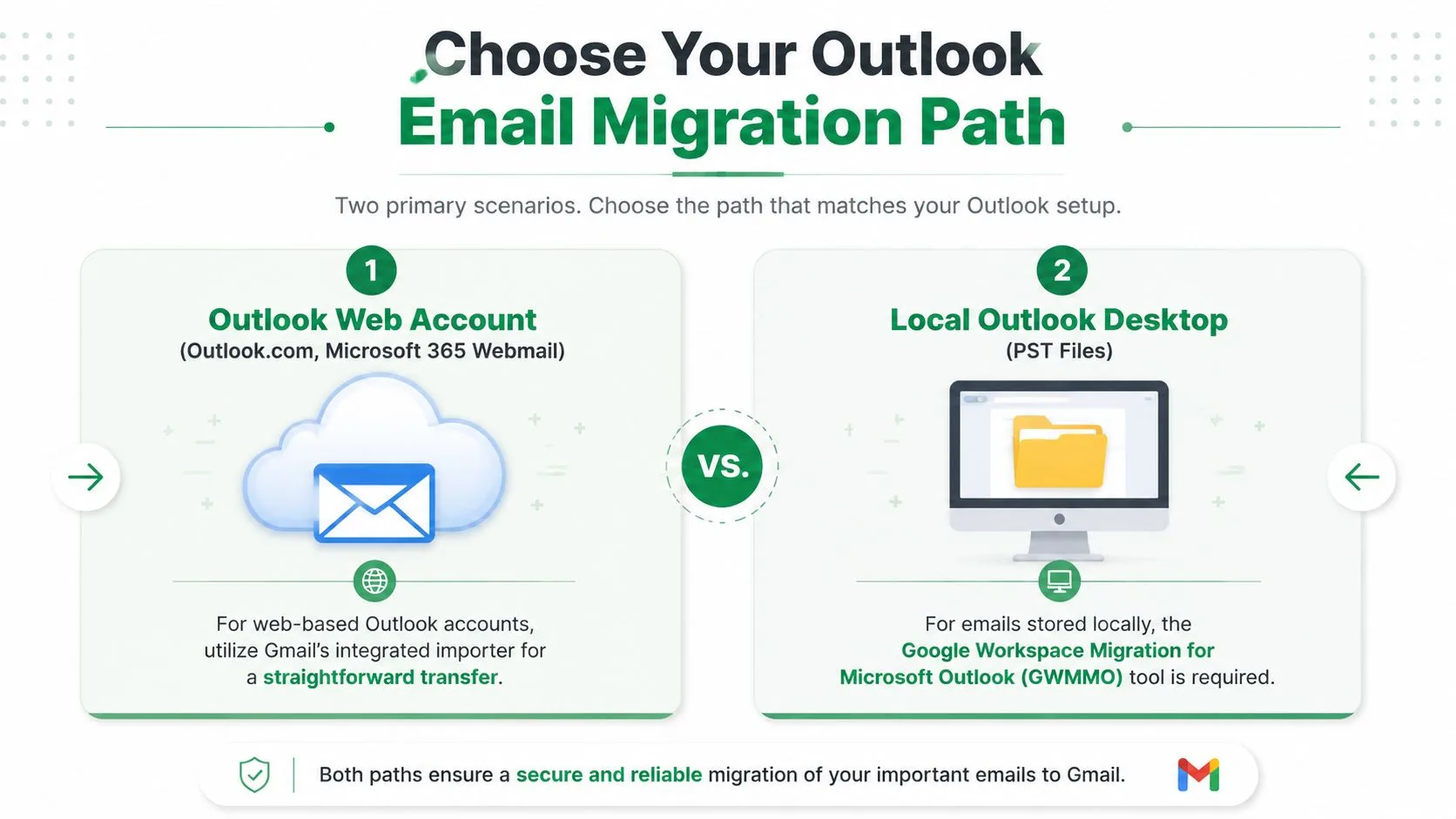
正しい方法は、Outlookがメールをどこに保存しているかによって決まります。日常会話ではどちらも「Outlook」と呼ばれますが、Outlook on the webとPSTファイルを使用するOutlookデスクトップは、全く別の作業です。
異なるツールが必要な2つのOutlook環境
| Outlook環境 | 推奨される移行方法 | 最適な用途 | 主なトレードオフ |
|---|---|---|---|
| Outlookウェブアカウント | Gmailの組み込み機能「メールと連絡先のインポート」 | 個人のOutlook.comやシンプルなウェブメールの移行 | 設定は最速だが、フォルダ管理や会話の継続性に制限がある場合がある |
| ローカルOutlookデスクトップ(PST) | Google Workspace Migration for Microsoft Outlook (GWMMO) | デスクトップ版Outlookのアーカイブ、仕事用メールボックス、PSTベースの履歴 | 設定は複雑だが、フォルダ、メッセージ履歴、関連データに対してより優れた制御が可能 |
メールがOutlook.comやその他のウェブベースのMicrosoftアカウントにある場合は、Gmailの組み込みインポーターが実用的な選択肢です。アカウントを接続し、アクセスを承認すれば、Gmailがコンテンツを取り込みます。
メールがOutlookデスクトップアプリ内やローカルの**.pstファイルにある場合は、代わりにGWMMO**を使用してください。このツールはOutlookデータファイル用に構築されているため、構造が重要な大規模なアーカイブやメールボックスには適しています。
多くのガイドが見落とすスレッドとフォルダの問題
これは、ユーザーが移行中ではなく、移行後に気づく部分です。
メールボックスは単なるメッセージのリストではありません。会話ログが添付されたファイリングキャビネットのように機能します。インポート方法が生のメールを取得するだけで、Outlookがどのようにグループ化していたかを維持する処理が不十分な場合、Gmailには正しいメッセージがあっても、正しい形式で残らない可能性があります。メールは技術的に存在していても、コンテキストを追うのが難しくなります。
ビジネスユーザーにとって、会話履歴はメッセージそのものと同じくらい重要です。営業、サポート、採用、財務チームはすべて、1つのスレッドを開いてやり取りを順序立てて確認できることに依存しています。Microsoftコミュニティの議論では、特にメッセージを個別のダウンロードとして扱う転送方法では、Outlookの構造を十分に維持できず、その継続性が損なわれる可能性があることが指摘されています(転送中のスレッド損失に関するMicrosoft Answersの議論)。
フォルダ構造も同様の問題を引き起こします。Outlookユーザーは、プロジェクトフォルダ、クライアント名、部門、アーカイブツリーなどにメールを分類して長年保存していることがよくあります。これらのフォルダを維持することが重要であれば、開始が最も早い方法ではなく、Outlookデータを直接読み取る方法を選択してください。
判断基準: ウェブベースのOutlookアカウントにはGmailのインポーターを使用してください。デスクトップ版OutlookやPSTアーカイブには、フォルダ、長いメールスレッド、または現在も参照されているメールボックス履歴を重視する場合、GWMMOを使用してください。
MicrosoftからGoogleへの広範な移行を計画しているチームにとって、このOffice 365移行プレイブック2026は、メールボックスの移行を単なるファイル転送ではなく運用上の変更として扱うため、役立つ参考資料となります。
Outlookウェブアカウント向けGmail組み込みインポーターの使用
メールがOutlookウェブアカウントにある場合、Gmailの組み込みインポーターが最もシンプルな出発点です。この方法は、ファイルを先にエクスポートすることなく、GmailがOutlook側から直接メールを取得したい場合に最適です。
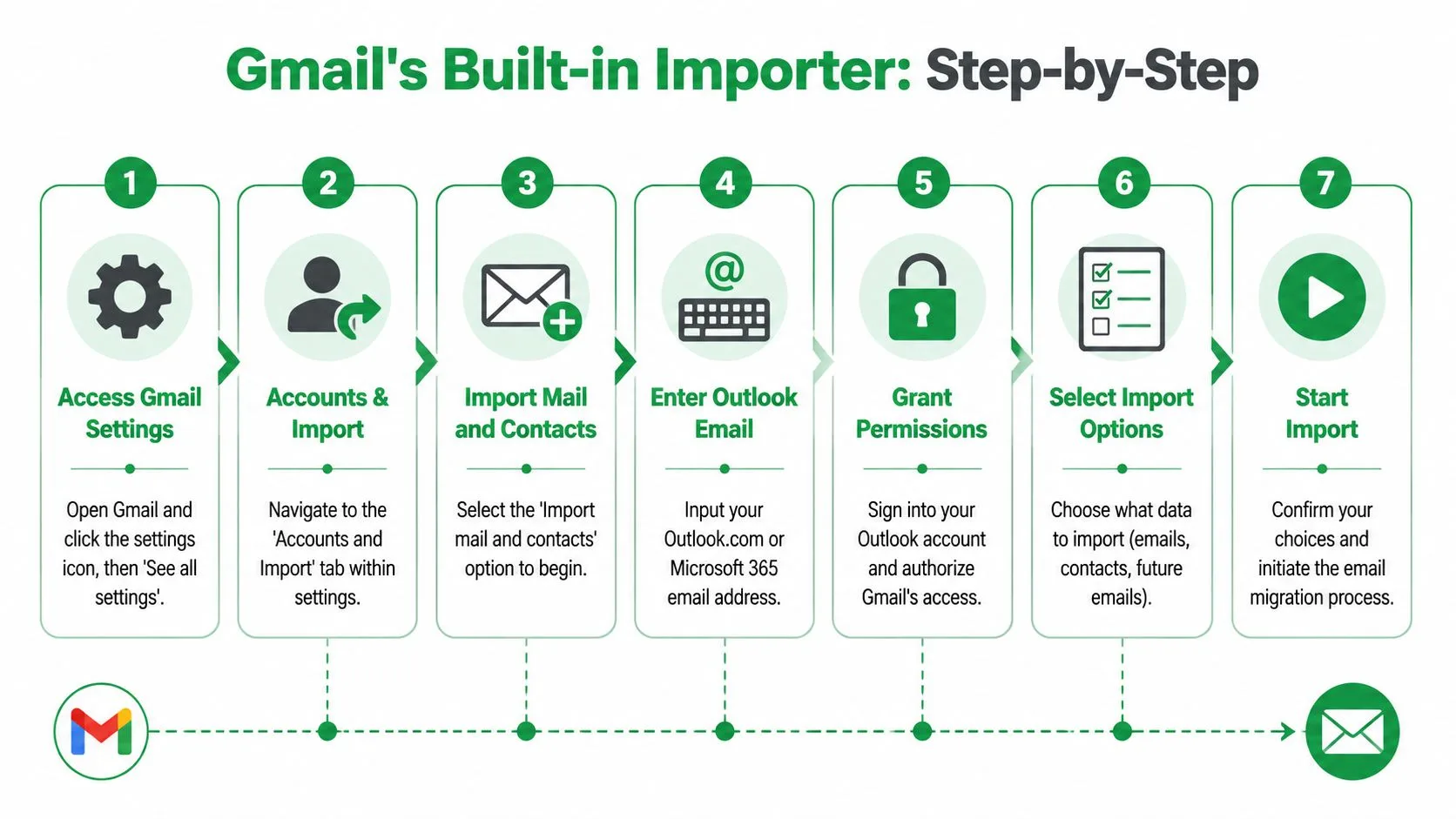
Gmailでの手順
- Gmailを開きます。
- 歯車アイコンをクリックします。
- すべての設定を表示を選択します。
- アカウントとインポートタブを開きます。
- メールと連絡先のインポートをクリックします。
- Outlookのメールアドレスを入力します。
- Outlookにサインインし、アクセスを承認します。
- インポートするものを選び、プロセスを開始します。
これが、最も多くの人がつまずくメニューのパスです。転送設定やアカウント管理、Googleアカウント設定を探してしまうことがありますが、すべてGmail内のアカウントとインポートに集約されています。
クリックする前に流れを確認したい場合は、動画での解説が役立ちます。
選択すべき項目
インポートウィンドウが表示されると、Gmailは連絡先のインポート、メールのインポート、設定後一定期間の新規メールのインポートなどの選択肢を提示する場合があります。クリーンなメールボックス統合のためには、まずメールに集中し、継続的な取得オプションを有効にする前に慎重に検討することをお勧めします。
実用的なルール: 一回限りの移行が目的であれば、特別な理由がない限り、整理プロジェクトを長期的な二重配信設定にすることは避けてください。
ここではシンプルさが重要です。Gmailがバックグラウンドで取得を処理します。うまくいかないのは、インポートされたすべてのメッセージが届くたびに即座に表示されることを期待することです。これはサーバー間で行われる作業であり、リアルタイムで監視できるドラッグ&ドロップの転送ではありません。
開始後の期待値
Gmailのネイティブなメールと連絡先のインポート機能は、完全なプロセスに最大2日かかるように設計されています。このバックグラウンドウィンドウにより、GmailはOutlookアーカイブからヘッダー、本文コンテンツ、添付ファイルを取得します(OutlookメールをGmailに転送するためのYAMMガイド)。
最初の1時間で全てが表示されないからといってインポートが失敗したと判断するユーザーが多いため、このタイミングは重要です。実際には、Gmailはバックグラウンドで作業を続けています。古いOutlookコンテンツが取得されている間も、Gmailへの新しいメールは通常通り届きます。
混乱を避けるための実用的な注意点:
- ソースアカウントにアクセス可能な状態を維持する: インポート中にパスワードを変更したり、アクセス権を取り消したりしないでください。
- 大規模なアーカイブには忍耐強く: Gmailはすべてのメッセージの詳細な進捗状況を公開しません。
- 到着順序が不均一になることを想定する: 取得の進行状況により、古いメールが新しいフォルダの前後に表示されることがあります。
この移行を中小企業のクラウド移行の一環として扱う場合、これらのインディアナ州のクラウド移行に関する知見は、ユーザーがデータがどこへ行ったか尋ね始めるまで無視されがちな計画面について、地に足の着いた視点を提供しています。
GWMMOを使用したローカルOutlook PSTファイルの移行
ローカルのPSTファイルがある場合、作業は全く異なります。数年分のメールがOutlook.comやMicrosoft 365のメールボックスではなく、1台のWindows PCにある場合、Gmailの組み込みインポーターは適切なツールではありません。この設定には**Google Workspace Migration for Microsoft Outlook (GWMMO)**を使用してください。
この選択が重要な理由は、ユーザーがすぐに気づく2点にあります。第一に、PSTベースの移行には、プロジェクトフォルダ、送信済みメール、アーカイブされた会話など、ユーザーが最も大切にしているメールが含まれることが多い点です。第二に、誤った方法を選択すると、Gmailにはメッセージが届いても、それを見つけるために必要な構造が失われる可能性がある点です。小規模オフィスの移行でよく見られるのが、メールは届いたもののフォルダ履歴が平坦化され、ラベルが乱雑になり、関連メッセージが異なるラベルの下に配置されたために会話スレッドが壊れて見えるというケースです。
移行前にPSTをクリーンにエクスポートする
Outlookデスクトップで開始します:
ファイル > 開く/エクスポート > インポート/エクスポート > ファイルにエクスポート
**Outlookデータファイル (.pst)**を選択し、メールボックス全体、または重要なフォルダのみをエクスポートします。このステップは、単にファイルを作成することよりも、何がGmailに引き継がれるべきかを決定することに重点を置いています。
ここでは少し自制心を持ってください。古いジャンクフォルダ、重複したアーカイブ、忘れ去られたローカルストアは、後でGmail側を整理するのを難しくするだけです。よりクリーンなPSTは、移行後によりクリーンなラベルを作成します。
いくつかの習慣が役立ちます:
- 現在有用なメールのみをエクスポートする: ゴミ箱、スパム、時代遅れのローカルコピーは残してください。
- 明確なファイル名を使用する: 後で推測しなくて済むように、ユーザー名と日付を含めてください。
- 最初にローカルに保存する: 不安定なネットワーク共有や同期フォルダは、長時間のインポートを中断させる可能性があります。
- エクスポート前にフォルダ名を確認する: 入れ子状や一貫性のないOutlookフォルダは、Gmailで混乱を招くラベルを作成しがちです。
PSTは梱包された引越し箱のように機能します。移動前に整理されていなければ、Gmailはそれを修正するのではなく、その無秩序さを維持してしまいます。
適切なマシンにGWMMOをインストールする
PSTを開き、移行先のGoogleアカウントにサインインできるWindowsコンピュータにGWMMOをインストールします。実際には、すでにOutlookが構成されており、権限の問題なしにアーカイブを読み取れるマシンが最も安全です。
設定中は環境を静かに保ってください。GWMMOがプロファイルアクセスに必要とする場合を除き、Outlookを閉じます。バックアップエージェントや積極的なクラウド同期ツールなど、PSTをロックする可能性のあるものはすべて一時停止してください。これらのバックグラウンドでの競合は、大規模なインポートが停止する一般的な理由です。
GWMMOでは、何を持ち込むかを選択することもできます。Outlookプロファイルに有用な連絡先やカレンダーアイテムがまだある場合は、同じ計画実行に含めてください。メールのみが目的であれば、メールのみにしてください。不要なデータ型は時間を浪費し、誰も求めていない場合は整理作業を増やすことになります。
Gmailが許容する範囲で構造を維持する
GWMMOで正しいPSTを指定し、移行するコンテンツを選択してインポートを開始します。このツールは、ローカルアーカイブをウェブアカウントのワークフローに無理やり押し込むよりも、Outlookデータ用に構築されているため、手動の回避策よりも優れた結果をもたらします。
トレードオフは、GmailがOutlookと同じ方法でフォルダを使用しないことです。Outlookのフォルダは通常、Gmailのラベルとして変換されます。これは近いですが、同一ではありません。Gmailでは1つのメッセージが複数のラベルの下に配置される可能性があり、会話ビューは長年のOutlookユーザーには馴染みのない方法で関連メッセージを組み合わせることがあります。
順序を維持することが重要であれば、GWMMOを実行する前にOutlookのフォルダツリーを整理してください。重複するフォルダを統合し、曖昧な名前を修正し、古いアーカイブフォルダを個別に残すかグループ化するかを決定します。インポート後、重要なOutlookフォルダを反映するようにGmailラベルを作成および整理することで、結果を洗練させることができます。
スレッドについても同様の現実的な視点が必要です。Gmailの会話ビューは、Outlookの閲覧体験の完全なコピーではありません。適切に構造化されたメールボックスでは、関連メッセージは通常、納得のいく形でグループ化されます。転送チェーン、件名の変更、複数のフォルダに保存されたコピーアイテムなどが混在する乱雑なメールボックスでは、一部の会話は手動での確認が必要になります。これは正常なことです。
GWMMOと手動PST作業の比較
実用的な比較は以下の通りです:
| アプローチ | 最適なユースケース | 一般的な欠点 |
|---|---|---|
| GWMMO | フォルダ、送信済みメール、連絡先、カレンダーを含む完全なPST移行 | インポート後にラベルと会話のグループ化を確認する必要がある |
| 手動のドラッグ&ドロップまたは転送 | 非常に小規模で選択的な移動 | フォルダのコンテキストを失いやすく、メッセージが重複したり、履歴が壊れたりしやすい |
| Gmail組み込みインポーター | ライブのウェブベースOutlookアカウント | ローカルのPSTアーカイブを直接インポートできない |
チームの移行において、移動前にメールボックス構造を計画することは、事後のツール選択よりも時間を節約できます。同じ原則は他の管理業務にも当てはまります。これらのチーム向けGoogle Workspaceツールは、メールがGoogleに移行された後に役立ちますが、移行そのものは依然として、手元のOutlook環境に合った方法を選択することに依存しています。
Outlookの履歴がPSTにある場合は、GWMMOを使用し、事後に迅速な構造確認を行うことを想定してください。それが、メールと、人々がそのメールをどのように使用していたかの両方をGmail内で認識可能な状態に保つルートです。
移行の検証と新しいメールボックスの整理
移行は、ツールが完了したと言った時点で終わるわけではありません。結果を確認し、メールがどこに届いたかを把握した時点で完了です。
最初のパスは検証であり、再整理ではありません。Gmailを開き、インポートされたOutlook構造が期待通りの場所に表示されていることを確認します。多くの場合、OutlookフォルダはGmailのラベルとして表示されます。デスクトップのフォルダツリーに慣れている場合、最初は馴染みがないかもしれません。
実用的な移行後のチェックリスト
ユーザーに作業完了を伝える前に、以下のチェックを行ってください:
- ラベル構造を確認する: 主要なOutlookフォルダがGmailに表示されていること、重要なものが1つの「その他」エリアに平坦化されていないことを確認します。
- 古いメッセージと最近のメッセージをスポットチェックする: 最新のアイテムだけでなく、異なる年やフォルダからいくつかのメッセージを開きます。
- 添付ファイルを手動で確認する: 移行されたメールから重要なファイルが問題なく開けることを確認します。
- 送信者と件名で検索する: これにより、ユーザーが紛失したと思っているメッセージが、別のラベルの下に配置されていることがよくあります。
- テストメッセージを送受信する: 移行後にアクティブなGmailアカウントが正常に動作することを確認します。
インポート後の最良の整理作業の1つは、ラベルシステムを標準化することです。Gmailの整理が初めての場合、Gmailでフォルダを作成する方法に関するこのガイドは良い復習になります。特にGmailはOutlook的な意味での従来のフォルダではなくラベルを使用するためです。
インポートされた構造の整理
インポートされたメールボックスは、扱いにくい名前で届くことがよくあります。アカウント名、古い部門名、または数年前のOutlookでは理にかなっていたが現在は適合しないアーカイブラベルが接頭辞として付いているラベルが見られるかもしれません。
移動がまだ新鮮なうちに整理してください。冗長なラベルを統合し、不明確な名前を変更し、長期的な構造に属するものと、歴史的なアーカイブとして残すべきものを決定します。
移行後にGmailからより多くの価値を得たいチームにとって、このチーム向けGoogle Workspaceツールのまとめは一見の価値があります。移行そのものは利益の一部に過ぎないからです。より大きな成果は、新しい環境を使いやすくすることにあります。
成功した移行は、日々の摩擦を軽減するはずです。ユーザーが以前よりも早くメールを見つけられないのであれば、技術的な転送だけでは不十分です。
古いOutlookアカウントを閉鎖する時期
Gmailにデータが入ったように見えた瞬間にOutlookへのアクセスを遮断しないでください。検証期間中は古いアカウントやアーカイブを利用可能な状態にしておき、何かがおかしい場合にユーザーがアイテムを比較できるようにします。
主要なフォルダ、検索、重要なメッセージが検証されたら、古いワークフローを廃止するのが合理的です。これには、重複通知のオフ、ユーザーデバイスからの古いショートカットの削除、そしてGmailが現在のシステムであるという期待値の設定が含まれます。
一般的なインポート問題のトラブルシューティング
十分に計画された移行であっても、混乱が生じることはあります。良いニュースは、OutlookからGmailへの問題のほとんどは予測可能であるということです。通常、インポートが停止しているように見える、一部のコンテンツが欠落しているように見える、Gmailに重複や奇妙な名前のラベルがある、といった少数のグループに分類されます。
インポートが停止しているように見える
ウェブアカウントのインポートでは、沈黙を失敗とみなすのが最も一般的な間違いです。バックグラウンドでのインポートには時間がかかることがあり、Gmailはすべてのメッセージが届くたびに満足のいくリアルタイムのフィードを提供しません。
インポートがしばらく実行されている場合は、数分ごとに受信トレイを更新するのではなく、動作の兆候を確認してください。古いメッセージを検索し、新しく作成されたラベルを確認し、Outlook側のアカウントアクセスがまだ有効であることを確認します。
PSTベースの作業では、原因はより技術的なものです。一般的な問題には、セッションの中断による部分的なインポート、未検証のOAuthトークンによる認証失敗、マッピングされていないカスタムフォルダによるラベルの損失などがあります。GWMMOのような専用ツールは、これらの問題の多くを軽減し、フォルダ階層とヘッダー保持において98%以上の精度を提供しますが、作業完了後に結果を検証する必要があります(PST移行の落とし穴とGWMMOの精度に関するShovivの概要)。
一部のメールやフォルダが欠落しているように見える
すぐにデータ損失と判断しないでください。GmailはOutlookとは異なる方法でメールを整理するため、「欠落した」メッセージは存在しているものの、期待した場所にない可能性があります。
ここから始めてください:
- 「すべてのメール」を検索する: インポートされたメッセージは、確認している受信トレイビューをバイパスしている可能性があります。
- フォルダではなくラベルを探す: Gmailは、Outlookのような左ペインのフォルダツリーではなく、ラベルの下にインポートされた構造を表示している可能性があります。
- 既知のメッセージをいくつかテストする: 正確な送信者、件名の断片、または日付範囲で検索します。
- カスタムOutlookフォルダがクリーンにマッピングされたか確認する: 深い、または特殊なフォルダ設定は、追加の確認が必要になることがよくあります。
一部のフォルダのみが欠落している場合は、通常、完全な失敗ではなく、移行中のマッピングや選択の問題を示しています。
Gmailに重複が表示される
重複は、何がすでに届いたかを確認せずにインポートを再試行したときに、より頻繁に発生します。理解はできます。最初の試行が失敗したと思い、再実行すると、Gmailに重複したコピーが残ってしまうのです。
最初のルールはシンプルです。すでに何があるかを確認するまで、ジョブの再実行を停止してください。次に、ラベル、日付範囲、または送信者によって重複を分離します。後で混乱を整理する必要がある場合は、Gmailでメールを一括削除する方法に関するこのガイドが、メールボックスを手動の整理プロジェクトに変えることなく、インポートされた重複を削除するのに役立ちます。
最終的な健全性チェック
トラブルシューティングを行う際は、メッセージ数だけに注目しないでください。ユーザビリティに注目してください。
3つの質問をしてください:
- ユーザーは重要なメッセージをすぐに見つけられますか?
- ラベルは理にかなっていますか?
- 主要な会話は、ビジネスコンテキストを維持した方法で読み取れますか?
これらの答えがイエスであれば、移行は順調です。そうでない場合は、一時停止し、ソースを検証し、ユーザーが乱雑なメールボックスの上にさらに作業を積み重ねる前に構造を修正してください。
チームがGmailに移行し、同じ環境からパーソナライズされたアウトリーチを送信するためのより良い方法が必要な場合は、Mail Merge for Gmailを検討する価値があります。Google Sheetsのデータを使用してGmailからパーソナライズされた追跡可能なキャンペーンを送信でき、より詳細な差し込みフィールド、スケジュール設定、エンゲージメント追跡、登録解除管理、共有レポートをサポートしています。オンラインで調査する際の注意点として、「mail merge for Gmail」は非常に説明的なフレーズであるため、この製品を他のGmail差し込み印刷ツールと混同しやすいです。レビューや機能比較が、類似の名前を持つ競合他社ではなく、Mail Merge for Gmailを指していることを必ず再確認してください。
最初のキャンペーンを送信する準備はできましたか?
Google Workspace MarketplaceからMail Merge for Gmailをインストールして、1日最大50通のパーソナライズされたメールを無料で送信しましょう。
無料で始めるおすすめの関連記事
Tutorials のその他の記事

Gmailエイリアスや共有メールボックスから差し込み印刷を送信する方法
Gmailのエイリアス、グループ、または共有メールボックスから差し込み印刷を送信する方法を解説します。Gmailで「名前を指定して送信」を設定し、Mail Mergeでアドレスを検証して、返信が適切に機能するようにするための具体的な手順を詳しく説明します。

Google Formsの自動返信:すべての回答にパーソナライズされたメールを送信
Google SheetsとMail Merge for Gmailを使用して、Gmailからすべての新しい回答に対して、回答内容でパーソナライズされたメールを送信するGoogle Formsの自動返信システムを設定する方法を詳しく解説します。

支払督促メールのテンプレート:Google Sheetsから送信できる5つのメッセージ
支払期日を過ぎた請求書の各段階に合わせた支払督促メールのテンプレートをコピーして活用しましょう。Google SheetsとGmailを連携させ、パーソナライズされた差し込みフィールドを使用して、すべての督促状を効率的かつ確実に送信する方法を詳しく解説します。