


















วิธีนำเข้าอีเมลจาก Outlook มายัง Gmail ในปี 2026
ต้องการนำเข้าอีเมลจาก Outlook มายัง Gmail ใช่ไหม? คู่มือนี้จะแสดงวิธีเปลี่ยนผ่านจาก Outlook.com หรือไฟล์ PST บนเดสก์ท็อปแบบทีละขั้นตอน โดยยังคงรักษาโครงสร้างโฟลเดอร์ไว้
ประวัติการใช้งาน Outlook ของคุณมักไม่ใช่แค่ “อีเมลเก่า” แต่มันคือการอนุมัติจากลูกค้า, เธรดการต่ออายุ, ใบแจ้งหนี้, บทสนทนาการจ้างงาน และการตัดสินใจตลอดหลายปีที่คุณอาจต้องนำกลับมาใช้อีก ในขณะเดียวกัน การทำงานประจำวันของคุณได้ย้ายมาอยู่ใน Gmail เรียบร้อยแล้ว การตั้งค่ากล่องจดหมายแบบแยกส่วนนี้ใช้งานได้ดีจนถึงวินาทีที่คุณต้องการข้อความบางอย่างอย่างเร่งด่วน แต่กลับจำไม่ได้ว่ามันอยู่ใน Outlook บนเว็บ, แอป Outlook บนเดสก์ท็อป หรือไฟล์เก็บถาวรในเครื่องที่ฝังอยู่ในแล็ปท็อปเครื่องใดเครื่องหนึ่ง
ผู้ที่นำเข้าอีเมลจาก Outlook มายัง Gmail ไม่ได้พยายามทำอะไรที่ซับซ้อน พวกเขาเพียงต้องการบ้านที่ค้นหาได้ง่ายสำหรับอีเมล มีเธรดที่ตกหล่นน้อยลง และลดการสลับบริบทในการทำงาน ซึ่งเป็นเป้าหมายที่สมเหตุสมผล การค้นหาใน Gmail นั้นทรงพลัง และหากขั้นตอนการทำงานส่วนที่เหลือของคุณอยู่ใน Google Workspace อยู่แล้ว การรวมอีเมลเข้าด้วยกันมักจะทำให้การทำงานประจำวันง่ายขึ้น
ประเด็นสำคัญคือคำว่า “Outlook” สามารถหมายถึงสองสิ่งที่แตกต่างกันมาก บางครั้งอีเมลของคุณอยู่ในบัญชีเว็บ เช่น Outlook.com หรือ Microsoft 365 webmail แต่บางครั้งมันอยู่ในแอป Outlook บนเดสก์ท็อปและถูกส่งออกหรือจัดเก็บไว้ในไฟล์ PST ในเครื่อง เส้นทางเหล่านั้นไม่ได้ย้ายข้อมูลด้วยวิธีเดียวกัน และการใช้วิธีที่ผิดคือจุดที่ทำให้ผู้คนสูญเสียโครงสร้างโฟลเดอร์ บริบทของเธรด หรือความอดทน
การรวมกล่องจดหมายของคุณจาก Outlook มายัง Gmail
สถานการณ์ทั่วไปมักเป็นเช่นนี้ ทีมปัจจุบันของคุณส่งและรับทุกอย่างใน Gmail แต่บันทึกเก่าของคุณยังคงอยู่ใน Outlook คุณค้นหาใน Gmail ก่อนแต่ไม่พบสิ่งที่ต้องการ จึงเปิด Outlook เพื่อค้นหาอีกครั้ง แล้วก็สงสัยว่าระบบไหนกันแน่ที่มีบทสนทนาเวอร์ชันสุดท้าย
ความขัดแย้งนั้นสะสมขึ้น มันทำให้การตอบกลับฝ่ายสนับสนุน การติดตามผลการขาย การตรวจสอบทางการเงิน และงานธุรการพื้นฐานล่าช้าลง กล่องจดหมายที่รวมเป็นหนึ่งเดียวไม่ได้ช่วยแค่ประหยัดการคลิกเท่านั้น แต่ยังลดโอกาสที่ข้อความสำคัญจะถูกมองข้ามเพราะมันอยู่ในกล่องจดหมาย “อีกที่หนึ่ง”
เมื่อลูกค้าถามว่าการย้ายข้อมูลนี้คุ้มค่าหรือไม่ คำตอบมักขึ้นอยู่กับสิ่งเดียว คือพวกเขายังคงอ้างอิงถึงบทสนทนาเก่าใน Outlook อยู่หรือไม่? หากใช่ การย้ายประวัติเหล่านั้นมาไว้ใน Gmail มักจะเป็นทางเลือกที่สะอาดที่สุด มันช่วยให้คุณมีที่เดียวในการค้นหา มีอินเทอร์เฟซเดียวที่ต้องฝึกอบรมผู้คน และมีการส่งต่องานระหว่างเครื่องมือน้อยลง
หากคุณต้องจัดการกับบัญชี Google หลายบัญชี การจัดการด้านนั้นให้เรียบร้อยก่อนหรือระหว่างการย้ายข้อมูลจะช่วยได้มาก คู่มือเรื่อง วิธีลงชื่อเข้าใช้บัญชี Gmail อื่น นี้มีประโยชน์หากการย้ายข้อมูลของคุณเกี่ยวข้องกับการสลับระหว่างกล่องจดหมายส่วนตัวและที่ทำงานในระหว่างการเปลี่ยนผ่าน
เก็บข้อมูล Outlook เก่าไว้จนกว่าคุณจะตรวจสอบสำเนาใน Gmail เรียบร้อยแล้ว การย้ายข้อมูลจะแก้ไขได้ง่ายกว่าเมื่อแหล่งข้อมูลเดิมยังคงอยู่
มีเส้นทางที่ชัดเจนรออยู่ข้างหน้า แต่เส้นทางที่ถูกต้องขึ้นอยู่กับว่าอีเมล Outlook ของคุณอยู่ที่ไหน นั่นคือการตัดสินใจที่จะกำหนดว่านี่จะเป็นการนำเข้าเบื้องหลังที่ราบรื่น หรือเป็นการย้ายข้อมูลแบบเก็บถาวรที่ต้องใช้ความตั้งใจมากกว่า
การเลือกเส้นทางย้ายข้อมูลที่เหมาะสมสำหรับการตั้งค่า Outlook ของคุณ
การย้ายข้อมูลอาจดูเหมือนประสบความสำเร็จในวันแรก แต่ยังคงสร้างงานทำความสะอาดให้คุณทำต่อไปอีกหลายสัปดาห์ ผมเห็นสิ่งนี้เกิดขึ้นตลอดเวลา ข้อความมาถึงใน Gmail แต่เธรดกลับแยกออกจากกัน โฟลเดอร์เก็บถาวรถูกยุบรวม และผู้ใช้เริ่มถามว่าทำไมการแลกเปลี่ยนอีเมลห้าฉบับถึงดูเหมือนรายการที่ไม่เกี่ยวข้องกันห้ารายการ
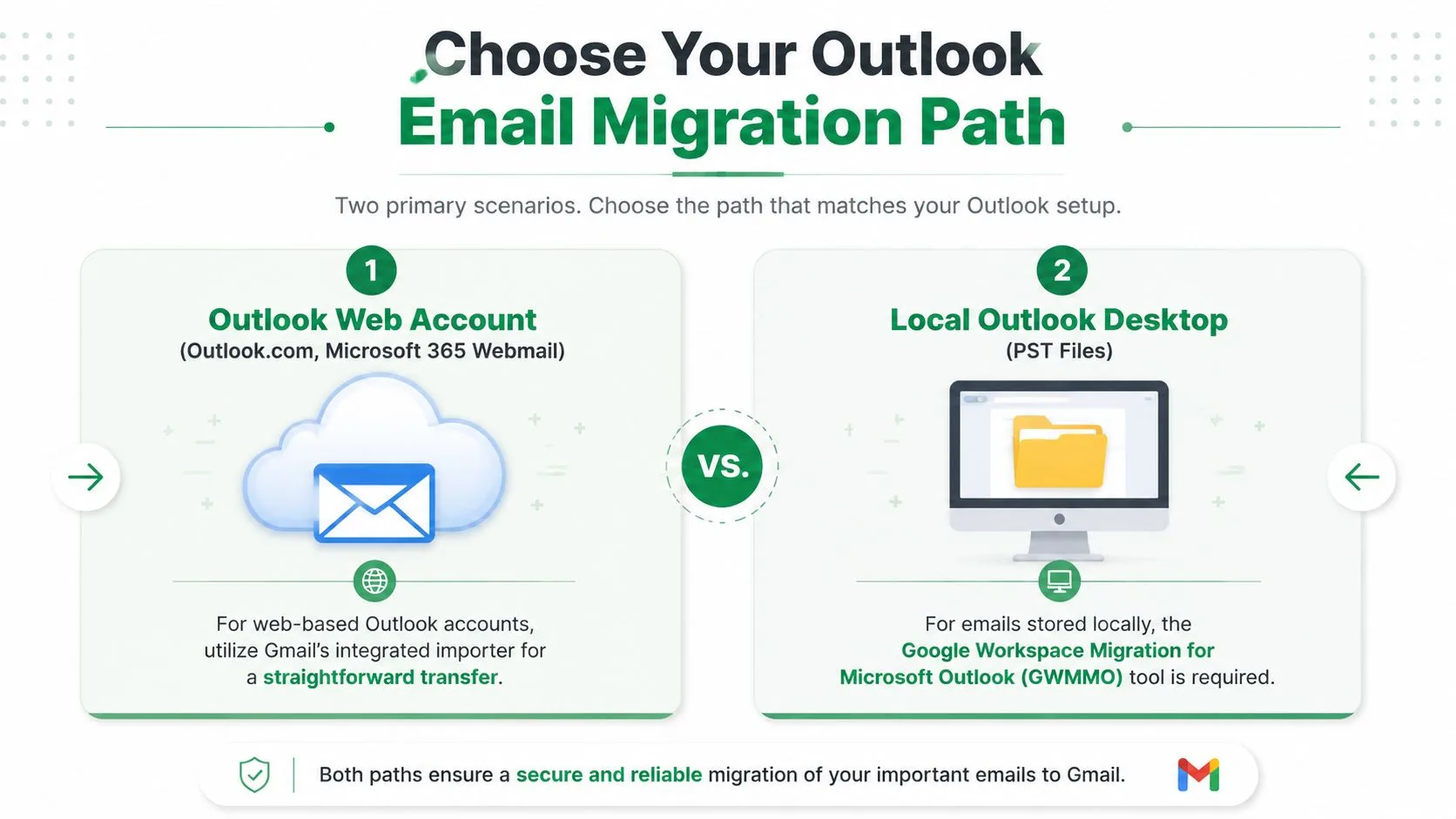
วิธีที่ถูกต้องขึ้นอยู่กับว่า Outlook จัดเก็บอีเมลของคุณไว้ที่ไหน Outlook บนเว็บและ Outlook บนเดสก์ท็อปที่มีไฟล์ PST ไม่ใช่งานเดียวกัน แม้ว่าทั้งคู่จะถูกเรียกว่า “Outlook” ในการสนทนาทั่วไปก็ตาม
การตั้งค่า Outlook สองแบบที่ต้องใช้เครื่องมือต่างกัน
| การตั้งค่า Outlook | วิธีการย้ายข้อมูลที่ดีที่สุด | เหมาะสำหรับ | ข้อแลกเปลี่ยนหลัก |
|---|---|---|---|
| บัญชี Outlook บนเว็บ | ฟีเจอร์ นำเข้าอีเมลและรายชื่อติดต่อ ของ Gmail | บัญชี Outlook.com ส่วนตัวและการย้ายอีเมลบนเว็บแบบง่าย | ตั้งค่าเร็วที่สุด แต่การจัดการโฟลเดอร์และความต่อเนื่องของบทสนทนาอาจมีจำกัด |
| Outlook บนเดสก์ท็อปที่มีไฟล์ PST | Google Workspace Migration for Microsoft Outlook (GWMMO) | ไฟล์เก็บถาวรของ Outlook บนเดสก์ท็อป, กล่องจดหมายงาน, ประวัติที่ใช้ PST | ตั้งค่ามากกว่า แต่ควบคุมโฟลเดอร์ ประวัติข้อความ และข้อมูลกล่องจดหมายที่เกี่ยวข้องได้ดีกว่า |
หากอีเมลของคุณอยู่ใน Outlook.com หรือบัญชี Microsoft บนเว็บอื่นๆ ตัวนำเข้าในตัวของ Gmail มักจะเป็นทางเลือกที่ใช้งานได้จริง คุณเชื่อมต่อบัญชี อนุญาตการเข้าถึง และปล่อยให้ Gmail ดึงเนื้อหาเข้ามา
หากอีเมลของคุณอยู่ใน แอป Outlook บนเดสก์ท็อป หรือภายในไฟล์ .pst ในเครื่อง ให้ใช้ GWMMO แทน เครื่องมือนั้นถูกสร้างมาเพื่อไฟล์ข้อมูล Outlook ซึ่งทำให้เป็นตัวเลือกที่ดีกว่าสำหรับไฟล์เก็บถาวรและกล่องจดหมายขนาดใหญ่ที่โครงสร้างมีความสำคัญ
ปัญหาเรื่องเธรดและโฟลเดอร์ที่หลายคู่มือมองข้าม
นี่คือส่วนที่ผู้ใช้สังเกตเห็นหลังจากย้ายข้อมูล ไม่ใช่ระหว่างการย้าย
กล่องจดหมายเป็นมากกว่ารายการข้อความ มันทำงานเหมือนตู้เก็บเอกสารที่มีบันทึกบทสนทนาแนบมาด้วย หากวิธีการนำเข้าดึงมาแค่เมลดิบๆ และทำหน้าที่ได้ไม่ดีในการรักษาการจัดกลุ่มของ Outlook, Gmail อาจจบลงด้วยข้อความที่ถูกต้องในรูปแบบที่ผิด อีเมลอยู่ที่นั่นในทางเทคนิค แต่บริบทนั้นติดตามได้ยากขึ้น
สำหรับผู้ใช้ทางธุรกิจ ประวัติบทสนทนามักมีความสำคัญพอๆ กับตัวข้อความเอง ทีมขาย, ฝ่ายสนับสนุน, การสรรหาบุคลากร และฝ่ายการเงิน ต่างต้องพึ่งพาความสามารถในการเปิดเธรดเดียวและเห็นการโต้ตอบกลับไปกลับมาตามลำดับ การอภิปรายในชุมชน Microsoft ได้ตั้งข้อสังเกตว่าวิธีการโอนย้ายบางอย่างสามารถทำลายความต่อเนื่องนั้นได้ โดยเฉพาะอย่างยิ่งเมื่อกระบวนการปฏิบัติต่อข้อความเป็นการดาวน์โหลดแยกส่วนแทนที่จะรักษาโครงสร้างของ Outlook ไว้ (การอภิปรายใน Microsoft Answers เกี่ยวกับการสูญเสียเธรดระหว่างการโอนย้าย)
โครงสร้างโฟลเดอร์ทำให้เกิดปัญหาแบบเดียวกัน ผู้ใช้ Outlook มักเก็บอีเมลหลายปีไว้ในโฟลเดอร์โครงการ ชื่อลูกค้า แผนก หรือแผนผังการเก็บถาวร หากการรักษาโฟลเดอร์เหล่านั้นมีความสำคัญ ให้เลือกวิธีที่อ่านข้อมูล Outlook โดยตรงแทนวิธีที่เริ่มต้นได้เร็วที่สุด
กฎการตัดสินใจ: ใช้ตัวนำเข้าของ Gmail สำหรับบัญชี Outlook บนเว็บ ใช้ GWMMO สำหรับ Outlook บนเดสก์ท็อปและไฟล์เก็บถาวร PST โดยเฉพาะอย่างยิ่งหากคุณให้ความสำคัญกับโฟลเดอร์ เธรดอีเมลยาวๆ หรือประวัติกล่องจดหมายที่ผู้คนยังคงอ้างอิงถึง
สำหรับทีมที่วางแผนการเปลี่ยนผ่านจาก Microsoft ไปยัง Google ในวงกว้าง คู่มือการย้ายข้อมูล Office 365 ปี 2026 นี้เป็นคู่มือที่น่าอ่านเพราะมองว่าการย้ายกล่องจดหมายเป็นการเปลี่ยนแปลงการดำเนินงาน ไม่ใช่แค่การโอนย้ายไฟล์
การใช้ตัวนำเข้าในตัวของ Gmail สำหรับบัญชี Outlook บนเว็บ
หากอีเมลของคุณอยู่ในบัญชี Outlook บนเว็บ ตัวนำเข้าในตัวของ Gmail เป็นจุดเริ่มต้นที่ง่ายที่สุด วิธีนี้ดีที่สุดเมื่อคุณต้องการให้ Gmail ดึงอีเมลโดยตรงจากฝั่ง Outlook โดยไม่ต้องส่งออกไฟล์ก่อน
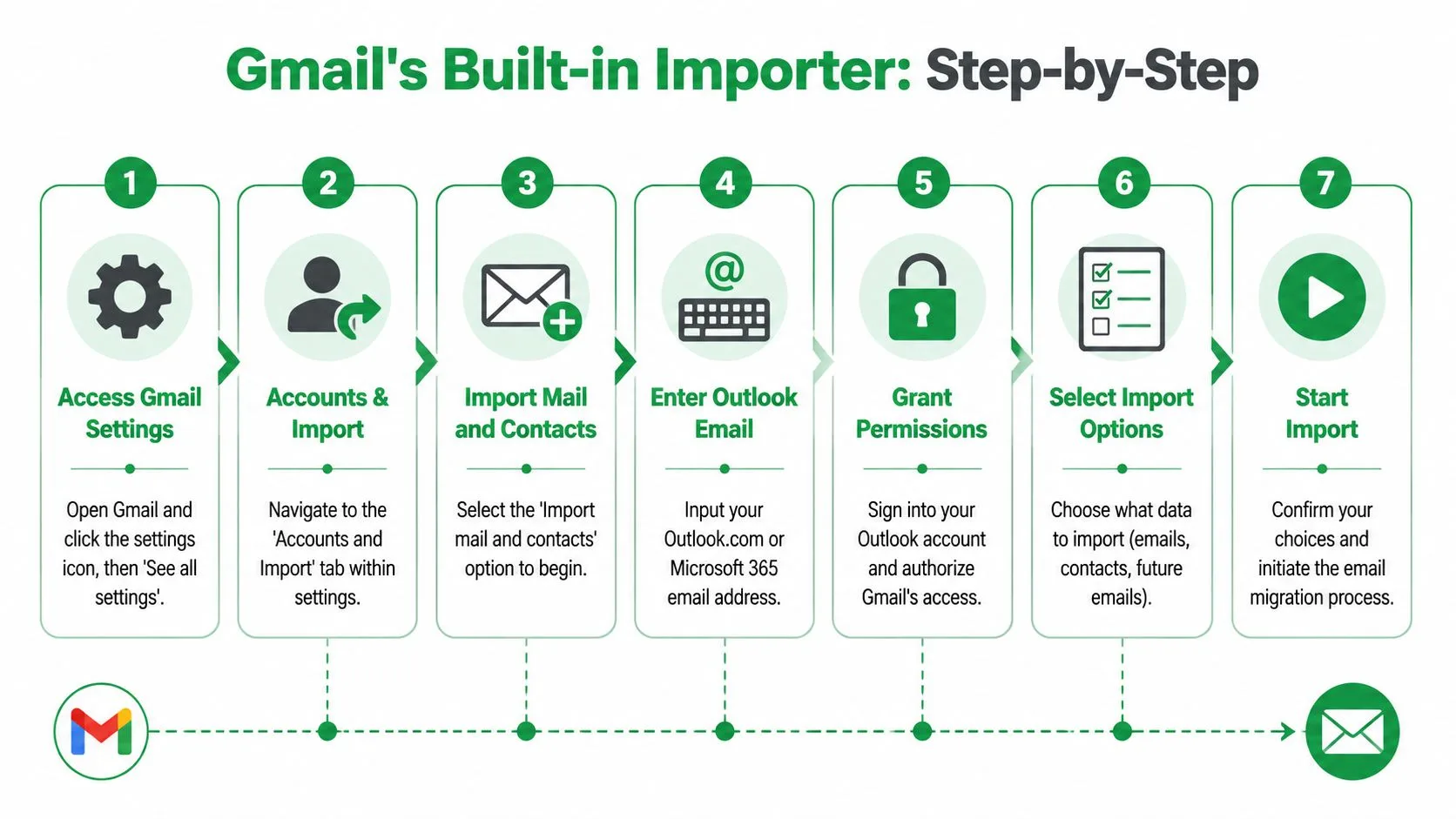
เส้นทางทีละขั้นตอนใน Gmail
- เปิด Gmail
- คลิก ไอคอนรูปเฟือง
- เลือก ดูการตั้งค่าทั้งหมด
- เปิดแท็บ บัญชีและการนำเข้า
- คลิก นำเข้าอีเมลและรายชื่อติดต่อ
- ป้อนที่อยู่อีเมล Outlook ของคุณ
- ลงชื่อเข้าใช้ Outlook และอนุมัติการเข้าถึง
- เลือกสิ่งที่จะนำเข้า แล้วเริ่มกระบวนการ
นั่นคือเส้นทางเมนูที่ทำให้ผู้คนสับสนบ่อยที่สุด พวกเขามองหาในการส่งต่อ การจัดการบัญชี หรือการตั้งค่าบัญชี Google แต่จริงๆ แล้วมันอยู่ภายใต้ บัญชีและการนำเข้า ภายใน Gmail เอง
วิดีโอแนะนำอาจช่วยได้หากคุณต้องการเห็นขั้นตอนก่อนที่จะคลิกไปมา:
กล่องที่ควรเลือก
เมื่อหน้าต่างการนำเข้าปรากฏขึ้น Gmail อาจเสนอทางเลือกบางอย่าง เช่น การนำเข้ารายชื่อติดต่อ การนำเข้าอีเมล และการนำเข้าอีเมลใหม่ในช่วงระยะเวลาหนึ่งหลังการตั้งค่า เพื่อการรวมกล่องจดหมายที่สะอาดตา ขอแนะนำให้เน้นที่ อีเมล ก่อน และคิดให้รอบคอบก่อนที่จะเปิดตัวเลือกการดึงข้อมูลต่อเนื่องทิ้งไว้
กฎการปฏิบัติ: หากเป้าหมายของคุณคือการย้ายข้อมูลเพียงครั้งเดียว ให้หลีกเลี่ยงการเปลี่ยนโครงการทำความสะอาดให้กลายเป็นการตั้งค่าแบบรับส่งสองทางในระยะยาว เว้นแต่คุณจะมีเหตุผลเฉพาะเจาะจง
สิ่งที่ได้ผลดีที่นี่คือความเรียบง่าย Gmail จัดการการดึงข้อมูลในเบื้องหลัง สิ่งที่ไม่ได้ผลดีคือการคาดหวังว่าจะเห็นทุกข้อความที่นำเข้าทันทีที่มันมาถึง นี่เป็นงานแบบเซิร์ฟเวอร์ต่อเซิร์ฟเวอร์ ไม่ใช่การโอนย้ายแบบลากและวางที่คุณสามารถดูได้แบบเรียลไทม์
สิ่งที่คาดหวังหลังจากคลิกเริ่ม
ฟีเจอร์ นำเข้าอีเมลและรายชื่อติดต่อ ของ Gmail ถูกออกแบบมาให้ใช้เวลา สูงสุด 2 วัน สำหรับกระบวนการทั้งหมด โดยหน้าต่างเบื้องหลังนั้นจะช่วยให้ Gmail ดึงส่วนหัว เนื้อหา และไฟล์แนบจากไฟล์เก็บถาวรของ Outlook (คู่มือ YAMM ในการโอนย้ายอีเมล Outlook ไปยัง Gmail)
จังหวะเวลานั้นมีความสำคัญเพราะผู้ใช้มักจะคิดว่าการนำเข้าล้มเหลวเมื่อพวกเขาไม่เห็นทุกอย่างในชั่วโมงแรก ในทางปฏิบัติ Gmail จะทำงานต่อไปในเบื้องหลัง อีเมลใหม่ที่ส่งมายัง Gmail ยังคงมาถึงตามปกติในขณะที่เนื้อหา Outlook เก่ากำลังถูกดึงเข้ามา
บันทึกเชิงปฏิบัติบางประการช่วยหลีกเลี่ยงความสับสน:
- ปล่อยให้บัญชีต้นทางเข้าถึงได้: อย่าเปลี่ยนรหัสผ่านหรือเพิกถอนการเข้าถึงระหว่างการนำเข้า
- อดทนกับไฟล์เก็บถาวรขนาดใหญ่: Gmail ไม่ได้แสดงความคืบหน้าแบบละเอียดสำหรับทุกข้อความ
- คาดหวังลำดับการมาถึงที่ไม่สม่ำเสมอ: อีเมลเก่าอาจปรากฏก่อนหรือหลังโฟลเดอร์ใหม่ ขึ้นอยู่กับว่าการดึงข้อมูลดำเนินไปอย่างไร
หากคุณกำลังจัดการการย้ายนี้โดยเป็นส่วนหนึ่งของการเปลี่ยนผ่านสู่คลาวด์สำหรับธุรกิจขนาดเล็ก ข้อมูลเชิงลึกสำหรับการย้ายข้อมูลสู่คลาวด์ในอินเดีย นำเสนอมุมมองที่ชัดเจนเกี่ยวกับด้านการวางแผนซึ่งมักถูกละเลยจนกว่าผู้ใช้จะเริ่มถามว่าข้อมูลของพวกเขาหายไปไหน
การย้ายไฟล์ Outlook PST ในเครื่องด้วย GWMMO
ไฟล์ PST ในเครื่องเปลี่ยนลักษณะงานไปโดยสิ้นเชิง หากอีเมลหลายปีอยู่ในพีซี Windows เครื่องเดียวแทนที่จะเป็นกล่องจดหมาย Outlook.com หรือ Microsoft 365 ตัวนำเข้าในตัวของ Gmail ไม่ใช่เครื่องมือที่เหมาะสม ให้ใช้ Google Workspace Migration for Microsoft Outlook (GWMMO) สำหรับการตั้งค่านี้
ทางเลือกนั้นมีความสำคัญด้วยเหตุผลสองประการที่ผู้ใช้สังเกตเห็นได้ทันที ประการแรก การย้ายข้อมูลจาก PST มักรวมถึงอีเมลที่ผู้คนให้ความสำคัญมากที่สุด เช่น โฟลเดอร์โครงการเก่า อีเมลที่ส่งแล้ว และบทสนทนาที่เก็บถาวร ประการที่สอง หากคุณเลือกวิธีที่ผิด Gmail อาจจบลงด้วยข้อความแต่ไม่มีโครงสร้างที่ผู้คนต้องพึ่งพาเพื่อค้นหา ผมเห็นสิ่งนี้บ่อยในการย้ายข้อมูลสำนักงานขนาดเล็ก อีเมลมาถึง แต่ประวัติโฟลเดอร์ถูกยุบรวม ป้ายกำกับยุ่งเหยิง และเธรดบทสนทนาดูเหมือนแตกหักเพราะข้อความที่เกี่ยวข้องไปอยู่ในป้ายกำกับที่ต่างกัน
ส่งออกไฟล์ PST ให้สะอาดก่อนที่คุณจะย้าย
เริ่มต้นใน Outlook บนเดสก์ท็อป:
ไฟล์ > เปิดและส่งออก > นำเข้า/ส่งออก > ส่งออกไปยังไฟล์
เลือก ไฟล์ข้อมูล Outlook (.pst) และส่งออกกล่องจดหมาย หรือเฉพาะโฟลเดอร์ที่ยังคงมีความสำคัญ ขั้นตอนนี้ไม่ใช่เรื่องของการสร้างไฟล์ แต่เป็นเรื่องของการตัดสินใจว่าอะไรควรติดตามคุณไปยัง Gmail
ใช้ความยับยั้งชั่งใจที่นี่ โฟลเดอร์ขยะเก่า ไฟล์เก็บถาวรที่ซ้ำซ้อน และที่เก็บในเครื่องที่เกือบจะลืมไปแล้วมีแต่จะทำให้ฝั่ง Gmail จัดการได้ยากขึ้นในภายหลัง ไฟล์ PST ที่สะอาดกว่ามักจะสร้างป้ายกำกับที่สะอาดกว่าหลังการย้ายข้อมูล
นิสัยบางอย่างช่วยได้:
- ส่งออกเฉพาะอีเมลปัจจุบันที่มีประโยชน์: ทิ้งขยะ สแปม และสำเนาในเครื่องที่ล้าสมัยไว้ข้างหลัง
- ใช้ชื่อไฟล์ที่ชัดเจน: ใส่ชื่อผู้ใช้และวันที่เพื่อให้คุณไม่ต้องเดาในภายหลัง
- บันทึกไว้ในเครื่องก่อน: เครือข่ายที่แชร์หรือโฟลเดอร์ซิงค์ที่ไม่เสถียรอาจขัดจังหวะการนำเข้าที่ยาวนานได้
- ตรวจสอบชื่อโฟลเดอร์ก่อนส่งออก: โฟลเดอร์ Outlook ที่ซ้อนกันหรือไม่สอดคล้องกันมักสร้างป้ายกำกับที่สับสนใน Gmail
ไฟล์ PST ทำงานเหมือนกล่องย้ายบ้านที่บรรจุของไว้ หากมันไม่เป็นระเบียบก่อนการย้าย Gmail จะรักษาความไม่เป็นระเบียบนั้นไว้แทนที่จะแก้ไขมัน
ติดตั้ง GWMMO บนเครื่องที่เหมาะสม
ติดตั้ง GWMMO บนคอมพิวเตอร์ Windows ที่สามารถเปิดไฟล์ PST และลงชื่อเข้าใช้บัญชี Google ปลายทางได้ ในทางปฏิบัติ เครื่องที่ปลอดภัยที่สุดมักจะเป็นเครื่องที่มีการกำหนดค่า Outlook ไว้แล้วและสามารถอ่านไฟล์เก็บถาวรได้โดยไม่มีปัญหาเรื่องสิทธิ์
รักษาสภาพแวดล้อมให้เงียบสงบในขณะที่คุณตั้งค่านี้ ปิด Outlook เว้นแต่ GWMMO จะต้องการให้เปิดไว้สำหรับการเข้าถึงโปรไฟล์ หยุดทุกอย่างที่อาจล็อกไฟล์ PST รวมถึงตัวแทนสำรองข้อมูลหรือเครื่องมือซิงค์คลาวด์ที่ทำงานหนัก ความขัดแย้งในเบื้องหลังเหล่านั้นเป็นสาเหตุทั่วไปที่ทำให้การนำเข้าขนาดใหญ่หยุดชะงัก
GWMMO ยังให้คุณเลือกสิ่งที่จะนำเข้ามาด้วย หากโปรไฟล์ Outlook ยังมีรายชื่อติดต่อและรายการปฏิทินที่มีประโยชน์ ให้รวมไว้ในการดำเนินการที่วางแผนไว้เดียวกัน หากเป้าหมายคืออีเมลเท่านั้น ก็ให้เป็นอีเมลเท่านั้น ข้อมูลประเภทพิเศษอาจเพิ่มเวลาและสร้างงานทำความสะอาดหากไม่มีใครต้องการมัน
รักษาโครงสร้างให้มากที่สุดเท่าที่ Gmail จะอนุญาต
ชี้ GWMMO ไปที่ไฟล์ PST ที่ถูกต้อง เลือกเนื้อหาที่จะย้าย และเริ่มการนำเข้า เครื่องมือนี้ทำงานได้ดีกว่าวิธีแก้ปัญหาด้วยตนเองเพราะมันถูกสร้างมาเพื่อข้อมูล Outlook แทนที่จะบังคับให้ไฟล์เก็บถาวรในเครื่องผ่านขั้นตอนการทำงานของบัญชีเว็บ
ข้อแลกเปลี่ยนคือ Gmail ไม่ได้ใช้โฟลเดอร์ในแบบเดียวกับที่ Outlook ใช้ โฟลเดอร์ Outlook มักจะกลายเป็นป้ายกำกับใน Gmail นั่นใกล้เคียงแต่ไม่เหมือนกัน ข้อความหนึ่งข้อความสามารถอยู่ภายใต้ป้ายกำกับหลายรายการใน Gmail และมุมมองบทสนทนาสามารถรวมข้อความที่เกี่ยวข้องในรูปแบบที่ผู้ใช้ Outlook มานานอาจรู้สึกไม่คุ้นเคย
หากการรักษาลำดับมีความสำคัญ ให้ทำความสะอาดแผนผังโฟลเดอร์ Outlook ก่อนที่คุณจะเรียกใช้ GWMMO รวมโฟลเดอร์ที่ซ้ำกัน แก้ไขชื่อที่คลุมเครือ และตัดสินใจว่าโฟลเดอร์เก็บถาวรเก่าควรแยกไว้ต่างหากหรือจัดกลุ่มรวมกัน หลังจากนำเข้า คุณสามารถปรับแต่งผลลัพธ์ได้โดย การสร้างและจัดระเบียบป้ายกำกับ Gmail เพื่อสะท้อนโฟลเดอร์ Outlook ที่สำคัญ
เธรดต้องการความเป็นจริงแบบเดียวกัน มุมมองบทสนทนาของ Gmail ไม่ใช่สำเนาที่สมบูรณ์แบบของประสบการณ์การอ่านของ Outlook ในกล่องจดหมายที่มีโครงสร้างดี ข้อความที่เกี่ยวข้องมักจะจัดกลุ่มอย่างสมเหตุสมผล ในกล่องจดหมายที่ยุ่งเหยิงซึ่งมีเธรดการส่งต่อหลายปี การเปลี่ยนหัวเรื่อง และรายการที่คัดลอกซึ่งจัดเก็บไว้ในหลายโฟลเดอร์ บทสนทนาบางอย่างจะต้องมีการตรวจสอบด้วยตนเอง นั่นเป็นเรื่องปกติ
GWMMO เทียบกับการทำงานกับ PST ด้วยตนเอง
นี่คือการเปรียบเทียบเชิงปฏิบัติ:
| วิธีการ | กรณีการใช้งานที่ดีที่สุด | ข้อเสียทั่วไป |
|---|---|---|
| GWMMO | การย้าย PST เต็มรูปแบบพร้อมโฟลเดอร์ อีเมลที่ส่ง รายชื่อติดต่อ และปฏิทิน | คุณยังต้องตรวจสอบป้ายกำกับและการจัดกลุ่มบทสนทนาหลังการนำเข้า |
| การลากและวางหรือการส่งต่อด้วยตนเอง | การย้ายขนาดเล็กมากและเฉพาะเจาะจง | สูญเสียบริบทของโฟลเดอร์ ข้อความซ้ำ หรือทำลายประวัติข้อความได้ง่าย |
| ตัวนำเข้าในตัวของ Gmail | บัญชี Outlook บนเว็บแบบสด | ไม่นำเข้าไฟล์เก็บถาวร PST ในเครื่องโดยตรง |
สำหรับการย้ายข้อมูลของทีม การวางแผนโครงสร้างกล่องจดหมายก่อนการย้ายช่วยประหยัดเวลาได้มากกว่าการเลือกเครื่องมือใดๆ หลังจากนั้น หลักการเดียวกันนี้ปรากฏในงานธุรการอื่นๆ ด้วย เครื่องมือ Google Workspace ยอดนิยมสำหรับทีม เหล่านี้มีประโยชน์เมื่ออีเมลอยู่ใน Google แล้ว แต่การย้ายข้อมูลนั้นยังคงขึ้นอยู่กับการจับคู่วิธีการให้เข้ากับการตั้งค่า Outlook ที่คุณมี
หากประวัติ Outlook ของคุณอยู่ในไฟล์ PST ให้ใช้ GWMMO และคาดว่าจะต้องตรวจสอบโครงสร้างอย่างรวดเร็วหลังจากนั้น นั่นคือเส้นทางที่มักจะรักษาทั้งอีเมลและวิธีที่ผู้คนใช้เมลนั้นให้ยังคงเป็นที่จดจำใน Gmail
การตรวจสอบการย้ายข้อมูลและการจัดระเบียบกล่องจดหมายใหม่ของคุณ
การย้ายข้อมูลไม่ได้เสร็จสิ้นเมื่อเครื่องมือบอกว่าเสร็จสิ้น แต่มันเสร็จสิ้นเมื่อคุณตรวจสอบผลลัพธ์แล้วและรู้ว่าอีเมลของคุณไปอยู่ที่ไหน
การตรวจสอบรอบแรกควรเป็นการยืนยัน ไม่ใช่การจัดระเบียบใหม่ เปิด Gmail และยืนยันว่าโครงสร้าง Outlook ที่นำเข้ามาปรากฏในที่ที่คุณคาดไว้ ในหลายกรณี โฟลเดอร์ Outlook จะเข้ามาเป็นป้ายกำกับใน Gmail ซึ่งอาจดูไม่คุ้นเคยในตอนแรกหากคุณคุ้นเคยกับแผนผังโฟลเดอร์บนเดสก์ท็อป
รายการตรวจสอบหลังการย้ายข้อมูลเชิงปฏิบัติ
ตรวจสอบสิ่งเหล่านี้ก่อนที่จะบอกผู้ใช้ว่างานเสร็จสมบูรณ์:
- ตรวจสอบโครงสร้างป้ายกำกับ: ยืนยันว่าโฟลเดอร์หลักของ Outlook ปรากฏใน Gmail และไม่มีสิ่งสำคัญใดถูกยุบรวมเข้าไปในพื้นที่รวมที่เดียว
- สุ่มตรวจสอบข้อความเก่าและล่าสุด: เปิดข้อความจำนวนหนึ่งจากปีและโฟลเดอร์ที่แตกต่างกัน ไม่ใช่แค่รายการใหม่ล่าสุด
- ตรวจสอบไฟล์แนบด้วยตนเอง: ตรวจสอบให้แน่ใจว่าไฟล์สำคัญยังคงเปิดได้จากอีเมลที่ย้ายมา
- ค้นหาตามผู้ส่งและหัวเรื่อง: สิ่งนี้มักจะเผยให้เห็นข้อความที่ผู้ใช้คิดว่าหายไปแต่จริงๆ แล้วไปอยู่ในป้ายกำกับอื่น
- ส่งและรับข้อความทดสอบ: ตรวจสอบว่าบัญชี Gmail ที่ใช้งานอยู่ทำงานได้ตามปกติหลังการย้ายข้อมูล
หนึ่งในขั้นตอนการทำความสะอาดที่ดีที่สุดหลังการนำเข้าคือการทำให้ระบบป้ายกำกับของคุณเป็นมาตรฐาน หากคุณเพิ่งเริ่มใช้การจัดระเบียบ Gmail คู่มือเรื่อง วิธีสร้างโฟลเดอร์ใน Gmail นี้เป็นการทบทวนที่ดี โดยเฉพาะอย่างยิ่งเพราะ Gmail ใช้ป้ายกำกับแทนโฟลเดอร์แบบดั้งเดิมในความหมายของ Outlook
การทำความสะอาดโครงสร้างที่นำเข้ามา
กล่องจดหมายที่นำเข้ามามักมาพร้อมกับการตั้งชื่อที่ดูแปลกๆ คุณอาจเห็นป้ายกำกับที่มีคำนำหน้าเป็นชื่อบัญชี ชื่อแผนกเก่า หรือป้ายกำกับเก็บถาวรที่สมเหตุสมผลใน Outlook เมื่อหลายปีก่อนแต่ไม่เหมาะกับตอนนี้
ทำความสะอาดสิ่งนั้นในขณะที่การย้ายข้อมูลยังคงสดใหม่ รวมป้ายกำกับที่ซ้ำซ้อน เปลี่ยนชื่อป้ายกำกับที่ไม่ชัดเจน และตัดสินใจว่าอะไรควรอยู่ในโครงสร้างระยะยาวของคุณและอะไรควรคงไว้เป็นไฟล์เก็บถาวรทางประวัติศาสตร์
สำหรับทีมที่ต้องการได้รับคุณค่าจาก Gmail มากขึ้นหลังการย้ายข้อมูล การรวบรวมเครื่องมือ Google Workspace ยอดนิยมสำหรับทีม นี้คุ้มค่าที่จะดูเพราะการย้ายข้อมูลเป็นเพียงส่วนหนึ่งของผลตอบแทน ชัยชนะที่ยิ่งใหญ่กว่าคือการทำให้สภาพแวดล้อมใหม่ใช้งานได้ง่ายขึ้น
การย้ายข้อมูลที่ประสบความสำเร็จควรลดความขัดแย้งในการทำงานประจำวัน หากผู้ใช้ไม่สามารถค้นหาอีเมลได้เร็วกว่าเดิม การโอนย้ายทางเทคนิคก็ยังไม่เพียงพอ
เมื่อใดควรเลิกใช้บัญชี Outlook เก่า
อย่าปิดการเข้าถึง Outlook ทันทีที่ Gmail ดูเหมือนจะมีข้อมูลครบถ้วน เก็บรักษาบัญชีเก่าหรือไฟล์เก็บถาวรไว้ในช่วงเวลาตรวจสอบเพื่อให้ผู้ใช้สามารถเปรียบเทียบรายการได้หากมีบางอย่างดูไม่ถูกต้อง
เมื่อโฟลเดอร์สำคัญ การค้นหา และข้อความสำคัญได้รับการตรวจสอบแล้ว จึงค่อยยกเลิกขั้นตอนการทำงานเก่า ซึ่งรวมถึงการปิดการแจ้งเตือนที่ซ้ำซ้อน การลบทางลัดเก่าออกจากอุปกรณ์ของผู้ใช้ และการตั้งความคาดหวังว่า Gmail คือระบบบันทึกข้อมูลหลักในขณะนี้
การแก้ไขปัญหาการนำเข้าทั่วไป
แม้แต่การย้ายข้อมูลที่วางแผนมาอย่างดีก็อาจยุ่งเหยิงได้ ข่าวดีก็คือปัญหา Outlook-to-Gmail ส่วนใหญ่สามารถคาดเดาได้ พวกเขามักจะตกอยู่ในกลุ่มปัญหาเล็กๆ น้อยๆ: การนำเข้าดูเหมือนหยุดชะงัก เนื้อหาบางส่วนดูเหมือนหายไป หรือตอนนี้ Gmail มีรายการซ้ำและป้ายกำกับที่ตั้งชื่อแปลกๆ
การนำเข้าดูเหมือนค้าง
สำหรับการนำเข้าบัญชีเว็บ ความผิดพลาดที่พบบ่อยที่สุดคือการคิดว่าความเงียบหมายถึงความล้มเหลว การนำเข้าเบื้องหลังอาจใช้เวลา และ Gmail ไม่ได้ให้ฟีดข้อมูลแบบเรียลไทม์ที่น่าพอใจสำหรับทุกข้อความที่เข้ามา
หากการนำเข้าทำงานมาระยะหนึ่งแล้ว ให้ตรวจสอบสัญญาณของชีวิตแทนที่จะรีเฟรชกล่องจดหมายทุกสองสามนาที ค้นหาข้อความเก่า ตรวจสอบป้ายกำกับที่สร้างขึ้นใหม่ และยืนยันว่าการเข้าถึงบัญชีในฝั่ง Outlook ยังคงถูกต้อง
สำหรับงานที่ใช้ PST สาเหตุทั่วไปจะเป็นทางเทคนิคมากขึ้น ปัญหาที่พบบ่อย ได้แก่ เซสชันที่ถูกขัดจังหวะทำให้การนำเข้าไม่สมบูรณ์ โทเค็น OAuth ที่ไม่ได้รับการยืนยันทำให้การตรวจสอบสิทธิ์ล้มเหลว และโฟลเดอร์ที่กำหนดเองที่ไม่ได้แมปนำไปสู่การสูญเสียป้ายกำกับ เครื่องมือเฉพาะทางอย่าง GWMMO ช่วยบรรเทาปัญหาเหล่านี้ได้หลายประการและให้ ความแม่นยำกว่า 98% สำหรับลำดับชั้นของโฟลเดอร์และการรักษาข้อมูลส่วนหัว แต่คุณยังคงต้องตรวจสอบผลลัพธ์หลังจากงานเสร็จสิ้น (ภาพรวมของ Shoviv เกี่ยวกับข้อผิดพลาดในการย้ายข้อมูล PST และความแม่นยำของ GWMMO)
อีเมลหรือโฟลเดอร์บางรายการดูเหมือนหายไป
อย่าเพิ่งสรุปว่าข้อมูลสูญหายทันที Gmail จัดระเบียบอีเมลต่างจาก Outlook ดังนั้นข้อความที่ “หายไป” อาจอยู่ที่นั่นแต่ไม่ได้อยู่ในที่ที่คุณคาดไว้
เริ่มต้นที่นี่:
- ค้นหาใน “อีเมลทั้งหมด”: ข้อความที่นำเข้ามาอาจข้ามมุมมองกล่องจดหมายที่คุณกำลังตรวจสอบอยู่
- มองหาป้ายกำกับ ไม่ใช่โฟลเดอร์: Gmail อาจแสดงโครงสร้างที่นำเข้ามาภายใต้ป้ายกำกับแทนที่จะเป็นแผนผังโฟลเดอร์ในบานหน้าต่างด้านซ้ายที่คล้ายกับ Outlook
- ทดสอบข้อความที่ทราบจำนวนหนึ่ง: ค้นหาตามผู้ส่งที่แน่นอน ส่วนหัวเรื่อง หรือช่วงวันที่
- ตรวจสอบว่าโฟลเดอร์ Outlook ที่กำหนดเองแมปอย่างสะอาดหรือไม่: การตั้งค่าโฟลเดอร์ที่ลึกหรือผิดปกติมักต้องมีการตรวจสอบเพิ่มเติม
หากคุณพบว่ามีเพียงบางโฟลเดอร์ที่หายไป นั่นมักจะชี้ไปที่ปัญหาการแมปหรือการเลือกในระหว่างการย้ายข้อมูล แทนที่จะเป็นความล้มเหลวโดยสิ้นเชิง
Gmail แสดงรายการซ้ำ
รายการซ้ำเกิดขึ้นบ่อยขึ้นเมื่อผู้ใช้พยายามนำเข้าซ้ำโดยไม่ตรวจสอบสิ่งที่เข้ามาแล้ว มันเป็นเรื่องที่เข้าใจได้ ผู้คนคิดว่าความพยายามครั้งแรกล้มเหลว จึงเรียกใช้ใหม่ แล้ว Gmail ก็จบลงด้วยสำเนาที่ซ้อนทับกัน
กฎข้อแรกนั้นง่ายมาก หยุดเรียกใช้งานซ้ำจนกว่าคุณจะยืนยันว่ามีอะไรอยู่ที่นั่นแล้ว จากนั้นแยกรายการซ้ำตามป้ายกำกับ ช่วงวันที่ หรือผู้ส่ง หากคุณต้องการทำความสะอาดความยุ่งเหยิงในภายหลัง คู่มือเรื่อง วิธีลบอีเมลจำนวนมากใน Gmail นี้สามารถช่วยคุณลบรายการซ้ำที่นำเข้ามาโดยไม่ทำให้กล่องจดหมายกลายเป็นโครงการทำความสะอาดด้วยตนเอง
การตรวจสอบความถูกต้องขั้นสุดท้าย
เมื่อแก้ไขปัญหา อย่าโฟกัสแค่จำนวนข้อความ ให้โฟกัสที่การใช้งาน
ถามสามคำถาม:
- ผู้ใช้สามารถค้นหาข้อความสำคัญได้อย่างรวดเร็วหรือไม่?
- ป้ายกำกับสมเหตุสมผลหรือไม่?
- บทสนทนาหลักสามารถอ่านได้ในรูปแบบที่รักษาบริบททางธุรกิจหรือไม่?
หากคำตอบเหล่านั้นคือใช่ การย้ายข้อมูลก็อยู่ในสภาพที่ดี หากไม่ ให้หยุดพัก ตรวจสอบแหล่งข้อมูล และแก้ไขโครงสร้างก่อนที่ผู้ใช้จะสร้างงานเพิ่มบนกล่องจดหมายที่ยุ่งเหยิง
หากทีมของคุณย้ายมาอยู่ใน Gmail แล้วและต้องการวิธีที่ดีกว่าในการส่งการติดต่อส่วนบุคคลจากสภาพแวดล้อมเดียวกัน Mail Merge for Gmail เป็นสิ่งที่น่าสนใจ มันช่วยให้คุณส่งแคมเปญส่วนบุคคลที่ติดตามผลได้จาก Gmail โดยใช้ข้อมูลจาก Google Sheets พร้อมรองรับฟิลด์ผสานที่ลึกขึ้น การกำหนดเวลา การติดตามการมีส่วนร่วม การจัดการการยกเลิกการสมัคร และการรายงานแบบแชร์ ข้อควรระวังประการหนึ่งเมื่อค้นหาออนไลน์คือ เนื่องจาก “mail merge for Gmail” เป็นวลีที่อธิบายได้ชัดเจนมาก จึงง่ายที่จะสับสนผลิตภัณฑ์นี้กับเครื่องมือผสานอีเมล Gmail อื่นๆ ตรวจสอบให้แน่ใจว่าการรีวิวหรือการเปรียบเทียบฟีเจอร์ใดๆ อ้างถึง Mail Merge for Gmail ไม่ใช่คู่แข่งที่มีชื่อคล้ายกัน
พร้อมที่จะส่งแคมเปญแรกของคุณแล้วหรือยัง?
ติดตั้ง Mail Merge for Gmail จาก Google Workspace Marketplace และส่งอีเมลแบบปรับแต่งเฉพาะบุคคลได้สูงสุด 50 ฉบับต่อวันฟรี
เริ่มต้นใช้งานฟรีอ่านเพิ่มเติม
เพิ่มเติมจาก Tutorials

ส่ง Mail Merge จากนามแฝง Gmail หรือกล่องจดหมายที่ใช้ร่วมกัน
ส่ง Mail Merge จากนามแฝง กลุ่ม หรือกล่องจดหมายที่ใช้ร่วมกันของ Gmail โดยตั้งค่า Send mail as ยืนยันที่อยู่ใน Mail Merge และทำให้การตอบกลับทำงานได้ตามปกติ

Google Forms Autoresponder: อีเมลส่วนตัวสำหรับทุกการตอบกลับ
ตั้งค่า Google Forms autoresponder เพื่อส่งอีเมลตอบกลับข้อมูลใหม่จาก Gmail โดยปรับแต่งเนื้อหาให้เข้ากับคำตอบด้วย Google Sheets และ Mail Merge for Gmail

เทมเพลตอีเมลทวงถามการชำระเงิน: 5 ข้อความที่คุณส่งได้จาก Google Sheets
คัดลอกเทมเพลตอีเมลทวงถามการชำระเงินสำหรับใบแจ้งหนี้ที่เกินกำหนดแต่ละระยะ แล้วส่งการแจ้งเตือนจาก Google Sheets ผ่าน Gmail ด้วยฟิลด์ผสานข้อมูลส่วนบุคคล