


















2026 Yılında Outlook'tan Gmail'e E-posta Aktarımı Nasıl Yapılır
Outlook'tan Gmail'e e-posta aktarmanız mı gerekiyor? Bu rehber, Outlook.com veya masaüstü PST dosyalarından klasör yapısını koruyarak nasıl geçiş yapacağınızı adım adım gösteriyor.
Outlook geçmişiniz genellikle sadece “eski e-postalardan” ibaret değildir. Bunlar müşteri onayları, yenileme yazışmaları, faturalar, işe alım görüşmeleri ve tekrar ihtiyaç duyabileceğiniz yılların kararlarıdır. Bu sırada günlük işleriniz çoktan Gmail’e taşınmış olabilir. Bu bölünmüş gelen kutusu düzeni, hızlıca bir mesaja ihtiyaç duyduğunuz ve onun Outlook web postasında mı, Outlook masaüstü uygulamasında mı yoksa bir dizüstü bilgisayarda gömülü yerel bir arşiv dosyasında mı olduğunu hatırlayamadığınız ana kadar işe yarar.
Outlook’tan Gmail’e e-posta aktaran kişiler karmaşık bir şey yapmaya çalışmıyorlar. Sadece e-postalar için aranabilir tek bir yer, daha az kaçırılan yazışma ve daha az bağlam değiştirme istiyorlar. Bu mantıklı bir hedef. Gmail araması güçlüdür ve iş akışınızın geri kalanı zaten Google Workspace içindeyse, postaları birleştirmek genellikle günlük işleri daha basit hale getirir.
Buradaki püf noktası, “Outlook” teriminin iki çok farklı anlama gelebilmesidir. Bazen postalarınız Outlook.com veya Microsoft 365 web postası gibi bir web hesabında yaşar. Diğer zamanlarda ise Outlook masaüstü uygulamasında yaşar ve dışa aktarılmış veya yerel bir PST dosyasında saklanmış olabilir. Bu yollar aynı şekilde taşınmaz ve yanlış yöntemi kullanmak, insanların klasör yapısını, yazışma bağlamını veya sabrını kaybetmesine neden olur.
Gelen Kutularınızı Outlook’tan Gmail’e Birleştirme
Yaygın bir senaryo şöyledir: Mevcut ekibiniz her şeyi Gmail üzerinden gönderip alıyor, ancak eski kayıtlarınız hala Outlook’ta duruyor. Önce Gmail’de arama yapıyorsunuz, ihtiyacınız olanı bulamıyorsunuz, Outlook’u açıp tekrar arıyorsunuz ve sonra görüşmenin son halinin hangi sistemde olduğunu merak ediyorsunuz.
Bu sürtünme birikir. Destek yanıtlarını, satış takiplerini, finans kontrollerini ve temel idari işleri yavaşlatır. Birleştirilmiş bir posta kutusu sadece tıklamaları azaltmaz. Önemli bir mesajın “diğer” gelen kutusunda kaldığı için gözden kaçırılma ihtimalini de azaltır.
Müşteriler bu geçişin yapmaya değer olup olmadığını sorduğunda, cevap genellikle tek bir şeye bağlıdır: Hala aktif olarak eski Outlook görüşmelerine başvuruyorlar mı? Eğer evet ise, bu geçmişi Gmail’e taşımak genellikle en temiz seçenektir. Bu size arama yapacak tek bir yer, insanları eğitmek için tek bir arayüz ve araçlar arasında daha az geçiş imkanı sağlar.
Ayrıca birden fazla Google kimliğiyle uğraşıyorsanız, taşınma öncesinde veya sırasında bu tarafı temizlemek yardımcı olur. Başka bir Gmail hesabına nasıl giriş yapılır hakkındaki bu rehber, geçiş sırasında kişisel ve iş gelen kutuları arasında geçiş yapmanız gerekiyorsa faydalıdır.
Gmail kopyasını doğrulayana kadar eski Outlook verilerini sağlam tutun. Kaynak hala mevcut olduğunda geçişi düzeltmek daha kolaydır.
İlerlemek için net bir yol var, ancak doğru yol Outlook postalarınızın nerede yaşadığına bağlıdır. Bu, bunun sorunsuz bir arka plan içe aktarma mı yoksa daha planlı bir arşiv geçişi mi olacağını belirleyen karardır.
Outlook Kurulumunuz İçin Doğru Geçiş Yolunu Seçme
Bir geçiş ilk gün başarılı görünebilir ve yine de haftalarca temizlik işi yaratabilir. Bunu her zaman görüyorum. Mesajlar Gmail’e ulaşır ancak yazışmalar bölünür, arşiv klasörleri düzleşir ve kullanıcılar beş e-postalık bir değişimin neden şimdi beş alakasız öğe gibi göründüğünü sormaya başlar.
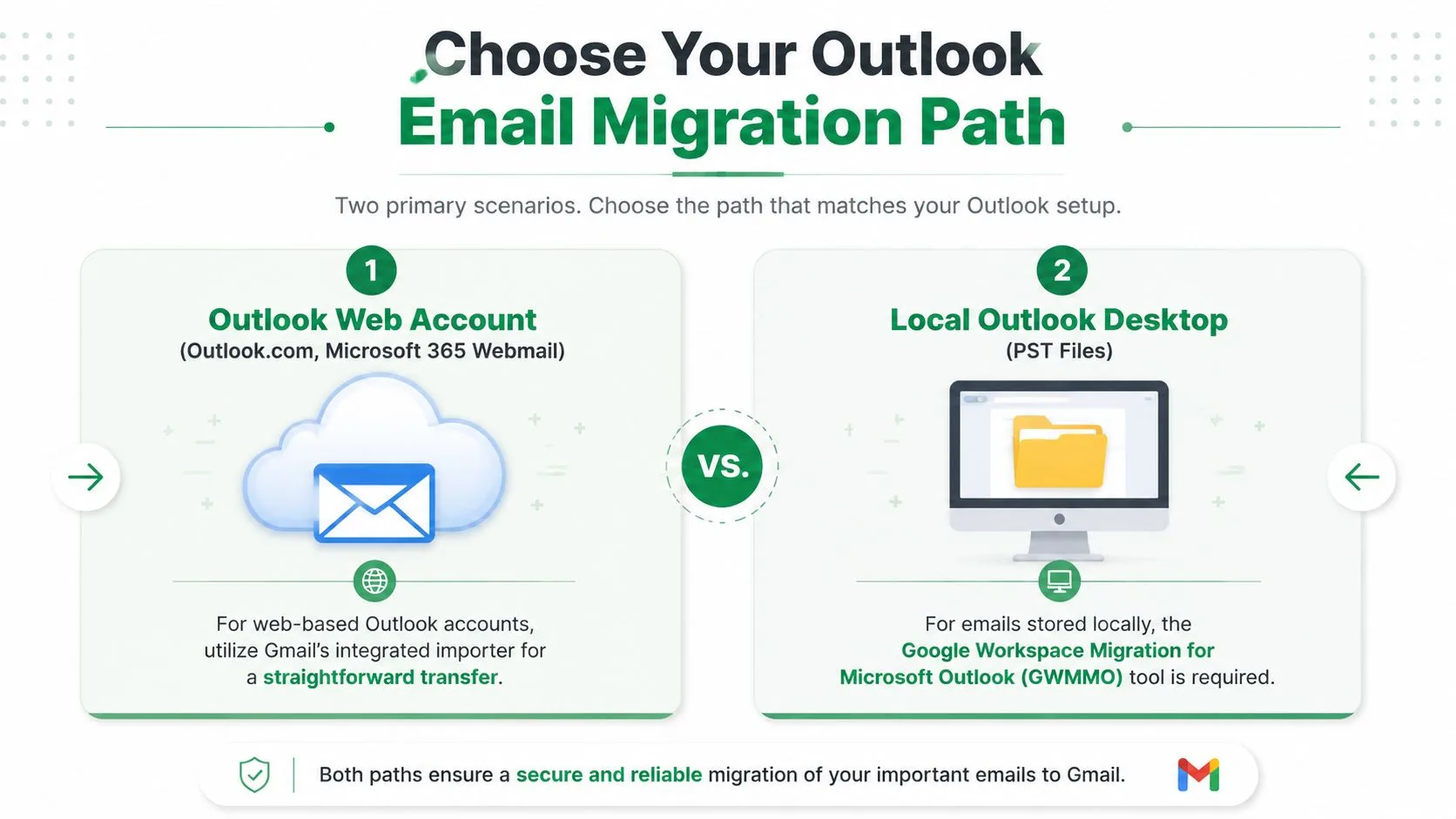
Doğru yöntem, Outlook’un postalarınızı nerede sakladığına bağlıdır. Web üzerinde Outlook ve PST dosyalı Outlook masaüstü, günlük konuşmalarda ikisine de “Outlook” denilse bile aynı iş değildir.
Farklı araçlar gerektiren iki Outlook kurulumu
| Outlook kurulumu | En iyi geçiş yöntemi | En uygun olduğu durum | Ana ödünleşim |
|---|---|---|---|
| Outlook Web Hesabı | Gmail’in yerleşik Posta ve kişileri içe aktar özelliği | Kişisel Outlook.com ve daha basit web postası taşımaları | En hızlı kurulum, ancak klasör yönetimi ve yazışma sürekliliği sınırlı olabilir |
| PST ile Yerel Outlook Masaüstü | Google Workspace Migration for Microsoft Outlook (GWMMO) | Masaüstü Outlook arşivleri, iş posta kutuları, PST tabanlı geçmiş | Daha fazla kurulum, ancak klasörler, mesaj geçmişi ve ilgili posta kutusu verileri üzerinde daha iyi kontrol |
Postalarınız Outlook.com veya başka bir web tabanlı Microsoft hesabındaysa, Gmail’in yerleşik içe aktarıcısı genellikle pratik seçimdir. Hesabı bağlar, erişimi yetkilendirir ve Gmail’in içeriği çekmesine izin verirsiniz.
Postalarınız Outlook masaüstü uygulamasında veya yerel bir .pst dosyasının içindeyse, bunun yerine GWMMO kullanın. Bu araç Outlook veri dosyaları için oluşturulmuştur, bu da onu daha büyük arşivler ve yapının önemli olduğu posta kutuları için daha iyi bir seçenek haline getirir.
Birçok rehberin atladığı yazışma ve klasör sorunu
Bu, kullanıcıların geçiş sırasında değil, sonrasında fark ettiği kısımdır.
Bir posta kutusu, mesaj listesinden fazlasıdır. Bir görüşme günlüğü eklenmiş bir dosya dolabı gibi çalışır. İçe aktarma yöntemi sadece ham postaları alıp Outlook’un bunları nasıl gruplandırdığını koruma konusunda zayıf kalırsa, Gmail doğru mesajları yanlış şekilde içerebilir. Postalar teknik olarak oradadır, ancak bağlamı takip etmek daha zordur.
İş kullanıcıları için görüşme geçmişi genellikle mesajın kendisi kadar önemlidir. Satış, destek, işe alım ve finans ekiplerinin tümü, bir yazışmayı açıp gidişatı sırasıyla görebilmeye bağlıdır. Microsoft topluluk tartışmaları, bazı aktarım yöntemlerinin bu sürekliliği bozabileceğini, özellikle de süreç mesajları Outlook yapısının daha fazlasını korumak yerine bireysel indirmeler olarak ele aldığında belirtmiştir (Yazışma kaybı üzerine Microsoft Answers tartışması).
Klasör yapısı da aynı türden sorunlara neden olur. Outlook kullanıcıları genellikle yıllarca süren postaları proje klasörlerinde, müşteri isimlerinde, departmanlarda veya arşiv ağaçlarında sıralı tutar. Bu klasörleri korumak önemliyse, başlatılması en hızlı olanı değil, Outlook verilerini doğrudan okuyan yöntemi seçin.
Karar kuralı: Web tabanlı Outlook hesapları için Gmail’in içe aktarıcısını kullanın. Masaüstü Outlook ve PST arşivleri için, özellikle klasörleri, uzun e-posta yazışmalarını veya insanların hala başvurduğu posta kutusu geçmişini önemsiyorsanız GWMMO kullanın.
Daha geniş bir Microsoft’tan Google’a geçiş planlayan ekipler için, bu Office 365 geçiş kılavuzu 2026 faydalı bir yardımcı okumadır çünkü posta kutusu geçişini sadece bir dosya aktarımı olarak değil, bir işletim değişikliği olarak ele alır.
Outlook Web Hesapları İçin Gmail’in Yerleşik İçe Aktarıcısını Kullanma
Postalarınız bir Outlook web hesabındaysa, Gmail’in yerleşik içe aktarıcısı başlamak için en basit yerdir. Bu yöntem, Gmail’in postaları önce dosyaları dışa aktarmadan doğrudan Outlook tarafından çekmesini istediğinizde en iyisidir.
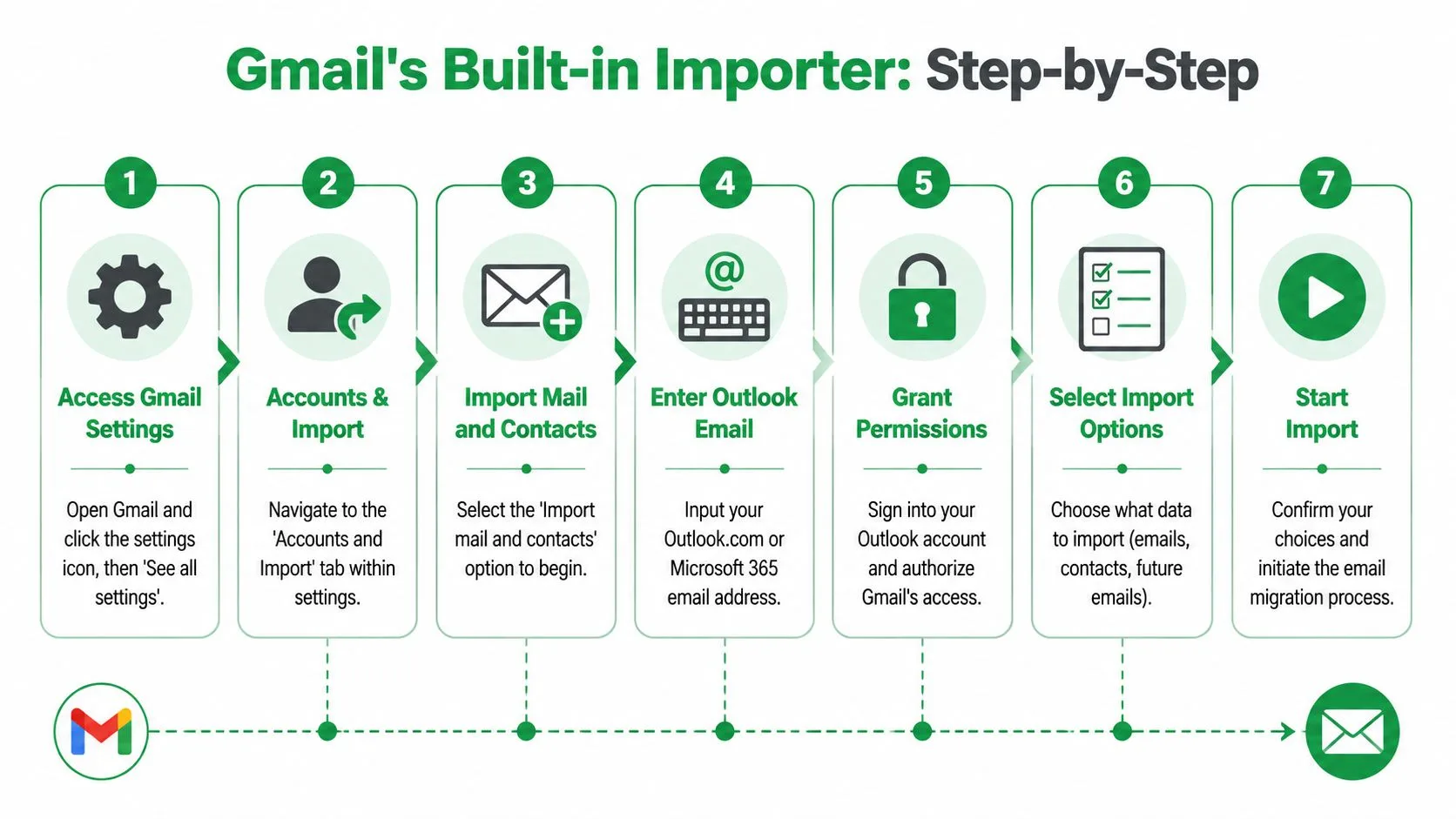
Gmail’deki adım adım yol
- Gmail’i açın.
- Dişli simgesine tıklayın.
- Tüm ayarları gör seçeneğini seçin.
- Hesaplar ve İçe Aktarma sekmesini açın.
- Posta ve kişileri içe aktar’a tıklayın.
- Outlook e-posta adresinizi girin.
- Outlook’ta oturum açın ve erişimi onaylayın.
- Nelerin içe aktarılacağını seçin ve ardından işlemi başlatın.
İnsanları en çok takıldığı menü yolu budur. Yönlendirme, hesap yönetimi veya Google Hesap ayarlarında ararlar. Her şey Gmail’in içindeki Hesaplar ve İçe Aktarma altındadır.
Tıklamadan önce akışı görmek isterseniz bir video anlatımı yardımcı olabilir:
Hangi kutuların seçileceği
İçe aktarma penceresi göründüğünde, Gmail kişileri içe aktarma, postaları içe aktarma ve kurulumdan sonra bir süre yeni postaları içe aktarma gibi birkaç seçenek sunabilir. Temiz bir posta kutusu birleştirmesi için, önce postalara odaklanmanız ve devam eden getirme seçeneklerini etkin bırakmadan önce dikkatlice düşünmeniz önerilir.
Pratik kural: Hedefiniz tek seferlik bir geçişse, özel bir nedeniniz olmadıkça bir temizlik projesini uzun vadeli bir çift teslimat kurulumuna dönüştürmekten kaçının.
Burada iyi çalışan şey basitliktir. Gmail almayı arka planda halleder. İyi çalışmayan şey ise, her içe aktarılan mesajın geldiği anda görünür olmasını beklemektir. Bu, gerçek zamanlı olarak izleyebileceğiniz bir sürükle-bırak aktarımı değil, sunucudan sunucuya bir iştir.
Başlat’a tıkladıktan sonra ne beklenmeli
Gmail’in yerel Posta ve kişileri içe aktar özelliği, tüm süreç için 2 güne kadar zaman alacak şekilde tasarlanmıştır. Bu arka plan penceresi, Gmail’in Outlook arşivinden başlıkları, gövde içeriğini ve ekleri almasına olanak tanır (Outlook e-postalarını Gmail’e aktarma üzerine YAMM rehberi).
Bu zamanlama önemlidir çünkü kullanıcılar ilk saatte her şeyi görmediklerinde içe aktarmanın başarısız olduğunu varsayarlar. Uygulamada, Gmail arka planda çalışmaya devam eder. Eski Outlook içeriği getirilirken Gmail’e gelen yeni postalar normal şekilde gelmeye devam eder.
Birkaç pratik not karışıklığı önlemeye yardımcı olur:
- Kaynak hesabı erişilebilir bırakın: İçe aktarma sırasında şifreleri değiştirmeyin veya erişimi iptal etmeyin.
- Büyük arşivler için sabırlı olun: Gmail her mesaj için ayrıntılı ilerleme durumu göstermez.
- Düzensiz geliş sırasına hazırlıklı olun: Getirme işleminin nasıl ilerlediğine bağlı olarak eski postalar daha yeni klasörlerden önce veya sonra görünebilir.
Bu taşınmayı daha geniş bir küçük işletme bulut geçişinin parçası olarak yönetiyorsanız, bu Indiana bulut geçişi içgörüleri, kullanıcılar verilerinin nereye gittiğini sormaya başlayana kadar genellikle göz ardı edilen planlama tarafına sağlam bir bakış sunar.
Yerel Outlook PST Dosyalarını GWMMO ile Taşıma
Yerel bir PST, işi tamamen değiştirir. Yılların postaları bir Outlook.com veya Microsoft 365 posta kutusu yerine tek bir Windows bilgisayarda yaşıyorsa, Gmail’in yerleşik içe aktarıcısı doğru araç değildir. Bu kurulum için Google Workspace Migration for Microsoft Outlook (GWMMO) kullanın.
Bu seçim, kullanıcıların hemen fark ettiği iki nedenden dolayı önemlidir. Birincisi, PST tabanlı taşımalar genellikle insanların en çok önemsediği postaları içerir: eski proje klasörleri, gönderilmiş postalar ve arşivlenmiş görüşmeler. İkincisi, yanlış yöntemi seçerseniz, Gmail mesajları alabilir ancak insanların onları bulmak için güvendiği yapıyı almayabilir. Bunu küçük ofis geçişlerinde çok görüyorum. Postalar gelir, ancak klasör geçmişi düzleşir, etiketler karmaşıklaşır ve ilgili mesajlar farklı etiketler altına düştüğü için görüşme yazışmaları bozuk görünür.
Geçiş yapmadan önce PST’yi temiz bir şekilde dışa aktarın
Outlook masaüstünde başlayın:
Dosya > Aç ve Dışa Aktar > İçe/Dışa Aktar > Bir dosyaya ver
Outlook Veri Dosyası (.pst) seçeneğini seçin ve posta kutusunu veya sadece önemli olan klasörleri dışa aktarın. Bu adım, bir dosya oluşturmaktan çok, Gmail’e nelerin gelmesi gerektiğine karar vermekle ilgilidir.
Burada biraz kısıtlayıcı olun. Eski gereksiz klasörler, kopya arşivler ve yarı unutulmuş yerel depolar, Gmail tarafının daha sonra sıralanmasını zorlaştırır. Daha temiz bir PST, geçişten sonra genellikle daha temiz etiketler üretir.
Birkaç alışkanlık yardımcı olur:
- Sadece güncel, yararlı postaları dışa aktarın: Çöp, spam ve güncel olmayan yerel kopyaları geride bırakın.
- Net bir dosya adı kullanın: Daha sonra tahmin yürütmemek için kullanıcı adını ve tarihi ekleyin.
- Önce yerel olarak kaydedin: Kararsız bir ağ paylaşımı veya eşitleme klasörü uzun bir içe aktarmayı kesintiye uğratabilir.
- Dışa aktarmadan önce klasör isimlerini kontrol edin: İç içe geçmiş veya tutarsız Outlook klasörleri genellikle Gmail’de kafa karıştırıcı etiketler oluşturur.
PST, paketlenmiş bir taşınma kutusu gibi çalışır. Taşınmadan önce düzensizse, Gmail onu düzeltmek yerine bu düzensizliği koruyacaktır.
GWMMO’yu doğru makineye yükleyin
GWMMO’yu PST’yi açabilen ve hedef Google hesabında oturum açabilen bir Windows bilgisayara yükleyin. Uygulamada, en güvenli makine genellikle Outlook’un zaten yapılandırıldığı ve arşivi hiçbir izin sorunu olmadan okuyabilen makinedir.
Bunu kurarken ortamı sessiz tutun. GWMMO profil erişimi için ihtiyaç duymadıkça Outlook’u kapatın. Yedekleme aracıları veya agresif bulut eşitleme araçları dahil olmak üzere PST’yi kilitleyebilecek her şeyi duraklatın. Bu arka plan çakışmaları, büyük içe aktarmaların durmasının yaygın bir nedenidir.
GWMMO ayrıca nelerin getirileceğini seçmenize olanak tanır. Outlook profilinde hala yararlı kişiler ve takvim öğeleri varsa, bunları aynı planlanmış çalıştırmaya dahil edin. Hedef sadece e-postaysa, sadece e-postada kalın. Ekstra veri türleri zaman alabilir ve kimse istemediyse temizlik işi yaratabilir.
Yapıyı Gmail’in izin verdiği ölçüde koruyun
GWMMO’yu doğru PST’ye yönlendirin, taşınacak içeriği seçin ve içe aktarmayı başlatın. Araç, yerel bir arşivi web hesabı iş akışına zorlamak yerine Outlook verileri için oluşturulduğundan manuel geçici çözümlerden daha iyi bir iş çıkarır.
Ödünleşim, Gmail’in klasörleri Outlook ile aynı şekilde kullanmamasıdır. Outlook klasörleri genellikle Gmail’e etiket olarak gelir. Bu yakındır ancak aynı değildir. Bir mesaj Gmail’de birden fazla etiket altında durabilir ve görüşme görünümü, uzun süreli Outlook kullanıcılarına yabancı gelen şekillerde ilgili mesajları birleştirebilir.
Sırayı korumak önemliyse, GWMMO’yu çalıştırmadan önce Outlook klasör ağacını temizleyin. Kopya klasörleri birleştirin, belirsiz isimleri düzeltin ve eski arşiv klasörlerinin ayrı mı kalacağına yoksa gruplandırılacağına karar verin. İçe aktarmadan sonra, önemli Outlook klasörlerini yansıtacak Gmail etiketleri oluşturup düzenleyerek sonucu iyileştirebilirsiniz.
Yazışmaların da aynı türden bir gerçekçiliğe ihtiyacı vardır. Gmail görüşme görünümü, Outlook’un okuma deneyiminin mükemmel bir kopyası değildir. İyi yapılandırılmış posta kutularında, ilgili mesajlar genellikle mantıklı bir şekilde gruplanır. Yıllarca süren yönlendirilmiş zincirler, konu değişiklikleri ve birden fazla klasörde saklanan kopyalanmış öğeler içeren karmaşık posta kutularında, bazı görüşmeler manuel inceleme gerektirecektir. Bu normaldir.
GWMMO ve manuel PST çalışması karşılaştırması
İşte pratik karşılaştırma:
| Yaklaşım | En iyi kullanım durumu | Yaygın dezavantaj |
|---|---|---|
| GWMMO | Klasörler, gönderilmiş postalar, kişiler ve takvimlerle tam PST geçişleri | İçe aktarmadan sonra hala etiketleri ve görüşme gruplandırmasını gözden geçirmeniz gerekir |
| Manuel sürükle-bırak veya yönlendirme | Çok küçük, seçici taşımalar | Klasör bağlamını kaybetmek, mesajları kopyalamak veya mesaj geçmişini bozmak kolaydır |
| Gmail yerleşik içe aktarıcısı | Canlı web tabanlı Outlook hesapları | Yerel PST arşivlerini doğrudan içe aktarmaz |
Ekip geçişleri için, posta kutusu yapısını taşınmadan önce planlamak, sonrasındaki herhangi bir araç seçiminden daha fazla zaman kazandırır. Aynı ilke diğer idari işlerde de kendini gösterir. Bu ekipler için en iyi Google Workspace araçları, postalar Google’a girdikten sonra yararlıdır, ancak geçişin kendisi hala yöntemi sahip olduğunuz Outlook kurulumuyla eşleştirmeye bağlıdır.
Outlook geçmişiniz bir PST’de yaşıyorsa, GWMMO kullanın ve sonrasında hızlı bir yapı incelemesi yapmayı bekleyin. Bu, genellikle hem postaları hem de insanların bu postaları kullanma şeklini Gmail’de tanınabilir tutan rotadır.
Geçişi Doğrulama ve Yeni Gelen Kutunuzu Düzenleme
Bir geçiş, araç bittiğini söylediğinde bitmiş sayılmaz. Sonuçları kontrol ettiğinizde ve postalarınızın nereye indiğini bildiğinizde bitmiştir.
İlk geçiş doğrulama olmalı, yeniden düzenleme değil. Gmail’i açın ve içe aktarılan Outlook yapısının beklediğiniz yerde göründüğünü onaylayın. Birçok durumda, Outlook klasörleri Gmail’e etiket olarak gelir; masaüstü klasör ağacına alışkınsanız bu ilk başta yabancı görünebilir.
Pratik bir geçiş sonrası kontrol listesi
Kullanıcılara işin tamamlandığını söylemeden önce bu kontrolleri yapın:
- Etiket yapısını kontrol edin: Önemli Outlook klasörlerinin Gmail’de göründüğünü ve önemli hiçbir şeyin tek bir genel alana düzleştirilmediğini onaylayın.
- Eski ve yeni mesajları rastgele kontrol edin: Sadece en yeni öğeleri değil, farklı yıllardan ve klasörlerden bir avuç mesaj açın.
- Ekleri manuel olarak inceleyin: Önemli dosyaların taşınan postalardan hala açıldığından emin olun.
- Gönderen ve konuya göre arama yapın: Bu genellikle kullanıcıların eksik olduğunu düşündüğü ancak farklı bir etiket altına inen mesajları ortaya çıkarır.
- Test mesajları gönderip alın: Geçişten sonra aktif Gmail hesabının normal davrandığını doğrulayın.
İçe aktarmadan sonraki en iyi temizlik hamlelerinden biri etiket sisteminizi standartlaştırmaktır. Gmail düzenlemesinde yeniyseniz, Gmail’de klasör oluşturma hakkındaki bu rehber iyi bir hatırlatmadır, özellikle Gmail Outlook anlamında geleneksel klasörler yerine etiketler kullandığı için.
İçe aktarılan yapıyı temizleme
İçe aktarılan posta kutuları genellikle garip isimlendirmelerle gelir. Bir hesap adıyla, eski departman adıyla veya Outlook’ta yıllar önce mantıklı olan ancak şimdi uymayan bir arşiv etiketiyle ön eklenmiş etiketler görebilirsiniz.
Taşınma hala tazeyken bunu temizleyin. Gereksiz etiketleri birleştirin, belirsiz olanları yeniden adlandırın ve nelerin uzun vadeli yapınıza ait olduğuna, nelerin tarihsel bir arşiv olarak kalması gerektiğine karar verin.
Geçişten sonra Gmail’den daha fazla değer elde etmek isteyen ekipler için, bu ekipler için en iyi Google Workspace araçları listesine göz atmaya değer çünkü geçişin kendisi kazancın sadece bir parçasıdır. Daha büyük kazanç, yeni ortamı kullanmayı kolaylaştırmaktır.
Başarılı bir geçiş günlük sürtünmeyi azaltmalıdır. Kullanıcılar postaları eskisinden daha hızlı bulamıyorsa, teknik aktarım yeterli olmamıştır.
Eski Outlook hesabını ne zaman emekli etmeli
Gmail dolu göründüğü anda Outlook erişimini kapatmayın. Bir şeyler ters giderse kullanıcıların öğeleri karşılaştırabilmesi için eski hesabı veya arşivi doğrulama penceresi boyunca kullanılabilir tutun.
Ana klasörler, aramalar ve kritik mesajlar doğrulandıktan sonra eski iş akışını devre dışı bırakmak mantıklıdır. Buna kopya bildirimleri kapatmak, eski kısayolları kullanıcı cihazlarından kaldırmak ve Gmail’in artık kayıt sistemi olduğu beklentisini oluşturmak dahildir.
Yaygın İçe Aktarma Sorunlarını Giderme
İyi planlanmış bir geçiş bile karmaşıklaşabilir. İyi haber şu ki, çoğu Outlook’tan Gmail’e sorunu tahmin edilebilirdir. Genellikle küçük bir sorun grubuna girerler: içe aktarma durmuş gibi görünür, bazı içerikler eksik görünür veya Gmail’de artık kopyalar ve garip isimli etiketler vardır.
İçe aktarma takılmış gibi görünüyor
Web hesabı içe aktarmalarında en yaygın hata, sessizliğin başarısızlık anlamına geldiğini varsaymaktır. Arka plan içe aktarmaları zaman alabilir ve Gmail size gelen her mesajın tatmin edici bir gerçek zamanlı akışını vermez.
İçe aktarma bir süredir çalışıyorsa, gelen kutusunu her birkaç dakikada bir yenilemek yerine yaşam belirtileri arayın. Daha eski mesajları arayın, yeni oluşturulan etiketleri inceleyin ve Outlook tarafındaki hesap erişiminin hala geçerli olduğunu doğrulayın.
PST tabanlı işler için, yaygın nedenler daha tekniktir. Yaygın sorunlar arasında kısmi içe aktarmalara neden olan kesintili oturumlar, kimlik doğrulama hatalarına neden olan doğrulanmamış OAuth belirteçleri ve etiket kaybına yol açan eşlenmemiş özel klasörler bulunur. GWMMO gibi özel bir araç bu sorunların çoğunu hafifletir ve klasör hiyerarşisi ve başlık koruması için %98+ doğruluk sunar, ancak iş tamamlandıktan sonra sonucu yine de doğrulamanız gerekir (PST geçiş tuzakları ve GWMMO doğruluğuna dair Shoviv genel bakışı).
Bazı e-postalar veya klasörler eksik görünüyor
Hemen veri kaybı olduğunu varsaymayın. Gmail postaları Outlook’tan farklı şekilde düzenler, bu nedenle “eksik” mesaj mevcut olabilir ancak beklediğiniz yerde olmayabilir.
Buradan başlayın:
- Tüm Postalarda arayın: İçe aktarılan mesajlar kontrol ettiğiniz gelen kutusu görünümünü atlayabilir.
- Klasörleri değil, etiketleri arayın: Gmail, içe aktarılan yapıyı Outlook’a benzeyen bir sol bölme klasör ağacı yerine etiketler altında gösterebilir.
- Birkaç bilinen mesajı test edin: Tam gönderen, konu parçası veya tarih aralığına göre arama yapın.
- Özel Outlook klasörlerinin temiz bir şekilde eşlenip eşlenmediğini kontrol edin: Derin veya sıra dışı klasör kurulumları genellikle ekstra inceleme gerektirir.
Sadece bazı klasörlerin eksik olduğunu fark ederseniz, bu genellikle tam bir başarısızlıktan ziyade geçiş sırasında eşleme veya seçim sorunlarına işaret eder.
Gmail kopyalar gösteriyor
Kopyalar, kullanıcılar zaten inenleri kontrol etmeden bir içe aktarmayı yeniden denediklerinde daha sık olur. Bu anlaşılabilir bir durumdur. İnsanlar ilk denemenin başarısız olduğunu düşünür, yeniden çalıştırır ve sonra Gmail çakışan kopyalarla sonuçlanır.
İlk kural basittir. Zaten orada olanı onaylayana kadar işleri yeniden çalıştırmayı bırakın. Ardından kopyaları etikete, tarih aralığına veya gönderene göre izole edin. Daha sonra karmaşayı temizlemeniz gerekirse, Gmail’de e-postaları toplu silme hakkındaki bu rehber, posta kutusunu manuel bir temizlik projesine dönüştürmeden içe aktarılan kopyaları kaldırmanıza yardımcı olabilir.
Son mantık kontrolü
Sorun giderirken sadece mesaj sayısına odaklanmayın. Kullanılabilirliğe odaklanın.
Üç soru sorun:
- Kullanıcılar önemli mesajları hızlıca bulabiliyor mu?
- Etiketler mantıklı mı?
- Ana görüşmeler iş bağlamını koruyacak şekilde okunabilir mi?
Bu cevaplar evet ise, geçiş iyi durumdadır. Değilse, durun, kaynağı doğrulayın ve kullanıcılar karmaşık bir posta kutusunun üzerine daha fazla iş inşa etmeden önce yapıyı düzeltin.
Ekibiniz Gmail’e geçtiyse ve şimdi aynı ortamdan kişiselleştirilmiş sosyal yardım göndermek için daha iyi bir yola ihtiyacınız varsa, Mail Merge for Gmail göz atmaya değerdir. Google Sheets verilerini kullanarak Gmail’den kişiselleştirilmiş, izlenebilir kampanyalar göndermenize yardımcı olur; daha derin birleştirme alanları, zamanlama, etkileşim takibi, abonelikten çıkma yönetimi ve paylaşılan raporlama desteği sunar. İnternette araştırırken bir uyarı: “mail merge for Gmail” çok tanımlayıcı bir ifade olduğu için, bu ürünü diğer Gmail mail birleştirme araçlarıyla karıştırmak kolaydır. Herhangi bir incelemenin veya özellik karşılaştırmasının benzer isme sahip bir rakibi değil, Mail Merge for Gmail’i ifade ettiğinden emin olun.
İlk kampanyanızı göndermeye hazır mısınız?
Mail Merge for Gmail uygulamasını Google Workspace Marketplace üzerinden yükleyin ve günde 50 adede kadar kişiselleştirilmiş e-postayı ücretsiz gönderin.
Ücretsiz başlayınDaha fazla okuma
Tutorials kategorisinden daha fazlası

Gmail Takma Adı veya Paylaşılan Posta Kutusundan Adres Mektup Birleştirme Gönderme
Gmail takma adı, grubu veya paylaşılan posta kutusundan adres mektup birleştirme gönderin: Farklı adresten gönder ayarını yapın ve adresi doğrulayın.

Google Forms Otomatik Yanıtlayıcı: Her Yanıt İçin Kişiselleştirilmiş E-posta
Google Sheets ve Mail Merge for Gmail kullanarak, Gmail'den gelen her yeni yanıta cevap veren kişiselleştirilmiş bir Google Forms otomatik yanıtlayıcı kurun.

Ödeme Hatırlatma E-postası Şablonu: Google Sheets'ten Gönderebileceğiniz Beş Mesaj
Gecikmiş faturalar için ödeme hatırlatma şablonlarını kopyalayın ve Google Sheets ile Gmail üzerinden kişiselleştirerek gönderin.