


















Hoe je in 2026 e-mails importeert van Outlook naar Gmail
Moet je e-mails importeren van Outlook naar Gmail? Deze handleiding laat je stap voor stap zien hoe je migreert vanaf Outlook.com of lokale PST-bestanden, terwijl de mappenstructuur behouden blijft.
Je Outlook-geschiedenis is meestal niet zomaar “oude e-mail”. Het gaat om goedkeuringen van klanten, verlengingsreeksen, facturen, sollicitatiegesprekken en jaren aan beslissingen die je mogelijk opnieuw nodig hebt. Ondertussen is je dagelijkse werk al verplaatst naar Gmail. Die gesplitste inbox werkt totdat je op een moment snel een bericht nodig hebt en je niet meer weet of het in de Outlook-webmail staat, de Outlook-desktopapp, of in een lokaal archiefbestand dat ergens op een laptop begraven ligt.
Degenen die e-mails importeren van Outlook naar Gmail proberen geen ingewikkelde dingen te doen. Ze willen één doorzoekbare plek voor hun e-mail, minder gemiste berichten en minder context-switching. Dat is een verstandig doel. De zoekfunctie van Gmail is krachtig, en als de rest van je workflow al in Google Workspace zit, maakt het consolideren van e-mail het dagelijkse werk meestal eenvoudiger.
Het addertje onder het gras is dat “Outlook” twee heel verschillende dingen kan betekenen. Soms staat je e-mail in een webaccount zoals Outlook.com of Microsoft 365-webmail. Andere keren staat het in de Outlook-desktopapp en is het geëxporteerd of opgeslagen in een lokaal PST-bestand. Die paden migreren niet op dezelfde manier, en het gebruik van de verkeerde methode is de reden waarom mensen hun mappenstructuur, thread-context of geduld verliezen.
Je inboxen verenigen van Outlook naar Gmail
Een veelvoorkomend scenario ziet er als volgt uit. Je huidige team verstuurt en ontvangt alles in Gmail, maar je oudere gegevens staan nog in Outlook. Je zoekt eerst in Gmail, vindt niet wat je nodig hebt, opent Outlook, zoekt opnieuw en vraagt je vervolgens af welk systeem de definitieve versie van het gesprek bevat.
Die frictie stapelt zich op. Het vertraagt ondersteuningsreacties, verkoop-follow-ups, financiële controles en algemeen administratief werk. Een verenigde mailbox bespaart niet alleen klikken. Het verkleint de kans dat een belangrijk bericht over het hoofd wordt gezien omdat het in de “andere” inbox staat.
Wanneer klanten vragen of deze migratie de moeite waard is, hangt het antwoord meestal van één ding af. Verwijzen ze nog actief naar oude Outlook-gesprekken? Zo ja, dan is het verplaatsen van die geschiedenis naar Gmail vaak de schoonste optie. Het geeft je één plek om te zoeken, één interface om mensen in te trainen en minder overdrachten tussen tools.
Als je ook met meerdere Google-identiteiten werkt, helpt het om die kant op te schonen voor of tijdens de verhuizing. Deze handleiding over hoe je inlogt op een ander Gmail-account is nuttig als je migratie ook inhoudt dat je tijdens de overgang moet schakelen tussen persoonlijke en zakelijke inboxen.
Houd de oude Outlook-gegevens intact totdat je de Gmail-kopie hebt geverifieerd. Migratie is makkelijker te herstellen wanneer de bron nog beschikbaar is.
Er is een duidelijk pad vooruit, maar het juiste pad hangt af van waar je Outlook-mail staat. Dat is de beslissing die bepaalt of dit een soepele achtergrondimport is of een meer weloverwogen archiefmigratie.
Het juiste migratiepad kiezen voor je Outlook-configuratie
Een migratie kan er op de eerste dag succesvol uitzien en toch wekenlang opruimwerk veroorzaken. Ik zie dit constant. Berichten komen aan in Gmail, maar threads splitsen zich, archiefmappen worden platgeslagen en gebruikers beginnen te vragen waarom een uitwisseling van vijf e-mails er nu uitziet als vijf ongerelateerde items.
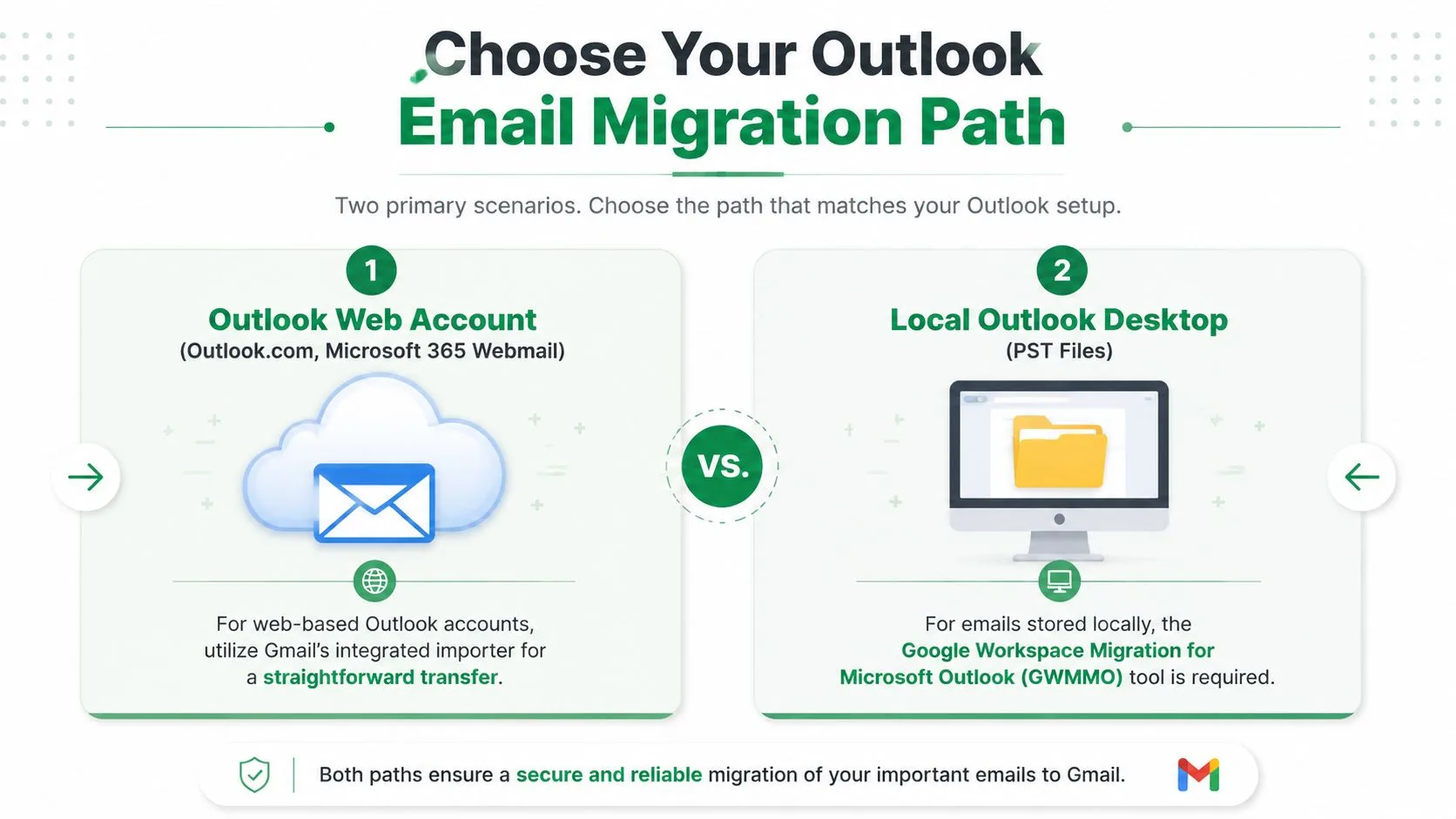
De juiste methode hangt af van waar Outlook je e-mail opslaat. Outlook op het web en Outlook desktop met een PST-bestand zijn niet dezelfde klus, ook al worden ze in alledaagse gesprekken beide “Outlook” genoemd.
Twee Outlook-configuraties die verschillende tools vereisen
| Outlook-configuratie | Beste migratiemethode | Beste voor | Belangrijkste afweging |
|---|---|---|---|
| Outlook-webaccount | Gmail’s ingebouwde E-mail en contacten importeren | Persoonlijke Outlook.com en eenvoudigere webmailverhuizingen | Snelste installatie, maar mappenbeheer en gesprekscontinuïteit kunnen beperkt zijn |
| Lokaal Outlook Desktop met PST | Google Workspace Migration for Microsoft Outlook (GWMMO) | Desktop Outlook-archieven, zakelijke mailboxen, PST-gebaseerde geschiedenis | Meer installatiewerk, maar betere controle over mappen, berichtgeschiedenis en gerelateerde mailboxgegevens |
Als je e-mail in Outlook.com of een ander webgebaseerd Microsoft-account staat, is de ingebouwde importeur van Gmail meestal de praktische keuze. Je koppelt het account, autoriseert de toegang en laat Gmail de inhoud ophalen.
Als je e-mail in de Outlook-desktopapp of in een lokaal .pst-bestand staat, gebruik dan GWMMO. Die tool is gebouwd voor Outlook-gegevensbestanden, wat het de betere optie maakt voor grotere archieven en mailboxen waar structuur belangrijk is.
Het threading- en mappenprobleem dat veel handleidingen overslaan
Dit is het deel dat gebruikers opmerken na de migratie, niet tijdens.
Een mailbox is meer dan een lijst met berichten. Het werkt als een archiefkast met een gesprekslogboek eraan vast. Als de importmethode alleen ruwe e-mail ophaalt en slecht werk levert bij het behouden van hoe Outlook ze groepeerde, kan Gmail eindigen met de juiste berichten in de verkeerde vorm. De e-mail staat er technisch gezien wel, maar de context is moeilijker te volgen.
Voor zakelijke gebruikers is de gespreksgeschiedenis vaak net zo belangrijk als het bericht zelf. Verkoop-, ondersteunings-, werving- en financiële teams zijn er allemaal afhankelijk van dat ze één thread kunnen openen en de heen-en-weer communicatie op volgorde kunnen zien. Discussies in de Microsoft-community hebben opgemerkt dat sommige overdrachtsmethoden die continuïteit kunnen verstoren, vooral wanneer het proces berichten behandelt als individuele downloads in plaats van meer van de Outlook-structuur te behouden (Microsoft Answers-discussie over threading-verlies tijdens overdracht).
Mappenstructuur veroorzaakt hetzelfde soort problemen. Outlook-gebruikers houden vaak jaren aan e-mail gesorteerd in projectmappen, klantnamen, afdelingen of archiefstructuren. Als het behouden van die mappen belangrijk is, kies dan de methode die Outlook-gegevens direct leest in plaats van de methode die het snelst is om te starten.
Beslissingsregel: Gebruik de importeur van Gmail voor webgebaseerde Outlook-accounts. Gebruik GWMMO voor desktop Outlook en PST-archieven, vooral als je waarde hecht aan mappen, lange e-mailthreads of mailboxgeschiedenis waarnaar mensen nog steeds verwijzen.
Voor teams die een bredere Microsoft-naar-Google-overgang plannen, is dit Office 365-migratiehandboek 2026 een nuttige aanvullende lezing, omdat het mailboxmigratie behandelt als een operationele verandering en niet alleen als een bestandsoverdracht.
De ingebouwde importeur van Gmail gebruiken voor Outlook-webaccounts
Als je e-mail in een Outlook-webaccount staat, is de ingebouwde importeur van Gmail het eenvoudigste startpunt. Deze methode is het beste wanneer je wilt dat Gmail e-mail direct van de Outlook-kant ophaalt zonder eerst bestanden te exporteren.
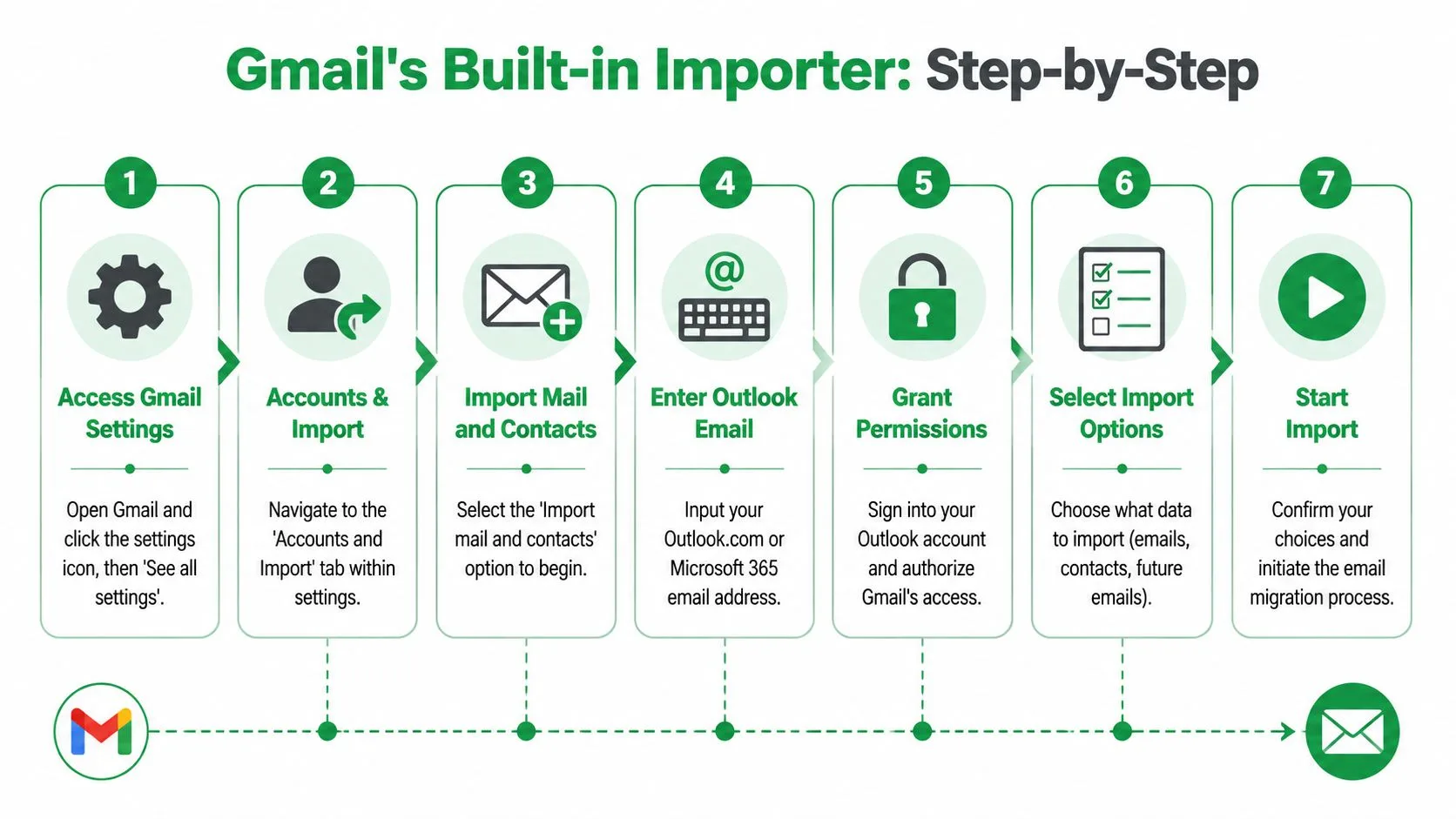
Het stapsgewijze pad in Gmail
- Open Gmail.
- Klik op het tandwielpictogram.
- Kies Alle instellingen bekijken.
- Open het tabblad Accounts en import.
- Klik op E-mail en contacten importeren.
- Voer je Outlook-e-mailadres in.
- Log in op Outlook en keur de toegang goed.
- Kies wat je wilt importeren en start het proces.
Dat is precies het menupad waar mensen het vaakst over struikelen. Ze zoeken in doorsturen, accountbeheer of Google-accountinstellingen. Alles staat onder Accounts en import in Gmail zelf.
Een video-walkthrough kan helpen als je het proces wilt zien voordat je ergens op klikt:
Welke vakjes je moet selecteren
Wanneer het importvenster verschijnt, biedt Gmail mogelijk een paar keuzes, zoals het importeren van contacten, het importeren van e-mail en het importeren van nieuwe e-mail gedurende een periode na de installatie. Voor een schone mailboxconsolidatie is het raadzaam om je eerst op e-mail te concentreren en goed na te denken voordat je doorlopende ophaalopties ingeschakeld laat.
Praktische regel: Als je doel een eenmalige migratie is, vermijd dan om van een opruimproject een langdurige dual-delivery-opstelling te maken, tenzij je een specifieke reden hebt.
Wat hier goed werkt, is eenvoud. Gmail regelt het ophalen op de achtergrond. Wat niet goed werkt, is verwachten dat elk geïmporteerd bericht direct zichtbaar is zodra het aankomt. Dit is een server-naar-server-klus, geen drag-and-drop-overdracht die je in realtime kunt volgen.
Wat je kunt verwachten nadat je op start hebt geklikt
De ingebouwde functie E-mail en contacten importeren van Gmail is ontworpen om tot 2 dagen in beslag te nemen voor het volledige proces, waarbij dat achtergrondvenster Gmail in staat stelt om headers, hoofdtekst en bijlagen uit het Outlook-archief op te halen (YAMM-handleiding voor het overzetten van Outlook-e-mails naar Gmail).
Die timing is belangrijk omdat gebruikers vaak aannemen dat de import is mislukt wanneer ze niet alles binnen het eerste uur zien. In de praktijk blijft Gmail op de achtergrond werken. Nieuwe e-mail naar Gmail komt nog steeds normaal aan terwijl de oudere Outlook-inhoud wordt opgehaald.
Een paar praktische opmerkingen helpen verwarring te voorkomen:
- Laat het bronaccount toegankelijk: Wijzig geen wachtwoorden en trek de toegang niet in tijdens de import.
- Heb geduld met grote archieven: Gmail toont geen gedetailleerde voortgang voor elk bericht.
- Verwacht een ongelijke volgorde van aankomst: Oudere e-mail kan voor of na nieuwere mappen verschijnen, afhankelijk van hoe het ophalen verloopt.
Als je deze verhuizing afhandelt als onderdeel van een bredere cloudverschuiving voor kleine bedrijven, bieden deze inzichten voor cloudmigratie in Indiana een gefundeerde blik op de planningskant die vaak wordt genegeerd totdat gebruikers beginnen te vragen waar hun gegevens zijn gebleven.
Lokale Outlook PST-bestanden migreren met GWMMO
Een lokaal PST-bestand verandert de klus volledig. Als jaren aan e-mail op één Windows-pc staan in plaats van in een Outlook.com- of Microsoft 365-mailbox, is de ingebouwde importeur van Gmail niet de juiste tool. Gebruik Google Workspace Migration for Microsoft Outlook (GWMMO) voor deze configuratie.
Die keuze is belangrijk om twee redenen die gebruikers direct opmerken. Ten eerste bevatten PST-gebaseerde verhuizingen vaak de e-mail waar mensen het meest om geven: oude projectmappen, verzonden items en gearchiveerde gesprekken. Ten tweede, als je de verkeerde methode kiest, kan Gmail eindigen met de berichten, maar niet met de structuur waarop mensen vertrouwen om ze te vinden. Ik zie dit veel bij migraties van kleine kantoren. De e-mail komt aan, maar de mappenstructuur is platgeslagen, labels zijn rommelig en gespreksreeksen zien er kapot uit omdat gerelateerde berichten onder verschillende labels zijn beland.
Exporteer het PST-bestand netjes voordat je migreert
Begin in Outlook desktop:
Bestand > Openen en exporteren > Importeren/exporteren > Naar een bestand exporteren
Kies Outlook-gegevensbestand (.pst) en exporteer de mailbox, of alleen de mappen die er nog toe doen. Deze stap gaat minder over het maken van een bestand en meer over het beslissen wat je mee moet nemen naar Gmail.
Wees hier een beetje terughoudend. Oude rommelmappen, dubbele archieven en half vergeten lokale opslagplaatsen maken de Gmail-kant later alleen maar moeilijker om uit te zoeken. Een schoner PST-bestand produceert meestal schonere labels na migratie.
Een paar gewoontes helpen:
- Exporteer alleen huidige, nuttige e-mail: Laat prullenbak, spam en verouderde lokale kopieën achter.
- Gebruik een duidelijke bestandsnaam: Voeg de gebruikersnaam en datum toe zodat je later niet hoeft te gokken.
- Sla het eerst lokaal op: Een instabiele netwerkshare of synchronisatiemap kan een lange import onderbreken.
- Controleer mapnamen voor export: Geneste of inconsistente Outlook-mappen creëren vaak verwarrende labels in Gmail.
Het PST-bestand werkt als een ingepakte verhuisdoos. Als het vóór de verhuizing ongeorganiseerd is, zal Gmail die wanorde behouden in plaats van deze te herstellen.
Installeer GWMMO op de juiste machine
Installeer GWMMO op een Windows-computer die het PST-bestand kan openen en kan inloggen op het doel-Google-account. In de praktijk is de veiligste machine meestal degene waarop Outlook al is geconfigureerd en die het archief zonder rechtenproblemen kan lezen.
Houd de omgeving rustig terwijl je dit instelt. Sluit Outlook tenzij GWMMO het open nodig heeft voor profieltoegang. Pauzeer alles wat het PST-bestand kan vergrendelen, inclusief back-upagents of agressieve cloud-synchronisatietools. Die achtergrondconflicten zijn een veelvoorkomende reden waarom grote imports vastlopen.
GWMMO laat je ook kiezen wat je wilt meenemen. Als het Outlook-profiel nog nuttige contacten en agenda-items bevat, neem ze dan mee in dezelfde geplande run. Als het doel alleen e-mail is, houd het dan bij e-mail. Extra gegevenstypes kunnen tijd toevoegen en opruimwerk creëren als niemand erom heeft gevraagd.
Behoud de structuur zoveel als Gmail toestaat
Wijs GWMMO naar het juiste PST-bestand, kies de inhoud die je wilt migreren en start de import. De tool doet beter werk dan handmatige workarounds omdat deze is gebouwd voor Outlook-gegevens in plaats van een lokaal archief door een webaccount-workflow te forceren.
De afweging is dat Gmail mappen niet op dezelfde manier gebruikt als Outlook. Outlook-mappen komen meestal binnen als Gmail-labels. Dat komt in de buurt, maar is niet identiek. Een bericht kan onder meerdere labels in Gmail staan, en de gespreksweergave kan gerelateerde berichten combineren op manieren die onbekend aanvoelen voor langdurige Outlook-gebruikers.
Als het behouden van de volgorde belangrijk is, ruim dan de Outlook-mappenstructuur op voordat je GWMMO uitvoert. Voeg dubbele mappen samen, corrigeer vage namen en beslis of oude archiefmappen apart moeten blijven of gegroepeerd moeten worden. Na import kun je het resultaat verfijnen door Gmail-labels te maken en te organiseren die belangrijke Outlook-mappen spiegelen.
Threading heeft hetzelfde soort realisme nodig. De gespreksweergave van Gmail is geen perfecte kopie van de leeservaring van Outlook. In goed gestructureerde mailboxen groeperen gerelateerde berichten zich meestal logisch. In rommelige mailboxen met jaren aan doorstuurketens, onderwerpswijzigingen en gekopieerde items die in meerdere mappen zijn opgeslagen, zullen sommige gesprekken handmatige controle vereisen. Dat is normaal.
GWMMO versus handmatig PST-werk
Hier is de praktische vergelijking:
| Aanpak | Beste gebruiksscenario | Veelvoorkomend nadeel |
|---|---|---|
| GWMMO | Volledige PST-migraties met mappen, verzonden items, contacten en agenda’s | Je moet na import nog steeds labels en gespreksgroepering controleren |
| Handmatig slepen of doorsturen | Zeer kleine, selectieve verhuizingen | Makkelijk om mapcontext te verliezen, berichten te dupliceren of berichtgeschiedenis te verbreken |
| Gmail ingebouwde importeur | Live webgebaseerde Outlook-accounts | Importeert geen lokale PST-archieven direct |
Voor teammigraties bespaart het plannen van de mailboxstructuur vóór de verhuizing meer tijd dan welke toolkeuze achteraf dan ook. Datzelfde principe zie je ook in ander administratief werk terug. Deze top Google Workspace-tools voor teams zijn nuttig zodra de e-mail in Google staat, maar de migratie zelf hangt nog steeds af van het matchen van de methode met de Outlook-configuratie die je hebt.
Als je Outlook-geschiedenis in een PST-bestand staat, gebruik dan GWMMO en verwacht daarna een snelle structuurcontrole. Dat is de route die er meestal voor zorgt dat zowel de e-mail als de manier waarop mensen die e-mail gebruikten, herkenbaar blijven in Gmail.
De migratie verifiëren en je nieuwe inbox organiseren
Een migratie is niet klaar wanneer de tool zegt dat deze klaar is. Het is klaar wanneer je de resultaten hebt gecontroleerd en weet waar je e-mail is beland.
De eerste stap moet verificatie zijn, geen reorganisatie. Open Gmail en bevestig dat de geïmporteerde Outlook-structuur verschijnt waar je deze verwacht. In veel gevallen komen Outlook-mappen binnen als Gmail-labels, wat er in het begin onbekend uit kan zien als je gewend bent aan een mappenstructuur op de desktop.
Een praktische checklist na de migratie
Loop deze controles door voordat je gebruikers vertelt dat de klus is geklaard:
- Controleer de labelstructuur: Bevestig dat belangrijke Outlook-mappen in Gmail verschijnen en dat er niets belangrijks is platgeslagen in één verzamelgebied.
- Controleer steekproefsgewijs oude en recente berichten: Open een handvol berichten uit verschillende jaren en mappen, niet alleen de nieuwste items.
- Controleer bijlagen handmatig: Zorg ervoor dat belangrijke bestanden nog steeds openen vanuit de gemigreerde e-mail.
- Zoek op afzender en onderwerp: Dit brengt vaak berichten naar boven waarvan gebruikers denken dat ze ontbreken, maar die onder een ander label zijn beland.
- Verstuur en ontvang testberichten: Controleer of het actieve Gmail-account na de migratie normaal werkt.
Een van de beste opruimacties na import is het standaardiseren van je labelsysteem. Als je nieuw bent met Gmail-organisatie, is deze handleiding over hoe je mappen maakt in Gmail een goede opfrisser, vooral omdat Gmail labels gebruikt in plaats van traditionele mappen in de zin van Outlook.
De geïmporteerde structuur opschonen
Geïmporteerde mailboxen komen vaak binnen met onhandige naamgeving. Je ziet misschien labels met een voorvoegsel van een accountnaam, oude afdelingsnaam of een archieflabel die jaren geleden in Outlook logisch was, maar nu niet meer past.
Ruim dat op terwijl de verhuizing nog vers is. Voeg redundante labels samen, hernoem onduidelijke labels en beslis wat in je langetermijnstructuur thuishoort versus wat als historisch archief moet blijven.
Voor teams die na de migratie meer waarde uit Gmail willen halen, is dit overzicht van top Google Workspace-tools voor teams de moeite waard om te bekijken, omdat de migratie zelf slechts een deel van de winst is. De grotere winst is het makkelijker maken van de nieuwe omgeving.
Een succesvolle migratie moet de dagelijkse frictie verminderen. Als gebruikers e-mail niet sneller kunnen vinden dan voorheen, was de technische overdracht niet voldoende.
Wanneer het oude Outlook-account uitfaseren
Sluit de toegang tot Outlook niet af zodra Gmail er gevuld uitziet. Houd het oude account of archief beschikbaar tijdens de verificatieperiode zodat gebruikers items kunnen vergelijken als er iets niet klopt.
Zodra belangrijke mappen, zoekopdrachten en kritieke berichten zijn gevalideerd, is het logisch om de oude workflow buiten gebruik te stellen. Dat omvat het uitschakelen van dubbele meldingen, het verwijderen van oude snelkoppelingen van gebruikersapparaten en het scheppen van verwachtingen dat Gmail nu het systeem van record is.
Veelvoorkomende importproblemen oplossen
Zelfs een goed geplande migratie kan rommelig worden. Het goede nieuws is dat de meeste Outlook-naar-Gmail-problemen voorspelbaar zijn. Ze vallen meestal in een kleine groep problemen: de import lijkt vastgelopen, sommige inhoud lijkt te ontbreken, of Gmail heeft nu dubbele en vreemd benoemde labels.
De import lijkt vastgelopen
Bij imports van webaccounts is de meest gemaakte fout aannemen dat stilte mislukking betekent. Achtergrondimports kunnen tijd kosten en Gmail geeft je geen bevredigende realtime-feed van elk bericht dat binnenkomt.
Als de import al een tijdje loopt, zoek dan naar tekenen van leven in plaats van de inbox elke paar minuten te verversen. Zoek naar oudere berichten, bekijk nieuw gemaakte labels en verifieer of de accounttoegang aan de Outlook-kant nog steeds geldig is.
Voor PST-gebaseerde klussen zijn de gebruikelijke oorzaken technischer. Veelvoorkomende problemen zijn onderbroken sessies die gedeeltelijke imports veroorzaken, niet-geverifieerde OAuth-tokens die authenticatiefouten veroorzaken en niet-toegewezen aangepaste mappen die leiden tot labelverlies. Een speciale tool zoals GWMMO vermindert veel van deze problemen en biedt 98%+ nauwkeurigheid voor mappenhiërarchie en headerbehoud, maar je moet het resultaat nog steeds valideren nadat de klus is voltooid (Shoviv-overzicht van valkuilen bij PST-migratie en GWMMO-nauwkeurigheid).
Sommige e-mails of mappen lijken te ontbreken
Ga niet direct uit van gegevensverlies. Gmail organiseert e-mail anders dan Outlook, dus het “ontbrekende” bericht is mogelijk aanwezig, maar niet op de plek waar je het verwacht.
Begin hier:
- Zoek in Alle e-mail: Geïmporteerde berichten kunnen de inboxweergave die je controleert omzeilen.
- Zoek naar labels, niet naar mappen: Gmail toont de geïmporteerde structuur mogelijk onder labels in plaats van in een mappenstructuur in het linkerdeelvenster die op Outlook lijkt.
- Test een paar bekende berichten: Zoek op exacte afzender, onderwerpsfragment of datumbereik.
- Controleer of aangepaste Outlook-mappen netjes zijn toegewezen: Diepe of ongebruikelijke mappenstructuren hebben vaak extra controle nodig.
Als je merkt dat er slechts enkele mappen ontbreken, wijst dat meestal op toewijzings- of selectieproblemen tijdens de migratie in plaats van een volledig falen.
Gmail toont dubbele berichten
Dubbele berichten komen vaker voor wanneer gebruikers een import opnieuw proberen zonder te controleren wat er al is binnengekomen. Het is begrijpelijk. Mensen denken dat de eerste poging is mislukt, voeren deze opnieuw uit en vervolgens eindigt Gmail met overlappende kopieën.
De eerste regel is simpel. Stop met het opnieuw uitvoeren van klussen totdat je bevestigt wat er al is. Isoleer vervolgens de dubbele berichten op label, datumbereik of afzender. Als je de rommel daarna moet opruimen, kan deze handleiding over hoe je massaal e-mails verwijdert in Gmail je helpen om geïmporteerde dubbele berichten te verwijderen zonder van de mailbox een handmatig opruimproject te maken.
De laatste gezondheidscheck
Focus bij het oplossen van problemen niet alleen op het aantal berichten. Focus op bruikbaarheid.
Stel drie vragen:
- Kunnen gebruikers belangrijke berichten snel vinden?
- Zijn de labels logisch?
- Zijn de belangrijkste gesprekken leesbaar op een manier die de zakelijke context behoudt?
Als die antwoorden ja zijn, is de migratie in goede staat. Zo niet, pauzeer dan, valideer de bron en corrigeer de structuur voordat gebruikers meer werk opbouwen bovenop een rommelige mailbox.
Als je team naar Gmail is verhuisd en nu een betere manier nodig heeft om gepersonaliseerde outreach te versturen vanuit dezelfde omgeving, is Mail Merge for Gmail het bekijken waard. Het helpt je gepersonaliseerde, traceerbare campagnes te versturen vanuit Gmail met behulp van Google Sheets-gegevens, met ondersteuning voor diepere samenvoegvelden, planning, betrokkenheidsregistratie, afmeldbeheer en gedeelde rapportage. Eén waarschuwing bij het online onderzoeken ervan: omdat “mail merge for Gmail” zo’n beschrijvende zin is, is het makkelijk om dit product te verwarren met andere Gmail-mailmerge-tools. Controleer dubbel of elke recensie of functie-vergelijking verwijst naar Mail Merge for Gmail, niet naar een concurrent met een vergelijkbare naam.
Klaar om je eerste campagne te versturen?
Installeer Mail Merge for Gmail vanuit de Google Workspace Marketplace en verstuur gratis tot 50 gepersonaliseerde e-mails per dag.
Begin gratisMeer lezen
Meer uit Tutorials

Een mail merge verzenden vanaf een Gmail-alias of gedeelde mailbox
Verzend een mail merge vanaf een Gmail-alias, groep of gedeelde mailbox: stel 'E-mail verzenden als' in, verifieer het adres en behoud antwoorden.

Google Forms Autoresponder: Een gepersonaliseerde e-mail voor elke reactie
Stel een Google Forms autoresponder in die elke nieuwe reactie vanuit Gmail mailt, gepersonaliseerd met de antwoorden via Google Sheets en Mail Merge.

E-mailsjabloon voor betalingsherinnering: Vijf berichten die je vanuit Google Sheets kunt verzenden
Kopieer een e-mailsjabloon voor elke fase van een te late factuur en verzend elke betalingsherinnering vanuit Google Sheets via Gmail met samenvoegvelden.