


















Wie man 2026 E-Mails von Outlook nach Gmail importiert
Müssen Sie E-Mails von Outlook nach Gmail importieren? Diese Anleitung zeigt Ihnen Schritt für Schritt, wie Sie von Outlook.com oder lokalen PST-Dateien migrieren und dabei Ihre Ordnerstruktur beibehalten.
Ihr Outlook-Verlauf besteht meist nicht nur aus “alten E-Mails”. Es handelt sich um Kundenfreigaben, Erneuerungs-Threads, Rechnungen, Einstellungsgespräche und jahrelange Entscheidungen, die Sie möglicherweise wieder benötigen. In der Zwischenzeit hat sich Ihre tägliche Arbeit bereits in Gmail verlagert. Dieses geteilte Postfach-Setup funktioniert so lange, bis Sie eine Nachricht schnell benötigen und sich nicht erinnern können, ob sie im Outlook-Webmail, in der Outlook-Desktop-App oder in einer lokalen Archivdatei auf einem Laptop gespeichert ist.
Wer E-Mails von Outlook nach Gmail importiert, versucht nicht, etwas Ausgefallenes zu tun. Die Nutzer wollen einen durchsuchbaren Ort für ihre E-Mails, weniger verpasste Threads und weniger Kontextwechsel. Das ist ein vernünftiges Ziel. Die Gmail-Suche ist leistungsstark, und wenn der Rest Ihres Workflows bereits in Google Workspace liegt, macht die Konsolidierung der E-Mails die tägliche Arbeit meist einfacher.
Der Haken ist, dass “Outlook” zwei sehr unterschiedliche Dinge bedeuten kann. Manchmal liegen Ihre E-Mails in einem Web-Konto wie Outlook.com oder Microsoft 365 Webmail. Ein anderes Mal befinden sie sich in der Outlook-Desktop-App und wurden exportiert oder in einer lokalen PST-Datei gespeichert. Diese Pfade lassen sich nicht auf die gleiche Weise migrieren, und die Verwendung der falschen Methode führt dazu, dass Menschen ihre Ordnerstruktur, den Thread-Kontext oder die Geduld verlieren.
Vereinheitlichung Ihrer Posteingänge von Outlook zu Gmail
Ein häufiges Szenario sieht so aus: Ihr aktuelles Team sendet und empfängt alles in Gmail, aber Ihre älteren Unterlagen liegen noch in Outlook. Sie suchen zuerst in Gmail, finden nicht, was Sie brauchen, öffnen Outlook, suchen erneut und fragen sich dann, welches System die endgültige Version des Gesprächs enthält.
Diese Reibungsverluste summieren sich. Sie verlangsamen Support-Antworten, Verkaufs-Follow-ups, Finanzprüfungen und grundlegende Verwaltungsarbeiten. Ein einheitliches Postfach spart nicht nur Klicks. Es verringert die Wahrscheinlichkeit, dass eine wichtige Nachricht übersehen wird, weil sie im “anderen” Posteingang liegt.
Wenn Kunden fragen, ob sich diese Migration lohnt, hängt die Antwort meist von einer Sache ab: Greifen sie noch aktiv auf alte Outlook-Gespräche zurück? Wenn ja, ist das Verschieben dieses Verlaufs in Gmail oft die sauberste Option. Es bietet einen zentralen Suchort, eine einheitliche Oberfläche für Schulungen und weniger Übergaben zwischen verschiedenen Tools.
Wenn Sie zudem mehrere Google-Identitäten verwalten, hilft es, diesen Bereich vor oder während des Umzugs zu bereinigen. Dieser Leitfaden darüber, wie man sich bei einem anderen Gmail-Konto anmeldet, ist nützlich, wenn Ihre Migration auch den Wechsel zwischen persönlichen und geschäftlichen Posteingängen während des Übergangs beinhaltet.
Bewahren Sie die alten Outlook-Daten intakt auf, bis Sie die Kopie in Gmail überprüft haben. Eine Migration lässt sich leichter korrigieren, wenn die Quelle noch verfügbar ist.
Es gibt einen klaren Weg nach vorne, aber der richtige Pfad hängt davon ab, wo Ihre Outlook-E-Mails liegen. Diese Entscheidung bestimmt, ob es sich um einen reibungslosen Hintergrundimport oder eine gezieltere Archivmigration handelt.
Auswahl des richtigen Migrationspfads für Ihr Outlook-Setup
Eine Migration kann am ersten Tag erfolgreich aussehen und dennoch wochenlange Aufräumarbeiten nach sich ziehen. Ich sehe das ständig. Nachrichten kommen in Gmail an, aber Threads werden getrennt, Archivordner werden flachgedrückt, und Nutzer fragen sich, warum ein Austausch aus fünf E-Mails jetzt wie fünf unabhängige Elemente aussieht.
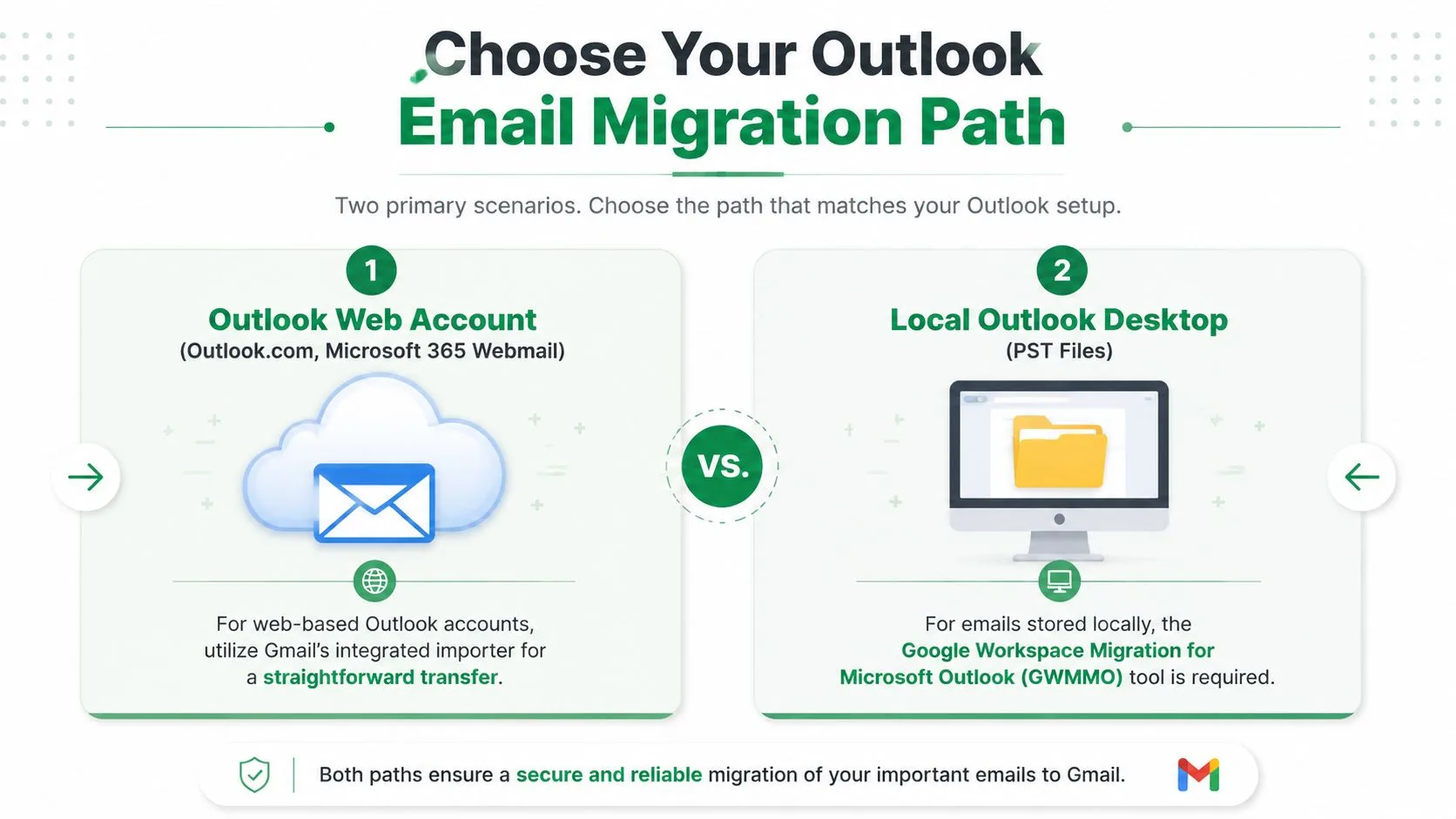
Die richtige Methode hängt davon ab, wo Outlook Ihre E-Mails speichert. Outlook im Web und Outlook Desktop mit einer PST-Datei sind nicht derselbe Vorgang, auch wenn beide im täglichen Gespräch als “Outlook” bezeichnet werden.
Zwei Outlook-Setups, die unterschiedliche Tools erfordern
| Outlook-Setup | Beste Migrationsmethode | Am besten geeignet für | Hauptnachteil |
|---|---|---|---|
| Outlook Web-Konto | Gmails integrierter E-Mails und Kontakte importieren | Persönliche Outlook.com- und einfache Webmail-Umzüge | Schnellste Einrichtung, aber Ordnerverwaltung und Thread-Kontinuität können begrenzt sein |
| Lokales Outlook Desktop mit PST | Google Workspace Migration for Microsoft Outlook (GWMMO) | Desktop-Outlook-Archive, geschäftliche Postfächer, PST-basierter Verlauf | Mehr Einrichtung, aber bessere Kontrolle über Ordner, Nachrichtenverlauf und zugehörige Postfachdaten |
Wenn Ihre E-Mails in Outlook.com oder einem anderen webbasierten Microsoft-Konto liegen, ist der integrierte Importeur von Gmail meist die praktische Wahl. Sie verbinden das Konto, autorisieren den Zugriff und lassen Gmail die Inhalte abrufen.
Wenn Ihre E-Mails in der Outlook-Desktop-App oder in einer lokalen .pst-Datei liegen, verwenden Sie stattdessen GWMMO. Dieses Tool wurde für Outlook-Datendateien entwickelt, was es zur besseren Option für größere Archive und Postfächer macht, bei denen die Struktur wichtig ist.
Das Threading- und Ordnerproblem, das viele Anleitungen ignorieren
Dies ist der Teil, den Nutzer nach der Migration bemerken, nicht währenddessen.
Ein Postfach ist mehr als eine Liste von Nachrichten. Es funktioniert wie ein Aktenschrank mit einem angehängten Gesprächsprotokoll. Wenn die Importmethode nur rohe E-Mails abruft und die Gruppierung von Outlook nur unzureichend beibehält, kann Gmail am Ende die richtigen Nachrichten in der falschen Form enthalten. Die E-Mail ist technisch vorhanden, aber der Kontext ist schwerer nachzuvollziehen.
Für Geschäftsanwender ist der Gesprächsverlauf oft genauso wichtig wie die Nachricht selbst. Vertriebs-, Support-, Recruiting- und Finanzteams sind darauf angewiesen, einen Thread zu öffnen und den Austausch in der richtigen Reihenfolge zu sehen. Diskussionen in der Microsoft-Community haben darauf hingewiesen, dass einige Übertragungsmethoden diese Kontinuität stören können, insbesondere wenn der Prozess Nachrichten als einzelne Downloads behandelt, anstatt mehr von der Outlook-Struktur beizubehalten (Microsoft Answers-Diskussion über Threading-Verlust bei der Übertragung).
Die Ordnerstruktur verursacht die gleiche Art von Problemen. Outlook-Nutzer bewahren oft jahrelange E-Mails in Projektordnern, Kundennamen, Abteilungen oder Archivbäumen auf. Wenn der Erhalt dieser Ordner wichtig ist, wählen Sie die Methode, die Outlook-Daten direkt liest, anstatt diejenige, die am schnellsten zu starten ist.
Entscheidungsregel: Verwenden Sie den Gmail-Importeur für webbasierte Outlook-Konten. Verwenden Sie GWMMO für Desktop-Outlook und PST-Archive, insbesondere wenn Ihnen Ordner, lange E-Mail-Threads oder der Postfachverlauf wichtig sind, auf den noch zugegriffen wird.
Für Teams, die einen umfassenderen Übergang von Microsoft zu Google planen, ist dieses Office 365 Migrations-Playbook 2026 eine nützliche Begleitlektüre, da es die Postfachmigration als betriebliche Änderung und nicht nur als Dateiübertragung behandelt.
Verwendung des integrierten Gmail-Importeurs für Outlook-Webkonten
Wenn sich Ihre E-Mails in einem Outlook-Webkonto befinden, ist der integrierte Importeur von Gmail der einfachste Ausgangspunkt. Diese Methode ist am besten geeignet, wenn Gmail die E-Mails direkt von der Outlook-Seite abrufen soll, ohne vorher Dateien exportieren zu müssen.
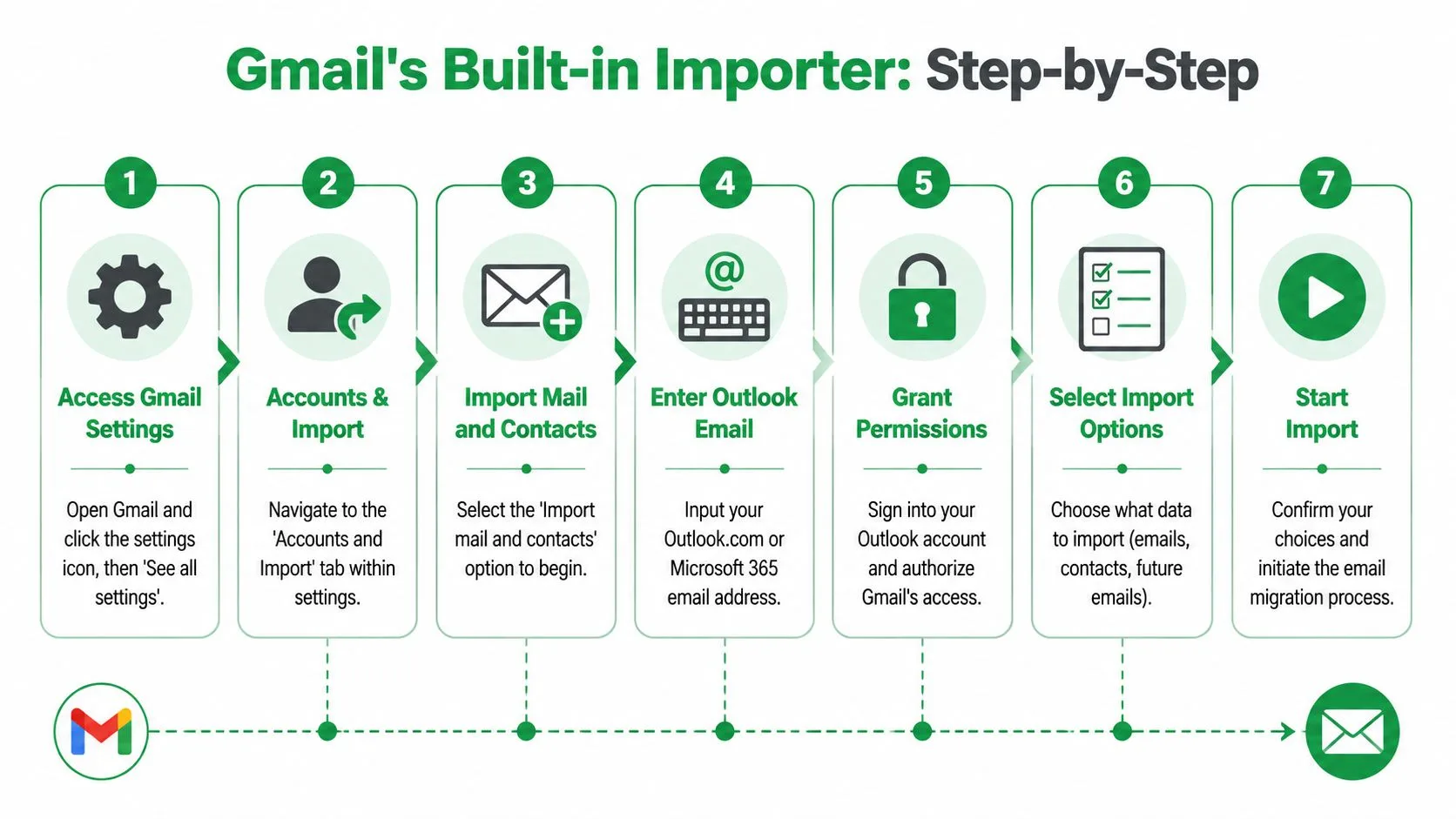
Der Schritt-für-Schritt-Pfad in Gmail
- Öffnen Sie Gmail.
- Klicken Sie auf das Zahnrad-Symbol.
- Wählen Sie Alle Einstellungen aufrufen.
- Öffnen Sie den Tab Konten und Import.
- Klicken Sie auf E-Mails und Kontakte importieren.
- Geben Sie Ihre Outlook-E-Mail-Adresse ein.
- Melden Sie sich bei Outlook an und genehmigen Sie den Zugriff.
- Wählen Sie aus, was importiert werden soll, und starten Sie den Vorgang.
Das ist genau der Menüpfad, der die Leute am häufigsten verwirrt. Sie suchen in der Weiterleitung, der Kontoverwaltung oder den Google-Kontoeinstellungen. Alles befindet sich unter Konten und Import direkt in Gmail.
Ein Video-Walkthrough kann helfen, wenn Sie den Ablauf sehen möchten, bevor Sie herumklicken:
Welche Kästchen Sie auswählen sollten
Wenn das Importfenster erscheint, bietet Gmail möglicherweise einige Auswahlmöglichkeiten an, wie das Importieren von Kontakten, E-Mails und das Importieren neuer E-Mails für einen Zeitraum nach der Einrichtung. Für eine saubere Postfachkonsolidierung ist es ratsam, sich zuerst auf E-Mails zu konzentrieren und sorgfältig nachzudenken, bevor Sie Optionen für den fortlaufenden Abruf aktiviert lassen.
Praktische Regel: Wenn Ihr Ziel eine einmalige Migration ist, vermeiden Sie es, ein Aufräumprojekt in ein langfristiges Dual-Delivery-Setup zu verwandeln, es sei denn, Sie haben einen bestimmten Grund dafür.
Was hier gut funktioniert, ist Einfachheit. Gmail kümmert sich im Hintergrund um den Abruf. Was nicht gut funktioniert, ist die Erwartung einer sofortigen Sichtbarkeit jeder importierten Nachricht, sobald sie eintrifft. Dies ist ein Server-zu-Server-Job, keine Drag-and-Drop-Übertragung, die Sie in Echtzeit beobachten können.
Was Sie erwartet, nachdem Sie auf Start geklickt haben
Die native Funktion E-Mails und Kontakte importieren von Gmail ist darauf ausgelegt, bis zu 2 Tage für den vollständigen Prozess zu benötigen. Dieses Hintergrundfenster ermöglicht es Gmail, Kopfzeilen, Nachrichtentexte und Anhänge aus dem Outlook-Archiv abzurufen (YAMM-Leitfaden zur Übertragung von Outlook-E-Mails nach Gmail).
Dieses Timing ist wichtig, da Nutzer oft annehmen, der Import sei fehlgeschlagen, wenn sie in der ersten Stunde nicht alles sehen. In der Praxis arbeitet Gmail im Hintergrund weiter. Neue E-Mails an Gmail kommen weiterhin normal an, während die älteren Outlook-Inhalte abgerufen werden.
Ein paar praktische Hinweise helfen, Verwirrung zu vermeiden:
- Lassen Sie das Quellkonto zugänglich: Ändern Sie keine Passwörter und widerrufen Sie den Zugriff nicht mitten im Import.
- Seien Sie geduldig bei großen Archiven: Gmail zeigt keinen detaillierten Fortschritt für jede Nachricht an.
- Erwarten Sie eine ungleichmäßige Ankunftsreihenfolge: Ältere E-Mails können vor oder nach neueren Ordnern erscheinen, je nachdem, wie der Abruf verläuft.
Wenn Sie diesen Umzug als Teil eines umfassenderen Cloud-Wechsels für kleine Unternehmen durchführen, bieten diese Einblicke für die Cloud-Migration in Indiana einen fundierten Blick auf die Planungsseite, die oft ignoriert wird, bis Nutzer anfangen zu fragen, wo ihre Daten geblieben sind.
Migration lokaler Outlook PST-Dateien mit GWMMO
Eine lokale PST ändert die Aufgabe grundlegend. Wenn jahrelange E-Mails auf einem Windows-PC statt in einem Outlook.com- oder Microsoft 365-Postfach liegen, ist der integrierte Importeur von Gmail nicht das richtige Werkzeug. Verwenden Sie für dieses Setup Google Workspace Migration for Microsoft Outlook (GWMMO).
Diese Wahl ist aus zwei Gründen wichtig, die Nutzer sofort bemerken. Erstens enthalten PST-basierte Umzüge oft die E-Mails, die den Leuten am wichtigsten sind: alte Projektordner, gesendete E-Mails und archivierte Unterhaltungen. Zweitens: Wenn Sie die falsche Methode wählen, erhält Gmail möglicherweise die Nachrichten, aber nicht die Struktur, auf die sich die Leute verlassen, um sie zu finden. Ich sehe das oft bei Migrationen in kleinen Büros. Die E-Mails kommen an, aber der Ordnerverlauf ist flachgedrückt, Labels sind unordentlich und Gesprächs-Threads sehen unterbrochen aus, weil zusammengehörige Nachrichten unter verschiedenen Labels gelandet sind.
Exportieren Sie die PST sauber, bevor Sie migrieren
Starten Sie in Outlook Desktop:
Datei > Öffnen & Exportieren > Importieren/Exportieren > In Datei exportieren
Wählen Sie Outlook-Datendatei (.pst) und exportieren Sie das Postfach oder nur die Ordner, die noch wichtig sind. Bei diesem Schritt geht es weniger darum, eine Datei zu erstellen, als vielmehr darum, zu entscheiden, was Sie in Gmail begleiten soll.
Üben Sie hier etwas Zurückhaltung. Alte Junk-Ordner, doppelte Archive und halb vergessene lokale Speicher machen es nur schwieriger, die Gmail-Seite später zu sortieren. Eine sauberere PST führt nach der Migration meist zu saubereren Labels.
Ein paar Gewohnheiten helfen:
- Exportieren Sie nur aktuelle, nützliche E-Mails: Lassen Sie Müll, Spam und veraltete lokale Kopien zurück.
- Verwenden Sie einen klaren Dateinamen: Fügen Sie den Benutzernamen und das Datum hinzu, damit Sie später nicht raten müssen.
- Speichern Sie es zuerst lokal: Eine instabile Netzwerkfreigabe oder ein Sync-Ordner kann einen langen Import unterbrechen.
- Überprüfen Sie die Ordnernamen vor dem Export: Verschachtelte oder inkonsistente Outlook-Ordner erzeugen in Gmail oft verwirrende Labels.
Die PST funktioniert wie ein gepackter Umzugskarton. Wenn er vor dem Umzug unorganisiert ist, wird Gmail diese Unordnung beibehalten, anstatt sie zu beheben.
Installieren Sie GWMMO auf der richtigen Maschine
Installieren Sie GWMMO auf einem Windows-Computer, der die PST öffnen und sich beim Ziel-Google-Konto anmelden kann. In der Praxis ist die sicherste Maschine normalerweise diejenige, auf der Outlook bereits konfiguriert ist und die das Archiv ohne Berechtigungsprobleme lesen kann.
Halten Sie die Umgebung ruhig, während Sie dies einrichten. Schließen Sie Outlook, es sei denn, GWMMO benötigt es für den Profilzugriff. Pausieren Sie alles, was die PST sperren könnte, einschließlich Backup-Agenten oder aggressiver Cloud-Sync-Tools. Diese Hintergrundkonflikte sind ein häufiger Grund dafür, dass große Importe ins Stocken geraten.
GWMMO lässt Sie auch auswählen, was Sie mitnehmen möchten. Wenn das Outlook-Profil noch nützliche Kontakte und Kalenderelemente enthält, schließen Sie diese in denselben geplanten Durchlauf ein. Wenn das Ziel nur E-Mails sind, beschränken Sie sich darauf. Zusätzliche Datentypen können Zeit kosten und Aufräumarbeiten verursachen, wenn niemand danach gefragt hat.
Bewahren Sie die Struktur so weit wie möglich, wie Gmail es erlaubt
Zeigen Sie mit GWMMO auf die richtige PST, wählen Sie die zu migrierenden Inhalte aus und starten Sie den Import. Das Tool leistet bessere Arbeit als manuelle Workarounds, da es für Outlook-Daten entwickelt wurde, anstatt ein lokales Archiv durch einen Web-Account-Workflow zu erzwingen.
Der Nachteil ist, dass Gmail Ordner nicht auf die gleiche Weise verwendet wie Outlook. Outlook-Ordner kommen meist als Gmail-Labels an. Das ist nah dran, aber nicht identisch. Eine Nachricht kann in Gmail unter mehreren Labels liegen, und die Konversationsansicht kann zusammengehörige Nachrichten auf eine Weise kombinieren, die für langjährige Outlook-Nutzer ungewohnt ist.
Wenn der Erhalt der Reihenfolge wichtig ist, bereinigen Sie den Outlook-Ordnerbaum, bevor Sie GWMMO ausführen. Führen Sie doppelte Ordner zusammen, korrigieren Sie vage Namen und entscheiden Sie, ob alte Archivordner getrennt bleiben oder gruppiert werden sollen. Nach dem Import können Sie das Ergebnis verfeinern, indem Sie Gmail-Labels erstellen und organisieren, um wichtige Outlook-Ordner zu spiegeln.
Das Threading erfordert die gleiche Art von Realismus. Die Gmail-Konversationsansicht ist keine perfekte Kopie des Leseerlebnisses von Outlook. In gut strukturierten Postfächern gruppieren sich zusammengehörige Nachrichten meist sinnvoll. In unordentlichen Postfächern mit jahrelangen weitergeleiteten Ketten, Betreffänderungen und kopierten Elementen, die in mehreren Ordnern gespeichert sind, müssen einige Konversationen manuell überprüft werden. Das ist normal.
GWMMO versus manuelle PST-Arbeit
Hier ist der praktische Vergleich:
| Ansatz | Bester Anwendungsfall | Häufiger Nachteil |
|---|---|---|
| GWMMO | Vollständige PST-Migrationen mit Ordnern, gesendeten E-Mails, Kontakten und Kalendern | Sie müssen nach dem Import immer noch Labels und Konversationsgruppierungen überprüfen |
| Manuelles Drag-and-Drop oder Weiterleiten | Sehr kleine, selektive Umzüge | Leicht, den Ordnerkontext zu verlieren, Nachrichten zu duplizieren oder den Nachrichtenverlauf zu unterbrechen |
| Gmail integrierter Importeur | Live webbasierte Outlook-Konten | Importiert keine lokalen PST-Archive direkt |
Für Team-Migrationen spart die Planung der Postfachstruktur vor dem Umzug mehr Zeit als jede Tool-Wahl im Nachhinein. Dasselbe Prinzip zeigt sich auch bei anderen Verwaltungsarbeiten. Diese Top Google Workspace-Tools für Teams sind nützlich, sobald die E-Mails in Google sind, aber die Migration selbst hängt immer noch davon ab, die Methode an das vorhandene Outlook-Setup anzupassen.
Wenn Ihr Outlook-Verlauf in einer PST lebt, verwenden Sie GWMMO und erwarten Sie, danach eine schnelle Strukturprüfung durchzuführen. Das ist der Weg, der normalerweise sowohl die E-Mails als auch die Art und Weise, wie die Leute diese E-Mails verwendet haben, in Gmail erkennbar hält.
Überprüfung der Migration und Organisation Ihres neuen Posteingangs
Eine Migration ist nicht beendet, wenn das Tool sagt, dass sie beendet ist. Sie ist beendet, wenn Sie die Ergebnisse überprüft haben und wissen, wo Ihre E-Mails gelandet sind.
Der erste Durchgang sollte eine Überprüfung sein, keine Reorganisation. Öffnen Sie Gmail und bestätigen Sie, dass die importierte Outlook-Struktur dort erscheint, wo Sie sie erwarten. In vielen Fällen kommen Outlook-Ordner als Gmail-Labels an, was zunächst ungewohnt aussehen kann, wenn Sie an einen Desktop-Ordnerbaum gewöhnt sind.
Eine praktische Checkliste nach der Migration
Gehen Sie diese Prüfungen durch, bevor Sie den Benutzern mitteilen, dass die Arbeit abgeschlossen ist:
- Überprüfen Sie die Label-Struktur: Bestätigen Sie, dass wichtige Outlook-Ordner in Gmail erscheinen und nichts Wichtiges in einen Sammelbereich verschoben wurde.
- Stichprobenartige Überprüfung alter und neuer Nachrichten: Öffnen Sie eine Handvoll Nachrichten aus verschiedenen Jahren und Ordnern, nicht nur die neuesten Elemente.
- Überprüfen Sie Anhänge manuell: Stellen Sie sicher, dass wichtige Dateien aus migrierten E-Mails noch geöffnet werden können.
- Suche nach Absender und Betreff: Dies bringt oft Nachrichten zum Vorschein, von denen Benutzer glauben, dass sie fehlen, die aber unter einem anderen Label gelandet sind.
- Senden und Empfangen von Testnachrichten: Überprüfen Sie, ob sich das aktive Gmail-Konto nach der Migration normal verhält.
Eine der besten Aufräumaktionen nach dem Import ist die Standardisierung Ihres Label-Systems. Wenn Sie neu in der Gmail-Organisation sind, ist dieser Leitfaden darüber, wie man Ordner in Gmail erstellt, eine gute Auffrischung, insbesondere weil Gmail Labels anstelle von traditionellen Ordnern im Sinne von Outlook verwendet.
Aufräumen der importierten Struktur
Importierte Postfächer kommen oft mit umständlichen Benennungen an. Möglicherweise sehen Sie Labels, die mit einem Kontonamen, einem alten Abteilungsnamen oder einem Archiv-Label versehen sind, das vor Jahren in Outlook Sinn ergab, aber jetzt nicht mehr passt.
Bereinigen Sie das, solange der Umzug noch frisch ist. Führen Sie redundante Labels zusammen, benennen Sie unklare um und entscheiden Sie, was in Ihre langfristige Struktur gehört und was als historisches Archiv verbleiben sollte.
Für Teams, die nach der Migration mehr Wert aus Gmail ziehen möchten, ist diese Zusammenstellung der Top Google Workspace-Tools für Teams einen Blick wert, da die Migration selbst nur ein Teil des Nutzens ist. Der größere Gewinn besteht darin, die neue Umgebung einfacher zu bedienen.
Eine erfolgreiche Migration sollte die tägliche Reibung verringern. Wenn Benutzer E-Mails nicht schneller finden können als zuvor, war die technische Übertragung nicht ausreichend.
Wann das alte Outlook-Konto stillgelegt werden sollte
Schalten Sie den Outlook-Zugriff nicht in dem Moment ab, in dem Gmail bevölkert aussieht. Halten Sie das alte Konto oder Archiv während des Überprüfungszeitraums verfügbar, damit Benutzer Elemente vergleichen können, falls etwas nicht stimmt.
Sobald wichtige Ordner, Suchen und kritische Nachrichten validiert wurden, ist es sinnvoll, den alten Workflow stillzulegen. Dazu gehört das Deaktivieren doppelter Benachrichtigungen, das Entfernen alter Verknüpfungen von Benutzergeräten und das Erwartungsmanagement, dass Gmail jetzt das System der Aufzeichnung ist.
Fehlerbehebung bei häufigen Importproblemen
Selbst eine gut geplante Migration kann chaotisch werden. Die gute Nachricht ist, dass die meisten Probleme bei der Umstellung von Outlook auf Gmail vorhersehbar sind. Sie fallen meist in eine kleine Gruppe von Problemen: Der Import scheint festzustecken, einige Inhalte scheinen zu fehlen oder Gmail hat jetzt Duplikate und seltsam benannte Labels.
Der Import scheint festzustecken
Bei Importen von Webkonten ist der häufigste Fehler die Annahme, dass Stille ein Versagen bedeutet. Hintergrundimporte können Zeit in Anspruch nehmen, und Gmail bietet Ihnen keinen befriedigenden Echtzeit-Feed jeder eingehenden Nachricht.
Wenn der Import schon eine Weile läuft, suchen Sie nach Lebenszeichen, anstatt den Posteingang alle paar Minuten zu aktualisieren. Suchen Sie nach älteren Nachrichten, überprüfen Sie neu erstellte Labels und stellen Sie sicher, dass der Kontozugriff auf der Outlook-Seite noch gültig ist.
Bei PST-basierten Jobs sind die üblichen Ursachen technischer. Häufige Probleme sind unterbrochene Sitzungen, die zu Teilimporten führen, nicht verifizierte OAuth-Token, die Authentifizierungsfehler verursachen, und nicht zugeordnete benutzerdefinierte Ordner, die zum Verlust von Labels führen. Ein dediziertes Tool wie GWMMO mildert viele dieser Probleme und bietet eine 98%+ Genauigkeit bei der Ordnerhierarchie und dem Erhalt von Kopfzeilen, aber Sie müssen das Ergebnis nach Abschluss des Jobs dennoch validieren (Shoviv-Übersicht über PST-Migrationsfallen und GWMMO-Genauigkeit).
Einige E-Mails oder Ordner scheinen zu fehlen
Gehen Sie nicht sofort von Datenverlust aus. Gmail organisiert E-Mails anders als Outlook, daher ist die “fehlende” Nachricht möglicherweise vorhanden, aber nicht dort, wo Sie sie erwarten.
Starten Sie hier:
- Suche in “Alle E-Mails”: Importierte Nachrichten können die Posteingangsansicht, die Sie überprüfen, umgehen.
- Suchen Sie nach Labels, nicht nach Ordnern: Gmail zeigt die importierte Struktur möglicherweise unter Labels an, anstatt in einem Ordnerbaum auf der linken Seite, der Outlook ähnelt.
- Testen Sie ein paar bekannte Nachrichten: Suchen Sie nach genauem Absender, Betreff-Fragment oder Datumsbereich.
- Überprüfen Sie, ob benutzerdefinierte Outlook-Ordner sauber zugeordnet wurden: Tiefe oder ungewöhnliche Ordner-Setups erfordern oft eine zusätzliche Überprüfung.
Wenn Sie feststellen, dass nur einige Ordner fehlen, deutet dies normalerweise auf Zuordnungs- oder Auswahlprobleme während der Migration hin und nicht auf ein vollständiges Versagen.
Gmail zeigt Duplikate an
Duplikate treten häufiger auf, wenn Benutzer einen Import wiederholen, ohne zu prüfen, was bereits gelandet ist. Das ist verständlich. Die Leute denken, der erste Versuch sei fehlgeschlagen, führen ihn erneut aus, und dann endet Gmail mit überlappenden Kopien.
Die erste Regel ist einfach: Hören Sie auf, Jobs erneut auszuführen, bis Sie bestätigen, was bereits vorhanden ist. Isolieren Sie dann die Duplikate nach Label, Datumsbereich oder Absender. Wenn Sie das Durcheinander danach aufräumen müssen, kann Ihnen dieser Leitfaden darüber, wie man E-Mails in Gmail massenhaft löscht, helfen, importierte Duplikate zu entfernen, ohne das Postfach in ein manuelles Aufräumprojekt zu verwandeln.
Der finale Plausibilitätscheck
Konzentrieren Sie sich bei der Fehlerbehebung nicht nur auf die Nachrichtenanzahl. Konzentrieren Sie sich auf die Benutzerfreundlichkeit.
Stellen Sie drei Fragen:
- Können Benutzer wichtige Nachrichten schnell finden?
- Ergeben die Labels Sinn?
- Sind die wichtigsten Konversationen so lesbar, dass der geschäftliche Kontext erhalten bleibt?
Wenn diese Antworten ja lauten, ist die Migration in gutem Zustand. Wenn nicht, halten Sie inne, validieren Sie die Quelle und korrigieren Sie die Struktur, bevor Benutzer mehr Arbeit auf einem unordentlichen Postfach aufbauen.
Wenn Ihr Team in Gmail umgezogen ist und jetzt einen besseren Weg benötigt, um personalisierte Outreach-Nachrichten aus derselben Umgebung zu senden, ist Mail Merge for Gmail einen Blick wert. Es hilft Ihnen dabei, personalisierte, nachverfolgbare Kampagnen aus Gmail mithilfe von Google Sheets-Daten zu senden, mit Unterstützung für tiefere Merge-Felder, Zeitplanung, Engagement-Tracking, Abmeldungsmanagement und geteilte Berichte. Ein Hinweis bei der Online-Recherche: Da “Mail Merge for Gmail” ein so beschreibender Begriff ist, ist es leicht, dieses Produkt mit anderen Gmail-Serienbrief-Tools zu verwechseln. Überprüfen Sie doppelt, ob sich jede Bewertung oder jeder Funktionsvergleich auf Mail Merge for Gmail bezieht und nicht auf einen Konkurrenten mit ähnlichem Namen.
Bereit für den Versand Ihrer ersten Kampagne?
Installieren Sie Mail Merge for Gmail aus dem Google Workspace Marketplace und versenden Sie kostenlos bis zu 50 personalisierte E-Mails pro Tag.
Kostenlos startenWeitere Lektüre
Mehr aus Tutorials

Serienbriefe über Gmail-Alias oder geteiltes Postfach senden
Senden Sie Serienbriefe über ein Gmail-Alias, eine Gruppe oder ein geteiltes Postfach: Richten Sie 'Senden als' ein und verifizieren Sie die Adresse.

Google Forms Autoresponder: Eine personalisierte E-Mail für jede Antwort
Richten Sie einen Google Forms Autoresponder ein, der jede neue Antwort aus Gmail per E-Mail versendet, personalisiert mit Google Sheets und Mail Merge.

Zahlungserinnerung per E-Mail: 5 Vorlagen für Google Sheets
Kopieren Sie E-Mail-Vorlagen für jede Phase überfälliger Rechnungen und senden Sie Erinnerungen aus Google Sheets über Gmail mit Serienbrieffeldern.