


















كيفية استيراد رسائل البريد الإلكتروني إلى Gmail من Outlook في عام 2026
هل تحتاج إلى استيراد رسائل البريد الإلكتروني إلى Gmail من Outlook؟ يوضح لك هذا الدليل كيفية الانتقال من Outlook.com أو ملفات PST المكتبية، خطوة بخطوة، مع الحفاظ على المجلدات.

سجل بريدك الإلكتروني في Outlook عادة لا يقتصر على “رسائل قديمة”. بل هو عبارة عن موافقات من العملاء، وسلاسل تجديد، وفواتير، ومحادثات توظيف، وسنوات من القرارات التي قد تحتاج إليها مرة أخرى. في هذه الأثناء، انتقل عملك اليومي بالفعل إلى Gmail. يعمل إعداد صندوق الوارد المنقسم هذا بشكل جيد حتى اللحظة التي تحتاج فيها إلى رسالة واحدة بسرعة ولا تتذكر ما إذا كانت موجودة في بريد Outlook الإلكتروني، أو تطبيق Outlook المكتبي، أو ملف أرشيف محلي مخزن على أحد أجهزة الكمبيوتر المحمولة.
أولئك الذين يستوردون رسائل البريد الإلكتروني إلى Gmail من Outlook لا يحاولون القيام بشيء معقد. إنهم يريدون مكاناً واحداً قابلاً للبحث فيه عن البريد، وعدد أقل من السلاسل المفقودة، وتقليل تبديل السياق. هذا هدف منطقي. البحث في Gmail قوي، وإذا كان باقي سير عملك موجوداً بالفعل في Google Workspace، فإن دمج البريد عادة ما يجعل العمل اليومي أبسط.
المشكلة هي أن “Outlook” يمكن أن يعني شيئين مختلفين تماماً. أحياناً يعيش بريدك في حساب ويب مثل Outlook.com أو بريد Microsoft 365 الإلكتروني. وفي أوقات أخرى، يعيش في تطبيق Outlook المكتبي وتم تصديره أو تخزينه في ملف PST محلي. هذه المسارات لا يتم ترحيلها بنفس الطريقة، واستخدام الطريقة الخاطئة هو المكان الذي يفقد فيه الأشخاص هيكل المجلدات، أو سياق السلسلة، أو الصبر.
توحيد صناديق الوارد الخاصة بك من Outlook إلى Gmail
يبدو السيناريو الشائع كما يلي. يرسل فريقك الحالي ويستقبل كل شيء في Gmail، لكن سجلاتك القديمة لا تزال موجودة في Outlook. أنت تبحث في Gmail أولاً، ولا تجد ما تحتاجه، فتفتح Outlook، وتبحث مرة أخرى، ثم تتساءل أي نظام يحتوي على النسخة النهائية من المحادثة.
هذا الاحتكاك يتراكم. فهو يبطئ ردود الدعم، ومتابعات المبيعات، وفحوصات التمويل، والعمل الإداري الأساسي. صندوق البريد الموحد لا يوفر النقرات فحسب، بل يقلل من فرصة تجاهل رسالة مهمة لأنها موجودة في صندوق الوارد “الآخر”.
عندما يسأل العملاء عما إذا كان هذا الترحيل يستحق العناء، تعتمد الإجابة عادة على شيء واحد. هل ما زلت تشير بنشاط إلى محادثات Outlook القديمة؟ إذا كانت الإجابة نعم، فإن نقل هذا السجل إلى Gmail غالباً ما يكون الخيار الأنظف. فهو يمنحك مكاناً واحداً للبحث، وواجهة واحدة لتدريب الأشخاص عليها، وعدد أقل من عمليات التسليم بين الأدوات.
إذا كنت تتعامل أيضاً مع هويات Google متعددة، فمن المفيد تنظيف هذا الجانب قبل أو أثناء النقل. هذا الدليل حول كيفية تسجيل الدخول إلى حساب Gmail آخر مفيد إذا كان ترحيلك يتضمن أيضاً التبديل بين صناديق الوارد الشخصية والعمل أثناء الانتقال.
احتفظ ببيانات Outlook القديمة سليمة حتى تتحقق من نسخة Gmail. يكون الترحيل أسهل في الإصلاح عندما يظل المصدر متاحاً.
هناك مسار واضح للمضي قدماً، لكن المسار الصحيح يعتمد على المكان الذي يعيش فيه بريد Outlook الخاص بك. هذا هو القرار الذي يحدد ما إذا كان هذا استيراداً سلساً في الخلفية أو ترحيل أرشيف أكثر تعمداً.
اختيار مسار الترحيل المناسب لإعداد Outlook الخاص بك
يمكن أن يبدو الترحيل ناجحاً في اليوم الأول ويستمر في خلق عمل تنظيف لأسابيع. أرى هذا طوال الوقت. تصل الرسائل إلى Gmail، لكن السلاسل تنقسم، وتتسطح مجلدات الأرشيف، ويبدأ المستخدمون في السؤال عن سبب ظهور تبادل من خمس رسائل الآن كخمسة عناصر غير مترابطة.
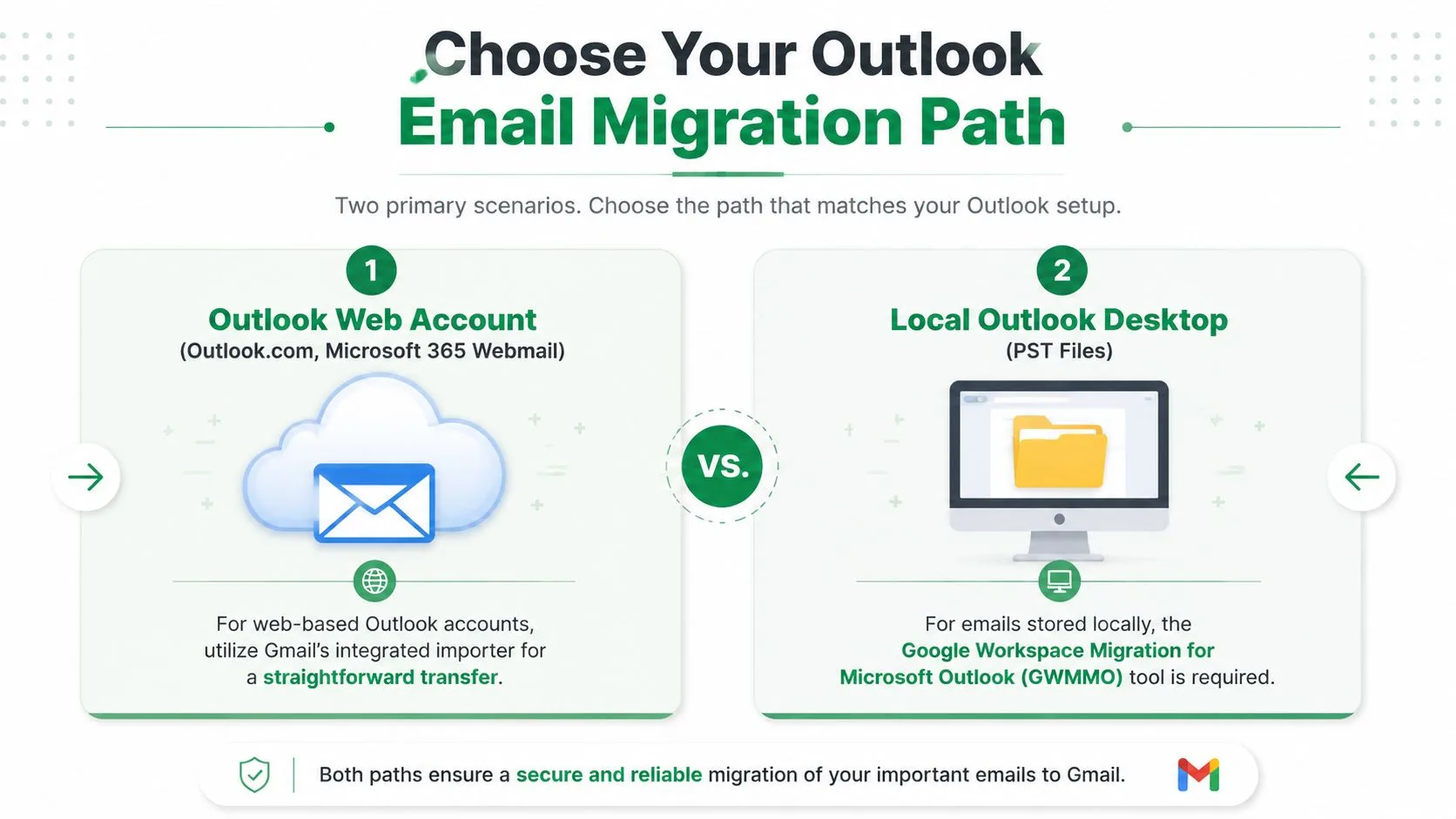
تعتمد الطريقة الصحيحة على المكان الذي يخزن فيه Outlook بريدك. Outlook على الويب وOutlook المكتبي مع ملف PST ليسا نفس المهمة، حتى لو كان كلاهما يسمى “Outlook” في المحادثة اليومية.
إعدادان لـ Outlook يحتاجان إلى أدوات مختلفة
| إعداد Outlook | أفضل طريقة ترحيل | الأفضل لـ | المقايضة الرئيسية |
|---|---|---|---|
| حساب Outlook على الويب | أداة استيراد البريد وجهات الاتصال المدمجة في Gmail | حسابات Outlook.com الشخصية وعمليات نقل بريد الويب الأبسط | أسرع إعداد، ولكن التعامل مع المجلدات واستمرارية المحادثة قد يكون محدوداً |
| Outlook المكتبي المحلي مع PST | Google Workspace Migration for Microsoft Outlook (GWMMO) | أرشيفات Outlook المكتبية، صناديق بريد العمل، السجل المستند إلى PST | إعداد أكثر، ولكن تحكم أفضل في المجلدات، وسجل الرسائل، وبيانات صندوق البريد ذات الصلة |
إذا كان بريدك يعيش في Outlook.com أو حساب Microsoft آخر مستند إلى الويب، فإن أداة الاستيراد المدمجة في Gmail هي عادة الخيار العملي. أنت تقوم بتوصيل الحساب، وتفويض الوصول، والسماح لـ Gmail بسحب المحتوى.
إذا كان بريدك يعيش في تطبيق Outlook المكتبي أو داخل ملف .pst محلي، فاستخدم GWMMO بدلاً من ذلك. تم بناء تلك الأداة لملفات بيانات Outlook، مما يجعلها الخيار الأفضل للأرشيفات وصناديق البريد الأكبر حيث يكون الهيكل مهماً.
مشكلة السلاسل والمجلدات التي تتجاهلها العديد من الأدلة
هذا هو الجزء الذي يلاحظه المستخدمون بعد الترحيل، وليس أثناءه.
صندوق البريد هو أكثر من مجرد قائمة رسائل. إنه يعمل مثل خزانة ملفات مع سجل محادثة مرفق. إذا كانت طريقة الاستيراد تأخذ البريد الخام فقط وتقوم بعمل ضعيف في الحفاظ على كيفية تجميع Outlook له، فقد ينتهي الأمر بـ Gmail بوجود الرسائل الصحيحة في الشكل الخاطئ. البريد موجود تقنياً، لكن السياق أصعب في المتابعة.
بالنسبة لمستخدمي الأعمال، غالباً ما يكون سجل المحادثة مهماً بقدر أهمية الرسالة نفسها. تعتمد فرق المبيعات والدعم والتوظيف والتمويل جميعها على القدرة على فتح سلسلة واحدة ورؤية الأخذ والرد بالترتيب. أشارت مناقشات مجتمع Microsoft إلى أن بعض طرق النقل يمكن أن تعطل هذه الاستمرارية، خاصة عندما تتعامل العملية مع الرسائل كتنزيلات فردية بدلاً من الحفاظ على المزيد من هيكل Outlook (مناقشة Microsoft Answers حول فقدان السلاسل أثناء النقل).
يسبب هيكل المجلدات نفس النوع من المشاكل. غالباً ما يحتفظ مستخدمو Outlook بسنوات من البريد مرتبة في مجلدات مشاريع، أو أسماء عملاء، أو أقسام، أو أشجار أرشيف. إذا كان الحفاظ على هذه المجلدات مهماً، فاختر الطريقة التي تقرأ بيانات Outlook مباشرة بدلاً من الطريقة الأسرع في البدء.
قاعدة القرار: استخدم أداة استيراد Gmail لحسابات Outlook المستندة إلى الويب. استخدم GWMMO لـ Outlook المكتبي وأرشيفات PST، خاصة إذا كنت تهتم بالمجلدات، أو سلاسل البريد الإلكتروني الطويلة، أو سجل صندوق البريد الذي لا يزال الأشخاص يشيرون إليه.
بالنسبة للفرق التي تخطط لانتقال أوسع من Microsoft إلى Google، يعد دليل ترحيل Office 365 لعام 2026 قراءة مصاحبة مفيدة لأنه يتعامل مع ترحيل صندوق البريد كتغيير تشغيلي، وليس مجرد نقل ملفات.
استخدام أداة استيراد Gmail المدمجة لحسابات Outlook على الويب
إذا كان بريدك في حساب Outlook على الويب، فإن أداة استيراد Gmail المدمجة هي أبسط مكان للبدء. هذه الطريقة هي الأفضل عندما تريد أن يسحب Gmail البريد مباشرة من جانب Outlook دون تصدير ملفات أولاً.
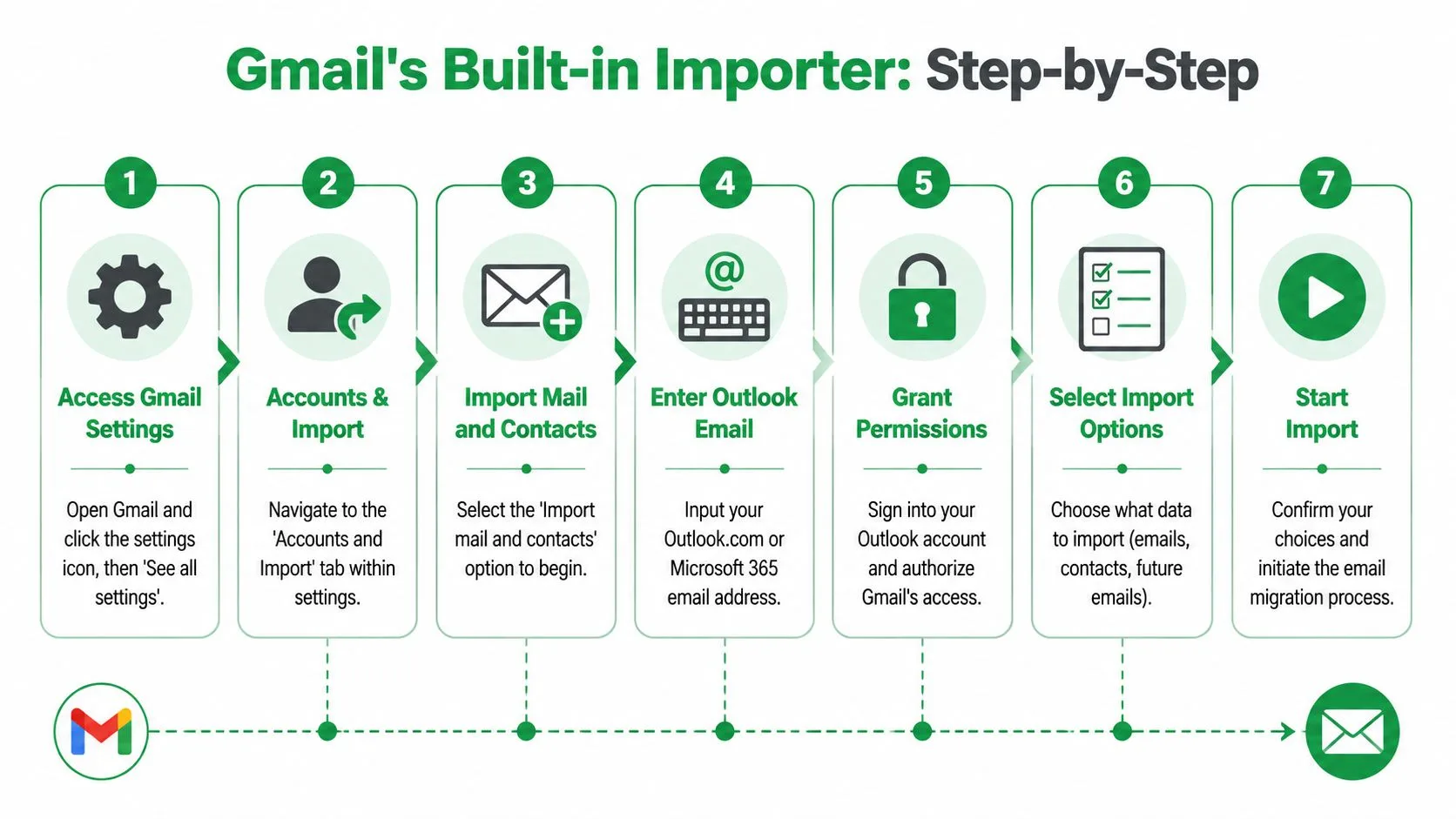
المسار خطوة بخطوة في Gmail
- افتح Gmail.
- انقر على أيقونة الترس.
- اختر عرض جميع الإعدادات.
- افتح علامة التبويب الحسابات والاستيراد.
- انقر على استيراد البريد وجهات الاتصال.
- أدخل عنوان بريد Outlook الإلكتروني الخاص بك.
- سجل الدخول إلى Outlook ووافق على الوصول.
- اختر ما تريد استيراده، ثم ابدأ العملية.
هذا هو مسار القائمة الدقيق الذي يوقع الأشخاص في الخطأ في أغلب الأحيان. إنهم يبحثون في إعادة التوجيه، أو إدارة الحساب، أو إعدادات حساب Google. كل شيء موجود تحت الحسابات والاستيراد داخل Gmail نفسه.
يمكن أن يساعدك دليل الفيديو إذا كنت تريد رؤية التدفق قبل النقر في الأرجاء:
المربعات التي يجب تحديدها
عندما تظهر نافذة الاستيراد، قد يقدم Gmail بضعة خيارات مثل استيراد جهات الاتصال، واستيراد البريد، واستيراد بريد جديد لفترة بعد الإعداد. لدمج صندوق بريد نظيف، يُنصح بالتركيز على البريد أولاً والتفكير بعناية قبل ترك خيارات الجلب المستمرة مفعلة.
قاعدة عملية: إذا كان هدفك هو ترحيل لمرة واحدة، فتجنب تحويل مشروع تنظيف إلى إعداد تسليم مزدوج طويل الأمد ما لم يكن لديك سبب محدد.
ما يعمل بشكل جيد هنا هو البساطة. يتعامل Gmail مع الاسترجاع في الخلفية. ما لا يعمل بشكل جيد هو توقع رؤية فورية لكل رسالة مستوردة فور وصولها. هذه مهمة من خادم إلى خادم، وليست عملية نقل بالسحب والإفلات يمكنك مشاهدتها في الوقت الفعلي.
ما يمكن توقعه بعد النقر على “بدء”
تم تصميم ميزة استيراد البريد وجهات الاتصال الأصلية في Gmail لتستغرق ما يصل إلى يومين للعملية الكاملة، مع السماح لتلك النافذة في الخلفية لـ Gmail باسترجاع الرؤوس، ومحتوى النص، والمرفقات من أرشيف Outlook (دليل YAMM لنقل رسائل Outlook إلى Gmail).
هذا التوقيت مهم لأن المستخدمين غالباً ما يفترضون أن الاستيراد قد فشل عندما لا يرون كل شيء في الساعة الأولى. من الناحية العملية، يستمر Gmail في العمل في الخلفية. لا يزال البريد الجديد إلى Gmail يصل بشكل طبيعي بينما يتم جلب محتوى Outlook الأقدم.
تساعد بعض الملاحظات العملية في تجنب الارتباك:
- اترك الحساب المصدر متاحاً: لا تغير كلمات المرور أو تلغِ الوصول في منتصف الاستيراد.
- كن صبوراً مع الأرشيفات الكبيرة: لا يكشف Gmail عن تقدم دقيق لكل رسالة.
- توقع ترتيب وصول غير متساوٍ: قد يظهر البريد الأقدم قبل أو بعد المجلدات الأحدث اعتماداً على كيفية سير عملية الجلب.
إذا كنت تتعامل مع هذا النقل كجزء من تحول أوسع للسحابة للأعمال الصغيرة، فإن هذه رؤى ترحيل السحابة في إنديانا تقدم نظرة واقعية على جانب التخطيط الذي غالباً ما يتم تجاهله حتى يبدأ المستخدمون في السؤال عن مكان بياناتهم.
ترحيل ملفات PST المحلية لـ Outlook باستخدام GWMMO
يغير ملف PST المحلي المهمة تماماً. إذا كانت سنوات من البريد تعيش على جهاز كمبيوتر يعمل بنظام Windows بدلاً من صندوق بريد Outlook.com أو Microsoft 365، فإن أداة الاستيراد المدمجة في Gmail ليست الأداة الصحيحة. استخدم Google Workspace Migration for Microsoft Outlook (GWMMO) لهذا الإعداد.
هذا الاختيار مهم لسببين يلاحظهما المستخدمون على الفور. أولاً، غالباً ما تتضمن عمليات النقل المستندة إلى PST البريد الذي يهتم به الأشخاص أكثر من غيره: مجلدات المشاريع القديمة، والبريد المرسل، والمحادثات المؤرشفة. ثانياً، إذا اخترت الطريقة الخاطئة، فقد ينتهي الأمر بـ Gmail بوجود الرسائل ولكن ليس الهيكل الذي يعتمد عليه الأشخاص للعثور عليها. أرى هذا كثيراً في عمليات ترحيل المكاتب الصغيرة. يصل البريد، لكن سجل المجلدات يتسطح، وتصبح التصنيفات فوضوية، وتبدو سلاسل المحادثات مكسورة لأن الرسائل ذات الصلة هبطت تحت تصنيفات مختلفة.
تصدير ملف PST بشكل نظيف قبل الترحيل
ابدأ في Outlook المكتبي:
ملف > فتح وتصدير > استيراد/تصدير > تصدير إلى ملف
اختر ملف بيانات Outlook (.pst) وقم بتصدير صندوق البريد، أو فقط المجلدات التي لا تزال مهمة. هذه الخطوة تتعلق بإنشاء ملف أقل مما تتعلق بتقرير ما يجب أن يتبعك إلى Gmail.
استخدم القليل من ضبط النفس هنا. مجلدات البريد غير الهام القديمة، والأرشيفات المكررة، والمخازن المحلية المنسية نصفياً تجعل جانب Gmail أصعب في الفرز لاحقاً. عادة ما ينتج ملف PST الأنظف تصنيفات أنظف بعد الترحيل.
تساعد بعض العادات:
- قم بتصدير البريد الحالي والمفيد فقط: اترك خلفك المهملات، والرسائل غير المرغوب فيها، والنسخ المحلية القديمة.
- استخدم اسم ملف واضح: قم بتضمين اسم المستخدم والتاريخ حتى لا تخمن لاحقاً.
- احفظه محلياً أولاً: يمكن لمشاركة شبكة غير مستقرة أو مجلد مزامنة أن يقاطع استيراداً طويلاً.
- تحقق من أسماء المجلدات قبل التصدير: غالباً ما تنشئ مجلدات Outlook المتداخلة أو غير المتسقة تصنيفات مربكة في Gmail.
يعمل ملف PST مثل صندوق نقل معبأ. إذا كان غير منظم قبل النقل، فسيحافظ Gmail على تلك الفوضى بدلاً من إصلاحها.
تثبيت GWMMO على الجهاز الصحيح
قم بتثبيت GWMMO على جهاز كمبيوتر يعمل بنظام Windows يمكنه فتح ملف PST وتسجيل الدخول إلى حساب Google الوجهة. من الناحية العملية، الجهاز الأكثر أماناً هو عادة الجهاز الذي تم تكوين Outlook عليه بالفعل ويمكنه قراءة الأرشيف دون أي مشاكل في الأذونات.
حافظ على هدوء البيئة أثناء إعداد هذا. أغلق Outlook ما لم يحتج GWMMO إلى فتحه للوصول إلى الملف الشخصي. أوقف مؤقتاً أي شيء قد يقفل ملف PST، بما في ذلك وكلاء النسخ الاحتياطي أو أدوات مزامنة السحابة القوية. تلك الصراعات في الخلفية هي سبب شائع لتوقف عمليات الاستيراد الكبيرة.
يسمح لك GWMMO أيضاً باختيار ما تريد جلبه. إذا كان ملف تعريف Outlook لا يزال يحتوي على جهات اتصال وعناصر تقويم مفيدة، فقم بتضمينها في نفس التشغيل المخطط له. إذا كان الهدف هو البريد الإلكتروني فقط، فاجعله بريداً إلكترونياً فقط. يمكن أن تضيف أنواع البيانات الإضافية وقتاً وتخلق عمل تنظيف إذا لم يطلبها أحد.
الحفاظ على الهيكل بقدر ما يسمح به Gmail
وجه GWMMO إلى ملف PST الصحيح، واختر المحتوى المراد ترحيله، وابدأ الاستيراد. تقوم الأداة بعمل أفضل من الحلول اليدوية لأنها مصممة لبيانات Outlook بدلاً من إجبار أرشيف محلي على المرور عبر سير عمل حساب الويب.
المقايضة هي أن Gmail لا يستخدم المجلدات بنفس الطريقة التي يستخدمها Outlook. عادة ما تأتي مجلدات Outlook كـ تصنيفات في Gmail. هذا قريب، لكنه ليس متطابقاً. يمكن أن توجد رسالة تحت تصنيفات متعددة في Gmail، ويمكن لعرض المحادثة دمج الرسائل ذات الصلة بطرق تبدو غير مألوفة لمستخدمي Outlook القدامى.
إذا كان الحفاظ على الترتيب مهماً، فقم بتنظيف شجرة مجلدات Outlook قبل تشغيل GWMMO. ادمج المجلدات المكررة، وأصلح الأسماء الغامضة، وقرر ما إذا كان يجب أن تظل مجلدات الأرشيف القديمة منفصلة أو مجمعة. بعد الاستيراد، يمكنك تحسين النتيجة عن طريق إنشاء وتنظيم تصنيفات Gmail لتعكس مجلدات Outlook المهمة.
تحتاج السلاسل إلى نفس النوع من الواقعية. عرض محادثة Gmail ليس نسخة مثالية من تجربة القراءة في Outlook. في صناديق البريد جيدة التنظيم، عادة ما تتجمع الرسائل ذات الصلة بشكل منطقي. في صناديق البريد الفوضوية التي تحتوي على سنوات من السلاسل المعاد توجيهها، وتغييرات الموضوع، والعناصر المنسوخة المخزنة في مجلدات متعددة، ستحتاج بعض المحادثات إلى مراجعة يدوية. هذا طبيعي.
GWMMO مقابل عمل PST اليدوي
إليك المقارنة العملية:
| النهج | أفضل حالة استخدام | الجانب السلبي الشائع |
|---|---|---|
| GWMMO | ترحيلات PST الكاملة مع المجلدات، والبريد المرسل، وجهات الاتصال، والتقويمات | لا تزال بحاجة إلى مراجعة التصنيفات وتجميع المحادثات بعد الاستيراد |
| السحب والإفلات اليدوي أو إعادة التوجيه | عمليات نقل صغيرة جداً وانتقائية | من السهل فقدان سياق المجلد، أو تكرار الرسائل، أو كسر سجل الرسائل |
| أداة استيراد Gmail المدمجة | حسابات Outlook المباشرة المستندة إلى الويب | لا تستورد أرشيفات PST المحلية مباشرة |
بالنسبة لترحيلات الفرق، فإن التخطيط لهيكل صندوق البريد قبل النقل يوفر وقتاً أكثر من أي اختيار أداة بعد وقوع الحدث. يظهر نفس المبدأ في العمل الإداري الآخر أيضاً. هذه أفضل أدوات Google Workspace للفرق مفيدة بمجرد أن يصبح البريد في Google، لكن الترحيل نفسه لا يزال يعتمد على مطابقة الطريقة مع إعداد Outlook الذي لديك.
إذا كان سجل Outlook الخاص بك يعيش في ملف PST، فاستخدم GWMMO وتوقع إجراء مراجعة سريعة للهيكل بعد ذلك. هذا هو المسار الذي يحافظ عادة على البريد والطريقة التي استخدم بها الأشخاص ذلك البريد قابلة للتعرف عليها في Gmail.
التحقق من الترحيل وتنظيم صندوق الوارد الجديد الخاص بك
لا ينتهي الترحيل عندما تقول الأداة إنه انتهى. بل ينتهي عندما تتحقق من النتائج وتعرف أين هبط بريدك.
يجب أن تكون الجولة الأولى للتحقق، وليس لإعادة التنظيم. افتح Gmail وتأكد من ظهور هيكل Outlook المستورد حيث تتوقع. في كثير من الحالات، تأتي مجلدات Outlook كـ تصنيفات في Gmail، والتي قد تبدو غير مألوفة في البداية إذا كنت معتاداً على شجرة مجلدات مكتبية.
قائمة تحقق عملية بعد الترحيل
قم بإجراء هذه الفحوصات قبل إخبار المستخدمين بأن المهمة قد اكتملت:
- تحقق من هيكل التصنيف: تأكد من ظهور مجلدات Outlook الرئيسية في Gmail وأنه لم يتم تسطيح أي شيء مهم في منطقة واحدة شاملة.
- تحقق من الرسائل القديمة والحديثة: افتح حفنة من الرسائل من سنوات ومجلدات مختلفة، وليس فقط أحدث العناصر.
- راجع المرفقات يدوياً: تأكد من أن الملفات المهمة لا تزال تفتح من البريد المرحل.
- ابحث حسب المرسل والموضوع: غالباً ما يظهر هذا رسائل يعتقد المستخدمون أنها مفقودة ولكنها هبطت تحت تصنيف مختلف.
- أرسل واستقبل رسائل اختبارية: تحقق من أن حساب Gmail النشط يعمل بشكل طبيعي بعد الترحيل.
واحدة من أفضل خطوات التنظيف بعد الاستيراد هي توحيد نظام التصنيف الخاص بك. إذا كنت جديداً في تنظيم Gmail، فهذا الدليل حول كيفية إنشاء مجلدات في Gmail هو مراجعة جيدة، خاصة لأن Gmail يستخدم تصنيفات بدلاً من المجلدات التقليدية بالمعنى المقصود في Outlook.
تنظيف الهيكل المستورد
غالباً ما تصل صناديق البريد المستوردة بأسماء محرجة. قد ترى تصنيفات مسبوقة باسم حساب، أو اسم قسم قديم، أو تصنيف أرشيف كان منطقياً في Outlook منذ سنوات ولكنه لا يناسب الآن.
نظف ذلك بينما لا يزال النقل طازجاً. ادمج التصنيفات الزائدة، وأعد تسمية غير الواضحة، وقرر ما ينتمي إلى هيكلك طويل الأمد مقابل ما يجب أن يظل كأرشيف تاريخي.
بالنسبة للفرق التي تريد الحصول على قيمة أكبر من Gmail بعد الترحيل، فإن هذه المجموعة من أفضل أدوات Google Workspace للفرق تستحق نظرة لأن الترحيل نفسه هو جزء فقط من العائد. المكسب الأكبر هو جعل البيئة الجديدة أسهل في الاستخدام.
يجب أن يقلل الترحيل الناجح من الاحتكاك اليومي. إذا لم يتمكن المستخدمون من العثور على البريد بشكل أسرع من ذي قبل، فإن النقل التقني لم يكن كافياً.
متى يجب إيقاف حساب Outlook القديم
لا تغلق الوصول إلى Outlook في اللحظة التي يبدو فيها Gmail ممتلئاً. احتفظ بالحساب القديم أو الأرشيف متاحاً أثناء نافذة التحقق حتى يتمكن المستخدمون من مقارنة العناصر إذا بدا أن هناك شيئاً غير صحيح.
بمجرد التحقق من المجلدات الرئيسية، وعمليات البحث، والرسائل المهمة، يصبح من المنطقي إيقاف سير العمل القديم. يتضمن ذلك إيقاف الإشعارات المكررة، وإزالة الاختصارات القديمة من أجهزة المستخدمين، وتحديد التوقعات بأن Gmail هو الآن نظام السجل.
استكشاف أخطاء الاستيراد الشائعة وإصلاحها
حتى الترحيل المخطط له جيداً يمكن أن يصبح فوضوياً. الخبر السار هو أن معظم مشاكل Outlook إلى Gmail يمكن التنبؤ بها. وعادة ما تقع في مجموعة صغيرة من المشكلات: يبدو الاستيراد متوقفاً، ويبدو أن بعض المحتوى مفقود، أو أصبح لدى Gmail الآن تكرارات وتصنيفات ذات أسماء غريبة.
يبدو الاستيراد متوقفاً
مع استيراد حسابات الويب، الخطأ الأكثر شيوعاً هو افتراض أن الصمت يعني الفشل. يمكن أن تستغرق عمليات الاستيراد في الخلفية وقتاً، ولا يمنحك Gmail تغذية مرضية في الوقت الفعلي لكل رسالة قادمة.
إذا كان الاستيراد يعمل منذ فترة، فتحقق من علامات الحياة بدلاً من تحديث صندوق الوارد كل بضع دقائق. ابحث عن رسائل أقدم، وراجع التصنيفات التي تم إنشاؤها حديثاً، وتحقق من أن الوصول إلى الحساب من جانب Outlook لا يزال صالحاً.
بالنسبة للمهام المستندة إلى PST، فإن الأسباب المعتادة أكثر تقنية. تشمل المشاكل الشائعة جلسات العمل المقاطعة التي تسبب استيرادات جزئية، ورموز OAuth غير الموثقة التي تسبب فشل المصادقة، والمجلدات المخصصة غير المعينة التي تؤدي إلى فقدان التصنيف. تخفف أداة مخصصة مثل GWMMO من العديد من هذه المشكلات وتوفر دقة تزيد عن 98% لهيكل المجلدات والحفاظ على الرؤوس، ولكن لا يزال يتعين عليك التحقق من النتيجة بعد اكتمال المهمة (نظرة عامة على Shoviv لمخاطر ترحيل PST ودقة GWMMO).
يبدو أن بعض رسائل البريد الإلكتروني أو المجلدات مفقودة
لا تفترض فقدان البيانات على الفور. ينظم Gmail البريد بشكل مختلف عن Outlook، لذا قد تكون الرسالة “المفقودة” موجودة ولكن ليس حيث تتوقع.
ابدأ من هنا:
- ابحث في كل البريد: قد تتجاوز الرسائل المستوردة عرض صندوق الوارد الذي تتحقق منه.
- ابحث عن تصنيفات، وليس مجلدات: قد يعرض Gmail الهيكل المستورد تحت تصنيفات بدلاً من شجرة مجلدات في الجزء الأيسر تشبه Outlook.
- اختبر بضع رسائل معروفة: ابحث حسب المرسل الدقيق، أو جزء من الموضوع، أو نطاق التاريخ.
- تحقق مما إذا كانت مجلدات Outlook المخصصة قد تم تعيينها بشكل نظيف: غالباً ما تحتاج إعدادات المجلدات العميقة أو غير العادية إلى مراجعة إضافية.
إذا وجدت أن بعض المجلدات فقط مفقودة، فهذا يشير عادة إلى مشاكل في التعيين أو الاختيار أثناء الترحيل بدلاً من فشل كامل.
Gmail يظهر تكرارات
تحدث التكرارات في كثير من الأحيان عندما يعيد المستخدمون محاولة الاستيراد دون التحقق مما هبط بالفعل. هذا مفهوم. يعتقد الناس أن المحاولة الأولى فشلت، فيعيدون تشغيلها، ثم ينتهي الأمر بـ Gmail بنسخ متداخلة.
القاعدة الأولى بسيطة. توقف عن إعادة تشغيل المهام حتى تتأكد مما هو موجود بالفعل. ثم اعزل التكرارات حسب التصنيف، أو نطاق التاريخ، أو المرسل. إذا كنت بحاجة إلى تنظيف الفوضى بعد ذلك، فإن هذا الدليل حول كيفية حذف رسائل البريد الإلكتروني بكميات كبيرة على Gmail يمكن أن يساعدك في إزالة التكرارات المستوردة دون تحويل صندوق البريد إلى مشروع تنظيف يدوي.
فحص السلامة النهائي
عند استكشاف الأخطاء وإصلاحها، لا تركز فقط على عدد الرسائل. ركز على سهولة الاستخدام.
اطرح ثلاثة أسئلة:
- هل يمكن للمستخدمين العثور على الرسائل المهمة بسرعة؟
- هل التصنيفات منطقية؟
- هل المحادثات الرئيسية قابلة للقراءة بطريقة تحافظ على سياق العمل؟
إذا كانت هذه الإجابات نعم، فإن الترحيل في حالة جيدة. إذا لم تكن كذلك، فتوقف مؤقتاً، وتحقق من المصدر، وصحح الهيكل قبل أن يبني المستخدمون المزيد من العمل فوق صندوق بريد فوضوي.
إذا انتقل فريقك إلى Gmail ويحتاج الآن إلى طريقة أفضل لإرسال تواصل مخصص من نفس البيئة، فإن Mail Merge for Gmail يستحق نظرة. فهو يساعدك على إرسال حملات مخصصة وقابلة للتتبع من Gmail باستخدام بيانات Google Sheets، مع دعم لحقول دمج أعمق، والجدولة، وتتبع المشاركة، وإدارة إلغاء الاشتراك، والتقارير المشتركة. تحذير واحد عند البحث عنه عبر الإنترنت: لأن “mail merge for Gmail” عبارة وصفية جداً، من السهل الخلط بين هذا المنتج وأدوات دمج بريد Gmail الأخرى. تحقق مرتين من أن أي مراجعة أو مقارنة ميزات تشير إلى Mail Merge for Gmail، وليس منافساً باسم مشابه.
هل أنت مستعد لإرسال حملتك الأولى؟
قم بتثبيت Mail Merge for Gmail من Google Workspace Marketplace وأرسل ما يصل إلى 50 رسالة بريد إلكتروني مخصصة يومياً مجاناً.
ابدأ مجاناًقراءة المزيد
المزيد من Tutorials

إرسال دمج المراسلات من اسم مستعار أو صندوق مشترك في Gmail
أرسل دمج المراسلات من اسم مستعار أو مجموعة أو صندوق مشترك في Gmail: قم بإعداد إرسال البريد كـ، وتحقق من العنوان في Mail Merge، وحافظ على عمل الردود.

الرد الآلي في Google Forms: بريد إلكتروني مخصص لكل رد
قم بإعداد الرد الآلي في Google Forms لإرسال بريد إلكتروني لكل رد جديد من Gmail، مخصص بالإجابات، باستخدام Google Sheets وMail Merge for Gmail.

نموذج بريد إلكتروني للتذكير بالدفع: خمس رسائل يمكنك إرسالها من Google Sheets
انسخ نموذج بريد إلكتروني للتذكير بالدفع لكل مرحلة من مراحل الفاتورة المتأخرة، ثم أرسل كل تذكير من Google Sheets عبر Gmail مع حقول دمج مخصصة.