


















Как импортировать электронную почту из Outlook в Gmail в 2026 году
Нужно перенести письма из Outlook в Gmail? Это пошаговое руководство покажет, как выполнить миграцию из Outlook.com или локальных PST-файлов с сохранением структуры папок.
Ваша история переписки в Outlook обычно состоит не только из старых писем. Это подтверждения от клиентов, цепочки продления подписок, счета, переписка по найму и годы принятия решений, к которым вам, возможно, придется вернуться. Тем временем ваша повседневная работа уже перешла в Gmail. Такая разделенная система почтовых ящиков работает до того момента, пока вам срочно не понадобится одно сообщение, а вы не сможете вспомнить, где оно находится: в веб-почте Outlook, в настольном приложении Outlook или в локальном архивном файле, затерянном на одном из ноутбуков.
Те, кто импортирует письма в Gmail из Outlook, не пытаются сделать что-то сложное. Они хотят иметь единое место для поиска почты, пропускать меньше цепочек писем и тратить меньше времени на переключение между контекстами. Это разумная цель. Поиск в Gmail работает отлично, и если остальная часть вашего рабочего процесса уже находится в Google Workspace, консолидация почты обычно упрощает повседневную работу.
Подвох в том, что под словом Outlook могут подразумеваться две совершенно разные вещи. Иногда ваша почта находится в веб-аккаунте, например, Outlook.com или веб-почте Microsoft 365. В других случаях она находится в настольном приложении Outlook и была экспортирована или сохранена в локальном файле PST. Эти пути миграции различаются, и использование неправильного метода приводит к тому, что люди теряют структуру папок, контекст переписки или терпение.
Объединение ваших почтовых ящиков из Outlook в Gmail
Распространенный сценарий выглядит так. Ваша текущая команда отправляет и получает все через Gmail, но ваши старые записи все еще лежат в Outlook. Вы сначала ищете в Gmail, не находите то, что нужно, открываете Outlook, ищете снова, а затем гадаете, в какой системе находится окончательная версия разговора.
Такое трение накапливается. Оно замедляет ответы службы поддержки, последующие действия по продажам, финансовые проверки и базовую административную работу. Единый почтовый ящик не просто экономит клики. Он снижает вероятность того, что важное сообщение будет упущено, потому что оно находится в другом ящике.
Когда клиенты спрашивают, стоит ли проводить эту миграцию, ответ обычно зависит от одного фактора. Активно ли они все еще обращаются к старым перепискам в Outlook? Если да, то перенос этой истории в Gmail часто является самым чистым вариантом. Это дает вам одно место для поиска, один интерфейс для обучения сотрудников и меньше переходов между инструментами.
Если вы также используете несколько учетных записей Google, полезно привести их в порядок до или во время переноса. Это руководство о том, как войти в другой аккаунт Gmail, будет полезно, если ваша миграция также включает переключение между личным и рабочим ящиками во время перехода.
Сохраняйте старые данные Outlook в целости, пока не проверите копию в Gmail. Миграцию легче исправить, когда источник все еще доступен.
Существует четкий путь вперед, но правильный путь зависит от того, где находится ваша почта Outlook. Именно это решение определяет, будет ли это плавная фоновая загрузка или более тщательная миграция архива.
Выбор правильного пути миграции для вашей настройки Outlook
Миграция может выглядеть успешной в первый день, но создавать работу по очистке в течение нескольких недель. Я вижу это постоянно. Сообщения поступают в Gmail, но цепочки писем разделяются, архивные папки теряют структуру, и пользователи начинают спрашивать, почему переписка из пяти писем теперь выглядит как пять несвязанных элементов.
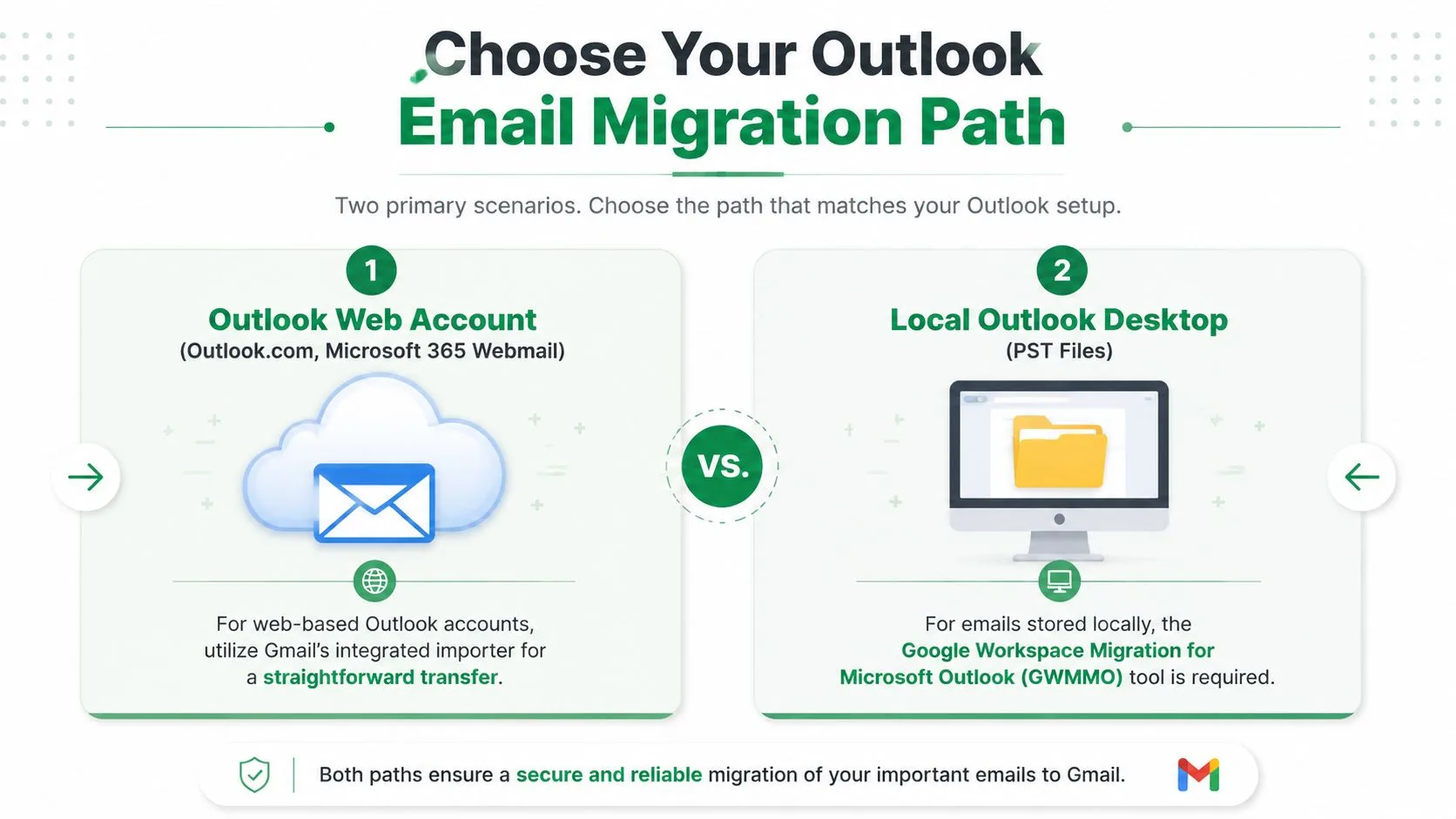
Правильный метод зависит от того, где Outlook хранит вашу почту. Outlook в Интернете и Outlook для рабочего стола с PST-файлом, это не одна и та же задача, даже если в повседневном общении оба называются Outlook.
Две настройки Outlook, требующие разных инструментов
| Настройка Outlook | Лучший метод миграции | Лучше всего подходит для | Основной компромисс |
|---|---|---|---|
| Веб-аккаунт Outlook | Встроенная функция Gmail Импорт почты и контактов | Личных аккаунтов Outlook.com и простых переносов веб-почты | Самая быстрая настройка, но работа с папками и сохранение цепочек могут быть ограничены |
| Локальный Outlook для ПК с PST | Google Workspace Migration for Microsoft Outlook (GWMMO) | Архивов Outlook для ПК, рабочих ящиков, истории на основе PST | Больше настроек, но лучший контроль над папками, историей сообщений и данными ящика |
Если ваша почта находится в Outlook.com или другой веб-учетной записи Microsoft, встроенный импортер Gmail обычно является практичным выбором. Вы подключаете учетную запись, разрешаете доступ и позволяете Gmail перенести содержимое.
Если ваша почта находится в настольном приложении Outlook или внутри локального файла .pst, используйте GWMMO. Этот инструмент был создан для файлов данных Outlook, что делает его лучшим вариантом для больших архивов и почтовых ящиков, где важна структура.
Проблема с цепочками и папками, которую пропускают многие руководства
Это то, что пользователи замечают после миграции, а не во время нее.
Почтовый ящик, это больше, чем список сообщений. Он работает как картотека с прикрепленным журналом переписки. Если метод импорта захватывает только необработанную почту и плохо справляется с сохранением того, как Outlook группировал ее, в Gmail могут оказаться правильные сообщения, но в неправильном виде. Почта технически на месте, но контекст сложнее отследить.
Для бизнес-пользователей история переписки часто так же важна, как и само сообщение. Отделы продаж, поддержки, рекрутинга и финансов зависят от возможности открыть одну цепочку и увидеть переписку по порядку. В дискуссиях сообщества Microsoft отмечалось, что некоторые методы передачи могут нарушить эту непрерывность, особенно когда процесс обрабатывает сообщения как отдельные загрузки, а не сохраняет структуру Outlook (Обсуждение на Microsoft Answers о потере цепочек при передаче).
Структура папок вызывает такие же проблемы. Пользователи Outlook часто хранят годы почты, отсортированной по папкам проектов, именам клиентов, отделам или архивным деревьям. Если сохранение этих папок важно, выбирайте метод, который считывает данные Outlook напрямую, а не тот, который быстрее запустить.
Правило принятия решения: Используйте импортер Gmail для веб-аккаунтов Outlook. Используйте GWMMO для настольного Outlook и PST-архивов, особенно если вас волнуют папки, длинные цепочки писем или история почтового ящика, к которой люди все еще обращаются.
Для команд, планирующих более широкий переход с Microsoft на Google, это руководство по миграции Office 365 2026 года является полезным дополнением, поскольку оно рассматривает миграцию почтовых ящиков как операционное изменение, а не просто передачу файлов.
Использование встроенного импортера Gmail для веб-аккаунтов Outlook
Если ваша почта находится в веб-аккаунте Outlook, встроенный импортер Gmail, это самое простое начало. Этот метод лучше всего подходит, когда вы хотите, чтобы Gmail забирал почту напрямую со стороны Outlook без предварительного экспорта файлов.
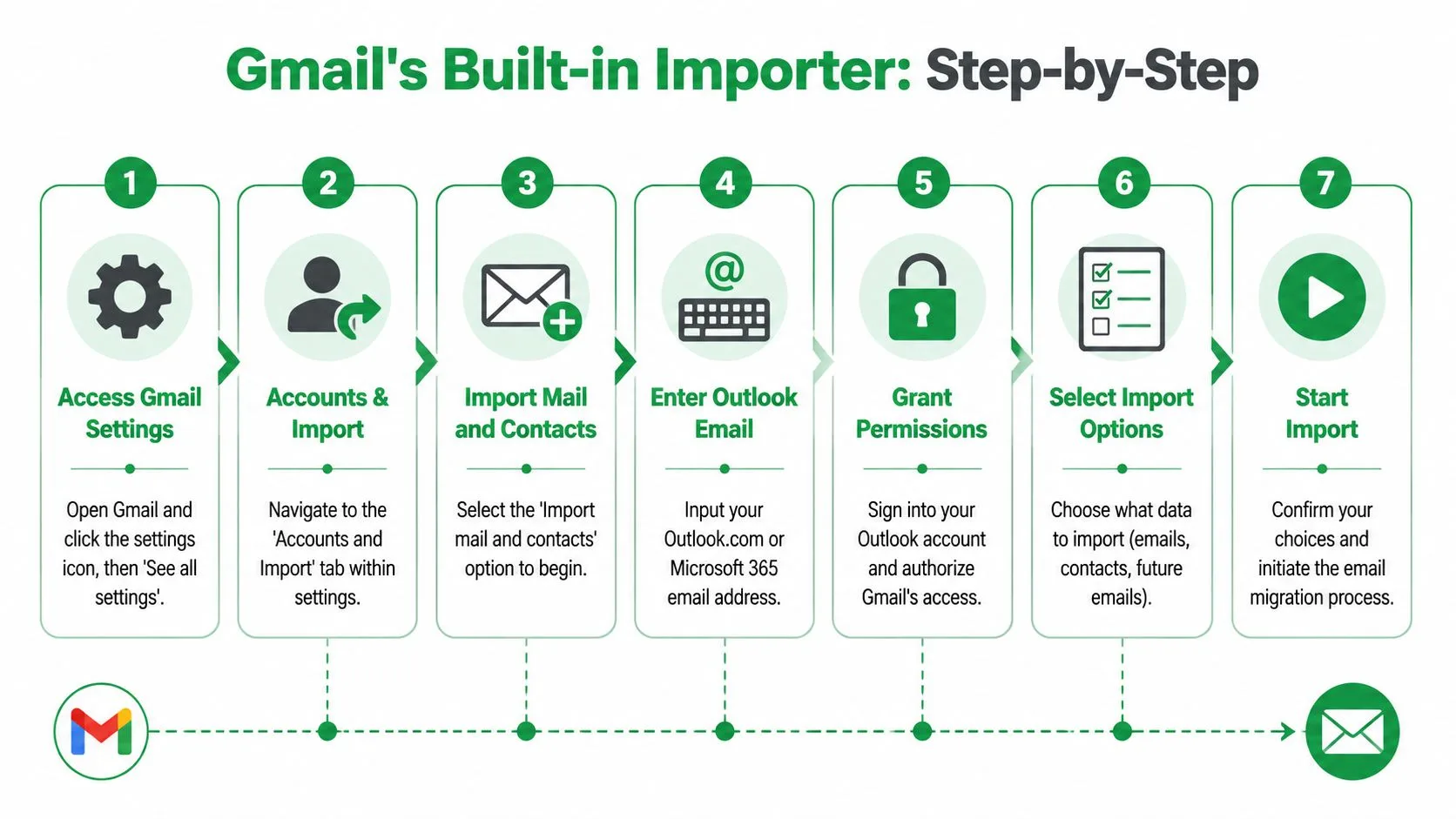
Пошаговый путь в Gmail
- Откройте Gmail.
- Нажмите на значок шестеренки.
- Выберите Все настройки.
- Откройте вкладку Аккаунты и импорт.
- Нажмите Импортировать почту и контакты.
- Введите свой адрес электронной почты Outlook.
- Войдите в Outlook и подтвердите доступ.
- Выберите, что импортировать, а затем начните процесс.
Это именно тот путь в меню, который чаще всего сбивает людей с толку. Они ищут в настройках пересылки, управления аккаунтом или настройках аккаунта Google. Все это находится в разделе Аккаунты и импорт внутри самого Gmail.
Видеоинструкция может помочь, если вы хотите увидеть процесс перед тем, как нажимать кнопки:
Какие поля выбрать
Когда появится окно импорта, Gmail может предложить несколько вариантов, таких как импорт контактов, импорт почты и импорт новой почты в течение определенного периода после настройки. Для чистой консолидации почтового ящика рекомендуется сначала сосредоточиться на почте и тщательно подумать, прежде чем оставлять включенными параметры постоянной выборки.
Практическое правило: Если ваша цель, разовая миграция, избегайте превращения проекта по очистке в долгосрочную настройку двойной доставки, если у вас нет для этого конкретной причины.
Что здесь работает хорошо, так это простота. Gmail выполняет извлечение в фоновом режиме. Что работает плохо, так это ожидание немедленного отображения каждого импортированного сообщения по мере его поступления. Это задача сервер-сервер, а не перетаскивание, за которым можно наблюдать в режиме реального времени.
Чего ожидать после нажатия кнопки «Начать»
Встроенная функция Gmail Импорт почты и контактов рассчитана на выполнение процесса в течение до 2 дней, при этом фоновое окно позволяет Gmail извлекать заголовки, содержимое тела письма и вложения из архива Outlook (Руководство YAMM по передаче писем Outlook в Gmail).
Эти сроки важны, потому что пользователи часто думают, что импорт не удался, когда не видят всего в первый час. На практике Gmail продолжает работать в фоновом режиме. Новая почта в Gmail по-прежнему поступает нормально, пока извлекается старое содержимое Outlook.
Несколько практических советов помогут избежать путаницы:
- Оставьте исходную учетную запись доступной: Не меняйте пароли и не отзывайте доступ в середине импорта.
- Будьте терпеливы с большими архивами: Gmail не показывает детальный прогресс для каждого сообщения.
- Ожидайте неравномерный порядок поступления: Старая почта может появиться до или после более новых папок в зависимости от того, как идет процесс выборки.
Если вы проводите этот перенос как часть более широкого перехода малого бизнеса в облако, эти идеи для облачной миграции в Индиане предлагают обоснованный взгляд на сторону планирования, которую часто игнорируют, пока пользователи не начинают спрашивать, куда делись их данные.
Миграция локальных PST-файлов Outlook с помощью GWMMO
Локальный PST полностью меняет задачу. Если годы почты хранятся на одном ПК с Windows, а не в почтовом ящике Outlook.com или Microsoft 365, встроенный импортер Gmail не является подходящим инструментом. Используйте Google Workspace Migration for Microsoft Outlook (GWMMO) для этой настройки.
Этот выбор важен по двум причинам, которые пользователи замечают сразу. Во-первых, переносы на основе PST часто включают почту, которая больше всего волнует людей: старые папки проектов, отправленные письма и архивированные переписки. Во-вторых, если вы выберете неправильный метод, в Gmail могут оказаться сообщения, но не структура, на которую люди полагаются при их поиске. Я часто вижу это при миграции в небольших офисах. Почта прибывает, но история папок сглаживается, метки становятся беспорядочными, а цепочки переписки выглядят сломанными, потому что связанные сообщения попали под разные метки.
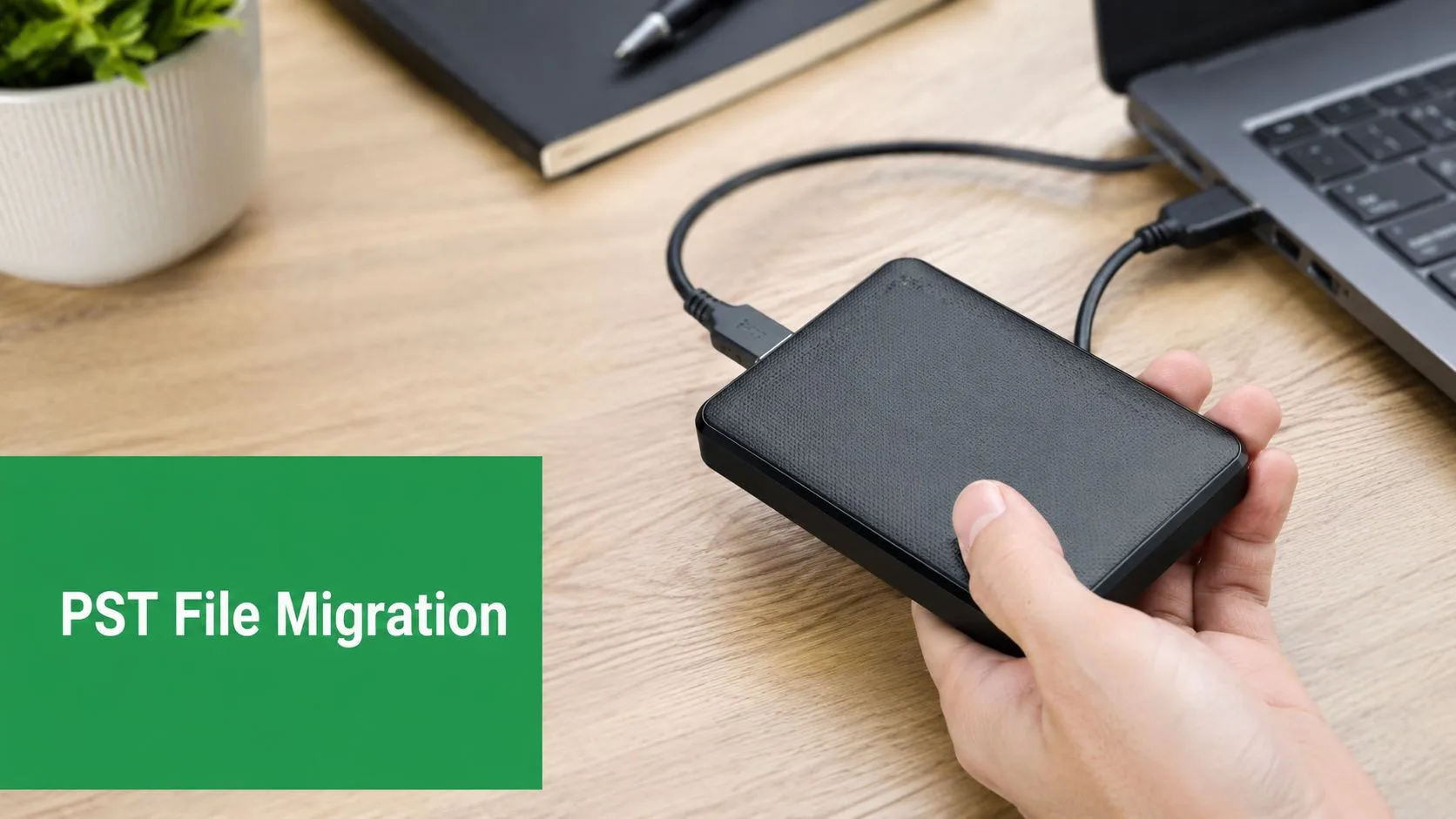
Чисто экспортируйте PST перед миграцией
Начните в настольном Outlook:
Файл > Открыть и экспортировать > Импорт/Экспорт > Экспорт в файл
Выберите Файл данных Outlook (.pst) и экспортируйте почтовый ящик или только те папки, которые все еще важны. Этот шаг меньше связан с созданием файла и больше с решением того, что должно последовать за вами в Gmail.
Здесь стоит проявить немного сдержанности. Старые папки с мусором, дубликаты архивов и полузабытые локальные хранилища только усложнят сортировку в Gmail позже. Более чистый PST обычно создает более чистые метки после миграции.
Несколько привычек помогут:
- Экспортируйте только текущую, полезную почту: Оставьте позади мусор, спам и устаревшие локальные копии.
- Используйте понятное имя файла: Укажите имя пользователя и дату, чтобы не гадать позже.
- Сначала сохраните локально: Нестабильный сетевой ресурс или папка синхронизации могут прервать долгий импорт.
- Проверьте имена папок перед экспортом: Вложенные или несогласованные папки Outlook часто создают запутанные метки в Gmail.
PST работает как упакованная коробка для переезда. Если она неорганизована до переезда, Gmail сохранит этот беспорядок, а не исправит его.
Установите GWMMO на нужный компьютер
Установите GWMMO на компьютер с Windows, который может открыть PST и войти в целевую учетную запись Google. На практике самым безопасным компьютером обычно является тот, на котором уже настроен Outlook и который может прочитать архив без проблем с разрешениями.
Держите среду в покое, пока настраиваете это. Закройте Outlook, если GWMMO не требует его открытым для доступа к профилю. Приостановите все, что может заблокировать PST, включая агентов резервного копирования или агрессивные инструменты облачной синхронизации. Эти фоновые конфликты, частая причина остановки больших импортов.
GWMMO также позволяет выбрать, что перенести. Если в профиле Outlook остались полезные контакты и элементы календаря, включите их в тот же запланированный запуск. Если цель, только электронная почта, оставьте только ее. Дополнительные типы данных могут добавить время и создать работу по очистке, если их никто не просил.
Сохраняйте структуру настолько, насколько позволяет Gmail
Укажите GWMMO на правильный PST, выберите содержимое для миграции и начните импорт. Инструмент справляется лучше, чем ручные обходные пути, потому что он создан для данных Outlook, а не для принудительного прогона локального архива через рабочий процесс веб-аккаунта.
Компромисс заключается в том, что Gmail не использует папки так же, как Outlook. Папки Outlook обычно приходят в виде меток Gmail. Это близко, но не идентично. Сообщение может находиться под несколькими метками в Gmail, а вид переписки может объединять связанные сообщения способами, которые кажутся непривычными для давних пользователей Outlook.
Если сохранение порядка важно, наведите порядок в дереве папок Outlook перед запуском GWMMO. Объедините дублирующиеся папки, исправьте расплывчатые имена и решите, должны ли старые архивные папки оставаться отдельными или быть сгруппированы. После импорта вы можете уточнить результат, создав и организовав метки Gmail, чтобы они отражали важные папки Outlook.
Цепочки писем требуют такого же реализма. Вид переписки в Gmail, это не идеальная копия опыта чтения в Outlook. В хорошо структурированных почтовых ящиках связанные сообщения обычно группируются разумно. В беспорядочных ящиках с годами пересланных цепочек, изменениями тем и скопированными элементами, хранящимися в нескольких папках, некоторые переписки потребуют ручной проверки. Это нормально.
GWMMO против ручной работы с PST
Вот практическое сравнение:
| Подход | Лучший вариант использования | Распространенный минус |
|---|---|---|
| GWMMO | Полная миграция PST с папками, отправленными письмами, контактами и календарями | Вам все равно нужно проверять метки и группировку переписки после импорта |
| Ручное перетаскивание или пересылка | Очень маленькие, выборочные перемещения | Легко потерять контекст папок, дублировать сообщения или нарушить историю переписки |
| Встроенный импортер Gmail | Активные веб-аккаунты Outlook | Он не импортирует напрямую локальные PST-архивы |
Для миграции команд планирование структуры почтового ящика до переноса экономит больше времени, чем выбор любого инструмента после факта. Тот же принцип проявляется и в другой административной работе. Эти лучшие инструменты Google Workspace для команд полезны, когда почта уже в Google, но сама миграция по-прежнему зависит от соответствия метода настройке Outlook, которая у вас есть.
Если ваша история Outlook находится в PST, используйте GWMMO и будьте готовы к быстрой проверке структуры после этого. Это путь, который обычно позволяет сохранить и почту, и то, как люди использовали эту почту, узнаваемыми в Gmail.
Проверка миграции и организация вашего нового почтового ящика
Миграция не заканчивается, когда инструмент говорит, что она закончена. Она заканчивается, когда вы проверили результаты и знаете, куда попала ваша почта.
Первым этапом должна быть проверка, а не реорганизация. Откройте Gmail и убедитесь, что импортированная структура Outlook появилась там, где вы ожидали. Во многих случаях папки Outlook приходят как метки Gmail, что может выглядеть непривычно поначалу, если вы привыкли к дереву папок на рабочем столе.
Практический контрольный список после миграции
Выполните эти проверки, прежде чем сообщать пользователям, что работа завершена:
- Проверьте структуру меток: Убедитесь, что основные папки Outlook появились в Gmail и что ничего важного не было сглажено в одну общую область.
- Выборочно проверьте старые и недавние сообщения: Откройте несколько сообщений разных лет и папок, а не только самые новые элементы.
- Проверьте вложения вручную: Убедитесь, что важные файлы по-прежнему открываются из перенесенной почты.
- Ищите по отправителю и теме: Это часто выявляет сообщения, которые пользователи считают пропавшими, но которые попали под другую метку.
- Отправьте и получите тестовые сообщения: Убедитесь, что активная учетная запись Gmail ведет себя нормально после миграции.
Один из лучших шагов по очистке после импорта, стандартизировать вашу систему меток. Если вы новичок в организации Gmail, это руководство о том, как создавать папки в Gmail, будет хорошим освежением знаний, особенно потому, что Gmail использует метки вместо традиционных папок в понимании Outlook.
Очистка импортированной структуры
Импортированные почтовые ящики часто прибывают с неудобными именами. Вы можете увидеть метки с префиксами имени учетной записи, старого названия отдела или архивной метки, которая имела смысл в Outlook годы назад, но не подходит сейчас.
Наведите порядок, пока перенос еще свеж. Объедините избыточные метки, переименуйте неясные и решите, что относится к вашей долгосрочной структуре, а что должно остаться как исторический архив.
Для команд, которые хотят получить больше пользы от Gmail после миграции, этот обзор лучших инструментов Google Workspace для команд стоит изучить, потому что сама миграция, это лишь часть выгоды. Больший выигрыш заключается в том, чтобы сделать новую среду проще в использовании.
Успешная миграция должна снижать ежедневное трение. Если пользователи не могут находить почту быстрее, чем раньше, технического переноса было недостаточно.
Когда выводить из эксплуатации старую учетную запись Outlook
Не отключайте доступ к Outlook в тот момент, когда Gmail выглядит заполненным. Сохраняйте старую учетную запись или архив доступными в течение периода проверки, чтобы пользователи могли сравнить элементы, если что-то кажется не так.
Как только ключевые папки, поисковые запросы и критически важные сообщения были проверены, тогда имеет смысл вывести из эксплуатации старый рабочий процесс. Это включает в себя отключение дублирующих уведомлений, удаление старых ярлыков с устройств пользователей и формирование ожиданий, что Gmail теперь является системой учета.
Устранение распространенных проблем с импортом
Даже хорошо спланированная миграция может стать беспорядочной. Хорошая новость заключается в том, что большинство проблем при переходе с Outlook на Gmail предсказуемы. Обычно они попадают в небольшую группу проблем: импорт кажется зависшим, часть содержимого кажется отсутствующей, или в Gmail теперь есть дубликаты и странно названные метки.
Импорт выглядит зависшим
При импорте из веб-аккаунтов самая распространенная ошибка, предполагать, что тишина означает сбой. Фоновый импорт может занять время, и Gmail не дает вам приятной ленты в реальном времени для каждого входящего сообщения.
Если импорт выполняется уже некоторое время, ищите признаки жизни, вместо того чтобы обновлять почтовый ящик каждые несколько минут. Ищите старые сообщения, просматривайте недавно созданные метки и проверяйте, действителен ли доступ к учетной записи со стороны Outlook.
Для задач на основе PST обычные причины более технические. Распространенные проблемы включают прерванные сеансы, вызывающие частичный импорт, недействительные токены OAuth, вызывающие сбои аутентификации, и неназначенные пользовательские папки, ведущие к потере меток. Специализированный инструмент, такой как GWMMO, смягчает многие из этих проблем и предлагает более 98% точности для иерархии папок и сохранения заголовков, но вам все равно нужно проверить результат после завершения работы (Обзор Shoviv о ловушках миграции PST и точности GWMMO).
Некоторые письма или папки кажутся пропавшими
Не предполагайте сразу потерю данных. Gmail организует почту иначе, чем Outlook, поэтому «пропавшее» сообщение может присутствовать, но не там, где вы ожидаете.
Начните отсюда:
- Ищите во «Всей почте»: Импортированные сообщения могут обходить вид входящих, который вы проверяете.
- Ищите метки, а не папки: Gmail может отображать импортированную структуру под метками, а не в дереве папок на левой панели, напоминающем Outlook.
- Проверьте несколько известных сообщений: Ищите по точному отправителю, фрагменту темы или диапазону дат.
- Проверьте, правильно ли сопоставились пользовательские папки Outlook: Глубокие или необычные настройки папок часто требуют дополнительной проверки.
Если вы обнаружите, что отсутствуют только некоторые папки, это обычно указывает на проблемы с сопоставлением или выбором во время миграции, а не на полный сбой.
Gmail показывает дубликаты
Дубликаты случаются чаще, когда пользователи повторяют импорт, не проверяя, что уже попало в систему. Это понятно. Люди думают, что первая попытка не удалась, перезапускают ее, и в итоге в Gmail появляются перекрывающиеся копии.
Первое правило простое. Прекратите перезапускать задания, пока не подтвердите, что уже есть. Затем изолируйте дубликаты по метке, диапазону дат или отправителю. Если вам нужно очистить беспорядок позже, это руководство о том, как массово удалять письма в Gmail, может помочь вам удалить импортированные дубликаты, не превращая почтовый ящик в проект по ручной очистке.
Финальная проверка на здравый смысл
При устранении неполадок не фокусируйтесь только на количестве сообщений. Фокусируйтесь на удобстве использования.
Задайте три вопроса:
- Могут ли пользователи быстро находить важные сообщения?
- Имеют ли смысл метки?
- Читаемы ли ключевые переписки таким образом, чтобы сохранялся бизнес-контекст?
Если ответы «да», миграция в хорошем состоянии. Если нет, сделайте паузу, проверьте источник и исправьте структуру, прежде чем пользователи построят больше работы поверх беспорядочного почтового ящика.
Если ваша команда перешла в Gmail и теперь нуждается в лучшем способе отправки персонализированных рассылок из той же среды, Mail Merge for Gmail стоит изучить. Он помогает отправлять персонализированные, отслеживаемые кампании из Gmail, используя данные Google Sheets, с поддержкой более глубоких полей слияния, планирования, отслеживания взаимодействия, управления отписками и общей отчетности. Одно предостережение при поиске в Интернете: поскольку «mail merge for Gmail», это очень описательная фраза, легко спутать этот продукт с другими инструментами слияния почты для Gmail. Дважды проверьте, что любой обзор или сравнение функций относится к Mail Merge for Gmail, а не к конкуренту с похожим названием.
Готовы отправить свою первую рассылку?
Установите Mail Merge for Gmail из Google Workspace Marketplace и бесплатно отправляйте до 50 персонализированных писем в день.
Начать бесплатноЧитайте также
Другие материалы из Tutorials

Отправка рассылки с псевдонима Gmail или общего ящика
Отправляйте рассылки с псевдонима Gmail, группы или общего ящика: настройте функцию отправки писем, подтвердите адрес и получайте ответы.

Автоответчик Google Forms: персонализированное письмо на каждый ответ
Настройте автоответчик Google Forms для отправки персонализированных писем на каждый новый ответ через Gmail с помощью Google Sheets и Mail Merge for Gmail.

Шаблон письма с напоминанием об оплате: пять сообщений, которые можно отправить из Google Sheets
Скопируйте шаблон письма с напоминанием об оплате для каждого этапа просрочки счета, а затем отправляйте их из Google Sheets через Gmail с полями слияния.