


















Hur du importerar e-post till Gmail från Outlook 2026
Behöver du importera e-post till Gmail från Outlook? Denna guide visar hur du migrerar från Outlook.com eller lokala PST-filer, steg för steg, samtidigt som du bevarar mappstrukturen.
Din Outlook-historik är oftast inte bara “gammal e-post”. Det är kundgodkännanden, förnyelsetrådar, fakturor, rekryteringskonversationer och år av beslut som du kan behöva igen. Samtidigt har ditt dagliga arbete redan flyttat in i Gmail. Den uppdelade inkorgslösningen fungerar fram till det ögonblick då du snabbt behöver ett meddelande och inte kommer ihåg om det finns i Outlook webbmail, Outlook-skrivbordsappen eller en lokal arkivfil som ligger begravd på en bärbar dator.
De som importerar e-post till Gmail från Outlook försöker inte göra något avancerat. De vill ha en sökbar plats för e-post, färre missade trådar och mindre kontextbyte. Det är ett rimligt mål. Gmails sökfunktion är kraftfull, och om resten av ditt arbetsflöde redan finns i Google Workspace gör en konsolidering av e-posten oftast det dagliga arbetet enklare.
Haken är att “Outlook” kan betyda två väldigt olika saker. Ibland finns din e-post i ett webbkonto som Outlook.com eller Microsoft 365 webbmail. Andra gånger finns den i Outlook-skrivbordsappen och har exporterats eller lagrats i en lokal PST-fil. Dessa vägar migrerar inte på samma sätt, och att använda fel metod är anledningen till att folk förlorar mappstruktur, trådkontext eller tålamod.
Förena dina inkorgar från Outlook till Gmail
Ett vanligt scenario ser ut så här. Ditt nuvarande team skickar och tar emot allt i Gmail, men dina äldre register ligger fortfarande kvar i Outlook. Du söker i Gmail först, hittar inte vad du behöver, öppnar Outlook, söker igen och undrar sedan vilket system som har den slutgiltiga versionen av konversationen.
Den friktionen växer. Det saktar ner supportärenden, försäljningsuppföljningar, ekonomikontroller och grundläggande administrativt arbete. En enhetlig brevlåda sparar inte bara klick. Det minskar risken för att ett viktigt meddelande förbises eftersom det ligger i den “andra” inkorgen.
När kunder frågar om denna migrering är värd att göra, beror svaret oftast på en sak. Refererar de fortfarande aktivt till gamla Outlook-konversationer? Om ja, är det oftast det renaste alternativet att flytta den historiken till Gmail. Det ger dig en plats att söka på, ett gränssnitt att utbilda folk i och färre överlämningar mellan verktyg.
Om du också jonglerar med flera Google-identiteter hjälper det att få den sidan städad före eller under flytten. Denna guide om hur du loggar in på ett annat Gmail-konto är användbar om din migrering även innebär att du växlar mellan personliga och arbetsrelaterade inkorgar under övergången.
Behåll den gamla Outlook-datan intakt tills du har verifierat kopian i Gmail. Migrering är lättare att fixa när källan fortfarande är tillgänglig.
Det finns en tydlig väg framåt, men rätt väg beror på var din Outlook-e-post finns. Det är det beslutet som avgör om detta är en smidig bakgrundsimportering eller en mer genomtänkt arkivmigrering.
Att välja rätt migreringsväg för din Outlook-inställning
En migrering kan se framgångsrik ut första dagen och ändå skapa städarbete i veckor. Jag ser detta hela tiden. Meddelanden anländer till Gmail, men trådar delas upp, arkivmappar plattas ut och användare börjar fråga varför ett utbyte på fem e-postmeddelanden nu ser ut som fem orelaterade objekt.
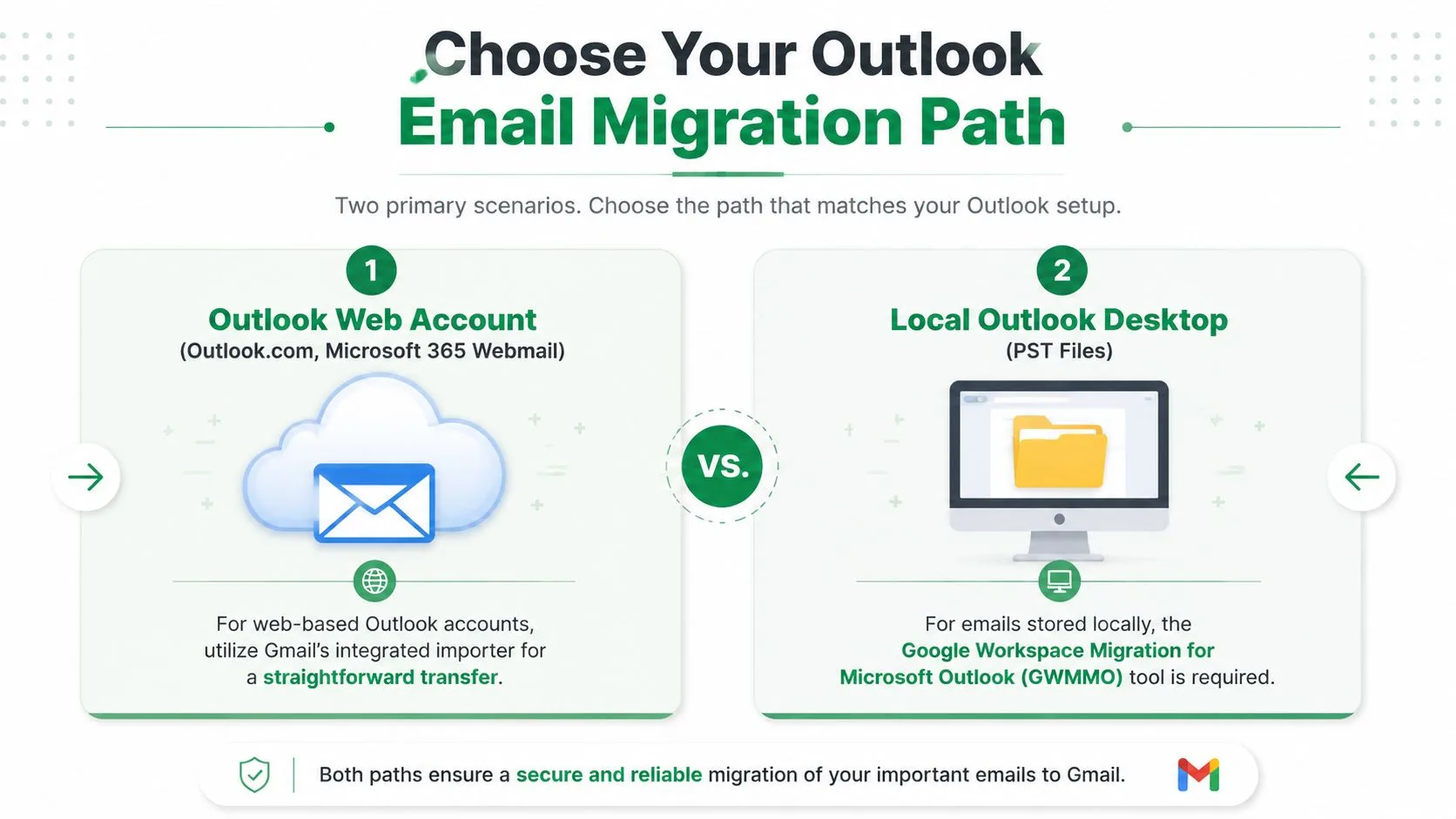
Rätt metod beror på var Outlook lagrar din e-post. Outlook på webben och Outlook-skrivbord med en PST-fil är inte samma jobb, även om båda kallas “Outlook” i vardagligt tal.
Två Outlook-inställningar som kräver olika verktyg
| Outlook-inställning | Bästa migreringsmetod | Bäst för | Huvudsaklig avvägning |
|---|---|---|---|
| Outlook-webbkonto | Gmails inbyggda Importera e-post och kontakter | Personliga Outlook.com och enklare webbmailflyttar | Snabbast inställning, men mapphantering och konversationskontinuitet kan vara begränsad |
| Lokalt Outlook-skrivbord med PST | Google Workspace Migration for Microsoft Outlook (GWMMO) | Skrivbordsarkiv i Outlook, arbetsbrevlådor, PST-baserad historik | Mer inställning, men bättre kontroll över mappar, meddelandehistorik och relaterad brevlådedata |
Om din e-post finns i Outlook.com eller ett annat webbaserat Microsoft-konto är Gmails inbyggda importverktyg oftast det praktiska valet. Du ansluter kontot, godkänner åtkomst och låter Gmail hämta innehållet.
Om din e-post finns i Outlook-skrivbordsappen eller inuti en lokal .pst-fil, använd GWMMO istället. Det verktyget byggdes för Outlook-datafiler, vilket gör det till det bättre alternativet för större arkiv och brevlådor där struktur är viktigt.
Problemet med trådar och mappar som många guider hoppar över
Detta är den del användare märker efter migreringen, inte under den.
En brevlåda är mer än en lista med meddelanden. Den fungerar som ett arkivskåp med en konversationslogg bifogad. Om importmetoden bara hämtar rå e-post och gör ett dåligt jobb med att bevara hur Outlook grupperade den, kan Gmail sluta med rätt meddelanden i fel form. E-posten finns tekniskt sett där, men kontexten är svårare att följa.
För företagsanvändare betyder konversationshistorik ofta lika mycket som själva meddelandet. Försäljnings-, support-, rekryterings- och ekonomiteam är alla beroende av att kunna öppna en tråd och se utbytet i ordning. Microsofts community-diskussioner har noterat att vissa överföringsmetoder kan störa den kontinuiteten, särskilt när processen behandlar meddelanden som individuella nedladdningar istället för att bevara mer av Outlook-strukturen (Microsoft Answers-diskussion om förlust av trådar vid överföring).
Mappstruktur orsakar samma typ av problem. Outlook-användare behåller ofta år av e-post sorterad i projektmappar, klientnamn, avdelningar eller arkivträd. Om det är viktigt att bevara dessa mappar, välj den metod som läser Outlook-data direkt istället för den som är snabbast att starta.
Beslutsregel: Använd Gmails importverktyg för webbaserade Outlook-konton. Använd GWMMO för skrivbords-Outlook och PST-arkiv, särskilt om du bryr dig om mappar, långa e-posttrådar eller brevlådehistorik som folk fortfarande refererar till.
För team som planerar en bredare övergång från Microsoft till Google är denna Office 365-migreringsguide 2026 en användbar läsning eftersom den behandlar brevlådemigrering som en verksamhetsförändring, inte bara en filöverföring.
Använda Gmails inbyggda importverktyg för Outlook-webbkonton
Om din e-post finns i ett Outlook-webbkonto är Gmails inbyggda importverktyg den enklaste platsen att börja. Denna metod är bäst när du vill att Gmail ska hämta e-post direkt från Outlook-sidan utan att exportera filer först.
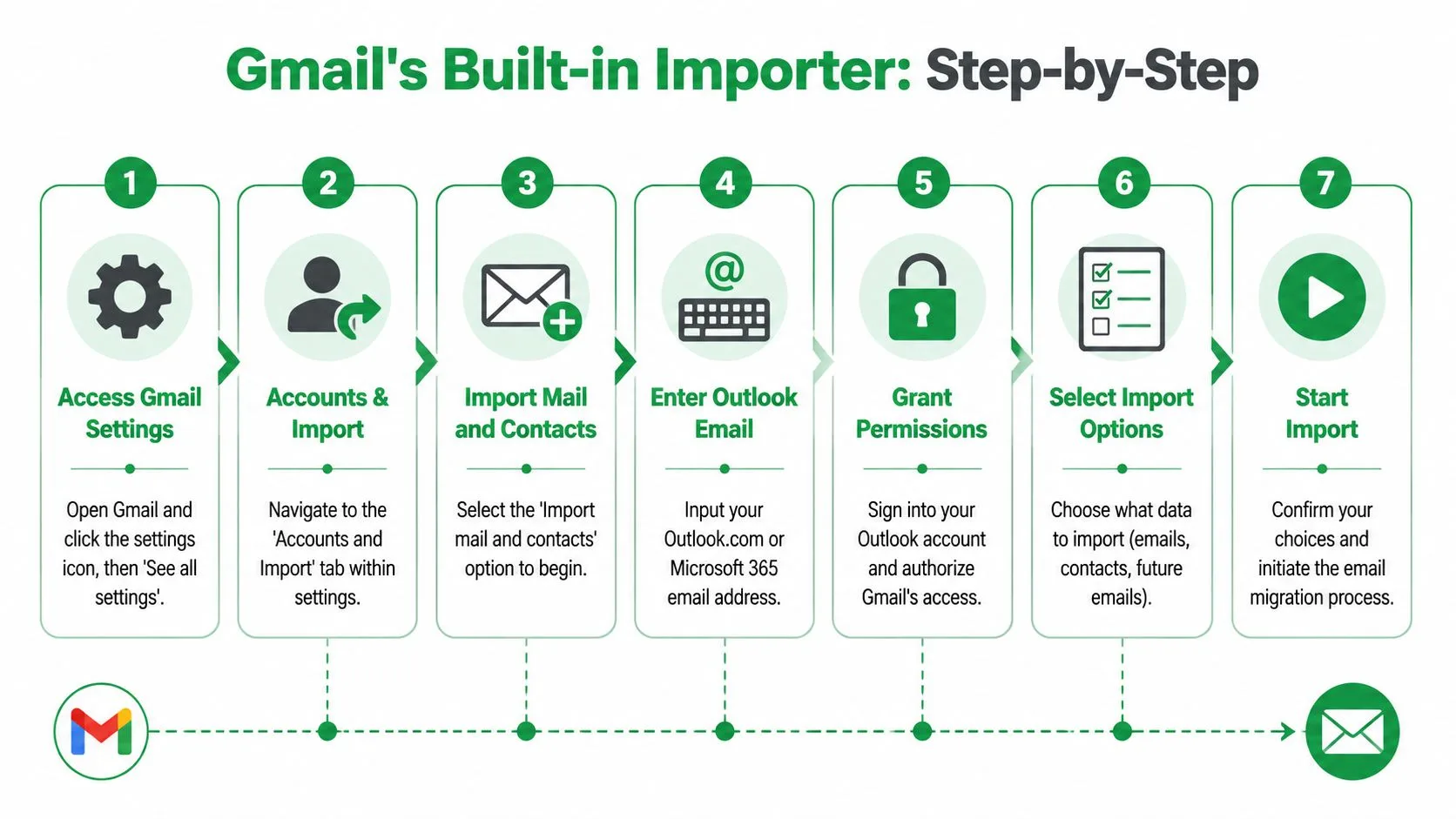
Steg-för-steg-vägen i Gmail
- Öppna Gmail.
- Klicka på kugghjulsikonen.
- Välj Visa alla inställningar.
- Öppna fliken Konton och import.
- Klicka på Importera e-post och kontakter.
- Ange din Outlook-e-postadress.
- Logga in på Outlook och godkänn åtkomst.
- Välj vad som ska importeras och starta sedan processen.
Det är exakt den menystigen som folk oftast snubblar på. De letar i vidarebefordran, kontohantering eller Google-kontoinställningar. Allt finns under Konton och import inuti själva Gmail.
En videogenomgång kan hjälpa om du vill se flödet innan du klickar runt:
Vilka rutor du ska välja
När importfönstret visas kan Gmail erbjuda några val, som att importera kontakter, importera e-post och importera ny e-post under en period efter inställningen. För en ren konsolidering av brevlådan är det lämpligt att fokusera på e-post först och tänka efter noga innan du lämnar alternativ för löpande hämtning aktiverade.
Praktisk regel: Om ditt mål är en engångsmigrering, undvik att förvandla ett städprojekt till en långsiktig dubbel leveranslösning om du inte har en specifik anledning.
Det som fungerar bra här är enkelhet. Gmail sköter hämtningen i bakgrunden. Det som inte fungerar bra är att förvänta sig omedelbar synlighet för varje importerat meddelande så fort det anländer. Detta är ett jobb mellan servrar, inte en dra-och-släpp-överföring som du kan titta på i realtid.
Vad du kan förvänta dig efter att du klickat på start
Gmails inbyggda funktion Importera e-post och kontakter är utformad för att ta upp till 2 dagar för hela processen, där bakgrundsfönstret tillåter Gmail att hämta rubriker, brödtext och bilagor från Outlook-arkivet (YAMM-guide för att överföra Outlook-e-post till Gmail).
Den tidsaspekten är viktig eftersom användare ofta antar att importen har misslyckats när de inte ser allt inom den första timmen. I praktiken fortsätter Gmail att arbeta i bakgrunden. Ny e-post till Gmail anländer fortfarande normalt medan det äldre Outlook-innehållet hämtas.
Några praktiska anteckningar hjälper till att undvika förvirring:
- Lämna källkontot tillgängligt: Ändra inte lösenord eller återkalla åtkomst mitt under importen.
- Ha tålamod med stora arkiv: Gmail visar inte detaljerade framsteg för varje meddelande.
- Förvänta dig ojämn ankomstordning: Äldre e-post kan visas före eller efter nyare mappar beroende på hur hämtningen fortskrider.
Om du hanterar denna flytt som en del av en bredare molnomställning för småföretag, erbjuder dessa insikter för molnmigrering i Indiana en jordnära blick på planeringssidan som ofta ignoreras tills användare börjar fråga var deras data tog vägen.
Migrera lokala Outlook PST-filer med GWMMO
En lokal PST ändrar jobbet helt. Om år av e-post finns på en Windows-dator istället för i en Outlook.com- eller Microsoft 365-brevlåda, är Gmails inbyggda importverktyg inte rätt verktyg. Använd Google Workspace Migration for Microsoft Outlook (GWMMO) för denna inställning.
Det valet är viktigt av två skäl som användare märker direkt. För det första inkluderar PST-baserade flyttar ofta den e-post folk bryr sig mest om: gamla projektmappar, skickad e-post och arkiverade konversationer. För det andra, om du väljer fel metod, kan Gmail sluta med meddelandena men inte strukturen som folk förlitar sig på för att hitta dem. Jag ser detta ofta vid migreringar på små kontor. E-posten anländer, men mapphistoriken är utplattad, etiketter är röriga och konversationstrådar ser trasiga ut eftersom relaterade meddelanden hamnade under olika etiketter.
Exportera PST-filen rent innan du migrerar
Börja i Outlook-skrivbordet:
Arkiv > Öppna och exportera > Importera/exportera > Exportera till en fil
Välj Outlook-datafil (.pst) och exportera brevlådan, eller bara de mappar som fortfarande är viktiga. Detta steg handlar mindre om att skapa en fil och mer om att bestämma vad som ska följa med dig in i Gmail.
Använd lite återhållsamhet här. Gamla skräpmappar, dubblettarkiv och halvt bortglömda lokala lagringsplatser gör bara Gmail-sidan svårare att sortera ut senare. En renare PST producerar oftast renare etiketter efter migreringen.
Några vanor hjälper:
- Exportera endast aktuell, användbar e-post: Lämna kvar skräp, spam och föråldrade lokala kopior.
- Använd ett tydligt filnamn: Inkludera användarnamn och datum så att du inte behöver gissa senare.
- Spara den lokalt först: En instabil nätverksresurs eller synkroniseringsmapp kan avbryta en lång import.
- Kontrollera mappnamn före export: Kapslade eller inkonsekventa Outlook-mappar skapar ofta förvirrande etiketter i Gmail.
PST-filen fungerar som en packad flyttlåda. Om den är oorganiserad före flytten kommer Gmail att bevara den oordningen istället för att fixa den.
Installera GWMMO på rätt maskin
Installera GWMMO på en Windows-dator som kan öppna PST-filen och logga in på mål-Google-kontot. I praktiken är den säkraste maskinen oftast den som redan har Outlook konfigurerat och kan läsa arkivet utan några behörighetsproblem.
Håll miljön lugn medan du ställer in detta. Stäng Outlook om inte GWMMO behöver det öppet för profilåtkomst. Pausa allt som kan låsa PST-filen, inklusive säkerhetskopieringsagenter eller aggressiva molnsynkroniseringsverktyg. Dessa bakgrundskonflikter är en vanlig anledning till att stora importer stannar av.
GWMMO låter dig också välja vad du ska ta med. Om Outlook-profilen fortfarande har användbara kontakter och kalenderobjekt, inkludera dem i samma planerade körning. Om målet endast är e-post, håll det till endast e-post. Extra datatyper kan lägga till tid och skapa städarbete om ingen bad om dem.
Bevara struktur så mycket som Gmail tillåter
Peka GWMMO till rätt PST-fil, välj innehållet som ska migreras och starta importen. Verktyget gör ett bättre jobb än manuella lösningar eftersom det är byggt för Outlook-data istället för att tvinga in ett lokalt arkiv genom ett webbkontos arbetsflöde.
Avvägningen är att Gmail inte använder mappar på samma sätt som Outlook gör. Outlook-mappar kommer oftast över som Gmail-etiketter. Det är nära, men inte identiskt. Ett meddelande kan finnas under flera etiketter i Gmail, och konversationsvyn kan kombinera relaterade meddelanden på sätt som känns ovana för långvariga Outlook-användare.
Om det är viktigt att bevara ordningen, städa upp Outlook-mappträdet innan du kör GWMMO. Slå ihop dubblettmappar, fixa vaga namn och bestäm om gamla arkivmappar ska förbli separata eller grupperas. Efter importen kan du förfina resultatet genom att skapa och organisera Gmail-etiketter för att spegla viktiga Outlook-mappar.
Trådar behöver samma typ av realism. Gmails konversationsvy är inte en perfekt kopia av Outlooks läsupplevelse. I välstrukturerade brevlådor grupperas relaterade meddelanden oftast förnuftigt. I röriga brevlådor med år av vidarebefordrade kedjor, ämnesändringar och kopierade objekt lagrade i flera mappar kommer vissa konversationer att behöva manuell granskning. Det är normalt.
GWMMO kontra manuellt PST-arbete
Här är den praktiska jämförelsen:
| Metod | Bästa användningsområde | Vanlig nackdel |
|---|---|---|
| GWMMO | Fullständiga PST-migreringar med mappar, skickad e-post, kontakter och kalendrar | Du måste fortfarande granska etiketter och konversationsgruppering efter import |
| Manuell dra-och-släpp eller vidarebefordran | Mycket små, selektiva flyttar | Lätt att förlora mappkontext, dubblera meddelanden eller bryta meddelandehistorik |
| Gmails inbyggda importverktyg | Aktiva webbaserade Outlook-konton | Importerar inte lokala PST-arkiv direkt |
För teammigreringar sparar planering av brevlådestrukturen före flytten mer tid än något verktygsval efteråt. Samma princip dyker upp i annat administrativt arbete också. Dessa bästa Google Workspace-verktyg för team är användbara när e-posten väl är i Google, men själva migreringen beror fortfarande på att matcha metoden med den Outlook-inställning du har.
Om din Outlook-historik finns i en PST-fil, använd GWMMO och förvänta dig att göra en snabb strukturgranskning efteråt. Det är den väg som oftast håller både e-posten och sättet folk använde den e-posten på igenkännbart i Gmail.
Verifiera migreringen och organisera din nya inkorg
En migrering är inte klar när verktyget säger att den är klar. Den är klar när du har kontrollerat resultaten och vet var din e-post hamnade.
Den första genomgången bör vara verifiering, inte omorganisering. Öppna Gmail och bekräfta att den importerade Outlook-strukturen visas där du förväntar dig. I många fall kommer Outlook-mappar in som Gmail-etiketter, vilket kan se ovant ut i början om du är van vid ett mappträd på skrivbordet.
En praktisk checklista efter migreringen
Gå igenom dessa kontroller innan du berättar för användarna att jobbet är klart:
- Kontrollera etikettstrukturen: Bekräfta att viktiga Outlook-mappar visas i Gmail och att inget viktigt har plattats ut till ett enda område.
- Punktkontrollera gamla och nya meddelanden: Öppna ett antal meddelanden från olika år och mappar, inte bara de nyaste objekten.
- Granska bilagor manuellt: Se till att viktiga filer fortfarande går att öppna från migrerad e-post.
- Sök efter avsändare och ämne: Detta tar ofta fram meddelanden som användare tror saknas men som har hamnat under en annan etikett.
- Skicka och ta emot testmeddelanden: Verifiera att det aktiva Gmail-kontot beter sig normalt efter migreringen.
Ett av de bästa städjobben efter importen är att standardisera ditt etikett-system. Om du är ny på Gmail-organisering är denna guide om hur du skapar mappar i Gmail en bra uppfräschning, särskilt eftersom Gmail använder etiketter istället för traditionella mappar i Outlook-mening.
Städa upp den importerade strukturen
Importerade brevlådor anländer ofta med besvärliga namn. Du kan se etiketter med prefix från ett kontonamn, gammalt avdelningsnamn eller en arkivetikett som var logisk i Outlook för flera år sedan men som inte passar nu.
Städa upp det medan flytten fortfarande är färsk. Slå ihop redundanta etiketter, döp om otydliga och bestäm vad som hör hemma i din långsiktiga struktur kontra vad som bör förbli som ett historiskt arkiv.
För team som vill få ut mer värde av Gmail efter migreringen är denna sammanställning av bästa Google Workspace-verktyg för team värd att titta på eftersom själva migreringen bara är en del av vinsten. Den större vinsten är att göra den nya miljön enklare att använda.
En framgångsrik migrering bör minska den dagliga friktionen. Om användare inte kan hitta e-post snabbare än tidigare var den tekniska överföringen inte tillräcklig.
När ska man pensionera det gamla Outlook-kontot
Stäng inte av Outlook-åtkomsten i samma ögonblick som Gmail ser befolkat ut. Behåll det gamla kontot eller arkivet tillgängligt under verifieringsfönstret så att användare kan jämföra objekt om något verkar fel.
När viktiga mappar, sökningar och kritiska meddelanden har validerats är det rimligt att avveckla det gamla arbetsflödet. Det inkluderar att stänga av dubbla aviseringar, ta bort gamla genvägar från användarnas enheter och sätta förväntningar på att Gmail nu är systemet för dokumentation.
Felsökning av vanliga importproblem
Även en välplanerad migrering kan bli rörig. Den goda nyheten är att de flesta Outlook-till-Gmail-problem är förutsägbara. De faller oftast in i en liten grupp problem: importen verkar stannat av, en del innehåll verkar saknas eller Gmail har nu dubbletter och konstigt namngivna etiketter.
Importen ser ut att ha fastnat
Vid import från webbkonton är det vanligaste misstaget att anta att tystnad betyder misslyckande. Bakgrundsimporter kan ta tid, och Gmail ger dig inte ett tillfredsställande realtidsflöde av varje meddelande som kommer över.
Om importen har körts ett tag, leta efter livstecken istället för att uppdatera inkorgen var femte minut. Sök efter äldre meddelanden, granska nyskapade etiketter och verifiera att kontoåtkomsten på Outlook-sidan fortfarande är giltig.
För PST-baserade jobb är de vanliga orsakerna mer tekniska. Vanliga problem inkluderar avbrutna sessioner som orsakar partiella importer, overifierade OAuth-tokens som orsakar autentiseringsfel och ej mappade anpassade mappar som leder till förlust av etiketter. Ett dedikerat verktyg som GWMMO mildrar många av dessa problem och erbjuder 98%+ noggrannhet för mapphierarki och bevarande av rubriker, men du måste fortfarande validera resultatet efter att jobbet är klart (Shoviv-översikt över fallgropar vid PST-migrering och GWMMO-noggrannhet).
Viss e-post eller mappar verkar saknas
Anta inte att data har gått förlorad omedelbart. Gmail organiserar e-post annorlunda än Outlook, så det “saknade” meddelandet kan finnas men inte där du förväntar dig.
Börja här:
- Sök i All e-post: Importerade meddelanden kan kringgå inkorgsvyn du kontrollerar.
- Leta efter etiketter, inte mappar: Gmail kan visa importerad struktur under etiketter istället för i ett mappträd i vänsterpanelen som liknar Outlook.
- Testa några kända meddelanden: Sök efter exakt avsändare, ämnesfragment eller datumintervall.
- Kontrollera om anpassade Outlook-mappar mappades korrekt: Djupa eller ovanliga mappinställningar behöver ofta extra granskning.
Om du upptäcker att endast vissa mappar saknas, pekar det oftast på mappnings- eller urvalsproblem under migreringen snarare än ett totalt misslyckande.
Gmail visar dubbletter
Dubbletter uppstår oftare när användare försöker göra om en import utan att kontrollera vad som redan landat. Det är förståeligt. Folk tror att det första försöket misslyckades, kör det igen och sedan slutar Gmail med överlappande kopior.
Den första regeln är enkel. Sluta köra om jobb tills du bekräftar vad som redan finns där. Isolera sedan dubbletterna efter etikett, datumintervall eller avsändare. Om du behöver städa upp röran efteråt kan denna guide om hur du massraderar e-post i Gmail hjälpa dig att ta bort importerade dubbletter utan att förvandla brevlådan till ett manuellt städprojekt.
Den slutgiltiga kontrollen
Vid felsökning, fokusera inte bara på meddelandeantal. Fokusera på användbarhet.
Ställ tre frågor:
- Kan användare hitta viktiga meddelanden snabbt?
- Är etiketterna logiska?
- Är de viktigaste konversationerna läsbara på ett sätt som bevarar affärskontexten?
Om svaren är ja, är migreringen i gott skick. Om inte, pausa, validera källan och korrigera strukturen innan användare bygger mer arbete ovanpå en rörig brevlåda.
Om ditt team har flyttat in i Gmail och nu behöver ett bättre sätt att skicka personlig uppsökande kommunikation från samma miljö, är Mail Merge for Gmail värt en titt. Det hjälper dig att skicka personliga, spårbara kampanjer från Gmail med hjälp av data från Google Sheets, med stöd för djupare kopplingsfält, schemaläggning, engagemangsspårning, hantering av avregistreringar och delad rapportering. En varning när du undersöker det online: eftersom “mail merge for Gmail” är en så beskrivande fras är det lätt att förväxla denna produkt med andra Gmail-verktyg för sammanslagning. Dubbelkolla att varje recension eller funktionsjämförelse refererar till Mail Merge for Gmail, inte en konkurrent med ett liknande namn.
Redo att skicka din första kampanj?
Installera Mail Merge for Gmail från Google Workspace Marketplace och skicka upp till 50 personliga e-postmeddelanden per dag gratis.
Kom igång gratisMer läsning
Mer från Tutorials

Skicka en e-postkoppling från ett Gmail-alias eller en delad inkorg
Skicka en e-postkoppling från ett Gmail-alias, en grupp eller en delad inkorg: ställ in Skicka e-post som i Gmail, verifiera adressen och hantera svar.

Autosvar för Google Forms: Ett personligt e-postmeddelande för varje svar
Ställ in ett autosvar för Google Forms som skickar e-post för varje nytt svar från Gmail, anpassat med svaren, via Google Sheets och Mail Merge for Gmail.

E-postmall för betalningspåminnelse: Fem meddelanden från Google Sheets
Kopiera en e-postmall för betalningspåminnelse för varje steg av en förfallen faktura och skicka alla påminnelser från Google Sheets via Gmail med egna fält.