


















Cómo importar correos electrónicos de Outlook a Gmail en 2026
¿Necesitas importar correos electrónicos a Gmail desde Outlook? Esta guía te muestra cómo migrar desde Outlook.com o archivos PST de escritorio, paso a paso, conservando las carpetas.
Tu historial de Outlook generalmente no es solo “correo antiguo”. Son aprobaciones de clientes, hilos de renovación, facturas, conversaciones de contratación y años de decisiones que podrías necesitar nuevamente. Mientras tanto, tu trabajo diario ya se ha trasladado a Gmail. Esa configuración de bandeja de entrada dividida funciona hasta el momento en que necesitas un mensaje rápido y no puedes recordar si vive en el correo web de Outlook, la aplicación de escritorio de Outlook o un archivo de archivo local enterrado en una computadora portátil.
Aquellos que importan correos electrónicos a Gmail desde Outlook no intentan hacer algo sofisticado. Quieren un hogar con capacidad de búsqueda para el correo, menos hilos perdidos y menos cambio de contexto. Ese es un objetivo sensato. La búsqueda de Gmail es potente y, si el resto de tu flujo de trabajo ya se encuentra en Google Workspace, consolidar el correo suele simplificar el trabajo diario.
El problema es que “Outlook” puede significar dos cosas muy diferentes. A veces tu correo vive en una cuenta web como Outlook.com o el correo web de Microsoft 365. Otras veces vive en la aplicación de escritorio de Outlook y ha sido exportado o almacenado en un archivo PST local. Esas rutas no se migran de la misma manera, y usar el método incorrecto es donde las personas pierden la estructura de carpetas, el contexto del hilo o la paciencia.
Unificando tus bandejas de entrada de Outlook a Gmail
Un escenario común se ve así. Tu equipo actual envía y recibe todo en Gmail, pero tus registros más antiguos aún permanecen en Outlook. Buscas primero en Gmail, no encuentras lo que necesitas, abres Outlook, buscas de nuevo y luego te preguntas qué sistema tiene la versión final de la conversación.
Esa fricción se acumula. Ralentiza las respuestas de soporte, los seguimientos de ventas, las verificaciones financieras y el trabajo administrativo básico. Un buzón unificado no solo ahorra clics. Reduce la posibilidad de que un mensaje importante se pase por alto porque vive en la bandeja de entrada “otra”.
Cuando los clientes preguntan si vale la pena hacer esta migración, la respuesta generalmente depende de una cosa. ¿Siguen consultando activamente las viejas conversaciones de Outlook? Si es así, mover ese historial a Gmail suele ser la opción más limpia. Te da un lugar para buscar, una interfaz en la que capacitar a las personas y menos transferencias entre herramientas.
Si también haces malabarismos con múltiples identidades de Google, ayuda tener ese lado limpio antes o durante la mudanza. Esta guía sobre cómo iniciar sesión en otra cuenta de Gmail es útil si tu migración también implica cambiar entre bandejas de entrada personales y de trabajo durante la transición.
Mantén intactos los datos antiguos de Outlook hasta que hayas verificado la copia en Gmail. La migración es más fácil de corregir cuando la fuente aún está disponible.
Hay un camino claro a seguir, pero el camino correcto depende de dónde viva tu correo de Outlook. Esa es la decisión que determina si se trata de una importación en segundo plano sin problemas o de una migración de archivo más deliberada.
Eligiendo la ruta de migración correcta para tu configuración de Outlook
Una migración puede parecer exitosa el primer día y aun así crear trabajo de limpieza durante semanas. Veo esto todo el tiempo. Los mensajes llegan a Gmail, pero los hilos se separan, las carpetas de archivo se aplanan y los usuarios comienzan a preguntar por qué un intercambio de cinco correos electrónicos ahora parece cinco elementos no relacionados.
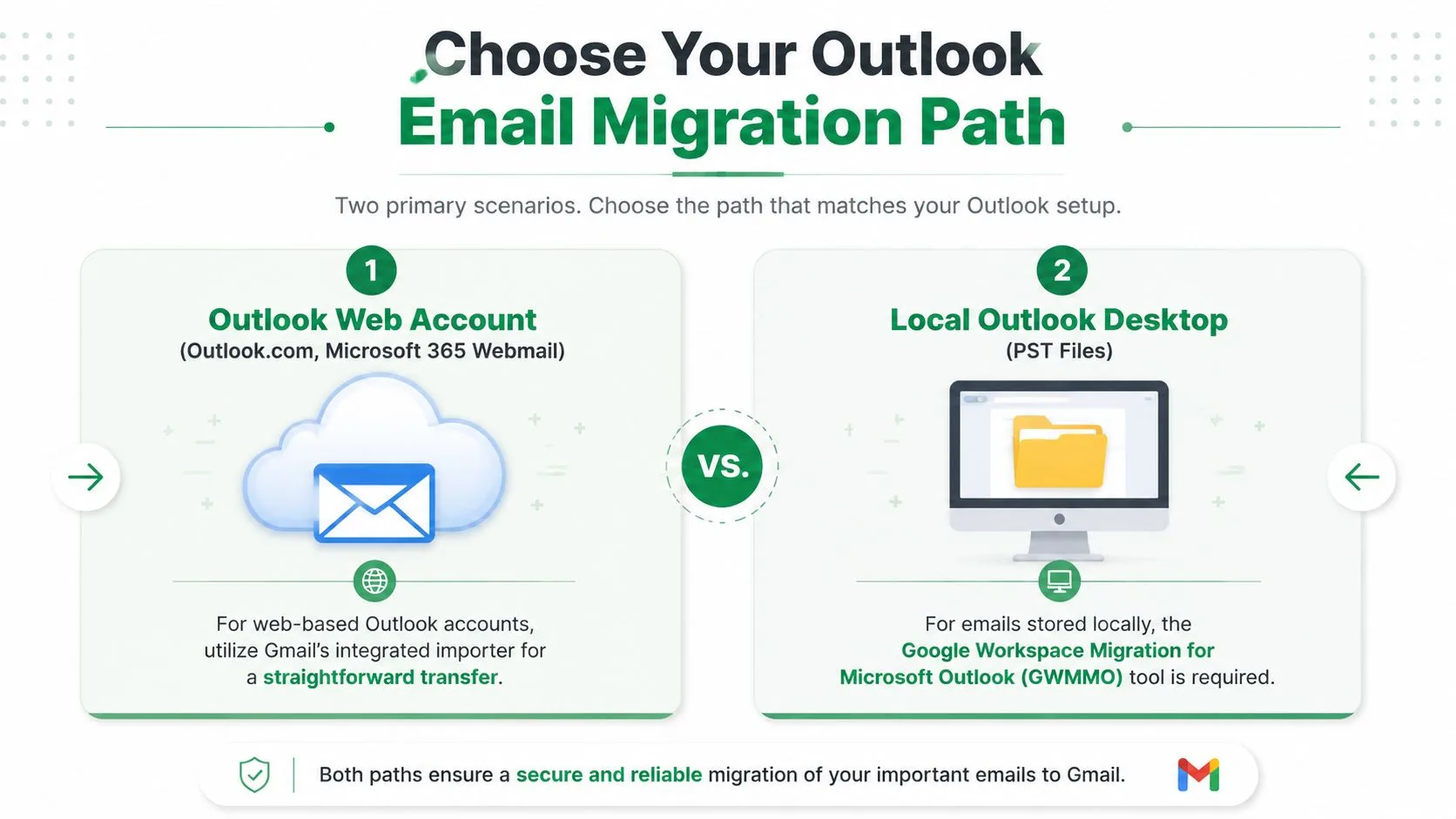
El método correcto depende de dónde almacena Outlook tu correo. Outlook en la web y Outlook de escritorio con un archivo PST no son el mismo trabajo, incluso si ambos se llaman “Outlook” en la conversación cotidiana.
Dos configuraciones de Outlook que necesitan herramientas diferentes
| Configuración de Outlook | Mejor método de migración | Mejor para | Principal compensación |
|---|---|---|---|
| Cuenta web de Outlook | Importar correo y contactos integrado de Gmail | Outlook.com personal y movimientos de correo web más simples | Configuración más rápida, pero el manejo de carpetas y la continuidad de la conversación pueden ser limitados |
| Outlook de escritorio local con PST | Google Workspace Migration for Microsoft Outlook (GWMMO) | Archivos de Outlook de escritorio, buzones de trabajo, historial basado en PST | Más configuración, pero mejor control sobre carpetas, historial de mensajes y datos de buzón relacionados |
Si tu correo vive en Outlook.com u otra cuenta de Microsoft basada en la web, el importador integrado de Gmail suele ser la opción práctica. Conectas la cuenta, autorizas el acceso y dejas que Gmail traiga el contenido.
Si tu correo vive en la aplicación de escritorio de Outlook o dentro de un archivo .pst local, usa GWMMO en su lugar. Esa herramienta fue creada para archivos de datos de Outlook, lo que la convierte en la mejor opción para archivos y buzones más grandes donde la estructura importa.
El problema de los hilos y las carpetas que muchas guías omiten
Esta es la parte que los usuarios notan después de la migración, no durante ella.
Un buzón es más que una lista de mensajes. Funciona como un archivador con un registro de conversación adjunto. Si el método de importación solo captura el correo sin procesar y hace un trabajo débil al preservar cómo Outlook lo agrupó, Gmail puede terminar con los mensajes correctos en la forma incorrecta. El correo está técnicamente allí, pero el contexto es más difícil de seguir.
Para los usuarios empresariales, el historial de conversaciones a menudo importa tanto como el mensaje en sí. Los equipos de ventas, soporte, contratación y finanzas dependen de poder abrir un hilo y ver el intercambio en orden. Las discusiones de la comunidad de Microsoft han señalado que algunos métodos de transferencia pueden interrumpir esa continuidad, especialmente cuando el proceso trata los mensajes como descargas individuales en lugar de preservar más la estructura de Outlook (discusión de Microsoft Answers sobre la pérdida de hilos durante la transferencia).
La estructura de carpetas causa el mismo tipo de problemas. Los usuarios de Outlook a menudo mantienen años de correo ordenados en carpetas de proyectos, nombres de clientes, departamentos o árboles de archivos. Si preservar esas carpetas es importante, elige el método que lea los datos de Outlook directamente en lugar del que es más rápido de iniciar.
Regla de decisión: Usa el importador de Gmail para cuentas de Outlook basadas en la web. Usa GWMMO para Outlook de escritorio y archivos PST, especialmente si te preocupan las carpetas, los hilos de correo electrónico largos o el historial del buzón que la gente todavía consulta.
Para los equipos que planean una transición más amplia de Microsoft a Google, este manual de migración de Office 365 2026 es una lectura complementaria útil porque trata la migración del buzón como un cambio operativo, no solo como una transferencia de archivos.
Usando el importador integrado de Gmail para cuentas web de Outlook
Si tu correo está en una cuenta web de Outlook, el importador integrado de Gmail es el lugar más sencillo para comenzar. Este método es mejor cuando deseas que Gmail extraiga el correo directamente desde el lado de Outlook sin exportar archivos primero.
La ruta paso a paso en Gmail
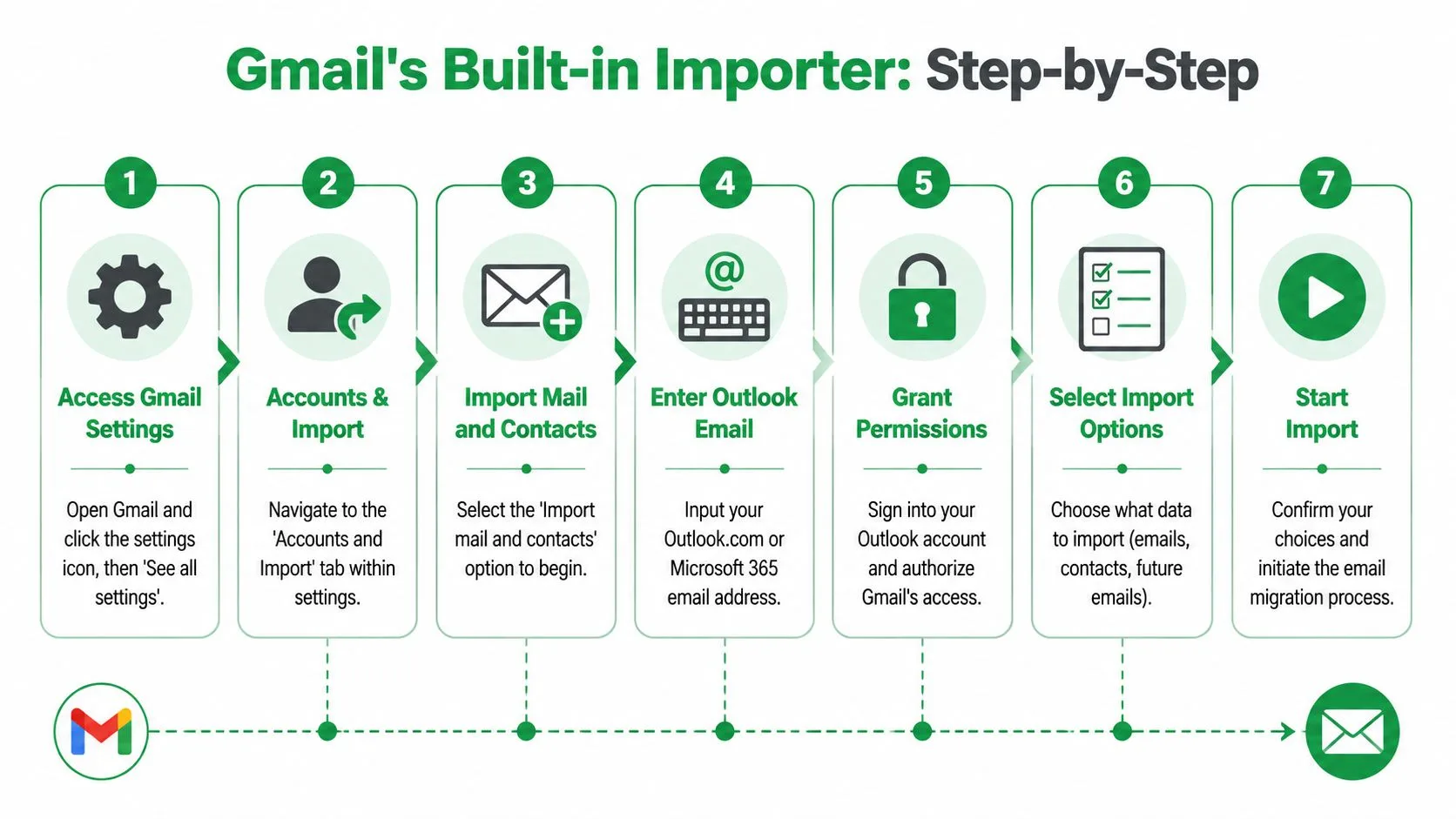
- Abre Gmail.
- Haz clic en el icono de engranaje.
- Elige Ver toda la configuración.
- Abre la pestaña Cuentas e importación.
- Haz clic en Importar correo y contactos.
- Ingresa tu dirección de correo electrónico de Outlook.
- Inicia sesión en Outlook y aprueba el acceso.
- Elige qué importar y luego inicia el proceso.
Esa es la ruta exacta del menú que confunde a la gente más a menudo. Buscan en reenvío, gestión de cuentas o configuración de la cuenta de Google. Todo está en Cuentas e importación dentro del propio Gmail.
Un recorrido en video puede ayudar si quieres ver el flujo antes de hacer clic:
Qué casillas seleccionar
Cuando aparece la ventana de importación, Gmail puede ofrecer algunas opciones, como importar contactos, importar correo e importar correo nuevo durante un período después de la configuración. Para una consolidación limpia del buzón, es recomendable centrarse primero en el correo y pensar detenidamente antes de dejar habilitadas las opciones de búsqueda continua.
Regla práctica: Si tu objetivo es una migración única, evita convertir un proyecto de limpieza en una configuración de entrega dual a largo plazo a menos que tengas una razón específica.
Lo que funciona bien aquí es la simplicidad. Gmail maneja la recuperación en segundo plano. Lo que no funciona bien es esperar visibilidad inmediata de cada mensaje importado a medida que llega. Este es un trabajo de servidor a servidor, no una transferencia de arrastrar y soltar que puedas ver en tiempo real.
Qué esperar después de hacer clic en iniciar
La función nativa Importar correo y contactos de Gmail está diseñada para tomar hasta 2 días para el proceso completo, con esa ventana en segundo plano que permite a Gmail recuperar encabezados, contenido del cuerpo y archivos adjuntos del archivo de Outlook (guía de YAMM sobre cómo transferir correos electrónicos de Outlook a Gmail).
Ese tiempo importa porque los usuarios a menudo asumen que la importación ha fallado cuando no ven todo en la primera hora. En la práctica, Gmail continúa trabajando en segundo plano. El correo nuevo a Gmail sigue llegando normalmente mientras se recupera el contenido antiguo de Outlook.
Algunas notas prácticas ayudan a evitar confusiones:
- Deja la cuenta de origen accesible: No cambies contraseñas ni revoques el acceso a mitad de la importación.
- Sé paciente con los archivos grandes: Gmail no expone el progreso granular de cada mensaje.
- Espera un orden de llegada desigual: El correo más antiguo puede aparecer antes o después de las carpetas más nuevas, dependiendo de cómo proceda la recuperación.
Si estás manejando este movimiento como parte de un cambio a la nube para pequeñas empresas más amplio, estas ideas para la migración a la nube en Indiana ofrecen una mirada fundamentada al lado de la planificación que a menudo se ignora hasta que los usuarios comienzan a preguntar a dónde fueron sus datos.
Migrando archivos PST de Outlook locales con GWMMO
Un PST local cambia el trabajo por completo. Si años de correo viven en una PC con Windows en lugar de en un buzón de Outlook.com o Microsoft 365, el importador integrado de Gmail no es la herramienta adecuada. Usa Google Workspace Migration for Microsoft Outlook (GWMMO) para esta configuración.
Esa elección importa por dos razones que los usuarios notan de inmediato. Primero, los movimientos basados en PST a menudo incluyen el correo que más le importa a la gente: carpetas de proyectos antiguos, correo enviado y conversaciones archivadas. Segundo, si eliges el método incorrecto, Gmail puede terminar con los mensajes pero no con la estructura en la que la gente confía para encontrarlos. Veo esto mucho en las migraciones de oficinas pequeñas. El correo llega, pero el historial de carpetas está aplanado, las etiquetas son confusas y los hilos de conversación parecen rotos porque los mensajes relacionados aterrizaron bajo diferentes etiquetas.
Exporta el PST limpiamente antes de migrar
Comienza en Outlook de escritorio:
Archivo > Abrir y exportar > Importar/exportar > Exportar a un archivo
Elige Archivo de datos de Outlook (.pst) y exporta el buzón, o solo las carpetas que aún importan. Este paso tiene menos que ver con la creación de un archivo y más con decidir qué debe seguirte a Gmail.
Usa un poco de moderación aquí. Las carpetas de correo basura antiguas, los archivos duplicados y los almacenes locales medio olvidados solo hacen que el lado de Gmail sea más difícil de clasificar más adelante. Un PST más limpio generalmente produce etiquetas más limpias después de la migración.
Algunos hábitos ayudan:
- Exporta solo el correo actual y útil: Deja atrás la basura, el spam y las copias locales obsoletas.
- Usa un nombre de archivo claro: Incluye el nombre de usuario y la fecha para no adivinar más tarde.
- Guárdalo localmente primero: Un recurso compartido de red inestable o una carpeta de sincronización pueden interrumpir una importación larga.
- Verifica los nombres de las carpetas antes de exportar: Las carpetas de Outlook anidadas o inconsistentes a menudo crean etiquetas confusas en Gmail.
El PST funciona como una caja de mudanza empacada. Si está desorganizado antes de la mudanza, Gmail preservará ese desorden en lugar de arreglarlo.
Instala GWMMO en la máquina correcta
Instala GWMMO en una computadora con Windows que pueda abrir el PST e iniciar sesión en la cuenta de Google de destino. En la práctica, la máquina más segura suele ser la que ya tiene Outlook configurado y puede leer el archivo sin problemas de permisos.
Mantén el entorno tranquilo mientras configuras esto. Cierra Outlook a menos que GWMMO necesite que esté abierto para acceder al perfil. Pausa cualquier cosa que pueda bloquear el PST, incluidos los agentes de respaldo o las herramientas de sincronización en la nube agresivas. Esos conflictos en segundo plano son una razón común por la que las importaciones grandes se detienen.
GWMMO también te permite elegir qué traer. Si el perfil de Outlook todavía tiene contactos y elementos de calendario útiles, inclúyelos en la misma ejecución planificada. Si el objetivo es solo el correo electrónico, mantenlo solo como correo electrónico. Los tipos de datos adicionales pueden agregar tiempo y crear trabajo de limpieza si nadie los solicitó.
Preserva la estructura tanto como Gmail lo permita
Apunta GWMMO al PST correcto, elige el contenido a migrar e inicia la importación. La herramienta hace un mejor trabajo que las soluciones manuales porque está diseñada para datos de Outlook en lugar de forzar un archivo local a través de un flujo de trabajo de cuenta web.
La compensación es que Gmail no usa carpetas de la misma manera que Outlook. Las carpetas de Outlook generalmente aparecen como etiquetas de Gmail. Eso es cercano, pero no idéntico. Un mensaje puede estar bajo múltiples etiquetas en Gmail, y la vista de conversación puede combinar mensajes relacionados de maneras que se sienten desconocidas para los usuarios de Outlook desde hace mucho tiempo.
Si preservar el orden es importante, limpia el árbol de carpetas de Outlook antes de ejecutar GWMMO. Combina carpetas duplicadas, corrige nombres vagos y decide si las carpetas de archivo antiguas deben permanecer separadas o agruparse. Después de la importación, puedes refinar el resultado creando y organizando etiquetas de Gmail para reflejar las carpetas importantes de Outlook.
Los hilos necesitan el mismo tipo de realismo. La vista de conversación de Gmail no es una copia perfecta de la experiencia de lectura de Outlook. En buzones bien estructurados, los mensajes relacionados generalmente se agrupan sensatamente. En buzones desordenados con años de cadenas reenviadas, cambios de asunto y elementos copiados almacenados en múltiples carpetas, algunas conversaciones necesitarán una revisión manual. Eso es normal.
GWMMO versus trabajo manual con PST
Aquí está la comparación práctica:
| Enfoque | Mejor caso de uso | Desventaja común |
|---|---|---|
| GWMMO | Migraciones completas de PST con carpetas, correo enviado, contactos y calendarios | Todavía necesitas revisar las etiquetas y la agrupación de conversaciones después de la importación |
| Arrastrar y soltar manual o reenvío | Movimientos muy pequeños y selectivos | Fácil perder el contexto de la carpeta, duplicar mensajes o romper el historial de mensajes |
| Importador integrado de Gmail | Cuentas de Outlook en vivo basadas en la web | No importa directamente archivos PST locales |
Para las migraciones de equipo, planificar la estructura del buzón antes de la mudanza ahorra más tiempo que cualquier elección de herramienta después del hecho. El mismo principio aparece también en otro trabajo administrativo. Estas mejores herramientas de Google Workspace para equipos son útiles una vez que el correo está en Google, pero la migración en sí todavía depende de hacer coincidir el método con la configuración de Outlook que tienes.
Si tu historial de Outlook vive en un PST, usa GWMMO y espera hacer una revisión rápida de la estructura después. Esa es la ruta que generalmente mantiene reconocibles tanto el correo como la forma en que la gente usaba ese correo en Gmail.
Verificando la migración y organizando tu nueva bandeja de entrada
Una migración no termina cuando la herramienta dice que ha terminado. Termina cuando has verificado los resultados y sabes dónde aterrizó tu correo.
La primera pasada debe ser de verificación, no de reorganización. Abre Gmail y confirma que la estructura de Outlook importada aparece donde esperas. En muchos casos, las carpetas de Outlook aparecen como etiquetas de Gmail, lo que puede parecer desconocido al principio si estás acostumbrado a un árbol de carpetas de escritorio.
Una lista de verificación práctica posterior a la migración
Repasa estas comprobaciones antes de decir a los usuarios que el trabajo está completo:
- Verifica la estructura de etiquetas: Confirma que las carpetas principales de Outlook aparecen en Gmail y que nada importante se aplanó en un área general.
- Verifica mensajes antiguos y recientes: Abre un puñado de mensajes de diferentes años y carpetas, no solo los elementos más nuevos.
- Revisa los archivos adjuntos manualmente: Asegúrate de que los archivos importantes todavía se abran desde el correo migrado.
- Busca por remitente y asunto: Esto a menudo muestra mensajes que los usuarios creen que faltan pero que han aterrizado bajo una etiqueta diferente.
- Envía y recibe mensajes de prueba: Verifica que la cuenta de Gmail activa se comporte normalmente después de la migración.
Uno de los mejores movimientos de limpieza después de la importación es estandarizar tu sistema de etiquetas. Si eres nuevo en la organización de Gmail, esta guía sobre cómo crear carpetas en Gmail es un buen repaso, especialmente porque Gmail usa etiquetas en lugar de carpetas tradicionales en el sentido de Outlook.
Limpiando la estructura importada
Los buzones importados a menudo llegan con nombres incómodos. Es posible que veas etiquetas con prefijos de un nombre de cuenta, un nombre de departamento antiguo o una etiqueta de archivo que tenía sentido en Outlook hace años pero que no encaja ahora.
Limpia eso mientras la mudanza aún está fresca. Combina etiquetas redundantes, cambia el nombre de las que no están claras y decide qué pertenece a tu estructura a largo plazo frente a lo que debe permanecer como un archivo histórico.
Para los equipos que quieren obtener más valor de Gmail después de la migración, vale la pena echar un vistazo a este resumen de mejores herramientas de Google Workspace para equipos porque la migración en sí es solo una parte de la recompensa. La mayor victoria es hacer que el nuevo entorno sea más fácil de usar.
Una migración exitosa debería reducir la fricción diaria. Si los usuarios no pueden encontrar el correo más rápido que antes, la transferencia técnica no fue suficiente.
Cuándo retirar la antigua cuenta de Outlook
No cierres el acceso a Outlook en el momento en que Gmail parezca poblado. Mantén la cuenta antigua o el archivo disponible durante la ventana de verificación para que los usuarios puedan comparar elementos si algo parece extraño.
Una vez que se hayan validado las carpetas clave, las búsquedas y los mensajes críticos, entonces tiene sentido retirar el flujo de trabajo antiguo. Eso incluye desactivar las notificaciones duplicadas, eliminar los accesos directos antiguos de los dispositivos de los usuarios y establecer expectativas de que Gmail es ahora el sistema de registro.
Solución de problemas comunes de importación
Incluso una migración bien planificada puede volverse complicada. La buena noticia es que la mayoría de los problemas de Outlook a Gmail son predecibles. Por lo general, caen en un pequeño grupo de problemas: la importación parece estancada, parte del contenido parece faltar o Gmail ahora tiene duplicados y etiquetas con nombres extraños.
La importación parece bloqueada
Con las importaciones de cuentas web, el error más común es asumir que el silencio significa fracaso. Las importaciones en segundo plano pueden llevar tiempo, y Gmail no te da una fuente satisfactoria en tiempo real de cada mensaje que llega.
Si la importación ha estado ejecutándose durante un tiempo, busca señales de vida en lugar de actualizar la bandeja de entrada cada pocos minutos. Busca mensajes antiguos, revisa las etiquetas recién creadas y verifica que el acceso a la cuenta en el lado de Outlook siga siendo válido.
Para los trabajos basados en PST, las causas habituales son más técnicas. Los problemas comunes incluyen sesiones interrumpidas que causan importaciones parciales, tokens OAuth no verificados que causan fallas de autenticación y carpetas personalizadas no asignadas que conducen a la pérdida de etiquetas. Una herramienta dedicada como GWMMO mitiga muchos de estos problemas y ofrece una precisión superior al 98% para la jerarquía de carpetas y la preservación de encabezados, pero aún debes validar el resultado después de que se complete el trabajo (descripción general de Shoviv sobre los peligros de la migración PST y la precisión de GWMMO).
Algunos correos electrónicos o carpetas parecen faltar
No asumas la pérdida de datos de inmediato. Gmail organiza el correo de manera diferente a Outlook, por lo que el mensaje “faltante” puede estar presente pero no donde esperas.
Empieza aquí:
- Busca en Todo el correo: Los mensajes importados pueden omitir la vista de la bandeja de entrada que estás revisando.
- Busca etiquetas, no carpetas: Gmail puede mostrar la estructura importada bajo etiquetas en lugar de en un árbol de carpetas del panel izquierdo que se asemeja a Outlook.
- Prueba algunos mensajes conocidos: Busca por remitente exacto, fragmento de asunto o rango de fechas.
- Verifica si las carpetas personalizadas de Outlook se asignaron limpiamente: Las configuraciones de carpetas profundas o inusuales a menudo necesitan una revisión adicional.
Si descubres que solo faltan algunas carpetas, eso generalmente apunta a problemas de asignación o selección durante la migración en lugar de una falla completa.
Gmail muestra duplicados
Los duplicados ocurren más a menudo cuando los usuarios vuelven a intentar una importación sin verificar lo que ya aterrizó. Es comprensible. La gente piensa que el primer intento falló, lo vuelve a ejecutar y luego Gmail termina con copias superpuestas.
La primera regla es simple. Deja de volver a ejecutar trabajos hasta que confirmes lo que ya está allí. Luego aísla los duplicados por etiqueta, rango de fechas o remitente. Si necesitas limpiar el desorden después, esta guía sobre cómo eliminar correos electrónicos masivamente en Gmail puede ayudarte a eliminar duplicados importados sin convertir el buzón en un proyecto de limpieza manual.
La verificación de cordura final
Al solucionar problemas, no te centres solo en el recuento de mensajes. Céntrate en la usabilidad.
Haz tres preguntas:
- ¿Pueden los usuarios encontrar mensajes importantes rápidamente?
- ¿Tienen sentido las etiquetas?
- ¿Son legibles las conversaciones clave de una manera que preserve el contexto empresarial?
Si esas respuestas son sí, la migración está en buena forma. Si no, haz una pausa, valida la fuente y corrige la estructura antes de que los usuarios construyan más trabajo sobre un buzón desordenado.
Si tu equipo se ha mudado a Gmail y ahora necesita una mejor manera de enviar mensajes personalizados desde el mismo entorno, vale la pena echar un vistazo a Mail Merge for Gmail. Te ayuda a enviar campañas personalizadas y rastreables desde Gmail utilizando datos de Google Sheets, con soporte para campos de combinación más profundos, programación, seguimiento de participación, gestión de cancelación de suscripción e informes compartidos. Una advertencia al investigarlo en línea: debido a que “mail merge for Gmail” es una frase tan descriptiva, es fácil confundir este producto con otras herramientas de combinación de correo de Gmail. Verifica dos veces que cualquier revisión o comparación de funciones se refiera a Mail Merge for Gmail, no a un competidor con un nombre similar.
¿Listo para enviar tu primera campaña?
Instala Mail Merge for Gmail desde Google Workspace Marketplace y envía hasta 50 correos electrónicos personalizados al día de forma gratuita.
Empieza gratisMás lecturas
Más de Tutorials

Enviar una combinación de correspondencia desde un alias de Gmail o un buzón compartido
Envía una combinación de correspondencia desde un alias, grupo o buzón compartido de Gmail: configura Enviar como, verifica la dirección y recibe respuestas.

Respuesta automática de Google Forms: un correo electrónico personalizado para cada respuesta
Configura una respuesta automática en Google Forms que envíe un correo desde Gmail por cada nueva respuesta, personalizado con Google Sheets y Mail Merge.

Plantilla de correo de recordatorio de pago: cinco mensajes que puedes enviar desde Google Sheets
Copia plantillas de correo de recordatorio de pago para facturas vencidas y envíalas desde Google Sheets por Gmail usando campos combinados personalizados.