


















2026 में Outlook से Gmail में ईमेल कैसे इम्पोर्ट करें
Outlook से Gmail में ईमेल इम्पोर्ट करने की आवश्यकता है? यह गाइड आपको चरण-दर-चरण बताएगी कि फोल्डर को सुरक्षित रखते हुए Outlook.com या डेस्कटॉप PST फाइलों से माइग्रेट कैसे करें।
आपका Outlook इतिहास आमतौर पर केवल “पुराने ईमेल” नहीं होता है। इसमें ग्राहकों की स्वीकृति, नवीनीकरण थ्रेड, चालान, भर्ती संबंधी बातचीत और वर्षों के निर्णय शामिल होते हैं जिनकी आपको फिर से आवश्यकता हो सकती है। इस बीच, आपका दैनिक काम पहले ही Gmail में स्थानांतरित हो चुका है। वह विभाजित इनबॉक्स सेटअप तब तक काम करता है जब तक आपको किसी संदेश की तुरंत आवश्यकता न हो और आप यह याद न रख पाएं कि वह Outlook वेबमेल, Outlook डेस्कटॉप ऐप या किसी लैपटॉप पर दबी हुई स्थानीय आर्काइव फाइल में है।
जो लोग Outlook से Gmail में ईमेल इम्पोर्ट करते हैं, वे कुछ फैंसी करने की कोशिश नहीं कर रहे होते हैं। वे मेल के लिए एक खोजने योग्य घर, कम छूटे हुए थ्रेड और कम संदर्भ-स्विचिंग चाहते हैं। यह एक समझदारी भरा लक्ष्य है। Gmail सर्च शक्तिशाली है, और यदि आपका बाकी वर्कफ़्लो पहले से ही Google Workspace में है, तो मेल को समेकित करना आमतौर पर दैनिक काम को सरल बनाता है।
समस्या यह है कि “Outlook” के दो बहुत अलग अर्थ हो सकते हैं। कभी-कभी आपका मेल Outlook.com या Microsoft 365 वेबमेल जैसे वेब खाते में रहता है। अन्य समय में यह Outlook डेस्कटॉप ऐप में रहता है और इसे एक्सपोर्ट किया गया होता है या स्थानीय PST फाइल में संग्रहीत किया जाता है। वे रास्ते एक ही तरह से माइग्रेट नहीं होते हैं, और गलत विधि का उपयोग करना ही वह जगह है जहाँ लोग फोल्डर संरचना, थ्रेड संदर्भ या धैर्य खो देते हैं।
अपने इनबॉक्स को Outlook से Gmail में एकीकृत करना
एक सामान्य परिदृश्य ऐसा दिखता है। आपकी वर्तमान टीम Gmail में सब कुछ भेजती और प्राप्त करती है, लेकिन आपके पुराने रिकॉर्ड अभी भी Outlook में पड़े हैं। आप पहले Gmail में खोजते हैं, जो आपको चाहिए वह नहीं मिलता, Outlook खोलते हैं, फिर से खोजते हैं, और फिर सोचते हैं कि बातचीत का अंतिम संस्करण किस सिस्टम में है।
वह घर्षण बढ़ जाता है। यह सपोर्ट रिप्लाई, सेल्स फॉलो-अप, फाइनेंस चेक और बुनियादी प्रशासनिक कार्यों को धीमा कर देता है। एक एकीकृत मेलबॉक्स केवल क्लिक नहीं बचाता है। यह इस संभावना को कम करता है कि कोई महत्वपूर्ण संदेश इसलिए अनदेखा हो जाए क्योंकि वह “दूसरे” इनबॉक्स में है।
जब ग्राहक पूछते हैं कि क्या यह माइग्रेशन करने लायक है, तो उत्तर आमतौर पर एक बात पर निर्भर करता है। क्या वे अभी भी पुरानी Outlook बातचीत का संदर्भ ले रहे हैं? यदि हाँ, तो उस इतिहास को Gmail में ले जाना अक्सर सबसे साफ विकल्प होता है। यह आपको खोजने के लिए एक जगह, लोगों को प्रशिक्षित करने के लिए एक इंटरफ़ेस और टूल के बीच कम हैंडऑफ़ देता है।
यदि आप कई Google पहचानों के साथ भी काम करते हैं, तो माइग्रेशन से पहले या उसके दौरान उस पक्ष को साफ करना मददगार होता है। दूसरे Gmail खाते में लॉग इन कैसे करें पर यह गाइड उपयोगी है यदि आपके माइग्रेशन में संक्रमण के दौरान व्यक्तिगत और कार्य इनबॉक्स के बीच स्विच करना शामिल है।
जब तक आपने Gmail कॉपी को सत्यापित नहीं कर लिया है, तब तक पुराने Outlook डेटा को सुरक्षित रखें। जब स्रोत अभी भी उपलब्ध हो तो माइग्रेशन को ठीक करना आसान होता है।
आगे बढ़ने का एक स्पष्ट रास्ता है, लेकिन सही रास्ता इस बात पर निर्भर करता है कि आपका Outlook मेल कहाँ रहता है। यह वह निर्णय है जो निर्धारित करता है कि यह एक सहज बैकग्राउंड इम्पोर्ट है या अधिक विचारशील आर्काइव माइग्रेशन।
अपने Outlook सेटअप के लिए सही माइग्रेशन पथ चुनना
एक माइग्रेशन पहले दिन सफल दिख सकता है और फिर भी हफ्तों तक सफाई का काम पैदा कर सकता है। मैं यह हर समय देखता हूँ। संदेश Gmail में आते हैं, लेकिन थ्रेड अलग हो जाते हैं, आर्काइव फोल्डर सपाट हो जाते हैं, और उपयोगकर्ता पूछने लगते हैं कि पांच-ईमेल का आदान-प्रदान अब पांच असंबंधित आइटम जैसा क्यों दिखता है।
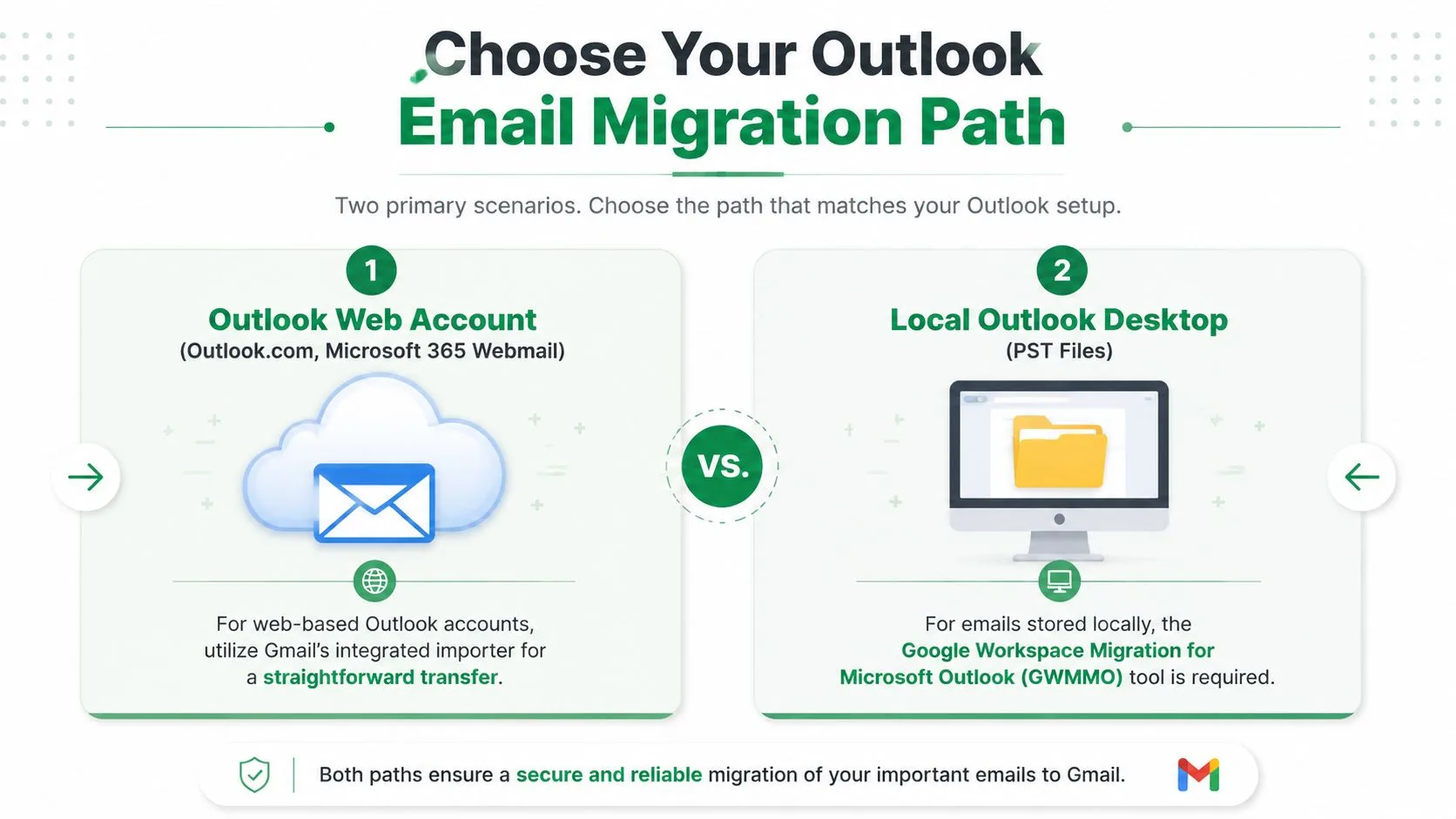
सही विधि इस बात पर निर्भर करती है कि Outlook आपके मेल को कहाँ संग्रहीत करता है। वेब पर Outlook और PST फाइल के साथ Outlook डेस्कटॉप एक ही काम नहीं हैं, भले ही रोजमर्रा की बातचीत में दोनों को “Outlook” कहा जाता है।
दो Outlook सेटअप जिन्हें अलग-अलग टूल की आवश्यकता होती है
| Outlook सेटअप | सर्वोत्तम माइग्रेशन विधि | किसके लिए सर्वोत्तम | मुख्य ट्रेड-ऑफ |
|---|---|---|---|
| Outlook वेब खाता | Gmail का इन-बिल्ट इम्पोर्ट मेल और कॉन्टैक्ट्स | व्यक्तिगत Outlook.com और सरल वेबमेल मूव्स | सबसे तेज़ सेटअप, लेकिन फोल्डर हैंडलिंग और बातचीत की निरंतरता सीमित हो सकती है |
| PST के साथ स्थानीय Outlook डेस्कटॉप | Google Workspace माइग्रेशन फॉर Microsoft Outlook (GWMMO) | डेस्कटॉप Outlook आर्काइव, वर्क मेलबॉक्स, PST-आधारित इतिहास | अधिक सेटअप, लेकिन फोल्डर, संदेश इतिहास और संबंधित मेलबॉक्स डेटा पर बेहतर नियंत्रण |
यदि आपका मेल Outlook.com या किसी अन्य वेब-आधारित Microsoft खाते में रहता है, तो Gmail का इन-बिल्ट इम्पोर्टर आमतौर पर व्यावहारिक विकल्प है। आप खाते को कनेक्ट करते हैं, एक्सेस को अधिकृत करते हैं, और Gmail को सामग्री खींचने देते हैं।
यदि आपका मेल Outlook डेस्कटॉप ऐप में या स्थानीय .pst फाइल के अंदर रहता है, तो इसके बजाय GWMMO का उपयोग करें। वह टूल Outlook डेटा फाइलों के लिए बनाया गया था, जो इसे बड़े आर्काइव और मेलबॉक्स के लिए बेहतर विकल्प बनाता है जहाँ संरचना मायने रखती है।
थ्रेडिंग और फोल्डर की समस्या जिसे कई गाइड छोड़ देते हैं
यह वह हिस्सा है जिसे उपयोगकर्ता माइग्रेशन के बाद नोटिस करते हैं, उसके दौरान नहीं।
एक मेलबॉक्स संदेशों की सूची से कहीं अधिक है। यह एक फाइलिंग कैबिनेट की तरह काम करता है जिसमें बातचीत का लॉग जुड़ा होता है। यदि इम्पोर्ट विधि केवल कच्चे मेल को पकड़ती है और Outlook द्वारा इसे समूहित करने के तरीके को संरक्षित करने में कमजोर काम करती है, तो Gmail सही संदेशों को गलत आकार में समाप्त कर सकता है। मेल तकनीकी रूप से वहाँ है, लेकिन संदर्भ का पालन करना कठिन है।
व्यावसायिक उपयोगकर्ताओं के लिए, बातचीत का इतिहास अक्सर संदेश के समान ही मायने रखता है। सेल्स, सपोर्ट, भर्ती और फाइनेंस टीमें सभी एक थ्रेड खोलने और क्रम में आगे-पीछे देखने में सक्षम होने पर निर्भर करती हैं। Microsoft सामुदायिक चर्चाओं ने नोट किया है कि कुछ ट्रांसफर विधियां उस निरंतरता को बाधित कर सकती हैं, खासकर जब प्रक्रिया संदेशों को व्यक्तिगत डाउनलोड के रूप में मानती है, न कि Outlook संरचना के अधिक हिस्से को संरक्षित करने के बजाय (ट्रांसफर के दौरान थ्रेडिंग हानि पर Microsoft उत्तर चर्चा)।
फोल्डर संरचना भी उसी तरह की परेशानी पैदा करती है। Outlook उपयोगकर्ता अक्सर वर्षों के मेल को प्रोजेक्ट फोल्डर, क्लाइंट नाम, विभाग या आर्काइव ट्री में क्रमबद्ध रखते हैं। यदि उन फोल्डर को संरक्षित करना मायने रखता है, तो वह विधि चुनें जो Outlook डेटा को सीधे पढ़ती है, न कि वह जो शुरू करने के लिए सबसे तेज़ है।
निर्णय नियम: वेब-आधारित Outlook खातों के लिए Gmail के इम्पोर्टर का उपयोग करें। डेस्कटॉप Outlook और PST आर्काइव के लिए GWMMO का उपयोग करें, खासकर यदि आप फोल्डर, लंबे ईमेल थ्रेड या मेलबॉक्स इतिहास की परवाह करते हैं जिसे लोग अभी भी संदर्भित करते हैं।
व्यापक Microsoft-से-Google संक्रमण की योजना बना रही टीमों के लिए, यह Office 365 माइग्रेशन प्लेबुक 2026 एक उपयोगी साथी पठन है क्योंकि यह मेलबॉक्स माइग्रेशन को एक परिचालन परिवर्तन के रूप में मानता है, न कि केवल एक फाइल ट्रांसफर।
Outlook वेब खातों के लिए Gmail के इन-बिल्ट इम्पोर्टर का उपयोग करना
यदि आपका मेल Outlook वेब खाते में है, तो Gmail का इन-बिल्ट इम्पोर्टर शुरू करने के लिए सबसे सरल जगह है। यह विधि तब सबसे अच्छी होती है जब आप चाहते हैं कि Gmail पहले फाइल एक्सपोर्ट किए बिना सीधे Outlook पक्ष से मेल खींचे।
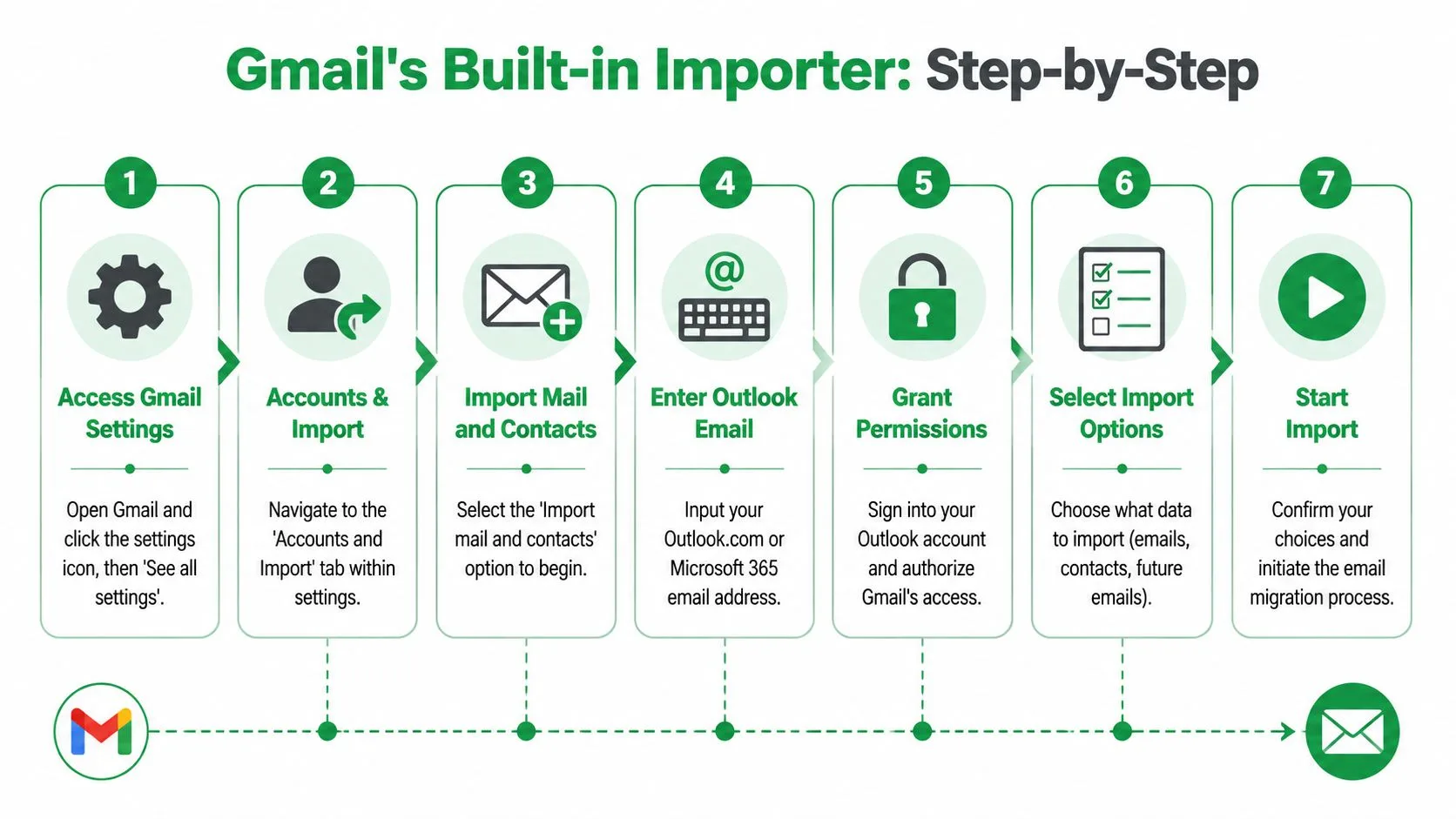
Gmail में चरण-दर-चरण रास्ता
- Gmail खोलें।
- गियर आइकन पर क्लिक करें।
- सभी सेटिंग्स देखें चुनें।
- खाते और इम्पोर्ट टैब खोलें।
- मेल और कॉन्टैक्ट्स इम्पोर्ट करें पर क्लिक करें।
- अपना Outlook ईमेल पता दर्ज करें।
- Outlook में साइन इन करें और एक्सेस को मंजूरी दें।
- चुनें कि क्या इम्पोर्ट करना है, फिर प्रक्रिया शुरू करें।
यह वही मेनू पथ है जो लोगों को सबसे अधिक भ्रमित करता है। वे फॉरवर्डिंग, खाता प्रबंधन या Google खाता सेटिंग्स में देखते हैं। यह सब Gmail के अंदर खाते और इम्पोर्ट के तहत है।
यदि आप क्लिक करने से पहले प्रवाह देखना चाहते हैं तो एक वीडियो वॉकथ्रू मदद कर सकता है:
कौन से बॉक्स चुनें
जब इम्पोर्ट विंडो दिखाई देती है, तो Gmail कुछ विकल्प दे सकता है जैसे कॉन्टैक्ट्स इम्पोर्ट करना, मेल इम्पोर्ट करना, और सेटअप के बाद कुछ समय के लिए नए मेल इम्पोर्ट करना। एक साफ मेलबॉक्स समेकन के लिए, पहले मेल पर ध्यान केंद्रित करना और चल रहे फेच विकल्पों को सक्षम छोड़ने से पहले सावधानी से सोचना उचित है।
व्यावहारिक नियम: यदि आपका लक्ष्य एक बार का माइग्रेशन है, तो सफाई परियोजना को दीर्घकालिक दोहरे-वितरण सेटअप में बदलने से बचें, जब तक कि आपके पास कोई विशिष्ट कारण न हो।
यहाँ जो अच्छी तरह से काम करता है वह सादगी है। Gmail बैकग्राउंड में पुनर्प्राप्ति को संभालता है। जो अच्छी तरह से काम नहीं करता है वह हर इम्पोर्ट किए गए संदेश के आने पर तत्काल दृश्यता की अपेक्षा करना है। यह सर्वर-टू-सर्वर काम है, न कि ड्रैग-एंड-ड्रॉप ट्रांसफर जिसे आप वास्तविक समय में देख सकते हैं।
स्टार्ट पर क्लिक करने के बाद क्या उम्मीद करें
Gmail की मूल इम्पोर्ट मेल और कॉन्टैक्ट्स सुविधा को पूरी प्रक्रिया के लिए 2 दिन तक का समय लेने के लिए डिज़ाइन किया गया है, जिसमें वह बैकग्राउंड विंडो Gmail को Outlook आर्काइव से हेडर, बॉडी कंटेंट और अटैचमेंट लाने की अनुमति देती है (Outlook ईमेल को Gmail में ट्रांसफर करने के लिए YAMM गाइड)।
वह समय मायने रखता है क्योंकि उपयोगकर्ता अक्सर यह मान लेते हैं कि इम्पोर्ट विफल हो गया है जब वे पहले घंटे में सब कुछ नहीं देखते हैं। व्यवहार में, Gmail बैकग्राउंड में काम करना जारी रखता है। Gmail पर नए मेल अभी भी सामान्य रूप से आते हैं जबकि पुराने Outlook कंटेंट को लाया जा रहा है।
कुछ व्यावहारिक नोट्स भ्रम से बचने में मदद करते हैं:
- स्रोत खाते को सुलभ रखें: इम्पोर्ट के बीच में पासवर्ड न बदलें या एक्सेस रद्द न करें।
- बड़े आर्काइव के साथ धैर्य रखें: Gmail हर संदेश के लिए दानेदार प्रगति को उजागर नहीं करता है।
- असमान आगमन क्रम की अपेक्षा करें: पुराने मेल नए फोल्डर से पहले या बाद में दिखाई दे सकते हैं, यह इस बात पर निर्भर करता है कि फेच कैसे आगे बढ़ता है।
यदि आप इस कदम को व्यापक छोटे-व्यवसाय क्लाउड शिफ्ट के हिस्से के रूप में संभाल रहे हैं, तो इंडियाना क्लाउड माइग्रेशन के लिए ये अंतर्दृष्टि योजना पक्ष पर एक जमीनी नज़र प्रदान करती है जिसे अक्सर तब तक अनदेखा कर दिया जाता है जब तक कि उपयोगकर्ता यह पूछना शुरू न कर दें कि उनका डेटा कहाँ गया।
GWMMO के साथ स्थानीय Outlook PST फाइलों को माइग्रेट करना
एक स्थानीय PST काम को पूरी तरह से बदल देता है। यदि वर्षों का मेल Outlook.com या Microsoft 365 मेलबॉक्स के बजाय एक Windows PC पर रहता है, तो Gmail का इन-बिल्ट इम्पोर्टर सही टूल नहीं है। इस सेटअप के लिए Google Workspace माइग्रेशन फॉर Microsoft Outlook (GWMMO) का उपयोग करें।
वह विकल्प दो कारणों से मायने रखता है जिन्हें उपयोगकर्ता तुरंत नोटिस करते हैं। सबसे पहले, PST-आधारित मूव्स में अक्सर वह मेल शामिल होता है जिसकी लोग सबसे अधिक परवाह करते हैं: पुराने प्रोजेक्ट फोल्डर, भेजे गए मेल और आर्काइव की गई बातचीत। दूसरा, यदि आप गलत विधि चुनते हैं, तो Gmail में संदेश तो आ सकते हैं लेकिन वह संरचना नहीं जो लोगों को उन्हें खोजने के लिए चाहिए। मैं इसे छोटे कार्यालय माइग्रेशन में बहुत देखता हूँ। मेल आ जाता है, लेकिन फोल्डर इतिहास सपाट हो जाता है, लेबल गड़बड़ होते हैं, और बातचीत के थ्रेड टूटे हुए दिखते हैं क्योंकि संबंधित संदेश अलग-अलग लेबल के तहत आ गए।
माइग्रेट करने से पहले PST को साफ तरीके से एक्सपोर्ट करें
Outlook डेस्कटॉप में शुरू करें:
फाइल > ओपन और एक्सपोर्ट > इम्पोर्ट/एक्सपोर्ट > फाइल में एक्सपोर्ट करें
Outlook डेटा फाइल (.pst) चुनें और मेलबॉक्स, या केवल उन फोल्डर को एक्सपोर्ट करें जो अभी भी मायने रखते हैं। यह चरण फाइल बनाने के बारे में कम है और इस बारे में अधिक है कि आपके साथ Gmail में क्या आना चाहिए।
यहाँ थोड़ा संयम बरतें। पुराने जंक फोल्डर, डुप्लिकेट आर्काइव और आधे-अधूरे स्थानीय स्टोर केवल Gmail पक्ष को बाद में सुलझाना कठिन बनाते हैं। एक साफ PST आमतौर पर माइग्रेशन के बाद साफ लेबल बनाता है।
कुछ आदतें मदद करती हैं:
- केवल वर्तमान, उपयोगी मेल एक्सपोर्ट करें: कचरा, स्पैम और पुरानी स्थानीय प्रतियों को पीछे छोड़ दें।
- स्पष्ट फाइल नाम का उपयोग करें: उपयोगकर्ता नाम और तिथि शामिल करें ताकि आप बाद में अनुमान न लगाएं।
- इसे पहले स्थानीय रूप से सहेजें: एक अस्थिर नेटवर्क शेयर या सिंक फोल्डर लंबे इम्पोर्ट को बाधित कर सकता है।
- एक्सपोर्ट से पहले फोल्डर के नाम जांचें: नेस्टेड या असंगत Outlook फोल्डर अक्सर Gmail में भ्रमित करने वाले लेबल बनाते हैं।
PST एक पैक किए गए मूविंग बॉक्स की तरह काम करता है। यदि यह मूव से पहले अव्यवस्थित है, तो Gmail उस अव्यवस्था को ठीक करने के बजाय संरक्षित करेगा।
सही मशीन पर GWMMO इंस्टॉल करें
GWMMO को एक Windows कंप्यूटर पर इंस्टॉल करें जो PST खोल सके और गंतव्य Google खाते में साइन इन कर सके। व्यवहार में, सबसे सुरक्षित मशीन आमतौर पर वह होती है जिसमें Outlook पहले से कॉन्फ़िगर है और जो बिना किसी अनुमति समस्या के आर्काइव को पढ़ सकती है।
जब आप इसे सेटअप कर रहे हों तो वातावरण को शांत रखें। Outlook को बंद करें जब तक कि GWMMO को प्रोफाइल एक्सेस के लिए इसकी आवश्यकता न हो। किसी भी ऐसी चीज़ को रोकें जो PST को लॉक कर सकती है, जिसमें बैकअप एजेंट या आक्रामक क्लाउड सिंक टूल शामिल हैं। वे बैकग्राउंड संघर्ष बड़े इम्पोर्ट के रुकने का एक सामान्य कारण हैं।
GWMMO आपको यह चुनने की भी अनुमति देता है कि क्या लाना है। यदि Outlook प्रोफाइल में अभी भी उपयोगी कॉन्टैक्ट्स और कैलेंडर आइटम हैं, तो उन्हें उसी नियोजित रन में शामिल करें। यदि लक्ष्य केवल ईमेल है, तो इसे केवल ईमेल तक रखें। अतिरिक्त डेटा प्रकार समय जोड़ सकते हैं और सफाई का काम पैदा कर सकते हैं यदि किसी ने उनके लिए नहीं पूछा था।
संरचना को उतना ही संरक्षित करें जितना Gmail अनुमति देता है
GWMMO को सही PST पर इंगित करें, माइग्रेट करने के लिए सामग्री चुनें, और इम्पोर्ट शुरू करें। टूल मैन्युअल वर्कअराउंड से बेहतर काम करता है क्योंकि यह वेब-खाता वर्कफ़्लो के माध्यम से स्थानीय आर्काइव को मजबूर करने के बजाय Outlook डेटा के लिए बनाया गया है।
ट्रेड-ऑफ यह है कि Gmail फोल्डर का उपयोग उसी तरह नहीं करता जैसे Outlook करता है। Outlook फोल्डर आमतौर पर Gmail लेबल के रूप में आते हैं। यह करीब है, लेकिन समान नहीं है। एक संदेश Gmail में कई लेबल के तहत बैठ सकता है, और बातचीत दृश्य संबंधित संदेशों को उन तरीकों से जोड़ सकता है जो लंबे समय से Outlook उपयोगकर्ताओं के लिए अपरिचित महसूस करते हैं।
यदि क्रम को संरक्षित करना मायने रखता है, तो GWMMO चलाने से पहले Outlook फोल्डर ट्री को साफ करें। डुप्लिकेट फोल्डर को मर्ज करें, अस्पष्ट नामों को ठीक करें, और तय करें कि पुराने आर्काइव फोल्डर को अलग रहना चाहिए या समूहित होना चाहिए। इम्पोर्ट के बाद, आप महत्वपूर्ण Outlook फोल्डर को प्रतिबिंबित करने के लिए Gmail लेबल बनाकर और व्यवस्थित करके परिणाम को परिष्कृत कर सकते हैं।
थ्रेडिंग को उसी तरह के यथार्थवाद की आवश्यकता है। Gmail बातचीत दृश्य Outlook के पढ़ने के अनुभव की सटीक प्रतिलिपि नहीं है। अच्छी तरह से संरचित मेलबॉक्स में, संबंधित संदेश आमतौर पर समझदारी से समूहित होते हैं। वर्षों के फॉरवर्ड किए गए चेन, विषय परिवर्तनों और कई फोल्डर में संग्रहीत कॉपी की गई वस्तुओं वाले गंदे मेलबॉक्स में, कुछ बातचीत को मैन्युअल समीक्षा की आवश्यकता होगी। यह सामान्य है।
GWMMO बनाम मैन्युअल PST काम
यहाँ व्यावहारिक तुलना है:
| दृष्टिकोण | सर्वोत्तम उपयोग का मामला | सामान्य नुकसान |
|---|---|---|
| GWMMO | फोल्डर, भेजे गए मेल, कॉन्टैक्ट्स और कैलेंडर के साथ पूर्ण PST माइग्रेशन | आपको अभी भी इम्पोर्ट के बाद लेबल और बातचीत समूहन की समीक्षा करने की आवश्यकता है |
| मैन्युअल ड्रैग-एंड-ड्रॉप या फॉरवर्डिंग | बहुत छोटे, चयनात्मक मूव्स | फोल्डर संदर्भ खोना, संदेशों को डुप्लिकेट करना, या संदेश इतिहास को तोड़ना आसान है |
| Gmail इन-बिल्ट इम्पोर्टर | लाइव वेब-आधारित Outlook खाते | यह स्थानीय PST आर्काइव को सीधे इम्पोर्ट नहीं करता है |
टीम माइग्रेशन के लिए, मूव से पहले मेलबॉक्स संरचना की योजना बनाना बाद में किसी भी टूल विकल्प की तुलना में अधिक समय बचाता है। वही सिद्धांत अन्य प्रशासनिक कार्यों में भी दिखाई देता है। ये टीमों के लिए शीर्ष Google Workspace टूल उपयोगी हैं जब मेल Google में होता है, लेकिन माइग्रेशन स्वयं अभी भी आपके पास मौजूद Outlook सेटअप के साथ विधि का मिलान करने पर निर्भर करता है।
यदि आपका Outlook इतिहास PST में रहता है, तो GWMMO का उपयोग करें और बाद में एक त्वरित संरचना समीक्षा करने की अपेक्षा करें। यह वह मार्ग है जो आमतौर पर मेल और जिस तरह से लोग उस मेल का उपयोग करते थे, दोनों को Gmail में पहचानने योग्य रखता है।
माइग्रेशन को सत्यापित करना और अपने नए इनबॉक्स को व्यवस्थित करना
माइग्रेशन तब समाप्त नहीं होता जब टूल कहता है कि यह समाप्त हो गया है। यह तब समाप्त होता है जब आपने परिणामों की जांच कर ली है और जानते हैं कि आपका मेल कहाँ उतरा है।
पहला पास सत्यापन होना चाहिए, पुनर्गठन नहीं। Gmail खोलें और पुष्टि करें कि इम्पोर्ट की गई Outlook संरचना वहीं दिखाई देती है जहाँ आप उम्मीद करते हैं। कई मामलों में, Outlook फोल्डर Gmail लेबल के रूप में आते हैं, जो पहली बार में अपरिचित दिख सकते हैं यदि आप डेस्कटॉप फोल्डर ट्री के आदी हैं।
एक व्यावहारिक पोस्ट-माइग्रेशन चेकलिस्ट
उपयोगकर्ताओं को यह बताने से पहले कि काम पूरा हो गया है, इन जांचों के माध्यम से चलें:
- लेबल संरचना की जांच करें: पुष्टि करें कि प्रमुख Outlook फोल्डर Gmail में दिखाई देते हैं और कुछ भी महत्वपूर्ण एक कैच-ऑल क्षेत्र में सपाट नहीं हुआ है।
- पुराने और हाल के संदेशों की स्पॉट-चेक करें: अलग-अलग वर्षों और फोल्डर से मुट्ठी भर संदेश खोलें, न कि केवल नवीनतम आइटम।
- अटैचमेंट की मैन्युअल समीक्षा करें: सुनिश्चित करें कि महत्वपूर्ण फाइलें अभी भी माइग्रेट किए गए मेल से खुलती हैं।
- प्रेषक और विषय के आधार पर खोजें: यह अक्सर उन संदेशों को सामने लाता है जो उपयोगकर्ताओं को लगता है कि गायब हैं लेकिन एक अलग लेबल के तहत आ गए हैं।
- टेस्ट संदेश भेजें और प्राप्त करें: सत्यापित करें कि माइग्रेशन के बाद सक्रिय Gmail खाता सामान्य रूप से व्यवहार करता है।
इम्पोर्ट के बाद सबसे अच्छी सफाई चालों में से एक अपनी लेबल प्रणाली को मानकीकृत करना है। यदि आप Gmail संगठन में नए हैं, तो Gmail में फोल्डर कैसे बनाएं पर यह गाइड एक अच्छा रिफ्रेशर है, खासकर क्योंकि Gmail Outlook अर्थ में पारंपरिक फोल्डर के बजाय लेबल का उपयोग करता है।
इम्पोर्ट की गई संरचना को साफ करना
इम्पोर्ट किए गए मेलबॉक्स अक्सर अजीब नामकरण के साथ आते हैं। आप खाता नाम, पुराने विभाग नाम, या एक आर्काइव लेबल के साथ उपसर्ग वाले लेबल देख सकते हैं जो वर्षों पहले Outlook में समझ में आता था लेकिन अब फिट नहीं होता है।
जब मूव अभी भी ताजा हो तो उसे साफ करें। अनावश्यक लेबल मर्ज करें, अस्पष्ट लेबल का नाम बदलें, और तय करें कि आपके दीर्घकालिक संरचना में क्या आता है बनाम ऐतिहासिक आर्काइव के रूप में क्या रहना चाहिए।
उन टीमों के लिए जो माइग्रेशन के बाद Gmail से अधिक मूल्य प्राप्त करना चाहती हैं, टीमों के लिए शीर्ष Google Workspace टूल का यह राउंडअप देखने लायक है क्योंकि माइग्रेशन स्वयं भुगतान का केवल एक हिस्सा है। बड़ी जीत नए वातावरण को उपयोग में आसान बनाना है।
एक सफल माइग्रेशन को दैनिक घर्षण को कम करना चाहिए। यदि उपयोगकर्ता पहले की तुलना में तेजी से मेल नहीं ढूंढ सकते हैं, तो तकनीकी ट्रांसफर पर्याप्त नहीं था।
पुराने Outlook खाते को कब रिटायर करें
जिस क्षण Gmail पॉप्युलेटेड दिखे, उस क्षण Outlook एक्सेस को बंद न करें। सत्यापन विंडो के दौरान पुराने खाते या आर्काइव को उपलब्ध रखें ताकि उपयोगकर्ता तुलना कर सकें यदि कुछ गलत लगता है।
एक बार जब प्रमुख फोल्डर, खोज और महत्वपूर्ण संदेशों को मान्य कर लिया जाता है, तो पुराने वर्कफ़्लो को बंद करना समझ में आता है। इसमें डुप्लिकेट नोटिफिकेशन को बंद करना, उपयोगकर्ता उपकरणों से पुराने शॉर्टकट हटाना और यह अपेक्षाएं निर्धारित करना शामिल है कि Gmail अब रिकॉर्ड का सिस्टम है।
सामान्य इम्पोर्ट समस्याओं का निवारण
एक अच्छी तरह से नियोजित माइग्रेशन भी गड़बड़ हो सकता है। अच्छी खबर यह है कि अधिकांश Outlook-से-Gmail समस्याएं पूर्वानुमानित हैं। वे आमतौर पर समस्याओं के एक छोटे समूह में आते हैं: इम्पोर्ट रुका हुआ लगता है, कुछ सामग्री गायब दिखाई देती है, या Gmail में अब डुप्लिकेट और अजीब तरह से नामित लेबल हैं।
इम्पोर्ट रुका हुआ लगता है
वेब-खाता इम्पोर्ट के साथ, सबसे आम गलती यह मान लेना है कि चुप्पी का मतलब विफलता है। बैकग्राउंड इम्पोर्ट में समय लग सकता है, और Gmail आपको हर आने वाले संदेश का संतोषजनक वास्तविक समय फ़ीड नहीं देता है।
यदि इम्पोर्ट कुछ समय से चल रहा है, तो हर कुछ मिनटों में इनबॉक्स को रिफ्रेश करने के बजाय जीवन के संकेतों की जांच करें। पुराने संदेशों की खोज करें, नए बनाए गए लेबल की समीक्षा करें, और सत्यापित करें कि Outlook पक्ष पर खाता एक्सेस अभी भी मान्य है।
PST-आधारित नौकरियों के लिए, सामान्य कारण अधिक तकनीकी हैं। सामान्य समस्याओं में आंशिक इम्पोर्ट का कारण बनने वाले बाधित सत्र, प्रमाणीकरण विफलताओं का कारण बनने वाले असत्यापित OAuth टोकन, और लेबल हानि का कारण बनने वाले अनमैप्ड कस्टम फोल्डर शामिल हैं। GWMMO जैसा एक समर्पित टूल इनमें से कई समस्याओं को कम करता है और फोल्डर पदानुक्रम और हेडर संरक्षण के लिए 98%+ सटीकता प्रदान करता है, लेकिन आपको अभी भी नौकरी पूरी होने के बाद परिणाम को मान्य करने की आवश्यकता है (PST माइग्रेशन नुकसान और GWMMO सटीकता का Shoviv अवलोकन)।
कुछ ईमेल या फोल्डर गायब दिख रहे हैं
डेटा हानि को तुरंत न मानें। Gmail मेल को Outlook से अलग तरह से व्यवस्थित करता है, इसलिए “गायब” संदेश मौजूद हो सकता है लेकिन वहाँ नहीं जहाँ आप उम्मीद करते हैं।
यहाँ से शुरू करें:
- सभी मेल में खोजें: इम्पोर्ट किए गए संदेश उस इनबॉक्स दृश्य को बायपास कर सकते हैं जिसे आप देख रहे हैं।
- फोल्डर नहीं, लेबल देखें: Gmail इम्पोर्ट की गई संरचना को बाएं-फलक फोल्डर ट्री के बजाय लेबल के तहत दिखा सकता है जो Outlook जैसा दिखता है।
- कुछ ज्ञात संदेशों का परीक्षण करें: सटीक प्रेषक, विषय अंश, या तिथि सीमा के आधार पर खोजें।
- जांचें कि क्या कस्टम Outlook फोल्डर साफ तरीके से मैप किए गए हैं: गहरे या असामान्य फोल्डर सेटअप को अक्सर अतिरिक्त समीक्षा की आवश्यकता होती है।
यदि आप पाते हैं कि केवल कुछ फोल्डर गायब हैं, तो यह आमतौर पर माइग्रेशन के दौरान मैपिंग या चयन संबंधी समस्याओं की ओर इशारा करता है, न कि पूर्ण विफलता की ओर।
Gmail डुप्लिकेट दिखा रहा है
डुप्लिकेट तब अधिक बार होते हैं जब उपयोगकर्ता यह जांचे बिना कि पहले से क्या आया है, इम्पोर्ट को फिर से प्रयास करते हैं। यह समझ में आता है। लोगों को लगता है कि पहला प्रयास विफल हो गया, इसे फिर से चलाएं, और फिर Gmail में ओवरलैपिंग प्रतियां समाप्त हो जाती हैं।
पहला नियम सरल है। तब तक नौकरियों को फिर से चलाना बंद करें जब तक आप पुष्टि नहीं कर लेते कि वहाँ क्या है। फिर लेबल, तिथि सीमा या प्रेषक द्वारा डुप्लिकेट को अलग करें। यदि आपको बाद में अव्यवस्था को साफ करने की आवश्यकता है, तो Gmail पर ईमेल को मास डिलीट कैसे करें पर यह गाइड आपको मेलबॉक्स को मैन्युअल सफाई परियोजना में बदले बिना इम्पोर्ट किए गए डुप्लिकेट को हटाने में मदद कर सकती है।
अंतिम सैनिटी चेक
समस्या निवारण करते समय, केवल संदेश गणना पर ध्यान केंद्रित न करें। उपयोगिता पर ध्यान दें।
तीन प्रश्न पूछें:
- क्या उपयोगकर्ता महत्वपूर्ण संदेशों को जल्दी से ढूंढ सकते हैं?
- क्या लेबल समझ में आते हैं?
- क्या प्रमुख बातचीत इस तरह से पठनीय है जो व्यावसायिक संदर्भ को संरक्षित करती है?
यदि वे उत्तर हाँ हैं, तो माइग्रेशन अच्छी स्थिति में है। यदि नहीं, तो रुकें, स्रोत को मान्य करें, और उपयोगकर्ताओं द्वारा एक गंदे मेलबॉक्स के ऊपर अधिक काम बनाने से पहले संरचना को सही करें।
यदि आपकी टीम Gmail में चली गई है और अब उसी वातावरण से व्यक्तिगत आउटरीच भेजने का बेहतर तरीका चाहिए, तो Mail Merge for Gmail देखने लायक है। यह आपको Google Sheets डेटा का उपयोग करके Gmail से व्यक्तिगत, ट्रैक करने योग्य अभियान भेजने में मदद करता है, जिसमें गहरे मर्ज फील्ड, शेड्यूलिंग, जुड़ाव ट्रैकिंग, सदस्यता समाप्त प्रबंधन और साझा रिपोर्टिंग के लिए समर्थन है। इसे ऑनलाइन शोध करते समय एक सावधानी: क्योंकि “Mail Merge for Gmail” एक बहुत ही वर्णनात्मक वाक्यांश है, इसलिए इस उत्पाद को अन्य Gmail मेल मर्ज टूल के साथ भ्रमित करना आसान है। दोबारा जांचें कि कोई भी समीक्षा या सुविधा तुलना Mail Merge for Gmail को संदर्भित कर रही है, न कि समान नाम वाले किसी प्रतियोगी को।
अपना पहला कैंपेन भेजने के लिए तैयार हैं?
Google Workspace Marketplace से Mail Merge for Gmail इंस्टॉल करें और हर दिन 50 व्यक्तिगत ईमेल मुफ्त में भेजें।
मुफ्त में शुरुआत करेंऔर पढ़ें
Tutorials से और अधिक

Gmail Alias या Shared Mailbox से Mail Merge भेजें
Gmail alias, group या shared mailbox से mail merge भेजें: Gmail में Send mail as सेट करें, Mail Merge में पता वेरिफाई करें और रिप्लाई चालू रखें।

Google Forms Autoresponder: हर रिस्पॉन्स के लिए एक पर्सनलाइज़्ड ईमेल
Google Sheets और Mail Merge for Gmail का उपयोग करके एक Google Forms ऑटोरेस्पॉन्डर सेट करें जो Gmail से हर नए रिस्पॉन्स पर एक पर्सनलाइज़्ड ईमेल भेजता है।

पेमेंट रिमाइंडर ईमेल टेम्पलेट: Google Sheets से भेजे जाने वाले 5 मैसेज
बकाया इनवॉइस के हर चरण के लिए पेमेंट रिमाइंडर ईमेल टेम्पलेट कॉपी करें, फिर पर्सनलाइज़्ड मर्ज फ़ील्ड के साथ Gmail के ज़रिए Google Sheets से हर रिमाइंडर भेजें।