


















Comment importer des e-mails d'Outlook vers Gmail en 2026
Besoin d'importer des e-mails d'Outlook vers Gmail ? Ce guide vous montre étape par étape comment migrer depuis Outlook.com ou des fichiers PST de bureau, tout en préservant vos dossiers.
Votre historique Outlook n’est généralement pas composé que de vieux e-mails. Il contient des approbations de clients, des fils de discussion sur des renouvellements, des factures, des échanges de recrutement et des années de décisions dont vous pourriez avoir besoin à nouveau. Pendant ce temps, votre travail quotidien a déjà migré vers Gmail. Cette configuration avec deux boîtes de réception fonctionne jusqu’au moment où vous avez besoin d’un message rapidement et que vous ne vous souvenez plus s’il se trouve dans le webmail Outlook, l’application de bureau Outlook ou un fichier d’archive local enfoui sur un ordinateur portable.
Ceux qui importent des e-mails vers Gmail depuis Outlook ne cherchent pas à faire quelque chose de complexe. Ils veulent un emplacement unique et interrogeable pour leurs e-mails, moins de fils de discussion manqués et moins de changements de contexte. C’est un objectif sensé. La recherche Gmail est puissante, et si le reste de votre flux de travail repose déjà sur Google Workspace, la consolidation des e-mails rend généralement le travail quotidien plus simple.
Le piège est qu’Outlook peut signifier deux choses très différentes. Parfois, vos e-mails se trouvent dans un compte Web tel qu’Outlook.com ou le webmail Microsoft 365. D’autres fois, ils se trouvent dans l’application de bureau Outlook et ont été exportés ou stockés dans un fichier PST local. Ces chemins ne migrent pas de la même manière, et utiliser la mauvaise méthode est la raison pour laquelle les utilisateurs perdent leur structure de dossiers, le contexte des fils de discussion ou leur patience.
Unifier vos boîtes de réception d’Outlook vers Gmail
Un scénario courant ressemble à ceci. Votre équipe actuelle envoie et reçoit tout dans Gmail, mais vos anciens enregistrements se trouvent toujours dans Outlook. Vous cherchez d’abord dans Gmail, ne trouvez pas ce dont vous avez besoin, ouvrez Outlook, cherchez à nouveau, puis vous vous demandez quel système contient la version finale de la conversation.
Cette friction s’accumule. Elle ralentit les réponses au support, les suivis commerciaux, les vérifications financières et le travail administratif de base. Une boîte aux lettres unifiée ne permet pas seulement d’économiser des clics. Elle réduit le risque qu’un message important soit négligé parce qu’il se trouve dans l’autre boîte de réception.
Lorsque les clients demandent si cette migration en vaut la peine, la réponse dépend généralement d’une chose. Consultent-ils encore activement les anciennes conversations Outlook ? Si oui, déplacer cet historique vers Gmail est souvent l’option la plus propre. Cela vous donne un seul endroit où chercher, une seule interface sur laquelle former les gens et moins de transferts entre les outils.
Si vous jonglez également avec plusieurs identités Google, il est utile de nettoyer ce côté-là avant ou pendant le transfert. Ce guide sur comment se connecter à un autre compte Gmail est utile si votre migration implique également de basculer entre des boîtes de réception personnelles et professionnelles pendant la transition.
Gardez les anciennes données Outlook intactes jusqu’à ce que vous ayez vérifié la copie dans Gmail. Une migration est plus facile à corriger lorsque la source est toujours disponible.
Il existe un chemin clair à suivre, mais le bon chemin dépend de l’endroit où se trouvent vos e-mails Outlook. C’est cette décision qui détermine s’il s’agit d’une importation fluide en arrière-plan ou d’une migration d’archives plus délibérée.
Choisir le bon chemin de migration pour votre configuration Outlook
Une migration peut sembler réussie le premier jour et créer du travail de nettoyage pendant des semaines. Je vois cela tout le temps. Les messages arrivent dans Gmail, mais les fils de discussion se séparent, les dossiers d’archives s’aplatissent et les utilisateurs commencent à demander pourquoi un échange de cinq e-mails ressemble désormais à cinq éléments sans rapport.
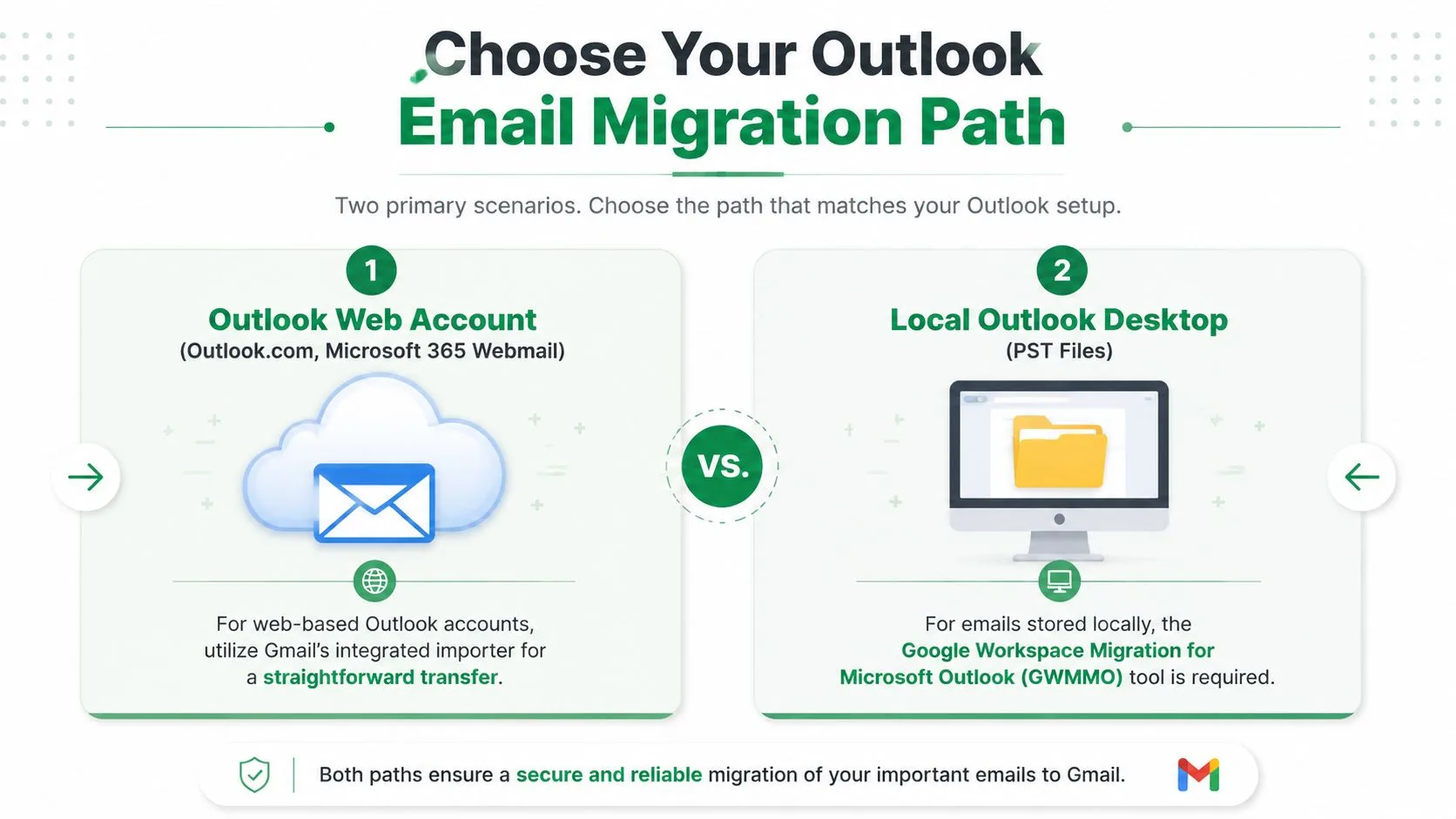
La bonne méthode dépend de l’endroit où Outlook stocke vos e-mails. Outlook sur le Web et Outlook de bureau avec un fichier PST ne représentent pas le même travail, même si les deux sont appelés Outlook dans la conversation quotidienne.
Deux configurations Outlook qui nécessitent des outils différents
| Configuration Outlook | Meilleure méthode de migration | Idéal pour | Compromis principal |
|---|---|---|---|
| Compte Outlook Web | Importer des e-mails et des contacts intégré à Gmail | Comptes personnels Outlook.com et transferts de webmail simples | Configuration la plus rapide, mais la gestion des dossiers et la continuité des conversations peuvent être limitées |
| Outlook de bureau local avec PST | Google Workspace Migration for Microsoft Outlook (GWMMO) | Archives Outlook de bureau, boîtes aux lettres professionnelles, historique basé sur PST | Plus de configuration, mais meilleur contrôle sur les dossiers, l’historique des messages et les données de boîte aux lettres associées |
Si vos e-mails se trouvent dans Outlook.com ou un autre compte Microsoft basé sur le Web, l’importateur intégré de Gmail est généralement le choix pratique. Vous connectez le compte, autorisez l’accès et laissez Gmail récupérer le contenu.
Si vos e-mails se trouvent dans l’application de bureau Outlook ou dans un fichier .pst local, utilisez GWMMO à la place. Cet outil a été conçu pour les fichiers de données Outlook, ce qui en fait la meilleure option pour les archives et les boîtes aux lettres plus volumineuses où la structure est importante.
Le problème des fils de discussion et des dossiers que beaucoup de guides ignorent
C’est la partie que les utilisateurs remarquent après la migration, pas pendant.
Une boîte aux lettres est plus qu’une liste de messages. Elle fonctionne comme un classeur avec un journal de conversation attaché. Si la méthode d’importation ne récupère que les e-mails bruts et ne préserve pas correctement la façon dont Outlook les a regroupés, Gmail peut se retrouver avec les bons messages mais sous la mauvaise forme. Les e-mails sont techniquement là, mais le contexte est plus difficile à suivre.
Pour les utilisateurs professionnels, l’historique des conversations compte souvent autant que le message lui-même. Les équipes de vente, de support, de recrutement et de finance dépendent toutes de la possibilité d’ouvrir un fil de discussion et de voir les échanges dans l’ordre. Les discussions de la communauté Microsoft ont noté que certaines méthodes de transfert peuvent perturber cette continuité, surtout lorsque le processus traite les messages comme des téléchargements individuels au lieu de préserver davantage la structure Outlook (Discussion Microsoft Answers sur la perte de fils de discussion lors du transfert).
La structure des dossiers cause le même genre de problème. Les utilisateurs d’Outlook gardent souvent des années d’e-mails triés dans des dossiers de projet, des noms de clients, des départements ou des arborescences d’archives. Si la préservation de ces dossiers est importante, choisissez la méthode qui lit directement les données Outlook plutôt que celle qui est la plus rapide à démarrer.
Règle de décision : Utilisez l’importateur de Gmail pour les comptes Outlook basés sur le Web. Utilisez GWMMO pour Outlook de bureau et les archives PST, surtout si vous vous souciez des dossiers, des longs fils de discussion ou de l’historique de la boîte aux lettres auquel les gens se réfèrent encore.
Pour les équipes planifiant une transition plus large de Microsoft vers Google, ce guide de migration Office 365 2026 est une lecture complémentaire utile car il traite la migration de boîte aux lettres comme un changement opérationnel, et non comme un simple transfert de fichiers.
Utiliser l’importateur intégré de Gmail pour les comptes Outlook Web
Si vos e-mails se trouvent dans un compte Outlook Web, l’importateur intégré de Gmail est le point de départ le plus simple. Cette méthode est préférable lorsque vous voulez que Gmail récupère les e-mails directement depuis le côté Outlook sans exporter de fichiers au préalable.
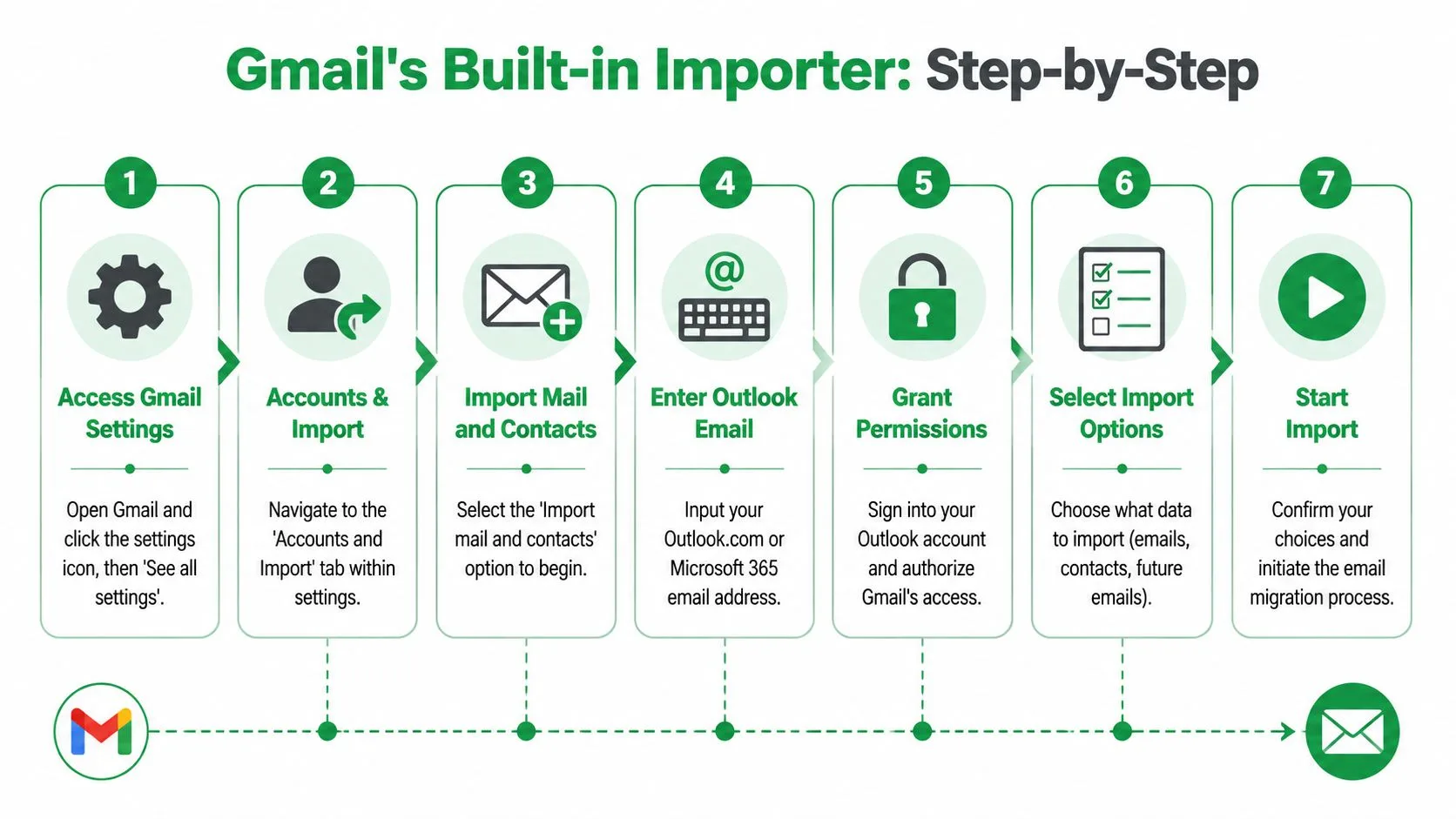
Le chemin étape par étape dans Gmail
- Ouvrez Gmail.
- Cliquez sur l’icône en forme de roue dentée.
- Choisissez Voir tous les paramètres.
- Ouvrez l’onglet Comptes et importation.
- Cliquez sur Importer le courrier et les contacts.
- Entrez votre adresse e-mail Outlook.
- Connectez-vous à Outlook et approuvez l’accès.
- Choisissez ce qu’il faut importer, puis démarrez le processus.
C’est le chemin exact dans le menu qui piège le plus souvent les gens. Ils cherchent dans les paramètres de transfert, de gestion de compte ou de compte Google. Tout se trouve sous Comptes et importation dans Gmail lui-même.
Une vidéo explicative peut aider si vous voulez voir le flux avant de cliquer partout :
Quelles cases sélectionner
Lorsque la fenêtre d’importation apparaît, Gmail peut proposer quelques choix tels que l’importation des contacts, l’importation des e-mails et l’importation des nouveaux e-mails pendant une période après la configuration. Pour une consolidation propre de la boîte aux lettres, il est conseillé de se concentrer d’abord sur les e-mails et de réfléchir attentivement avant de laisser activées les options de récupération continue.
Règle pratique : Si votre objectif est une migration unique, évitez de transformer un projet de nettoyage en une configuration de double livraison à long terme, sauf si vous avez une raison spécifique.
Ce qui fonctionne bien ici, c’est la simplicité. Gmail gère la récupération en arrière-plan. Ce qui ne fonctionne pas bien, c’est d’attendre une visibilité immédiate sur chaque message importé dès son arrivée. Il s’agit d’un travail de serveur à serveur, pas d’un transfert par glisser-déposer que vous pouvez regarder en temps réel.
À quoi s’attendre après avoir cliqué sur démarrer
La fonctionnalité native Importer le courrier et les contacts de Gmail est conçue pour prendre jusqu’à 2 jours pour le processus complet, cette fenêtre en arrière-plan permettant à Gmail de récupérer les en-têtes, le contenu du corps et les pièces jointes de l’archive Outlook (Guide YAMM sur le transfert des e-mails Outlook vers Gmail).
Ce timing est important car les utilisateurs supposent souvent que l’importation a échoué lorsqu’ils ne voient pas tout dans la première heure. En pratique, Gmail continue de travailler en arrière-plan. Les nouveaux e-mails destinés à Gmail arrivent normalement pendant que l’ancien contenu Outlook est récupéré.
Quelques notes pratiques aident à éviter toute confusion :
- Laissez le compte source accessible : Ne changez pas les mots de passe et ne révoquez pas l’accès au milieu de l’importation.
- Soyez patient avec les grandes archives : Gmail n’expose pas de progression granulaire pour chaque message.
- Attendez-vous à un ordre d’arrivée inégal : Les anciens e-mails peuvent apparaître avant ou après les dossiers plus récents selon la façon dont la récupération se déroule.
Si vous gérez ce transfert dans le cadre d’un changement plus large vers le cloud pour une petite entreprise, ces idées pour la migration vers le cloud dans l’Indiana offrent un regard ancré sur le côté planification qui est souvent ignoré jusqu’à ce que les utilisateurs commencent à demander où sont passées leurs données.
Migrer des fichiers PST Outlook locaux avec GWMMO
Un fichier PST local change complètement la donne. Si des années d’e-mails se trouvent sur un PC Windows au lieu d’une boîte aux lettres Outlook.com ou Microsoft 365, l’importateur intégré de Gmail n’est pas le bon outil. Utilisez Google Workspace Migration for Microsoft Outlook (GWMMO) pour cette configuration.
Ce choix est important pour deux raisons que les utilisateurs remarquent immédiatement. Premièrement, les transferts basés sur PST incluent souvent les e-mails auxquels les gens tiennent le plus : anciens dossiers de projet, e-mails envoyés et conversations archivées. Deuxièmement, si vous choisissez la mauvaise méthode, Gmail peut se retrouver avec les messages mais pas avec la structure sur laquelle les gens comptent pour les trouver. Je vois cela souvent dans les migrations de petits bureaux. Les e-mails arrivent, mais l’historique des dossiers est aplati, les libellés sont désordonnés et les fils de discussion semblent brisés parce que les messages associés ont atterri sous des libellés différents.
Exportez le PST proprement avant de migrer
Commencez dans Outlook de bureau :
Fichier > Ouvrir et exporter > Importer/Exporter > Exporter vers un fichier
Choisissez Fichier de données Outlook (.pst) et exportez la boîte aux lettres, ou seulement les dossiers qui comptent encore. Cette étape consiste moins à créer un fichier qu’à décider ce qui doit vous suivre dans Gmail.
Faites preuve de retenue ici. Les vieux dossiers de courrier indésirable, les archives en double et les stockages locaux à moitié oubliés ne font que rendre le côté Gmail plus difficile à trier plus tard. Un PST plus propre produit généralement des libellés plus propres après la migration.
Quelques habitudes aident :
- N’exportez que les e-mails actuels et utiles : Laissez derrière vous les déchets, le spam et les copies locales obsolètes.
- Utilisez un nom de fichier clair : Incluez le nom de l’utilisateur et la date pour ne pas avoir à deviner plus tard.
- Enregistrez-le localement en premier : Un partage réseau instable ou un dossier de synchronisation peut interrompre une longue importation.
- Vérifiez les noms des dossiers avant l’exportation : Les dossiers Outlook imbriqués ou incohérents créent souvent des libellés confus dans Gmail.
Le PST fonctionne comme un carton de déménagement rempli. S’il est désorganisé avant le déménagement, Gmail préservera ce désordre plutôt que de le corriger.
Installez GWMMO sur la bonne machine
Installez GWMMO sur un ordinateur Windows capable d’ouvrir le PST et de se connecter au compte Google de destination. En pratique, la machine la plus sûre est généralement celle qui a déjà Outlook configuré et qui peut lire l’archive sans aucun problème de permission.
Gardez l’environnement calme pendant que vous configurez cela. Fermez Outlook, sauf si GWMMO a besoin qu’il soit ouvert pour l’accès au profil. Mettez en pause tout ce qui pourrait verrouiller le PST, y compris les agents de sauvegarde ou les outils de synchronisation cloud agressifs. Ces conflits d’arrière-plan sont une raison courante pour laquelle les grandes importations bloquent.
GWMMO vous permet également de choisir ce que vous voulez transférer. Si le profil Outlook contient encore des contacts et des éléments de calendrier utiles, incluez-les dans la même exécution planifiée. Si l’objectif est uniquement les e-mails, restez-en aux e-mails. Les types de données supplémentaires peuvent ajouter du temps et créer du travail de nettoyage si personne ne les a demandés.
Préservez la structure autant que Gmail le permet
Pointez GWMMO vers le bon PST, choisissez le contenu à migrer et lancez l’importation. L’outil fait un meilleur travail que les solutions de contournement manuelles car il est conçu pour les données Outlook plutôt que de forcer une archive locale via un flux de travail de compte Web.
Le compromis est que Gmail n’utilise pas les dossiers de la même manière qu’Outlook. Les dossiers Outlook arrivent généralement sous forme de libellés Gmail. C’est proche, mais pas identique. Un message peut se trouver sous plusieurs libellés dans Gmail, et la vue de conversation peut combiner des messages associés d’une manière qui semble peu familière aux utilisateurs de longue date d’Outlook.
Si la préservation de l’ordre est importante, nettoyez l’arborescence des dossiers Outlook avant d’exécuter GWMMO. Fusionnez les dossiers en double, corrigez les noms vagues et décidez si les anciens dossiers d’archives doivent rester séparés ou être regroupés. Après l’importation, vous pouvez affiner le résultat en créant et en organisant des libellés Gmail pour refléter les dossiers Outlook importants.
Les fils de discussion ont besoin du même genre de réalisme. La vue de conversation de Gmail n’est pas une copie parfaite de l’expérience de lecture d’Outlook. Dans les boîtes aux lettres bien structurées, les messages associés se regroupent généralement de manière sensée. Dans les boîtes aux lettres désordonnées avec des années de chaînes transférées, de changements de sujet et d’éléments copiés stockés dans plusieurs dossiers, certaines conversations nécessiteront une révision manuelle. C’est normal.
GWMMO versus travail manuel sur PST
Voici la comparaison pratique :
| Approche | Meilleur cas d’utilisation | Inconvénient courant |
|---|---|---|
| GWMMO | Migrations PST complètes avec dossiers, e-mails envoyés, contacts et calendriers | Vous devez toujours revoir les libellés et le regroupement des conversations après l’importation |
| Glisser-déposer manuel ou transfert | Très petits déplacements sélectifs | Facile de perdre le contexte des dossiers, de dupliquer des messages ou de briser l’historique des messages |
| Importateur intégré de Gmail | Comptes Outlook Web en direct | N’importe pas directement les archives PST locales |
Pour les migrations d’équipe, planifier la structure de la boîte aux lettres avant le déménagement permet d’économiser plus de temps que n’importe quel choix d’outil après coup. Le même principe s’applique également à d’autres travaux administratifs. Ces meilleurs outils Google Workspace pour les équipes sont utiles une fois que les e-mails sont dans Google, mais la migration elle-même dépend toujours de l’adéquation de la méthode avec la configuration Outlook dont vous disposez.
Si votre historique Outlook se trouve dans un PST, utilisez GWMMO et attendez-vous à faire une rapide révision de la structure par la suite. C’est la voie qui permet généralement de garder les e-mails et la façon dont les gens utilisaient ces e-mails reconnaissables dans Gmail.
Vérifier la migration et organiser votre nouvelle boîte de réception
Une migration n’est pas terminée lorsque l’outil dit qu’elle est terminée. Elle est terminée lorsque vous avez vérifié les résultats et que vous savez où vos e-mails ont atterri.
Le premier passage doit être une vérification, pas une réorganisation. Ouvrez Gmail et confirmez que la structure Outlook importée apparaît là où vous l’attendez. Dans de nombreux cas, les dossiers Outlook arrivent sous forme de libellés Gmail, ce qui peut sembler peu familier au début si vous êtes habitué à une arborescence de dossiers de bureau.
Une liste de contrôle pratique après la migration
Parcourez ces vérifications avant de dire aux utilisateurs que le travail est terminé :
- Vérifiez la structure des libellés : Confirmez que les principaux dossiers Outlook apparaissent dans Gmail et que rien d’important n’a été aplati dans une zone fourre-tout.
- Vérifiez ponctuellement les messages anciens et récents : Ouvrez une poignée de messages de différentes années et dossiers, pas seulement les éléments les plus récents.
- Révisez les pièces jointes manuellement : Assurez-vous que les fichiers importants s’ouvrent toujours à partir des e-mails migrés.
- Recherchez par expéditeur et par sujet : Cela fait souvent apparaître des messages que les utilisateurs pensent manquants mais qui ont atterri sous un libellé différent.
- Envoyez et recevez des messages de test : Vérifiez que le compte Gmail actif se comporte normalement après la migration.
L’une des meilleures actions de nettoyage après l’importation consiste à standardiser votre système de libellés. Si vous débutez avec l’organisation Gmail, ce guide sur comment créer des dossiers dans Gmail est un bon rappel, d’autant plus que Gmail utilise des libellés au lieu de dossiers traditionnels au sens Outlook.
Nettoyer la structure importée
Les boîtes aux lettres importées arrivent souvent avec des noms maladroits. Vous pourriez voir des libellés précédés d’un nom de compte, d’un ancien nom de département ou d’un libellé d’archive qui avait du sens dans Outlook il y a des années mais qui ne convient plus aujourd’hui.
Nettoyez cela pendant que le transfert est encore frais. Fusionnez les libellés redondants, renommez ceux qui ne sont pas clairs et décidez ce qui appartient à votre structure à long terme par rapport à ce qui doit rester une archive historique.
Pour les équipes qui souhaitent tirer davantage de valeur de Gmail après la migration, ce tour d’horizon des meilleurs outils Google Workspace pour les équipes mérite d’être consulté car la migration elle-même n’est qu’une partie du gain. La plus grande victoire consiste à rendre le nouvel environnement plus facile à utiliser.
Une migration réussie devrait réduire la friction quotidienne. Si les utilisateurs ne peuvent pas trouver leurs e-mails plus rapidement qu’avant, le transfert technique n’a pas suffi.
Quand retirer l’ancien compte Outlook
Ne coupez pas l’accès à Outlook dès que Gmail semble rempli. Gardez l’ancien compte ou l’archive disponible pendant la fenêtre de vérification afin que les utilisateurs puissent comparer les éléments si quelque chose semble anormal.
Une fois que les dossiers clés, les recherches et les messages critiques ont été validés, il est alors logique de mettre hors service l’ancien flux de travail. Cela inclut la désactivation des notifications en double, la suppression des anciens raccourcis des appareils des utilisateurs et la définition des attentes selon lesquelles Gmail est désormais le système de référence.
Dépannage des problèmes d’importation courants
Même une migration bien planifiée peut devenir désordonnée. La bonne nouvelle est que la plupart des problèmes Outlook vers Gmail sont prévisibles. Ils tombent généralement dans un petit groupe de problèmes : l’importation semble bloquée, certains contenus semblent manquants ou Gmail a maintenant des doublons et des libellés aux noms étranges.
L’importation semble bloquée
Avec les importations de comptes Web, l’erreur la plus courante est de supposer que le silence signifie l’échec. Les importations en arrière-plan peuvent prendre du temps, et Gmail ne vous donne pas un flux en temps réel satisfaisant de chaque message qui arrive.
Si l’importation est en cours depuis un certain temps, recherchez des signes de vie au lieu d’actualiser la boîte de réception toutes les quelques minutes. Recherchez des messages plus anciens, passez en revue les libellés nouvellement créés et vérifiez que l’accès au compte du côté Outlook est toujours valide.
Pour les travaux basés sur PST, les causes habituelles sont plus techniques. Les problèmes courants incluent des sessions interrompues provoquant des importations partielles, des jetons OAuth non vérifiés provoquant des échecs d’authentification et des dossiers personnalisés non mappés conduisant à la perte de libellés. Un outil dédié comme GWMMO atténue bon nombre de ces problèmes et offre une précision de plus de 98 % pour la hiérarchie des dossiers et la préservation des en-têtes, mais vous devez toujours valider le résultat une fois le travail terminé (Aperçu de Shoviv sur les pièges de la migration PST et la précision de GWMMO).
Certains e-mails ou dossiers semblent manquants
Ne supposez pas immédiatement une perte de données. Gmail organise les e-mails différemment d’Outlook, donc le message manquant peut être présent mais pas là où vous l’attendez.
Commencez ici :
- Recherchez dans Tous les messages : Les messages importés peuvent contourner la vue de la boîte de réception que vous vérifiez.
- Cherchez des libellés, pas des dossiers : Gmail peut afficher la structure importée sous des libellés plutôt que dans une arborescence de dossiers dans le volet gauche qui ressemble à Outlook.
- Testez quelques messages connus : Recherchez par expéditeur exact, fragment de sujet ou plage de dates.
- Vérifiez si les dossiers Outlook personnalisés ont été correctement mappés : Les configurations de dossiers profondes ou inhabituelles nécessitent souvent une révision supplémentaire.
Si vous constatez que seuls certains dossiers sont manquants, cela indique généralement des problèmes de mappage ou de sélection pendant la migration plutôt qu’un échec complet.
Gmail affiche des doublons
Les doublons se produisent plus souvent lorsque les utilisateurs réessayent une importation sans vérifier ce qui a déjà atterri. C’est compréhensible. Les gens pensent que la première tentative a échoué, la relancent, et Gmail se retrouve avec des copies qui se chevauchent.
La première règle est simple. Arrêtez de relancer les travaux jusqu’à ce que vous confirmiez ce qui est déjà là. Ensuite, isolez les doublons par libellé, plage de dates ou expéditeur. Si vous devez nettoyer le désordre par la suite, ce guide sur comment supprimer massivement des e-mails sur Gmail peut vous aider à supprimer les doublons importés sans transformer la boîte aux lettres en un projet de nettoyage manuel.
La vérification finale
Lors du dépannage, ne vous concentrez pas uniquement sur le nombre de messages. Concentrez-vous sur la convivialité.
Posez trois questions :
- Les utilisateurs peuvent-ils trouver rapidement les messages importants ?
- Les libellés ont-ils du sens ?
- Les conversations clés sont-elles lisibles d’une manière qui préserve le contexte commercial ?
Si ces réponses sont oui, la migration est en bonne forme. Sinon, faites une pause, validez la source et corrigez la structure avant que les utilisateurs ne construisent plus de travail sur une boîte aux lettres désordonnée.
Si votre équipe a migré vers Gmail et a maintenant besoin d’un meilleur moyen d’envoyer des messages personnalisés depuis le même environnement, Mail Merge for Gmail mérite d’être consulté. Il vous aide à envoyer des campagnes personnalisées et suivies depuis Gmail en utilisant les données de Google Sheets, avec la prise en charge de champs de fusion plus approfondis, la planification, le suivi de l’engagement, la gestion des désabonnements et des rapports partagés. Une mise en garde lors de vos recherches en ligne : comme “mail merge for Gmail” est une expression très descriptive, il est facile de confondre ce produit avec d’autres outils de publipostage Gmail. Vérifiez bien que toute évaluation ou comparaison de fonctionnalités fait référence à Mail Merge for Gmail, et non à un concurrent portant un nom similaire.
Prêt à envoyer votre première campagne ?
Installez Mail Merge for Gmail depuis le Google Workspace Marketplace et envoyez gratuitement jusqu'à 50 e-mails personnalisés par jour.
Commencer gratuitementLectures complémentaires
Plus d'articles de Tutorials

Publipostage depuis un alias Gmail ou une boîte partagée
Envoyez un publipostage depuis un alias, un groupe ou une boîte partagée Gmail : configurez l'adresse d'envoi, vérifiez-la et gérez les réponses.

Répondeur automatique Google Forms : un e-mail personnalisé pour chaque réponse
Configurez un répondeur Google Forms qui envoie un e-mail Gmail personnalisé pour chaque réponse, via Google Sheets et Mail Merge for Gmail.

Modèle d'e-mail de rappel de paiement : cinq messages à envoyer depuis Google Sheets
Copiez un modèle d'e-mail de rappel pour chaque étape d'une facture impayée, puis envoyez-les depuis Google Sheets via Gmail avec des champs personnalisés.