


















Jak zaimportować e-maile z Outlooka do Gmaila w 2026 roku
Musisz zaimportować e-maile z Outlooka do Gmaila? Ten przewodnik pokazuje krok po kroku, jak przeprowadzić migrację z Outlook.com lub lokalnych plików PST, zachowując strukturę folderów.
Twoja historia w Outlooku to zazwyczaj coś więcej niż tylko stare e-maile. To zatwierdzenia od klientów, wątki dotyczące odnowień, faktury, rozmowy rekrutacyjne i lata decyzji, do których możesz potrzebować wrócić. Tymczasem Twoja codzienna praca przeniosła się już do Gmaila. Taki podział skrzynek działa do momentu, w którym musisz szybko znaleźć jedną wiadomość i nie pamiętasz, czy znajduje się ona w webmailu Outlooka, aplikacji desktopowej Outlook, czy w lokalnym pliku archiwum ukrytym na którymś z laptopów.
Osoby, które importują e-maile z Outlooka do Gmaila, nie szukają skomplikowanych rozwiązań. Chcą mieć jedno miejsce z wyszukiwarką, mniej przegapionych wątków i rzadsze przełączanie się między kontekstami. To rozsądny cel. Wyszukiwarka Gmaila jest skuteczna, a jeśli reszta Twojego przepływu pracy opiera się na Google Workspace, konsolidacja poczty zazwyczaj ułatwia codzienną pracę.
Haczyk polega na tym, że słowo “Outlook” może oznaczać dwie bardzo różne rzeczy. Czasami poczta znajduje się na koncie internetowym, takim jak Outlook.com lub Microsoft 365. Innym razem jest w aplikacji desktopowej Outlook i została wyeksportowana lub zapisana w lokalnym pliku PST. Te ścieżki migracji różnią się od siebie, a użycie niewłaściwej metody jest powodem, dla którego ludzie tracą strukturę folderów, kontekst wątków lub cierpliwość.
Ujednolicenie skrzynek odbiorczych z Outlooka do Gmaila
Typowy scenariusz wygląda tak: Twój obecny zespół wysyła i odbiera wszystko w Gmailu, ale starsze rekordy wciąż znajdują się w Outlooku. Najpierw przeszukujesz Gmaila, nie znajdujesz tego, czego potrzebujesz, otwierasz Outlooka, szukasz ponownie, a potem zastanawiasz się, który system zawiera ostateczną wersję rozmowy.
To tarcie sumuje się. Spowalnia odpowiedzi na zgłoszenia, działania sprzedażowe, kontrole finansowe i podstawowe prace administracyjne. Ujednolicona skrzynka odbiorcza nie tylko oszczędza kliknięcia. Zmniejsza szansę na to, że ważna wiadomość zostanie przeoczona, ponieważ znajduje się w “tej drugiej” skrzynce.
Kiedy klienci pytają, czy warto przeprowadzić tę migrację, odpowiedź zazwyczaj zależy od jednej rzeczy. Czy nadal aktywnie odwołują się do starych rozmów z Outlooka? Jeśli tak, przeniesienie tej historii do Gmaila jest często najczystszą opcją. Daje jedno miejsce do przeszukiwania, jeden interfejs do szkolenia pracowników i mniej przekazywania zadań między narzędziami.
Jeśli żonglujesz wieloma tożsamościami Google, warto uporządkować tę stronę przed lub w trakcie przenoszenia. Ten przewodnik o tym, jak zalogować się na inne konto Gmail, jest przydatny, jeśli Twoja migracja wiąże się również z przełączaniem między skrzynkami prywatnymi a służbowymi w trakcie przejścia.
Zachowaj stare dane z Outlooka w nienaruszonym stanie, dopóki nie zweryfikujesz kopii w Gmailu. Migrację łatwiej naprawić, gdy źródło jest nadal dostępne.
Istnieje jasna ścieżka, ale właściwa droga zależy od tego, gdzie znajduje się Twoja poczta z Outlooka. To decyzja, która określa, czy będzie to płynny import w tle, czy bardziej przemyślana migracja archiwum.
Wybór właściwej ścieżki migracji dla Twojej konfiguracji Outlooka
Migracja może wyglądać na udaną pierwszego dnia, a mimo to generować pracę porządkową przez kolejne tygodnie. Widzę to cały czas. Wiadomości docierają do Gmaila, ale wątki się rozdzielają, foldery archiwum spłaszczają, a użytkownicy zaczynają pytać, dlaczego wymiana pięciu e-maili wygląda teraz jak pięć niezwiązanych ze sobą elementów.
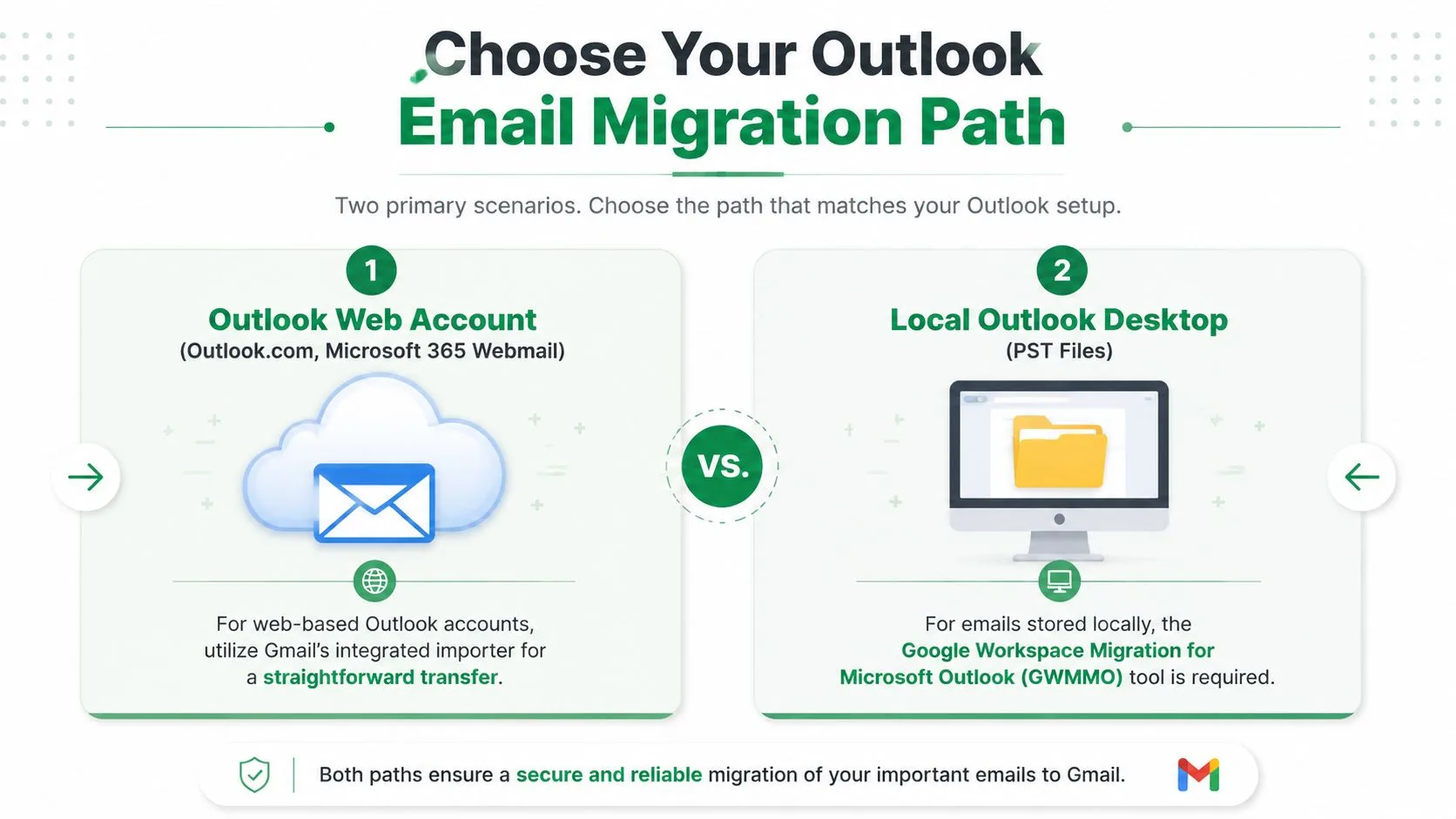
Właściwa metoda zależy od tego, gdzie Outlook przechowuje Twoją pocztę. Outlook w przeglądarce i Outlook desktopowy z plikiem PST to nie to samo zadanie, nawet jeśli w codziennej rozmowie oba nazywane są “Outlookiem”.
Dwie konfiguracje Outlooka wymagające różnych narzędzi
| Konfiguracja Outlooka | Najlepsza metoda migracji | Najlepsze dla | Główny kompromis |
|---|---|---|---|
| Konto Outlook Web | Wbudowana funkcja Gmaila Importuj pocztę i kontakty | Osobiste konta Outlook.com i prostsze przenosiny webmaila | Najszybsza konfiguracja, ale obsługa folderów i ciągłość wątków mogą być ograniczone |
| Lokalny Outlook Desktop z PST | Google Workspace Migration for Microsoft Outlook (GWMMO) | Archiwa desktopowego Outlooka, skrzynki służbowe, historia oparta na PST | Więcej konfiguracji, ale lepsza kontrola nad folderami, historią wiadomości i powiązanymi danymi |
Jeśli Twoja poczta znajduje się w Outlook.com lub innym internetowym koncie Microsoft, wbudowany importer Gmaila jest zazwyczaj praktycznym wyborem. Łączysz konto, autoryzujesz dostęp i pozwalasz Gmailowi pobrać zawartość.
Jeśli Twoja poczta znajduje się w aplikacji desktopowej Outlook lub w lokalnym pliku .pst, użyj GWMMO. To narzędzie zostało stworzone dla plików danych Outlooka, co czyni je lepszą opcją dla większych archiwów i skrzynek pocztowych, w których struktura ma znaczenie.
Problem z wątkami i folderami, który pomija wiele poradników
To część, którą użytkownicy zauważają po migracji, a nie w jej trakcie.
Skrzynka pocztowa to coś więcej niż lista wiadomości. Działa jak szafka na dokumenty z dołączonym dziennikiem rozmów. Jeśli metoda importu pobiera tylko surową pocztę i słabo radzi sobie z zachowaniem sposobu, w jaki Outlook ją grupował, Gmail może skończyć z właściwymi wiadomościami w niewłaściwym układzie. Poczta technicznie tam jest, ale kontekst jest trudniejszy do śledzenia.
Dla użytkowników biznesowych historia rozmów często liczy się tak samo, jak sama wiadomość. Zespoły sprzedaży, wsparcia, rekrutacji i finansów polegają na możliwości otwarcia jednego wątku i zobaczenia wymiany zdań w odpowiedniej kolejności. Dyskusje w społeczności Microsoft zauważyły, że niektóre metody transferu mogą zakłócać tę ciągłość, zwłaszcza gdy proces traktuje wiadomości jako indywidualne pliki do pobrania, zamiast zachowywać więcej struktury Outlooka (Dyskusja na Microsoft Answers o utracie wątków podczas transferu).
Struktura folderów powoduje ten sam rodzaj problemów. Użytkownicy Outlooka często przechowują lata poczty posortowanej w folderach projektów, nazwiskach klientów, działach lub drzewach archiwów. Jeśli zachowanie tych folderów ma znaczenie, wybierz metodę, która odczytuje dane Outlooka bezpośrednio, zamiast tej, którą najszybciej się uruchamia.
Zasada decyzyjna: Użyj importera Gmaila dla kont Outlook opartych na sieci. Użyj GWMMO dla desktopowego Outlooka i archiwów PST, zwłaszcza jeśli zależy Ci na folderach, długich wątkach e-mail lub historii skrzynki, do której ludzie wciąż się odwołują.
Dla zespołów planujących szersze przejście z Microsoft na Google, ten podręcznik migracji Office 365 2026 jest przydatną lekturą uzupełniającą, ponieważ traktuje migrację skrzynki pocztowej jako zmianę operacyjną, a nie tylko transfer plików.
Korzystanie z wbudowanego importera Gmaila dla kont Outlook Web
Jeśli Twoja poczta znajduje się na koncie internetowym Outlook, wbudowany importer Gmaila jest najprostszym punktem wyjścia. Ta metoda jest najlepsza, gdy chcesz, aby Gmail pobierał pocztę bezpośrednio ze strony Outlooka bez wcześniejszego eksportowania plików.
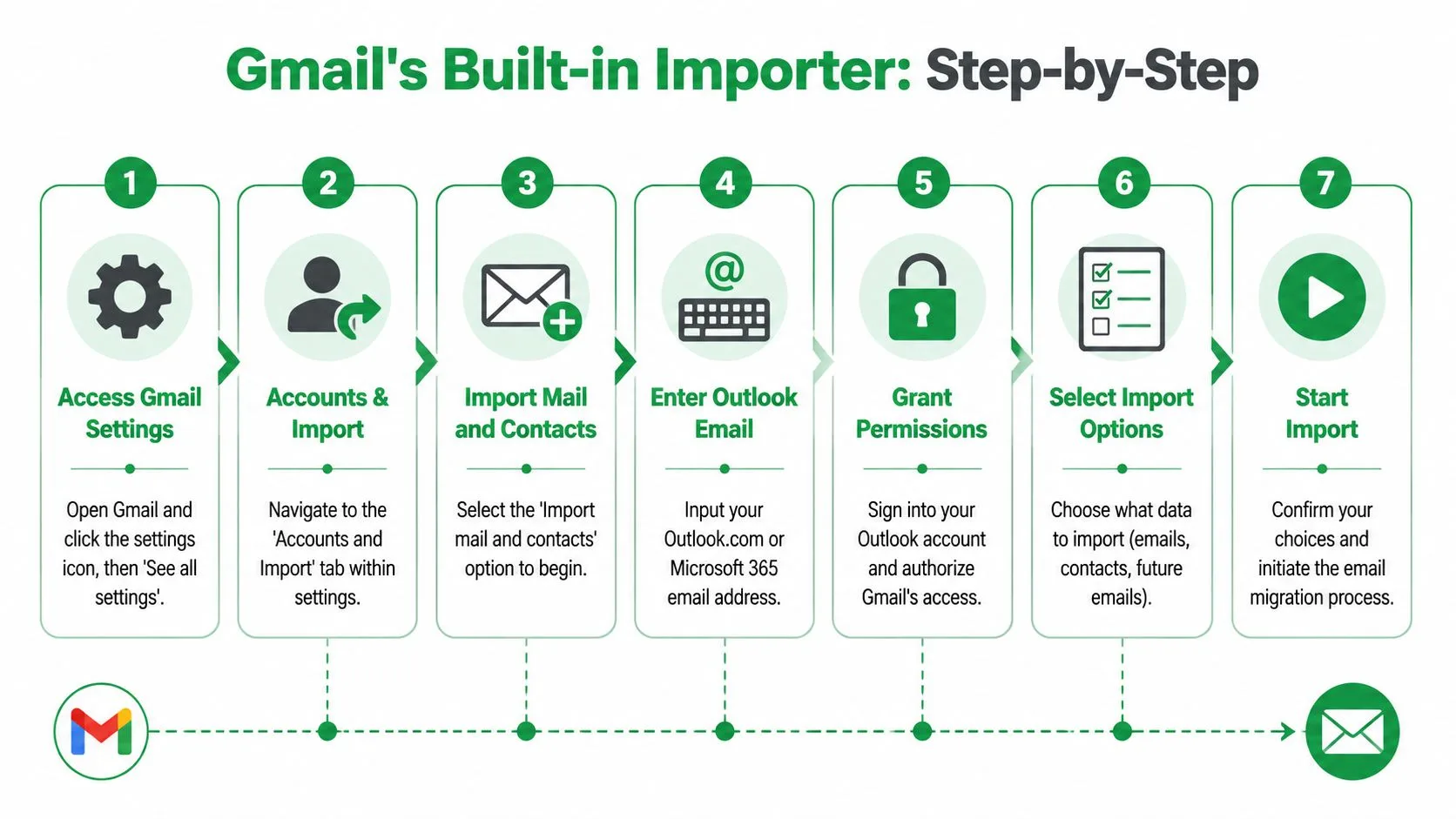
Ścieżka krok po kroku w Gmailu
- Otwórz Gmaila.
- Kliknij ikonę koła zębatego.
- Wybierz Zobacz wszystkie ustawienia.
- Otwórz kartę Konta i importowanie.
- Kliknij Importuj pocztę i kontakty.
- Wpisz swój adres e-mail Outlook.
- Zaloguj się do Outlooka i zatwierdź dostęp.
- Wybierz, co zaimportować, a następnie rozpocznij proces.
To dokładnie ta ścieżka menu, która najczęściej sprawia ludziom trudność. Szukają w przekierowaniach, zarządzaniu kontem lub ustawieniach konta Google. Wszystko znajduje się w zakładce Konta i importowanie wewnątrz samego Gmaila.
Wideo z instruktażem może pomóc, jeśli chcesz zobaczyć ten proces przed klikaniem:
Które pola zaznaczyć
Gdy pojawi się okno importu, Gmail może zaoferować kilka opcji, takich jak importowanie kontaktów, importowanie poczty oraz importowanie nowej poczty przez pewien czas po konfiguracji. W celu czystej konsolidacji skrzynki odbiorczej zaleca się skupienie najpierw na poczcie i dokładne przemyślenie, zanim pozostawisz włączone opcje ciągłego pobierania.
Zasada praktyczna: Jeśli Twoim celem jest jednorazowa migracja, unikaj zamieniania projektu porządkowego w długoterminową konfigurację z podwójnym dostarczaniem, chyba że masz ku temu konkretny powód.
To, co sprawdza się tutaj dobrze, to prostota. Gmail zajmuje się pobieraniem w tle. To, co nie sprawdza się dobrze, to oczekiwanie natychmiastowej widoczności każdej zaimportowanej wiadomości w momencie jej dotarcia. To zadanie wykonywane między serwerami, a nie transfer typu przeciągnij i upuść, który możesz obserwować w czasie rzeczywistym.
Czego się spodziewać po kliknięciu start
Wbudowana funkcja Gmaila Importuj pocztę i kontakty została zaprojektowana tak, aby pełny proces trwał do 2 dni, przy czym to okno w tle pozwala Gmailowi pobierać nagłówki, treść wiadomości i załączniki z archiwum Outlooka (Przewodnik YAMM dotyczący przenoszenia e-maili z Outlooka do Gmaila).
Ten czas ma znaczenie, ponieważ użytkownicy często zakładają, że import się nie powiódł, gdy nie widzą wszystkiego w pierwszej godzinie. W praktyce Gmail kontynuuje pracę w tle. Nowa poczta do Gmaila nadal dociera normalnie, podczas gdy starsza zawartość z Outlooka jest pobierana.
Kilka praktycznych uwag pomaga uniknąć zamieszania:
- Pozostaw konto źródłowe dostępne: Nie zmieniaj haseł ani nie cofaj dostępu w trakcie importu.
- Bądź cierpliwy przy dużych archiwach: Gmail nie pokazuje szczegółowych postępów dla każdej wiadomości.
- Spodziewaj się nierównej kolejności dotarcia: Starsza poczta może pojawić się przed lub po nowszych folderach, w zależności od tego, jak przebiega pobieranie.
Jeśli zajmujesz się tą przeprowadzką w ramach szerszej zmiany chmurowej w małej firmie, te spostrzeżenia dotyczące migracji do chmury w Indianie oferują solidne spojrzenie na stronę planowania, która często jest ignorowana, dopóki użytkownicy nie zaczną pytać, gdzie podziały się ich dane.
Migracja lokalnych plików PST z Outlooka za pomocą GWMMO
Lokalny plik PST całkowicie zmienia postać rzeczy. Jeśli lata poczty znajdują się na jednym komputerze z systemem Windows, a nie na koncie Outlook.com lub Microsoft 365, wbudowany importer Gmaila nie jest właściwym narzędziem. Użyj Google Workspace Migration for Microsoft Outlook (GWMMO) do tej konfiguracji.
Ten wybór ma znaczenie z dwóch powodów, które użytkownicy zauważają od razu. Po pierwsze, przenosiny oparte na PST często obejmują pocztę, na której ludziom najbardziej zależy: stare foldery projektów, wysłaną pocztę i zarchiwizowane rozmowy. Po drugie, jeśli wybierzesz niewłaściwą metodę, Gmail może skończyć z wiadomościami, ale bez struktury, na której ludzie polegają, aby je znaleźć. Widzę to często przy migracjach w małych biurach. Poczta dociera, ale historia folderów jest spłaszczona, etykiety są niechlujne, a wątki rozmów wyglądają na zepsute, ponieważ powiązane wiadomości trafiły pod różne etykiety.
Wyeksportuj plik PST w czysty sposób przed migracją
Zacznij w desktopowym Outlooku:
Plik > Otwórz i eksportuj > Import/Eksport > Eksportuj do pliku
Wybierz Plik danych programu Outlook (.pst) i wyeksportuj skrzynkę pocztową lub tylko te foldery, które nadal mają znaczenie. Ten krok mniej dotyczy tworzenia pliku, a bardziej decydowania o tym, co powinno podążyć za Tobą do Gmaila.
Zachowaj tutaj trochę powściągliwości. Stare foldery ze śmieciami, zduplikowane archiwa i zapomniane lokalne magazyny tylko utrudniają późniejsze porządkowanie w Gmailu. Czystszy plik PST zazwyczaj tworzy czystsze etykiety po migracji.
Kilka nawyków pomaga:
- Eksportuj tylko bieżącą, użyteczną pocztę: Pozostaw śmieci, spam i nieaktualne kopie lokalne.
- Użyj jasnej nazwy pliku: Uwzględnij nazwę użytkownika i datę, aby później nie zgadywać.
- Zapisz go najpierw lokalnie: Niestabilny udział sieciowy lub folder synchronizacji może przerwać długi import.
- Sprawdź nazwy folderów przed eksportem: Zagnieżdżone lub niespójne foldery Outlooka często tworzą mylące etykiety w Gmailu.
Plik PST działa jak spakowane pudełko do przeprowadzki. Jeśli przed przeprowadzką jest zdezorganizowany, Gmail zachowa ten nieporządek, zamiast go naprawić.
Zainstaluj GWMMO na właściwej maszynie
Zainstaluj GWMMO na komputerze z systemem Windows, który może otworzyć plik PST i zalogować się na docelowe konto Google. W praktyce najbezpieczniejszą maszyną jest zazwyczaj ta, która ma już skonfigurowanego Outlooka i może odczytać archiwum bez żadnych problemów z uprawnieniami.
Zadbaj o spokój w środowisku podczas konfiguracji. Zamknij Outlooka, chyba że GWMMO potrzebuje go otwartego do dostępu do profilu. Wstrzymaj wszystko, co może blokować plik PST, w tym agentów kopii zapasowych lub agresywne narzędzia do synchronizacji w chmurze. Te konflikty w tle są częstym powodem, dla którego duże importy się zawieszają.
GWMMO pozwala również wybrać, co przenieść. Jeśli profil Outlooka nadal zawiera przydatne kontakty i elementy kalendarza, uwzględnij je w tym samym zaplanowanym uruchomieniu. Jeśli celem jest tylko e-mail, pozostań przy e-mailu. Dodatkowe typy danych mogą wydłużyć czas i stworzyć pracę porządkową, jeśli nikt o nie nie prosił.
Zachowaj strukturę tak bardzo, jak pozwala na to Gmail
Wskaż GWMMO właściwy plik PST, wybierz zawartość do migracji i rozpocznij import. Narzędzie radzi sobie lepiej niż ręczne obejścia, ponieważ jest zbudowane dla danych Outlooka, zamiast zmuszać lokalne archiwum do przejścia przez przepływ pracy konta internetowego.
Kompromis polega na tym, że Gmail nie używa folderów w taki sam sposób jak Outlook. Foldery Outlooka zazwyczaj trafiają do Gmaila jako etykiety. To bliskie, ale nie identyczne. Wiadomość może znajdować się pod wieloma etykietami w Gmailu, a widok rozmowy może łączyć powiązane wiadomości w sposób, który wydaje się nieznany długoletnim użytkownikom Outlooka.
Jeśli zachowanie porządku ma znaczenie, uporządkuj drzewo folderów Outlooka przed uruchomieniem GWMMO. Scal zduplikowane foldery, popraw niejasne nazwy i zdecyduj, czy stare foldery archiwum powinny pozostać oddzielne, czy zostać pogrupowane. Po imporcie możesz udoskonalić wynik, tworząc i organizując etykiety Gmaila, aby odzwierciedlały ważne foldery Outlooka.
Wątki wymagają tego samego rodzaju realizmu. Widok rozmowy w Gmailu nie jest idealną kopią doświadczenia czytania w Outlooku. W dobrze ustrukturyzowanych skrzynkach powiązane wiadomości zazwyczaj grupują się sensownie. W niechlujnych skrzynkach z latami łańcuchów przekazywanych wiadomości, zmianami tematów i skopiowanymi elementami przechowywanymi w wielu folderach, niektóre rozmowy będą wymagały ręcznego sprawdzenia. To normalne.
GWMMO kontra ręczna praca z PST
Oto praktyczne porównanie:
| Podejście | Najlepsze zastosowanie | Częsta wada |
|---|---|---|
| GWMMO | Pełne migracje PST z folderami, wysłaną pocztą, kontaktami i kalendarzami | Nadal musisz przejrzeć etykiety i grupowanie rozmów po imporcie |
| Ręczne przeciąganie lub przekazywanie | Bardzo małe, selektywne przenosiny | Łatwo stracić kontekst folderów, zduplikować wiadomości lub zepsuć historię wiadomości |
| Wbudowany importer Gmaila | Aktywne konta Outlook oparte na sieci | Nie importuje bezpośrednio lokalnych archiwów PST |
W przypadku migracji zespołowych planowanie struktury skrzynki pocztowej przed przeniesieniem oszczędza więcej czasu niż jakikolwiek wybór narzędzia po fakcie. Ta sama zasada pojawia się również w innych pracach administracyjnych. Te najlepsze narzędzia Google Workspace dla zespołów są przydatne, gdy poczta jest już w Google, ale sama migracja nadal zależy od dopasowania metody do posiadanej konfiguracji Outlooka.
Jeśli Twoja historia z Outlooka znajduje się w pliku PST, użyj GWMMO i spodziewaj się szybkiego przeglądu struktury po zakończeniu. To droga, która zazwyczaj sprawia, że zarówno poczta, jak i sposób, w jaki ludzie z niej korzystali, pozostają rozpoznawalne w Gmailu.
Weryfikacja migracji i organizacja nowej skrzynki odbiorczej
Migracja nie kończy się, gdy narzędzie mówi, że jest zakończona. Kończy się, gdy sprawdzisz wyniki i wiesz, gdzie trafiła Twoja poczta.
Pierwszym krokiem powinna być weryfikacja, a nie reorganizacja. Otwórz Gmaila i potwierdź, że zaimportowana struktura Outlooka pojawia się tam, gdzie się spodziewasz. W wielu przypadkach foldery Outlooka trafiają do Gmaila jako etykiety, co może początkowo wydawać się nieznane, jeśli jesteś przyzwyczajony do drzewa folderów na pulpicie.
Praktyczna lista kontrolna po migracji
Przejdź przez te punkty, zanim powiesz użytkownikom, że zadanie jest wykonane:
- Sprawdź strukturę etykiet: Potwierdź, że główne foldery Outlooka pojawiają się w Gmailu i że nic ważnego nie zostało spłaszczone do jednego obszaru zbiorczego.
- Sprawdź wyrywkowo stare i nowe wiadomości: Otwórz kilka wiadomości z różnych lat i folderów, a nie tylko najnowsze elementy.
- Przejrzyj ręcznie załączniki: Upewnij się, że ważne pliki nadal otwierają się z zaimportowanej poczty.
- Wyszukuj według nadawcy i tematu: To często ujawnia wiadomości, które użytkownicy uważają za zaginione, a które trafiły pod inną etykietę.
- Wysyłaj i odbieraj wiadomości testowe: Sprawdź, czy aktywne konto Gmail zachowuje się normalnie po migracji.
Jednym z najlepszych ruchów porządkowych po imporcie jest standaryzacja systemu etykiet. Jeśli jesteś nowy w organizacji Gmaila, ten przewodnik o tym, jak tworzyć foldery w Gmailu, jest dobrym odświeżeniem, zwłaszcza że Gmail używa etykiet zamiast tradycyjnych folderów w sensie Outlooka.
Porządkowanie zaimportowanej struktury
Zaimportowane skrzynki pocztowe często docierają z niezręcznymi nazwami. Możesz zobaczyć etykiety z przedrostkiem nazwy konta, starej nazwy działu lub etykietą archiwum, która miała sens w Outlooku lata temu, ale teraz nie pasuje.
Uporządkuj to, póki przenosiny są jeszcze świeże. Scal zbędne etykiety, zmień nazwę niejasnych i zdecyduj, co należy do Twojej długoterminowej struktury, a co powinno pozostać jako archiwum historyczne.
Dla zespołów, które chcą uzyskać większą wartość z Gmaila po migracji, warto przyjrzeć się temu zestawieniu najlepszych narzędzi Google Workspace dla zespołów, ponieważ sama migracja to tylko część korzyści. Większą wygraną jest uczynienie nowego środowiska łatwiejszym w użyciu.
Udana migracja powinna zmniejszyć codzienne tarcie. Jeśli użytkownicy nie mogą znaleźć poczty szybciej niż wcześniej, transfer techniczny nie wystarczył.
Kiedy wycofać stare konto Outlook
Nie wyłączaj dostępu do Outlooka w momencie, gdy Gmail wygląda na zapełniony. Zachowaj stare konto lub archiwum dostępne podczas okna weryfikacji, aby użytkownicy mogli porównać elementy, jeśli coś wydaje się nie tak.
Gdy główne foldery, wyszukiwania i krytyczne wiadomości zostaną zatwierdzone, wtedy ma sens wycofanie starego przepływu pracy. Obejmuje to wyłączenie duplikatów powiadomień, usunięcie starych skrótów z urządzeń użytkowników i ustalenie oczekiwań, że Gmail jest teraz systemem rekordów.
Rozwiązywanie typowych problemów z importem
Nawet dobrze zaplanowana migracja może stać się niechlujna. Dobrą wiadomością jest to, że większość problemów na linii Outlook-Gmail jest przewidywalna. Zazwyczaj należą do małej grupy problemów: import wydaje się zawieszony, część zawartości wydaje się brakować lub Gmail ma teraz duplikaty i dziwnie nazwane etykiety.
Import wygląda na zawieszony
W przypadku importów kont internetowych najczęstszym błędem jest zakładanie, że cisza oznacza porażkę. Importy w tle mogą zająć trochę czasu, a Gmail nie daje satysfakcjonującego kanału w czasie rzeczywistym dla każdej przychodzącej wiadomości.
Jeśli import trwa już jakiś czas, szukaj oznak życia zamiast odświeżać skrzynkę odbiorczą co kilka minut. Szukaj starszych wiadomości, przeglądaj nowo utworzone etykiety i sprawdź, czy dostęp do konta po stronie Outlooka jest nadal ważny.
W przypadku zadań opartych na PST, typowe przyczyny są bardziej techniczne. Częste problemy obejmują przerwane sesje powodujące częściowe importy, niezweryfikowane tokeny OAuth powodujące błędy uwierzytelniania oraz nieprzypisane foldery niestandardowe prowadzące do utraty etykiet. Dedykowane narzędzie, takie jak GWMMO, łagodzi wiele z tych problemów i oferuje ponad 98% dokładności w zakresie hierarchii folderów i zachowania nagłówków, ale nadal musisz zweryfikować wynik po zakończeniu zadania (Przegląd Shoviv dotyczący pułapek migracji PST i dokładności GWMMO).
Niektóre e-maile lub foldery wydają się brakować
Nie zakładaj od razu utraty danych. Gmail organizuje pocztę inaczej niż Outlook, więc “brakująca” wiadomość może być obecna, ale nie tam, gdzie się spodziewasz.
Zacznij tutaj:
- Szukaj w “Wszystkie”: Zaimportowane wiadomości mogą omijać widok skrzynki odbiorczej, który sprawdzasz.
- Szukaj etykiet, nie folderów: Gmail może pokazywać zaimportowaną strukturę pod etykietami, a nie w drzewie folderów w lewym panelu, które przypomina Outlooka.
- Przetestuj kilka znanych wiadomości: Wyszukaj według dokładnego nadawcy, fragmentu tematu lub zakresu dat.
- Sprawdź, czy niestandardowe foldery Outlooka zmapowały się poprawnie: Głębokie lub nietypowe konfiguracje folderów często wymagają dodatkowego przeglądu.
Jeśli stwierdzisz, że brakuje tylko niektórych folderów, zazwyczaj wskazuje to na problemy z mapowaniem lub wyborem podczas migracji, a nie na całkowitą awarię.
Gmail pokazuje duplikaty
Duplikaty zdarzają się częściej, gdy użytkownicy ponawiają import bez sprawdzenia, co już trafiło do skrzynki. To zrozumiałe. Ludzie myślą, że pierwsza próba się nie powiodła, uruchamiają ją ponownie, a potem Gmail kończy z nakładającymi się kopiami.
Pierwsza zasada jest prosta. Przestań uruchamiać zadania ponownie, dopóki nie potwierdzisz, co już tam jest. Następnie wyizoluj duplikaty według etykiety, zakresu dat lub nadawcy. Jeśli musisz później posprzątać bałagan, ten przewodnik o tym, jak masowo usuwać e-maile w Gmailu, może pomóc Ci usunąć zaimportowane duplikaty bez zamieniania skrzynki w projekt ręcznego sprzątania.
Ostateczna kontrola zdrowego rozsądku
Podczas rozwiązywania problemów nie skupiaj się tylko na liczbie wiadomości. Skup się na użyteczności.
Zadaj trzy pytania:
- Czy użytkownicy mogą szybko znaleźć ważne wiadomości?
- Czy etykiety mają sens?
- Czy kluczowe rozmowy są czytelne w sposób, który zachowuje kontekst biznesowy?
Jeśli odpowiedzi brzmią tak, migracja jest w dobrym stanie. Jeśli nie, zatrzymaj się, zweryfikuj źródło i popraw strukturę, zanim użytkownicy zbudują więcej pracy na niechlujnej skrzynce odbiorczej.
Jeśli Twój zespół przeniósł się do Gmaila i teraz potrzebuje lepszego sposobu na wysyłanie spersonalizowanej komunikacji z tego samego środowiska, warto przyjrzeć się Mail Merge for Gmail. Pomaga wysyłać spersonalizowane, możliwe do śledzenia kampanie z Gmaila przy użyciu danych z Arkuszy Google, z obsługą głębszych pól scalania, planowaniem, śledzeniem zaangażowania, zarządzaniem rezygnacją z subskrypcji i wspólnymi raportami. Jedno ostrzeżenie podczas wyszukiwania w Internecie: ponieważ “mail merge for Gmail” jest tak opisową frazą, łatwo pomylić ten produkt z innymi narzędziami do mail merge w Gmailu. Sprawdź dokładnie, czy jakakolwiek recenzja lub porównanie funkcji odnosi się do Mail Merge for Gmail, a nie do konkurenta o podobnej nazwie.
Gotowy, aby wysłać swoją pierwszą kampanię?
Zainstaluj Mail Merge for Gmail z Google Workspace Marketplace i wysyłaj bezpłatnie do 50 spersonalizowanych wiadomości e-mail dziennie.
Rozpocznij za darmoWięcej do przeczytania
Więcej z kategorii Tutorials

Wysyłanie korespondencji seryjnej z aliasu lub skrzynki Gmail
Wysyłaj korespondencję seryjną z aliasu, grupy lub wspólnej skrzynki Gmail: skonfiguruj opcję Wyślij jako, zweryfikuj adres i zachowaj obsługę odpowiedzi.

Autoresponder Google Forms: Spersonalizowany e-mail do każdej odpowiedzi
Skonfiguruj autoresponder Google Forms, który wysyła z Gmaila spersonalizowane e-maile z odpowiedziami, używając Google Sheets i Mail Merge for Gmail.

Szablony e-maili z przypomnieniem o płatności z Google Sheets
Skopiuj szablon przypomnienia o płatności dla każdego etapu zaległej faktury, a następnie wyślij je z Google Sheets przez Gmail ze spersonalizowanymi polami.