


















Hvordan importere e-poster til Gmail fra Outlook i 2026
Trenger du å importere e-poster til Gmail fra Outlook? Denne guiden viser deg hvordan du migrerer fra Outlook.com eller lokale PST-filer, steg for steg, samtidig som du bevarer mappestrukturen.
Outlook-historikken din er vanligvis ikke bare “gammel e-post”. Det er kundegodkjenninger, fornyelsestråder, fakturaer, ansettelsessamtaler og årevis med beslutninger du kanskje trenger igjen. I mellomtiden har det daglige arbeidet ditt allerede flyttet seg til Gmail. Det delte innboksoppsettet fungerer helt til det øyeblikket du trenger en melding raskt og ikke husker om den ligger i Outlook-webmail, Outlook-skrivebordsappen eller en lokal arkivfil som ligger gjemt på en bærbar PC.
De som importerer e-poster til Gmail fra Outlook, prøver ikke å gjøre noe avansert. De ønsker ett søkbart hjem for e-post, færre tapte tråder og mindre kontekstbytte. Det er et fornuftig mål. Gmail-søk er sterkt, og hvis resten av arbeidsflyten din allerede ligger i Google Workspace, gjør konsolidering av e-post vanligvis det daglige arbeidet enklere.
Haken er at “Outlook” kan bety to veldig forskjellige ting. Noen ganger ligger e-posten din i en nettkonto som Outlook.com eller Microsoft 365-webmail. Andre ganger ligger den i Outlook-skrivebordsappen og har blitt eksportert eller lagret i en lokal PST-fil. Disse banene migrerer ikke på samme måte, og bruk av feil metode er grunnen til at folk mister mappestruktur, trådkontekst eller tålmodighet.
Forening av innboksene dine fra Outlook til Gmail
Et vanlig scenario ser slik ut. Teamet ditt sender og mottar alt i Gmail, men de eldre arkivene dine ligger fortsatt i Outlook. Du søker i Gmail først, finner ikke det du trenger, åpner Outlook, søker på nytt, og lurer deretter på hvilket system som har den endelige versjonen av samtalen.
Den friksjonen hoper seg opp. Det bremser support-svar, salgsoppfølging, økonomikontroller og grunnleggende administrativt arbeid. En forent innboks sparer ikke bare klikk. Det reduserer sjansen for at en viktig melding blir oversett fordi den ligger i den “andre” innboksen.
Når kunder spør om denne migreringen er verdt å gjøre, avhenger svaret vanligvis av én ting. Refererer de fortsatt aktivt til gamle Outlook-samtaler? Hvis ja, er det ofte den reneste løsningen å flytte den historikken til Gmail. Det gir deg ett sted å søke, ett grensesnitt å lære opp folk i, og færre overleveringer mellom verktøy.
Hvis du også sjonglerer flere Google-identiteter, hjelper det å få ryddet opp i den siden før eller under flyttingen. Denne guiden om hvordan logge inn på en annen Gmail-konto er nyttig hvis migreringen din også innebærer å bytte mellom personlige og arbeidsinnbokser under overgangen.
Behold de gamle Outlook-dataene intakte til du har bekreftet kopien i Gmail. Migrering er lettere å fikse når kilden fortsatt er tilgjengelig.
Det finnes en klar vei videre, men den riktige veien avhenger av hvor Outlook-e-posten din ligger. Det er beslutningen som avgjør om dette er en smidig bakgrunnsimport eller en mer bevisst arkivmigrering.
Velge riktig migreringsvei for Outlook-oppsettet ditt
En migrering kan se vellykket ut den første dagen og likevel skape opprydningsarbeid i ukesvis. Jeg ser dette hele tiden. Meldinger ankommer Gmail, men tråder splittes opp, arkivmapper flates ut, og brukere begynner å spørre hvorfor en utveksling på fem e-poster nå ser ut som fem urelaterte elementer.
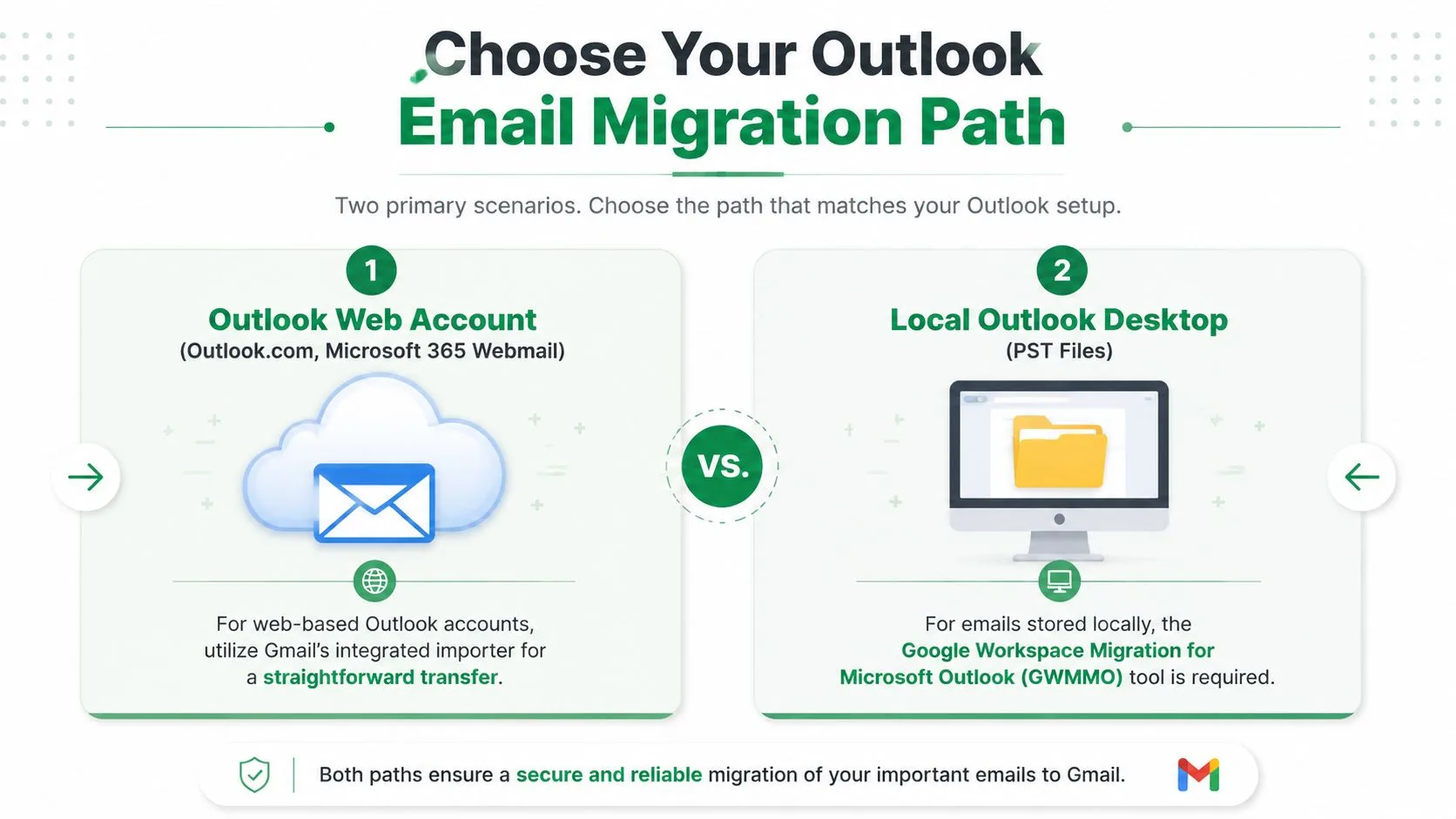
Den riktige metoden avhenger av hvor Outlook lagrer e-posten din. Outlook på nettet og Outlook-skrivebord med en PST-fil er ikke samme jobb, selv om begge kalles “Outlook” i dagligtalen.
To Outlook-oppsett som trenger forskjellige verktøy
| Outlook-oppsett | Beste migreringsmetode | Best for | Hovedavveining |
|---|---|---|---|
| Outlook-nettkonto | Gmails innebygde Importer e-post og kontakter | Personlige Outlook.com og enklere webmail-flyttinger | Raskeste oppsett, men mappehåndtering og samtalekontinuitet kan være begrenset |
| Lokal Outlook-skrivebord med PST | Google Workspace Migration for Microsoft Outlook (GWMMO) | Skrivebords-Outlook-arkiver, arbeidsinnbokser, PST-basert historikk | Mer oppsett, men bedre kontroll over mapper, meldingshistorikk og relatert innboksdata |
Hvis e-posten din ligger i Outlook.com eller en annen nettbasert Microsoft-konto, er Gmails innebygde importør vanligvis det praktiske valget. Du kobler til kontoen, godkjenner tilgang og lar Gmail hente innholdet over.
Hvis e-posten din ligger i Outlook-skrivebordsappen eller inne i en lokal .pst-fil, bruk GWMMO i stedet. Det verktøyet ble bygget for Outlook-datafiler, noe som gjør det til det bedre alternativet for større arkiver og innbokser der struktur betyr noe.
Problemet med tråder og mapper som mange guider hopper over
Dette er delen brukere legger merke til etter migreringen, ikke under den.
En innboks er mer enn en liste over meldinger. Den fungerer som et arkivskap med en samtalelogg vedlagt. Hvis importmetoden bare henter rå e-post og gjør en dårlig jobb med å bevare hvordan Outlook grupperte den, kan Gmail ende opp med de riktige meldingene i feil form. E-posten er teknisk sett der, men konteksten er vanskeligere å følge.
For forretningsbrukere betyr samtalelogg ofte like mye som selve meldingen. Salgs-, support-, rekrutterings- og økonomiteam er alle avhengige av å kunne åpne én tråd og se frem-og-tilbake-kommunikasjonen i rekkefølge. Diskusjoner i Microsoft-miljøet har bemerket at enkelte overføringsmetoder kan forstyrre den kontinuiteten, spesielt når prosessen behandler meldinger som individuelle nedlastinger i stedet for å bevare mer av Outlook-strukturen (Microsoft Answers-diskusjon om tap av tråder under overføring).
Mappestruktur forårsaker samme type trøbbel. Outlook-brukere holder ofte årevis med e-post sortert i prosjektmapper, klientnavn, avdelinger eller arkivtrær. Hvis det å bevare disse mappene betyr noe, velg metoden som leser Outlook-data direkte i stedet for den som er raskest å starte.
Beslutningsregel: Bruk Gmails importør for nettbaserte Outlook-kontoer. Bruk GWMMO for skrivebords-Outlook og PST-arkiver, spesielt hvis du bryr deg om mapper, lange e-posttråder eller innbokshistorikk som folk fortsatt refererer til.
For team som planlegger en bredere Microsoft-til-Google-overgang, er denne Office 365-migreringsplanen 2026 en nyttig tilleggslesning fordi den behandler innboksmigrering som en driftsendring, ikke bare en filoverføring.
Bruk av Gmails innebygde importør for Outlook-nettkontoer
Hvis e-posten din er i en Outlook-nettkonto, er Gmails innebygde importør det enkleste stedet å starte. Denne metoden er best når du vil at Gmail skal hente e-post direkte fra Outlook-siden uten å eksportere filer først.
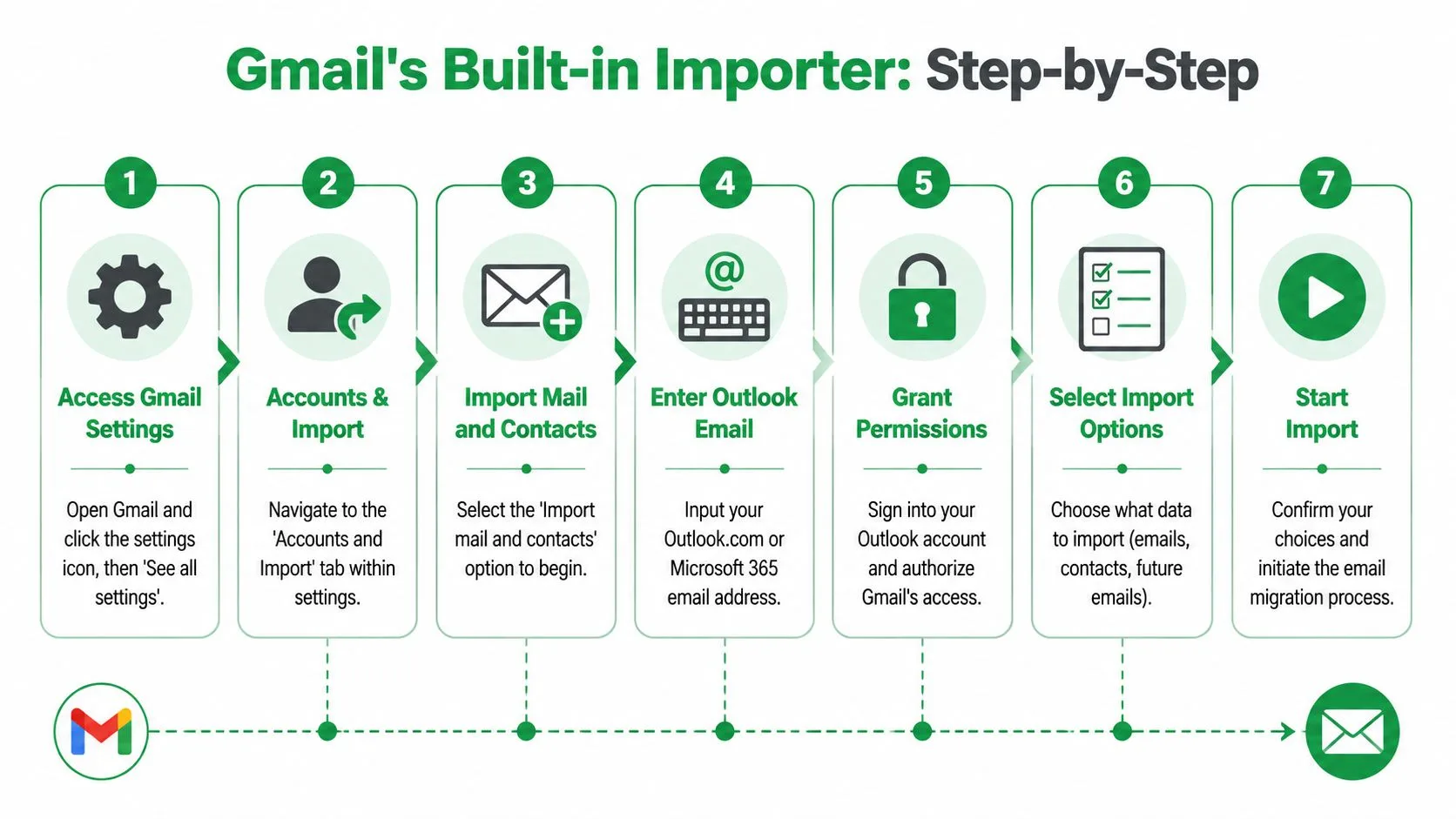
Steg-for-steg-veien i Gmail
- Åpne Gmail.
- Klikk på tannhjulikonet.
- Velg Se alle innstillinger.
- Åpne fanen Kontoer og import.
- Klikk på Importer e-post og kontakter.
- Skriv inn Outlook-e-postadressen din.
- Logg inn på Outlook og godkjenn tilgang.
- Velg hva som skal importeres, og start deretter prosessen.
Det er den nøyaktige menyveien som får folk til å snuble oftest. De leter i videresending, kontoadministrasjon eller Google-kontoinnstillinger. Alt ligger under Kontoer og import inne i selve Gmail.
En videogjennomgang kan hjelpe hvis du vil se flyten før du klikker rundt:
Hvilke bokser du skal velge
Når importvinduet dukker opp, kan Gmail tilby noen valg som å importere kontakter, importere e-post og importere ny e-post i en periode etter oppsett. For en ren innbokskonsolidering er det tilrådelig å fokusere på e-post først og tenke deg nøye om før du lar alternativer for løpende henting være aktivert.
Praktisk regel: Hvis målet ditt er en engangsmigrering, unngå å gjøre et opprydningsprosjekt om til et langsiktig oppsett med dobbel levering, med mindre du har en spesifikk grunn.
Det som fungerer bra her, er enkelhet. Gmail håndterer hentingen i bakgrunnen. Det som ikke fungerer bra, er å forvente umiddelbar synlighet for hver importerte melding etter hvert som den ankommer. Dette er en server-til-server-jobb, ikke en dra-og-slipp-overføring du kan se i sanntid.
Hva du kan forvente etter at du klikker start
Gmails innebygde funksjon Importer e-post og kontakter er designet for å ta opptil 2 dager for hele prosessen, der bakgrunnsvinduet lar Gmail hente overskrifter, brødtekst og vedlegg fra Outlook-arkivet (YAMM-guide for overføring av Outlook-e-poster til Gmail).
Den tidsbruken betyr noe fordi brukere ofte antar at importen har feilet når de ikke ser alt i løpet av den første timen. I praksis fortsetter Gmail å jobbe i bakgrunnen. Ny e-post til Gmail ankommer fortsatt normalt mens det eldre Outlook-innholdet hentes.
Noen praktiske merknader hjelper med å unngå forvirring:
- La kildekontoen være tilgjengelig: Ikke endre passord eller trekk tilbake tilgang midt i importen.
- Vær tålmodig med store arkiver: Gmail viser ikke detaljert fremgang for hver melding.
- Forvent ujevn ankomstrekkefølge: Eldre e-post kan dukke opp før eller etter nyere mapper, avhengig av hvordan hentingen skrider frem.
Hvis du håndterer denne flyttingen som en del av et bredere skyskifte for småbedrifter, tilbyr disse innsiktene for Indiana-skymigrering et jordnært blikk på planleggingssiden som ofte ignoreres til brukere begynner å spørre hvor dataene deres ble av.
Migrering av lokale Outlook PST-filer med GWMMO
En lokal PST endrer jobben fullstendig. Hvis årevis med e-post ligger på én Windows-PC i stedet for en Outlook.com- eller Microsoft 365-innboks, er ikke Gmails innebygde importør riktig verktøy. Bruk Google Workspace Migration for Microsoft Outlook (GWMMO) for dette oppsettet.
Det valget betyr noe av to grunner brukere legger merke til med en gang. For det første inkluderer PST-baserte flyttinger ofte e-posten folk bryr seg mest om: gamle prosjektmapper, sendt e-post og arkiverte samtaler. For det andre, hvis du velger feil metode, kan Gmail ende opp med meldingene, men ikke strukturen folk er avhengige av for å finne dem. Jeg ser dette mye i migreringer på små kontorer. E-posten ankommer, men mappehistorikken er flatet ut, merkelapper er rotete, og samtaletråder ser ødelagte ut fordi relaterte meldinger havnet under forskjellige merkelapper.
Eksporter PST-filen rent før du migrerer
Start i Outlook-skrivebord:
Fil > Åpne og eksporter > Importer/eksporter > Eksporter til en fil
Velg Outlook-datafil (.pst) og eksporter innboksen, eller bare mappene som fortsatt betyr noe. Dette steget handler mindre om å lage en fil og mer om å bestemme hva som skal følge deg inn i Gmail.
Bruk litt moderasjon her. Gamle søppelmapper, dupliserte arkiver og halvveis glemte lokale lagre gjør bare Gmail-siden vanskeligere å sortere ut senere. En renere PST produserer vanligvis renere merkelapper etter migrering.
Noen vaner hjelper:
- Eksporter bare gjeldende, nyttig e-post: La søppel, spam og utdaterte lokale kopier ligge igjen.
- Bruk et tydelig filnavn: Inkluder brukernavn og dato slik at du ikke trenger å gjette senere.
- Lagre den lokalt først: En ustabil nettverksstasjon eller synkroniseringsmappe kan avbryte en lang import.
- Sjekk mappenavn før eksport: Nestede eller inkonsekvente Outlook-mapper skaper ofte forvirrende merkelapper i Gmail.
PST-filen fungerer som en pakket flytteeske. Hvis den er uorganisert før flyttingen, vil Gmail bevare det rotet i stedet for å fikse det.
Installer GWMMO på riktig maskin
Installer GWMMO på en Windows-datamaskin som kan åpne PST-filen og logge inn på destinasjons-Google-kontoen. I praksis er den sikreste maskinen vanligvis den som allerede har Outlook konfigurert og kan lese arkivet uten tillatelsesproblemer.
Hold miljøet rolig mens du setter opp dette. Lukk Outlook med mindre GWMMO trenger det åpent for profiltilgang. Sett på pause alt som kan låse PST-filen, inkludert sikkerhetskopieringsagenter eller aggressive skysynkroniseringsverktøy. Disse bakgrunnskonfliktene er en vanlig årsak til at store importer stopper opp.
GWMMO lar deg også velge hva du skal ta med over. Hvis Outlook-profilen fortsatt har nyttige kontakter og kalenderelementer, inkluder dem i samme planlagte kjøring. Hvis målet bare er e-post, hold det til bare e-post. Ekstra datatyper kan legge til tid og skape opprydningsarbeid hvis ingen ba om dem.
Bevar struktur så mye som Gmail tillater
Pek GWMMO til riktig PST, velg innholdet som skal migreres, og start importen. Verktøyet gjør en bedre jobb enn manuelle løsninger fordi det er bygget for Outlook-data i stedet for å tvinge et lokalt arkiv gjennom en arbeidsflyt for nettkontoer.
Avveiningen er at Gmail ikke bruker mapper på samme måte som Outlook gjør. Outlook-mapper kommer vanligvis over som Gmail-merkelapper. Det er nært, men ikke identisk. En melding kan ligge under flere merkelapper i Gmail, og samtalevisning kan kombinere relaterte meldinger på måter som føles ukjente for langvarige Outlook-brukere.
Hvis det å bevare rekkefølgen betyr noe, rydd opp i Outlook-mappetreet før du kjører GWMMO. Slå sammen dupliserte mapper, fiks uklare navn, og bestem om gamle arkivmapper skal forbli separate eller grupperes. Etter import kan du forfine resultatet ved å opprette og organisere Gmail-merkelapper for å speile viktige Outlook-mapper.
Tråder trenger samme type realisme. Gmails samtalevisning er ikke en perfekt kopi av Outlooks leseopplevelse. I godt strukturerte innbokser grupperes relaterte meldinger vanligvis fornuftig. I rotete innbokser med årevis med videresendte kjeder, emneendringer og kopierte elementer lagret i flere mapper, vil noen samtaler trenge manuell gjennomgang. Det er normalt.
GWMMO kontra manuelt PST-arbeid
Her er den praktiske sammenligningen:
| Tilnærming | Beste brukstilfelle | Vanlig ulempe |
|---|---|---|
| GWMMO | Fullstendige PST-migreringer med mapper, sendt e-post, kontakter og kalendere | Du må fortsatt gå gjennom merkelapper og samtalegruppering etter import |
| Manuell dra-og-slipp eller videresending | Veldig små, selektive flyttinger | Lett å miste mappekontekst, duplisere meldinger eller ødelegge meldingshistorikk |
| Gmails innebygde importør | Live nettbaserte Outlook-kontoer | Den importerer ikke lokale PST-arkiver direkte |
For team-migreringer sparer planlegging av innboksstrukturen før flyttingen mer tid enn noe verktøyvalg i etterkant. Det samme prinsippet dukker opp i annet administrativt arbeid også. Disse beste Google Workspace-verktøyene for team er nyttige når e-posten er i Google, men selve migreringen avhenger fortsatt av å matche metoden til Outlook-oppsettet du har.
Hvis Outlook-historikken din ligger i en PST-fil, bruk GWMMO og forvent å gjøre en rask strukturvurdering etterpå. Det er ruten som vanligvis holder både e-posten og måten folk brukte den e-posten på, gjenkjennelig i Gmail.
Verifisering av migreringen og organisering av den nye innboksen
En migrering er ikke ferdig når verktøyet sier den er ferdig. Den er ferdig når du har sjekket resultatene og vet hvor e-posten din havnet.
Den første gjennomgangen bør være verifisering, ikke omorganisering. Åpne Gmail og bekreft at den importerte Outlook-strukturen dukker opp der du forventer. I mange tilfeller kommer Outlook-mapper inn som Gmail-merkelapper, noe som kan se ukjent ut i starten hvis du er vant til et mappetre på skrivebordet.
En praktisk sjekkliste etter migrering
Gå gjennom disse sjekkene før du forteller brukere at jobben er fullført:
- Sjekk merkelappstrukturen: Bekreft at viktige Outlook-mapper dukker opp i Gmail og at ingenting viktig ble flatet ut i ett alt-mulig-område.
- Stikkprøver av gamle og nylige meldinger: Åpne en håndfull meldinger fra forskjellige år og mapper, ikke bare de nyeste elementene.
- Gå gjennom vedlegg manuelt: Sørg for at viktige filer fortsatt kan åpnes fra migrert e-post.
- Søk etter avsender og emne: Dette avdekker ofte meldinger som brukere tror mangler, men som har havnet under en annen merkelapp.
- Send og motta testmeldinger: Bekreft at den aktive Gmail-kontoen oppfører seg normalt etter migreringen.
Et av de beste opprydningstiltakene etter import er å standardisere merkelappsystemet ditt. Hvis du er ny til Gmail-organisering, er denne guiden om hvordan opprette mapper i Gmail en god oppfriskning, spesielt fordi Gmail bruker merkelapper i stedet for tradisjonelle mapper i Outlook-forstand.
Opprydding i den importerte strukturen
Importerte innbokser ankommer ofte med klønete navngiving. Du kan se merkelapper med prefiks av et kontonavn, gammelt avdelingsnavn eller en arkivmerkelapp som ga mening i Outlook for år siden, men som ikke passer nå.
Rydd opp i det mens flyttingen fortsatt er fersk. Slå sammen redundante merkelapper, gi nytt navn til uklare, og bestem hva som hører hjemme i din langsiktige struktur kontra hva som bør forbli som et historisk arkiv.
For team som ønsker å få mer verdi ut av Gmail etter migreringen, er denne oversikten over beste Google Workspace-verktøy for team verdt en titt fordi selve migreringen bare er en del av gevinsten. Den større seieren er å gjøre det nye miljøet enklere å bruke.
En vellykket migrering bør redusere daglig friksjon. Hvis brukere ikke kan finne e-post raskere enn før, var ikke den tekniske overføringen nok.
Når skal den gamle Outlook-kontoen pensjoneres
Ikke steng Outlook-tilgangen i det øyeblikket Gmail ser befolket ut. Behold den gamle kontoen eller arkivet tilgjengelig i verifiseringsvinduet slik at brukere kan sammenligne elementer hvis noe virker feil.
Når viktige mapper, søk og kritiske meldinger er validert, gir det mening å avvikle den gamle arbeidsflyten. Det inkluderer å slå av dupliserte varsler, fjerne gamle snarveier fra brukerenheter og sette forventninger om at Gmail nå er systemet for arkivering.
Feilsøking av vanlige importproblemer
Selv en godt planlagt migrering kan bli rotete. Den gode nyheten er at de fleste Outlook-til-Gmail-problemer er forutsigbare. De faller vanligvis inn i en liten gruppe problemer: importen virker stoppet, noe innhold ser ut til å mangle, eller Gmail har nå duplikater og merkelapper med merkelige navn.
Importen ser ut til å ha stoppet opp
Med import av nettkontoer er den vanligste feilen å anta at stillhet betyr feil. Bakgrunnsimport kan ta tid, og Gmail gir deg ikke en tilfredsstillende sanntidsstrøm av hver melding som kommer over.
Hvis importen har kjørt en stund, se etter livstegn i stedet for å oppdatere innboksen hvert minutt. Søk etter eldre meldinger, gå gjennom nyopprettede merkelapper og bekreft at kontotilgangen på Outlook-siden fortsatt er gyldig.
For PST-baserte jobber er de vanlige årsakene mer tekniske. Vanlige problemer inkluderer avbrutte økter som forårsaker delvis import, uverifiserte OAuth-tokens som forårsaker autentiseringsfeil, og ikke-tilknyttede tilpassede mapper som fører til tap av merkelapper. Et dedikert verktøy som GWMMO reduserer mange av disse problemene og tilbyr 98%+ nøyaktighet for mappe-hierarki og bevaring av overskrifter, men du må fortsatt validere resultatet etter at jobben er fullført (Shoviv-oversikt over fallgruver ved PST-migrering og GWMMO-nøyaktighet).
Noen e-poster eller mapper ser ut til å mangle
Ikke anta tap av data umiddelbart. Gmail organiserer e-post annerledes enn Outlook, så den “manglende” meldingen kan være til stede, men ikke der du forventer.
Start her:
- Søk i All e-post: Importerte meldinger kan omgå innboksvisningen du sjekker.
- Se etter merkelapper, ikke mapper: Gmail kan vise importert struktur under merkelapper i stedet for i et mappetre i venstre rute som ligner på Outlook.
- Test noen kjente meldinger: Søk etter nøyaktig avsender, emnefragment eller datoområde.
- Sjekk om tilpassede Outlook-mapper ble tilknyttet rent: Dype eller uvanlige mappeoppsett trenger ofte ekstra gjennomgang.
Hvis du oppdager at bare noen mapper mangler, peker det vanligvis på tilknytnings- eller utvalgsproblemer under migrering i stedet for en total svikt.
Gmail viser duplikater
Duplikater skjer oftere når brukere prøver importen på nytt uten å sjekke hva som allerede har landet. Det er forståelig. Folk tror det første forsøket feilet, kjører det på nytt, og så ender Gmail opp med overlappende kopier.
Den første regelen er enkel. Slutt å kjøre jobber på nytt til du bekrefter hva som allerede er der. Isoler deretter duplikatene etter merkelapp, datoområde eller avsender. Hvis du trenger å rydde opp i rotet etterpå, kan denne guiden om hvordan slette e-poster i bulk i Gmail hjelpe deg med å fjerne importerte duplikater uten å gjøre innboksen til et manuelt opprydningsprosjekt.
Den endelige kontrollen
Ved feilsøking, ikke fokuser bare på antall meldinger. Fokuser på brukervennlighet.
Still tre spørsmål:
- Kan brukere finne viktige meldinger raskt?
- Gir merkelappene mening?
- Er nøkkelsamtalene lesbare på en måte som bevarer forretningskontekst?
Hvis svarene er ja, er migreringen i god stand. Hvis ikke, ta en pause, valider kilden og korriger strukturen før brukere bygger mer arbeid på toppen av en rotete innboks.
Hvis teamet ditt har flyttet inn i Gmail og nå trenger en bedre måte å sende personlig utadrettet kommunikasjon fra samme miljø, er Mail Merge for Gmail verdt en titt. Det hjelper deg med å sende personlige, sporbare kampanjer fra Gmail ved bruk av data fra Google Sheets, med støtte for dypere flettefelt, planlegging, engasjementssporing, håndtering av avmelding og delt rapportering. En advarsel når du undersøker det på nettet: fordi “mail merge for Gmail” er et så beskrivende uttrykk, er det lett å forveksle dette produktet med andre verktøy for e-postfletting i Gmail. Dobbeltsjekk at enhver anmeldelse eller funksjonssammenligning refererer til Mail Merge for Gmail, ikke en konkurrent med et lignende navn.
Klar for å sende din første kampanje?
Installer Mail Merge for Gmail fra Google Workspace Marketplace og send opptil 50 personlige e-poster per dag gratis.
Kom i gang gratisMer lesestoff
Mer fra Tutorials

Send en e-postfletting fra et Gmail-alias eller en delt innboks
Send en e-postfletting fra et Gmail-alias, en gruppe eller en delt innboks: Sett opp Send e-post som i Gmail, bekreft adressen og hold svar fungerende.

Google Forms-autosvar: En personlig e-post for hvert svar
Sett opp et Google Forms-autosvar som sender en personlig e-post fra Gmail for hvert nye svar, ved hjelp av Google Sheets og Mail Merge for Gmail.

E-postmal for betalingspåminnelse: Fem meldinger du kan sende fra Google Sheets
Kopier en e-postmal for betalingspåminnelse for forfalte fakturaer, og send hver påminnelse fra Google Sheets via Gmail med personlige flettefelt.