


















Como importar e-mails do Outlook para o Gmail em 2026
Precisa importar e-mails do Outlook para o Gmail? Este guia mostra como migrar do Outlook.com ou de arquivos PST locais, passo a passo, preservando as pastas.
O seu histórico do Outlook geralmente não é apenas “e-mail antigo”. São aprovações de clientes, tópicos de renovação, faturas, conversas de contratação e anos de decisões que você pode precisar novamente. Enquanto isso, o seu trabalho diário já mudou para o Gmail. Essa configuração de caixa de entrada dividida funciona até o momento em que você precisa de uma mensagem rapidamente e não consegue lembrar se ela está no webmail do Outlook, no aplicativo de desktop do Outlook ou em um arquivo de arquivo local enterrado em um laptop.
Aqueles que importam e-mails para o Gmail a partir do Outlook não estão tentando fazer algo sofisticado. Eles querem um único local pesquisável para e-mails, menos tópicos perdidos e menos alternância de contexto. Esse é um objetivo sensato. A pesquisa do Gmail é poderosa e, se o restante do seu fluxo de trabalho já estiver no Google Workspace, consolidar os e-mails geralmente torna o trabalho diário mais simples.
O problema é que “Outlook” pode significar duas coisas muito diferentes. Às vezes, seu e-mail vive em uma conta da web, como Outlook.com ou webmail do Microsoft 365. Outras vezes, ele vive no aplicativo de desktop do Outlook e foi exportado ou armazenado em um arquivo PST local. Esses caminhos não migram da mesma maneira, e usar o método errado é onde as pessoas perdem a estrutura de pastas, o contexto dos tópicos ou a paciência.
Unificando suas caixas de entrada do Outlook para o Gmail
Um cenário comum é este. Sua equipe atual envia e recebe tudo no Gmail, mas seus registros mais antigos ainda estão no Outlook. Você pesquisa no Gmail primeiro, não encontra o que precisa, abre o Outlook, pesquisa novamente e então se pergunta qual sistema tem a versão final da conversa.
Esse atrito se acumula. Ele torna mais lentas as respostas de suporte, acompanhamentos de vendas, verificações financeiras e o trabalho administrativo básico. Uma caixa de correio unificada não economiza apenas cliques. Ela reduz a chance de uma mensagem importante ser ignorada porque está na caixa de entrada “outra”.
Quando os clientes perguntam se essa migração vale a pena, a resposta geralmente depende de uma coisa. Eles ainda estão consultando ativamente conversas antigas do Outlook? Se sim, mover esse histórico para o Gmail é geralmente a opção mais limpa. Isso lhe dá um lugar para pesquisar, uma interface para treinar as pessoas e menos transferências entre ferramentas.
Se você também lida com várias identidades do Google, ajuda limpar esse lado antes ou durante a mudança. Este guia sobre como fazer login em outra conta do Gmail é útil se a sua migração também envolver alternar entre caixas de entrada pessoais e de trabalho durante a transição.
Mantenha os dados antigos do Outlook intactos até ter verificado a cópia no Gmail. A migração é mais fácil de corrigir quando a fonte ainda está disponível.
Existe um caminho claro a seguir, mas o caminho certo depende de onde seu e-mail do Outlook vive. Essa é a decisão que determina se esta será uma importação em segundo plano tranquila ou uma migração de arquivo mais deliberada.
Escolhendo o caminho de migração certo para sua configuração do Outlook
Uma migração pode parecer bem-sucedida no primeiro dia e ainda criar trabalho de limpeza por semanas. Eu vejo isso o tempo todo. As mensagens chegam ao Gmail, mas os tópicos se separam, as pastas de arquivo são achatadas e os usuários começam a perguntar por que uma troca de cinco e-mails agora parece cinco itens não relacionados.
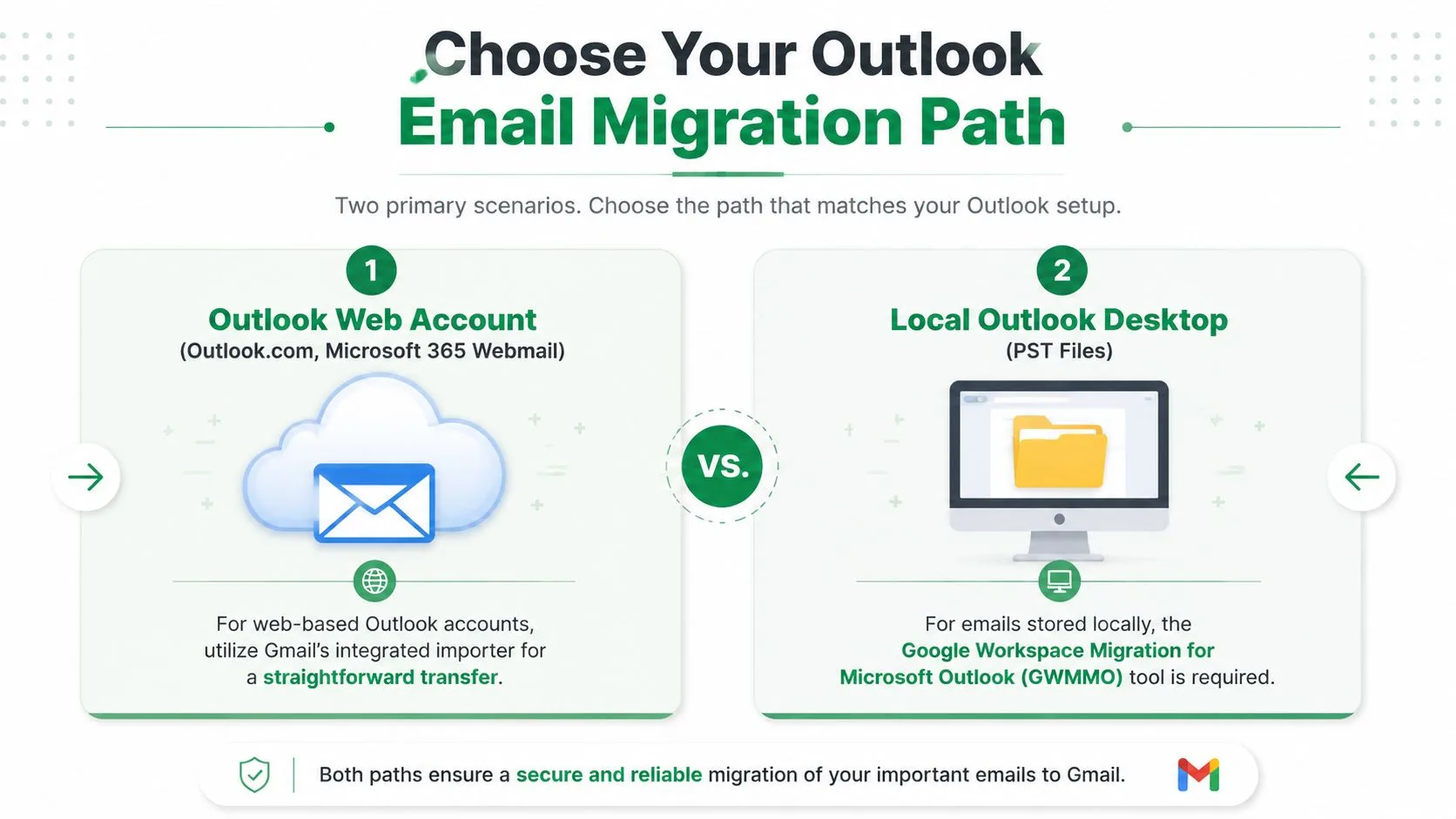
O método certo depende de onde o Outlook armazena seu e-mail. O Outlook na web e o Outlook desktop com um arquivo PST não são o mesmo trabalho, mesmo que ambos sejam chamados de “Outlook” na conversa cotidiana.
Duas configurações do Outlook que precisam de ferramentas diferentes
| Configuração do Outlook | Melhor método de migração | Melhor para | Principal compensação |
|---|---|---|---|
| Conta do Outlook na Web | Importar e-mails e contatos nativo do Gmail | Outlook.com pessoal e migrações de webmail mais simples | Configuração mais rápida, mas o manuseio de pastas e a continuidade da conversa podem ser limitados |
| Outlook Desktop Local com PST | Google Workspace Migration for Microsoft Outlook (GWMMO) | Arquivos do Outlook desktop, caixas de correio de trabalho, histórico baseado em PST | Mais configuração, mas melhor controle sobre pastas, histórico de mensagens e dados relacionados da caixa de correio |
Se o seu e-mail vive no Outlook.com ou em outra conta da Microsoft baseada na web, o importador nativo do Gmail é geralmente a escolha prática. Você conecta a conta, autoriza o acesso e deixa o Gmail puxar o conteúdo.
Se o seu e-mail vive no aplicativo de desktop do Outlook ou dentro de um arquivo .pst local, use o GWMMO em vez disso. Essa ferramenta foi criada para arquivos de dados do Outlook, o que a torna a melhor opção para arquivos e caixas de correio maiores onde a estrutura importa.
O problema de tópicos e pastas que muitos guias ignoram
Esta é a parte que os usuários notam após a migração, não durante ela.
Uma caixa de correio é mais do que uma lista de mensagens. Ela funciona como um arquivo com um registro de conversa anexado. Se o método de importação apenas captura e-mails brutos e faz um trabalho fraco ao preservar como o Outlook os agrupou, o Gmail pode acabar com as mensagens certas na forma errada. O e-mail está tecnicamente lá, mas o contexto é mais difícil de seguir.
Para usuários de negócios, o histórico de conversas geralmente importa tanto quanto a própria mensagem. Equipes de vendas, suporte, recrutamento e finanças dependem de poder abrir um tópico e ver o vai e vem em ordem. Discussões na comunidade da Microsoft notaram que alguns métodos de transferência podem interromper essa continuidade, especialmente quando o processo trata as mensagens como downloads individuais em vez de preservar mais da estrutura do Outlook (Discussão do Microsoft Answers sobre perda de tópicos durante a transferência).
A estrutura de pastas causa o mesmo tipo de problema. Os usuários do Outlook geralmente mantêm anos de e-mails organizados em pastas de projetos, nomes de clientes, departamentos ou árvores de arquivo. Se preservar essas pastas for importante, escolha o método que lê os dados do Outlook diretamente, em vez daquele que é mais rápido de iniciar.
Regra de decisão: Use o importador do Gmail para contas do Outlook baseadas na web. Use o GWMMO para o Outlook desktop e arquivos PST, especialmente se você se preocupa com pastas, tópicos de e-mail longos ou histórico de caixa de correio que as pessoas ainda consultam.
Para equipes que planejam uma transição mais ampla da Microsoft para o Google, este manual de migração do Office 365 2026 é uma leitura complementar útil porque trata a migração de caixa de correio como uma mudança operacional, não apenas uma transferência de arquivos.
Usando o importador nativo do Gmail para contas do Outlook na Web
Se o seu e-mail está em uma conta do Outlook na web, o importador nativo do Gmail é o lugar mais simples para começar. Este método é melhor quando você deseja que o Gmail puxe os e-mails diretamente do lado do Outlook sem exportar arquivos primeiro.
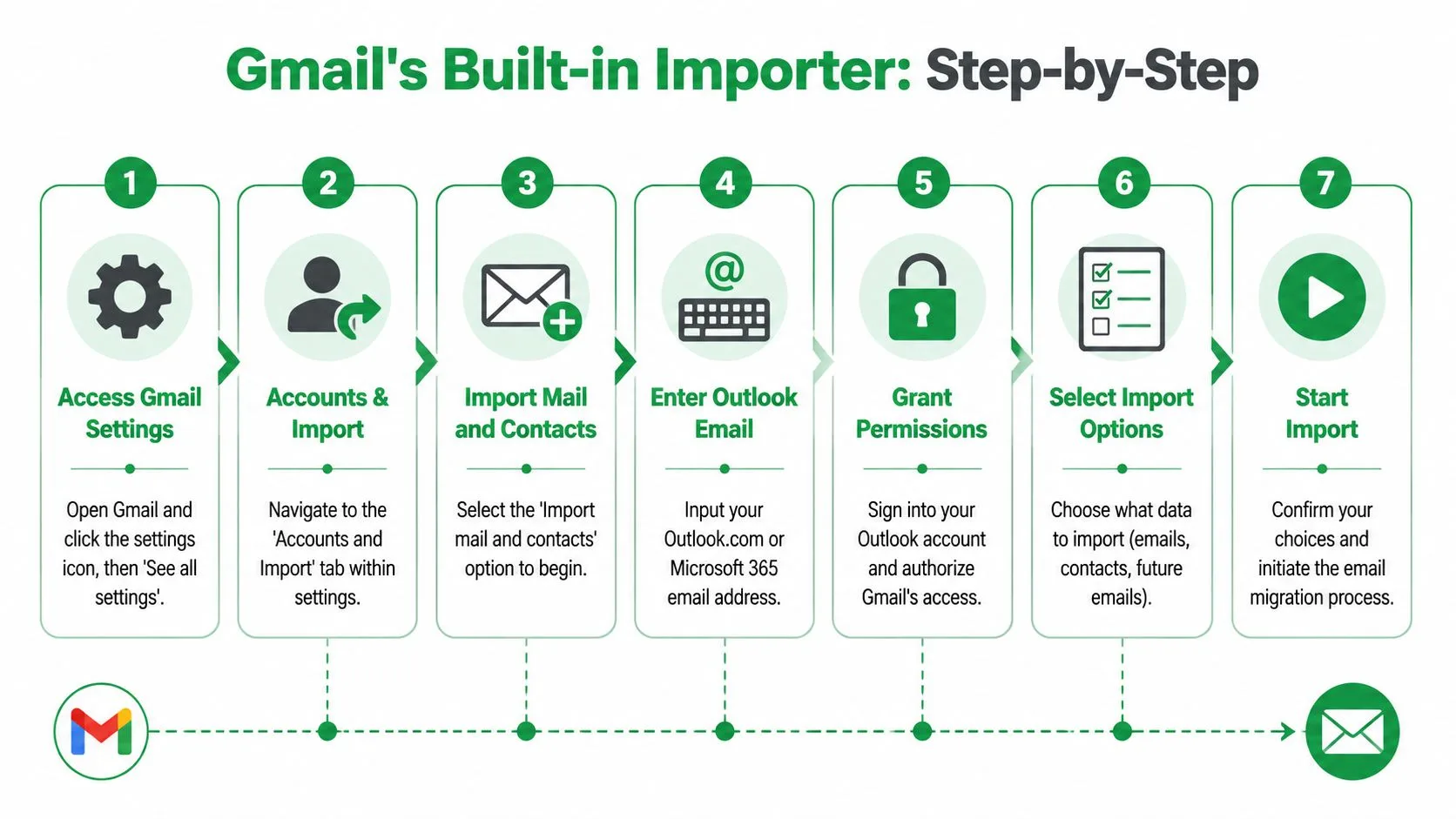
O caminho passo a passo no Gmail
- Abra o Gmail.
- Clique no ícone de engrenagem.
- Escolha Ver todas as configurações.
- Abra a guia Contas e importação.
- Clique em Importar e-mails e contatos.
- Digite seu endereço de e-mail do Outlook.
- Faça login no Outlook e aprove o acesso.
- Escolha o que importar e inicie o processo.
Esse é o caminho exato do menu que confunde as pessoas com mais frequência. Elas procuram em encaminhamento, gerenciamento de conta ou configurações da Conta do Google. Tudo está em Contas e importação dentro do próprio Gmail.
Um passo a passo em vídeo pode ajudar se você quiser ver o fluxo antes de clicar por aí:
Quais caixas selecionar
Quando a janela de importação aparecer, o Gmail pode oferecer algumas opções, como importar contatos, importar e-mails e importar novos e-mails por um período após a configuração. Para uma consolidação de caixa de correio limpa, é aconselhável focar nos e-mails primeiro e pensar cuidadosamente antes de deixar as opções de busca contínua ativadas.
Regra prática: Se o seu objetivo é uma migração única, evite transformar um projeto de limpeza em uma configuração de entrega dupla de longo prazo, a menos que você tenha um motivo específico.
O que funciona bem aqui é a simplicidade. O Gmail lida com a recuperação em segundo plano. O que não funciona bem é esperar visibilidade imediata de cada mensagem importada à medida que ela chega. Este é um trabalho de servidor para servidor, não uma transferência de arrastar e soltar que você pode assistir em tempo real.
O que esperar depois de clicar em iniciar
O recurso nativo Importar e-mails e contatos do Gmail foi projetado para levar até 2 dias para o processo completo, com essa janela em segundo plano permitindo que o Gmail recupere cabeçalhos, conteúdo do corpo e anexos do arquivo do Outlook (Guia do YAMM para transferir e-mails do Outlook para o Gmail).
Esse tempo importa porque os usuários geralmente assumem que a importação falhou quando não veem tudo na primeira hora. Na prática, o Gmail continua trabalhando em segundo plano. Novos e-mails para o Gmail ainda chegam normalmente enquanto o conteúdo antigo do Outlook está sendo buscado.
Algumas notas práticas ajudam a evitar confusão:
- Mantenha a conta de origem acessível: Não altere senhas ou revogue o acesso durante a importação.
- Seja paciente com arquivos grandes: O Gmail não expõe o progresso granular de cada mensagem.
- Espere uma ordem de chegada desigual: E-mails mais antigos podem aparecer antes ou depois de pastas mais novas, dependendo de como a busca prossegue.
Se você estiver lidando com essa mudança como parte de uma mudança mais ampla para a nuvem de pequenas empresas, estes insights para migração para a nuvem em Indiana oferecem uma visão fundamentada sobre o lado do planejamento que muitas vezes é ignorado até que os usuários comecem a perguntar para onde foram seus dados.
Migrando arquivos PST locais do Outlook com o GWMMO
Um PST local muda o trabalho completamente. Se anos de e-mails vivem em um PC com Windows em vez de uma caixa de correio do Outlook.com ou Microsoft 365, o importador nativo do Gmail não é a ferramenta certa. Use o Google Workspace Migration for Microsoft Outlook (GWMMO) para esta configuração.
Essa escolha importa por dois motivos que os usuários notam imediatamente. Primeiro, as mudanças baseadas em PST geralmente incluem os e-mails com os quais as pessoas mais se importam: pastas de projetos antigos, e-mails enviados e conversas arquivadas. Segundo, se você escolher o método errado, o Gmail pode acabar com as mensagens, mas não com a estrutura na qual as pessoas confiam para encontrá-las. Vejo isso muito em migrações de pequenos escritórios. O e-mail chega, mas o histórico de pastas é achatado, os marcadores ficam bagunçados e os tópicos de conversa parecem quebrados porque mensagens relacionadas caíram sob marcadores diferentes.
Exporte o PST de forma limpa antes de migrar
Comece no Outlook desktop:
Arquivo > Abrir e Exportar > Importar/Exportar > Exportar para um arquivo
Escolha Arquivo de Dados do Outlook (.pst) e exporte a caixa de correio, ou apenas as pastas que ainda importam. Esta etapa é menos sobre criar um arquivo e mais sobre decidir o que deve segui-lo para o Gmail.
Use um pouco de moderação aqui. Pastas de lixo antigas, arquivos duplicados e armazenamentos locais meio esquecidos só tornam o lado do Gmail mais difícil de organizar depois. Um PST mais limpo geralmente produz marcadores mais limpos após a migração.
Alguns hábitos ajudam:
- Exporte apenas e-mails atuais e úteis: Deixe para trás lixo, spam e cópias locais desatualizadas.
- Use um nome de arquivo claro: Inclua o nome do usuário e a data para não ter que adivinhar depois.
- Salve localmente primeiro: Um compartilhamento de rede instável ou pasta de sincronização pode interromper uma importação longa.
- Verifique os nomes das pastas antes de exportar: Pastas do Outlook aninhadas ou inconsistentes geralmente criam marcadores confusos no Gmail.
O PST funciona como uma caixa de mudança embalada. Se estiver desorganizada antes da mudança, o Gmail preservará essa desordem em vez de corrigi-la.
Instale o GWMMO na máquina certa
Instale o GWMMO em um computador com Windows que possa abrir o PST e fazer login na conta do Google de destino. Na prática, a máquina mais segura é geralmente aquela que já tem o Outlook configurado e pode ler o arquivo sem problemas de permissão.
Mantenha o ambiente silencioso enquanto configura isso. Feche o Outlook, a menos que o GWMMO precise dele aberto para acesso ao perfil. Pause qualquer coisa que possa bloquear o PST, incluindo agentes de backup ou ferramentas agressivas de sincronização em nuvem. Esses conflitos em segundo plano são uma razão comum para a interrupção de grandes importações.
O GWMMO também permite que você escolha o que trazer. Se o perfil do Outlook ainda tiver contatos e itens de calendário úteis, inclua-os na mesma execução planejada. Se o objetivo for apenas e-mail, mantenha apenas e-mail. Tipos de dados extras podem adicionar tempo e criar trabalho de limpeza se ninguém os pediu.
Preserve a estrutura tanto quanto o Gmail permite
Aponte o GWMMO para o PST correto, escolha o conteúdo a ser migrado e inicie a importação. A ferramenta faz um trabalho melhor do que as soluções alternativas manuais porque foi criada para dados do Outlook, em vez de forçar um arquivo local através de um fluxo de trabalho de conta da web.
A compensação é que o Gmail não usa pastas da mesma maneira que o Outlook. As pastas do Outlook geralmente aparecem como marcadores do Gmail. Isso é próximo, mas não idêntico. Uma mensagem pode ficar sob vários marcadores no Gmail, e a visualização de conversa pode combinar mensagens relacionadas de maneiras que parecem estranhas para usuários de longa data do Outlook.
Se preservar a ordem for importante, limpe a árvore de pastas do Outlook antes de executar o GWMMO. Mescle pastas duplicadas, corrija nomes vagos e decida se as pastas de arquivo antigas devem permanecer separadas ou ser agrupadas. Após a importação, você pode refinar o resultado criando e organizando marcadores do Gmail para espelhar pastas importantes do Outlook.
Os tópicos precisam do mesmo tipo de realismo. A visualização de conversa do Gmail não é uma cópia perfeita da experiência de leitura do Outlook. Em caixas de correio bem estruturadas, as mensagens relacionadas geralmente se agrupam de forma sensata. Em caixas de correio bagunçadas com anos de correntes encaminhadas, mudanças de assunto e itens copiados armazenados em várias pastas, algumas conversas precisarão de revisão manual. Isso é normal.
GWMMO versus trabalho manual com PST
Aqui está a comparação prática:
| Abordagem | Melhor caso de uso | Desvantagem comum |
|---|---|---|
| GWMMO | Migrações completas de PST com pastas, e-mails enviados, contatos e calendários | Você ainda precisa revisar marcadores e agrupamento de conversas após a importação |
| Arrastar e soltar manual ou encaminhamento | Mudanças muito pequenas e seletivas | Fácil perder o contexto da pasta, duplicar mensagens ou quebrar o histórico de mensagens |
| Importador nativo do Gmail | Contas do Outlook baseadas na web ao vivo | Não importa diretamente arquivos PST locais |
Para migrações de equipe, planejar a estrutura da caixa de correio antes da mudança economiza mais tempo do que qualquer escolha de ferramenta depois do fato. O mesmo princípio aparece em outros trabalhos administrativos também. Estas principais ferramentas do Google Workspace para equipes são úteis quando o e-mail já está no Google, mas a migração em si ainda depende de combinar o método com a configuração do Outlook que você possui.
Se o seu histórico do Outlook vive em um PST, use o GWMMO e espere fazer uma revisão rápida da estrutura depois. Esse é o caminho que geralmente mantém tanto o e-mail quanto a maneira como as pessoas usavam esse e-mail reconhecíveis no Gmail.
Verificando a migração e organizando sua nova caixa de entrada
Uma migração não termina quando a ferramenta diz que terminou. Ela termina quando você verificou os resultados e sabe onde seu e-mail caiu.
A primeira passagem deve ser de verificação, não de reorganização. Abra o Gmail e confirme se a estrutura importada do Outlook aparece onde você espera. Em muitos casos, as pastas do Outlook entram como marcadores do Gmail, o que pode parecer estranho no início se você estiver acostumado com uma árvore de pastas de desktop.
Uma lista de verificação prática pós-migração
Passe por estas verificações antes de dizer aos usuários que o trabalho está concluído:
- Verifique a estrutura de marcadores: Confirme se as principais pastas do Outlook aparecem no Gmail e se nada importante foi achatado em uma área geral.
- Verifique mensagens antigas e recentes: Abra algumas mensagens de diferentes anos e pastas, não apenas os itens mais novos.
- Revise os anexos manualmente: Certifique-se de que arquivos importantes ainda abrem a partir de e-mails migrados.
- Pesquise por remetente e assunto: Isso geralmente revela mensagens que os usuários acham que estão faltando, mas que caíram sob um marcador diferente.
- Envie e receba mensagens de teste: Verifique se a conta ativa do Gmail se comporta normalmente após a migração.
Um dos melhores movimentos de limpeza após a importação é padronizar seu sistema de marcadores. Se você é novo na organização do Gmail, este guia sobre como criar pastas no Gmail é uma boa atualização, especialmente porque o Gmail usa marcadores em vez de pastas tradicionais no sentido do Outlook.
Limpando a estrutura importada
Caixas de correio importadas geralmente chegam com nomes estranhos. Você pode ver marcadores prefixados com um nome de conta, nome de departamento antigo ou um marcador de arquivo que fazia sentido no Outlook anos atrás, mas não se encaixa agora.
Limpe isso enquanto a mudança ainda está fresca. Mescle marcadores redundantes, renomeie os pouco claros e decida o que pertence à sua estrutura de longo prazo versus o que deve permanecer como um arquivo histórico.
Para equipes que desejam obter mais valor do Gmail após a migração, esta compilação de principais ferramentas do Google Workspace para equipes vale a pena, porque a migração em si é apenas parte da recompensa. A vitória maior é tornar o novo ambiente mais fácil de usar.
Uma migração bem-sucedida deve reduzir o atrito diário. Se os usuários não conseguem encontrar e-mails mais rápido do que antes, a transferência técnica não foi suficiente.
Quando aposentar a conta antiga do Outlook
Não encerre o acesso ao Outlook no momento em que o Gmail parecer populado. Mantenha a conta antiga ou o arquivo disponível durante a janela de verificação para que os usuários possam comparar itens se algo parecer errado.
Uma vez que pastas principais, pesquisas e mensagens críticas tenham sido validadas, faz sentido desativar o fluxo de trabalho antigo. Isso inclui desativar notificações duplicadas, remover atalhos antigos dos dispositivos dos usuários e definir expectativas de que o Gmail agora é o sistema de registro.
Solucionando problemas comuns de importação
Mesmo uma migração bem planejada pode ficar bagunçada. A boa notícia é que a maioria dos problemas do Outlook para o Gmail é previsível. Eles geralmente se enquadram em um pequeno grupo de problemas: a importação parece travada, algum conteúdo parece faltando ou o Gmail agora tem duplicatas e marcadores com nomes estranhos.
A importação parece travada
Com importações de contas da web, o erro mais comum é assumir que o silêncio significa falha. Importações em segundo plano podem levar tempo, e o Gmail não lhe dá um feed satisfatório em tempo real de cada mensagem que chega.
Se a importação está rodando há algum tempo, verifique sinais de vida em vez de atualizar a caixa de entrada a cada poucos minutos. Pesquise mensagens mais antigas, revise marcadores recém-criados e verifique se o acesso à conta no lado do Outlook ainda é válido.
Para trabalhos baseados em PST, as causas usuais são mais técnicas. Problemas comuns incluem sessões interrompidas causando importações parciais, tokens OAuth não verificados causando falhas de autenticação e pastas personalizadas não mapeadas levando à perda de marcadores. Uma ferramenta dedicada como o GWMMO mitiga muitos desses problemas e oferece mais de 98% de precisão para hierarquia de pastas e preservação de cabeçalho, mas você ainda precisa validar o resultado após a conclusão do trabalho (Visão geral da Shoviv sobre armadilhas de migração de PST e precisão do GWMMO).
Alguns e-mails ou pastas parecem estar faltando
Não presuma perda de dados imediatamente. O Gmail organiza e-mails de forma diferente do Outlook, então a mensagem “faltando” pode estar presente, mas não onde você espera.
Comece aqui:
- Pesquise em Todos os e-mails: Mensagens importadas podem ignorar a visualização da caixa de entrada que você está verificando.
- Procure por marcadores, não pastas: O Gmail pode mostrar a estrutura importada sob marcadores em vez de em uma árvore de pastas no painel esquerdo que se assemelha ao Outlook.
- Teste algumas mensagens conhecidas: Pesquise por remetente exato, fragmento de assunto ou intervalo de datas.
- Verifique se as pastas personalizadas do Outlook foram mapeadas corretamente: Configurações de pastas profundas ou incomuns geralmente precisam de revisão extra.
Se você descobrir que apenas algumas pastas estão faltando, isso geralmente aponta para problemas de mapeamento ou seleção durante a migração, em vez de uma falha completa.
O Gmail está mostrando duplicatas
Duplicatas acontecem com mais frequência quando os usuários tentam novamente uma importação sem verificar o que já chegou. É compreensível. As pessoas pensam que a primeira tentativa falhou, executam novamente e então o Gmail acaba com cópias sobrepostas.
A primeira regra é simples. Pare de executar trabalhos novamente até confirmar o que já está lá. Em seguida, isole as duplicatas por marcador, intervalo de datas ou remetente. Se você precisar limpar a bagunça depois, este guia sobre como excluir e-mails em massa no Gmail pode ajudá-lo a remover duplicatas importadas sem transformar a caixa de correio em um projeto de limpeza manual.
A verificação final de sanidade
Ao solucionar problemas, não foque apenas na contagem de mensagens. Foque na usabilidade.
Faça três perguntas:
- Os usuários conseguem encontrar mensagens importantes rapidamente?
- Os marcadores fazem sentido?
- As conversas principais são legíveis de uma forma que preserva o contexto de negócios?
Se essas respostas forem sim, a migração está em boa forma. Se não, pause, valide a fonte e corrija a estrutura antes que os usuários construam mais trabalho sobre uma caixa de correio bagunçada.
Se sua equipe mudou para o Gmail e agora precisa de uma maneira melhor de enviar divulgação personalizada do mesmo ambiente, o Mail Merge for Gmail vale a pena. Ele ajuda você a enviar campanhas personalizadas e rastreáveis do Gmail usando dados do Google Sheets, com suporte para campos de mala direta mais profundos, agendamento, rastreamento de engajamento, gerenciamento de cancelamento de assinatura e relatórios compartilhados. Um aviso ao pesquisar online: como “mail merge for Gmail” é uma frase muito descritiva, é fácil confundir este produto com outras ferramentas de mala direta do Gmail. Verifique se qualquer revisão ou comparação de recursos está se referindo ao Mail Merge for Gmail, não a um concorrente com nome semelhante.
Pronto para enviar sua primeira campanha?
Instale o Mail Merge for Gmail a partir do Google Workspace Marketplace e envie até 50 e-mails personalizados por dia gratuitamente.
Comece gratuitamenteMais leituras
Mais de Tutorials

Enviar Mala Direta de Alias do Gmail ou Caixa Compartilhada
Envie uma mala direta de um alias do Gmail, grupo ou caixa compartilhada: configure o Enviar e-mail como, verifique o endereço e mantenha as respostas.

Autoresponder do Google Forms: Um E-mail Personalizado para Cada Resposta
Configure um autoresponder do Google Forms que envia e-mails do Gmail a cada nova resposta, personalizados com o Google Sheets e o Mail Merge for Gmail.

Modelo de e-mail de lembrete de pagamento: cinco mensagens que você pode enviar do Google Sheets
Copie um modelo de e-mail de lembrete de pagamento para cada fase de uma fatura em atraso e envie do Google Sheets pelo Gmail com campos personalizados.