


Gmail 템플릿: 생성, 사용 및 개인화하는 방법
Gmail 템플릿 기능을 켜고 생성, 삽입, 수정, 삭제하는 전체 과정을 자세히 알아보세요. 템플릿 기능만으로는 할 수 없는 한계점이 무엇인지 확인하고, 메일 머지를 활용해 각 수신자에게 맞춤형으로 개인화된 이메일을 보내는 방법까지 완벽하게 마스터할 수 있습니다.

Gmail 템플릿은 몇 번의 클릭만으로 새 이메일이나 답장에 삽입할 수 있는 저장된 메시지이므로, 동일한 답변을 반복해서 다시 입력할 필요가 없습니다. 이 기능은 기본적으로 꺼져 있기 때문에 많은 사람들이 찾지 못하는 경우가 많습니다. 설정, 모든 설정 보기, 고급에서 이 기능을 활성화한 다음, 편지쓰기 창의 점 3개 아이콘인 옵션 더보기 메뉴에서 임시보관함을 저장하면 됩니다. 이 가이드는 각 단계에 대한 Google의 자체 지침을 따르고, 템플릿으로 할 수 없는 작업을 나열하며, 동일한 메시지를 여러 사람에게 보낼 때 템플릿을 개인화하는 방법을 보여줍니다.
Gmail 템플릿 켜기: 기본적으로 꺼져 있습니다
Google의 도움말 페이지인 Create a template in Gmail에서는 5단계로 기능을 켜는 방법을 설명합니다.
- 컴퓨터에서 Gmail을 엽니다. 모바일 앱에는 이 설정이 존재하지 않습니다.
- 전체 설정을 엽니다. 오른쪽 상단에서 설정 톱니바퀴를 클릭한 다음 모든 설정 보기를 클릭합니다.
- 설정 페이지 상단의 고급 탭으로 이동합니다.
- 템플릿을 활성화합니다. “템플릿” 옆의 사용을 클릭합니다.
- 저장합니다. 맨 아래로 스크롤하여 변경사항 저장을 클릭합니다.
그 이후부터는 모든 편지쓰기 창의 옵션 더보기 메뉴에 템플릿 항목이 표시됩니다.
동일한 페이지의 도입부에는 “내 템플릿은 어디에 있나요”라는 질문의 대부분을 설명하는 제한 사항이 나와 있습니다. 즉, 컴퓨터의 Gmail에서만 메시지 템플릿을 켜고 사용할 수 있습니다. Google Workspace 학습 센터에서도 tips for sending email in Gmail을 통해 이 점을 반복해서 강조합니다. 이메일 템플릿은 웹의 Gmail에서만 사용할 수 있으며, Gmail 모바일 앱에서는 사용할 수 없습니다.
Gmail 템플릿 생성, 삽입, 수정 및 삭제
모든 작업은 한 곳에서 이루어집니다. 편지쓰기 창 하단의 옵션 더보기 버튼(세로 점 3개)을 클릭한 다음 템플릿을 선택하면 됩니다. 아래 단계는 Google 도움말 페이지에 나와 있는 내용입니다.
메시지를 템플릿으로 저장하기
- 메시지를 작성합니다. 편지쓰기를 클릭하고 재사용할 텍스트를 제목과 함께 입력합니다.
- 템플릿 메뉴를 엽니다. 편지쓰기 창 하단에서 옵션 더보기를 클릭한 다음 템플릿을 클릭합니다.
- 저장합니다. 임시보관함을 템플릿으로 저장을 클릭한 다음 새 템플릿으로 저장을 클릭합니다.
- 이름을 지정합니다. Gmail에서 이름을 묻는 창이 나타납니다. 제목을 그대로 유지하거나 더 설명적인 제목을 입력한 다음 저장을 클릭합니다.
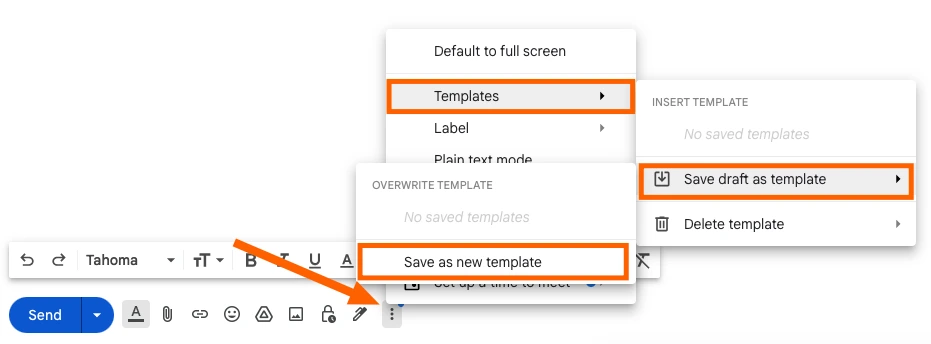
이름 지정 단계와 세 가지 실용적인 세부 정보는 Google 페이지에 나와 있지 않습니다. 이 내용은 2025년 2월에 마지막으로 업데이트된 Zapier’s walkthrough of Gmail templates에서 가져온 것입니다.
- 이름이 제목이 됩니다. 템플릿을 사용할 때 템플릿의 제목이 자동으로 제목 줄에 채워집니다. 각 템플릿의 이름을 제목에 표시될 내용으로 지정하거나, 매번 보내기 전에 제목을 확인하세요.
- 수신자는 저장되지 않습니다. 저장할 때 받는사람 줄을 비워두고, 매번 사람들을 추가하세요.
- 첨부파일은 함께 저장되지 않습니다. 템플릿에 직접 첨부파일을 추가할 수 없습니다. 해결 방법은 저장하기 전에 드라이브 링크로 삽입을 사용하여 Google Drive 파일을 삽입하는 것이며, 이렇게 하면 텍스트에 링크가 유지됩니다.
Google 학습 센터에서는 템플릿에 서명도 포함할 수 있다고 덧붙입니다.
이메일에 템플릿 삽입하기
- 편지쓰기를 클릭합니다.
- 옵션 더보기를 연 다음 템플릿을 엽니다.
- “템플릿 삽입” 아래에서 템플릿을 선택합니다.
- 마무리하고 보냅니다. 수신자를 추가하고 변경해야 할 내용을 수정한 다음 보내기를 클릭합니다.
템플릿은 보내기 전에 수정할 수 있는 일반 텍스트로 삽입됩니다. Google 학습 센터에서는 이 기능을 일반적인 질문에 동일한 답장을 입력해야 하는 번거로움을 해결하는 방법으로 소개합니다.
템플릿 수정 또는 삭제하기
Gmail에는 템플릿을 위한 별도의 편집기가 없습니다. 템플릿을 변경하려면 기존 템플릿에 덮어써서 저장해야 합니다.
- 편지쓰기 창에 템플릿을 삽입하고 내용을 수정합니다.
- 옵션 더보기를 연 다음 템플릿을 열고, 임시보관함을 템플릿으로 저장을 클릭합니다.
- “템플릿 덮어쓰기” 아래에서 바꿀 템플릿을 선택한 다음 저장을 클릭합니다.
템플릿을 제거하려면 동일한 메뉴를 열고 템플릿 삭제를 클릭한 다음, 템플릿을 선택하고 삭제를 클릭합니다.
템플릿을 자동 답장으로 보내기
템플릿이 여러분을 대신하여 답변할 수도 있습니다. Google 페이지에 따르면 템플릿을 자동 답장으로 보내려면 필터를 만들어야 합니다.
- 필터 양식을 엽니다. Gmail 상단의 검색창에서 검색 옵션 표시를 클릭하고 보낸사람이나 제목에 포함된 단어 등의 기준을 입력합니다.
- 필터 만들기를 클릭합니다.
- “템플릿 보내기”를 선택하고 템플릿을 고릅니다.
- 필터 만들기를 다시 클릭하여 확인합니다.
그러면 조건과 일치하는 모든 메시지에 동일한 답장이 글자 하나 틀리지 않고 그대로 전송됩니다. 트리거가 양식 제출이고 각 사람이 자신의 세부 정보를 다시 받아야 하는 경우에는 Google Forms autoresponder를 사용하는 것이 더 적합합니다.
Gmail 템플릿으로 할 수 없는 작업
Google은 템플릿을 정보가 “자주 변경되지 않는” 메시지로 설명합니다. 즉, 템플릿은 고정된 텍스트이며 그로 인해 한계가 발생합니다.
| 제한 사항 | 실제 의미 | 출처 |
|---|---|---|
| 컴퓨터 전용 | Android 및 iPhone용 Gmail 앱에서는 템플릿을 생성하거나 삽입할 수 없음 | Gmail 도움말, Workspace 학습 센터 |
| 고정된 텍스트 | 자동으로 채워지는 필드가 없음. 각 이름, 날짜, 금액을 직접 입력해야 함 | Gmail 도움말은 저장된 텍스트만 설명함 |
| 수신자 없음 | 받는사람 줄은 템플릿과 함께 저장되지 않음 | Zapier |
| 첨부파일 없음 | 파일은 보관되지 않음. 텍스트 내의 Google Drive 링크는 유지됨 | Zapier |
| 공유 라이브러리 없음 | 템플릿을 공유하는 유일한 방법은 이메일로 보내 상대방이 사본을 저장하도록 하는 것임 | Zapier |
| 실행 취소 불가 | 삭제된 템플릿은 복구할 수 없음 | Gmail 도움말 |
두 가지 사항이 더 자주 언급됩니다.
- 템플릿 수. 많은 가이드에서 계정당 최대 50개의 템플릿으로 제한된다고 반복해서 설명합니다. 하지만 Google의 두 페이지 중 어느 곳에도 최대 개수가 명시되어 있지 않으므로, 이 수치는 확인되지 않은 것으로 간주하고 메뉴에서 쉽게 훑어볼 수 있을 정도로만 목록을 짧게 유지하세요.
- 디자인. 템플릿은 레이아웃이 아닙니다. 로고, 색상, 버튼이 포함된 브랜드 룩을 위해 Gmail에는 레이아웃이라는 별도의 기능이 있습니다. Google의 branded emails with customized layouts 페이지에서는 Workspace Individual과 Business, Education, Enterprise의 Standard 및 Plus 버전에 이 기능이 포함되어 있다고 나열합니다. Gmail layouts 가이드에서 이 내용을 다룹니다.
변수가 있는 Gmail 템플릿: 개인화하는 세 가지 방법
사람들이 가장 먼저 부딪히는 한계는 위 표의 두 번째 행입니다. “안녕하세요”로 시작하는 템플릿은 모든 사람에게 “안녕하세요”라고만 인사합니다. 이를 해결하는 방법에는 가장 수동적인 방식부터 가장 자동화된 방식까지 세 가지가 있습니다.
1. 직접 채워 넣는 대괄호 자리 표시자
“안녕하세요 [NAME]님, [PRODUCT]에 대한 견적은 [PRICE]입니다”와 같이 빈칸이 명확히 드러나게 템플릿을 작성하고, 각 메시지에서 이를 바꿉니다. Zapier는 자리 표시자를 모두 대문자, 굵은 텍스트, 밝은 색상, 대괄호 등을 사용하여 최대한 눈에 띄게 만들라고 조언합니다. 이 방법은 하루에 몇 통의 이메일을 보낼 때 유용합니다. 단점은 대괄호 안의 내용을 바꾸는 것을 깜빡할 수 있다는 점입니다.
2. Gmail의 내장 메일 머지
Gmail은 다른 기능을 통해 이름을 자동으로 채울 수 있습니다. Google의 sending personalized emails with mail merge 페이지에서는 이를 다음과 같이 설명합니다.
- 태그. 메시지에 @를 입력하고 @firstname, @lastname, @fullname 또는 @email을 선택합니다. 스프레드시트를 연결하면 해당 열도 태그가 됩니다.
- 요금제. 자격 요건을 충족하는 Google Workspace 요금제(Workspace Individual, Business Standard 또는 Plus, Enterprise Standard 또는 Plus, Education Standard 또는 Plus)가 필요합니다. 무료 @gmail.com 계정은 이 목록에 포함되지 않습니다.
- 제한 사항. 머지 태그는 제목 줄이나 하이퍼링크가 적용된 텍스트에는 사용할 수 없습니다. 메일 머지는 답장, 전달 또는 보내기 예약과 결합할 수 없으며, 하루에 최대 1,500명의 수신자에게만 도달할 수 있습니다.
how to enable mail merge in Gmail 가이드에서 버튼의 위치를 확인할 수 있습니다.
3. Google Sheets에서 채워지는 머지 태그가 있는 템플릿
세 번째 방법은 저장된 템플릿의 개념을 유지하면서 변수를 추가하는 것입니다. Google Sheets용 부가기능인 Mail Merge for Gmail을 사용하면 템플릿에 머지 태그가 포함됩니다. 머지 태그는 {{First name}}과 같이 이중 중괄호 안에 작성된 시트의 열 이름입니다. 시트의 각 행은 하나의 이메일이 되어 본인의 Gmail 계정에서 전송되며, 태그는 해당 행의 값으로 바뀝니다. 이 기능은 무료 @gmail.com 계정과 Google Workspace 모두에서 작동하며, 태그는 본문뿐만 아니라 제목 줄에서도 작동합니다.
| Gmail 템플릿 | Gmail 메일 머지 | Mail Merge for Gmail 템플릿 | |
|---|---|---|---|
| 계정 | 컴퓨터의 모든 Gmail 계정 | 자격 요건을 충족하는 Google Workspace 요금제 전용 | 무료 @gmail.com 및 Google Workspace |
| 개인화 | 없음, 직접 수정해야 함 | @firstname, @lastname, @fullname, @email 또는 스프레드시트 열 | 시트의 모든 열을 이중 중괄호 안의 태그로 사용 |
| 제목 줄의 태그 | 태그 전혀 없음 | 불가 | 가능 |
| 나중에 보내기 | 가능, Gmail의 보내기 예약 사용 | 불가 | 가능, 유료 요금제에서 지원 |
| 일일 이메일 수 | 한 번에 하나의 메시지 | 최대 1,500명의 수신자 | Free 요금제 50개, Personal 요금제 250개, Professional 요금제 최대 1,500개(@gmail.com 주소는 500개) |
| 수신 거부 링크 | 없음 | 자동으로 추가됨 | 선택 사항이며, 수신 거부한 사람은 이후 캠페인에서 제외됨 |
Gmail 템플릿을 메일 머지 템플릿으로 변환하기: 실제 적용 사례
가상의 기업인 Lakeside Print Shop은 다음과 같은 Gmail 템플릿으로 견적 요청에 답변합니다.
제목: Lakeside Print Shop에서 보내드리는 견적서
안녕하세요 [NAME]님,
[PRODUCT]에 대해 문의해 주셔서 감사합니다. 주문하신 상품의 가격은 [PRICE]이며, 이 견적은 [DATE]까지 유효합니다.
인쇄를 시작할 수 있도록 이 이메일에 답장하여 확인해 주시기 바랍니다.
Lakeside Print Shop, Nora 드림
한가한 날에는 4개의 대괄호를 직접 채우는 것도 괜찮습니다. 하지만 무역 박람회가 끝난 후에는 보내야 할 견적서가 40개나 되며, 세부 정보는 이미 Google Sheets에 정리되어 있습니다.
| First name | Product | Price | Valid until | |
|---|---|---|---|---|
| sofia@example.com | Sofia | 500 business cards | $85.00 | Nov 30 |
| marcus@example.com | Marcus | 200 A5 flyers | $120.00 | Dec 4 |
| hana@example.com | Hana | 50 posters | $210.00 | Dec 7 |
Mail Merge for Gmail은 자체 템플릿 라이브러리를 유지하며 Gmail 임시보관함을 템플릿으로 사용하지 않으므로, 복사 및 붙여넣기를 통해 연결해야 합니다. Google Workspace Marketplace에서 부가기능을 설치한 후 다음 단계를 따르세요.
- Gmail에서 텍스트를 복사합니다. 편지쓰기 창에 템플릿을 삽입하고 본문을 선택하여 복사합니다.
- 템플릿을 생성합니다. 시트에서 확장 프로그램, Mail Merge for Gmail, Templates를 차례로 연 다음 New template을 클릭합니다. 복사한 텍스트를 본문에 붙여넣습니다. 도움말 센터에 따르면 편집기에 붙여넣은 이메일은 서식과 인라인 이미지를 그대로 유지합니다.
- 각 대괄호를 머지 태그로 바꿉니다. [NAME]은
{{First name}}으로, [PRODUCT]는{{Product}}로, [PRICE]는{{Price}}로, [DATE]는{{Valid until}}로 변경합니다. 태그는 시트의 첫 번째 행에 있는 열 이름과 일치해야 합니다. - 제목을 개인화합니다. Email subject에
{{First name}}, your quote for {{Product}}를 입력합니다. mail merge subject line 예시에서 다른 활용 방법도 확인할 수 있습니다. - 템플릿 이름을 “Quote follow-up”으로 지정하고 Save and close를 클릭합니다.
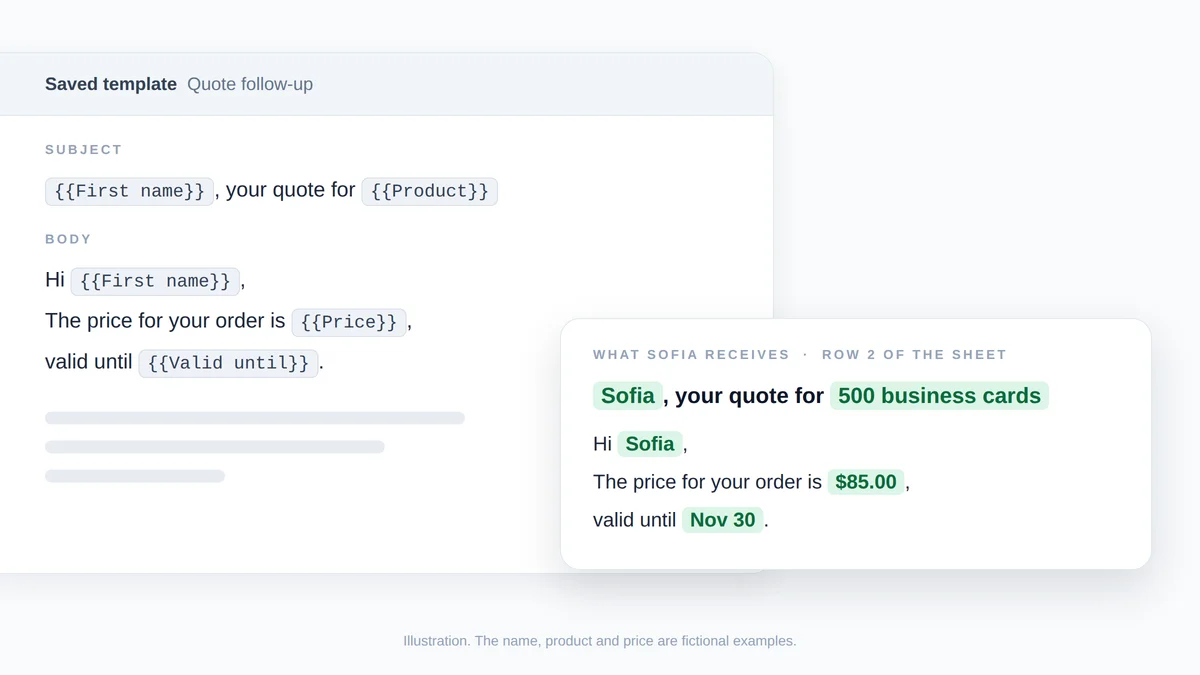
스크린샷이 아닌 일러스트레이션: 시트의 2행이 저장된 템플릿의 4개 머지 태그를 채우고, Sofia가 오른쪽에 있는 이메일을 받게 됩니다. 이름, 제품 및 가격은 가상의 정보입니다.
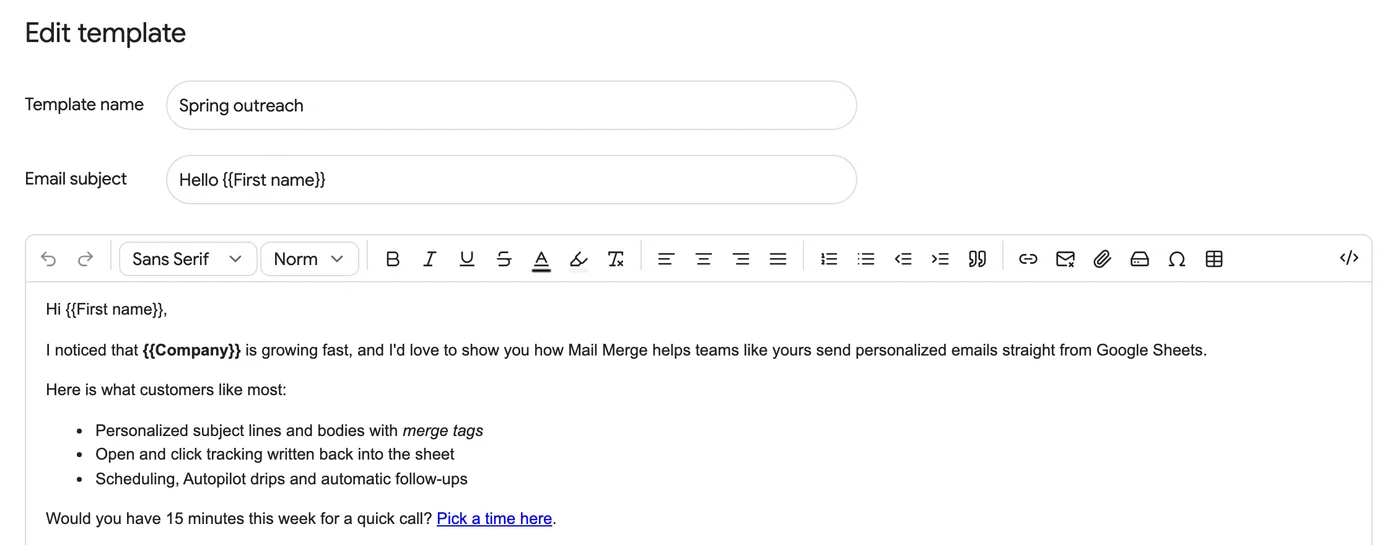
모든 행에 템플릿 보내기
- 시트에서 빌더를 엽니다. 확장 프로그램, Mail Merge for Gmail, New campaign을 차례로 선택합니다. 시트의 행이 수신자로 로드된 상태로 빌더가 열립니다.
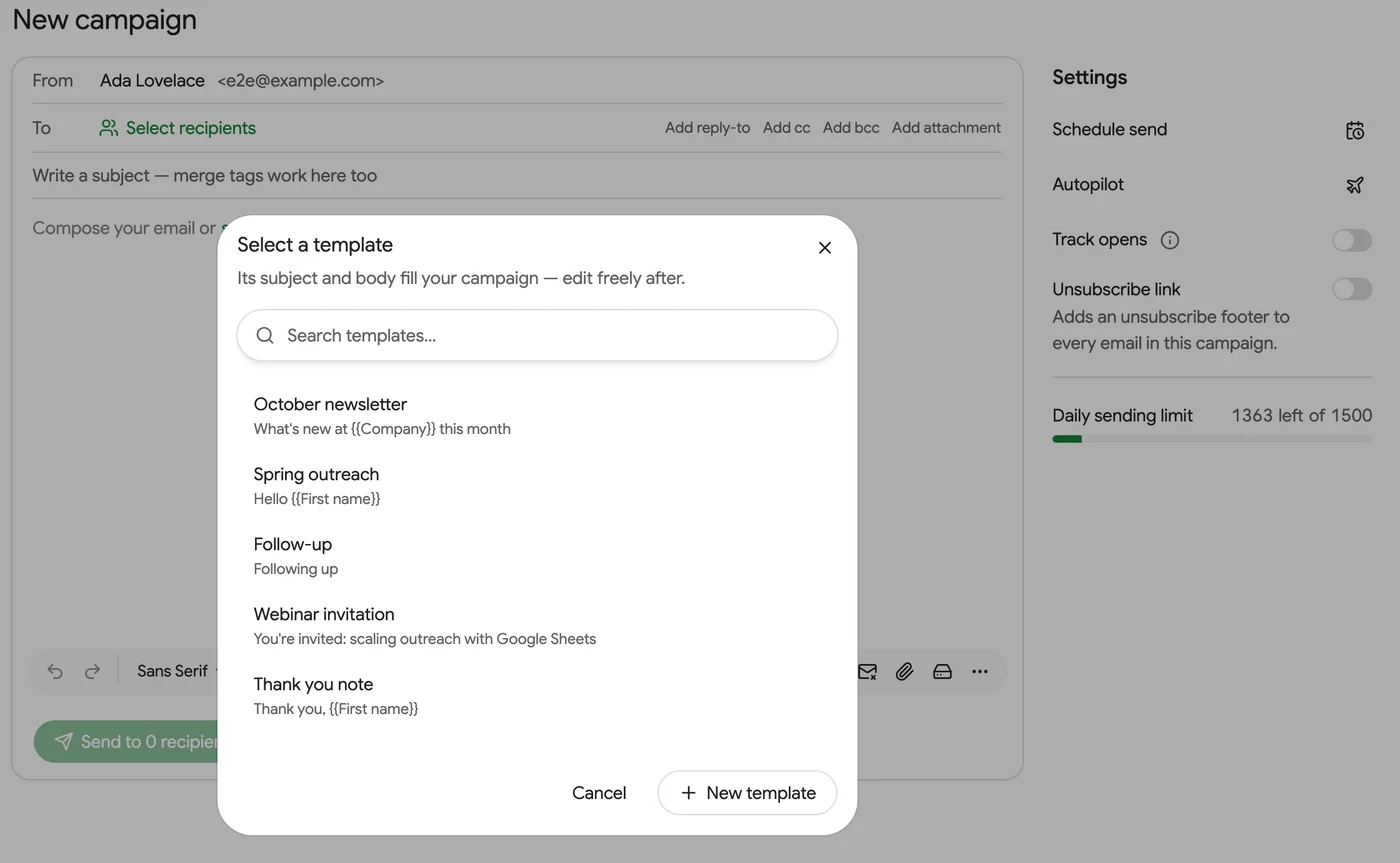
- 템플릿을 선택합니다. 빈 편집기에서 select a template을 클릭하고 “Quote follow-up”을 선택합니다. 제목과 본문이 채워지며, 이 캠페인에 맞게 계속 수정할 수 있습니다.
- 미리보기 및 보내기. Show preview를 클릭하면 태그가 바뀐 각 수신자의 이메일이 렌더링되어 표시되며, Send me a test를 클릭하면 화면에 표시된 이메일이 본인의 받은편지함으로 전송됩니다. 그런 다음 Send to N recipients를 클릭하고 확인합니다.
전송 후 부가기능은 시트에 상태 열을 추가하여 행당 하나의 셀에 Sent를 표시하고, 오픈 추적이 켜져 있고 수신자가 이메일을 열면 Read로 표시합니다. mail merge from Google Sheets 가이드에서 빈 시트부터 시작하는 전체 흐름을 다룹니다.
첫 전송 전에 알아두어야 할 네 가지 사항은 다음과 같습니다.
- 빈 셀은 공백으로 남습니다. First name 셀이 비어 있으면 “Hi {{First name}},“은 “Hi ,“로 전송됩니다. 빈칸을 채우거나 해당 행을 필터링하여 제외하세요.
- 어떤 열과도 일치하지 않는 태그는 작성된 그대로 전송됩니다. 열 목록이 표시되는 빌더의 Merge tag 메뉴에서 태그를 선택하고, 일부 태그가 채워지지 않았다는 경고가 나타나면 주의를 기울이세요.
- Free 요금제는 최대 3개의 저장된 템플릿을 유지하며 하루에 50개의 이메일을 전송하고, 하단에 작은 Mail Merge 바닥글이 포함됩니다. 유료 요금제에는 템플릿 제한이 없습니다.
- 반드시 Gmail에서 시작할 필요는 없습니다. Templates 화면에서는 6가지 시작점 갤러리, Generate with AI 및 문서에 입력된 머지 태그를 유지하는 Import from Google Docs 기능도 제공합니다.
자주 묻는 질문
Gmail에 템플릿 옵션이 표시되지 않는 이유는 무엇인가요?
템플릿은 활성화하기 전까지 꺼져 있습니다. 설정, 모든 설정 보기, 고급으로 이동하여 템플릿 옆의 사용을 클릭한 다음 변경사항 저장을 클릭하세요. 그 후 서식 도구 모음이 아닌 편지쓰기 창 하단의 옵션 더보기 메뉴(점 3개)를 확인하세요.
휴대폰에서 Gmail 템플릿을 사용할 수 있나요?
아니요. Gmail 도움말에 따르면 컴퓨터의 Gmail에서만 템플릿을 켜고 사용할 수 있으며, Workspace 학습 센터에서는 Gmail 모바일 앱에서 템플릿을 사용할 수 없다고 명시합니다. 템플릿을 생성하거나 삽입하려면 컴퓨터의 브라우저에서 Gmail을 여세요.
Gmail 템플릿에 첨부파일을 포함할 수 있나요?
템플릿에 관한 Google 페이지에서는 첨부파일을 언급하지 않습니다. Zapier의 가이드에 따르면 직접 추가할 수는 없으며, 저장하기 전에 Google Drive 파일을 링크로 삽입할 것을 제안합니다. Mail Merge for Gmail은 모든 이메일에 하나의 파일을 첨부하거나, 링크가 포함된 열을 사용하여 수신자별로 각기 다른 Google Drive 파일을 첨부할 수 있습니다.
템플릿은 유지하고, 입력은 시트에 맡기세요
Gmail 템플릿은 한 번에 한 사람에게 답장을 보낼 때 적합한 도구입니다. 하지만 각 사람의 이름, 제품, 가격이 포함된 동일한 메시지를 여러 사람의 목록으로 보내야 하는 날이 오면, 문구는 그대로 유지하되 도구를 바꿔보세요. 템플릿을 Mail Merge for Gmail에 붙여넣고 대괄호를 머지 태그로 바꾼 다음, 본인의 Gmail 계정에서 행당 하나의 개인화된 이메일을 보내면 됩니다. 지금 무료로 설치하고 가장 많이 사용하는 템플릿을 옮겨보세요.
첫 번째 캠페인을 보낼 준비가 되셨나요?
Google Workspace Marketplace에서 Mail Merge for Gmail을 설치하고 매일 최대 50개의 개인화된 이메일을 무료로 보내보세요.
무료로 시작하기추천 읽을거리
Tutorials 관련 추가 정보

기부금 영수증 템플릿: Google Sheets에서 모든 기부자에게 이메일 보내기
현금, 현물 및 연말 기부금 영수증 템플릿을 복사하고, 국세청(IRS)의 요구 사항을 확인한 다음, Google Sheets를 사용하여 각 기부자에게 영수증을 이메일로 손쉽게 발송하는 방법을 알아보세요.

Gmail에서 그룹 이메일을 만드는 방법과 메일 머지를 사용해야 하는 경우
Google Contacts 라벨을 사용하여 Gmail에서 그룹 이메일을 만들고, 받는사람 또는 숨은참조로 전송하는 방법을 알아봅니다. Google의 수신자 제한을 확인하고 메일 머지가 더 적합한 경우를 살펴보세요.
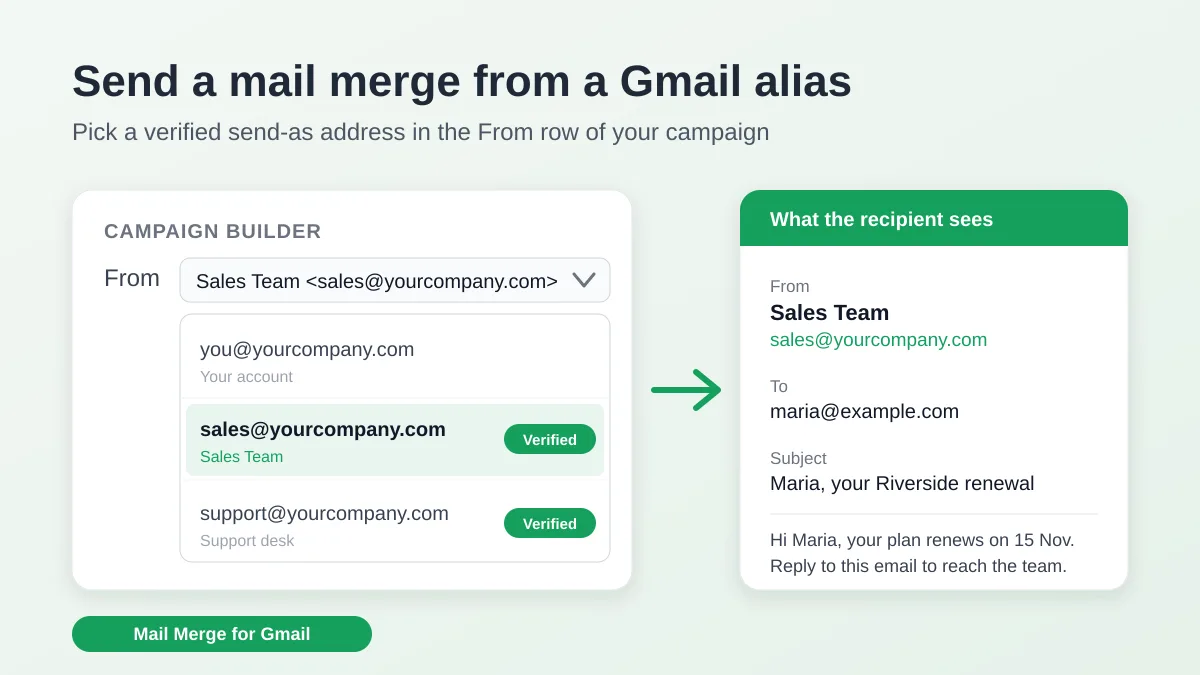
Gmail 별칭 또는 공유 사서함에서 메일 머지 보내기
Gmail 별칭, 그룹 또는 공유 사서함에서 메일 머지를 보내는 방법을 알아봅니다. Gmail에서 다른 주소에서 보내기를 설정하고, Mail Merge에서 주소를 확인하여 답장이 정상적으로 수신되도록 유지하는 전체 과정을 자세히 설명합니다.