





인보이스 이메일 템플릿: Gmail에서 보낼 수 있는 5가지 예시
첫 청구, 정기 결제, 마일스톤 또는 구매 주문서 등 상황에 맞는 인보이스 이메일 템플릿을 복사하여 사용해 보세요. 그런 다음 Gmail과 Google Sheets를 활용하여 각 고객에게 개별 PDF 인보이스를 손쉽게 전송하는 방법을 알아보세요.
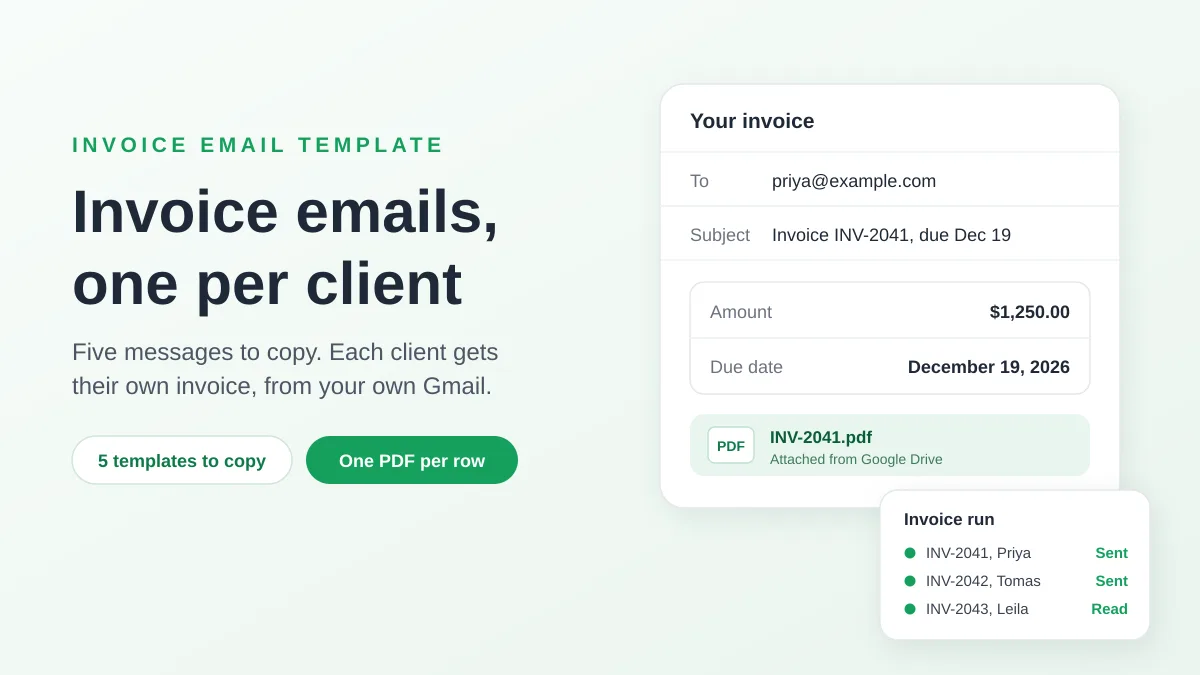
인보이스 이메일 템플릿은 인보이스를 보낼 때마다 재사용하는 짧은 안내문입니다. 인보이스 번호가 포함된 제목, 금액과 납부 기한 및 결제 방법을 명시한 서너 개의 문장, 그리고 PDF로 첨부된 인보이스로 구성됩니다. 아래의 메시지는 대부분의 인보이스에 사용하기 충분합니다.
제목: Harbor Lane Design의 인보이스 INV-2041, 납부 기한 2026년 12월 19일
안녕하세요 Priya 님,
11월 브랜드 리테이너 계약에 대한 인보이스 INV-2041을 첨부합니다. 총 금액은 $1,250.00이며, 납부 기한은 2026년 12월 19일입니다.
인보이스에 기재된 세부 정보를 확인하여 계좌 이체로 결제하실 수 있습니다. 내용에 이상이 있다면 이 이메일로 회신해 주시기 바랍니다.
저희 서비스를 이용해 주셔서 감사합니다.
Harbor Lane Design, Elena 드림
이 가이드에서는 각 구성 요소의 역할을 설명하고, 복사해서 사용할 수 있는 5가지 템플릿을 제공하며, Gmail 계정을 통해 Google Sheets에서 각 고객에게 개별 인보이스를 보내는 방법을 보여줍니다. Harbor Lane Design과 그 고객들은 가상의 예시입니다.
인보이스 이메일에 포함해야 할 내용
이메일은 안내문 역할을 합니다. 첨부된 인보이스를 담당자에게 정확히 전달하고 처리를 쉽게 만드는 것이 목적입니다. 2026년 5월에 발행된 Xero’s guide to sending an invoice와 GoCardless’s guide to writing an invoice email이라는 두 가이드 모두 이 구성 요소들에 대해 동의하고 있습니다.
| 구성 요소 | 작성할 내용 | 이유 |
|---|---|---|
| 제목 | “인보이스”라는 단어, 인보이스 번호, 업체명, 납부 기한. 고객이 구매 주문서 번호를 제공한 경우 이를 추가합니다. | Xero는 식별하고 검색하기 쉬운 제목을 권장합니다. GoCardless는 인보이스 번호와 납부 기한이 바쁜 고객이 인보이스를 쉽게 찾는 데 도움이 된다고 말합니다. |
| 인사말 | 청구서를 처리하는 담당자의 이름 | 메시지가 해당 담당자를 위해 작성되었음을 보여줍니다. |
| 요약 | 한두 문장으로 작성합니다. 인보이스 번호, 청구 내역, 금액, 납부 기한을 포함합니다. | Xero는 인보이스 번호, 금액, 납부 기한, 결제 방법을 포함한 몇 문장이면 충분하다고 설명합니다. |
| 결제 방법 | 결제 수단 또는 인보이스에서 세부 정보를 찾을 수 있는 위치 | 고객이 따로 물어볼 필요가 없어야 합니다. |
| 첨부 파일 | PDF 형식의 인보이스 | GoCardless는 본문에 인보이스를 붙여넣지 말라고 조언합니다. PDF는 저장, 인쇄 또는 회계 소프트웨어에 업로드할 수 있습니다. Xero는 PDF가 무단 수정을 방지한다고 덧붙입니다. |
| 맺음말 | 발신자 이름 및 회신을 유도하는 문구 | 청구 관련 질문을 발신자에게 직접 할 수 있도록 합니다. |
Xero는 세부 정보가 들어가야 할 위치도 설명합니다. 상세한 작업 내역은 이메일 본문이 아니라 인보이스 자체에 기재해야 합니다.
이메일이 아닌 인보이스에 포함해야 할 내용
인보이스 자체에 대한 규칙은 국가마다 다릅니다. 공식적인 목록의 예로, 영국 정부의 what invoices must include 페이지에서는 다음 항목을 명시하고 있습니다.
- 고유 식별 번호
- 귀사의 회사명, 주소 및 연락처 정보
- 고객의 회사명 및 주소
- 청구 항목에 대한 명확한 설명
- 상품이나 서비스가 제공된 날짜
- 인보이스 발행일
- 청구 금액, 해당되는 경우 부가가치세(VAT) 금액, 총 청구 금액
이메일에는 고객이 파일을 열지 않고도 조치를 취할 수 있도록 인보이스 번호, 총액, 납부 기한만 반복해서 적습니다. 나머지 모든 정보는 PDF에 남겨둡니다. 귀하와 고객이 속한 지역에 적용되는 규칙을 확인하시기 바랍니다. 이 글은 일반적인 정보일 뿐이며 세무나 법률 자문이 아닙니다.
발송 시기 및 납부 기한 설정 방법
Xero는 작업이 완료되거나 제품이 배송되는 즉시 인보이스를 보내라고 조언합니다. 납부 기한은 고객과 합의한 조건을 사용하십시오. 영국의 경우 정부의 payment obligations 페이지에 따르면 자체적인 결제 조건을 설정할 수 있으며, 결제일에 합의하지 않은 경우 고객은 인보이스나 상품 또는 서비스를 받은 날로부터 30일 이내에 결제해야 합니다.
복사해서 사용할 수 있는 5가지 인보이스 이메일 템플릿
각 템플릿은 두 종류의 자리 표시자를 사용합니다.
- 대괄호([Your business] 등)는 모든 고객에게 동일하게 적용됩니다. 한 번만 수정하면 됩니다.
- 이중 중괄호로 묶인 병합 태그(
{{Invoice no}}등)는 고객마다 다르게 적용됩니다. 각각은 스프레드시트의 열 이름이며, 다음 섹션에서 시트가 이를 어떻게 채우는지 보여줍니다. 수동으로 단일 인보이스를 보내는 경우 해당 위치에 값을 직접 입력하십시오.
1. 표준 인보이스 이메일
청구 방식을 이미 알고 있는 고객에게 일회성 인보이스를 보낼 때 사용합니다.
제목: [Your business]의 인보이스 {{Invoice no}}, 납부 기한 {{Due date}}
안녕하세요 {{First name}} 님,
{{Service}}에 대한 인보이스 {{Invoice no}}를 첨부합니다. 총 금액은 {{Amount}}이며, 납부 기한은 {{Due date}}입니다.
인보이스에 기재된 세부 정보를 확인하여 계좌 이체로 결제하실 수 있습니다. 결제 시 {{Invoice no}}를 참조 번호로 사용해 주시기 바랍니다.
내용에 이상이 있다면 이 이메일로 회신해 주시기 바라며, 저희 서비스를 이용해 주셔서 감사합니다.
[Your name] 드림
2. 신규 고객을 위한 첫 인보이스
누군가에게 처음으로 청구할 때 사용합니다. 결제 세부 정보를 안내하고 향후 인보이스를 수신할 담당자를 묻습니다.
제목: [Your business]의 {{Service}}에 대한 인보이스 {{Invoice no}}
안녕하세요 {{First name}} 님,
[Your business]를 선택해 주셔서 감사합니다. {{Service}}에 대한 인보이스 {{Invoice no}}를 첨부하며, 총 금액은 {{Amount}}입니다.
납부 기한은 {{Due date}}입니다. 은행 계좌 정보와 결제 조건은 인보이스에 기재되어 있습니다.
인보이스를 회계 담당자 등 팀 내 다른 분이 받아야 한다면 알려주시기 바랍니다. 다음부터는 해당 담당자에게 보내드리겠습니다.
[Your name] 드림
3. 월별 또는 정기 인보이스
리테이너 계약, 구독 및 정기 서비스에 사용합니다. 시트에 기간(Period) 열을 추가하고 “2026년 11월”과 같은 값을 입력합니다.
제목: [Your business]의 {{Period}} 인보이스 {{Invoice no}}
안녕하세요 {{First name}} 님,
{{Period}}에 대한 인보이스를 첨부합니다. 청구 내역은 {{Service}}이며, 금액은 {{Amount}}, 납부 기한은 {{Due date}}입니다.
결제 방법은 변경되지 않았습니다. 세부 정보는 평소와 같이 인보이스에 기재되어 있습니다.
감사합니다.
[Your name] 드림
4. 단계별로 청구되는 프로젝트의 마일스톤 인보이스
프로젝트를 단계별로 청구할 때 사용합니다. 마일스톤(Milestone) 열을 추가하고 “1단계” 또는 “최종 단계”와 같은 값을 입력합니다.
제목: {{Service}}에 대한 인보이스 {{Invoice no}}: {{Milestone}}
안녕하세요 {{First name}} 님,
{{Service}}의 {{Milestone}}에 대한 인보이스를 첨부합니다. 이번 단계의 금액은 {{Amount}}이며, 납부 기한은 {{Due date}}입니다.
남은 단계는 완료되는 대로 청구될 예정입니다. 지금까지 제공된 작업에 대해 질문이 있으시면 회신해 주시기 바랍니다.
[Your name] 드림
5. 구매 주문서 번호가 포함된 인보이스
회계 팀이 모든 인보이스를 구매 주문서(PO)와 대조하는 고객에게 사용합니다. Xero의 가이드에서는 고객이 구매 주문서 번호를 제공한 경우 제목에 이를 추가할 것을 권장합니다. PO 번호 열을 추가하십시오.
제목: PO {{PO number}}에 대한 인보이스 {{Invoice no}}, 납부 기한 {{Due date}}
안녕하세요 {{First name}} 님,
구매 주문서 {{PO number}}에 따른 {{Service}}에 대한 인보이스 {{Invoice no}}를 첨부합니다. 총 금액은 {{Amount}}이며, 납부 기한은 {{Due date}}입니다.
처리를 위해 공급업체 양식이나 다른 청구 담당자 정보 등 추가로 필요한 사항이 있다면 알려주시기 바랍니다.
[Your name], [Your business], [Phone number]
더 많은 문구 아이디어를 원하시면 mail merge subject line 예시를 확인해 보세요.
Google Sheets에서 각 고객에게 개별 인보이스 보내기
일주일에 인보이스 하나를 보내는 것은 수동으로 쉽게 할 수 있습니다. 이메일을 작성하고 PDF를 첨부한 다음 보내면 됩니다. 하지만 월말에 20개나 40개의 인보이스를 처리하는 것은 다릅니다. 이때의 위험 요소는 더 이상 문구가 아니라, 한 고객의 인보이스를 다른 고객의 이메일에 잘못 첨부하는 실수입니다.
Gmail에는 내장된 편지 병합 기능이 있지만 이 작업에는 적합하지 않습니다. Google의 sending personalized emails with mail merge 페이지에서는 이와 관련하여 세 가지 중요한 제한 사항을 나열합니다.
- 요금제. Business Standard 또는 Workspace Individual과 같이 요건을 충족하는 Google Workspace 요금제가 필요합니다.
- 제목. 제목에는 병합 태그를 사용할 수 없으므로 인보이스 번호를 넣을 수 없습니다.
- 첨부 파일. 첨부 파일을 추가하면 각 수신자의 메시지 사본에 동일하게 포함됩니다. 즉, 모든 고객이 같은 파일을 받게 됩니다.
Google Sheets의 부가기능인 Mail Merge for Gmail은 이 세 가지 문제를 모두 해결합니다. 시트의 각 행은 귀하의 Gmail 계정에서 전송되는 하나의 이메일이 되며, 제목에 병합 태그를 사용할 수 있고, Google Drive 링크가 있는 열을 통해 각 행마다 다른 파일을 첨부할 수 있습니다. 무료 @gmail.com 주소와 Google Workspace 모두에서 작동합니다.
시트: 인보이스당 하나의 행
Harbor Lane Design은 11월 인보이스를 다음과 같은 시트에 보관합니다.
| First name | Invoice no | Service | Amount | Due date | Invoice file | CC | |
|---|---|---|---|---|---|---|---|
| priya@example.com | Priya | INV-2041 | 11월 브랜드 리테이너 계약 | $1,250.00 | 2026년 12월 19일 | INV-2041.pdf의 Drive 링크 | accounts@example.com |
| tomas@example.com | Tomas | INV-2042 | 메뉴 디자인 개편 | $480.00 | 2026년 12월 19일 | INV-2042.pdf의 Drive 링크 | |
| leila@example.com | Leila | INV-2043 | 웹사이트 리뉴얼 | $2,900.00 | 2026년 12월 19일 | INV-2043.pdf의 Drive 링크 | billing@example.com |
시트에서 안전하게 이메일을 보내려면 다음 세 가지 습관을 들이는 것이 좋습니다.
- 이메일에 표시될 방식대로 셀 서식을 지정합니다. 부가기능은 시트에 표시된 그대로 각 값을 병합하므로, 보내기 전에 금액(Amount)은 통화로, 납부 기한(Due date)은 날짜로 서식을 지정하십시오.
- 템플릿에서 사용하는 열에 빈칸을 남기지 않습니다. 빈 셀은 공백으로 병합되어 문장에 구멍이 생기게 됩니다.
- 서비스(Service) 항목은 문장 중간에 자연스럽게 읽히도록 작성합니다. 예를 들어 “메뉴 디자인 개편”과 같이 작성합니다.
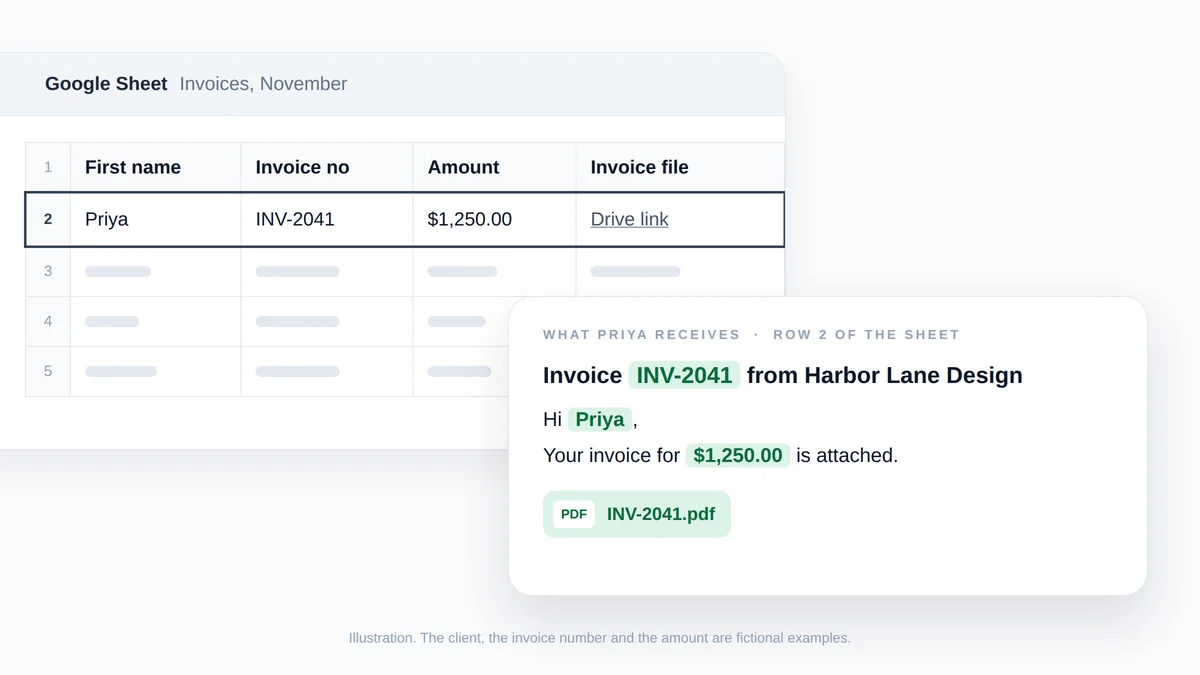
스크린샷이 아닌 일러스트레이션: 시트의 2행이 병합 태그를 채우고, 같은 행의 Drive 링크가 Priya의 첨부 파일이 됩니다. 고객, 인보이스 번호 및 금액은 가상의 정보입니다.
시트에서 인보이스 발송까지의 7단계
Google Workspace Marketplace에서 부가기능을 설치한 후 다음 단계를 따릅니다.
- Google Drive에 인보이스 PDF를 업로드합니다. 각 파일을 업로드하고 마우스 오른쪽 버튼을 클릭한 다음 **공유(Share)**를 선택하고 **링크 복사(Copy link)**를 클릭하여 일치하는 행의 인보이스 파일(Invoice file) 열에 링크를 붙여넣습니다. 파일은 비공개로 유지해도 됩니다. 발송하는 계정에서만 읽을 수 있으면 됩니다. 파일 이름이 인보이스 번호로 시작하면 일치 여부를 쉽게 확인할 수 있습니다.
- 빌더를 엽니다. 시트에서 확장 프로그램(Extensions), Mail Merge for Gmail, **새 캠페인(New campaign)**을 차례로 선택합니다. 시트 위에 빌더가 열리고 행이 수신자로 로드됩니다.
- 템플릿을 붙여넣습니다. 제목과 본문을 제자리에 넣고 대괄호를 수정합니다. 도구 모음의 병합 태그(Merge tag) 메뉴에 열 목록이 표시되므로 직접 입력하지 않고도 각 태그를 삽입할 수 있습니다.
- 인보이스 열을 첨부합니다. 받는사람(To) 행에서 **첨부 파일 추가(Add attachment)**를 클릭한 다음 파일(Files) 행에서 인보이스 파일(Invoice file) 열을 선택합니다.
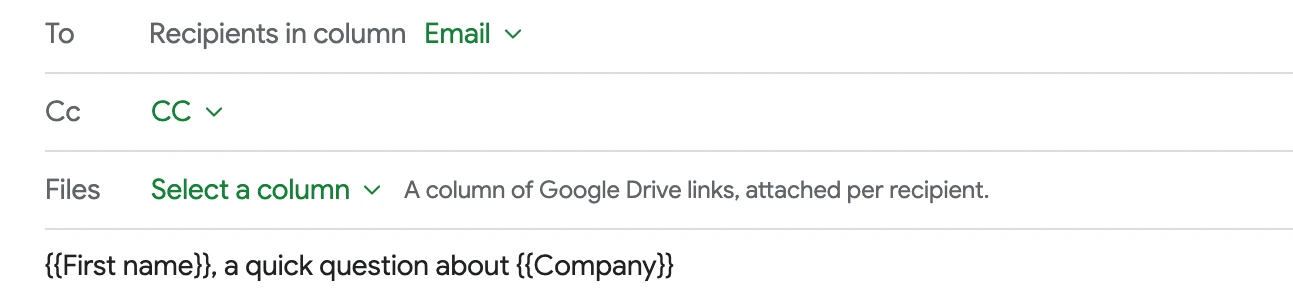
- 청구 담당자 연락처를 복사합니다. **참조 추가(Add cc)**를 클릭하고 CC 열을 선택합니다. CC 셀에는 하나의 주소를 넣거나 쉼표로 구분하여 여러 개를 넣을 수 있으며, 비워둘 수도 있습니다. 자세한 내용은 mail merge with CC and BCC 가이드를 참조하십시오.
- 미리보기 후 테스트합니다. **미리보기 표시(Show preview)**는 태그가 변환된 각 고객의 이메일을 렌더링합니다. 몇 페이지를 넘겨보며 인보이스 번호와 행을 비교해 보십시오. **테스트 보내기(Send me a test)**는 화면에 표시된 이메일을 해당 행의 파일이 첨부된 상태로 귀하의 받은편지함으로 전송하므로, PDF를 열어 올바른 파일인지 확인할 수 있습니다.
- 전송합니다. **N명의 수신자에게 보내기(Send to N recipients)**를 클릭하고 확인합니다. 유료 요금제에서는 **예약 전송(Schedule send)**을 사용하여 최소 2시간 이후의 날짜와 시간으로 발송을 보류할 수 있습니다.
빌더에서 확인해야 할 두 가지 참고 사항은 다음과 같습니다.
- 수신 거부 경고. 미리보기의 전송 가능성(Deliverability) 검사는 메시지에 수신 거부 링크가 없을 때 경고를 표시합니다. 빌더의 스위치를 통해 링크를 추가할 수 있으며, 인보이스 발송에 이 링크가 필요한지는 직접 결정하시면 됩니다.
- 다음 달 발송 준비. 문구를 재사용하려면 확장 프로그램(Extensions), Mail Merge for Gmail, **템플릿(Templates)**에 저장하십시오. 무료 요금제에서는 최대 3개의 템플릿을 저장할 수 있습니다.
웹 앱에도 동일한 매핑 기능이 존재하며, 수신자 대화 상자에서 Google Sheets나 업로드된 CSV 또는 Excel 파일을 위한 첨부 파일(Attachment) 열을 제공합니다. 빈 시트에서 시작하는 기본 사항은 mail merge from Google Sheets 가이드에서 다루고 있습니다.
대량 발송 전 알아두어야 할 첨부 파일 제한
고객센터의 첨부 파일 페이지에는 다음과 같은 제한 사항이 나열되어 있습니다.
| 제한 사항 | 값 |
|---|---|
| 이메일당 파일 수 | 전체 캠페인에 첨부된 파일과 해당 행의 파일을 합쳐 10개 |
| 파일당 크기 | 5 MB |
| 캠페인당 고유 파일 | 총 25 MB |
| Google Docs, Sheets 및 Slides | PDF로 첨부되므로 Google Docs로 작성된 인보이스는 내보내기할 필요가 없음 |
| 접근 권한 | 발송하는 계정에서 Drive 파일을 읽을 수 있거나 공개적으로 공유되어야 함 |
참고로, Google의 sending attachments with Gmail 페이지에 따르면 개인 Gmail 계정의 제한은 25 MB이며, 직장 및 학교 계정의 경우 Google Workspace 관리자가 이를 설정한다고 명시되어 있습니다. 인보이스가 스캔본이나 사진이어서 5 MB에 가까운 경우, 발송 전에 텍스트 PDF로 다시 내보내기 하십시오.
파일을 첨부할 수 없는 행은 전송되지 않습니다. 해당 상태 셀에는 **첨부 오류(Attachment Error)**라고 표시되며, 셀 메모에 잘못된 링크, 삭제된 파일, 접근 권한 없음, 파일 크기 초과 등의 이유가 나타납니다. 링크를 수정하고 해당 행을 다시 전송하십시오. mail merge with attachments 가이드에서 파일을 보내는 다른 방법들을 비교해 볼 수 있습니다.
발송 후: 인보이스를 열어본 사람과 후속 조치가 필요한 사람 확인하기
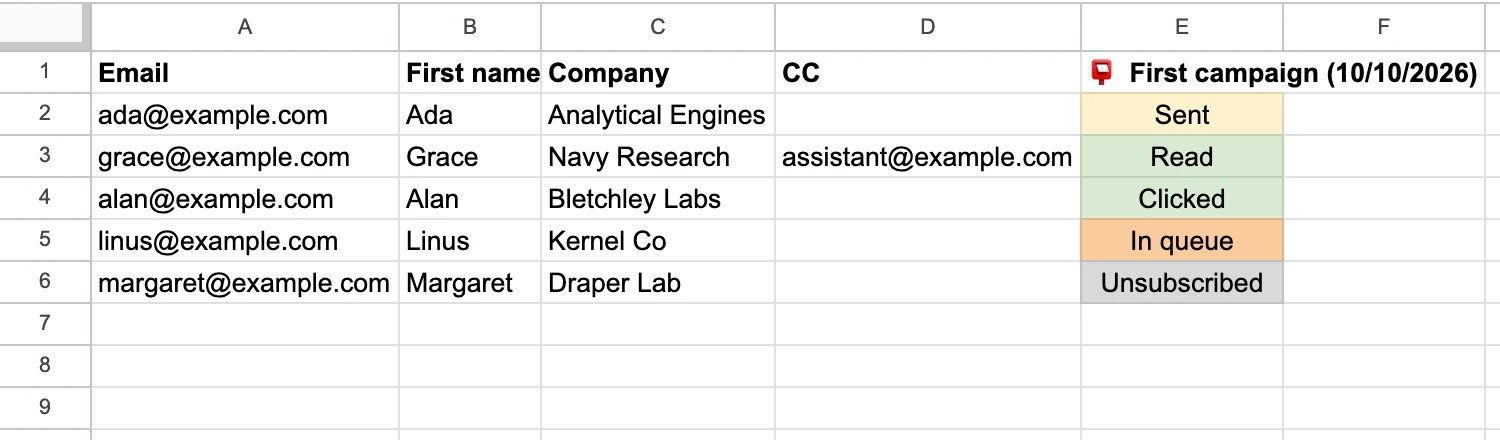
발송이 완료되면 부가기능이 시트에 캠페인 이름과 날짜로 된 상태 열을 추가하며, 각 행마다 하나의 상태가 표시됩니다.
| 상태 | 인보이스에 대해 알 수 있는 정보 |
|---|---|
| 전송됨(Sent) | 이메일이 귀하의 Gmail 계정에서 발송되었습니다. |
| 읽음(Read) | 고객이 이메일을 열었습니다. 이 기능을 사용하려면 기본적으로 꺼져 있는 오픈 추적(Track opens) 기능이 필요하며, 이는 모든 요금제에 포함되어 있습니다. |
| 첨부 오류(Attachment Error) | 파일을 첨부할 수 없어 해당 행이 전송되지 않았습니다. |
| 회신함(Replied), 반송됨(Bounced) | 유료 요금제의 경우: 고객이 동일한 스레드에서 답장을 보냈거나, 해당 주소로 이메일을 전송할 수 없음을 의미합니다. |
이 중 두 가지 상태는 주의를 기울여야 합니다.
- 읽음 상태는 힌트일 뿐 확정이 아닙니다. 이 기능은 이메일 내의 보이지 않는 픽셀에 의존합니다. 메시지가 열렸다는 것을 알려줄 뿐, 인보이스가 처리되었다는 의미는 아닙니다.
- 반송됨 상태는 인보이스가 도착하지 않았음을 의미합니다. 당일 고객에게 전화하십시오. GoCardless도 결제가 늦어지는 고객에 대해 비슷한 점을 지적합니다. 이메일이 단순히 잘못된 사람에게 가고 있을 가능성이 있으므로 전화로 연락해 볼 것을 제안합니다.
이제부터 이 시트는 귀하의 수금 목록이 됩니다.
- 결제 완료(Paid) 열을 추가하고 결제가 도착할 때마다 각 인보이스를 표시합니다.
- 납부 기한이 지나면 미결제 행만 필터링합니다.
- 해당 행에만 독촉 이메일을 보냅니다. 당사의 payment reminder email template에는 가벼운 알림부터 최종 통지까지 각 단계에 맞는 메시지가 준비되어 있습니다.
모든 이메일은 귀하의 Gmail 계정을 통해 발송되므로 일일 발송량이 제한됩니다. 무료 요금제는 50개, Personal 요금제는 250개, Google Workspace 주소를 사용하는 Professional 요금제는 1,500개(@gmail.com 주소는 500개)입니다. 모든 주소가 계산에 포함되므로, 참조(CC)에 한 명이 포함된 인보이스는 하루 할당량 중 두 개의 이메일을 사용합니다. 무료 요금제 이메일에는 작은 Mail Merge 바닥글이 포함되며, 유료 요금제에서는 이 바닥글이 제거됩니다.
전송 버튼을 누르기 전 4가지 확인 사항
- 이메일과 PDF 내용의 일치 여부. 시트의 금액과 납부 기한이 각 인보이스에 인쇄된 내용과 일치하는지 확인합니다.
- 각 PDF가 해당 행과 일치하는지 여부. 시트에서 몇 개의 링크를 열어보고, 테스트 이메일의 첨부 파일도 확인합니다.
- 결제 담당자에게 이메일이 전송되는지 여부. 회계 담당자 주소가 있는 경우 CC 열에 입력합니다.
- 회신이 올바른 받은편지함으로 도착하는지 여부. 이메일은 귀하의 Gmail 주소에서 발송됩니다. 청구 관련 질문을 다른 곳으로 받아야 한다면 **회신 주소 추가(Add reply-to)**를 클릭하십시오.
자주 묻는 질문
인보이스 이메일의 제목에는 어떤 내용이 들어가야 하나요?
“인보이스”라는 단어, 인보이스 번호, 업체명, 납부 기한이 포함되어야 합니다. 예를 들어 “Harbor Lane Design의 인보이스 INV-2041, 납부 기한 2026년 12월 19일”과 같이 작성합니다. Xero와 GoCardless 모두 인보이스 번호를 포함할 것을 권장하며, Xero는 고객이 구매 주문서 번호를 제공한 경우 이를 추가할 것을 제안합니다.
인보이스를 PDF로 첨부해야 하나요, 아니면 이메일 본문에 붙여넣어야 하나요?
PDF로 첨부하십시오. GoCardless는 인보이스를 본문에 붙여넣지 말라고 조언합니다. PDF는 저장, 인쇄 또는 회계 소프트웨어에 업로드할 수 있기 때문입니다. 또한 Xero는 PDF가 무단 수정을 방지한다고 언급합니다. 고객이 파일을 열지 않고도 청구 금액을 확인할 수 있도록 금액과 납부 기한은 본문에도 기재해 두십시오.
이메일로 보낸 인보이스도 유효한가요?
귀하와 고객이 속한 지역의 규칙에 따라 다릅니다. 유럽 연합의 부가가치세(VAT) 인보이스의 경우, 유럽 위원회의 VAT invoicing 페이지에 따르면 전자 인보이스는 종이 인보이스와 동등한 효력을 가지며, 수신자의 동의를 전제로 기업이 자유롭게 발행할 수 있다고 명시되어 있습니다. 해당 국가의 요구 사항에 대해서는 회계사에게 문의하시기 바랍니다.
무료 Gmail 계정에서 인보이스를 보낼 수 있나요?
네, 가능합니다. 수동으로 보낼 때는 일반 이메일에 PDF를 첨부하면 됩니다. Google은 개인 Gmail 계정의 첨부 파일 제한을 25 MB로 설정하고 있습니다. 대량 발송의 경우, Mail Merge for Gmail은 @gmail.com 주소와 호환되며 무료 요금제의 일일 50개 이메일 제한 내에서 작동합니다.
인보이스 이메일을 한 번 작성하고 시트가 자동으로 채우도록 하세요
좋은 인보이스 이메일은 짧습니다. 제목에 인보이스 번호, 본문에 금액과 납부 기한을 적고 PDF를 첨부하면 됩니다. 문구가 정해지면 남은 작업은 각 메시지를 올바른 고객 및 올바른 파일과 연결하는 것뿐이며, 스프레드시트는 복사하여 붙여넣기보다 이 작업을 훨씬 더 잘 수행합니다. Mail Merge for Gmail을 무료로 설치하고, 5가지 템플릿 중 하나를 붙여넣은 다음, 인보이스 열을 매핑하여 이번 달 인보이스를 귀하의 Gmail 계정에서 한 번에 발송해 보세요.
첫 번째 캠페인을 보낼 준비가 되셨나요?
Google Workspace Marketplace에서 Mail Merge for Gmail을 설치하고 매일 최대 50개의 개인화된 이메일을 무료로 보내보세요.
무료로 시작하기추천 읽을거리
Tutorials 관련 추가 정보

Gmail 템플릿: 생성, 사용 및 개인화하는 방법
Gmail 템플릿 기능을 켜고 생성, 삽입, 수정, 삭제하는 전체 과정을 자세히 알아보세요. 템플릿 기능만으로는 할 수 없는 한계점이 무엇인지 확인하고, 메일 머지를 활용해 각 수신자에게 맞춤형으로 개인화된 이메일을 보내는 방법까지 완벽하게 마스터할 수 있습니다.

기부금 영수증 템플릿: Google Sheets에서 모든 기부자에게 이메일 보내기
현금, 현물 및 연말 기부금 영수증 템플릿을 복사하고, 국세청(IRS)의 요구 사항을 확인한 다음, Google Sheets를 사용하여 각 기부자에게 영수증을 이메일로 손쉽게 발송하는 방법을 알아보세요.

Gmail에서 그룹 이메일을 만드는 방법과 메일 머지를 사용해야 하는 경우
Google Contacts 라벨을 사용하여 Gmail에서 그룹 이메일을 만들고, 받는사람 또는 숨은참조로 전송하는 방법을 알아봅니다. Google의 수신자 제한을 확인하고 메일 머지가 더 적합한 경우를 살펴보세요.