




















설문조사 이메일 템플릿: Google Sheets에서 보내는 5가지 예시
고객, 참석자 또는 직원을 위한 설문조사 이메일 템플릿을 복사하여 활용해 보세요. 그런 다음 Google Sheets를 통해 각 사람에게 고유한 Google Forms 링크를 개별적으로 전송하고, 아직 응답하지 않은 사람들에게는 알림 메일을 보내 참여를 유도할 수 있습니다.

설문조사 이메일 템플릿은 사람들에게 피드백을 요청할 때마다 재사용할 수 있는 짧은 초대장입니다. 여기에는 무엇을 묻는지 알려주는 제목, 질문하는 이유와 소요 시간에 대한 두세 문장, 찾기 쉬운 설문조사 링크 하나, 그리고 마감일이 포함됩니다. 아래 메시지는 대부분의 설문조사에 충분히 활용할 수 있습니다.
제목: Maya 님, Spreadsheet Basics 워크숍에 대한 2분 설문조사를 부탁드립니다.
안녕하세요 Maya 님,
11월 18일에 열린 Spreadsheet Basics에 참여해 주셔서 감사합니다. 워크숍이 어땠는지 의견을 들려주실 수 있나요? 설문조사는 4개의 질문으로 구성되어 있으며 약 2분이 소요됩니다.
2분 설문조사 참여하기
설문조사는 12월 4일 금요일에 마감됩니다. 저희는 모든 답변을 꼼꼼히 읽고 다음 세션을 계획하는 데 활용합니다.
감사합니다. Alder Row Training의 Elena 드림
이 가이드는 각 부분이 어떤 역할을 하는지 설명하고, 복사해서 쓸 수 있는 5가지 템플릿을 제공합니다. 또한 각 사람에게 고유한 Google Forms 링크를 제공하고 아직 응답하지 않은 사람들에게 알림을 보내면서, 본인의 Gmail 계정을 통해 Google Sheets에서 설문조사를 보내는 방법을 보여줍니다. Alder Row Training과 참석자들은 가상의 예시입니다.
설문조사 이메일 템플릿에 포함되어야 할 내용
두 개의 가이드가 초대장의 구성 요소에 대해 동의하고 있습니다. 하나는 2026년 2월에 업데이트된 SurveyMonkey’s guide to survey email templates이고, 다른 하나는 고객을 대상으로 설문조사를 실시하는 비영리 단체를 위해 작성된 Listen4Good’s best practices for surveying via email입니다.
| 구성 요소 | 작성할 내용 | 이유 |
|---|---|---|
| 발신자 | 수신자가 이미 알고 있는 주소, 이상적으로는 실명이 포함된 주소 | Listen4Good: 일반적인 주소나 제3자 연구원의 초대장은 일반적으로 응답률이 낮습니다. |
| 제목 | 설문조사의 목적 및 행동 촉구 | Listen4Good의 예시는 “서비스 개선을 위해 이 설문조사에 참여해 주세요”입니다. SurveyMonkey는 모호하거나 오해의 소지가 있는 제목을 흔한 실수 중 하나로 꼽습니다. |
| 인사말 | 수신자의 이름 | SurveyMonkey: 가능하면 응답자의 이름을 부르며 인사하세요. |
| 목적 | 질문하는 이유와 답변을 어떻게 활용할 것인지에 대한 한두 문장 | SurveyMonkey: 설문조사의 목적과 피드백을 어떻게 활용할 계획인지 설명하세요. |
| 소요 시간 | 소요 시간 및 질문 개수 | Listen4Good: 필요한 시간과 총 질문 수를 명시하세요. |
| 설문조사 링크 | 상단 근처에 위치한 찾기 쉬운 링크 하나 | Listen4Good: 긴 소개글 아래에 요청을 숨기지 마세요. SurveyMonkey: 링크는 눈에 띄어야 합니다. |
| 마감일 | 설문조사가 종료되는 날짜 | Listen4Good: 설문조사에는 명시된 마감일이 있어야 합니다. |
| 감사 및 맺음말 | 감사 인사, 본인의 이름 및 직책 | SurveyMonkey는 이메일의 필수 요소 중 하나로 감사 표현과 맺음말을 나열합니다. |
두 가이드 모두 초대장을 짧게 유지하라고 조언합니다. 설문조사 자체도 동일한 주의가 필요합니다. best practices of the American Association for Public Opinion Research(AAPOR)에서는 짧은 설문지와 짧은 질문을 통해 응답자의 부담을 낮게 유지할 것을 권장합니다. 더 많은 제목 아이디어가 필요하다면 mail merge subject line 예시를 확인해 보세요.
언제 보내고, 언제 마감해야 할까요?
- 마감일을 정하고 알림을 계획하세요. Listen4Good은 명시된 마감일을 설정하고 그 전에 최소 한 번의 알림을 보낼 것을 권장합니다.
- 금요일은 피하세요. SurveyMonkey의 가이드에서는 월요일과 금요일을 피하라고 조언합니다. Listen4Good은 월요일에 보낸 초대장이 가장 많은 응답을 이끌어내고 금요일에 보낸 초대장이 가장 적은 응답을 이끌어냈다는 SurveyMonkey의 연구를 인용합니다. 두 가이드가 월요일에 대해서는 의견이 다르지만 금요일에 대해서는 동의하므로, 주중의 다른 요일을 선택하거나 본인의 잠재 고객을 대상으로 월요일에 테스트해 보세요.
복사해서 쓸 수 있는 5가지 설문조사 이메일 템플릿
각 템플릿은 세 가지 규칙을 사용합니다.
- 대괄호([Your business] 등)는 모든 사람에게 동일하게 적용됩니다. 한 번만 수정하면 됩니다.
- 병합 태그(
{{First name}}등 이중 중괄호로 묶인 부분)는 각 사람마다 다르게 변경됩니다. 각각은 스프레드시트의 열 이름이며, 다음 섹션에서 시트가 이를 어떻게 채우는지 보여줍니다. - 굵은 글씨에는 설문조사 링크가 포함됩니다.
1. 구매 또는 프로젝트 후 고객 피드백
작업이 완료된 후 며칠 내에, 경험이 아직 생생할 때 사용하세요.
제목: {{First name}} 님, {{Service}} 이용 경험은 어떠셨나요?
안녕하세요 {{First name}} 님,
{{Service}}을(를) 위해 [Your business]을(를) 선택해 주셔서 감사합니다. 서비스가 어땠는지, 저희가 어떤 점을 더 개선할 수 있을지 의견을 듣고 싶습니다.
2분 설문조사 참여하기
총 [4]개의 질문이 있으며, 설문조사는 [date]에 마감됩니다.
감사합니다. [Your role], [Your name] 드림
2. 이벤트 또는 워크숍 피드백
워크숍, 수업 또는 컨퍼런스 다음 날에 사용하세요.
제목: {{First name}} 님, {{Workshop}}에 대한 2분 설문조사를 부탁드립니다.
안녕하세요 {{First name}} 님,
[date]에 열린 {{Workshop}}에 참여해 주셔서 감사합니다. 워크숍이 어땠는지 의견을 들려주실 수 있나요? 설문조사는 [4]개의 질문으로 구성되어 있으며 약 2분이 소요됩니다.
2분 설문조사 참여하기
설문조사는 [date]에 마감됩니다. 저희는 모든 답변을 꼼꼼히 읽고 다음 세션을 계획하는 데 활용합니다.
[Your organization], [Your name] 드림
3. 직원 설문조사
연간 또는 분기별 직원 설문조사에 사용하세요. 사람들이 양식을 열기 전에 누가 답변을 보게 될지 미리 알려주세요.
제목: [Company] 직원 설문조사: [date] 전까지 5분만 투자해 주세요
안녕하세요 {{First name}} 님,
저희는 1년에 한 번 [Company]의 모든 직원에게 업무 환경에 대해 묻고 있습니다. 설문조사는 [12]개의 질문으로 구성되어 있으며 약 5분이 소요됩니다.
설문조사 열기
[여기에 누가 답변을 보게 되는지, 익명인지 여부를 적어주세요.] 결과는 [date에 열리는 팀 회의]에서 공유할 예정입니다.
설문조사는 [date]에 마감됩니다.
[Your role], [Your name] 드림
4. 아직 응답하지 않은 사람들을 위한 알림
알림 메일에 대한 SurveyMonkey의 조언은 명확한 제목, 정중한 인사말, 원본 설문조사에 대한 언급, 그리고 감사 인사를 포함하는 것입니다.
제목: 알림: {{Workshop}} 설문조사가 [day]에 마감됩니다
안녕하세요 {{First name}} 님,
{{Workshop}}에 대한 설문조사를 다시 한번 안내해 드립니다. 약 2분이 소요되며 [date]에 마감됩니다.
2분 설문조사 참여하기
이미 응답하셨다면 감사드리며, 이 메시지는 무시하셔도 좋습니다.
[Your name] 드림
5. 알게 된 점을 포함한 감사 인사
SurveyMonkey는 후속 조치 부족을 흔한 실수 중 하나로 꼽습니다. 이 메시지는 설문조사가 끝난 후 과정을 마무리하는 역할을 합니다.
제목: {{Workshop}}에 대해 여러분이 들려주신 이야기
안녕하세요 {{First name}} 님,
설문조사에 응답해 주셔서 감사합니다. 총 [Number]명이 답변해 주셨습니다. 가장 많이 언급된 두 가지 의견은 [finding 1]과(와) [finding 2]이었습니다.
이에 따라 저희는 다음 사항을 변경할 예정입니다: [one concrete change].
[Your name] 드림
다른 표현 방식을 원하신다면 thank you email template 예시를 확인해 보세요.
Google Sheets에서 각 사람에게 고유한 설문조사 링크 보내기
10명을 위한 설문조사는 수동으로 보내기 쉽습니다. 하지만 200명을 위한 설문조사는 두 가지 문제를 일으킵니다. 제목과 인사말에 각 사람의 이름이 들어가야 하고, 알림 메일은 이미 응답한 사람을 건너뛰어야 합니다. publishing and sharing a form 및 mail merge in Gmail에 대한 Google 도움말 페이지에 따르면, Google의 자체 도구는 이 두 가지를 모두 지원하지 않습니다.
| Google Forms 공유 대화상자 | Gmail의 내장 메일 머지 | Mail Merge for Gmail | |
|---|---|---|---|
| 전송 내용 | 양식이 포함된 알림과 선택적인 메시지 하나 | 각 수신자를 위한 이메일 사본 | 시트의 각 행마다 본인의 Gmail 계정에서 발송되는 이메일 한 통 |
| 제목에 이름 포함 | 제공되지 않음 | 불가. 제목에는 병합 태그를 사용할 수 없습니다. | 가능 |
| 링크 텍스트 뒤의 개인 링크 | 제공되지 않음 | 불가. 하이퍼링크 텍스트에는 병합 태그를 사용할 수 없습니다. | 가능. 병합 태그를 링크 주소의 일부로 사용할 수 있습니다. |
| 사용 대상 | 양식을 공유할 수 있는 누구나 | Business Standard 또는 Workspace Individual과 같은 적격 Google Workspace 요금제 사용자 | @gmail.com 및 Google Workspace 주소 사용자 |
Mail Merge for Gmail은 Google Sheets용 부가기능입니다. 시트의 각 행이 하나의 이메일이 되며, 이중 중괄호로 묶인 열 이름은 제목, 본문 및 링크 내부에서 해당 행의 값으로 대체됩니다.
시트: 한 사람당 한 행
Alder Row Training은 다음과 같은 시트에 참석자 정보를 보관합니다.
| First name | Workshop | Attendee ID | |
|---|---|---|---|
| maya@example.com | Maya | Spreadsheet Basics | A-1042 |
| jonas@example.com | Jonas | Spreadsheet Basics | A-1043 |
| aiko@example.com | Aiko | Presenting with Data | A-1044 |
다음 세 가지 습관을 들이면 시트에서 이메일을 안전하게 보낼 수 있습니다.
- 한 사람당 한 행을 사용합니다. 먼저 remove duplicate emails in Google Sheets를 참고하여 중복 이메일을 제거하여, 아무도 설문조사를 두 번 받지 않도록 하세요.
- 각 사람에게 짧은 ID를 부여합니다. 문자, 숫자, 하이픈으로 구성된 주문 번호, 회원 번호 또는 티켓 번호 등을 사용하세요. 셀에 표시된 그대로 설문조사 링크에 들어갑니다.
- 템플릿에서 사용하는 열에 빈칸을 남기지 마세요. 빈 셀은 공백으로 병합되어 문장에 구멍이 생기게 됩니다.
Google Forms에서 개인 링크 만들기
Google Forms는 일부 답변이 이미 채워진 상태로 양식을 열 수 있습니다. 여기서는 미리 채워진 답변이 ID가 되므로, 나중에 각 응답을 해당 행과 일치시킬 수 있습니다.
- ID 질문을 추가합니다. 단답형 질문으로 Attendee ID를 양식의 첫 번째 질문으로 만듭니다. 설명란에는 “자동으로 입력된 항목입니다. 그대로 두시기 바랍니다.”와 같이 작성하세요.
- 양식을 게시합니다. Google의 페이지에 따르면 링크가 있는 응답자라도 게시되지 않은 양식은 열 수 없습니다. 설문조사가 조직 외부 사람들에게 전송되는 경우 일반 액세스에서 링크가 있는 모든 사용자를 선택하세요.
- 미리 채워진 링크를 가져옵니다. 양식 편집기에서 더보기(점 3개)를 클릭한 다음 미리 채워진 링크 가져오기를 클릭합니다. Attendee ID 필드에 TESTID를 입력하고 링크 가져오기를 클릭한 후 링크를 복사합니다.
- 링크에서 자리 표시자를 찾습니다. 복사된 링크는 질문을 식별하는 숫자 뒤에 방금 입력한 텍스트로 끝납니다. 본인의 양식 ID와 숫자가 포함된 다음과 같은 형태가 됩니다.
https://docs.google.com/forms/d/e/FORM_ID/viewform?usp=pp_url&entry.1840221764=TESTID- 스프레드시트로 답변을 보냅니다. where to save form responses에 대한 Google 페이지에 설명된 대로, 양식에서 응답을 열고 더보기를 클릭한 다음 응답 대상 선택을 누르고 기존 스프레드시트 선택을 고릅니다. 목록이 있는 스프레드시트를 선택하세요. 기본적으로 Form Responses 1이라는 이름의 새 탭에 답변이 수집됩니다.
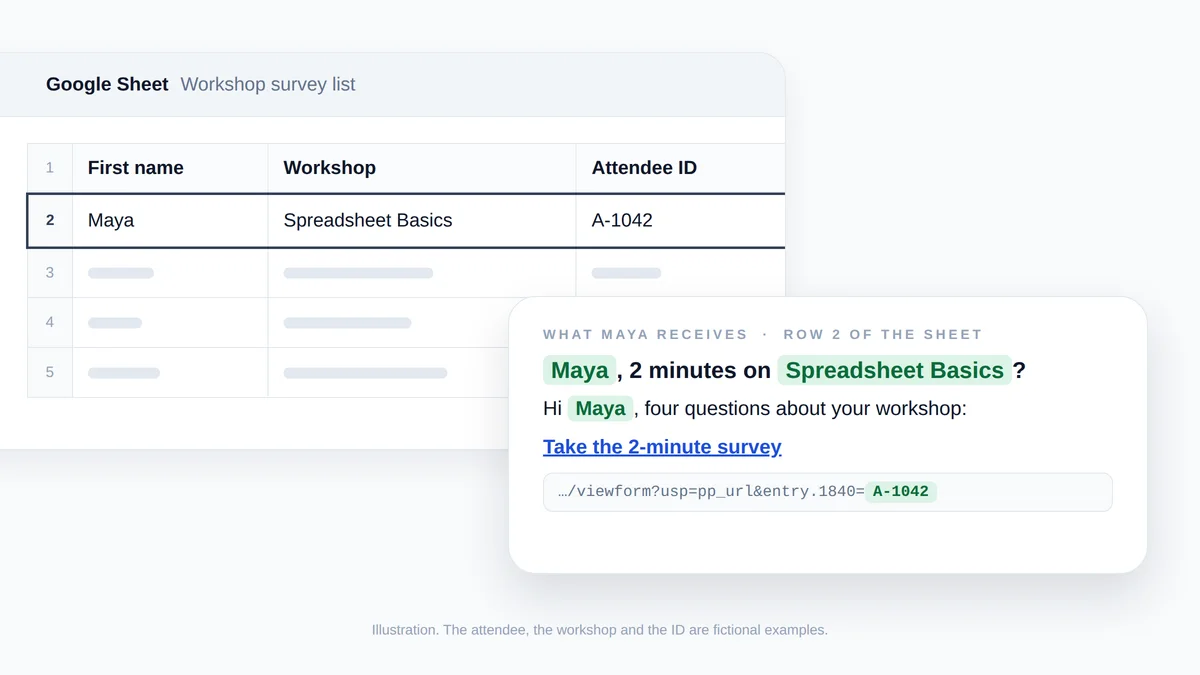
스크린샷이 아닌 일러스트레이션: 시트의 2행이 제목과 인사말을 채우고, 해당 Attendee ID가 설문조사 링크 끝에 있는 자리 표시자를 대체합니다. 참석자, 워크숍 및 ID는 가상의 예시입니다.
ID 열이 없나요? 이메일 주소를 사용하세요. 양식 질문의 이름을 Email로 지정하고, 시트에 Key라는 열을 추가한 뒤 =ENCODEURL(A2) 수식을 입력합니다(여기서 A2는 해당 행의 이메일 셀입니다). 그리고 링크에 {{Key}}를 넣습니다. Google의 ENCODEURL function은 텍스트를 인코딩하여 URL의 쿼리 문자열에서 사용할 수 있게 해줍니다. 공백이나 기호가 포함된 모든 값에 대해 동일한 작업을 수행하세요.
초대장 작성 및 보내기
Google Workspace Marketplace에서 부가기능을 설치한 후 다음 단계를 따르세요.
- 빌더를 엽니다. 시트에서 확장 프로그램을 선택하고 Mail Merge for Gmail을 누른 다음 New campaign을 선택합니다. 행들이 수신자로 로드된 상태로 시트 위에 빌더가 열립니다.
- 템플릿을 붙여넣습니다. 제목과 본문을 제자리에 넣고 대괄호를 수정합니다. 도구 모음의 Merge tag 메뉴에 열 목록이 표시되므로 직접 입력하지 않고도 각 태그를 삽입할 수 있습니다.
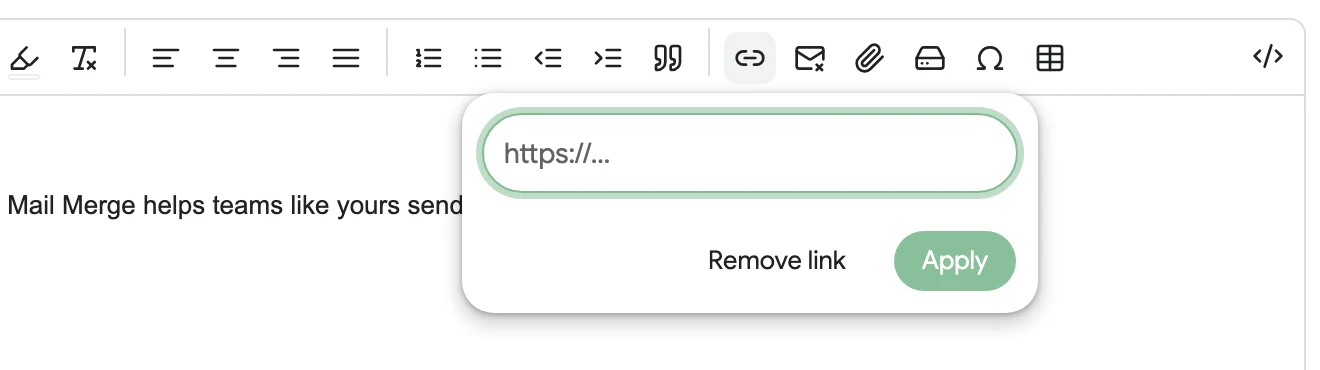
- 단어에 링크를 연결합니다. “2분 설문조사 참여하기”를 선택하고 체인 아이콘인 Insert link를 클릭합니다. 미리 채워진 링크를 붙여넣고 TESTID를
{{Attendee ID}}로 바꾼 다음 Enter 키를 누르거나 Apply를 클릭합니다.
- 옵션을 선택합니다. Track opens는 기본적으로 꺼져 있습니다. 이메일을 연 사람을 확인하려면 이 옵션을 켜세요. Unsubscribe link 스위치는 수신 거부 바닥글을 추가하며, 미리보기의 전송 가능성(Deliverability) 검사에서 메시지에 수신 거부 링크가 없을 때 경고를 표시합니다.
- 미리보기 후 테스트합니다. Show preview는 태그가 대체된 각 사람의 이메일을 렌더링합니다. Send me a test는 화면에 표시된 이메일을 본인의 받은편지함으로 전송합니다. 그곳에서 링크를 클릭하여 해당 사람의 ID가 채워진 상태로 양식이 열리는지 확인하세요. 한 번 제출해 보고, 응답 탭에서 새 행을 찾은 다음 해당 행을 삭제합니다.
- 전송합니다. Send to N recipients를 클릭하고 확인합니다. 유료 요금제에서는 Schedule send를 통해 최소 2시간 이후의 날짜와 시간으로 캠페인 전송을 예약할 수 있습니다.
mail merge from Google Sheets에 대한 저희의 연습 가이드에서는 빈 시트에서 시작하는 기본 사항을 다룹니다.
모든 이메일은 본인의 Gmail 계정을 통해 발송되므로 하루 전송량이 제한됩니다. Free 요금제는 50통, Personal 요금제는 250통, Google Workspace 주소를 사용하는 Professional 요금제는 1,500통(@gmail.com 주소는 500통)입니다. 초대장과 알림은 다른 날에 발송되므로 최대 50명의 목록이라면 Free 요금제로도 충분합니다. Free 요금제 이메일에는 작은 브랜딩 바닥글이 포함되며, 유료 요금제에서는 이 바닥글이 제거됩니다.
응답자를 확인하고, 아직 응답하지 않은 사람에게만 알림 보내기
전송 후 부가기능은 캠페인 이름과 날짜를 딴 상태 열을 시트에 추가하며, 각 행마다 하나의 상태가 표시됩니다.
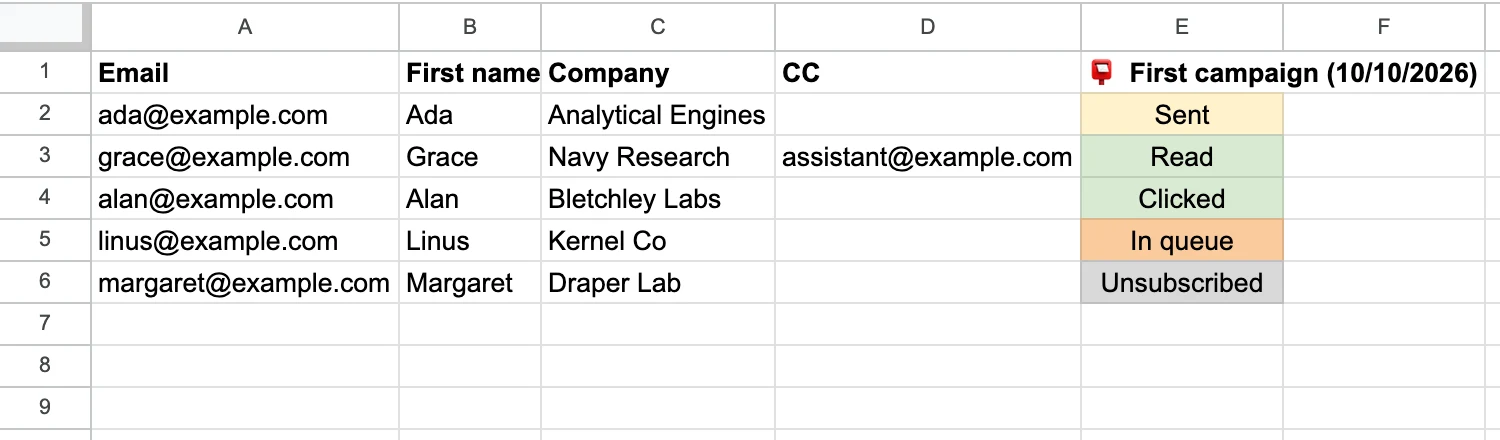
| 상태 | 설문조사에 대해 알려주는 내용 |
|---|---|
| Sent | 이메일이 Gmail 계정에서 발송되었습니다. |
| Read | 수신자가 이메일을 열었습니다. 이를 위해서는 모든 요금제에 포함된 Track opens 기능이 필요합니다. |
| Clicked | 수신자가 설문조사 링크를 클릭했습니다. 클릭 추적은 유료 요금제에서 제공됩니다. |
| Replied, Bounced | 유료 요금제 전용: 수신자가 이메일로 답장했거나, 해당 주소로 이메일을 전송할 수 없습니다. |
클릭이 곧 응답을 의미하지는 않습니다. 양식의 응답 데이터가 신뢰할 수 있는 기록이며, ID 질문이 각 응답을 해당 행과 연결해 줍니다.
목록에 Answered 열 추가하기
목록이 있는 탭에 Answered라는 열을 추가하고 2행에 다음 수식을 입력합니다.
=IF(COUNTIF('Form Responses 1'!B:B, D2)>0, "Yes", "No")D2는 해당 행의 Attendee ID입니다. 응답 탭의 B열은 ID가 양식의 첫 번째 질문일 때 해당 데이터가 저장되는 곳입니다. 본인의 탭을 확인하여 열 문자를 조정한 다음 수식을 아래로 채우세요. Google의 COUNTIF function은 범위 내에서 조건에 맞는 개수를 반환하므로, 해당 ID의 응답이 도착하는 즉시 셀에 Yes가 표시됩니다.
여전히 No로 표시된 행에 알림 보내기
- 목록을 필터링합니다. Google Sheets에서 데이터를 선택한 다음 필터 만들기를 누르고 Answered가 No인 행만 표시합니다.
- 새 캠페인을 시작합니다. 탭에 숨겨진 행이 있을 때 기본값으로 설정되는 Only visible rows 스위치를 켜둔 상태로 유지합니다. 화면에 보이는 행에만 이메일이 전송됩니다.
- 알림 템플릿을 붙여넣고 동일한 방법으로 단어에 설문조사 링크를 연결합니다.
- 확인하고 전송합니다. 빌더는 이 사람들이 이미 귀하로부터 캠페인을 받았음을 알려줍니다. 기본값인 Send anyway를 유지하세요.
타이밍과 관련하여 Listen4Good은 초대장을 보낸 후 48시간에서 72시간 사이가 알림을 보내기에 가장 좋은 시점이라는 SurveyMonkey의 연구 결과를 전달합니다. 또한 한두 번의 알림이 응답률을 높였지만 그 이후로는 효과가 감소했다는 설문조사 방법론에 대한 검토 결과도 인용합니다.
또는 후속 조치 기능을 통해 자동으로 보내기
Professional 요금제에서는 후속 조치 시퀀스가 알림을 자동으로 보냅니다. 먼저 확장 프로그램, Mail Merge for Gmail, Templates에서 알림을 템플릿으로 저장하세요. 그런 다음 초대장을 보내기 전에 빌더 하단 표시줄에서 Add follow-up을 클릭하고, 템플릿을 선택한 뒤 지연 시간을 3일로 설정하고 조건으로 to those who did not click을 선택합니다.
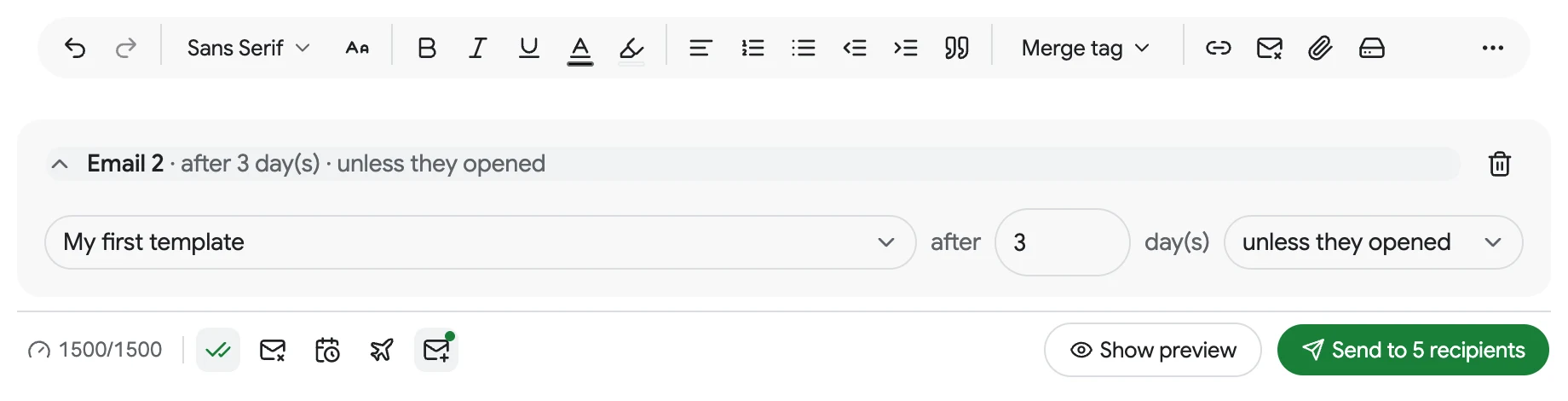
이 기능에 의존하기 전에 알아두어야 할 세 가지 사항이 있습니다.
- 조건은 응답이 아닌 클릭을 기준으로 합니다. 양식을 열었지만 제출하지 않고 나간 사람에게는 알림이 전송되지 않습니다. Answered 열을 사용하는 것이 여전히 가장 정확한 방법입니다.
- 일부 사람들은 항상 건너뜁니다. 답장했거나, 반송되었거나, 수신 거부한 사람은 조건에 관계없이 후속 조치를 받지 않습니다.
- 동일한 태그가 작동합니다. 알림 템플릿은 링크 내부의 태그를 포함하여 동일한 병합 태그를 사용할 수 있습니다. 후속 조치를 추가하면 Track opens도 켜집니다.
양식에서 각 응답자의 이메일 주소도 수집하는 경우, 양식 자동화를 통해 답변이 도착할 때 사람들에게 감사 인사를 전할 수 있습니다. Google Forms autoresponder에 대한 저희 가이드에서 설정 방법을 확인할 수 있습니다.
익명 설문조사를 약속하셨나요? 개인 링크는 제외하세요
미리 채워진 ID는 모든 답변을 특정 사람과 연결합니다. 이는 워크숍 설문조사의 핵심이지만, 익명이라고 설명한 직원 설문조사에서는 문제가 됩니다. 이 경우 다음을 따르세요.
- 모든 사람에게 동일한 일반 링크를 보냅니다. 양식에서 응답자 링크를 복사하고 ID 질문은 제외합니다. 이메일과 양식은 별개이므로 인사말에는 여전히 사람의 이름을 사용할 수 있습니다.
- 양식에서 이메일 주소를 수집하지 마세요. viewing and managing form responses에 대한 Google 페이지에서는 확인됨(Verified)과 응답자 입력(Responder input)이라는 두 가지 수집 모드를 설명합니다. 두 모드 모두 응답과 함께 주소를 기록합니다.
- 추적 여부를 결정하세요. 추적 기능은 누가 이메일을 열었거나 링크를 클릭했는지만 보여줄 뿐, 무엇을 답변했는지는 절대 보여주지 않습니다. 이조차도 약속한 것보다 많은 정보를 수집하는 것이라면 Track opens를 꺼두세요.
- 모든 사람에게 알림을 보내되, 이미 응답한 사람들에게 감사하는 문구를 포함하세요. 템플릿 4에 해당 문구가 있습니다.
AAPOR의 모범 사례는 일반적인 규칙을 제시합니다. 개인 식별 정보 보호에 관한 소속 기관의 지침 및 정책을 따르고, 데이터 개인정보 보호법이 적용되는지 여부를 확인하라는 것입니다. 이 문서는 일반적인 정보이며 법률적 조언이 아닙니다.
자주 묻는 질문
설문조사 이메일의 제목에는 어떤 내용이 들어가야 하나요?
설문조사의 목적과 행동 촉구가 포함되어야 합니다. 예를 들어 “Maya 님, Spreadsheet Basics 워크숍에 대한 2분 설문조사를 부탁드립니다”와 같이 작성할 수 있습니다. Listen4Good은 두 가지 모두를 제목에 넣을 것을 권장하며, SurveyMonkey는 모호하거나 오해의 소지가 있는 제목을 피하라고 경고합니다.
이메일에 Google Forms를 삽입할 수 있나요?
Google Forms는 자체 알림을 통해 이를 수행할 수 있습니다. 게시된 양식을 공유할 때 사람들에게 알림을 선택한 상태로 두면, 응답자에게 전송되는 이메일에 양식이 포함됩니다. Google은 이메일에 양식을 삽입할 수 없는 네 가지 경우를 나열합니다. 파일 업로드 질문, 평가 질문, 질문이나 옵션에 이미지가 있는 경우, 그리고 보안이 설정된 퀴즈입니다. 메일 머지로 보낸 이메일에는 양식 대신 링크가 포함됩니다.
응답자가 답변하려면 Google 계정이 필요한가요?
Google 도움말 페이지에 따르면 두 가지 설정에서 계정이 필요합니다. 응답 횟수 1회로 제한을 켜면 사용자가 양식을 작성하기 위해 Google 계정에 로그인해야 합니다. 확인된 이메일 수집을 사용하면 응답자가 응답과 함께 자신의 Google 계정 주소가 수집됨을 확인하게 됩니다. Google 계정이 없을 수도 있는 사람들을 대상으로 설문조사를 할 때는 두 설정 모두 꺼두세요.
무료 Gmail 계정에서 설문조사를 보낼 수 있나요?
네, 가능합니다. Mail Merge for Gmail은 @gmail.com 주소와 함께 작동하며, 제목, 본문 및 링크의 병합 태그는 하루 50통의 이메일 한도 내에서 Free 요금제의 일부로 제공됩니다. 클릭 추적 및 예약 전송에는 유료 요금제가 필요하며, 자동 후속 조치에는 Professional 요금제가 필요합니다.
초대장, 알림, 감사 인사를 위한 단 하나의 시트
좋은 설문조사 이메일은 짧습니다. 제목에는 무엇을 묻는지, 본문에는 이유와 소요 시간을 적고, 상단 근처에 링크 하나와 마감일을 포함합니다. 문구가 정해지면 남은 작업은 각 사람에게 올바른 링크를 전달하고 누가 아직 응답하지 않았는지 파악하는 것인데, 스프레드시트가 이 두 가지를 모두 해결해 줍니다. Mail Merge for Gmail을 무료로 설치하고, 5가지 템플릿 중 하나를 붙여넣은 다음, 단어에 양식 링크를 연결하여 본인의 Gmail 계정에서 설문조사를 보내보세요.
첫 번째 캠페인을 보낼 준비가 되셨나요?
Google Workspace Marketplace에서 Mail Merge for Gmail을 설치하고 매일 최대 50개의 개인화된 이메일을 무료로 보내보세요.
무료로 시작하기추천 읽을거리
Tutorials 관련 추가 정보

인보이스 이메일 템플릿: Gmail에서 보낼 수 있는 5가지 예시
첫 청구, 정기 결제, 마일스톤 또는 구매 주문서 등 상황에 맞는 인보이스 이메일 템플릿을 복사하여 사용해 보세요. 그런 다음 Gmail과 Google Sheets를 활용하여 각 고객에게 개별 PDF 인보이스를 손쉽게 전송하는 방법을 알아보세요.

Gmail 템플릿: 생성, 사용 및 개인화하는 방법
Gmail 템플릿 기능을 켜고 생성, 삽입, 수정, 삭제하는 전체 과정을 자세히 알아보세요. 템플릿 기능만으로는 할 수 없는 한계점이 무엇인지 확인하고, 메일 머지를 활용해 각 수신자에게 맞춤형으로 개인화된 이메일을 보내는 방법까지 완벽하게 마스터할 수 있습니다.
기부금 영수증 템플릿: Google Sheets에서 모든 기부자에게 이메일 보내기
현금, 현물 및 연말 기부금 영수증 템플릿을 복사하고, 국세청(IRS)의 요구 사항을 확인한 다음, Google Sheets를 사용하여 각 기부자에게 영수증을 이메일로 손쉽게 발송하는 방법을 알아보세요.