


















결제 대금 독촉 이메일 템플릿: Google Sheets에서 보낼 수 있는 5가지 메시지
연체된 인보이스의 각 단계에 맞는 결제 대금 독촉 이메일 템플릿을 복사하여 사용해 보세요. 그런 다음 맞춤형 병합 필드를 활용하여 Google Sheets에서 Gmail을 통해 모든 독촉 이메일을 간편하고 정확하게 발송할 수 있습니다.

연체된 인보이스의 대금 결제를 독촉하는 일은 껄끄럽고 미루기 쉽습니다. 훌륭한 결제 대금 독촉 이메일 템플릿은 이러한 마찰을 대부분 없애줍니다. 메시지를 한 번만 작성하여 일관된 어조를 유지하고, 스프레드시트가 고객 이름, 금액, 결제 기한을 자동으로 채우도록 설정할 수 있습니다.
이 가이드에서는 미결제 인보이스의 각 단계에 맞춰 사용할 수 있는 5가지 템플릿을 제공합니다. 또한 Google Sheets에서 본인의 Gmail 계정을 통해 템플릿을 발송하는 방법을 안내하므로, 각 독촉 이메일이 일반적인 1:1 이메일처럼 수신자에게 전달됩니다.
각 결제 대금 독촉 이메일 발송 시기
정확한 날짜에 대해서는 출처마다 의견이 다릅니다. 적절한 주기는 귀하의 결제 조건에 따라 달라지기 때문에 이는 당연한 일입니다. 하지만 전반적인 패턴은 일관됩니다. InvoiceOwl’s guide to payment reminders에서는 결제 기한 3일 전, 결제 당일, 3일 후, 1주일 후, 그리고 최종 통보의 일정을 제안합니다. Zoho’s overdue invoice advice와 같은 다른 가이드에서는 첫 번째 연체 메시지를 며칠 내에 보내고, 이후 메시지는 1~2주 간격으로 보낼 것을 권장합니다.
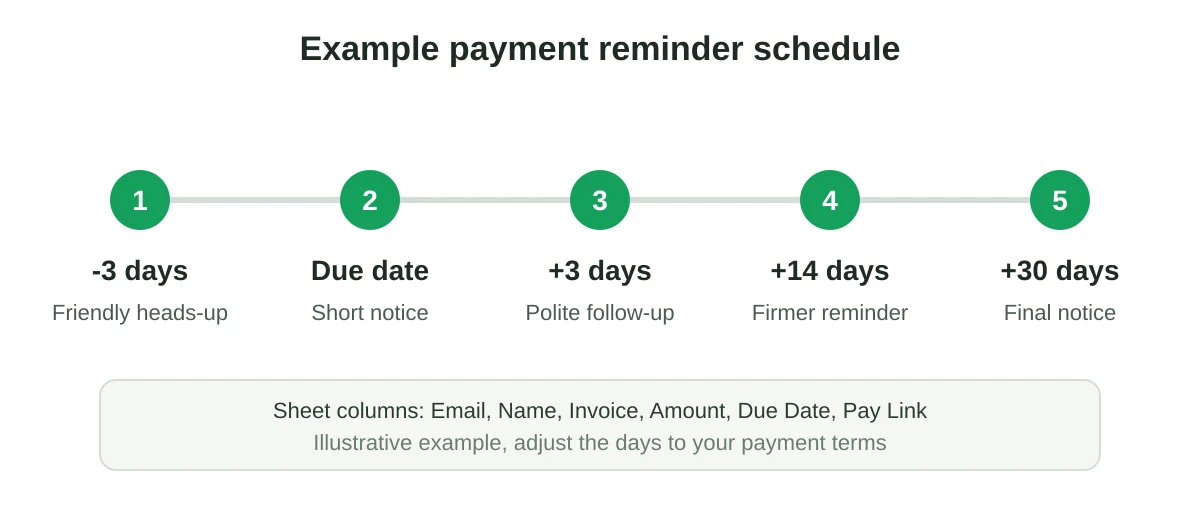
실용적인 기본 일정은 다음과 같습니다.
- 결제 기한 약 3일 전, 정중한 사전 안내.
- 결제 당일, 결제 링크가 포함된 짧은 알림.
- 결제 기한 약 3일 후, 정중한 후속 확인.
- 결제 기한 약 14일 후, 보다 단호한 독촉.
- 결제 기한 약 30일 후, 최종 통보.
이 숫자들을 출발점으로 삼아 계약 내용에 맞게 조정해 보세요. 연체료를 부과하는 경우, 인보이스 조건에 해당 내용이 명시되어 있는지 확인하고, 조치를 강화하겠다고 언급하기 전에 사업을 운영하는 지역의 규정을 검토해야 합니다.
5가지 결제 대금 독촉 이메일 템플릿
모든 템플릿은 이중 중괄호 안에 병합 필드를 사용합니다. 각 필드는 시트의 열에 매핑되므로 {{Name}}은 Name 열의 데이터를 읽어옵니다. Gmail 임시보관함에 템플릿을 작성하면 부가기능이 각 행의 데이터를 자동으로 채워 넣습니다.
1. 정중한 사전 안내
제목: 인보이스 {{Invoice}}의 결제 기한이 {{Due Date}}에 도래합니다
안녕하세요 {{Name}} 님,
{{Amount}} 금액에 대한 인보이스 {{Invoice}}의 결제 기한이 {{Due Date}}임을 간단히 안내해 드립니다. 다음 링크에서 결제하실 수 있습니다: {{Pay Link}}.
감사합니다. 수정이 필요한 부분이 있다면 언제든지 말씀해 주세요.
2. 결제 당일
제목: 인보이스 {{Invoice}}의 결제 기한이 오늘입니다
안녕하세요 {{Name}} 님,
{{Amount}} 금액에 대한 인보이스 {{Invoice}}의 결제 기한이 오늘입니다. 결제 링크는 다음과 같습니다: {{Pay Link}}.
이미 결제를 완료하셨다면 감사드리며, 이 메시지는 무시해 주시기 바랍니다.
3. 정중한 후속 확인
제목: 인보이스 {{Invoice}} 결제 확인 요청
안녕하세요 {{Name}} 님,
{{Due Date}}가 기한이었던 인보이스 {{Invoice}}({{Amount}})의 결제 내역이 아직 확인되지 않았습니다. 이 메시지가 발송되는 시점과 결제 시점이 겹쳤을 수도 있습니다.
다음 링크에서 결제하실 수 있습니다: {{Pay Link}}. 결제에 문제가 있는 경우 답장해 주시면 해결을 도와드리겠습니다.
4. 보다 단호한 독촉
제목: 연체 알림: 인보이스 {{Invoice}}, 결제 기한 {{Days Overdue}}일 경과
안녕하세요 {{Name}} 님,
{{Amount}} 금액에 대한 인보이스 {{Invoice}}가 결제 기한인 {{Due Date}}로부터 현재 {{Days Overdue}}일 지났습니다. 이번 주 내로 다음 링크를 사용하여 결제를 진행해 주시기 바랍니다: {{Pay Link}}.
분할 납부 등 결제 계획에 대해 논의하고 싶으시다면 이 이메일로 회신해 주십시오. 일정을 조율할 수 있습니다.
5. 최종 통보
제목: 최종 통보: 인보이스 {{Invoice}}
안녕하세요 {{Name}} 님,
이 이메일은 원래 결제 기한이 {{Due Date}}였던 인보이스 {{Invoice}}({{Amount}})에 대한 최종 독촉 안내입니다. 당사의 결제 조건에 따른 추가 조치를 피하시려면 {{Final Date}}까지 결제를 완료해 주시기 바랍니다.
이견이 있으신 경우 지금 바로 알려주시기 바랍니다. 직접 회신해 주시면 신속하게 답변해 드리겠습니다.
거친 표현을 사용하기보다는 날짜와 금액을 통해 어조를 점진적으로 강화하는 방식을 주목해 보세요. 이렇게 하면 관계를 훼손하지 않으면서도 의사를 명확하게 전달할 수 있습니다. 제목 작성에 도움이 필요하시다면 mail merge subject line ideas를 참고하세요.
Google Sheets 설정하기
미결제 인보이스당 하나의 행을 작성합니다. 간단한 레이아웃이 효과적입니다.
| Name | Invoice | Amount | Due Date | Days Overdue | Pay Link | |
|---|---|---|---|---|---|---|
| ana@example.com | Ana | INV-1042 | $850 | Oct 1 | 14 | your link |
Days Overdue는 =MAX(0, TODAY()-E2)와 같은 수식을 사용하여 계산하면 항상 최신 상태로 유지할 수 있습니다. 발송하려는 단계에 해당하는 행만 시트에서 필터링하고, 실수로 동일한 고객에게 두 번 독촉하는 일이 없도록 Status 열을 유지하세요. mail merge from Google Sheets 가이드에서 기본적인 설정 방법을 단계별로 설명합니다.
Mail Merge for Gmail로 독촉 이메일 발송하기
- 병합 필드를 포함하여 Gmail 임시보관함에 템플릿을 작성합니다.
- 시트를 열고 Mail Merge for Gmail을 실행한 후 해당 임시보관함 메시지를 선택합니다.
- 본인에게 테스트 이메일을 보내 모든 필드가 올바르게 채워졌는지 확인합니다.
- 일괄 발송을 진행하거나 평일 오전으로 발송을 예약합니다.
메시지가 본인의 Gmail 계정에서 발송되므로 답장은 평소 사용하는 받은편지함으로 들어오며, 고객은 시스템 알림이 아닌 개인적인 이메일로 받아보게 됩니다. 인보이스 PDF를 첨부해야 하는 경우 각 행에 다른 파일을 매핑할 수 있습니다. 사용 가능한 옵션은 mail merge and attachments를 참조하세요. GMass notes in its invoice mail merge post에서 언급했듯이 Gmail의 자체 메일 병합 기능은 수신자별로 개별 파일을 첨부할 수 없으므로, 이럴 때 부가기능이 유용합니다.
일일 발송량에도 유의해야 합니다. Gmail sending limits in Google Workspace에 관한 Google 페이지에 따르면, 작성일 기준으로 사용자당 일일 2,000개의 메시지를 보낼 수 있으며 메일 병합의 경우 1,500개로 제한됩니다. 대부분의 인보이스 독촉 이메일 일괄 발송 규모는 이보다 훨씬 작지만, 대규모 목록을 처리해야 한다면 what to do when the Gmail sending limit is reached를 확인해 보세요.
결제 응답률을 높이는 팁
- 이메일을 열어보지 않아도 유용하도록 제목에 금액과 인보이스 번호를 기재하세요.
- 명확한 결제 링크 하나만 포함하고 주의를 분산시키는 다른 요소는 넣지 마세요.
- 재무 담당자가 자리에 있을 확률이 가장 높은 평일 오전에 발송하세요.
- 고객이 결제하는 즉시 해당 고객에 대한 발송 시퀀스를 중단하세요. 다음 단계로 넘어가기 전에 해당 행을 삭제하거나 표시해 두어야 합니다.
- 이견이 있을 경우 회신할 수 있는 방법을 항상 제공하세요. 연체된 결제의 상당수는 결제 거부가 아니라 행정적인 문제로 인해 발생합니다.
자주 묻는 질문
결제 기한이 지난 후 언제 독촉 이메일을 보내야 하나요?
많은 가이드에서 1~3일 이내에 첫 번째 연체 알림을 보낼 것을 제안합니다. 소액 결제나 우수 고객에게는 빠른 알림이 효과적이며, 결재 과정이 느린 대규모 기업 계정에는 간격을 길게 두는 것이 적합합니다.
독촉 이메일은 몇 번이나 보내야 하나요?
대부분의 시퀀스는 3~5개의 메시지로 구성됩니다. 위의 5단계 일정은 사전 안내, 결제 당일 알림, 그리고 3단계의 연체 알림을 포함하고 있습니다.
연체료를 언급해야 하나요?
계약서나 인보이스 조건에 이미 포함되어 있고, 현지 규정을 확인한 경우에만 언급해야 합니다. 첫 번째 메시지가 아닌, 보다 단호한 단계에서 언급하세요.
독촉 이메일을 자동으로 보낼 수 있나요?
원하는 시간에 일괄 발송을 예약할 수 있습니다. 어떤 행을 포함할지는 여전히 직접 결정하므로, 누가 더 단호한 메시지를 받을지 완벽하게 통제할 수 있습니다.
이 이메일들이 개인적인 메시지처럼 보일까요?
네, 그렇습니다. 본인의 Gmail 주소에서 수신자당 하나의 메시지로 발송되며, 각 행의 세부 정보가 병합되어 들어갑니다.
독촉 이메일 발송 시작하기
재사용 가능한 독촉 시퀀스를 활용하면 매달 수많은 시간을 절약하고 인보이스 대금을 더 빨리 받을 수 있습니다. Mail Merge for Gmail을 설치하고 위의 템플릿을 붙여넣은 다음, 이미 관리하고 있는 시트에서 첫 번째 일괄 발송을 시작해 보세요.
첫 번째 캠페인을 보낼 준비가 되셨나요?
Google Workspace Marketplace에서 Mail Merge for Gmail을 설치하고 매일 최대 50개의 개인화된 이메일을 무료로 보내보세요.
무료로 시작하기추천 읽을거리
Tutorials 관련 추가 정보

메일 머지 전 Google Sheets에서 중복 이메일 제거하는 방법
메일 머지 전 Google Sheets에서 중복 이메일을 제거하는 방법을 알아보세요. Remove duplicates 도구, UNIQUE 및 COUNTIF 함수를 사용하여 모든 연락처에 메시지가 중복 발송되지 않도록 관리하는 실용적인 팁을 제공합니다.

실제로 전환을 이끌어내는 타겟 이메일 리스트 구축 방법
한 페이지 ICP로 타겟을 정의하고 연락처를 수집, 보강, 세분화하는 방법을 설명합니다. 주차별 월간 위생 루틴, Mail Merge for Gmail 캠페인과 리스트를 연결하는 법, 품질 대시보드도 다룹니다.

Gmail에서 대량 이메일 보내기: 완벽한 단계별 가이드
Mail Merge for Gmail을 사용하여 Gmail에서 대량 이메일을 보내는 방법을 알아보세요. 개인화된 아웃리치, 추적 및 이메일 전달률 모범 사례에 대한 단계별 가이드입니다.