


















Modèle d'e-mail de rappel de paiement : cinq messages à envoyer depuis Google Sheets
Copiez un modèle d'e-mail de rappel pour chaque étape d'une facture impayée, puis envoyez-les depuis Google Sheets via Gmail avec des champs personnalisés.

Relancer une facture en retard est gênant et il est facile de repousser cette tâche. Un bon modèle d’e-mail de rappel de paiement élimine la majeure partie de cette friction. Vous rédigez le message une seule fois, gardez un ton constant et laissez une feuille de calcul remplir le nom du client, le montant et la date d’échéance.
Ce guide vous propose cinq modèles, un pour chaque étape d’une facture impayée. Il montre également comment les envoyer depuis Google Sheets via votre propre compte Gmail, afin que chaque rappel arrive comme un e-mail individuel normal.
Quand envoyer chaque rappel de paiement
Les sources ne sont pas d’accord sur les jours exacts, ce qui est normal, car le bon rythme dépend de vos conditions de paiement. Le schéma reste cependant cohérent. Le guide d’InvoiceOwl sur les rappels de paiement suggère un calendrier de 3 jours avant la date d’échéance, le jour même, 3 jours après, 1 semaine après et un dernier avis. D’autres guides, comme les conseils de Zoho sur les factures en retard, placent le premier message de retard dans les quelques jours et les suivants à une ou deux semaines d’intervalle.
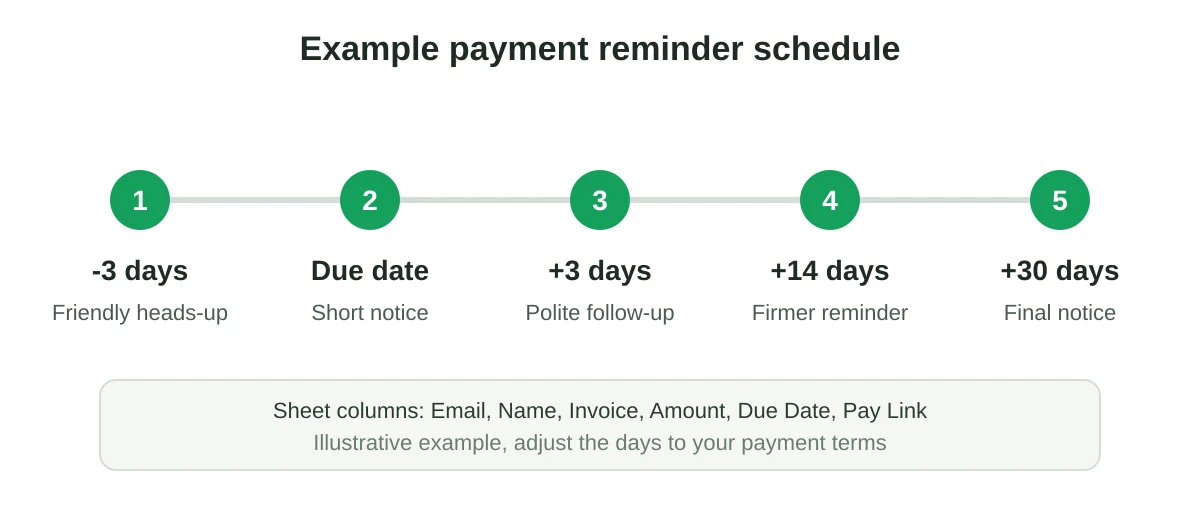
Un modèle par défaut fonctionnel ressemble à ceci :
- Environ 3 jours avant l’échéance, un petit mot amical.
- À la date d’échéance, un court avis avec le lien de paiement.
- Environ 3 jours après, une relance polie.
- Environ 14 jours après, un rappel plus ferme.
- Environ 30 jours après, une mise en demeure finale.
Considérez ces chiffres comme un point de départ et adaptez-les à votre contrat. Si vous facturez des pénalités de retard, assurez-vous que les conditions de votre facture les prévoient et vérifiez les règles en vigueur dans votre région avant de mentionner une escalade.
Cinq modèles d’e-mail de rappel de paiement
Chaque modèle utilise des champs de fusion entre doubles accolades. Chacun correspond à une colonne de votre feuille, donc {{Name}} lit la colonne Name. Rédigez-les dans un brouillon Gmail et le module complémentaire remplit chaque ligne.
1. Petit mot amical
Objet : La facture {{Invoice}} arrive à échéance le {{Due Date}}
Bonjour {{Name}},
Un petit mot pour vous informer que la facture {{Invoice}} d’un montant de {{Amount}} arrive à échéance le {{Due Date}}. Vous pouvez la régler ici : {{Pay Link}}.
Merci, et n’hésitez pas à me dire si quelque chose doit être modifié.
2. Échéance aujourd’hui
Objet : La facture {{Invoice}} arrive à échéance aujourd’hui
Bonjour {{Name}},
La facture {{Invoice}} d’un montant de {{Amount}} arrive à échéance aujourd’hui. Voici le lien de paiement : {{Pay Link}}.
Si vous avez déjà payé, je vous en remercie et vous prie d’ignorer ce message.
3. Relance polie
Objet : Suivi de la facture {{Invoice}}
Bonjour {{Name}},
Je n’ai pas encore reçu le paiement de la facture {{Invoice}} ({{Amount}}), qui arrivait à échéance le {{Due Date}}. Il a peut-être simplement croisé ce message.
Vous pouvez payer ici : {{Pay Link}}. Si quelque chose bloque le paiement, répondez-moi et je vous aiderai à régler le problème.
4. Rappel plus ferme
Objet : Retard : facture {{Invoice}}, {{Days Overdue}} jours de retard
Bonjour {{Name}},
La facture {{Invoice}} d’un montant de {{Amount}} a maintenant {{Days Overdue}} jours de retard par rapport à sa date d’échéance du {{Due Date}}. Veuillez organiser le paiement cette semaine en utilisant {{Pay Link}}.
Si vous souhaitez discuter d’un plan de paiement, répondez à cet e-mail et nous pourrons convenir de dates.
5. Mise en demeure finale
Objet : Dernier avis : facture {{Invoice}}
Bonjour {{Name}},
Ceci est le dernier rappel pour la facture {{Invoice}} ({{Amount}}), initialement due le {{Due Date}}. Veuillez payer d’ici le {{Final Date}} pour éviter toute action ultérieure conformément à nos conditions de paiement.
S’il y a un litige, je souhaite en être informé dès maintenant. Répondez directement et je vous répondrai rapidement.
Remarquez comment le ton monte par le biais des dates et des montants plutôt que par des mots durs. Cela permet de garder la relation intacte tout en restant clair. Pour obtenir de l’aide sur les objets d’e-mails, consultez les idées d’objets pour le publipostage.
Configurer Google Sheets
Créez une ligne par facture impayée. Une disposition simple fonctionne bien :
| Name | Invoice | Amount | Due Date | Days Overdue | Pay Link | |
|---|---|---|---|---|---|---|
| ana@example.com | Ana | INV-1042 | 850 $ | 1er oct | 14 | votre lien |
Calculez Days Overdue avec une formule telle que =MAX(0, TODAY()-E2) pour qu’elle reste à jour. Filtrez la feuille pour n’afficher que les lignes correspondant à l’étape que vous êtes sur le point d’envoyer, et gardez une colonne de statut pour ne jamais relancer le même client deux fois par accident. Notre guide sur le publipostage depuis Google Sheets détaille la configuration de base.
Envoyer les rappels avec Mail Merge for Gmail
- Rédigez le modèle sous forme de brouillon dans Gmail avec vos champs de fusion.
- Ouvrez la feuille, lancez Mail Merge for Gmail et choisissez le brouillon.
- Envoyez-vous un test et vérifiez que chaque champ est bien rempli.
- Envoyez le lot, ou programmez-le pour un matin en semaine.
Comme les messages partent de votre propre compte Gmail, les réponses arrivent dans votre boîte de réception normale, et les clients voient un e-mail personnel plutôt qu’une notification système. Si vous devez joindre la facture au format PDF, vous pouvez associer un fichier différent à chaque ligne. Consultez le publipostage et les pièces jointes pour voir les options. Le propre outil de publipostage de Gmail ne peut pas joindre de fichiers individuels par destinataire, comme le note GMass dans son article sur le publipostage de factures, c’est donc là qu’un module complémentaire s’avère utile.
Faites également attention à votre volume quotidien. La page de Google sur les limites d’envoi de Gmail dans Google Workspace indique 2 000 messages par jour et par utilisateur, et 1 500 pour le publipostage au moment de la rédaction de cet article. La plupart des lots de rappels de factures sont beaucoup plus petits, mais si vous relancez une grande liste, voyez que faire lorsque la limite d’envoi de Gmail est atteinte.
Conseils pour améliorer les réponses aux paiements
- Mettez le montant et le numéro de facture dans l’objet pour que l’e-mail soit utile même sans être ouvert.
- Incluez un lien de paiement clair et rien d’autre qui puisse détourner l’attention.
- Envoyez vos e-mails les matins en semaine, lorsque les contacts financiers sont le plus susceptibles d’être à leur bureau.
- Arrêtez la séquence pour un client dès qu’il paie. Supprimez ou marquez la ligne avant l’étape suivante.
- Offrez toujours un moyen de répondre en cas de litige. De nombreux retards de paiement sont des problèmes administratifs, pas des refus.
Foire aux questions
Dans quel délai après la date d’échéance dois-je envoyer un rappel de paiement ?
De nombreux guides suggèrent une première note de retard dans un délai d’un à trois jours. Un petit rappel rapide fonctionne bien pour les petits montants et les bons clients, tandis que des délais plus longs conviennent aux grands comptes d’entreprise avec des chaînes d’approbation lentes.
Combien de rappels dois-je envoyer ?
La plupart des séquences comportent de trois à cinq messages. Le calendrier en cinq étapes ci-dessus couvre un avertissement préalable, un avis de date d’échéance et trois étapes de retard.
Dois-je mentionner des pénalités de retard ?
Uniquement si votre contrat ou les conditions de votre facture les incluent déjà, et seulement après avoir vérifié les règles locales. Mentionnez-les dans les étapes plus fermes, pas dans la première.
Puis-je envoyer des rappels automatiquement ?
Vous pouvez programmer un lot pour une heure choisie. Vous décidez toujours quelles lignes sont incluses, ce qui vous permet de garder le contrôle sur qui reçoit un message plus ferme.
Ces e-mails auront-ils l’air personnels ?
Oui. Ils sont envoyés depuis votre adresse Gmail, un message par destinataire, avec les détails de chaque ligne fusionnés.
Commencez à envoyer vos rappels
Une séquence de rappels que vous pouvez réutiliser permet de gagner des heures chaque mois et de vous faire payer plus rapidement. Installez Mail Merge for Gmail, collez les modèles ci-dessus et envoyez votre premier lot à partir de la feuille que vous tenez déjà à jour.
Prêt à envoyer votre première campagne ?
Installez Mail Merge for Gmail depuis le Google Workspace Marketplace et envoyez gratuitement jusqu'à 50 e-mails personnalisés par jour.
Commencer gratuitementLectures complémentaires
Plus d'articles de Tutorials

Comment supprimer les adresses e-mail en double dans Google Sheets avant un publipostage
Apprenez à supprimer les e-mails en double dans Google Sheets avant un publipostage avec les outils intégrés, UNIQUE et COUNTIF.

Comment créer des listes d'e-mails ciblées qui convertissent réellement
Apprenez à créer des listes d'e-mails ciblées qui génèrent des ouvertures, des clics et des réponses. Étapes pratiques pour le sourcing, la segmentation, le nettoyage et la prospection conforme au RGPD.

Envoyer des e-mails en masse depuis Gmail : Un guide complet étape par étape
Apprenez à envoyer des e-mails en masse depuis Gmail avec Mail Merge for Gmail. Un guide étape par étape pour une prospection personnalisée, le suivi et les meilleures pratiques de délivrabilité.